
Wprowadzenie
Powolna reakcja Roku może zamienić spokojny filmowy wieczór w frustrujące przeżycie. Menu poruszają się jak żółw, aplikacje otwierają się wieczność, a pilot reaguje jakby z pełnosekundowym opóźnieniem. Niezależnie od tego, czy używasz przystawki Roku, Roku Ultra, czy telewizora z wbudowanym systemem Roku OS, lag sprawia, że cały system wydaje się zepsuty.
Dobra wiadomość: większość problemów z „powolną reakcją Roku” wynika z kilku typowych przyczyn. Problemy z siecią, dane w pamięci podręcznej, ciężkie aplikacje, nieaktualne oprogramowanie lub zwykłe kłopoty z pilotem często stoją za opóźnieniami. Zwykle nie potrzebujesz nowego telewizora ani nowego odtwarzacza. Potrzebujesz jedynie jasnej procedury, której możesz się trzymać.
Ten poradnik przeprowadzi cię przez tę procedurę krok po kroku. Nauczysz się szybko diagnozować, skąd bierze się spowolnienie, a następnie zastosować praktyczne rozwiązania, które możesz wypróbować od razu. Zaczniemy od prostych restartów, a potem przejdziemy do głębszych zmian, takich jak czyszczenie aplikacji, dostosowanie ustawień telewizora i podjęcie decyzji, kiedy sprzęt osiągnął swoje granice.
Na końcu będziesz wiedzieć, jak poradzić sobie z powolnym Roku, jak utrzymać go w dobrej formie w 2024 roku oraz co zrobić, jeśli nadal będzie mieć problemy.
Co tak naprawdę oznacza „powolna reakcja Roku”?
Powolna reakcja Roku nie zawsze znaczy to samo dla każdego użytkownika. Niektórzy widzą opóźnienia w menu. Inni doświadczają ciągłego buforowania. Jeszcze inni naciskają przycisk na pilocie i czekają, zanim cokolwiek pojawi się na ekranie. Zanim cokolwiek naprawisz, musisz zdefiniować, jak wygląda „powolne działanie” w twojej konfiguracji.
Typowe objawy powolnego urządzenia Roku
Większość problemów z „powolną reakcją Roku” mieści się w kilku wyraźnych wzorcach:
- Powolna nawigacja
- Ekran główny pojawia się dopiero po kilku sekundach.
- Przechodzenie między kafelkami jest szarpane lub opóźnione.
-
Menu ustawień długo się wczytują.
-
Powolne działanie aplikacji
- Aplikacje streamingowe, takie jak Netflix, Hulu czy YouTube, otwierają się powoli.
- Seriale lub filmy za długo się uruchamiają.
-
Aplikacje się zawieszają, po czym wyrzucają cię z powrotem na ekran główny.
-
Opóźnienie reakcji pilota
- Naciskasz przycisk i przez chwilę nic się nie dzieje.
- Kursor przeskakuje nad elementem, który chcesz wybrać.
-
Przyciski głośności, wstecz lub home reagują z opóźnieniem.
-
Lag odtwarzania i buforowanie
- Obraz się zatrzymuje, podczas gdy dźwięk nadal gra.
- Często widzisz kręcące się kółko ładowania.
- Jakość spada z HD lub 4K do niższej rozdzielczości.
Każdy objaw wskazuje na inne przyczyny, ale często się one nakładają, więc zanim zmienisz ustawienia, musisz spojrzeć na cały obraz.
Powolny telewizor Roku vs powolny odtwarzacz Roku
Telewizory Roku i samodzielne urządzenia Roku zachowują się nieco inaczej:
-
Telewizor Roku:
Roku OS działa bezpośrednio w telewizorze. Procesor i pamięć pochodzą od producenta TV, takiego jak TCL czy Hisense. Jeśli telewizor ma słaby sprzęt, cały system może działać wolno, zwłaszcza gdy aplikacje stają się coraz cięższe i bardziej złożone.
-
Odtwarzacz Roku (stick lub box):
Podłączasz go do portu HDMI w dowolnym telewizorze. Wydajność zależy od samego urządzenia Roku, a nie od telewizora. Starsze lub budżetowe modele mogą mieć problem z nowoczesnymi, wymagającymi aplikacjami lub streamingiem 4K.
Świadomość, z czego korzystasz, pomaga później zdecydować, czy zmieniać ustawienia telewizora, Roku, czy obu.
Jak szybko zdiagnozować, skąd bierze się lag
Aby zawęzić przyczynę, wykonaj kilka prostych testów:
- Poruszaj się po ekranie głównym.
- Jeśli menu laguje, system lub sprzęt może być za wolny.
- Uruchom inną aplikację.
- Jeśli tylko jedna aplikacja działa wolno, problem może leżeć po jej stronie.
- Wypróbuj aplikację mobilną Roku jako pilota.
- Jeśli aplikacja mobilna reaguje szybko, a fizyczny pilot laguje, winny jest najprawdopodobniej pilot.
- Uruchom test streamingu lub odtwórz wideo w różnych aplikacjach.
- Jeśli wszystkie buforują, głównym problemem może być sieć.
Gdy już będziesz mieć ogólne pojęcie, gdzie leży problem, możesz zacząć od najbardziej prawdopodobnego rozwiązania i iść dalej przez kolejne kroki.
Krok 1: Zrestartuj i wykonaj pełne odłączenie zasilania Roku, aby szybko przyspieszyć działanie
Skoro wiesz już, z jakim typem „powolnej reakcji Roku” masz do czynienia, zacznij od najprostszego rozwiązania: pełnego restartu. Ponowne uruchomienie czyści pamięć, zatrzymuje zawieszone procesy i często przywraca normalną prędkość, przynajmniej na jakiś czas.
Jak wykonać miękki restart z poziomu menu ustawień Roku
W przypadku wielu urządzeń miękki restart w zupełności wystarczy:
- Naciśnij przycisk Home na pilocie Roku.
- Przejdź do Ustawienia > System > Zasilanie (lub tylko System w niektórych modelach).
- Wybierz Restart systemu.
- Potwierdź i poczekaj, aż urządzenie uruchomi się ponownie.
Po restarcie sprawdź nawigację i szybkość uruchamiania aplikacji. Jeśli system działa płynniej, prawdopodobnie miałeś tymczasowy problem z oprogramowaniem lub pamięcią.
Odłączenie zasilania telewizora Roku lub przystawki Roku
Jeśli miękki restart nie pomaga, spróbuj pełnego odłączenia zasilania:
- Wyłącz telewizor.
- Wyjmij wtyczkę urządzenia Roku lub telewizora Roku z gniazdka.
- Odczekaj co najmniej 30 sekund.
- Podłącz ponownie i włącz urządzenie.
To czyści więcej niż zwykły restart programowy i może naprawić głębsze błędy zarówno w odtwarzaczach Roku, jak i telewizorach Roku.
Jak często restartować urządzenie dla najlepszej wydajności
Urządzenia Roku potrafią działać przez długi czas bez przerwy. Z czasem może to znów powodować powolną reakcję. Aby to ograniczyć:
- Restartuj Roku raz w tygodniu.
- Albo odłączaj zasilanie co kilka tygodni, jeśli zauważysz, że lag znów się pojawia.
Jeśli restart pomaga tylko na krótko, a lag szybko wraca, prawdopodobnie musisz zająć się siecią, pamięcią podręczną lub aplikacjami, co prowadzi nas do połączenia internetowego.
Krok 2: Sprawdź prędkość internetu i jakość sieci
Jeśli restarty nie rozwiązują problemu, sprawdź połączenie. Wiele skarg na „powolną reakcję Roku” to w rzeczywistości problemy z siecią. Wolne Wi‑Fi lub niestabilne połączenia powodują buforowanie, wolne wczytywanie aplikacji, a nawet opóźnione reakcje menu w niektórych aplikacjach.
Testowanie prędkości sieci bezpośrednio na Roku
Aby zobaczyć, co Roku otrzymuje z twojej sieci:
- Naciśnij Home.
- Przejdź do Ustawienia > Sieć > Informacje lub Sprawdź połączenie.
- Zanotuj siłę sygnału i prędkość pobierania.
Ogólne zalecenia:
- Dla streamingu HD celuj w co najmniej 5 Mb/s na strumień.
- Dla streamingu 4K celuj w 20–25 Mb/s lub więcej na strumień.
Jeśli liczby są niskie w porównaniu z twoim planem internetowym, wąskim gardłem może być konfiguracja Wi‑Fi.
Optymalizacja ustawienia Wi‑Fi oraz wybór 5 GHz vs 2,4 GHz
Aby poprawić Wi‑Fi i zmniejszyć powolną reakcję:
- Przesuń router bliżej telewizora lub urządzenia Roku, jeśli to możliwe.
- Unikaj grubych ścian lub metalowych obiektów między routerem a urządzeniem.
- Używaj pasma 5 GHz, kiedy to możliwe, dla mniejszych zakłóceń i większej prędkości, szczególnie przy 4K.
- Używaj 2,4 GHz tylko wtedy, gdy potrzebujesz większego zasięgu i nie możesz uzyskać silnego sygnału 5 GHz.
W routerach dwupasmowych możesz utworzyć osobne nazwy sieci (SSID) dla 2,4 GHz i 5 GHz i podłączyć Roku do szybszej sieci.
Kiedy używać Ethernet zamiast Wi‑Fi
Jeśli masz Roku Ultra lub telewizor Roku z portem Ethernet, połączenie przewodowe jest często najlepsze:
- Podłącz kabel Ethernet z routera do Roku lub telewizora.
- Wybierz połączenie przewodowe w ustawieniach Sieci.
Połączenie kablowe eliminuje zakłócenia Wi‑Fi i jest jednym z najpewniejszych sposobów na naprawę buforowania i powolnej reakcji w trakcie streamingu.
Jeśli internet jest w porządku, a menu i aplikacje nadal lagują, problem najpewniej leży w samym systemie Roku, który możesz uporządkować, czyszcząc dane w pamięci podręcznej.
Krok 3: Wyczyść pamięć podręczną i dane tymczasowe Roku
Gdy urządzenia Roku działają tygodniami bez resetu, gromadzą dane w pamięci podręcznej. Może to powodować powolną reakcję w menu i aplikacjach. Czyszczenie pamięci podręcznej to szybkie, mało ryzykowne działanie, które często natychmiast przyspiesza system.
Sekwencja przycisków pilota do czyszczenia pamięci podręcznej
Na wielu modelach Roku możesz wyczyścić pamięć podręczną sekwencją na pilocie:
- Naciśnij Home pięć razy.
- Naciśnij strzałkę w górę raz.
- Naciśnij Przewiń wstecz dwa razy.
- Naciśnij Przewiń do przodu dwa razy.
Roku na chwilę się zawiesi, a następnie uruchomi ponownie. Po restarcie sprawdź ekran główny i aplikacje, żeby zobaczyć, czy działają szybciej.
Jak nagromadzona pamięć podręczna powoduje lag i zawieszanie
Pamięć podręczna ma przyspieszać ładowanie, ale gdy:
- Ulegnie uszkodzeniu.
- Urośnie zbyt duża.
- Aplikacje zapisują więcej danych, niż urządzenie jest w stanie obsłużyć.
Roku może zwalniać zamiast przyspieszać. Czyszczenie tej pamięci usuwa stare, nieaktualne pliki i zmusza aplikacje do ponownego załadowania świeżych treści, co często usuwa losowe spowolnienia.
Kiedy powtarzać czyszczenie pamięci podręcznej
Jeśli zauważysz:
- Menu znów zaczynają lagować po kilku tygodniach.
- Konkretne aplikacje częściej się zawieszają.
Możesz powtórzyć czyszczenie pamięci podręcznej. Nie rób tego codziennie, ale stosowanie tej procedury co kilka tygodni jako konserwacji jest rozsądne.
Jeśli czyszczenie pamięci podręcznej pomaga tylko trochę, kolejnym problemem mogą być nieaktualne oprogramowanie lub przeciążone aplikacje.
Krok 4: Zaktualizuj system Roku OS i kanały streamingowe
Stare oprogramowanie Roku i nieaktualne aplikacje mogą powodować powolną reakcję, błędy i losowe zawieszanie. Roku zwykle aktualizuje się sam, ale mimo to powinieneś sprawdzić aktualizacje ręcznie, zwłaszcza gdy lag widać w wielu aplikacjach.
Ręczne sprawdzanie aktualizacji systemu
Aby zaktualizować Roku OS:
- Przejdź do Ustawienia > System > Aktualizacja systemu.
- Wybierz Sprawdź teraz.
- Zainstaluj dostępne aktualizacje.
Po aktualizacji urządzenie może się zrestartować. Po ponownym uruchomieniu przejdź przez menu i otwórz kilka aplikacji, aby sprawdzić, czy system jest bardziej responsywny.
Aktualizowanie lub ponowna instalacja wolnych aplikacji streamingowych
Jeśli powolnie działa tylko jedna lub dwie aplikacje:
- Podświetl wolną aplikację na ekranie głównym.
- Naciśnij przycisk * (Gwiazda).
- Wybierz Usuń kanał.
- Zrestartuj Roku.
- Wejdź do sklepu z kanałami i zainstaluj aplikację ponownie.
Ten proces czyści dane specyficzne dla aplikacji, które mogą powodować lag lub zawieszanie, i daje ci świeżą kopię aplikacji.
Dlaczego aktualizacje pomagają zapobiegać problemom z wydajnością
Aktualizacje naprawiają błędy, poprawiają zgodność z usługami streamingowymi i często optymalizują wydajność. Deweloperzy aplikacji i Roku dostosowują swoje oprogramowanie do aktualnych urządzeń i standardów sieci, więc bycie na bieżąco pomaga uniknąć:
- Wycieku pamięci, który spowalnia system.
- Niekompatybilności z nowszymi funkcjami streamingu.
- Zawieszania, gdy aplikacje korzystają z przestarzałych funkcji.
Jeśli po aktualizacjach i czyszczeniu pamięci podręcznej interfejs nadal wydaje się ociężały, być może masz zbyt wiele kanałów lub bałagan na ekranie głównym, którym możesz się teraz zająć.
Krok 5: Usuń nieużywane kanały i uporządkuj ekran główny
Każdy zainstalowany kanał zajmuje miejsce w pamięci i może generować dodatkowe zadania w tle. Na starszym lub budżetowym sprzęcie Roku długa lista aplikacji może przyczyniać się do powolnej reakcji i ociężałej nawigacji.
Odinstalowywanie kanałów, których nie używasz
Aby uporządkować Roku:
- Przejdź po ekranie głównym i zidentyfikuj aplikacje, które otwierasz rzadko.
- Podświetl kanał.
- Naciśnij * (Gwiazda).
- Wybierz Usuń kanał i potwierdź.
Skup się na starszych aplikacjach, niszowych usługach lub takich, które zastąpiłeś lepszymi odpowiednikami.
Ponowne dodanie problematycznych aplikacji, takich jak Netflix czy YouTube
Jeśli duża, popularna aplikacja działa wolno:
- Usuń ją, korzystając z powyższych kroków.
- Całkowicie zrestartuj Roku.
- Zainstaluj aplikację ponownie ze sklepu.
- Zaloguj się i przetestuj.
To często usuwa „lepki” lag, który pojawia się tylko w konkretnej aplikacji, i odświeża jej dane.
Organizowanie ekranu głównego dla szybszej nawigacji
Sama struktura ekranu nie zmienia prędkości procesora, ale wpływa na to, jak szybko korzystasz z urządzenia:
- Przenieś najczęściej używane aplikacje do górnych rzędów.
- Grupuj podobne aplikacje razem (wszystkie aplikacje do TV na żywo, wszystkie aplikacje filmowe).
- Usuń zdublowane aplikacje, które oferują tę samą treść.
Czystszy ekran główny zmniejsza subiektywne wrażenie ociężałości i pomaga łatwiej zauważyć prawdziwe problemy z wydajnością, a nie tylko opóźnienia wynikające z szukania.
Gdy aplikacje i układ są pod kontrolą, kolejnym częstym źródłem „powolnej reakcji Roku” jest sam pilot.
Krok 6: Napraw lag pilota Roku i powolną reakcję przycisków
Czasami samo urządzenie Roku działa dobrze, ale pilot ma problemy. Lag pilota sprawia, że wielu użytkowników sądzi, iż system jest wolny, podczas gdy to polecenia docierają z opóźnieniem.
Wymień baterie i sprawdź „linię widzenia”
Zacznij od podstaw:
- Włóż nowe, dobrej jakości baterie.
- W przypadku pilotów IR upewnij się, że masz czystą linię widzenia do sensora Roku lub telewizora.
- Unikaj kierowania pilota przez szklane drzwiczki, które mogą blokować sygnał.
Słabe baterie lub zablokowany sygnał IR powodują gubienie lub opóźnianie naciśnięć przycisków i mogą udawać lag systemu.
Parowanie pilota głosowego Roku z telewizorem lub odtwarzaczem
W przypadku pilotów głosowych Wi‑Fi Direct:
- Odłącz na kilka sekund zasilanie od Roku, a następnie podłącz ponownie.
- Otwórz klapkę baterii w pilocie.
- Naciśnij i przytrzymaj przycisk parowania, aż dioda zacznie migać.
- Poczekaj na komunikat na ekranie o zakończeniu parowania.
Jeśli parowanie się nie powiedzie za pierwszym razem, powtórz procedurę, siedząc bliżej urządzenia, aby zapewnić stabilne połączenie.
Używanie aplikacji mobilnej Roku, aby sprawdzić, czy winny jest pilot
Zainstaluj aplikację Roku w telefonie i podłącz ją do tej samej sieci Wi‑Fi:
- Użyj funkcji pilota w aplikacji do nawigacji.
- Jeśli aplikacja reaguje szybko i płynnie, a fizyczny pilot nadal laguje, pilot jest najprawdopodobniej uszkodzony.
- W takiej sytuacji rozważ zakup nowego pilota.
Jeśli zarówno aplikacja mobilna, jak i pilot działają wolno, problem leży głębiej – w urządzeniu lub ustawieniach telewizora, więc powinieneś przyjrzeć się konfiguracji samego telewizora Roku.
Krok 7: Zoptymalizuj ustawienia telewizora Roku pod kątem szybszej pracy
Jeśli używasz telewizora Roku, ustawienia na poziomie TV mogą wpływać na szybkość wybudzania, zmiany wejść i reakcję na polecenia. Niektóre funkcje obrazu i oszczędzania energii poświęcają szybkość na rzecz dodatkowego przetwarzania.
Wyłącz agresywne tryby oszczędzania energii w telewizorach Roku
Funkcje oszczędzania energii potrafią spowolnić uruchamianie i wybudzanie:
- Przejdź do Ustawienia > System > Zasilanie.
- Poszukaj opcji takich jak Oszczędzanie energii lub Szybkie uruchamianie telewizora (Fast TV start).
- Włącz Szybkie uruchamianie, jeśli chcesz szybszego wybudzania.
- Wyłącz głębokie tryby uśpienia, które sprawiają, że telewizor długo reaguje po bezczynności.
Odpowiednie wyważenie oszczędzania energii i responsywności może znacznie przyspieszyć odczuwalną szybkość w codziennym użytkowaniu.
Dostosuj tryby obrazu i wyłącz ciężkie przetwarzanie
Niektóre tryby obrazu dodają dodatkowe przetwarzanie, które zwiększa input lag:
- Wejdź w Ustawienia > Ustawienia obrazu TV lub podobne menu.
- Unikaj trybów „Dynamiczny”, „Wzbogacony” itp., które włączają dodatkową redukcję szumów i upłynnianie ruchu.
- Używaj trybów „Film”, „Standardowy” lub „Normalny” dla dobrego balansu.
- Wyłącz upłynnianie ruchu, redukcję szumów i podobne efekty, jeśli zauważasz powolne menu lub opóźnienie reakcji.
Zmiana ta w największym stopniu wpływa na gry i szybką nawigację w UI, ale może też sprawić, że cały system będzie bardziej responsywny.
Użyj trybu gry, aby zmniejszyć input lag konsoli
Jeśli masz konsolę do gier podłączoną do telewizora Roku:
- Przypisz tryb Gry lub włącz Game Mode dla tego wejścia HDMI.
- Tryb ten usuwa dodatkowe przetwarzanie i zmniejsza opóźnienie między kontrolerem a ekranem.
Choć tryb gry jest przeznaczony głównie do grania, pokazuje, jak bardzo przetwarzanie obrazu TV może spowalniać wyświetlanie. Jeśli podoba ci się szybsze działanie, możesz zastosować podobne profile z ograniczonym przetwarzaniem do innych wejść i aplikacji.
Po zoptymalizowaniu ustawień telewizora sprawdź ponownie aplikacje. Jeśli ciężkie aplikacje nadal spowalniają system, czas zarządzać nimi bardziej agresywnie.
Krok 8: Zarządzaj ciężkimi aplikacjami i procesami w tle
Niektóre aplikacje streamingowe wykorzystują więcej pamięci i przepustowości niż inne. Na starszym sprzęcie Roku lub średniej klasy telewizorach Roku kilka ciężkich aplikacji może tworzyć „powolną reakcję Roku”, nawet gdy system i sieć wydają się w porządku.
Aplikacje TV na żywo i sportowe, które mogą spowalniać Roku
Aplikacje TV na żywo i sportowe często streamują wiele sygnałów, reklam i nakładek danych. Mogą:
- Dłużej się ładować.
- Buforować więcej danych w tle.
- Powodować problemy systemu, jeśli szybko przełączasz się między aplikacjami.
Jeśli zauważysz lag po używaniu aplikacji TV na żywo, spróbuj ją zamknąć i zrestartować urządzenie, aby sprawdzić, czy wydajność wróci.
Wymuszanie zamknięcia i restartowanie sprawiających kłopoty kanałów
Roku nie ma klasycznego menedżera zadań, ale i tak możesz zresetować kłopotliwe aplikacje:
- Naciśnij Home, aby wyjść z aplikacji.
- Odczekaj kilka sekund, aby system usunął ją z pamięci.
- Otwórz aplikację ponownie i sprawdź, czy działa lepiej.
- Jeśli nie, usuń i zainstaluj ponownie kanał.
W przypadku aplikacji, które często się zawieszają lub crashują, ponowna instalacja i restart systemu zwykle pomagają bardziej niż samo zamknięcie.
Trzymaj zainstalowane tylko niezbędne aplikacje
Jeśli twój Roku jest starszy lub z niższej półki:
- Pozostaw podstawowy zestaw aplikacji, których faktycznie używasz.
- Usuń niszowe lub rzadko używane aplikacje, szczególnie te, które działały wolno.
- Rozważ korzystanie z jednej dobrej aplikacji TV na żywo zamiast wielu pokrywających się usług.
Lżejszy zestaw aplikacji zmniejsza ryzyko, że systemowi zabraknie pamięci lub będzie miał problemy z aktualizacjami.
Jeśli przeszedłeś przez te kroki, a Roku nadal reaguje powoli na każdym froncie, może być czas na wyczyszczenie wszystkiego i rozpoczęcie od zera.
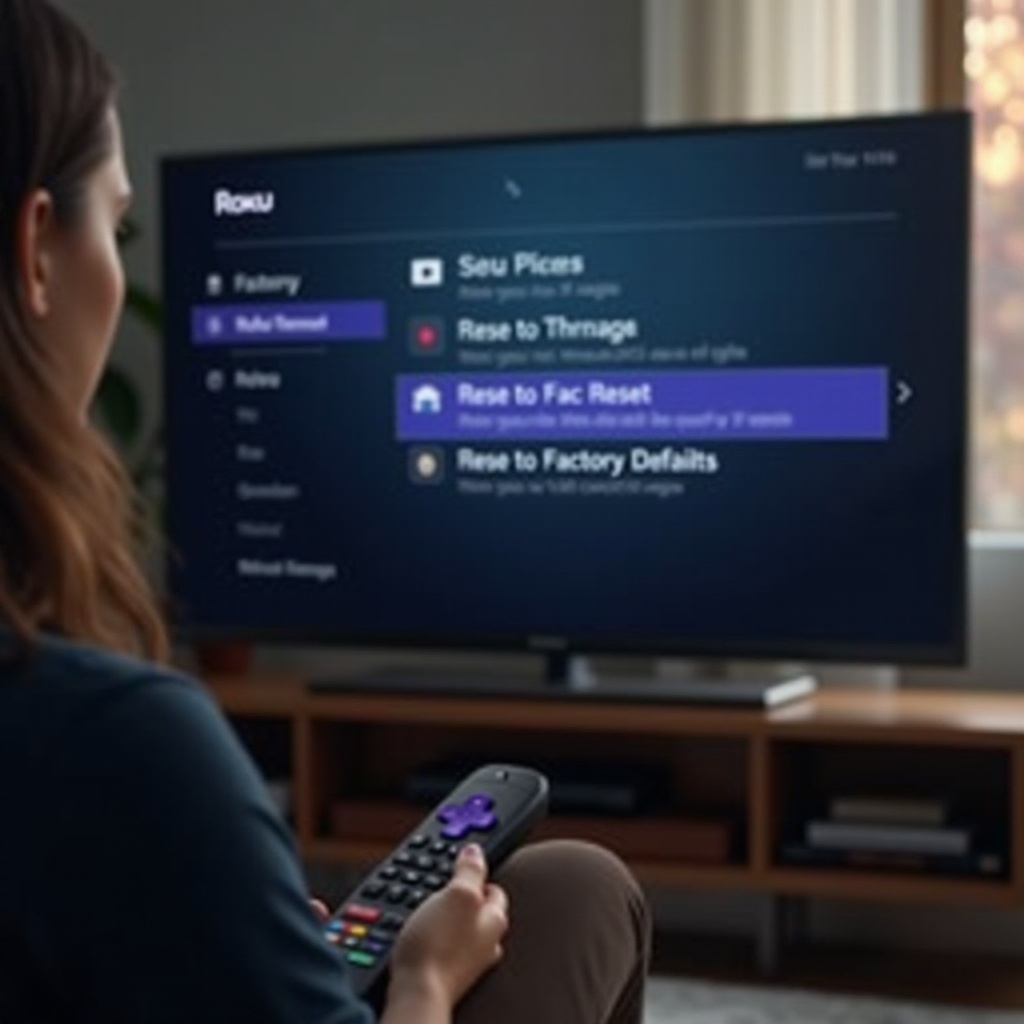
Krok 9: Przywróć ustawienia fabryczne jako ostateczność
Przywrócenie ustawień fabrycznych usuwa wszystkie dane z urządzenia Roku lub telewizora Roku i przywraca stan początkowy. Może to usunąć głębokie problemy z oprogramowaniem, których nic innego nie naprawia, ale wymaga ponownej konfiguracji wszystkiego.
Kiedy reset fabryczny może naprawić uporczywą powolną reakcję
Rozważ reset, jeśli:
- Urządzenie wciąż działa wolno mimo restartów, aktualizacji, czyszczenia pamięci podręcznej i porządków w aplikacjach.
- Często widzisz błędy w różnych aplikacjach.
- Menu mocno się jąkają, mimo silnej sieci.
Takie objawy sugerują uszkodzone pliki systemowe lub zagmatwane ustawienia, które może naprawić czysta instalacja.
Zapisz loginy i ustawienia przed resetem
Przed resetem:
- Zrób listę najczęściej używanych aplikacji, takich jak Netflix, Hulu czy Disney+.
- Upewnij się, że znasz loginy i hasła.
- Jeśli korzystasz z własnych ustawień obrazu czy dźwięku, zanotuj je.
Roku przywróci część subskrypcji kanałów przez twoje konto Roku, ale wiele loginów do aplikacji będziesz musiał wprowadzić ponownie ręcznie.
Konfiguracja Roku od zera po resecie dla maksymalnej szybkości
Po resecie:
- Połącz się z siecią.
- Najpierw zainstaluj tylko aplikacje, których naprawdę potrzebujesz.
- Przetestuj wydajność, zanim dodasz więcej kanałów.
- Zastosuj optymalizacje TV i sieci, których się wcześniej nauczyłeś.
Minimalna, dobrze skonfigurowana instalacja zwykle działa znacznie lepiej niż zagracony system rozwijany przez lata.
Jeśli nawet świeży system jest ociężały, prawdopodobnie osiągnąłeś granice sprzętowe urządzenia i warto rozważyć, czy upgrade ma sens.
Krok 10: Rozpoznaj ograniczenia sprzętu i kiedy warto wymienić Roku
Żadne sztuczki nie sprawią, że bardzo stary lub bardzo budżetowy sprzęt zacznie działać jak nowy model premium. W pewnym momencie „powolna reakcja Roku” odzwierciedla wiek i specyfikację urządzenia, a nie problem, który da się naprawić.
Jak sprawdzić model Roku i jego możliwości
Aby zobaczyć dokładny model:
- Przejdź do Ustawienia > System > Informacje.
- Zanotuj nazwę modelu i numer modelu.
Następnie sprawdź dokumentację Roku, aby dowiedzieć się:
- Czy twój model jest podstawowy czy ze średniej półki.
- Czy obsługuje 4K, HDR lub zaawansowane funkcje.
- Czy nadal jest aktywnie wspierany.
Jeśli twoje urządzenie ma kilka generacji na karku, nowsze aplikacje mogą go zwyczajnie przerastać i powodować ciągłą powolną reakcję.
Różnice w wydajności między Express, Stick i Ultra
Ogólnie:
- Urządzenia Roku Express są podstawowe i najlepsze do lekkiego streamingu HD.
- Modele Roku Streaming Stick oferują lepszą wydajność i często obsługę 4K.
- Roku Ultra zapewnia najsilniejsze procesory, Ethernet i lepsze Wi‑Fi.
Jeśli używasz starego Expressa na dużym telewizorze 4K z wieloma ciężkimi aplikacjami, powolna reakcja jest bardziej prawdopodobna. Przesiadka na nowszy Stick lub Ultra może dać duży skok szybkości i płynności nawigacji.
Kiedy zewnętrzne urządzenie Roku jest lepsze niż starszy telewizor Roku
Jeśli masz wczesny model telewizora Roku, który działa wolno, możesz:
- Kupić nowsze zewnętrzne Roku i podłączyć go do HDMI.
- Używać telewizora głównie jako wyświetlacza, a nowy Roku będzie wykonywać całą pracę.
- Przełączać się na wejście Roku, gdy tylko chcesz korzystać z szybkiego streamingu.
Takie rozwiązanie często kosztuje mniej niż nowy telewizor i pozwala przedłużyć życie obecnego, eliminując najgorsze problemy z „powolną reakcją Roku”.
Jeśli podejrzewasz awarię sprzętu, a nie tylko jego starzenie się, następnym krokiem jest kontakt z pomocą techniczną Roku lub producenta telewizora.
Kiedy skontaktować się z pomocą Roku lub producenta telewizora
Większość problemów z „powolną reakcją Roku” da się rozwiązać powyższymi krokami. Czasem jednak urządzenie ma wadę, której nie naprawisz w domu.
Oznaki awarii sprzętu, takie jak przegrzewanie lub losowe restarty
Zwracaj uwagę na:
- Komunikat ostrzegawczy, że Roku się przegrzewa.
- Urządzenie wyłączające się lub restartujące samoistnie.
- Dziwne artefakty na ekranie, niezwiązane z konkretnymi aplikacjami.
- Głośne buczenie lub nienormalne nagrzewanie się telewizora albo przystawki.
Takie objawy sugerują problem sprzętowy, którego nie naprawisz zmianą oprogramowania i który może wymagać naprawy lub wymiany.
Gwarancja i opcje wsparcia dla urządzeń Roku i telewizorów Roku
Sprawdź:
- Kiedy kupiłeś urządzenie lub telewizor.
- Czy nadal jest na gwarancji.
- Strony wsparcia na stronie Roku lub producenta TV, takiego jak TCL czy Hisense.
Możesz kwalifikować się do naprawy, wymiany lub zniżki na nowe urządzenie, jeśli problem zostanie potwierdzony jako sprzętowy.
Jakie informacje przygotować przed kontaktem z pomocą techniczną
Przed kontaktem ze wsparciem przygotuj:
- Numer modelu i numer seryjny Roku.
- Markę i model telewizora, jeśli używasz telewizora Roku.
- Listę objawów i moment, kiedy się zaczęły.
- Kroki, które już podjąłeś, w tym restart, reset i sprawdzenie sieci.
Jasne informacje pomagają konsultantom szybciej zdiagnozować problem i uniknąć powtarzania tych samych podstawowych kroków serwisowych.
Zakończenie
Powolna reakcja Roku jest irytująca, ale rzadko oznacza, że system jest beznadziejny. Przechodząc po kolei przez proste kroki, zwykle możesz przywrócić szybkość bez kupowania nowego sprzętu. Zacznij od restartów, potem sprawdź sieć, wyczyść pamięć podręczną i zaktualizuj oprogramowanie. Posprzątaj nieużywane aplikacje i napraw lag pilota, aby polecenia szybko docierały do urządzenia.
Jeśli używasz telewizora Roku, pamiętaj, że ustawienia obrazu i zasilania wpływają na szybkość reakcji systemu. Ciężkie aplikacje TV na żywo i długie sesje oglądania mogą nadal powodować okazjonalny lag, więc regularne restarty i lekka konserwacja bardzo pomagają w 2024 roku. Gdy wszystko zawiedzie, reset fabryczny i w niektórych przypadkach wymiana sprzętu dadzą ci nowy start.
Teraz, gdy wiesz, co powoduje „powolną reakcję Roku” i jak ją naprawić, możesz mniej czasu spędzać na rozwiązywaniu problemów, a więcej na oglądaniu swoich seriali, filmów i TV na żywo.
Najczęściej zadawane pytania
Dlaczego mój telewizor Roku nagle działa tak wolno, nawet po ponownym uruchomieniu?
Pojedyncze ponowne uruchomienie usuwa krótkotrwałe usterki, ale głębsze problemy mogą pozostać. Twój telewizor Roku może wydawać się wolny, ponieważ sygnał Wi‑Fi się osłabił, zbuforowane dane i zasobożerne aplikacje zużywają zbyt dużo pamięci, ustawienia obrazu lub zasilania telewizora dodają opóźnienia albo system Roku OS i aplikacje nie były aktualizowane od dłuższego czasu. Przejdź przez cały proces: sprawdź swoją sieć, wyczyść pamięć podręczną, zaktualizuj system i aplikacje, usuń nieużywane kanały oraz dostosuj ustawienia zasilania i obrazu telewizora Roku. Jeśli opóźnienia nadal występują, spróbuj przywrócenia ustawień fabrycznych lub rozważ dodanie nowszego zewnętrznego urządzenia Roku.
Czy czyszczenie pamięci podręcznej w Roku naprawdę pomaga w problemach z powolną reakcją?
Tak, czyszczenie pamięci podręcznej może pomóc w wielu problemach typu „powolna reakcja Roku”. Z czasem aplikacje zapisują dane tymczasowe, które mogą stać się duże lub uszkodzone. To nagromadzenie może spowalniać menu, powodować zawieszanie się i awarie aplikacji. Użycie sekwencji przycisków na pilocie w celu wyczyszczenia pamięci podręcznej wymusza na Roku usunięcie nieaktualnych plików i odbudowanie ich w razie potrzeby. Nie usuwa to Twoich aplikacji ani danych logowania, ale może wyraźnie poprawić wydajność, szczególnie jeśli nie uruchamiałeś urządzenia ponownie przez wiele tygodni.
Czy powinienem kupić nowe urządzenie Roku, jeśli moje obecne jest wolne w 2024 roku?
Powinieneś rozważyć nowe urządzenie Roku dopiero po wypróbowaniu głównych metod naprawy. Uruchom ponownie i odłącz urządzenie od zasilania, popraw swoją sieć i Wi‑Fi, wyczyść pamięć podręczną, zaktualizuj system i aplikacje, usuń nieużywane kanały oraz dostosuj ustawienia telewizora Roku. Jeśli wydajność nadal wydaje się słaba, wykonaj przywrócenie ustawień fabrycznych i skonfiguruj wszystko od nowa. Jeśli Twój starszy lub podstawowy model wciąż działa wolno po tych działaniach, a Ty często streamujesz w 4K lub używasz wymagających aplikacji telewizji na żywo, nowszy Roku Streaming Stick lub Roku Ultra prawdopodobnie zapewni Ci płynniejsze i szybsze działanie w 2024 roku.