
Wprowadzenie
W momencie, gdy telewizor Vizio odmawia połączenia, wielu użytkowników uświadamia sobie, jak ważny jest prosty numer – adres IP. Niezależnie od tego, czy chcesz używać aplikacji pilota w telefonie, przesyłać obraz z telefonu, zintegrować telewizor z systemem inteligentnego domu czy rozwiązywać problemy ze streamingiem, musisz znać adres IP swojego telewizora Vizio.
Adres IP telewizora Vizio możesz znaleźć na kilka sposobów, nawet jeśli zgubiłeś pilota lub ekran nie działa. Możesz użyć wbudowanego menu telewizora, listy urządzeń w routerze albo aplikacji do skanowania sieci w telefonie lub komputerze. Możesz też rozwiązać typowe problemy, gdy telewizor w ogóle nie uzyskuje adresu IP i wypada z sieci.
Ten poradnik krok po kroku omawia każdą metodę. Zobaczysz, jak znaleźć adres IP w starszych i nowszych modelach telewizorów Vizio, jak przełączać się między automatycznymi i ręcznymi ustawieniami IP oraz jak zadbać o bezpieczeństwo telewizora w domowej sieci. Na końcu będziesz dokładnie wiedzieć, gdzie szukać i co zmienić, gdy telewizor Vizio ma problem z adresem IP.
Czym jest adres IP i dlaczego ma znaczenie dla telewizora Vizio
Adres IP to unikatowa etykieta, którą Twoja domowa sieć nadaje każdemu podłączonemu urządzeniu, w tym telewizorowi Vizio. Zwykle wygląda jak cztery liczby oddzielone kropkami, na przykład 192.168.1.25. Router wykorzystuje ten adres, aby wysyłać dane do właściwego urządzenia i porządkować ruch w sieci.
W telewizorze Vizio adres IP jest ważny z kilku kluczowych powodów:
-
Aplikacje i usługi streamingowe
Aplikacje potrzebują poprawnego adresu IP, aby telewizor mógł dotrzeć do internetu przez router. Jeśli telewizor nie ma prawidłowego IP, aplikacje buforują, nie ładują się lub wyświetlają komunikaty o błędach.
-
Przesyłanie obrazu (casting) i mirroring ekranu
Gdy przesyłasz obraz z telefonu, tabletu lub laptopa na telewizor Vizio SmartCast, urządzenia muszą znajdować się w tej samej sieci. Urządzenie wysyłające wykorzystuje adres IP telewizora w tle, aby przesłać treści.
-
Mobilne aplikacje pilota i sterowania
Aplikacje takie jak Vizio Mobile wykrywają i sterują telewizorem w Twojej sieci lokalnej. Odnajdują telewizor i komunikują się z nim przy użyciu jego adresu IP.
-
Inteligentny dom i automatyzacja
Jeśli używasz platform inteligentnego domu lub zaawansowanych systemów sterowania, często potrzebują one adresu IP telewizora Vizio, aby go zintegrować, śledzić jego status i wysyłać polecenia.
Z tego powodu umiejętność znalezienia adresu IP telewizora Vizio to nie tylko techniczny drobiazg. To podstawowa umiejętność, która daje Ci większą kontrolę nad domowym centrum rozrywki i pomaga szybciej rozwiązywać problemy, gdy coś pójdzie nie tak.
Skoro już wiesz, dlaczego adres IP jest tak ważny, kolejnym krokiem jest poznanie najprostszego sposobu jego znalezienia: przy użyciu pilota Vizio i menu samego telewizora.
Jak znaleźć adres IP w telewizorze Vizio przy użyciu pilota
Użycie oryginalnego pilota to najbardziej bezpośredni i niezawodny sposób na znalezienie adresu IP telewizora Vizio. Dokładne nazwy menu mogą różnić się w zależności od modelu, ale ogólna ścieżka jest podobna we wszystkich nowszych telewizorach SmartCast i starszych modelach smart TV.
Wejście do ustawień sieci w nowszych telewizorach Vizio SmartCast
Większość nowszych telewizorów Vizio SmartCast ma podobny układ. Aby znaleźć adres IP:
-
Włącz telewizor Vizio.
Poczekaj, aż pojawi się ekran główny lub ostatnio używane wejście.
-
Naciśnij przycisk „Menu” lub „Settings” na pilocie Vizio.
W niektórych pilotach przycisk ten oznaczony jest ikoną koła zębatego.
-
Otwórz „Network”.
Użyj klawiszy strzałek, aby przewinąć do „Network” i naciśnij OK.
-
Wybierz „Network Connection” lub „Network Status”.
W wielu modelach SmartCast zobaczysz takie opcje jak:
- Network Connection
- Network
-
Network Status
-
Wyświetl szczegóły sieci.
Otwórz stronę statusu lub szczegółów, która pokazuje informacje takie jak:
- IP Address
- Subnet Mask
- Default Gateway
-
DNS
-
Znajdź pole adresu IP.
Wartość obok „IP Address” to lokalny adres IP Twojego telewizora Vizio. Zwykle zaczyna się od 192.168.x.x lub 10.x.x.x.
Jeśli telewizor wyświetla „Not Connected” zamiast adresu IP, problemem nie jest sposób jego znalezienia – telewizor nie jest jeszcze podłączony do sieci. Zajmiesz się tym później w części dotyczącej rozwiązywania problemów.
Znajdowanie adresu IP w starszych modelach smart TV Vizio
Starsze smart TV Vizio mogą mieć nieco inne menu, ale proces jest podobny:
- Naciśnij Menu na pilocie.
- Przejdź do Network lub Settings > Network.
- Wybierz Network Connection, Network Setup lub Network Test.
- Poszukaj „Network Details”, „More Info” lub „IP Settings”.
- Znajdź w szczegółach linię IP Address.
W niektórych starszych modelach szczegóły IP mogą znajdować się w System > System Information zamiast w Network. Jeśli nie widzisz tam adresu IP, sprawdź ponownie sekcję Network.
Gdy w ogóle nie możesz użyć fizycznego pilota, nadal możesz znaleźć adres IP telewizora Vizio, wykorzystując router, aplikację mobilną lub skaner sieci. Temu poświęcona jest następna sekcja.
Jak znaleźć adres IP telewizora Vizio bez pilota
Zgubienie pilota zdarza się często i może utrudnić nawigację. Mimo to nadal masz kilka sposobów na znalezienie adresu IP telewizora Vizio bez pilota: poprzez aplikację mobilną, listę urządzeń w routerze lub skaner sieci.
Metody te opierają się na fakcie, że telewizor jest już podłączony do sieci lub że router go widzi. Jeśli telewizor był przynajmniej raz online, jest duża szansa, że jedno z tych narzędzi pokaże jego adres IP.
Użycie aplikacji Vizio Mobile jako wirtualnego pilota
Vizio udostępnia aplikację Vizio Mobile, która może działać jako wirtualny pilot dla kompatybilnych telewizorów w tej samej sieci.
- Zainstaluj aplikację Vizio Mobile z iOS App Store lub Google Play Store.
- Podłącz telefon do tej samej sieci Wi‑Fi, z której korzysta telewizor Vizio.
- Otwórz aplikację i pozwól jej zeskanować pobliskie urządzenia Vizio.
- Wybierz swój telewizor z listy, gdy się pojawi.
- Użyj wirtualnego pilota, aby przejść na telewizorze do Settings > Network.
- Postępuj tak samo jak przy użyciu fizycznego pilota, aby wyświetlić adres IP.
Ta metoda działa najlepiej, jeśli telewizor jest już połączony z Wi‑Fi i wcześniej był skonfigurowany. Jeśli telewizor nie jest jeszcze podłączony, aplikacja może go nie wykryć i będziesz musiał skorzystać z routera lub połączenia przewodowego.
Znajdowanie adresu IP telewizora na liście urządzeń w routerze
Router przydziela adresy IP, więc przechowuje listę wszystkich podłączonych urządzeń. Możesz użyć tej listy, aby znaleźć adres IP telewizora Vizio.
- Otwórz przeglądarkę na urządzeniu podłączonym do domowej sieci.
- Wpisz adres IP routera w pasku adresu. Typowe adresy to:
- 192.168.0.1
- 192.168.1.1
- 10.0.0.1
- Zaloguj się do routera, używając nazwy użytkownika i hasła administratora.
- Poszukaj sekcji takiej jak:
- Connected Devices
- Device List
- DHCP Clients
- LAN Status
- Znajdź na liście telewizor Vizio. Może być widoczny jako:
- VIZIO-XXXX
- Vizio TV
- SmartCastTV
lub podobna nazwa.
- Zanotuj adres IP widniejący obok tego urządzenia.
Jeśli widzisz wiele nieznanych urządzeń, szukaj wskazówek, takich jak nazwa producenta (Vizio), etykieta z adresem MAC na tylnej części telewizora, albo dopasuj urządzenie, wyłączając telewizor i obserwując, który wpis znika z listy.
Używanie aplikacji do skanowania sieci w telefonie lub komputerze
Jeśli interfejs routera jest mylący lub ograniczony, pomoże aplikacja do skanowania sieci.
- W telefonie zainstaluj aplikację taką jak Fing lub inny skaner sieci.
- Podłącz telefon do tej samej sieci Wi‑Fi co telewizor.
- Otwórz aplikację i uruchom skanowanie sieci.
- Aplikacja wyświetli wszystkie urządzenia w sieci z informacjami takimi jak:
- Adres IP
- Nazwa urządzenia
- Producent (często Vizio)
- Znajdź wpis, który wspomina o Vizio lub wygląda na telewizor smart.
- Zapisz adres IP tego urządzenia.
Te metody pomagają również wtedy, gdy ekran telewizora jest uszkodzony lub czarny, ponieważ nie wymagają korzystania z menu na ekranie. W następnej sekcji zobaczysz, jak poradzić sobie w sytuacji, gdy ekran jest całkowicie bezużyteczny.
Jak znaleźć adres IP telewizora Vizio z uszkodzonym lub czarnym ekranem
Uszkodzony lub czarny ekran uniemożliwia korzystanie z menu na ekranie, nawet jeśli telewizor się włącza. W takim przypadku musisz polegać na routerze i narzędziach sieciowych, aby znaleźć adres IP telewizora Vizio.
Skupisz się na dwóch głównych technikach: dopasowywaniu adresów MAC oraz bezpiecznej metodzie prób i błędów, aby zidentyfikować właściwe urządzenie.
Identyfikacja telewizora za pomocą adresu MAC i nazwy hosta
Większość routerów wyświetla zarówno adresy IP, jak i MAC podłączonych urządzeń. Telewizor Vizio ma unikatowy adres MAC nadrukowany na naklejce z tyłu lub z boku telewizora, czasem także na pudełku lub w instrukcji.
- Znajdź adres MAC na etykiecie telewizora.
Wygląda jak sześć par znaków, na przykład: 00:1A:2B:3C:4D:5E.
- Zaloguj się na stronę administracyjną routera z komputera lub telefonu.
- Otwórz sekcję Connected Devices lub DHCP Client List.
- Porównaj adresy MAC na liście z adresem z telewizora.
- Gdy znajdziesz zgodność, adres IP obok tego adresu MAC jest adresem IP Twojego telewizora Vizio.
Niektóre routery pokazują także nazwę hosta, taką jak „VIZIO-TV” lub podobną, co ułatwia i przyspiesza ten proces.
Dopasowywanie adresu IP metodą prób i błędów w bezpieczny sposób
Jeśli nie możesz odczytać etykiety z adresem MAC lub router nie wyświetla wyraźnie adresów MAC, nadal możesz zgadnąć i potwierdzić adres IP telewizora, stosując ostrożną metodę prób i błędów.
- Użyj aplikacji skanującej sieć w telefonie lub komputerze, aby wyświetlić listę wszystkich urządzeń.
- Poszukaj urządzeń o nazwach sugerujących telewizor, przystawkę streamingową lub urządzenie multimedialne.
- Zapisz adresy IP najbardziej prawdopodobnych kandydatów.
- Z komputera w tej samej sieci spróbuj pingować te adresy IP za pomocą wiersza poleceń lub terminala.
- Niektóre aplikacje sterujące lub narzędzia do inteligentnego domu mogą również próbować połączyć się z każdym adresem IP i ujawnić typ urządzenia.
Ta metoda zajmuje więcej czasu, ale działa, gdy masz ograniczone informacje. Po zidentyfikowaniu poprawnego adresu IP możesz skonfigurować aplikacje sterujące, sprawdzić łączność lub przygotować się do przypisania stałego adresu IP.
Skoro wiesz już, jak znaleźć adres IP telewizora Vizio w prawie każdej sytuacji, kolejnym krokiem jest zrozumienie, skąd telewizor bierze ten adres i jak możesz kontrolować, czy będzie się zmieniał.
Ustawianie statycznych a dynamicznych adresów IP w telewizorach Vizio
Domyślnie telewizor Vizio otrzymuje adres IP automatycznie z routera za pomocą usługi DHCP. W wielu domach działa to bez problemu. W niektórych konfiguracjach jednak statyczny lub zarezerwowany adres IP zapewnia większą stabilność, zwłaszcza gdy używasz zaawansowanych aplikacji lub systemów inteligentnego domu, które zakładają, że telewizor zawsze ma ten sam adres.
Zrozumienie różnicy między dynamicznymi i statycznymi adresami IP pomoże Ci zdecydować, które rozwiązanie będzie najlepsze dla Twojej sieci domowej.
Zrozumienie DHCP i automatycznego przydzielania adresów IP
DHCP (Dynamic Host Configuration Protocol) to usługa wbudowana w router, która:
- Utrzymuje pulę dostępnych adresów IP
- Przydziela adres IP każdemu urządzeniu dołączającemu do sieci
- Odnawia adresy w czasie, gdy urządzenia dołączają i odłączają się
Gdy telewizor Vizio łączy się z Wi‑Fi lub Ethernetem, wysyła żądanie adresu IP do routera. Router odpowiada dostępnym adresem IP oraz innymi ustawieniami, takimi jak brama domyślna i serwery DNS.
Ta dynamiczna metoda jest prosta i automatyczna, ale ma jedną wadę: adres IP może się zmieniać. Jeśli używasz aplikacji lub systemów oczekujących, że telewizor będzie pod określonym adresem IP, te narzędzia mogą przestać działać, gdy adres się zmieni.
Kiedy i jak użyć ręcznego adresu IP w telewizorze
W niektórych telewizorach Vizio możesz ręcznie ustawić adres IP. Jest to przydatne, jeśli:
- Musisz połączyć się przez niestandardową konfigurację sieci
- Chcesz sprawdzić, czy problemy powoduje DHCP
- Wolisz stałe ustawienia na potrzeby zaawansowanych systemów sterowania
Typowe kroki w telewizorze (nazwy menu mogą się różnić):
- Przejdź do Settings > Network.
- Wybierz aktywne połączenie (Wi‑Fi lub Ethernet).
- Poszukaj „Manual”, „IP Settings” lub „Advanced”.
- Przełącz z DHCP/Auto na Manual.
- Wpisz:
- IP Address (na przykład 192.168.1.50)
- Subnet Mask (często 255.255.255.0)
- Default Gateway (zwykle adres routera, np. 192.168.1.1)
- DNS Server (adres routera lub publiczny DNS, np. 8.8.8.8)
Upewnij się, że wybrany adres IP nie jest już używany przez inne urządzenie. Jeśli wpiszesz błędne wartości, telewizor może utracić dostęp do sieci, dopóki nie przełączysz się z powrotem na ustawienia automatyczne lub nie poprawisz danych.
Rezerwacja statycznego adresu IP dla telewizora Vizio w routerze
Czystszym rozwiązaniem jest pozostawienie w telewizorze trybu automatycznego, ale zarezerwowanie dla niego adresu IP w routerze. Dzięki temu zyskujesz stabilność statycznego IP bez ręcznego wpisywania danych w telewizorze.
- Znajdź adres MAC telewizora Vizio (w menu Network lub na etykiecie telewizora).
- Zaloguj się do interfejsu administracyjnego routera.
- Poszukaj sekcji oznaczonej jako:
- DHCP Reservation
- Address Reservation
- Static Lease
- Dodaj nową rezerwację, używając:
- Adresu MAC telewizora
- Wybranego adresu IP (na przykład 192.168.1.30)
- Zapisz ustawienia i uruchom ponownie telewizor lub jego połączenie z siecią.
- Sprawdź w informacjach o sieci w telewizorze, czy korzysta teraz z zarezerwowanego adresu IP.
Ta konfiguracja jest idealna, jeśli chcesz mieć stały dostęp z aplikacji mobilnych, hubów inteligentnego domu lub narzędzi zdalnego dostępu, które zależą od adresu IP telewizora Vizio. Jeśli telewizor nadal ma problem z uzyskaniem jakiegokolwiek adresu IP, problem leży gdzie indziej. Kolejna sekcja wyjaśnia, jak to naprawić.
Rozwiązywanie problemów: telewizor Vizio nie otrzymuje lub nie pokazuje adresu IP
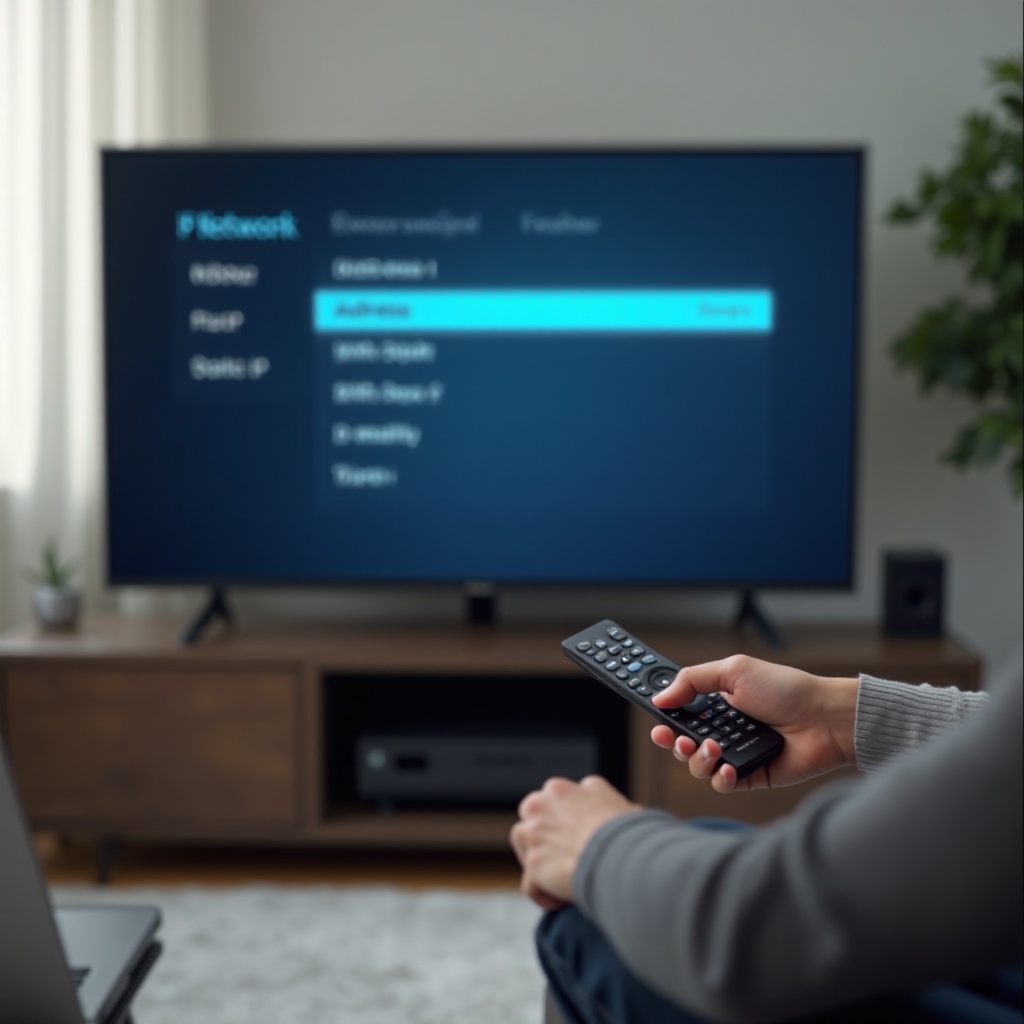
Czasem problemem nie jest sposób znalezienia adresu IP, lecz to, że telewizor nigdy go nie otrzymuje. Ekran statusu sieci pokazuje „Not Connected” lub adres w formie 169.x.x.x, co oznacza, że telewizor sam sobie przydzielił adres IP, ponieważ router nie odpowiedział poprawnie.
Aby to naprawić, musisz sprawdzić jakość Wi‑Fi, ustawienia routera i w razie potrzeby zresetować konfigurację sieci w telewizorze.
Naprawianie problemów z połączeniem Wi‑Fi (błędne hasło, słaby sygnał)
Problemy z Wi‑Fi to najczęstsza przyczyna braku adresu IP. Zacznij od tych kroków:
- Sprawdź hasło do Wi‑Fi.
- Wpisz je ponownie ostrożnie w telewizorze.
-
Pamiętaj, że hasła rozróżniają wielkość liter i znaczenie mają także spacje.
-
Popraw siłę sygnału.
- Jeśli to możliwe, zmniejsz odległość między telewizorem a routerem.
-
Unikaj grubych ścian, metalowych szafek i innych źródeł zakłóceń.
-
Zmień pasmo Wi‑Fi.
- Jeśli router oferuje 2,4 GHz i 5 GHz, przetestuj obie sieci.
-
2,4 GHz ma większy zasięg; 5 GHz może być szybsze, ale obejmuje mniejszy obszar.
-
Zrestartuj telewizor i router.
- Wyłącz telewizor i odłącz go na 30 sekund.
- Odłącz router i modem na 30 sekund, następnie podłącz je z powrotem i poczekaj, aż całkowicie się uruchomią.
Jeśli telewizor ponownie się połączy i pokaże normalny adres IP, taki jak 192.168.x.x, podstawowy problem z siecią został rozwiązany.
Sprawdzanie ustawień DHCP i limitów urządzeń w routerze
Jeśli sygnał Wi‑Fi wygląda dobrze, a telewizor nadal nie otrzymuje adresu IP, DHCP w routerze może być niewłaściwie skonfigurowane.
- Zaloguj się do panelu administracyjnego routera w przeglądarce.
- Sprawdź, czy DHCP jest włączone w ustawieniach LAN lub Network.
- Sprawdź zakres adresów IP i maksymalną liczbę dozwolonych urządzeń oraz upewnij się, że sieć nie osiągnęła limitu urządzeń.
- Poszukaj funkcji filtrowania MAC lub kontroli dostępu i upewnij się, że adres MAC telewizora nie jest zablokowany.
- Zapisz wszelkie zmiany i zrestartuj router oraz telewizor.
Po wprowadzeniu zmian spróbuj ponownie się połączyć i sprawdź, czy telewizor otrzymuje prawidłowy adres IP.
Resetowanie ustawień sieciowych i reset do ustawień fabrycznych
Jeśli nadal nie możesz uzyskać prawidłowego adresu IP, zresetuj ustawienia sieciowe telewizora:
- W telewizorze Vizio otwórz Settings > Network.
- Wybierz Reset Network lub Forget Network.
- Połącz się ponownie z Wi‑Fi i wprowadź hasło.
Jeśli to nie pomoże, głęboki reset do ustawień fabrycznych może usunąć poważniejsze problemy:
- Przejdź do Settings > System > Reset & Admin (nazwy mogą się różnić).
- Wybierz Reset TV to Factory Defaults.
- Postępuj według instrukcji i ponownie skonfiguruj telewizor od zera.
Używaj resetu fabrycznego jako ostateczności, ponieważ usuwa on aplikacje, loginy i ustawienia niestandardowe. Jeśli problemy utrzymują się nawet po resecie, skontaktuj się z pomocą techniczną Vizio lub dostawcą internetu, ponieważ może to być problem sprzętowy lub usługowy.
Gdy telewizor Vizio ma stabilny adres IP i niezawodne połączenie, warto zrobić jeszcze jeden krok: upewnić się, że jest bezpieczny, a Twoje dane są chronione. O tym mówi ostatnia sekcja.
Wskazówki dotyczące prywatności i bezpieczeństwa telewizorów Vizio w domowej sieci
Telewizor Vizio jest pełnoprawnym urządzeniem sieciowym, podobnie jak telefon czy komputer. Traktowanie go z taką samą troską o bezpieczeństwo chroni zarówno Twoje dane, jak i komfort streamingu. Dobre zabezpieczenia zmniejszają też ryzyko niewłaściwego wykorzystania adresu IP Twojego telewizora Vizio.
Zabezpieczanie sieci Wi‑Fi i logowania do routera
Zacznij od zabezpieczenia sieci, która przydziela adres IP Twojemu telewizorowi Vizio:
-
Zmień domyślne hasła routera.
Domyślne loginy administratora łatwo odgadnąć. Ustaw unikalne, silne hasło dla konta administratora routera.
-
Używaj silnego szyfrowania Wi‑Fi.
Wybierz WPA2 lub WPA3 z mocnym hasłem. Unikaj otwartych sieci i starego szyfrowania WEP.
-
Utwórz sieć gościnną dla odwiedzających.
Główną sieć zostaw dla kluczowych urządzeń, takich jak telewizor Vizio, komputery i telefony, a gościom udostępniaj osobną sieć, jeśli to możliwe.
Zarządzanie zbieraniem danych i ustawieniami prywatności w smart TV
Telewizory Vizio oferują różne funkcje smart, które mogą zbierać dane o korzystaniu i nawykach oglądania.
- Otwórz Settings > System > Privacy (lub podobne menu).
- Przejrzyj opcje związane z:
- Viewing data
- Ad tracking
- Usage statistics
- Wyłącz wszystkie funkcje zbierania danych, których nie chcesz.
Ustawienia te nie zmieniają adresu IP telewizora Vizio, ale wpływają na to, ile informacji telewizor udostępnia zewnętrznym usługom i reklamodawcom.
Aktualizowanie oprogramowania sprzętowego dla lepszego bezpieczeństwa i stabilności
Aktualizacje oprogramowania sprzętowego poprawiają bezpieczeństwo, dodają funkcje i naprawiają błędy.
- Upewnij się, że telewizor jest podłączony do internetu i pozostaje w trybie czuwania, aby aktualizacje mogły się pobrać i zainstalować automatycznie.
- W Settings > System > Check for Updates uruchom ręczne sprawdzenie, jeśli Twój model to umożliwia.
- Aktualizuj również oprogramowanie routera, korzystając ze strony producenta lub panelu administracyjnego routera.
Dzięki bezpiecznej sieci i aktualnym urządzeniom zmniejszasz szansę, że ktoś wykorzysta adres IP Twojego telewizora Vizio lub znane luki w starszym oprogramowaniu. Zapewniasz też płynne działanie streamingu i stabilność aplikacji.
Wnioski
Odnalezienie adresu IP telewizora Vizio nie musi być trudne. Mając działającego pilota, możesz otworzyć menu Network i zobaczyć go w kilka sekund. Bez pilota nadal masz niezawodne opcje: aplikację Vizio Mobile, listę urządzeń w routerze lub skaner sieci w telefonie czy komputerze. Nawet z uszkodzonym ekranem możesz wykorzystać adres MAC i informacje z routera, aby zidentyfikować właściwy adres IP.
Gdy wiesz, gdzie szukać, zyskujesz większą kontrolę nad domową siecią. Możesz przełączać się między dynamicznymi i statycznymi adresami IP, zarezerwować adres w routerze oraz utrzymać aplikacje, casting i integracje z inteligentnym domem w płynnym działaniu. Gdy coś pójdzie nie tak, wiesz już, jak diagnozować słabe Wi‑Fi, problemy z DHCP i błędną konfigurację, które uniemożliwiają telewizorowi uzyskanie prawidłowego adresu IP.
Łącząc te techniczne kroki z podstawowymi zasadami bezpieczeństwa – silnymi hasłami do Wi‑Fi, aktualnym oprogramowaniem i przejrzystymi ustawieniami prywatności – Twój telewizor Vizio będzie zarówno niezawodny, jak i bezpieczny w sieci. Następnym razem, gdy aplikacja streamingowa przestanie działać lub aplikacja sterująca nie znajdzie telewizora, będziesz dokładnie wiedzieć, jak sprawdzić adres IP i rozwiązać problem.
Najczęściej zadawane pytania
Czy mogę znaleźć adres IP mojego telewizora Vizio, jeśli nie jest podłączony do Wi‑Fi?
Jeśli Twój telewizor Vizio nie jest podłączony do Wi‑Fi ani do Ethernetu, nie będzie miał aktywnego adresu IP. Najpierw musisz podłączyć go do sieci. Użyj menu Sieć za pomocą pilota lub podłącz kabel Ethernet z routera lub modemu do telewizora. Gdy telewizor dołączy do sieci Twojego routera, otrzyma adres IP, który możesz zobaczyć na ekranie telewizora, na liście urządzeń w routerze lub za pomocą aplikacji do skanowania sieci.
Czy adres IP mojego telewizora Vizio jest taki sam jak publiczny adres IP mojego domu?
Nie. Twój telewizor Vizio używa lokalnego adresu IP w Twojej sieci domowej, na przykład 192.168.1.20. Twój dostawca internetu przydziela oddzielny publiczny adres IP Twojemu routerowi, który widzi świat zewnętrzny. Wiele urządzeń w domu współdzieli ten publiczny adres IP, ale każde ma własny lokalny adres IP. Gdy sprawdzasz adres IP telewizora Vizio, masz do czynienia wyłącznie z jego lokalnym adresem.
Czy ktoś może zdalnie sterować moim telewizorem Vizio, jeśli zna jego adres IP?
Sama znajomość lokalnego adresu IP zazwyczaj nie wystarczy, aby ktoś spoza Twojego domu mógł sterować telewizorem Vizio. Zapora sieciowa Twojego routera blokuje większość przychodzącego ruchu z internetu. Jednak ktoś w Twojej sieci Wi‑Fi mógłby próbować uzyskać dostęp do urządzeń, jeśli sieć jest otwarta lub słabo zabezpieczona. Chroń się, używając silnych haseł do Wi‑Fi, wyłączając zbędne funkcje zdalne oraz aktualizując oprogramowanie telewizora i routera.