
Wprowadzenie
Siadasz, aby obejrzeć program, włączasz swój telewizor TCL i nagle każda scena wygląda jak negatyw zdjęcia. Twarze stają się upiorne, kolory się odwracają, a cały obraz wygląda jak odwrócony lub z efektem solaryzacji. Jest to mylące i frustrujące, zwłaszcza jeśli dzień wcześniej telewizor działał bez zarzutu.
Ten problem „negatywnego” obrazu jest częstą skargą wśród właścicieli telewizorów TCL. Dobra wiadomość jest taka, że wiele przyczyn jest prostych: złe ustawienia obrazu, uszkodzony kabel lub błąd oprogramowania. W niektórych przypadkach problem może wskazywać na uszkodzenie matrycy lub wewnętrznej płyty, ale zawsze najpierw warto wykluczyć proste rozwiązania.
Ten poradnik przeprowadzi Cię przez jasne, krok po kroku rozwiązywanie problemu. Dowiesz się, jak zresetować ustawienia obrazu, sprawdzić urządzenia HDMI, zaktualizować telewizor TCL oraz rozpoznać, kiedy problem jest na tyle poważny, że trzeba wezwać serwis lub wymienić telewizor.
Zanim przejdziemy do rozwiązań, musisz zrozumieć, jak wygląda prawdziwy „negatyw” obrazu i jak odróżnić go od innych problemów z kolorami.
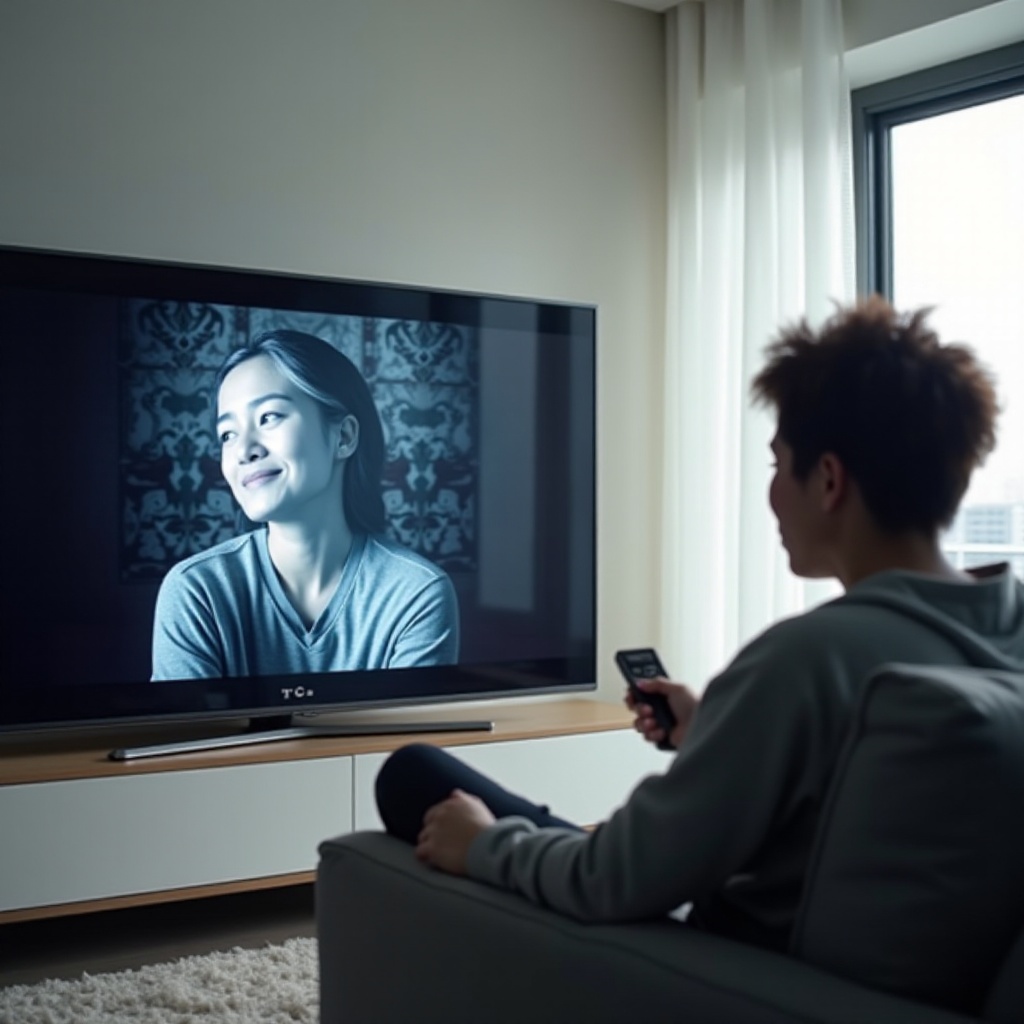
Jak wygląda „negatywny” obraz na telewizorze TCL?
Gdy użytkownicy mówią „obraz w moim telewizorze TCL wygląda jak negatyw”, zwykle mają na myśli, że obraz wygląda jak stary negatyw filmowy: kolory są odwrócone, odcienie skóry wydają się niebieskawe lub zielonkawe, ciemne obszary stają się jasne, a jasne obszary ciemne. Cały obraz może wyglądać nierealnie i być praktycznie nie do oglądania.
Niektórzy opisują to również jako efekt „solaryzacji” lub „posteryzacji”, w którym znikają tony pośrednie, a pozostają tylko ostre jasne i ciemne obszary. Może to wyglądać tak, jakby telewizor wyświetlał tylko kilka poziomów kolorów, z dziwnymi pasami zamiast płynnych przejść tonalnych.
Musisz oddzielić ten rodzaj skrajnych problemów z kolorem od prostszych kwestii, takich jak wypłowiałe kolory czy niski kontrast. Lekko wyblakły obraz zwykle wskazuje na ustawienia podświetlenia lub kontrastu, natomiast prawdziwy negatywny obraz wskazuje na poważniejsze problemy z przetwarzaniem kolorów lub sprzętem.
Zwróć uwagę, gdzie pojawia się problem:
- Jeśli efekt negatywu występuje tylko w aplikacjach streamingowych, problem może leżeć w tej aplikacji lub w urządzeniu wysyłającym sygnał.
- Jeśli ekran główny TCL, menu i logo startowe również wyglądają na odwrócone, problem najprawdopodobniej znajduje się wewnątrz samego telewizora.
- Jeśli tylko jedno wejście HDMI wygląda źle, a pozostałe są normalne, winowajcą jest prawdopodobnie podłączone urządzenie lub kabel.
Kiedy potrafisz już wyraźnie zidentyfikować problem, możesz przejść do najbardziej prawdopodobnych przyczyn.
Główne przyczyny, gdy obraz na telewizorze TCL wygląda jak negatyw
Negatywnie wyglądający obraz na telewizorze TCL zwykle wynika z jednej z czterech głównych kategorii problemów. Znajomość ich pozwala rozwiązywać problem w logicznej kolejności, zamiast zgadywać.
- Nieprawidłowy tryb obrazu i ustawienia zaawansowane
Ktoś mógł zmienić tryb obrazu, gammę lub balans kolorów. W niektórych modelach TCL zaawansowane ustawienia kalibracji mogą łatwo doprowadzić obraz do dziwnego wyglądu, jeśli suwaki zostaną przesunięte zbyt daleko. - Problemy z kablem HDMI, portem lub urządzeniem zewnętrznym
Uszkodzony kabel, luźne połączenie HDMI lub źle skonfigurowana konsola do gier czy przystawka streamingowa mogą zniekształcić sygnał kolorów. Gdy telewizor odczytuje uszkodzony sygnał kolorów, obraz może wyglądać jak odwrócony lub z efektem solaryzacji. - Błędy oprogramowania lub firmware w nowoczesnych telewizorach TCL
Telewizory TCL Roku i Google TV regularnie otrzymują aktualizacje oprogramowania. Błąd, niepełna aktualizacja lub drobne uszkodzenie oprogramowania mogą powodować dziwne zachowania obrazu. Często pomaga ponowne uruchomienie lub reset. - Usterki sprzętowe panelu, płyty T-CON lub płyty głównej
Jeśli panel wyświetlacza lub płyta timingowa (T-CON) ulegnie awarii, możesz zauważyć negatywne kolory, linie lub problemy obejmujące połowę ekranu. Są to problemy sprzętowe, które zazwyczaj wymagają profesjonalnej naprawy lub wymiany telewizora.
Zrozumienie tych przyczyn pozwala na jasny plan działania: zacznij od prostych testów, a następnie przechodź do bardziej zaawansowanych kroków. Zanim zaczniesz zmieniać głębsze ustawienia, wykonaj kilka szybkich testów, które często rozwiązują problem w ciągu kilku minut.
Szybkie sprawdzenia przed głębszym diagnozowaniem
Szybkie kontrole pomagają uniknąć niepotrzebnych resetów lub wezwań serwisu. Najpierw wykonaj te kroki. Wielu posiadaczy telewizorów TCL rozwiązuje problem negatywnego obrazu właśnie tutaj.
- Prawidłowe przeprowadzenie cyklu zasilania telewizora TCL
Wykonaj właściwy cykl zasilania, aby usunąć tymczasowe błędy:
- Wyłącz telewizor.
- Odłącz go od gniazdka.
- Odczekaj co najmniej 60 sekund.
- Przytrzymaj przycisk zasilania na telewizorze (jeśli jest obecny) przez 10–15 sekund, aby rozładować kondensatory.
- Podłącz ponownie i włącz telewizor.
To usuwa tymczasowe błędy w pamięci i może przywrócić prawidłowe przetwarzanie kolorów.
- Przetestuj różne źródła i wejścia
- Przełącz się z aplikacji streamingowej na telewizję na żywo lub inną aplikację.
- Zmień wejścia HDMI (HDMI 1, HDMI 2 itd.).
- Jeśli możesz, przetestuj z innym urządzeniem, takim jak inny stick streamingowy lub konsola.
Jeśli problem pojawia się tylko na jednym źródle lub wejściu, przyczyna najprawdopodobniej nie leży w samym telewizorze.
- Sprawdź, czy negatywny obraz pojawia się w menu TCL
Otwórz menu ustawień telewizora. Jeśli tekst i ikony w menu również wyglądają na odwrócone lub dziwne, problem jest wewnątrz telewizora, a nie tylko w urządzeniu zewnętrznym.
- Wyklucz wpływ oświetlenia pomieszczenia i refleksów
Brzmi to banalnie, ale silne odblaski lub refleksy mogą czasem sprawiać, że kolory wyglądają nienaturalnie. Przygaś światła i sprawdź ponownie, aby upewnić się, że patrzysz na prawdziwy efekt negatywu, a nie jedynie na odblask.
Jeśli po tych sprawdzeniach telewizor nadal wygląda jak negatyw, kolejnym krokiem jest reset ustawień obrazu, zależnie od platformy używanej w Twoim telewizorze TCL. W wielu modelach w USA działa system Roku OS, więc zaczniemy od niego, a następnie omówimy Google TV i inne platformy.
Resetowanie ustawień obrazu w telewizorach TCL Roku
Wiele telewizorów TCL w USA działa na systemie Roku OS. Menu obrazu w Roku są proste, ale nieprawidłowa zmiana może nadal zepsuć obraz. Reset ustawień obrazu często usuwa efekt negatywu.
- Dostęp do ustawień obrazu podczas odtwarzania treści
- Odtwórz dowolne wideo (telewizję na żywo, aplikację lub źródło HDMI).
- Naciśnij przycisk Star (*) na pilocie Roku.
- Wybierz Ustawienia obrazu z menu bocznego.
Musisz wejść do ustawień obrazu podczas odtwarzania treści, a nie z ekranu głównego.
- Używanie opcji „Resetuj ustawienia obrazu” na bieżącym wejściu
W menu obrazu przewijaj w dół, aż zobaczysz Resetuj ustawienia obrazu i potwierdź. Spowoduje to przywrócenie wszystkich opcji obrazu dla tego wejścia do ustawień fabrycznych. Jeśli efekt negatywu zniknie, wiesz, że problem spowodowała wcześniejsza zmiana ustawień.
- Rekomendowane tryby bazowe: Standardowy, Film, Normalny
Po resecie wybierz bezpieczny tryb obrazu, taki jak:
- Film lub Kino – dla najbardziej dokładnych kolorów.
- Standardowy lub Normalny – jeśli wolisz jaśniejszy obraz.
Unikaj dziwnych lub skrajnie jaskrawych trybów podczas rozwiązywania problemu. Mogą one potęgować problemy.
- Kiedy użyć pełnego fabrycznego resetu ustawień obrazu
Jeśli problem występuje na kilku wejściach, powtórz reset na każdym z nich. Niektóre modele Roku oferują również szerszy reset w Ustawienia → System → Zaawansowane ustawienia systemowe → Reset fabryczny, z opcją resetu tylko ustawień obrazu i dźwięku. Użyj jej, jeśli resety dla poszczególnych wejść nie pomagają.
Jeśli Twój telewizor TCL działa na Google TV, Android TV lub Fire TV zamiast Roku, menu wyglądają inaczej, ale idea jest ta sama. Chodzi o powrót do bezpiecznych trybów domyślnych i usunięcie skrajnych zmian kalibracji.
Naprawa negatywnego obrazu w TCL Google TV / Android TV / Fire TV
Nowsze modele TCL często są dostarczane z Google TV lub Android TV, a w niektórych regionach z wersjami Fire TV. Platformy te oferują bardziej zaawansowane ustawienia, co oznacza również więcej możliwości błędnego dostosowania.
- Przejście do Ustawienia ekranu i dźwięku → Obraz
W Google TV lub Android TV:
- Naciśnij przycisk Ustawienia lub ikonę koła zębatego na pilocie.
- Przejdź do Ekran i dźwięk lub Obraz (nazwy mogą się nieznacznie różnić).
- Otwórz Obraz, aby zobaczyć tryby i opcje zaawansowane.
W wersjach Fire TV poszukaj Obrazu w menu Ekran i dźwięki.
- Przywracanie domyślnych ustawień dla SDR i HDR
Wiele telewizorów TCL z Google TV traktuje osobno treści SDR (normalne) i HDR. Sprawdź oba typy:
- Odtwórz standardową treść i zresetuj tryb obrazu do domyślnego.
- Odtwórz treść HDR (np. z Netflix lub innego źródła HDR) i ponownie zresetuj ustawienia w tym trybie.
W menu obrazu poszukaj opcji Reset lub Przywróć domyślne i potwierdź.
- Wyłączanie eksperymentalnych lub Pro ustawień kalibracji
Niektóre modele TCL zawierają zaawansowane ustawienia, takie jak:
- Balans bieli
- System zarządzania kolorami (CMS)
- Krzywa gamma lub EOTF
Jeśli Ty lub ktoś inny zmieniał te ustawienia, przywróć je do wartości domyślnych lub wyłącz. Zbyt agresywne zmiany w tych menu mogą łatwo spowodować solaryzację lub efekt odwróconych kolorów.
- Używanie trybów „Standardowy” lub „Film” jako punktu wyjścia diagnostycznego
Do diagnozowania wybierz tryb Standardowy, Normalny lub Film. Tryby te rzadziej powodują skrajne problemy. Unikaj trybów „Gra”, „PC” lub własnych, dopóki nie upewnisz się, że telewizor działa poprawnie.
Po zresetowaniu ustawień obrazu w samym telewizorze musisz przyjrzeć się temu, co dostarcza sygnał do telewizora: kablom HDMI i urządzeniom zewnętrznym. Zły sygnał może sprawić, że w pełni sprawny telewizor będzie wyglądał na uszkodzony.
Sprawdzanie kabli HDMI, portów i urządzeń zewnętrznych
Jeśli negatywny obraz pojawia się tylko na jednym wejściu lub tylko przy użyciu konkretnego urządzenia, telewizor może być w porządku, a prawdziwy problem leży w sygnale.
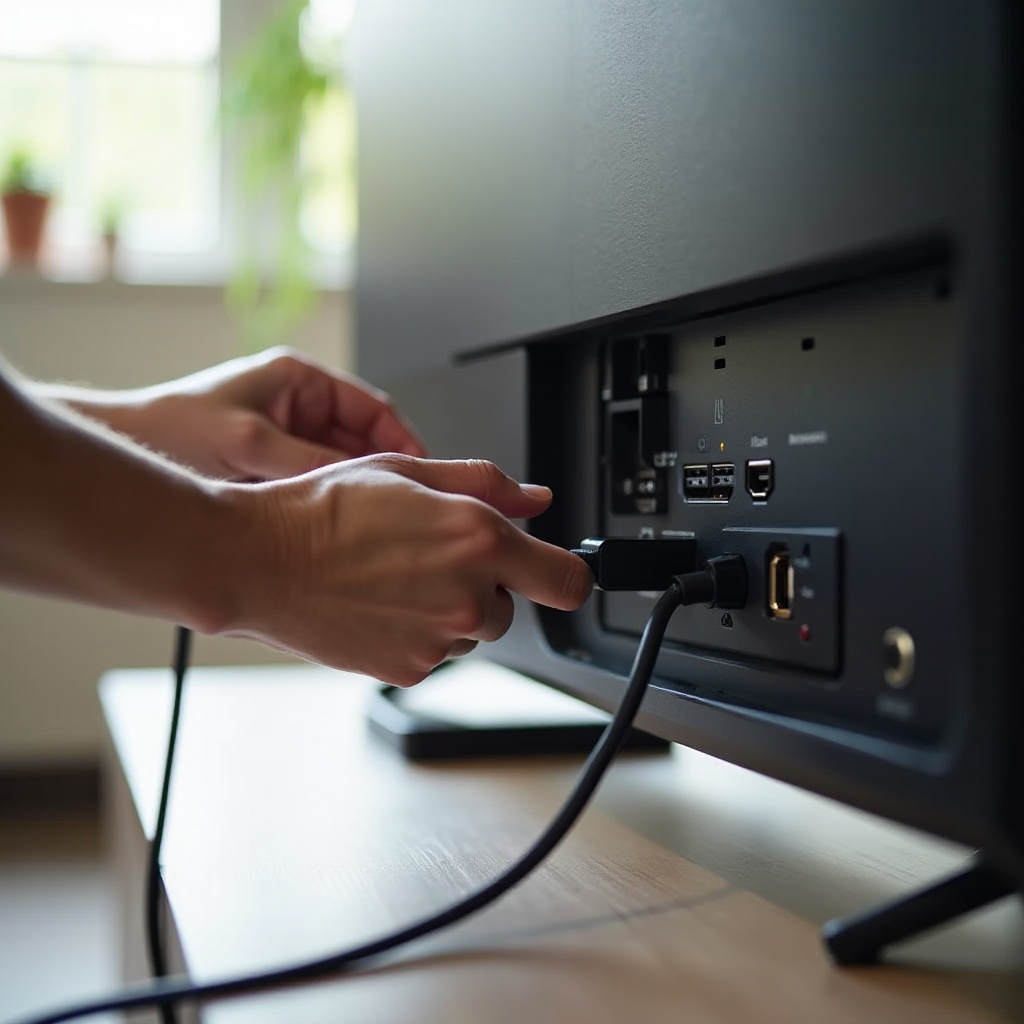
- Zamiana portów HDMI i wymiana starych lub uszkodzonych kabli
- Przełóż kabel z HDMI 1 do HDMI 2 lub innego portu.
- Sprawdź końcówki kabla pod kątem zagięć, przetarć lub luzów.
- Wypróbuj inny kabel HDMI, najlepiej nowszy kabel High Speed lub Ultra High Speed.
Jeśli zmiana portów lub kabli rozwiązuje problem, znalazłeś winowajcę.
- Oddzielne testowanie przystawek streamingowych, konsol i odtwarzaczy Blu-ray
Odłącz wszystkie urządzenia z wyjątkiem jednego. Testuj każde z osobna:
- Podłącz tylko stick streamingowy i sprawdź obraz.
- Następnie przetestuj samą konsolę.
- Potem sam odtwarzacz Blu-ray.
Ten krok pomaga wyizolować, które urządzenie wysyła wadliwy sygnał.
- Dostosowanie formatu kolorów (RGB vs YCbCr) i ustawień HDR na urządzeniach
W konsolach do gier, komputerach lub przystawkach streamingowych wejdź do ustawień wideo lub ekranu i sprawdź:
- Format kolorów: Spróbuj przełączyć między RGB a YCbCr.
- Zakres: Użyj „Auto” lub „Ograniczony” zamiast „Pełny”, jeśli widzisz wypłowiałe lub dziwne kolory.
- HDR: Tymczasowo wyłącz HDR lub Dolby Vision, aby sprawdzić, czy to usuwa efekt negatywu.
Niedopasowany format kolorów między urządzeniem a telewizorem może powodować dziwne zachowania kolorów.
- Ominięcie splitterów, przełączników i amplitunerów AV podczas testów
Jeśli prowadzisz sygnał HDMI przez amplituner AV, splitter lub przełącznik, podłącz urządzenie bezpośrednio do telewizora. Dodatkowe urządzenia na ścieżce sygnału zwiększają ryzyko problemów z sygnałem. Jeśli negatywny obraz znika po bezpośrednim podłączeniu, wiesz, że winne jest urządzenie pośrednie.
Jeśli nadal widzisz negatywny obraz po sprawdzeniu kabli i urządzeń, problem może leżeć wewnątrz oprogramowania telewizora, a nie tylko w sygnale. Następnym krokiem jest upewnienie się, że Twój telewizor TCL działa na stabilnym, aktualnym firmware.
Naprawy programowe i aktualizacje firmware w telewizorach TCL z 2024 roku
Telewizory TCL regularnie otrzymują aktualizacje dodające funkcje, aplikacje i poprawki bezpieczeństwa. Czasem te aktualizacje lub drobne błędy oprogramowania mogą wpływać na przetwarzanie obrazu.
- Sprawdzenie najnowszych aktualizacji systemu
- W Roku: Wejdź w Ustawienia → System → Aktualizacja systemu → Sprawdź teraz.
- W Google TV/Android TV: Ustawienia → System → Informacje → Aktualizacja systemu.
- W Fire TV: Ustawienia → My Fire TV → Informacje → Sprawdź aktualizacje.
Zainstaluj dostępne aktualizacje i uruchom telewizor ponownie. Zaktualizowany firmware może naprawić znane błędy powodujące problemy z obrazem.
- Wykonanie restartu systemu z menu telewizora
Większość platform oferuje właściwą opcję „Restart”:
- W Roku: Ustawienia → System → Zasilanie → Restart systemu.
- W Google TV: Ustawienia → System → Restart.
- W Fire TV: Ustawienia → My Fire TV → Restart.
Czysty restart jest skuteczniejszy niż samo wyłączenie i włączenie telewizora.
- Kiedy warto wykonać pełny reset fabryczny
Jeśli próbowałeś resetów obrazu, kabli i aktualizacji, a telewizor nadal pokazuje negatywny obraz, może pomóc pełny reset fabryczny. Usuwa on głębsze uszkodzenia oprogramowania:
- W Roku: Ustawienia → System → Zaawansowane ustawienia systemowe → Reset fabryczny.
- W Google TV/Android TV: Ustawienia → System → Reset → Przywróć ustawienia fabryczne.
- W Fire TV: Ustawienia → My Fire TV → Przywróć ustawienia fabryczne.
- Wykonaj kopię logowań i ustawień przed resetem
Reset fabryczny usuwa wszystkie aplikacje, ustawienia Wi-Fi i logowania. Zapisz, z jakich aplikacji korzystasz i upewnij się, że znasz swoje hasła. Taka przygotowanie oszczędzi Ci czasu podczas ponownej konfiguracji telewizora.
Jeśli pełny reset nie naprawia negatywnego obrazu, prawdopodobnie masz do czynienia z problemem sprzętowym, a nie błędem oprogramowania. Rozpoznanie oznak awarii sprzętu pomaga zdecydować o kolejnych krokach.
Rozpoznawanie problemów sprzętowych stojących za negatywnym obrazem
Usterki sprzętowe wewnątrz telewizora często objawiają się w konkretny sposób. Wczesne rozpoznanie ich pomaga zdecydować, czy należy skontaktować się z serwisem, zamiast dalej bawić się w ustawienia.
- Negatywny obraz na logo startowym i ekranie głównym TCL
Jeśli logo TCL i animacja startowa wyglądają na odwrócone, problem niemal na pewno leży wewnątrz telewizora. Wskazuje to na elektronikę panelu lub płytę główną, a nie na urządzenie zewnętrzne.
- Pionowe linie, migotanie i odwrócenie kolorów na połowie ekranu
Zwróć uwagę na dodatkowe objawy:
- Pionowe lub poziome linie na ekranie
- Migotanie lub błyskanie fragmentów obrazu
- Negatywny efekt widoczny tylko na połowie ekranu
Takie objawy często wskazują na uszkodzenie panelu lub płyty T-CON.
- Różnica między problemami okresowymi a stałymi
- Okresowe: Obraz losowo zmienia się na negatywny, a potem wraca do normy. Może to oznaczać luźne połączenie wewnętrzne lub uszkodzoną płytę.
- Stałe: Obraz jest zawsze negatywny, niezależnie od tego, co robisz. Zwykle oznacza to poważniejszą awarię.
- Dlaczego często konieczna jest wymiana płyty lub panelu
Wewnętrzne płyty i panele nie są przeznaczone do samodzielnej naprawy przez użytkownika. Otwarcie telewizora unieważnia gwarancję i może spowodować dalsze uszkodzenia. Jeśli podejrzewasz awarię sprzętową, najlepszym rozwiązaniem jest kontakt z TCL lub sprzedawcą w celu uzyskania informacji o serwisie lub wymianie.
Na tym etapie wiesz już, czy problem najprawdopodobniej wynika z błędnych ustawień, problemu z sygnałem czy też z uszkodzenia sprzętu. Ostatnim krokiem jest decyzja, kiedy zaangażować wsparcie TCL lub rozważyć zakup nowego telewizora.
Kiedy skontaktować się z pomocą techniczną TCL lub wymienić telewizor
Jeśli obraz Twojego telewizora TCL nadal wygląda jak negatyw po wykonaniu wszystkich powyższych kroków, czas przyjrzeć się opcjom wsparcia i ewentualnej wymiany.
- Informacje do zebrania: model, numer seryjny, dane zakupu
Zanim zadzwonisz lub skorzystasz z czatu z TCL:
- Znajdź numer modelu i numer seryjny na tylnej obudowie telewizora lub w menu ustawień.
- Odszukaj dowód zakupu lub e-mail z zamówieniem.
- Zanotuj, kiedy problem się pojawił i jakie kroki już podjąłeś.
- Jak udokumentować problem za pomocą zdjęć lub wideo
Użyj telefonu, aby nagrać negatywny obraz. Uchwyć:
- Logo startowe TCL
- Ekran główny
- Kilka sekund treści streamingowej lub z HDMI
Takie materiały pomagają pracownikom wsparcia szybko zrozumieć problem.
- Gwarancja, plany ochrony sprzedawcy i opcje zwrotu
Wiele telewizorów TCL ma co najmniej roczną ograniczoną gwarancję. Sprzedawcy tacy jak Costco, Best Buy oraz dostawcy rozszerzonych gwarancji mogą oferować dłuższą ochronę. Sprawdź:
- Czy Twój telewizor nadal mieści się w okresie gwarancji producenta.
- Czy kupiłeś rozszerzony plan ochrony.
- Politykę zwrotów lub wymiany sprzedawcy.
- Decyzja między profesjonalną naprawą a zakupem nowego telewizora
Wymiana panelu lub płyty może być kosztowna, szczególnie po okresie gwarancji. Porównaj:
- Otrzymany kosztorys naprawy.
- Cenę podobnego nowego telewizora TCL lub innej marki.
Jeśli koszt naprawy zbliża się do ceny nowego telewizora, często bardziej opłacalne jest kupno nowego urządzenia.
Nawet jeśli ostatecznie wymienisz telewizor, możesz zapobiec podobnym problemom w przyszłości, korzystając z bezpieczniejszych ustawień i lepszej ochrony zasilania.
Wskazówki zapobiegawcze, aby zachować prawidłowy obraz w telewizorze TCL
Gdy naprawisz lub wymienisz telewizor TCL, kilka nawyków pomoże utrzymać stabilny obraz i zmniejszyć ryzyko negatywnych obrazów oraz problemów z kolorami.
- Pozostań przy bezpiecznych presetach obrazu i unikaj skrajnych ustawień
- Używaj trybów Film, Kino lub Standardowy jako podstawowych.
- Wprowadzaj niewielkie zmiany jasności i kontrastu zamiast ekstremalnych regulacji.
- Unikaj ślepego podążania za przypadkowymi „super jaskrawymi” ustawieniami z niepewnych źródeł.
- Używaj ochrony przeciwprzepięciowej i stabilnego zasilania
Podłącz telewizor do dobrego urządzenia przeciwprzepięciowego lub UPS. Skoki napięcia lub zaniki zasilania mogą uszkodzać wewnętrzne płyty i z czasem powodować dziwne problemy z obrazem.
- Utrzymuj aktualność firmware i nie pomijaj restartów
Pozwól telewizorowi TCL na zakończenie aktualizacji oprogramowania i restart, gdy zostaniesz o to poproszony. Nie odłączaj telewizora podczas aktualizacji. Czysty proces aktualizacji zmniejsza ryzyko uszkodzenia oprogramowania.
- Ostrożnie przenoś i montuj telewizor, aby uniknąć naprężeń panelu
Podczas przenoszenia lub montażu na ścianie:
- Przenoś telewizor w pozycji pionowej, we dwie osoby.
- Unikaj skręcania lub naciskania na ekran.
- Używaj odpowiedniego uchwytu ściennego, dopasowanego do rozmiaru i wagi telewizora.
Naprężenia mechaniczne panelu mogą prowadzić do trwałych wad wyświetlania, w tym dziwnych zachowań kolorów.
Stosując te wskazówki, powinieneś przez długi czas cieszyć się stabilnym, dokładnym obrazem.
Zakończenie
Obraz telewizora TCL, który wygląda jak negatyw, może budzić niepokój, ale w wielu przypadkach sprowadza się to do prostych rozwiązań. Reset ustawień obrazu, sprawdzenie kabli HDMI i urządzeń zewnętrznych oraz aktualizacja lub restart telewizora często usuwają odwrócone lub zsolaryzowane obrazy.
Jeśli te kroki nie przyniosą efektu, a negatywny obraz widoczny jest nawet na logo TCL i w menu, najprawdopodobniej masz do czynienia z problemem sprzętowym. W takim przypadku zebrane informacje o modelu, udokumentowanie problemu i kontakt z TCL lub sprzedawcą to najrozsądniejsze posunięcie.
Postępując zgodnie z krokami z tego poradnika i wdrażając kilka nawyków zapobiegawczych, możesz przywrócić normalny obraz, uniknąć zbędnej frustracji i przedłużyć żywotność swojego telewizora TCL.
Najczęściej zadawane pytania
Dlaczego mój telewizor TCL nagle zaczął wyświetlać kolory jak w negatywie?
Nagłe pojawienie się obrazu w negatywie zwykle wynika ze zmiany ustawień obrazu, problemu z sygnałem z urządzenia HDMI lub drobnej usterki oprogramowania. Zacznij od wyłączenia i ponownego włączenia telewizora, przywrócenia ustawień obrazu do domyślnych oraz przetestowania innych wejść i urządzeń. Jeśli negatywny obraz pojawia się nawet na ekranie głównym i w menu, bardziej prawdopodobny jest problem sprzętowy wewnątrz telewizora.
Czy mogę samodzielnie naprawić problem z obrazem negatywowym w telewizorze TCL, czy potrzebny jest technik?
Ten problem często można rozwiązać samodzielnie, resetując tryby obrazu, sprawdzając kable i porty HDMI, dostosowując ustawienia urządzeń zewnętrznych, aktualizując oprogramowanie telewizora oraz, w razie potrzeby, wykonując przywracanie ustawień fabrycznych. Jeśli te kroki się nie powiodą, a negatywny obraz pojawia się na wszystkich ekranach, włącznie z ekranem startowym, najprawdopodobniej potrzebny będzie technik lub wymiana w ramach gwarancji.
Czy przywrócenie ustawień fabrycznych zawsze naprawi obraz wyglądający jak negatyw w moim telewizorze TCL?
Przywrócenie ustawień fabrycznych może naprawić negatywny lub odwrócony obraz spowodowany uszkodzonymi ustawieniami lub oprogramowaniem. Nie naprawi jednak usterek sprzętowych, takich jak uszkodzony panel, płyta T-CON lub płyta główna. Jeśli problem utrzymuje się po przywróceniu ustawień fabrycznych i występuje na każdym ekranie oraz wejściu, telewizor prawdopodobnie ma usterkę sprzętową i wymaga profesjonalnego serwisu lub wymiany.