
Wprowadzenie
Kamery i czujniki Wyze chronią Twój dom tylko wtedy, gdy ich alerty faktycznie docierają na Twój telefon. Gdy przychodzi paczka, ktoś podchodzi do drzwi lub pojawia się ruch na podwórku, oczekujesz natychmiastowego powiadomienia. Jeśli powiadomienia Wyze nie działają, ta ochrona przestaje działać i Twój inteligentny dom zaczyna wydawać się zawodny.
Dobra wiadomość: większość problemów z powiadomieniami Wyze wynika z kilku typowych przyczyn. Ustawienia telefonu, uprawnienia aplikacji, opcje wykrywania ruchu lub problemy z Wi‑Fi zwykle stanowią źródło problemu. Dzięki jasnej liście kontrolnej możesz namierzyć przyczynę i naprawić ją w kilka minut zamiast zgadywać przez wiele godzin.
Ten poradnik krok po kroku wyjaśnia, jak działają powiadomienia Wyze, jak je naprawić na Androidzie i iPhonie, jak dostosować ustawienia aplikacji Wyze i kamer oraz jak radzić sobie z problemami z Wi‑Fi i integracją z inteligentnym domem. Postępuj po kolei, testuj po każdym etapie, a powinieneś zobaczyć, że alerty Wyze znów ożyją i pozostaną niezawodne.
Jak działają powiadomienia Wyze w Twoim inteligentnym domu
Zanim zaczniesz losowo zmieniać ustawienia, warto wiedzieć, co dzieje się między kamerą Wyze a Twoim telefonem. Gdy zrozumiesz ścieżkę, którą podąża powiadomienie, łatwiej zauważysz, gdzie coś się psuje i unikniesz naprawiania niewłaściwego elementu.
Droga od zdarzenia na kamerze Wyze do alertu na telefonie
Oto co zazwyczaj dzieje się, gdy powiadomienie Wyze działa prawidłowo:
- Kamera lub czujnik Wyze wykrywa coś (ruch, dźwięk, osobę, paczkę itp.).
- Urządzenie zapisuje zdarzenie w chmurze lub na karcie SD, w zależności od ustawień.
- Chmura Wyze otrzymuje zdarzenie i decyduje, czy powinna wywołać powiadomienie.
- Wyze wysyła powiadomienie push poprzez:
- Usługi push Google dla Androida lub
- Apple Push Notification service dla iPhone’a.
- System operacyjny Twojego telefonu odbiera powiadomienie push i decyduje, czy może je wyświetlić:
- Jeśli powiadomienia są dozwolone i nie są wyciszone, widzisz alert.
- Jeśli aplikacja jest ograniczona, uśpiona lub wyciszona, możesz nie zobaczyć nic albo zobaczyć alert z dużym opóźnieniem.
Każde przerwanie tego łańcucha — na poziomie urządzenia, chmury, systemu operacyjnego telefonu lub aplikacji — może powodować problemy typu „powiadomienia Wyze nie działają”. Zrozumienie tego łańcucha będzie kierować dalszym rozwiązywaniem problemów.
Dlaczego konfiguracje inteligentnego domu uwidaczniają problemy z powiadomieniami
W prostej konfiguracji z jedną kamerą i jednym telefonem możesz nie zauważyć brakującego alertu. W pełnym inteligentnym domu z wieloma kamerami Wyze, wideodomofonami i czujnikami, a także Alexą, Google Home i inteligentnymi wyświetlaczami, przerwane powiadomienia szybko stają się widoczne. Widzisz, że jedno urządzenie uruchamia scenariusz, a inne milczy.
Ponieważ tak wiele systemów zależy od terminowych alertów, powinieneś zacząć od podstawowych kontroli urządzeń i sieci. Gdy potwierdzisz, że fundament jest solidny, możesz przejść do poprawek specyficznych dla telefonu z większą pewnością, że rozwiązujesz faktyczny problem.
Pierwsze sprawdzenia: czy to na pewno problem z Wyze?
Zanim zagłębisz się w ustawienia Androida lub iPhone’a, upewnij się, że Twoje urządzenia Wyze i sama usługa Wyze działają zgodnie z oczekiwaniami. W przeciwnym razie możesz tracić czas na zmianę opcji telefonu, gdy problem leży gdzie indziej w Twojej konfiguracji.
Potwierdzenie, że urządzenia Wyze są online i dostępne
Zacznij od kamer lub czujników:
- Otwórz aplikację Wyze.
- Sprawdź status każdego urządzenia:
- Czy pokazuje „offline”?
- Czy możesz wyświetlić podgląd na żywo z kamery?
- Jeśli urządzenie jest offline:
- Upewnij się, że ma zasilanie (sprawdź wtyczki, kable USB lub poziom baterii).
- Zrestartuj urządzenie, odłączając je na 10–15 sekund i podłączając ponownie.
Jeśli nie możesz oglądać obrazu na żywo ani uzyskać dostępu do urządzenia, problemy z powiadomieniami najprawdopodobniej wynikają z łączności sieciowej lub samego urządzenia, a nie z aplikacji czy Twojego telefonu. Najpierw napraw te podstawowe problemy.
Testowanie jakości połączenia Wi‑Fi i internetu
Słabe Wi‑Fi często prowadzi do opóźnionych lub brakujących alertów Wyze. Aby sprawdzić swoją sieć:
- Stań z telefonem blisko kamery lub wideodomofonu Wyze.
- Uruchom test prędkości na połączeniu Wi‑Fi w telefonie.
- Sprawdź siłę sygnału kamery w aplikacji Wyze.
Jeśli prędkości są niskie lub sygnał jest słaby:
- Przesuń router bliżej kamery, lub
- Dodaj wzmacniacz Wi‑Fi lub węzeł mesh, lub
- Unikaj umieszczania kamer za grubymi ścianami lub metalowymi powierzchniami.
Stabilne, silne Wi‑Fi sprawia, że powiadomienia Wyze są znacznie bardziej niezawodne i zmniejsza liczbę przypadkowych rozłączeń.
Sprawdzanie statusu usług Wyze i znanych problemów w 2024 roku
Czasami powiadomienia Wyze przestają działać z powodu problemów w chmurze, a nie z powodu czegokolwiek, co zrobiłeś. Aby sprawdzić problemy z usługą:
- Poszukaj strony statusu usług Wyze lub bannera w aplikacji.
- Odwiedź fora społeczności Wyze lub ich oficjalne kanały społecznościowe.
- Wyszukaj ostatnie wpisy i wątki dotyczące problemów typu „Wyze notification not working” zgłaszane przez innych użytkowników w 2024 roku.
Jeśli wiele osób widzi ten sam problem w tym samym czasie, być może musisz poczekać, aż Wyze go naprawi. Gdy urządzenia i usługi wyglądają na sprawne, kolejnym krokiem jest naprawa problemów z powiadomieniami na Twoim telefonie, zaczynając od Androida, a następnie iPhone’a.
Naprawianie powiadomień Wyze na telefonach z Androidem
Android oferuje rozbudowaną kontrolę nad powiadomieniami, co oznacza również więcej sposobów blokowania lub opóźniania alertów Wyze. Przejdź przez te kroki po kolei i testuj po każdej zmianie, aby zobaczyć, co rozwiązuje Twój konkretny problem.
Zezwalanie na powiadomienia Wyze i ustawienie odpowiedniego priorytetu alertów
Najpierw upewnij się, że Android w ogóle zezwala Wyze na wysyłanie powiadomień:
- Otwórz „Ustawienia” > „Aplikacje” > „Wyze” > „Powiadomienia”.
- Upewnij się, że „Zezwól na powiadomienia” jest włączone.
- Sprawdź poszczególne kanały powiadomień, takie jak:
- Alerty ruchu
- Alerty dźwięku
- Wykrywanie osób
- Inne kategorie Wyze
- Włącz „Wysoki priorytet” lub „Pilne” dla ważnych typów alertów, aby pojawiały się na ekranie blokady i z dźwiękiem.
Jeśli te opcje są wyłączone lub ustawione na niski priorytet, powiadomienia Wyze mogą pojawiać się bezgłośnie, być grupowane w sposób, który łatwo przeoczyć, lub w ogóle się nie wyświetlać.
Wyłączanie optymalizacji baterii i ustawień uśpienia dla Wyze
Android często ogranicza działanie aplikacji w tle, aby oszczędzać baterię. Może to opóźniać lub blokować powiadomienia Wyze. Aby to naprawić:
- Przejdź do „Ustawienia” > „Bateria” lub „Bateria i ochrona urządzenia”.
- Znajdź „Optymalizacja baterii”, „Ograniczenia w tle” lub podobną opcję.
- Znajdź „Wyze” i:
- Ustaw na „Nie optymalizuj” lub „Bez ograniczeń”.
- Usuń z list „uśpionych aplikacji” lub „głęboko uśpionych”.
W niektórych markach, takich jak Samsung czy OnePlus, sprawdź także specyficzne dla producenta ustawienia zarządzania energią i wyklucz Wyze z agresywnych trybów oszczędzania energii. Dzięki temu aplikacja pozostanie wystarczająco aktywna, by odbierać powiadomienia push.
Zarządzanie trybem Nie przeszkadzać, trybami skupienia i alertami na ekranie blokady
Nawet jeśli powiadomienia są dozwolone, Twój telefon może być w trybie, który je ukrywa:
- Sprawdź „Nie przeszkadzać” lub „Tryb skupienia”:
- Wejdź w „Ustawienia” > „Powiadomienia” > „Nie przeszkadzać”.
- Wyłącz go lub dodaj Wyze jako wyjątek.
- W ustawieniach powiadomień upewnij się, że Wyze może wyświetlać powiadomienia:
- Na ekranie blokady.
- Z dźwiękiem i wibracją (jeśli chcesz słyszeć alerty).
Jeśli widzisz powiadomienia dopiero po odblokowaniu telefonu, przyczyną są najprawdopodobniej ustawienia ekranu blokady lub DND. Dostosuj je tak, aby krytyczne alerty Wyze mogły się przebić, gdy jest to potrzebne.
Czyszczenie pamięci podręcznej, aktualizacja lub ponowna instalacja aplikacji Wyze
Jeśli ustawienia wyglądają poprawnie, ale alerty nadal nie działają, problem może dotyczyć samej aplikacji Wyze.
Spróbuj tych kroków:
- Otwórz „Sklep Google Play”, wyszukaj „Wyze” i zainstaluj dostępne aktualizacje.
- Przejdź do „Ustawienia” > „Aplikacje” > „Wyze” > „Pamięć”.
- Stuknij „Wyczyść pamięć podręczną” (unikaj „Wyczyść dane”, chyba że to konieczne).
- Jeśli problem nadal występuje:
- Odinstaluj Wyze.
- Zrestartuj telefon.
- Ponownie zainstaluj aplikację Wyze i zaloguj się.
Po ponownej instalacji przetestuj powiadomienia, wykonując prosty ruch przed kamerą. Jeśli Android teraz prawidłowo obsługuje powiadomienia, możesz przejść do poprawek na iPhone’ach, jeśli używasz również urządzeń z iOS w domu.
Naprawianie powiadomień Wyze na iPhone (iOS 17+)
iPhone zarządza powiadomieniami inaczej niż Android, ale wiele problemów nadal sprowadza się do uprawnień aplikacji, trybów Skupienia lub ograniczeń baterii i danych. Gdy Twoje urządzenia z Androidem działają poprawnie, sprawdź te kroki na iOS, jeśli używasz iPhone’a lub udostępniasz dostęp użytkownikom iOS.
Włączanie powiadomień Wyze w Ustawieniach iOS
Zacznij od głównego uprawnienia, które pozwala iOS wyświetlać alerty:
- Otwórz „Ustawienia” na iPhonie.
- Przewiń w dół i stuknij „Wyze”.
- Stuknij „Powiadomienia”.
- Włącz „Zezwól na powiadomienia”.
- Wybierz sposób wyświetlania:
- „Ekran blokady”
- „Centrum powiadomień”
- „Banery”
- Ustaw styl alertu i wybierz „Dźwięki” oraz „Plakietki”, jeśli ich chcesz.
Jeśli ten przełącznik jest wyłączony, nie zobaczysz żadnych alertów Wyze, nawet jeśli zdarzenia są prawidłowo rejestrowane i widoczne w zakładce Zdarzenia w aplikacji.
Dostosowanie trybów Skupienia, przełącznika wyciszenia i Podsumowania powiadomień
Tryby Skupienia i podsumowania powiadomień iOS często ukrywają alerty w kluczowych momentach:
- Przeciągnij w dół, aby otworzyć „Centrum sterowania”.
- Sprawdź, czy aktywny jest jakiś „Skupienie” (np. Nie przeszkadzać, Sen lub Praca).
- Jeśli tak:
- Wyłącz go lub
- Przejdź do „Ustawienia” > „Skupienie” i dodaj Wyze jako dozwoloną aplikację.
Sprawdź również następujące elementy:
- Fizyczny przełącznik wyciszenia z boku iPhone’a. Jeśli widoczny jest kolor pomarańczowy, telefon jest w trybie cichym i może nie odtwarzać dźwięków.
- „Ustawienia” > „Powiadomienia” > „Zaplanowane podsumowanie”:
- Jeśli Wyze jest ujęte w podsumowaniu, możesz widzieć alerty tylko o zaplanowanych porach.
- Usuń Wyze z listy podsumowania, aby alerty bezpieczeństwa docierały natychmiast.
Te drobne przełączniki często wyjaśniają, dlaczego powiadomienia Wyze na iPhonie czasem działają, a czasem nie.
Odświeżanie w tle, Tryb niskiego zużycia energii i uprawnienia danych
iOS może ograniczać aktywność w tle, aby oszczędzać energię lub dane, co może wpływać na niezawodność powiadomień.
Sprawdź następujące ustawienia:
- Przejdź do „Ustawienia” > „Ogólne” > „Odświeżanie w tle”.
- Upewnij się, że „Odświeżanie w tle” jest włączone.
- Upewnij się, że „Wyze” jest dozwolone.
- Wejdź w „Ustawienia” > „Bateria”.
- Wyłącz „Tryb niskiego zużycia energii”, jeśli jest aktywny.
- W „Ustawienia” > „Wyze” potwierdź, że:
- „Dane sieci komórkowej” są dozwolone, jeśli polegasz na transmisji danych.
Te zmiany pomagają Wyze pozostać na tyle aktywną, by odbierać powiadomienia push bez konieczności każdorazowego otwierania aplikacji.
Ponowna instalacja Wyze bez utraty kluczowych ustawień
Jeśli powiadomienia nadal nie działają na iPhone’ie, może pomóc czysta ponowna instalacja, która nie usunie Twoich urządzeń z konta.
- Przytrzymaj ikonę aplikacji „Wyze”.
- Stuknij „Usuń aplikację”, a następnie „Usuń aplikację”.
- Zrestartuj iPhone’a.
- Otwórz „App Store”, wyszukaj „Wyze” i zainstaluj ponownie.
- Zaloguj się na istniejące konto Wyze.
Twoje urządzenia i większość ustawień są przechowywane na koncie Wyze, a nie w telefonie. Po ponownej instalacji przetestuj powiadomienia, przechodząc przed kamerą. Jeśli alerty działają teraz zarówno na Androidzie, jak i iPhone’ie, kolejnym krokiem jest przejrzenie ustawień w samej aplikacji Wyze.
Ustawienia aplikacji i kamer Wyze, które zatrzymują powiadomienia
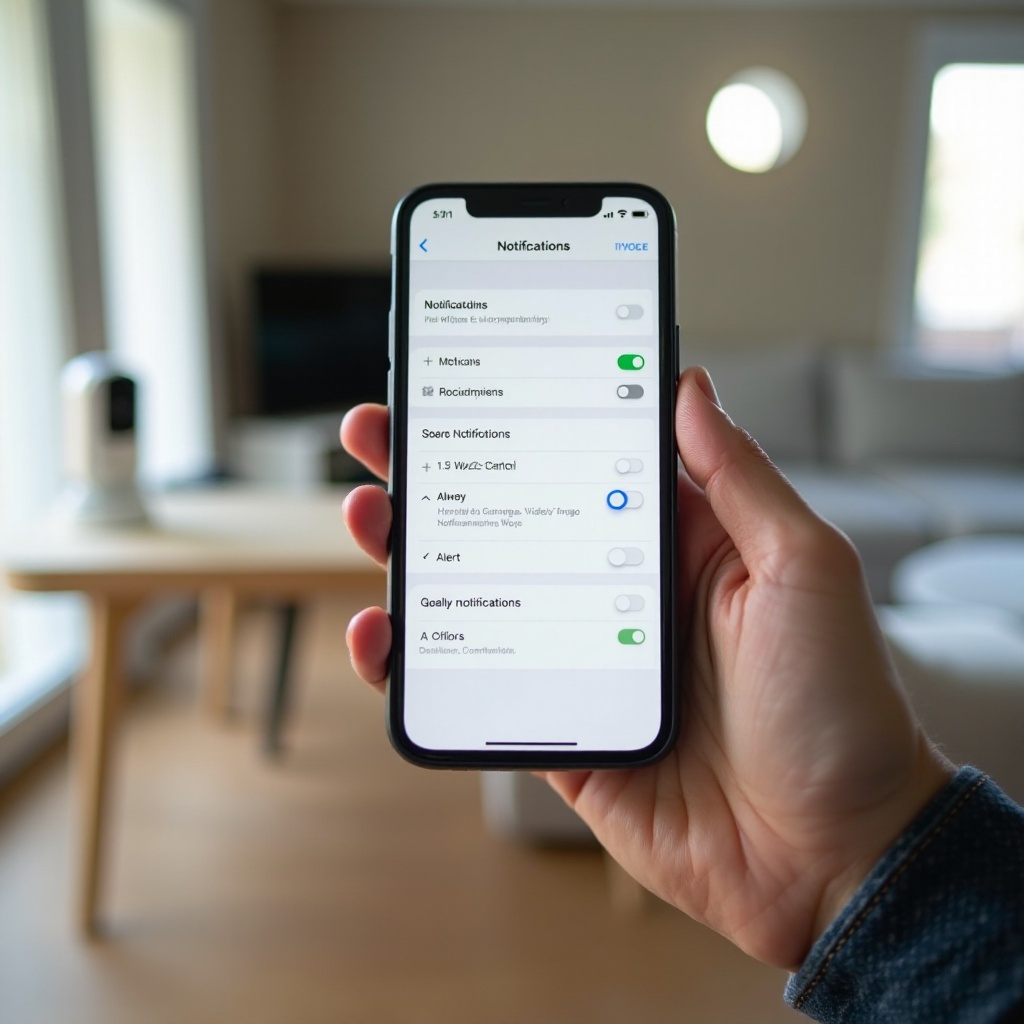
Nawet gdy telefon i sieć wyglądają dobrze, Wyze może nie wysyłać powiadomień z powodu ustawień kamer, konta lub harmonogramu. Musisz upewnić się, że każde urządzenie faktycznie może wywoływać alerty tak, jak tego oczekujesz.
Ustawienia wykrywania ruchu, dźwięku i inteligentnych detekcji
Na każdej kamerze:
- Otwórz aplikację Wyze i stuknij swoją kamerę.
- Stuknij ikonę koła zębatego „Ustawienia”.
- Przejdź do „Rejestrowanie zdarzeń” oraz „Ustawienia wykrywania”.
- Potwierdź, że:
- „Wykrywa ruch” jest włączone (dla alertów ruchu).
- „Wykrywa dźwięk” jest włączone (jeśli chcesz alertów dźwiękowych).
- Dostosuj czułość wykrywania, aby nie była ustawiona zbyt nisko.
Jeśli używasz inteligentnych detekcji Wyze (np. wykrywania osób lub paczek), dodatkowo:
- Sprawdź ustawienia „Inteligentne wykrywanie” lub „Wykrywanie AI”.
- Upewnij się, że odpowiednie typy obiektów są włączone.
Jeśli wykrywanie jest zbyt restrykcyjne, kamera może w ogóle nie tworzyć zdarzeń, więc powiadomienia nie pojawią się, mimo że urządzenie jest online.
Tryby rejestrowania zdarzeń i pamięć (chmura vs microSD)
Wyze może nagrywać:
- Zdarzenia do chmury (klipy po wykryciu ruchu) oraz/lub
- Wideo ciągłe lub tylko zdarzenia na kartę microSD.
Dla powiadomień szczególnie ważne jest rejestrowanie zdarzeń w chmurze:
- W „Rejestrowanie zdarzeń” włącz „Rejestruj zdarzenia”.
- Upewnij się, że harmonogram jest ustawiony na „Cały dzień” (lub przedział czasu, w którym oczekujesz alertów).
- Jeśli używasz wyłącznie karty SD bez zdarzeń w chmurze:
- Możesz nadal otrzymywać powiadomienia, ale chmurowe zdarzenia ułatwiają alerty i odtwarzanie oraz czynią je bardziej niezawodnymi.
Jeśli widzisz ruch na osi czasu karty SD, ale nie w zakładce Zdarzenia, rejestrowanie w chmurze może być wyłączone, co często wiąże się z brakiem powiadomień i mylącym zachowaniem.
Globalne vs per‑urządzenie przełączniki powiadomień w aplikacji Wyze
Wyze oferuje kontrolę powiadomień na różnych poziomach:
- Globalne powiadomienia aplikacji:
- Otwórz aplikację Wyze.
- Stuknij ikonę swojego profilu.
- Znajdź „Powiadomienia”.
- Upewnij się, że powiadomienia są włączone na poziomie konta.
- Powiadomienia dla poszczególnych kamer:
- Wejdź w ustawienia każdej kamery.
- Włącz „Wysyłaj powiadomienia” lub podobny przełącznik.
Jeśli globalny przełącznik jest wyłączony, żadne z Twoich urządzeń nie będzie wysyłać alertów, nawet jeśli rejestrują zdarzenia. Jeśli przełączniki per‑urządzenie są wyłączone, tylko niektóre kamery będą Cię powiadamiać, co może sprawiać wrażenie losowego problemu.
Harmonogramy i reguły, które przypadkowo wyciszają powiadomienia
Reguły i harmonogramy mogą wyciszać powiadomienia o porach, o których zapomniałeś, szczególnie po eksperymentowaniu z automatyką.
- Otwórz „Reguły” w aplikacji Wyze.
- Wyszukaj:
- Harmonogramy, które wyłączają powiadomienia nocą lub w godzinach pracy.
- Automatyzacje, które wyłączają wykrywanie ruchu lub rejestrowanie zdarzeń.
- Tymczasowo wyłącz wszystkie reguły i przetestuj powiadomienia.
Jeśli alerty działają przy wyłączonych regułach, dopracuj lub usuń regułę, która niechcący wycisza Twoje urządzenia. Gdy ustawienia aplikacji Wyze i urządzeń wyglądają poprawnie, czas sprawdzić szersze otoczenie, w tym sieć i integracje z inteligentnym domem.
Problemy z siecią i integracją z inteligentnym domem
Powiadomienia zależą nie tylko od aplikacji Wyze i Twojego telefonu, ale także od stabilnej sieci domowej i — w wielu domach — integracji z asystentami głosowymi. Problemy w tych obszarach mogą powodować opóźnienia lub brak alertów, nawet gdy wszystko inne wygląda dobrze.
Problemy z Wi‑Fi 2,4 GHz vs 5 GHz i siłą sygnału
Większość kamer Wyze łączy się wyłącznie z Wi‑Fi 2,4 GHz. Jeśli ostatnio zmieniałeś router:
- Upewnij się, że pasmo 2,4 GHz jest nadal aktywne.
- Użyj prostego nazwy sieci (SSID) bez znaków specjalnych.
- Unikaj podłączania urządzeń Wyze do sieci wyłącznie 5 GHz.
Jeśli kamery znajdują się daleko od routera, sygnał może zanikać:
- Sprawdź siłę sygnału kamery w aplikacji Wyze.
- Przesuń router, dodaj węzeł mesh lub przesuń kamerę nieco bliżej.
- Unikaj umieszczania kamer wewnątrz metalowych konstrukcji lub za gęstymi ścianami czy urządzeniami.
Silniejszy sygnał zmniejsza liczbę rozłączeń, które mogą powodować przerywane problemy z powiadomieniami, i chroni przed losowymi awariami.
Ustawienia routera, VPN i sieci gościnne blokujące ruch Wyze
Niektóre ustawienia routera lub zabezpieczeń mogą zakłócać działanie Wyze:
- Jeśli kamery łączą się z „siecią gościnną”, sprawdź, czy sieć nie izoluje urządzeń od siebie. Może to uniemożliwić kamerom niezawodne łączenie się z chmurą Wyze.
- Jeśli używasz VPN w telefonie, wyłącz go i przetestuj powiadomienia.
- Bardziej zaawansowani użytkownicy powinni sprawdzić:
- Reguły zapory sieciowej, które mogą blokować ruch Wyze lub powiadomienia push.
- QoS (Quality of Service), które może zbyt agresywnie ograniczać przepustowość urządzeń wideo.
W razie wątpliwości zrestartuj router i modem. Wiele problemów z powiadomieniami znika po świeżym restarcie sieci, szczególnie po aktualizacjach firmware’u lub zmianach konfiguracji.
Powiadomienia Wyze przez Alexę, Google Home i inteligentne wyświetlacze
Jeśli powiadomienia Wyze działają na telefonie, ale nie na urządzeniach Alexa lub Google Home, sprawdź integracje, a nie kamery.
Dla Alexy:
- Otwórz aplikację „Alexa”.
- Wejdź w „Więcej” > „Umiejętności i gry”.
- Znajdź i otwórz umiejętność „Wyze”.
- Wyłącz, a następnie ponownie włącz tę umiejętność i zaloguj się na konto Wyze.
- Sprawdź wszelkie „Rutyny”, które używają Wyze (np. „Gdy wykryto ruch, ogłoś na Echo”).
Dla Google Home:
- Otwórz aplikację „Google Home”.
- Stuknij „Ustawienia” > „Współpracuje z Google”.
- Znajdź Wyze i odłącz, a następnie ponownie połącz swoje konto.
- Upewnij się, że powiadomienia i rutyny są włączone dla Twoich wyświetlaczy i głośników.
Jeśli powiadomienia na telefonie działają, ale ogłoszenia asystenta głosowego nie, problem leży w integracji, a nie w podstawowych powiadomieniach Wyze. Gdy telefon, aplikacja i integracje są dostrojone, sięgnij po zaawansowane metody rozwiązywania problemów tylko wtedy, gdy kłopoty nadal trwają.
Zaawansowane rozwiązywanie problemów i kiedy skontaktować się z pomocą techniczną
Na tym etapie większość problemów typu „powiadomienia Wyze nie działają” powinna być rozwiązana. Jeśli nie, możesz mieć do czynienia z błędem firmware’u, problemem z kontem lub uszkodzonym urządzeniem. Kilka ostatnich kroków pomoże Ci zdecydować, czy naprawiać dalej, czy eskalować sprawę.
Aktualizacja firmware’u, strefy czasowej i ustawień konta
Przestarzałe oprogramowanie układowe lub nieprawidłowe ustawienia czasu mogą powodować dziwne zachowanie powiadomień i harmonogramów, które uruchamiają się o niewłaściwych porach.
- Otwórz aplikację Wyze i przejdź do „Ustawień” każdego urządzenia.
- Sprawdź opcje „Aktualizacja firmware’u” i zainstaluj wszystkie dostępne aktualizacje.
- Przejdź do ustawień „Konto” i potwierdź, że:
- Strefa czasowa odpowiada Twojej lokalizacji.
- Twój e‑mail i dane logowania są poprawne.
Niezgodności czasu mogą powodować działanie harmonogramów o niewłaściwych godzinach, co może wyglądać jak losowe awarie powiadomień.
Usuwanie i ponowne dodawanie urządzeń do konta Wyze
Jeśli konkretna kamera nadal zachowuje się nieprawidłowo mimo aktualizacji i sprawdzenia ustawień:
- W aplikacji Wyze wybierz urządzenie.
- Otwórz „Ustawienia” i wybierz „Usuń” lub „Usuń urządzenie”.
- Fizycznie zresetuj urządzenie zgodnie z instrukcjami Wyze.
- Dodaj je ponownie jako nowe urządzenie, korzystając ze standardowego procesu konfiguracji.
To usuwa uszkodzone dane konfiguracyjne, które czasem przetrwają ponowne instalacje aplikacji, i może przywrócić prawidłowe działanie powiadomień.
Co przygotować przed kontaktem z pomocą techniczną Wyze w 2024 roku
Jeśli nic nie działa, możesz potrzebować pomocy technicznej Wyze. Aby przyspieszyć proces, przygotuj:
- Listę dotkniętych problemem urządzeń (nazwy modeli i wersje firmware’u).
- Model telefonu i wersję systemu operacyjnego (Android lub iOS).
- Krótką oś czasu problemu (kiedy się zaczął, co się zmieniło w tym czasie).
- Zrzuty ekranu:
- Ustawień powiadomień Wyze w aplikacji.
- Ustawień powiadomień telefonu dla Wyze.
Przekaż to wsparciu Wyze, aby szybko wykluczyli typowe błędy i skupili się na głębszych problemach.
Po zakończeniu najbardziej zaawansowanego rozwiązywania problemów możesz skupić się na zapobieganiu, aby powiadomienia Wyze nadal działały niezawodnie w dłuższej perspektywie.
Najlepsze praktyki, aby długoterminowo utrzymać niezawodne powiadomienia Wyze
Jednorazowe naprawienie powiadomień jest przydatne. Utrzymanie ich niezawodności w czasie jest jeszcze ważniejsze. Kilka prostych nawyków pomoże uniknąć powtarzających się problemów i zachować godną zaufania konfigurację bezpieczeństwa inteligentnego domu.
Regularne testy po aktualizacjach aplikacji, firmware’u i systemu
Za każdym razem, gdy coś aktualizujesz, przetestuj powiadomienia:
- Po aktualizacji aplikacji Wyze.
- Po aktualizacji firmware’u kamery.
- Po aktualizacji iOS lub Androida.
Przejdź przed kamerą i potwierdź, że otrzymujesz powiadomienie na każdym ważnym telefonie. Jeśli alerty zawiodą, możesz szybko dostosować ustawienia lub szukać pomocy, zanim przegapisz ważne zdarzenia.
Zmniejszanie hałasu powiadomień przy zachowaniu krytycznych alertów
Zbyt wiele alertów może skłonić Cię do wyciszenia powiadomień, co osłabia bezpieczeństwo. Zamiast wyłączać wszystko, dostosuj to, co otrzymujesz:
- Wyłącz niekrytyczne alerty dla kamer o niskim priorytecie.
- Używaj inteligentnych detekcji (osoby, paczki, zwierzęta) zamiast „cały ruch”, gdzie to możliwe.
- Ustaw harmonogramy, aby otrzymywać określone alerty tylko w godzinach, w których są najbardziej przydatne.
Dzięki temu powiadomienia Wyze pozostają użyteczne i mniej irytujące, więc nie będziesz mieć pokusy, by całkowicie je wyciszyć.
Budowanie redundancji w konfiguracji bezpieczeństwa inteligentnego domu
Nawet przy idealnej konfiguracji każdy system może zawieść. Rozważ dodanie warstw zapasowych:
- Używaj więcej niż jednego kąta kamery dla kluczowych obszarów, takich jak przednie i tylne drzwi.
- Włącz alerty zarówno z Wyze, jak i z asystenta głosowego (Alexa lub Google Home).
- Gdzie to możliwe, korzystaj z alternatywnych kanałów powiadomień, takich jak e‑mail lub alerty w aplikacji na więcej niż jednym telefonie.
Redundancja daje dodatkową linię obrony, jeśli jedna aplikacja lub urządzenie przestanie Cię powiadamiać, i pomaga wychwycić ważne zdarzenia nawet podczas chwilowych awarii.
Zakończenie
Gdy powiadomienia Wyze przestają działać, Twój inteligentny dom traci jedną z najważniejszych funkcji: świadomość. Przechodząc przez podstawowe kontrole urządzeń i sieci, dostosowując ustawienia powiadomień na Androidzie lub iPhonie, regulując opcje w aplikacji i kamerach Wyze oraz weryfikując integracje z inteligentnym domem, możesz rozwiązać większość problemów bez zgadywania.
Traktuj ten poradnik jak listę kontrolną. Zacznij od łączności, przejdź do ustawień telefonu, potem dostosuj opcje aplikacji i urządzeń Wyze, a dopiero na końcu sięgaj po zaawansowane rozwiązania lub kontakt ze wsparciem. Kilka przemyślanych kroków sprawi, że ból głowy związany z „Wyze notification not working” zamieni się z powrotem w niezawodny strumień alertów, który sprawi, że Twój dom będzie poinformowany, responsywny i bezpieczny.
Często zadawane pytania
Dlaczego moje powiadomienia Wyze są opóźnione lub pojawiają się dopiero po otwarciu aplikacji?
Opóźnione powiadomienia Wyze zwykle oznaczają, że telefon ogranicza działanie aplikacji w tle. Na Androidzie sprawdź optymalizację baterii i usuń Wyze z listy aplikacji usypianych. Na iPhonie upewnij się, że Odświeżanie aplikacji w tle jest włączone, a Tryb niskiego zużycia energii jest wyłączony. Sprawdź też stabilność połączenia Wi‑Fi lub transmisji danych komórkowych. Gdy aplikacja Wyze nie może pozostać aktywna, alerty często pojawiają się dopiero po jej otwarciu.
Dlaczego powiadomienia Wyze działają na jednym telefonie, a na innym w moim domu już nie?
Każdy telefon zarządza powiadomieniami osobno. Jeden użytkownik mógł zezwolić na powiadomienia Wyze i wyłączyć optymalizację baterii, podczas gdy inny zablokował alerty, włączył Nie przeszkadzać lub umieścił Wyze w podsumowaniu powiadomień. Otwórz ustawienia powiadomień i baterii na telefonie, na którym powiadomienia nie działają, porównaj je z telefonem, na którym działają, i dopasuj do nich dozwolone uprawnienia oraz wyjątki.
Jak mogę sprawić, aby powiadomienia Wyze były bardziej niezawodne z Alexą lub Google Home w 2024 roku?
Najpierw upewnij się, że powiadomienia Wyze działają na Twoim telefonie. Następnie sprawdź integracje z Alexą lub Google Home: ponownie połącz umiejętność lub usługę Wyze, zweryfikuj rutyny ogłaszające wykrycie ruchu lub zdarzenia z dzwonka do drzwi i upewnij się, że wybrane są właściwe urządzenia Echo lub Google Nest do ogłoszeń. Aktualizuj zarówno aplikację Wyze, jak i aplikację Alexa lub Google Home, a po każdej zmianie przetestuj prostą rutynę.