
Uvod
Stalno ili trepćuće crveno svetlo na Nest kameri navodi mnoge vlasnike pametnih kuća da pomisle da nešto nije u redu ili da ih neko prisluškuje. Ta mala LED lampica nosi mnogo značenja i nije uvek jasno šta pokušava da vam poruči.
Ponekad je crveno svetlo normalno. Može da pokazuje da je snimanje aktivno ili da neko gleda uživo prenos. U drugim slučajevima ukazuje na probleme sa Wi‑Fi mrežom, napajanjem ili na kvar kamere. Isto svetlo može značiti različite stvari u zavisnosti od obrasca, modela i onoga što vidite u aplikaciji Google Home.
Ovaj vodič razlaže šta zapravo znači kada je „nest camera light is red“, kako da utvrdite da li je kamera u redu ili u problemu i koje korake možete preduzeti da brzo otklonite kvarove. Videćete i kako je crveno svetlo povezano sa privatnošću, bezbednošću i ostatkom vaših pametnih kućnih uređaja.
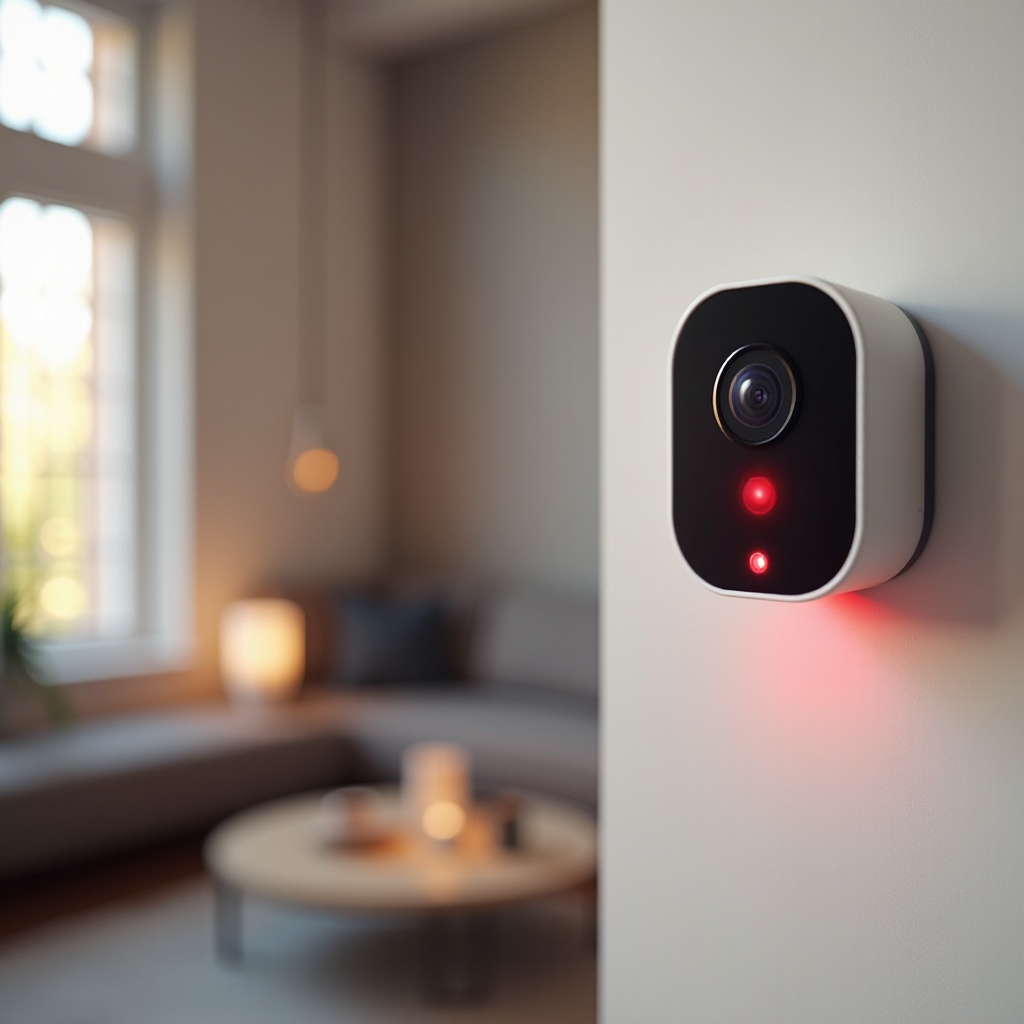
Razumevanje statusnih svetala na Nest kamerama
Prvi korak u rešavanju bilo kog problema sa crvenim svetlom je da razumete kako Nest koristi LED indikatore. Tako možete razlikovati normalno ponašanje od upozorenja koje zahteva vašu pažnju.
Nest kamere koriste jednu LED lampicu na prednjoj strani uređaja. Boja i obrazac se menjaju u zavisnosti od toga šta kamera radi. Aplikacija Google Home i stranice za podršku navode svaki obrazac, ali ovde možete naučiti osnove i koristiti ih za brze odluke.
Različiti Nest modeli mogu prikazivati blago različite obrasce, ali osnovna logika ostaje ista: mirne, stabilne boje često znače normalan rad, dok treperenje ili neobične boje često ukazuju na probleme sa napajanjem, Wi‑Fi mrežom ili podešavanjem.
Kako rade LED indikatori na Nest kamerama
Nest dizajnira statusnu LED lampicu da vam pruži brzu, vizuelnu povratnu informaciju. Ona obično pokazuje:
- Status napajanja
- Status strimovanja ili snimanja
- Režim podešavanja
- Stanje greške ili potrebe za pažnjom
Firmware kamere kontroliše ponašanje LED lampice. To znači da softversko ažuriranje može blago promeniti koliko često treperi ili kada menja boju. Kada primetite promenu, to ne mora uvek značiti kvar; ponekad odražava nedavno ažuriranje firmvera koje je prilagodilo obrazac.
Delom možete upravljati ovim ponašanjem u aplikaciji Google Home. Neki modeli omogućavaju prigušivanje ili isključivanje statusnog svetla, ali kamera i dalje prati interne režime za svako stanje čak i ako svetlo nije vidljivo.
Kodovi boja: crvena naspram zelene, plave i bele
Iako je ovde fokus na crvenom svetlu, pomaže da znate šta druge boje obično znače na Nest kamerama:
- Zelena ili bela (stabilna): Kamera je uključena i radi normalno, obično u stanju mirovanja ali spremna.
- Plava: Uobičajena tokom podešavanja, uparivanja ili dok kamera čeka konfiguraciju.
- Trepćuća bela ili plava: Uparivanje, ponovno povezivanje ili pokušaj priključenja na Wi‑Fi.
- Crvena (stabilna ili trepćuća): Aktivno snimanje, gledanje uživo ili problem koji zahteva pažnju, u zavisnosti od konkretnog obrasca.
Uvek uporedite ono što vidite na uređaju sa onim što vidite u aplikaciji. Ako se LED lampica i aplikacija ne slažu, tretirajte to kao znak da treba dodatno da istražite i da se ne oslanjate samo na svetlo.
Na koje Nest modele i zvona na vratima se ovo odnosi
Ista opšta logika važi za trenutnu Nest ponudu:
- Nest Cam (Indoor, Outdoor, Battery)
- Nest Doorbell (Battery i Wired)
- Nest Cam sa reflektorom
Starije Nest kamere mogu koristiti blago različite obrasce, ali crvena i dalje ukazuje na snimanje ili kvar. Ako posedujete više od jednog modela, nemojte pretpostavljati da svi koriste potpuno isti obrazac treptanja. Uvek proverite tačan model u pomoći aplikacije Google Home ili u podešavanjima uređaja.
Kada razumete kodove boja i ulogu LED lampice, možete preći na najčešće razloge zašto je svetlo na vašoj Nest kameri crveno i kako da ih razlikujete u stvarnoj upotrebi.
Glavni razlozi zašto je svetlo na vašoj Nest kameri crveno
Crveno svetlo može biti normalno ili znak problema. Ključ je kontekst: uskladite ono što vidite na kameri sa onim što vidite u aplikaciji Google Home i sa onim što kamera trenutno radi.
Većina uzroka spada u četiri grupe: normalno ponašanje pri snimanju, problemi sa mrežom, kvarovi napajanja ili hardvera i problemi povezani sa nalogom. Razumevanje ovih grupa pomaže da brzo suzite šta se dešava sa vašim uređajem.
Normalno snimanje i gledanje uživo
U mnogim slučajevima crveno svetlo jednostavno znači da kamera:
- Aktivno snima video
- Strimuje video uživo na vaš telefon, tablet ili pametni ekran
- Otkriva pokret i beleži snimak događaja
Ako ste pre nekoliko sekundi otvorili prikaz uživo ili aktivirali rutinu koja gleda kameru, crveno svetlo se može očekivati. Da biste potvrdili da je ponašanje normalno:
- Otvorite aplikaciju Google Home.
- Dodirnite pločicu kamere.
- Proverite da li je prikaz uživo ili je u toku snimanje događaja.
Ako svetlo postaje crveno samo kada vi ili član porodice gledate kameru, uređaj verovatno radi kako je predviđeno i ne zahteva popravku.
Problemi sa Wi‑Fi mrežom i internet konekcijom
Ponekad se crveno svetlo pojavi kada se kamera muči sa Wi‑Fi mrežom ili izgubi pristup internetu. Tipični simptomi uključuju:
- Kamera je prikazana kao offline u aplikaciji Google Home.
- Video uživo ne može da se učita ili se dugo učitava (buffering).
- Događaji prestaju da se pojavljuju u istoriji dok drugi pametni uređaji i dalje rade.
Uzroci mogu uključivati:
- Slab signal zbog udaljenosti od rutera ili debelih zidova.
- Preopterećenje 2,4 GHz opsega sa mnogo uređaja koji ga dele.
- Probleme sa ruterom, pogrešno podešena podešavanja ili kvarove kod ISP‑a.
Kada je „nest camera light is red“ praćeno statusom offline u aplikaciji, LED može signalizirati da kamera ima napajanje ali ne može pouzdano da dosegne Nest servis.
Problemi sa napajanjem, baterijom i hardverom
Kod modela na baterije crveno svetlo ponekad može označavati slabu bateriju ili problem sa punjenjem. Kod žičanih modela može ukazivati na nestabilno ili nepravilno napajanje.
Tipični znaci uključuju:
- Kamera se često ponovo pokreće bez ikakvih vaših promena.
- Kamera je neuobičajeno vruća na dodir.
- Svetlo postaje crveno pa se gasi bez ikakve vaše radnje.
Problemi mogu nastati zbog:
- Neispravnog adaptera za napajanje ili kabla.
- Labave konekcije napolju ili u prometnoj zoni.
- Baterije koja više ne drži dugo punjenje.
- Internog hardverskog kvara usled starosti, toplote ili oštećenja.
Problemi sa nalogom, dozvolama i Nest Aware pretplatom
Vaša kamera zavisi od Google naloga i, za napredne funkcije, od Nest Aware pretplate. Problemi u ovim oblastima takođe se mogu prikazati kao čudno ponašanje LED lampice i zbunjujuća obaveštenja.
Obratite pažnju na:
- Nemogućnost da vidite istoriju iako svetlo pokazuje snimanje.
- Kamera se pojavljuje u aplikaciji ali ne uspeva da prikaže video kada je dodirnete.
- Poruke o pristupu nalogu, promenama u home okruženju ili statusu pretplate.
Ako je svetlo na kameri crveno, ali ključne funkcije nedostaju ili su blokirane, osnovni uzrok može biti povezan sa nalogom ili pretplatom, a ne sa fizičkim kvarom. Kada znate u koju grupu spada vaš problem, možete preći na nekoliko brzih provera koje pomažu da odlučite da li će jednostavno rešenje rešiti problem ili je potrebna detaljnija dijagnostika.
Brze provere pre detaljnog rešavanja problema
Pre nego što resetujete hardver ili menjate mrežna podešavanja, pametno je da isključite nekoliko osnovnih problema. Ove brze provere često otkriju uzrok crvenog svetla za nekoliko minuta i sprečavaju vas da radite nepotrebne resetovanja.
Takođe pomažu da prikupite korisne tragove ako kasnije budete morali da kontaktirate Google podršku. Ako ove provere uradite prvo, napredniji koraci u sledećem odeljku biće brži i efikasniji.
Potvrdite status kamere u aplikaciji Google Home
Počnite u aplikaciji i proverite kako sistem trenutno vidi vašu kameru:
- Otvorite aplikaciju Google Home.
- Dodirnite vašu Nest kameru.
- Potražite:
- Status prenosa uživo i ponašanje pri učitavanju.
- Poruke „Offline“ ili „Unavailable“.
- Bilo kakve trake sa greškama na vrhu ekrana.
Ako aplikacija prikazuje kameru kao online sa prikazom uživo, crveno svetlo najverovatnije znači normalno snimanje. Ako aplikacija kaže da je kamera offline ili prikazuje greške, zabeležite tačnu poruku; ona će usmeriti vaše naredne korake.
Proverite istoriju snimanja i obaveštenja
Zatim pogledajte šta je kamera radila u poslednje vreme:
- Otvorite istoriju ili vremensku liniju (timeline) u prikazu kamere.
- Proverite da li se novi događaji pojavljuju u očekivanom vremenskom okviru.
- Pogledajte da li se obaveštenja o pokretu ili osobi poklapaju sa vremenima kada ste primetili crveno svetlo.
Ako vidite nedavne snimke i obaveštenja, kamera radi i „nest camera light is red“ verovatno odražava normalan rad. Ako se istorija zaustavila u nekom trenutku, taj trenutak može označiti početak problema sa mrežom, napajanjem ili pretplatom.
Proverite i podešavanja obaveštenja na telefonu. Uverite se da aplikacija Google Home ima dozvolu da šalje upozorenja i da „Ne ometaj“ (Do Not Disturb) ne blokira obaveštenja. Neki korisnici vide crveno svetlo i brinu da nešto nije u redu, dok kamera normalno snima i samo su obaveštenja utišana.
Pregledajte položaj, kablove i izvor napajanja
Brzo pogledajte fizičku postavku, jer mnogi problemi imaju jednostavan hardverski uzrok:
- Potvrdite da je adapter za napajanje čvrsto uključen na oba kraja.
- Proverite spoljne kablove da li imaju znakove habanja, pregiba ili oštećenja od vode.
- Kod modela na baterije otvorite odeljak i uverite se da je baterija pravilno postavljena.
- Primetite da li je kamera u vrućem, zatvorenom prostoru koji može izazvati pregrevanje.
Ovaj osnovni pregled često otkrije probleme koje aplikacija ne može prikazati, poput labave zidne utičnice ili kabla koji je neko povukao tokom čišćenja. Ako ove brze provere ne objašnjavaju crveno svetlo, pređite na detaljnije korake za resetovanje, ažuriranje i stabilizaciju kamere.
Korak‑po‑korak rešenja za crveno svetlo na Nest kameri
Nakon što ste proverili osnove, možete proći kroz skup rešenja od najmanje do najviše invazivnih. Redosledom izbegavate gubitak podešavanja ili trošenje vremena na radikalna rešenja kada bi jednostavno ponovno pokretanje bilo dovoljno.
Prolazite korak po korak i posle svakog testirajte kameru. Čim se ponašanje crvenog svetla vrati u normalu i aplikacija pokazuje zdrav status, možete da stanete.
Ponovno pokretanje Nest kamere na ispravan način
Jednostavno ponovno pokretanje rešava mnoge LED anomalije i privremene greške bez brisanja vaših podešavanja.
Za većinu Nest kamera:
- Isključite adapter za napajanje kamere ili uklonite bateriju.
- Sačekajte najmanje 30 sekundi.
- Ponovo je uključite ili vratite bateriju.
- Sačekajte da se kamera pokrene i posmatrajte obrazac LED svetla.
Kada se ponovo poveže, proverite aplikaciju. Ako crveno svetlo nestane ili se pojavi samo tokom normalnog snimanja, problem je verovatno bio manji softverski zastoj ili privremeni problem sa konekcijom.
Resetovanje rutera i poboljšanje stabilnosti Wi‑Fi mreže
Ako se crveno svetlo pojavljuje zajedno sa greškama o offline statusu, fokusirajte se na stabilnost Wi‑Fi i interneta:
- Ponovo pokrenite ruter ili mesh sistem tako što ćete ga isključiti iz struje na 30 sekundi.
- Ponovo ga uključite i sačekajte da internet veza u potpunosti proradi.
- Testirajte brzinu interneta telefonom blizu kamere.
- Ako su brzine niske, kontaktirajte svog ISP‑a ili smanjite opterećenje pauziranjem velikih preuzimanja ili strimova.
Za postojano slab signal blizu kamere:
- Pomerite ruter bliže kameri, ako je moguće.
- Koristite mesh čvor ili Wi‑Fi ekstender bliže kameri.
- Izbegavajte postavljanje kamere iza debelih zidova, metalnog nameštaja ili velikih aparata.
Bolji Wi‑Fi često rešava i crveno svetlo i offline probleme jednim potezom, posebno u kućama sa mnogo pametnih uređaja.
Ažuriranje firmvera i Google Home aplikacije
Zastareo softver može izazvati probleme sa LED lampicom i performansama, zato se postarajte da i aplikacija i firmver kamere budu ažurirani.
- Otvorite Google Play Store ili App Store.
- Ažurirajte aplikaciju Google Home na najnoviju verziju.
- U aplikaciji otvorite podešavanja vaše kamere i potražite informacije o firmveru ili uređaju.
- Ako aplikacija prikaže poruku o ažuriranju, sledite uputstva i sačekajte da se ažuriranje završi.
Ne isključujte kameru iz struje tokom ažuriranja firmvera. LED lampica može treperiti ili menjati boje tokom procesa; sačekajte da se vrati u stabilno stanje, a zatim ponovo testirajte prikaz uživo.
Kada i kako uraditi fabričko resetovanje
Fabričko resetovanje koristite samo kada drugi koraci ne uspeju, jer uklanja podešavanja i može zahtevati da ponovo podesite kameru. To je snažan alat, ali treba da bude poslednja opcija.
Opšti koraci resetovanja (uvek proverite instrukcije za vaš model):
- Držite taster za resetovanje ili podešavanje na kameri onoliko dugo koliko je navedeno u uputstvu.
- Posmatrajte promenu obrasca LED svetla, što potvrđuje resetovanje.
- Otvorite aplikaciju Google Home i dodirnite + Add device.
- Sledite korake da ponovo dodate kameru u vaš dom i na Wi‑Fi.
Nakon fabričkog resetovanja, uporno crveno svetlo koje se pojavljuje čak i tokom podešavanja može ukazivati na hardverski kvar ili ozbiljnu internu grešku.
Ponovno dodavanje vaše Nest kamere u aplikaciju Google Home
Ponekad se aplikacija i uređaj „razmimoilaze“ bez potpunog resetovanja. Uklanjanje i ponovno dodavanje kamere može popraviti tu vezu:
- U aplikaciji Google Home otvorite podešavanja kamere.
- Izaberite Remove device.
- Potvrdite uklanjanje.
- Dodirnite + Add device i ponovo podesite kameru od početka.
Ovaj korak često uklanja čudna neslaganja statusa kada je svetlo crveno, ali aplikacija prikazuje neobične ili nekonzistentne podatke. Ako crveno svetlo ostaje i nakon svih ovih koraka, možda imate problem povezan sa bezbednošću, privatnošću ili samim hardverom, što ćemo dalje razmotriti.
Privatnost i bezbednost kada je svetlo na Nest kameri crveno
Crveno svetlo pokreće često i ozbiljno pitanje: da li neko gleda moju kameru bez mog pristanka? Važno je shvatiti bezbednost ozbiljno, ali i znati šta je verovatno a šta nije.
Nest dizajnira statusno svetlo da pokazuje kada kamera snima ili strimuje, kako bi ljudi u prostoriji znali da su na kameri. To isto svetlo vam pomaže da primetite neuobičajen pristup ako postane crveno kada niko ne bi trebalo da gleda prenos ili kada niste kod kuće.
Da li crveno svetlo znači da neko gleda?
Najčešće crveno svetlo označava jedno od sledećeg:
- Vi ili član domaćinstva ste otvorili prikaz uživo.
- Rutina ili automatizacija je koristila kameru kao deo neke radnje.
- Kamera snima događaje na osnovu pokreta ili zvuka.
Da biste proverili ko bi mogao da gleda ili koristi prenos:
- Otvorite aplikaciju Google Home.
- Dodirnite svoju profilnu sliku i idite na Home members.
- Pogledajte ko ima pristup vašem domu i uređajima.
- Razgovarajte sa drugim članovima da potvrdite da ne gledaju prenos u neobično vreme.
Ako vidite crveno svetlo kada niko ne tvrdi da gleda, i dalje može biti reč o događaju snimanja a ne o prenosu uživo. Proverite istoriju događaja zbog okidača pokreta ili zvuka u tom trenutku.
Zaštita vašeg Google naloga i kućne mreže
Da biste smanjili rizik od neželjenog pristupa vašoj Nest kameri i drugim pametnim uređajima, ojačajte bezbednost naloga i mreže:
- Uključite dvofaktorsku verifikaciju (two‑step verification) za vaš Google nalog.
- Koristite jaku, jedinstvenu lozinku za Google nalog i Wi‑Fi mrežu.
- Izbegavajte deljenje svog Google pristupa sa bilo kim, čak i sa članovima porodice.
- Redovno pregledajte uređaje prijavljene na vaš Google nalog i uklonite one koje ne prepoznajete.
Na ruteru:
- Koristite WPA2 ili WPA3 enkripciju.
- Promenite podrazumevanu administratorsku lozinku jakom lozinkom.
- Održavajte firmver rutera ažurnim kako biste zakrpili bezbednosne propuste.
Jaka bezbednost naloga i mreže čini mnogo manje verovatnim da crveno svetlo znači da vas haker posmatra. Umesto toga, ono postaje pouzdan pokazatelj normalnog snimanja.
Upravljanje članovima, gostima i pristupom uređajima
U aplikaciji Google Home vi kontrolišete ko može da vidi vaše Nest kamere i da njima upravlja:
- Dodajte samo pouzdane osobe kao članove doma.
- Uklonite članove kojima više nije potreban pristup, poput bivših cimera.
- Pregledajte koji povezani servisi (poput pametnih ekrana ili aplikacija trećih strana) mogu prikazivati video sa kamere.
Ako gosti posećuju vaš dom, objasnite im šta znači statusno svetlo kako bi razumeli kada su na kameri. Jasna komunikacija pomaže da se izbegnu nesporazumi i gradi poverenje.
Ako svetlo ostaje crveno i performanse opadaju čak i uz dobre bezbednosne prakse, verovatno se manje radi o bezbednosti, a više o ozbiljnom hardverskom ili sistemskom problemu, što zahteva detaljniju analizu.
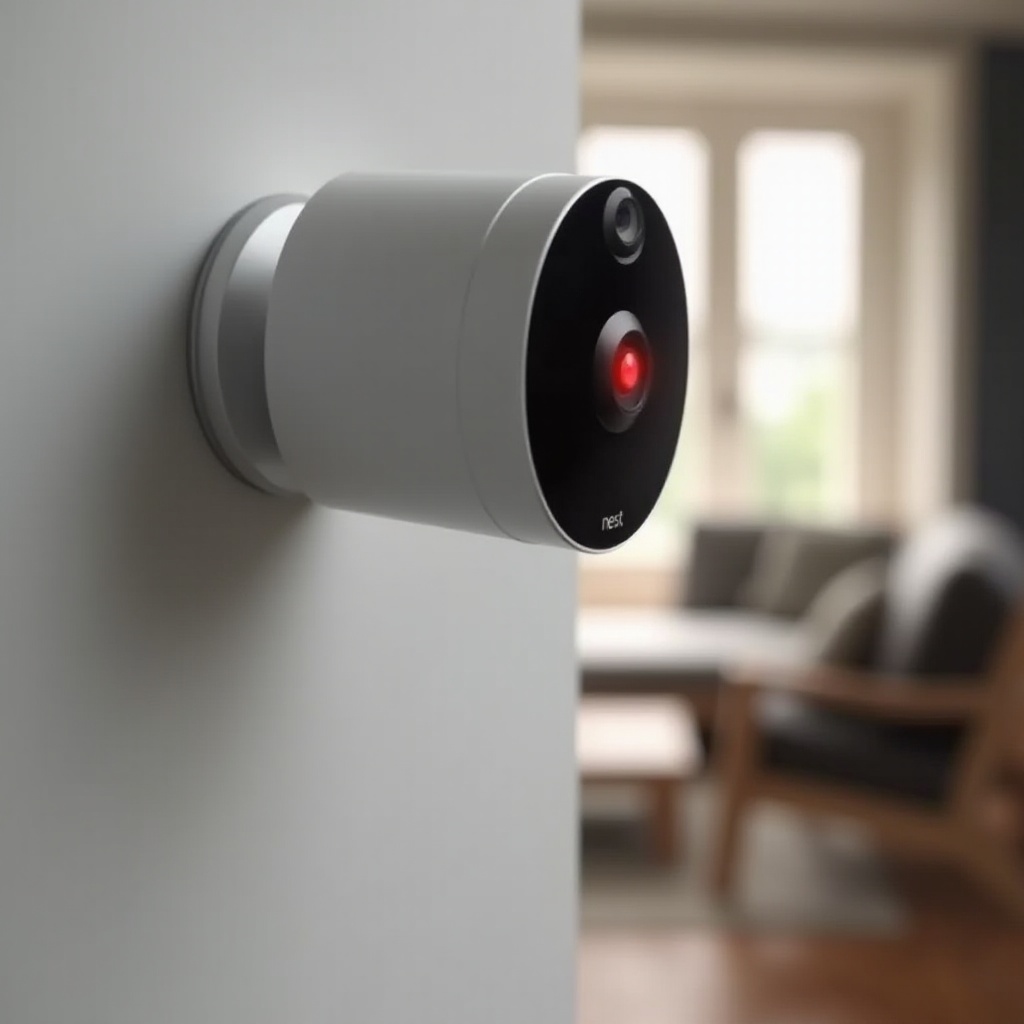
Kada crveno svetlo označava ozbiljan problem
Nije svako crveno svetlo lako rešivo. Ponekad ukazuje na dublje probleme koje softverska ažuriranja i restart rutera ne mogu da otklone.
Znanje kako da prepoznate takve slučajeve štedi vreme i pomaže vam da odlučite kada da kontaktirate podršku ili razmotrite zamenu kamere umesto beskrajnog podešavanja podešavanja.
Znaci hardverskog kvara ili pregrevanja
Obratite pažnju na sledeće znake koji ukazuju na fizičke probleme:
- Kamera je veoma vruća na dodir duži vremenski period.
- Crveno svetlo se pojavljuje iako nema očiglednih problema sa napajanjem ili Wi‑Fi mrežom.
- Kamera se sama gasi ili ponovo pokreće više puta dnevno.
- Kvalitet videa iznenada opada, prikazuje artefakte ili se često zamrzava.
Pregrevanje s vremenom može oštetiti interne komponente. Ako sumnjate da je toplota uzrok:
- Poboljšajte ventilaciju oko kamere.
- Izbegavajte direktno sunce na tamnom kućištu ili potpuno zatvorene nosače.
- Premestite je dalje od izvora toplote poput ventila, radijatora ili aparata.
Ako crveno svetlo i dalje traje posle ovih promena i kamera nastavlja da se loše ponaša, interni hardver možda je već oštećen.
Prepoznavanje ponavljajućih obrazaca grešaka
Obratite pažnju na obrasce u pojavi crvenog svetla:
- Da li se crveno svetlo pojavljuje u određeno doba dana ili tokom određenih aktivnosti?
- Da li se uvek javlja posle glasne buke, jakog pokreta ili određenih vremenskih uslova?
- Da li vidite ponavljajuće kodove grešaka ili poruke u aplikaciji Google Home?
Zapišite ove detalje sa datumima i vremenima. Obrasci pomažu timovima za podršku da brže dijagnostikuju probleme, posebno ako je reč o firmveru, cloud servisu ili određenoj seriji uređaja.
Kada kontaktirati Google Nest podršku ili zameniti kameru
Trebalo bi da kontaktirate podršku kada:
- Crveno svetlo ostaje uključeno posle ponovnog pokretanja, ažuriranja i fabričkog resetovanja.
- Kamera je stalno offline dok drugi uređaji dobro rade.
- Vidite ponavljajuće ili neobične poruke o greškama koje stranice za pomoć ne rešavaju.
Pre nego što se obratite podršci:
- Pripremite model uređaja, serijski broj i datum kupovine.
- Zabeležite korake rešavanja problema koje ste već probali.
- Napravite snimke ekrana poruka o greškama i obrazaca LED svetla ako je moguće.
Podrška vas može provesti kroz ciljanije testove ili ponuditi zamenu ako je kamera pod garancijom. Ako je uređaj star i često otkazuje, možda je vreme da ga zamenite ili unapredite postavku.
Nakon što rešite ozbiljne probleme, korisno je da sprečite buduća iznenađenja sa crvenim svetlom poboljšanjem celokupnog dizajna pametne kuće, posebno mrežne i naponske infrastrukture.
Sprečavanje budućih problema sa crvenim svetlom na Nest kameri u vašoj pametnoj kući
Stabilna pametna kuća počinje dobrim Wi‑Fi signalom, čistim napajanjem i jasnim nadzorom. Uz malo planiranja možete smanjiti koliko često viđate neobjašnjiva crvena svetla i prekide rada.
Poboljšanjem pokrivenosti mrežom, promišljenim postavljanjem kamera i korišćenjem jednostavnih automatizacija, održavate Nest kamere pouzdanim i lakim za upravljanje.
Najbolje prakse za Wi‑Fi i mesh mreže
Da bi Nest kamere bile online i responzivne u savremenoj pametnoj kući:
- Postavite glavni ruter na centralno, otvoreno mesto u domu.
- Koristite mesh Wi‑Fi sistem ako imate veliku kuću ili debele zidove.
- Izbegavajte da ruter držite u ormanu ili iza metalnih objekata.
- Ograničite preopterećenje jednog opsega i, po potrebi, odvojite 2,4 GHz i 5 GHz sa jasnim nazivima.
Redovno testirajte jačinu Wi‑Fi signala blizu svake kamere pomoću telefona. Ako je signal slab, dodajte mesh čvor ili prilagodite položaj pre nego što se problemi pojave kao crvena svetla ili offline greške.
Pametno postavljanje i planiranje napajanja za kamere
Dobro postavljanje smanjuje probleme sa konekcijom i napajanjem za Nest kamere i zvona na vratima:
- Postavite kamere na razumnom rastojanju od utičnice ili mesta za punjenje.
- Za spoljne jedinice koristite kablove sa zaštitom za spoljašnju upotrebu i zaštitite konektore od kiše i sunca.
- Izbegavajte da kamere usmerite direktno u jako sunce ili reflektujuće površine koje mogu izazvati zadržavanje toplote.
- Kod modela na baterije planirajte redovno punjenje pre nego što nivo padne na kritično nizak.
Malo planiranja ovde može značajno produžiti životni vek uređaja i umanjiti neočekivane kvarove koji se prikazuju kao crveno LED svetlo.
Korišćenje automatizacija i rutina za nadzor stanja kamere
Možete koristiti aplikaciju Google Home i druge alatke da nadgledate status kamere i rano otkrijete probleme:
- Kreirajte rutine koje vas obaveštavaju ako kamera postane offline.
- Povremeno proveravajte istoriju događaja da biste se uverili da snimanje radi kako se očekuje.
- Pregledajte sistemska obaveštenja od Google‑a o problemima sa servisom ili ažuriranjima koja mogu uticati na vaše kamere.
Ove male navike daju vam rana upozorenja, omogućavajući da popravite male probleme pre nego što prerastu u duge prekide rada ili zbunjujuće ponašanje crvenog svetla. Sa stabilnom postavkom i jasnim razumevanjem LED lampice, spremni ste da držite Nest kameru u dobrom radu i svoj dom bezbednim.
Zaključak
Crveno svetlo na vašoj Nest kameri može značiti mnogo toga, od normalnog snimanja do ozbiljnog hardverskog kvara. Ključ je kontekst: uskladite obrazac LED svetla sa onim što vidite u aplikaciji Google Home, statusom mreže i skorijom istorijom kamere.
Počnite sa brzim proverama, zatim pređite na ponovno pokretanje, mrežna rešenja i ažuriranja. Ako svetlo i dalje traje, fabričko resetovanje i pažljivo posmatranje toplote, napajanja i ponavljajućih grešaka pomoći će vam da odlučite da li da kontaktirate podršku ili razmotrite zamenu.
Poboljšanjem bezbednosti Google naloga, unapređenjem Wi‑Fi mreže, planiranjem postavljanja kamera i korišćenjem jednostavnih rutina za nadzor, možete sprečiti mnoge probleme pre nego što nastanu. Sledeći put kada primetite da je Nest camera light is red, tačno ćete znati kako da to protumačite i šta da uradite sledeće.
Često postavljana pitanja
Zašto je svetlo na mojoj Nest kameri crveno, ali aplikacija kaže da je oflajn?
Ovo obično ukazuje na problem sa vezom ili problem sa usklađivanjem između kamere i Google Home aplikacije. Kamera možda ima napajanje i pokušava da se poveže, što uključuje crveno svetlo, ali ne može da dovrši povezivanje sa Nest serverima.
Da biste to rešili:
1. Ponovo pokrenite ruter i sačekajte da se internet u potpunosti uspostavi.
2. Ponovo pokrenite Nest kameru tako što ćete je isključiti iz struje ili izvaditi bateriju.
3. Proverite da li drugi Wi‑Fi uređaji rade normalno.
4. Ako aplikacija i dalje prikazuje da je kamera oflajn, uklonite je i ponovo je dodajte u Google Home aplikaciji.
Ako crveno svetlo ostane i kamera se nikada ne prikaže kao onlajn nakon ovih koraka, obratite se Google podršci, jer uređaj možda ima hardverski kvar.
Da li mogu da isključim crveno statusno svetlo na svojoj Nest kameri?
Mnogi Nest modeli omogućavaju prigušivanje ili isključivanje statusnog svetla putem Google Home aplikacije.
Pratite ove korake:
1. Otvorite Google Home aplikaciju i izaberite svoju kameru.
2. Idite na Podešavanja.
3. Pronađite opciju Statusno svetlo ili sličnu opciju.
4. Izaberite da prigušite ili isključite svetlo, ako model to podržava.
Imajte na umu da je statusno svetlo funkcija privatnosti. Ako ga isključite, ljudima u prostoriji može biti teže da znaju da su snimani. U nekim situacijama, posebno kada su prisutni gosti, bolje je ostaviti svetlo uključeno kako bi se izbegla zabuna ili pravni problemi.
Da li crveno svetlo na mojoj Nest kameri znači da je hakovana?
Samo crveno svetlo ne znači da je vaša Nest kamera hakovana. Ono obično ukazuje na snimanje ili problem sa povezivanjem. Međutim, ako se crveno svetlo uključuje u čudno vreme, čujete neobične zvuke ili primetite da se podešavanja menjaju sama od sebe, shvatite to kao upozorenje.
Da biste ostali bezbedni:
1. Promenite lozinku za svoj Google nalog u jaku i jedinstvenu.
2. Uključite dvofaktorsku verifikaciju.
3. Proverite članove domaćinstva (Home members) u Google Home aplikaciji i uklonite svakoga koga ne prepoznajete.
4. Pregledajte uređaje koji su prijavljeni na vaš Google nalog i odjavite se sa svih nepoznatih.
Ako se čudno ponašanje nastavi i nakon što obezbedite svoje naloge i mrežu, obratite se Google podršci radi dalje istrage i razmislite o privremenom isključivanju kamere iz struje dok ne dobijete jasan odgovor.