
Uvod
Vaš Onn Roku TV se uključi, prikaže logo, i zatim se ništa ne dešava. Ekran se zamrzne, ponavlja u krug ili ostaje crn. Pritiskate dugmad na daljinskom, ali TV ne može da pređe početni ekran. Ovaj problem je frustrirajući, naročito kada želite samo da se opustite i počnete sa strimovanjem.
Dobra vest: većina problema tipa „Onn Roku TV zaglavljen na početnom ekranu“ potiče od jednostavnih problema sa napajanjem, softverom ili spoljnim uređajima koje možete sami da rešite kod kuće. Manji broj slučajeva uključuje hardverske kvarove, ali i tada postoje jasni koraci da potvrdite problem pre nego što razmišljate o popravci ili zameni.
Ovaj vodič vas vodi kroz svaku fazu rešavanja problema, od najlakših provera do dubljih resetovanja. Pratite ga redom da biste uštedeli vreme, izbegli nepotrebne fabričke resete i smanjili rizik od pogoršanja problema.
Kada shvatite šta „zaglavljen na početnom ekranu“ zaista znači na Onn Roku TV-ju, možete da uparite svoj simptom sa odgovarajućim rešenjem i da prolazite kroz korake sa više sigurnosti.
Šta znači „zaglavljen na početnom ekranu“ na Onn Roku TV-ju
Kada ljudi kažu da im je Onn Roku TV „zaglavljen na početnom ekranu“, ne vide uvek istu stvar. Razumevanje različitih tipova problema pri pokretanju pomaže vam da odaberete pravo rešenje umesto da nagađate.
Uobičajeni znaci da je vaš Onn Roku TV zamrznut pri pokretanju
Tipični problemi pri pokretanju uključuju:
- TV prikaže Onn logo i zatim se zamrzne.
- Pojavi se skačući Roku logo koji se beskonačno ponavlja.
- TV prikaže logo, zatim ekran pocrni, pa se opet vrati na logo.
- Lampica napajanja svetli, ali ekran ostaje crn i nikada ne učita početni ekran (home).
U mnogim od ovih slučajeva, TV dobija napajanje i počinje da se pokreće, ali nešto zaustavlja softver pre nego što uspe da učita Roku početni ekran.
Razlike između zaglavljenog logotipa, skačućeg Roku ekrana i crnog ekrana
Probleme možete približno podeliti u tri tipa:
- Zaglavljen na statičnom logotipu: Onn ili Roku logo se pojavi i ne menja se. Ovo često ukazuje na softversko kočenje ili manju korupciju sistema.
- Beskonačan skačući logo: Roku logo skače, zatim se sve ponovo pokrene, iznova i iznova. Ovo često signalizira „boot loop“ nakon ažuriranja ili sistemskog konflikta.
- Crn ekran sa uključenom lampicom: TV izgleda uključen, ali nikada ne vidite logo ili početni ekran. Ovo može biti i softverski i hardverski problem.
Statičan logo obično znači jednostavno kočenje sistema. Beskonačan skačući logo sugeriše ponovljene neuspele pokušaje pokretanja. Crn ekran sa lampicom zahteva više testova jer problem može biti u panelu, pozadinskom osvetljenju ili sistemu.
Zašto je ovaj problem naročito čest kod jeftinijih „smart“ televizora
Budžetski smart TV uređaji poput Onn Roku modela kombinuju punu platformu za strimovanje u povoljan uređaj. Da bi zadržali nisku cenu, proizvođači koriste jeftinije komponente i manju memoriju. To većinu vremena radi dobro, ali postoje određene posledice:
- Naponski skokovi i treperenja struje jače pogađaju ploče nižeg kvaliteta.
- Ograničena memorija može imati poteškoća sa čestim ažuriranjima i velikim brojem aplikacija.
- Kontrola kvaliteta je često opuštenija nego kod premijum modela.
Zbog toga se problemi poput „Onn Roku TV zaglavljen na početnom ekranu“ češće javljaju na jeftinijim uređajima, naročito posle softverskih ažuriranja ili problema sa napajanjem.
Sada kada znate kako da prepoznate problem pri pokretanju i zašto se dešava, sledeći korak je da pogledate glavne uzroke koji stoje iza ovih simptoma.
Glavni uzroci za Onn Roku TV zaglavljen na početnom ekranu
Više različitih problema može sprečiti vaš Onn Roku TV da stigne do početnog ekrana. Ne morate odmah savršeno dijagnostikovati uzrok, ali razumevanje najčešćih razloga pomoći će vam da idete kroz rešenja logičnim redosledom.
Problemi sa napajanjem i hardverom
Problemi sa napajanjem i hardverom su česti okidači:
- Labav ili oštećen kabl za napajanje.
- Neispravna produžna letva ili prenaponska zaštita.
- Kvar na naponskoj ploči ili glavnoj ploči unutar TV-a.
- Prekomerno zagrevanje zbog loše ventilacije ili zapušenih otvora.
Ako TV izgubi napajanje ili se ono koleba tokom pokretanja, može se zamrznuti ili stalno restartovati. Hardverski kvarovi se češće javljaju nakon oluja, naponskih udara ili godina intenzivne upotrebe.
Softverske ili firmverske greške posle ažuriranja
Roku softverska ažuriranja se obično pokreću u pozadini i uglavnom rade bez problema. Ponekad, međutim, dođe do greške ili oštećenja sistema:
- TV se ažurira, a zatim nikada ne prođe logo.
- TV upada u „boot loop“ nakon instalacije novog firmvera.
- Ažuriranje kanala ili aplikacije ulazi u konflikt sa osnovnim softverom.
Prekinuta ažuriranja, na primer isključivanje TV-a iz struje dok se ažurira, glavni su uzrok „boot loop“-ova i zaglavljivanja pri pokretanju.
Konflikti sa HDMI, USB i drugim spoljnim uređajima
Spoljni uređaji mogu blokirati ili zbuniti proces pokretanja:
- Gejming konzole ili soundbar uređaji koji koriste HDMI-CEC pokušavaju da kontrolišu TV.
- USB memorije sa oštećenim fajlovima izazivaju kočenje dok TV pokušava da ih skenira.
- Neispravni HDMI kablovi šalju loš signal pri pokretanju.
Ako TV pokušava da očita ili uskladi loš uređaj tokom pokretanja, može se zamrznuti pre učitavanja početnog ekrana.
Skrivena podešavanja ili funkcije koje ometaju pokretanje
Neka podešavanja takođe mogu uticati na pokretanje:
- HDMI-CEC koji tera TV da neočekivano menja ulaze.
- Podešavanja napajanja koja pokušavaju da vrate TV iz lošeg stanja.
- Nesvakidašnja mrežna podešavanja koja sprečavaju TV da završi svoje provere.
Ovi problemi su ređi, ali postaju važni ako osnovna rešenja ne daju rezultat. Pre nego što se upustite u napredna podešavanja, treba da počnete od jednostavnih, bezbednih provera kako biste isključili lake uzroke.
Korak 1 – Osnovne provere pre ozbiljnog rešavanja problema
Pre nego što bilo šta resetujete ili pretpostavite ozbiljan kvar, proverite osnove. Mnogi problemi koji deluju ozbiljno ispostave se kao jednostavne greške sa napajanjem, utičnicom ili daljinskim.
Provera stabilnog napajanja i stanja utičnice
Počnite od puta napajanja:
- Proverite da li je utikač čvrsto priključen u zidnu utičnicu i u TV.
- Ako koristite produžnu letvu ili prenaponsku zaštitu, pokušajte da TV priključite direktno u zidnu utičnicu.
- Testirajte utičnicu drugim uređajem, poput lampe ili punjača za telefon.
Ako je utičnica ili produžna letva neispravna, TV možda ne dobija stabilno napajanje. Samo rešavanje ovoga može otkloniti problem pri pokretanju.
Provera daljinskog, baterija i fizičkih dugmadi na TV-u
Ponekad se TV zapravo pokrene, ali daljinski ne šalje komande:
- Zamenite baterije na daljinskom novim.
- Uperite daljinski direktno ka TV-u i pritisnite taster Home.
- Koristite fizička dugmad za napajanje ili izbor ulaza na samom TV-u da vidite da li reaguje.
Ako fizička dugmad rade, ali daljinski ne, verovatno imate problem sa daljinskim, a ne sa samim pokretanjem sistema.
Provera da li je u pitanju samo spor start ili zamrznuta aplikacija
Dajte TV-u dovoljno vremena da se pokrene:
- Ostavite ga uključenog na ekranu sa logotipom 3–5 minuta.
- Posmatrajte ima li manjih promena, poput kratkog treperenja ili zvuka.
Ako TV na kraju učita početni ekran, ali deluje spor ili se zamrzava u aplikaciji, problem može biti vezan za aplikaciju, a ne za potpuno neuspešno pokretanje. Time ćete se baviti kasnije, kada budete čistili keš i upravljali kanalima. Ako se ništa uopšte ne menja, pređite na isključivanje i ponovno uključivanje napajanja (power cycle).
Sada kada ste isključili najjednostavnije uzroke, možete bezbedno da probate dublja resetovanja koja uklanjaju privremene greške bez diranja dugoročnih podešavanja.
Korak 2 – „Power cycle“ i soft reset rešenja
Power cycle uklanja privremene greške i prazni preostalu struju iz TV-a. Ovaj jednostavan korak rešava mnoge probleme tipa „Onn Roku TV zaglavljen na početnom ekranu“ i traje samo nekoliko minuta.
Ispravan 60-sekundni „power cycle“ za Onn Roku TV
Pratite ovaj tačan proces:
- Isključite TV daljinskim ili dugmetom za napajanje, ako je moguće.
- Isključite TV iz zidne utičnice.
- Sačekajte najmanje 60 sekundi.
- Dok čekate, pritisnite i držite dugme za napajanje na TV-u, ako postoji, 10–15 sekundi kako biste ispraznili preostalu struju.
- Ponovo priključite TV i uključite ga.
Ovaj reset tera interne komponente da krenu ispočetka. Nemojte žuriti sa 60 sekundi; čekanje je važno jer omogućava da se kondenzatori isprazne.
Soft reset pomoću kombinacije tastera na Roku daljinskom
Ako TV ponekad dođe do početnog ekrana ili reaguje na daljinski, možete pokušati soft reset kako biste obrisali keširane podatke:
- Pritisnite Home na daljinskom 5 puta.
- Pritisnite Up jednom.
- Pritisnite Rewind 2 puta.
- Pritisnite Fast Forward 2 puta.
TV bi trebalo da očisti keš i restartuje se. Ovo može zaustaviti nasumična zamrzavanja i manje probleme pri pokretanju, bez brisanja vaših podešavanja.
Kada ponoviti power cycle i na šta obratiti pažnju
Power cycle možete ponoviti još jednom ili dvaput. Obratite pažnju na znake napretka:
- Logo ostaje na ekranu duže nego ranije.
- Pojavljuju se novi zvuci ili promene pozadinskog osvetljenja.
- TV stiže malo dalje u procesu pokretanja.
Ako se ništa ne menja ni posle pažljivih power cycle postupaka, sledeći korak je uklanjanje svih spoljnih uređaja. Taj korak isključuje konflikte sa povezanim hardverom.
Korak 3 – Isključivanje spoljnih uređaja i ulaza
Spoljni uređaji mogu blokirati proces pokretanja, naročito ako šalju signale preko HDMI-CEC-a ili sadrže oštećene podatke. Da biste ih isključili kao uzrok, morate izolovati TV i videti kako se ponaša samostalno.
Uklanjanje HDMI, USB i AV uređaja da biste izolovali TV
Uradite ovo dok je TV isključen i izvučen iz struje:
- Isključite sve HDMI uređaje, kao što su kablovski risiveri, konzole i striming stikovi.
- Izvadite sve USB memorije ili spoljne diskove.
- Isključite AV kablove, soundbar-ove i antenske ili kablovske ulaze.
Zatim ponovo priključite samo kabl za napajanje TV-a i uključite ga. Ako TV sada prođe početni ekran i dođe do početnog menija, verovatno je neki od spoljnih uređaja ili kablova problem.
Testiranje svakog HDMI porta i kabla jedan po jedan
Ako se TV normalno pokreće kada nema priključenih uređaja:
- Isključite TV.
- Povežite jedan HDMI uređaj sa jednim HDMI kablom.
- Uključite TV i proverite da li se ispravno pokreće.
- Ponavljajte ovaj postupak za svaki uređaj i kabl.
Kada se TV ponovo zaglavi, verovatno ste našli neispravan uređaj ili kabl. Zamenite ili popravite taj element pre ponovnog povezivanja svega.
Isključivanje HDMI-CEC da biste sprečili konflikte pri pokretanju
Ako možete da pristupite meniju podešavanja dok su neki uređaji povezani:
- Idite na Settings > System > Control other devices (CEC).
- Isključite HDMI-CEC opcije.
- Restartujte TV.
Isključivanje HDMI-CEC sprečava spoljne uređaje da pokušaju da kontrolišu TV pri pokretanju, što eliminiše neke konflikte. Ako se TV i dalje zaglavljuje i kada je HDMI-CEC isključen, vreme je da pređete na sistemski restart i fabričke resete.
Do sada ste isključili jednostavne probleme sa napajanjem i konflikte spoljnih uređaja, tako da je vreme da se pozabavite softverom unutar samog TV-a.
Korak 4 – Restart sistema i resetovanja iz menija
Kada TV može da dođe do početnog ekrana, ali se i dalje čudno ponaša pri pokretanju, restart preko menija ili fabrički reset može pomoći da se očiste softverske greške bez diranja hardvera.
Korišćenje Settings > System > Power > System restart opcije
Ako je početni ekran dostupan:
- Pritisnite Home na daljinskom.
- Idite na Settings > System > Power.
- Izaberite „System restart“ i potvrdite.
Ovaj restart je „čistiji“ od pukog isključivanja i uključivanja TV-a. Pravilan je i bezbedan način da se zaustave procesi i očiste manji problemi pri pokretanju.
Čišćenje keša i privremenih podataka ako dođete do početnog ekrana
Kombinacija tastera za soft reset (Home 5 puta, Up, Rewind 2 puta, Fast Forward 2 puta) pomaže u brisanju keširanih podataka. Nakon pokretanja ove kombinacije:
- Sačekajte da se TV potpuno restartuje.
- Proverite da li se problemi pri pokretanju i dalje javljaju.
Ako TV često zapinje nakon otvaranja određenih aplikacija ili kanala, deinstalirajte i ponovo instalirajte te aplikacije. Oštećeni podaci kanala mogu uticati i na rad aplikacije i na proces pokretanja.
Kada fabrički reset iz menija ima smisla
Ako možete da dođete do podešavanja, ali TV i dalje:
- Često zamrzava pri pokretanju, ili
- Upada u petlju posle ažuriranja, čak i posle restarta,
tada je verovatno najbolje uraditi fabrički reset iz menija:
- Idite na Settings > System > Advanced system settings.
- Izaberite „Factory reset“.
- Pratite uputstva na ekranu.
Ovo briše vaša lokalna podešavanja, Wi-Fi detalje i instalirane kanale, ali i uklanja dublje softverske probleme. Ako uopšte ne možete da dođete do menija, moraćete da koristite fizičko dugme za reset na TV-u.
Korak 5 – Korišćenje fizičkog dugmeta za reset za fabrički reset
Kada TV nikada ne prođe početni ekran, fizičko dugme za reset postaje glavni alat za popravljanje oštećenih podešavanja i softvera.
Pronalaženje dugmeta za reset na različitim Onn Roku TV modelima
Na većini Onn Roku TV uređaja, dugme za reset je:
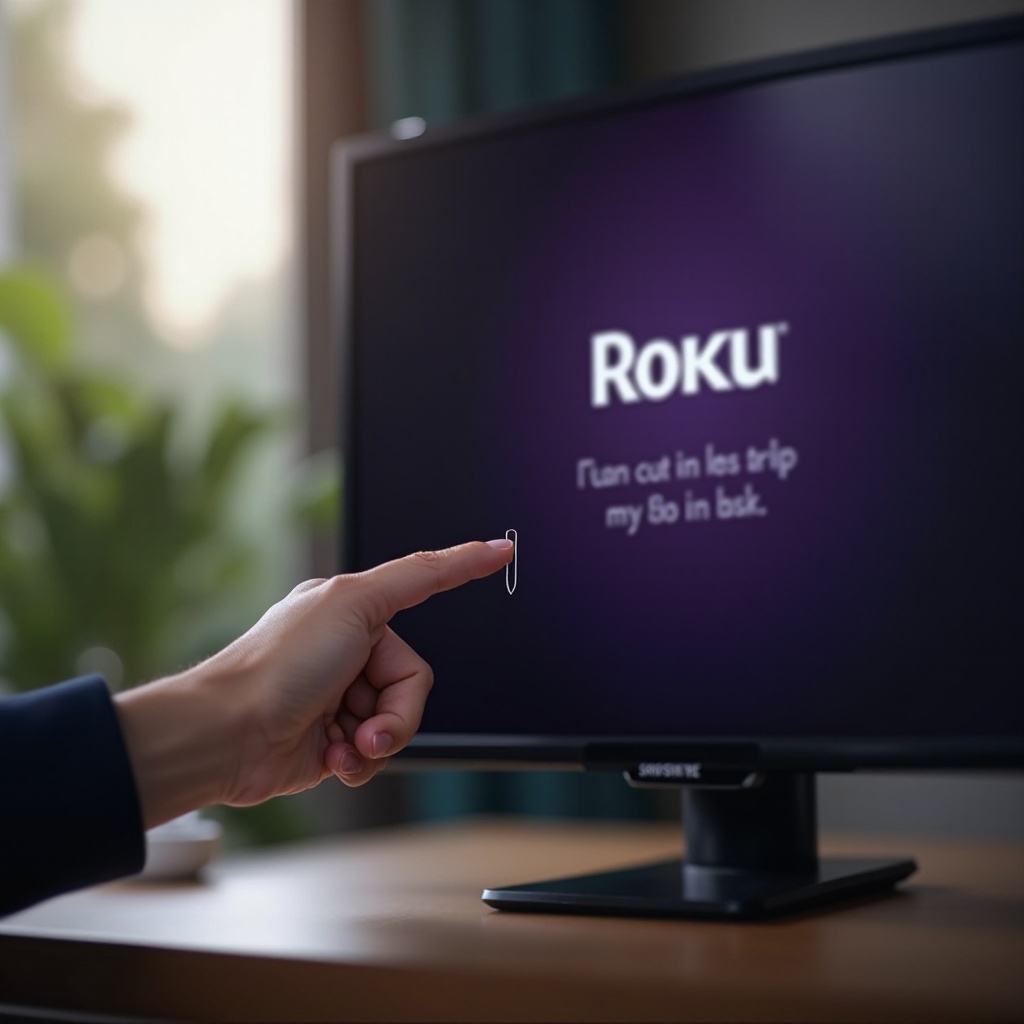
- Malo, upušteno dugme na zadnjoj ili bočnoj strani TV-a.
- Često se nalazi blizu HDMI portova ili priključka za napajanje.
- Označeno sa „Reset“.
Biće vam potrebna špenadla ili spajalica da biste ga pritisnuli.
Kratak pritisak naspram dugog pritiska: koji koristiti
Obično postoje dva tipa reseta:
- Kratak pritisak (oko 1 sekunde): Na nekim modelima pokreće jednostavan restart.
- Dugi pritisak (10–15 sekundi): Izvodi potpuni fabrički reset.
Da biste uradili fabrički reset pomoću dugmeta:
- Uključite TV tako da se pojavi logo ili početni ekran.
- Pritisnite i držite dugme za reset najmanje 10–15 sekundi.
- Pustite kada se TV restartuje i prikaže ekran za početno podešavanje.
Šta se briše fabričkim resetom, a šta ostaje povezano na Roku nalog
Fabrički reset će:
- Ukloniti vaša Wi-Fi i mrežna podešavanja.
- Ukloniti instalirane kanale i aplikacije.
- Obrisati podešavanja slike, zvuka i ulaza.
Ono što ostaje:
- Vaš Roku nalog i kupovine ostaju u „cloud“-u.
- Kada se ponovo prijavite, Roku može da vrati listu vaših kanala.
Dakle, gubite lokalna podešavanja, ali ne i svoj Roku nalog ili kupovine.
Ponovno podešavanje TV-a posle reseta
Nakon fabričkog reseta:
- Izaberite jezik i region.
- Povežite se na Wi-Fi ili Ethernet.
- Prijavite se na svoj Roku nalog.
- Dozvolite TV-u da preuzme ažuriranja i kanale.
Kada završite početno podešavanje, restartujte TV i proverite da li se sada normalno pokreće. Ako se problemi pri pokretanju nastave, naročito posle ažuriranja, treba da razmotrite da je reč o „boot loop“-u vezanom za ažuriranje.
Korak 6 – Rešenja za „boot loop“ posle softverskog ažuriranja
Neki Onn Roku TV uređaji upadaju u „boot loop“ posle firmverskog ažuriranja. U tom slučaju vidite Roku logo, zatim se TV restartuje, iznova i iznova, bez dolaska do početnog ekrana.
Prepoznavanje „boot loop“-a izazvanog skorim ažuriranjem
Znaci „boot loop“-a vezanog za ažuriranje uključuju:
- Problem je počeo odmah nakon što je TV instalirao novi softver.
- TV se restartuje uvek u istoj tački.
- Ponekad kratko vidite poruku „updating“ ili „restarting“.
U tim slučajevima, ažuriranje je možda oštetilo fajlove ili nije pravilno završeno.
Privremeno pokretanje bez mreže da biste zaobišli provere ažuriranja
Da zaustavite beskonačne pokušaje da se TV poveže sa Roku serverima tokom pokretanja:
- Isključite TV iz napajanja.
- Isključite ruter ili privremeno isključite Wi-Fi.
- Ponovo priključite TV i uključite ga.
Bez pristupa mreži, TV može preskočiti neke provere ažuriranja i konačno doći do početnog ekrana. Ako se to desi, dobijate pristup podešavanjima da izvršite čistije ažuriranje.
Forsiranje čistog ažuriranja kada TV konačno počne da radi
Kada ponovo možete da dođete do početnog ekrana:
- Ponovo uključite ruter i proverite da li je internet veza stabilna.
- Idite na Settings > System > System update.
- Izaberite „Check now“ i instalirajte sva dostupna ažuriranja.
- Dozvolite TV-u da potpuno završi ažuriranje bez prekidanja napajanja.
Čisto ažuriranje može prepisati oštećene fajlove i zaustaviti „boot loop“.
Drugi fabrički reset posle ažuriranja softvera
Ako se TV i dalje čudno ponaša pri pokretanju posle čistog ažuriranja, uradite još jedan fabrički reset (iz menija ili pomoću fizičkog dugmeta). Ovaj drugi reset:
- Briše preostala podešavanja koja mogu biti u konfliktu sa novim firmverom.
- Omogućava ažuriranom sistemu da krene iz potpuno čistog stanja.
Ako i posle svega toga problemi pri pokretanju ostanu, naročito bez ikakve promene u ponašanju, verovatno imate posla sa hardverskim kvarom, a ne samo sa softverskim problemom.
Korak 7 – Kako prepoznati hardverske u odnosu na softverske probleme
Nisu svi problemi tipa „Onn Roku TV zaglavljen na početnom ekranu“ rešivi resetovanjem i ažuriranjima. U nekom trenutku morate odlučiti da li hardver otkazuje i da li se popravka isplati.
Znaci kvara na glavnoj ploči ili memoriji
Hardverski problemi se često manifestuju kao:
- TV se svaki put zamrzne na logotipu, čak i posle fabričkih reseta.
- Vidite čudne boje, linije ili iskrivljenu grafiku tokom pokretanja.
- TV se nasumično restartuje čak i kada stoji na početnom ekranu.
- TV se jako zagreva oko portova ili zadnje strane.
Ovi simptomi sugerišu problem na glavnoj ploči, GPU-u ili memorijskim čipovima.
Indikatori kvara naponske ploče i pozadinskog osvetljenja pri pokretanju
Posmatrajte i slušajte TV tokom pokretanja:
- Ako čujete kliktanje, ali ne vidite logo i nema sjaja pozadinskog osvetljenja, naponska ploča možda otkazuje.
- Ako čujete Roku zvuk pri pokretanju, ali ekran ostaje taman, pozadinsko osvetljenje ili panel mogu biti neispravni.
- Ako svetla trepere ili se zatamnjuju kada TV pokuša da se pokrene, komponente napajanja su možda nestabilne.
Ovi problemi obično zahtevaju profesionalnu dijagnostiku i popravku.
Kada ponovljeni resetovi uopšte ne pomažu
Ako ste:
- Više puta probali power cycle,
- Isključili sve spoljne uređaje,
- Izvršili jedan ili više fabričkih reseta, i
- I dalje ne vidite nikakvu promenu u ponašanju pri pokretanju,
tada je problem verovatno hardverske prirode, a ne softverske. Nastavljanje resetovanja neće popraviti ploču koja otkazuje.
Cena i isplativost popravke Onn Roku TV-a
Onn Roku TV modeli su budžetski uređaji. Troškovi popravke mogu biti jednaki ili veći od cene novog TV-a, naročito ako:
- Treba zameniti glavnu ploču ili panel.
- Niste više u garanciji i morate platiti delove i rad.
Pre nego što potrošite novac na popravku, uporedite ponude sa cenom novog uređaja. U mnogim slučajevima, zamena je pametniji izbor, ali prvo proverite status garancije pre konačne odluke.
Korak 8 – Garancija, podrška i opcije zamene u 2024.
Kada „uradi sam“ rešenja ne uspeju, vreme je da pogledate opcije garancije i podrške. Ako to uradite pre plaćanja servisu, možete uštedeti novac i izbeći dodatne probleme.
Provera Walmart/Onn garancije i planova zaštite
Počnite tako što ćete:
- Pronaći račun o kupovini ili proveriti svoj Walmart nalog onlajn.
- Pregledati uslove garancije za vaš specifični Onn Roku TV model.
- Proveriti da li ste kupili produženu zaštitu na kasi.
Mnogi novi Onn Roku TV uređaji imaju ograničenu garanciju. Ako je TV još u garanciji, možda imate pravo na popravku, zamenu ili vaučer uz mali ili nikakav trošak.
Koje podatke prikupiti pre kontaktiranja podrške
Pripremite sledeće pre poziva ili ćaskanja sa podrškom:
- Model i serijski broj TV-a, obično na nalepnici na poleđini TV-a.
- Datum i mesto kupovine.
- Jasan opis problema pri pokretanju i korake koje ste već probali.
- Fotografije ili kratke video snimke problema pri pokretanju, ako je moguće.
Ove informacije pomažu osoblju podrške da brže dijagnostikuje problem i mogu ubrzati proces ostvarivanja garancije.
Izbor između podrške proizvođača i lokalnog servisa
Generalno imate tri opcije:
- Kontaktirajte Onn/Walmart podršku zbog garancije ili zvaničnog saveta.
- Kontaktirajte Roku podršku ako se sumnja na problem sa platformom ili nalogom.
- Obratite se lokalnom servisu za televizore ako ste van garancije i želite hardversku dijagnostiku.
Uvek počnite od zvanične podrške kada je TV još u garanciji. Lokalni servis razmatrajte tek kada znate da garancija ne pokriva problem.
Kada je pametnije zameniti TV nego ga popravljati
Zamena ima više smisla kada:
- Trošak popravke je blizu cene novog TV-a.
- TV je stariji i već je imao više problema.
- Ključni delovi, poput panela ili glavne ploče, su otkazali.
Ako odlučite da zamenite TV, i dalje možete primeniti najbolje prakse iz sledećeg odeljka da smanjite šanse za probleme pri pokretanju na sledećem uređaju.
Najbolje prakse za sprečavanje budućih problema sa početnim ekranom
Prevencija štedi vreme i živce. Nekoliko jednostavnih navika može znatno smanjiti šanse da ponovo vidite „Onn Roku TV zaglavljen na početnom ekranu“, bilo na ovom ili nekom budućem TV-u.
Korišćenje prenaponske zaštite i stabilnih izvora napajanja
Zaštitite TV tako što ćete:
- Uključiti ga u kvalitetnu prenaponsku zaštitu, a ne direktno u zid.
- Izbegavati preopterećene produžne letve sa mnogo uređaja koji troše veliku snagu.
- Isključiti TV iz struje tokom jakih oluja ili poznatih problema sa napajanjem.
Stabilno i „čisto“ napajanje pomaže u zaštiti ploča i memorije od oštećenja i smanjuje nasumična gašenja.
Dozvolite da se ažuriranja završe pre nego što isključite TV
Nikada ne prekidajte napajanje dok se TV ažurira:
- Ako vidite poruku „updating“ ili „restarting“, sačekajte da se proces potpuno završi.
- Izbegavajte da gasite TV odmah nakon uključivanja; dajte mu vremena da proveri ažuriranja.
Prekinuta ažuriranja su glavni uzrok „boot loop“-ova i zaglavljivanja pri pokretanju, pa se strpljenje isplati.
Upravljanje aplikacijama i kanalima da biste izbegli preopterećenje
Održavajte sistem laganim i stabilnim:
- Deinstalirajte kanale koje ne koristite.
- Izbegavajte instaliranje desetina „teških“ aplikacija na starijim ili uređajima sa malo memorije.
- S vremena na vreme restartujte TV da biste očistili privremene podatke.
„Lakši“ sistem ima manje konflikata i manju verovatnoću da se zaglavi pri pokretanju ili učitavanju početnog ekrana.
Pravilna ventilacija i postavljanje za dugoročnu pouzdanost
Toplota vremenom oštećuje elektroniku:
- Postavite ili montirajte TV tako da vazduh može da cirkuliše iza i oko njega.
- Držite ga dalje od grejalica, direktne sunčeve svetlosti i skučenih zatvorenih ormarića.
- Povremeno nežno otklanjajte prašinu sa otvora i površina.
Hladniji i čistiji hardver je stabilniji i traje duže, što znači manje iznenadnih kvarova i problema pri pokretanju.
Brza kontrolna lista za rešavanje problema
Ako je vaš Onn Roku TV trenutno zaglavljen na početnom ekranu, koristite ovu brzu listu kao referencu i podsetnik. Ona objedinjva glavne korake da biste mogli brzo da reagujete.
Hitna rešenja koja možete probati za 5 minuta
- Potvrdite da su kabl za napajanje i utičnica čvrsto povezani i ispravni.
- Zamenite baterije u daljinskom i probajte fizička dugmad na TV-u.
- Izvedite 60-sekundni power cycle (isključite iz struje, sačekajte, ponovo uključite).
- Pokušajte da pokrenete TV sa svim spoljnim uređajima isključenim.
Dublja rešenja koja uključuju resete i ažuriranja
Ako brzi koraci ne uspeju:
- Koristite kombinaciju tastera za soft reset da očistite keš.
- Ako možete da uđete u meni, pokrenite System restart ili fabrički reset.
- Ako ne možete, koristite fizičko dugme za reset za dugi fabrički reset.
- Ako je problem počeo posle ažuriranja, pokušajte pokretanje bez mreže, a zatim uradite čisto ažuriranje kada uspete da uđete u sistem.
Jasni znaci da treba da prestanete sa „uradi sam“ pristupom i pozovete pomoć
Kontaktirajte podršku ili servis kada:
- TV uopšte ne menja ponašanje posle više resetova.
- Vidite vizuelne artefakte, čudne linije ili stalno kliktanje.
- TV se brzo pregreva ili se oseća miris paljevine.
- Još ste u garanciji i ne želite da rizikujete dodatnu štetu.
Koristite ovu kontrolnu listu zajedno sa ranijim odeljcima da biste sistematski prolazili kroz rešavanje problema, korak po korak.
Zaključak
Onn Roku TV zaglavljen na početnom ekranu je naporan problem, ali u mnogim slučajevima ne znači da je TV za otpis. Proverom napajanja, testiranjem daljinskog, pravilnim power cycle postupkom i izolovanjem spoljnih uređaja, možete za nekoliko minuta ukloniti mnoge jednostavne uzroke. Kada je potrebno, soft reset, fabrički reset iz menija i fizičko dugme za reset omogućavaju popravku dubljih softverskih problema i neuspelih ažuriranja.
Ako ti koraci ne uspeju, znaci koje prikupite, poput kliktanja, crnog ekrana sa pozadinskim osvetljenjem ili ponovljenih zamrzavanja, pomažu vam da razlikujete softverske probleme od hardverskih kvarova. To čini razgovore sa podrškom ili servisima efikasnijim i pomaže da odlučite da li je bolje popravljati ili zameniti uređaj.
Pridržavanjem najboljih praksi za napajanje, ažuriranja, aplikacije i ventilaciju smanjujete šanse da se ponovo suočite sa zamrznutim početnim ekranom. Uz malo strpljenja i korake iz ovog vodiča, dajete svom Onn Roku TV-u najbolju šansu da se pokrene bez problema i da vas brzo vrati gledanju omiljenog sadržaja bez odlaganja.
Često postavljana pitanja
Zašto se moj Onn Roku TV stalno restartuje i ne prelazi preko Roku logotipa?
Ovo ponašanje je klasična „boot loop” situacija. Uobičajeni uzroci uključuju neuspešno ili prekinuto ažuriranje softvera, oštećene sistemske fajlove ili konflikt sa spoljnim uređajem. Počnite tako što ćete isključiti sve HDMI i USB uređaje, zatim izvršite 60‑sekundni ciklus napajanja. Ako se TV i dalje ponovo pokreće u krug, upotrebite fizičko dugme za resetovanje da izvršite fabričko resetovanje. Ako je problem počeo odmah nakon ažuriranja, pokušajte da pokrenete TV sa privremeno onemreženom mrežom, a zatim uradite čisto ažuriranje kada dođete do početnog ekrana.
Mogu li da popravim Onn Roku TV koji je zaglavljen na početnom ekranu bez gubitka aplikacija i podešavanja?
Da, ponekad je to moguće. Počnite sa nedestruktivnim koracima: ciklus napajanja, isključivanje spoljnih uređaja i upotreba sekvence za soft reset na daljinskom upravljaču radi čišćenja keša. Takođe možete pokušati Sistem restart iz menija Podešavanja > Sistem > Napajanje, ako možete da dođete do početnog ekrana. Ovi postupci ne brišu vaše aplikacije niti podešavanja. Fabričko resetovanje, bilo iz menija ili putem fizičkog dugmeta za resetovanje, koristite tek kada ove opcije ne pomognu, zato što fabričko resetovanje uklanja vaša lokalna podešavanja i instalirane kanale, iako vaš Roku nalog i kupovine ostaju povezani sa vašim Roku nalogom na internetu.
Kada se Onn Roku TV zaglavljen na početnom ekranu smatra nepopravljivim?
Vaš TV može biti praktično nepopravljiv kada ponovljena resetovanja, čista ažuriranja i svi osnovni koraci za rešavanje problema ne menjaju ponašanje pri pokretanju, a uočavate znake hardverskog kvara kao što su čudne linije na ekranu, ponavljano kliktanje, miris paljevine ili jako pregrevanje. Ako tehničar potvrdi kvar panela, glavne ploče ili naponske ploče i cena popravke je približna ili viša od cene novog TV‑a, zamena je obično bolja opcija. Uvek prvo proverite garanciju, ali ako je istekla i popravka je skupa, zamena TV‑a je često najpraktičnije i najisplativije rešenje.