
Uvod
Roku TV koji ne može da skenira mreže pretvara pametan ekran u osnovni displej. Vidite da je lista Wi‑Fi mreža zaglavljena na „skeniranje“ ili poruku „nije pronađena nijedna bežična mreža“, dok se vaš telefon i laptop i dalje povezuju bez ikakvih problema. Problem deluje ogroman, ali u većini slučajeva svodi se na jednostavna podešavanja, probleme sa signalom ili privremenu softversku grešku.
Ovaj vodič prolazi kroz jasne, praktične korake koje možete sami da pratite. Proverićete da li je problem u vašem Roku TV‑u, vašem ruteru ili kod provajdera interneta. Zatim ćete resetovati mrežna podešavanja, prilagoditi Wi‑Fi opsege i kanale i isključiti kvar hardvera.
Pratite korake redom. Počnite od osnovnih provera i ponovnog pokretanja, a zatim pređite na podešavanja rutera i napredna rešenja samo ako i dalje imate problema. Na kraju, vaš Roku TV bi ponovo trebalo da skenira mreže, pronađe vaš Wi‑Fi i ostane povezan za neometano strimovanje.
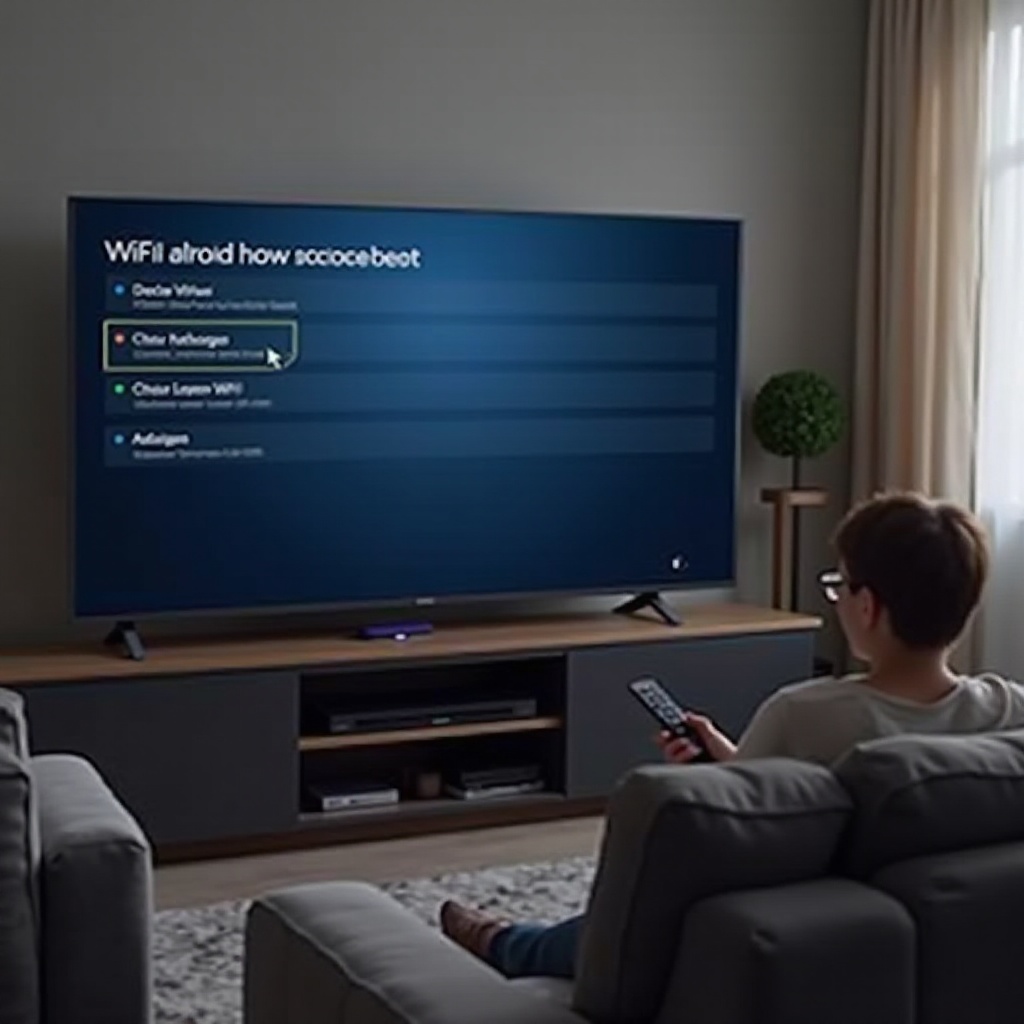
Korak 1 – Potvrdite da je problem u Roku TV‑u, a ne u vašem internetu
Pre nego što bilo šta menjate na TV‑u, uverite se da vaš internet i Wi‑Fi zaista rade. Ako vam je čitava mreža u kvaru, vaš Roku TV nikada neće pronaći mrežu kojoj može da se pridruži.
Počnite ovim proverama:
- Testirajte druge uređaje na Wi‑Fi mreži
- Proverite telefon, tablet ili laptop.
- Vidite da li mogu da detektuju naziv vašeg kućnog Wi‑Fi‑ja (SSID).
-
Pokušajte da otvorite neki veb‑sajt ili da pustite kratak video.
Ako se drugi uređaji ne mogu povezati ili ne učitavaju stranice, problem je verovatno u vašem internet provajderu ili ruteru, a ne u Roku TV‑u.
-
Jednom ponovo pokrenite modem i ruter
- Isključite oba, i modem i ruter, iz struje.
- Sačekajte 30–60 sekundi.
- Prvo uključite modem i sačekajte da se sva svetla stabilizuju.
-
Zatim uključite ruter i sačekajte da se upale Wi‑Fi indikatori.
Ponovo testirajte pomoću telefona. Ako Wi‑Fi radi na drugim uređajima, ali Roku TV i dalje ne skenira mreže, fokusirajte se na TV i njegovu vezu sa ruterom.
-
Probajte mobilni hotspot kao test
- Uključite hotspot funkciju na telefonu.
- Dajte mu jednostavan, jedinstven naziv, poput „TestWiFiRoku“.
- Na Roku TV‑u idite u podešavanje mreže i pokrenite skeniranje mreža.
Ako Roku TV može da vidi i da se poveže na hotspot, Wi‑Fi hardver TV‑a radi. Problem je verovatno u podešavanjima ili signalu vašeg glavnog rutera.
Kada znate da li je problem u celoj mreži ili samo na TV‑u, možete ga efikasnije rešiti. Ako drugi uređaji rade normalno, a samo Roku TV ne može da skenira mreže, sledeći korak je da uklonite privremene greške na samom TV‑u.
Korak 2 – Brza restartovanja koja rešavaju većinu problema sa skeniranjem mreže
Privremene softverske greške često sprečavaju Roku TV da vidi dostupne mreže. Pravilno restartovanje čisti memoriju i resetuje mrežni čip bez brisanja aplikacija ili naloga.
Pokušajte sledeća jednostavna restartovanja ovim redosledom:
- Ponovo pokrenite Roku TV iz menija
- Pritisnite dugme Home na Roku daljinskom.
- Idite na: Settings → System → Power → System restart.
-
Potvrdite i sačekajte da se TV potpuno restartuje.
Kada se ponovo uključi, idite na Settings → Network → Set up connection → Wireless i proverite da li sada skenira mreže.
-
Isključivanje TV‑a iz struje (power cycle)
Ako restart iz menija ne pomogne, uradite potpuno isključivanje:
- Isključite TV i izvucite utikač iz zidne utičnice.
- Sačekajte najmanje 60 sekundi.
- Ako TV ima fizičko dugme za napajanje, pritisnite ga i držite 10–15 sekundi da biste ispraznili preostalu struju.
-
Ponovo uključite TV u struju i upalite ga.
Zatim iz menija Network ponovo pokušajte skeniranje mreža.
-
Ponovo pokrenite ruter nakon restartovanja TV‑a
Ponekad uzastopno restartovanje oba uređaja rešava probleme u „rukovanju“ (handshake) između TV‑a i rutera. Ako skoro niste restartovali ruter, isključite ga na 30 sekundi pa ga ponovo uključite.
Ako restartovanja ne vrate funkciju skeniranja mreža, problem može biti u jačini Wi‑Fi signala, smetnjama ili načinu na koji je mreža podešena. Sledeći korak je da se uverite da vaš Roku TV zaista može da vidi jak, vidljiv Wi‑Fi signal.
Korak 3 – Proverite domet Wi‑Fi mreže, smetnje i vidljivost mreže
Čak i ako ruter radi, Roku TV možda ne detektuje signal. Udaljenost, zidovi, smetnje i podešavanja skrivene mreže mogu izazvati „nema pronađenih mreža“ ili praznu listu posle skeniranja.
Pažljivo proverite sledeće:
- Udaljenost i prepreke
- Da li je ruter u drugoj sobi ili na drugom spratu?
- Da li je Roku TV u zatvorenoj polici, iza zida ili blizu velikog metalnog objekta?
Wi‑Fi signal slabi sa udaljenošću i fizičkim barijerama. Pokušajte sledeće:
- Premestite ruter bliže TV‑u, makar privremeno, ili premestite TV bliže ruteru.
-
Izbegavajte da ruter stoji na podu ili iza velikog nameštaja.
Nakon pomeranja uređaja, ponovo pokrenite skeniranje mreža na Roku TV‑u.
-
Smetnje od drugih uređaja
Uređaji koji mogu da ometaju 2,4 GHz Wi‑Fi uključuju:
- Mikrotalasne pećnice
- Baby monitori
- Bežični telefoni
-
Pojedini Bluetooth zvučnici
Ako je vaš Roku TV blizu nekog od ovih uređaja, pomerite ili TV ili uređaj koji stvara smetnje i ponovo testirajte. Jednostavne promene pozicije često mogu da vrate stabilno skeniranje.
-
Skriveni SSID (naziv mreže)
Neki korisnici skrivaju naziv svoje Wi‑Fi mreže iz bezbednosnih razloga. Roku TV ponekad ima problema sa skrivenim mrežama tokom skeniranja.
- Prijavite se na administratorsku stranicu vašeg rutera u pregledaču.
- Proverite da li je „SSID broadcast“ uključen za vašu glavnu Wi‑Fi mrežu.
-
Ako je isključen, uključite ga da bi naziv Wi‑Fi mreže postao vidljiv.
Zatim ponovo skenirajte na Roku TV‑u. Vidljivu mrežu TV lakše detektuje i povezuje se na nju.
-
Gostujuće mreže i izolacija
Gostujuće Wi‑Fi mreže ponekad koriste funkcije izolacije koje ograničavaju kako se uređaji međusobno vide.
- Ako vaš Roku TV koristi gostujuću mrežu, pokušajte da ga prebacite na glavnu Wi‑Fi mrežu.
- U podešavanjima rutera potražite „AP isolation“ ili „client isolation“ i isključite to za mrežu koju koristi vaš TV.
Nakon što proverite jačinu signala, smetnje i vidljivost mreže, imate jasniju sliku o vašem Wi‑Fi okruženju. Ako TV i dalje ne skenira ili se vaša mreža ne pojavljuje, sledeće što treba proveriti jesu Wi‑Fi opseg, kanal i bezbednosna podešavanja rutera.
Korak 4 – Proverite vaš Wi‑Fi opseg, kanal i bezbednosna podešavanja
Roku TV uređaji podržavaju određene Wi‑Fi opsege i režime bezbednosti. Ako vaš ruter koristi nepodržane opcije, vaš Roku TV možda uopšte neće prikazati mrežu tokom skeniranja.
Proverite sledeća ključna podešavanja na ruteru:
- 2,4 GHz naspram 5 GHz opsega
- Mnogi Roku TV uređaji podržavaju i 2,4 GHz i 5 GHz Wi‑Fi.
- Neki stariji ili jeftiniji modeli Roku TV‑a podržavaju samo 2,4 GHz.
Koraci za proveru:
- Prijavite se na administratorsku stranicu rutera.
- Uverite se da je 2,4 GHz opseg uključen.
-
Ako vidite samo 5 GHz mrežu, a vaš Roku TV je ne detektuje, uključite i 2,4 GHz opseg i ponovo testirajte.
Korišćenje odvojenih SSID‑jeva, poput „HomeWiFi_2G“ i „HomeWiFi_5G“, može olakšati testiranje, jer tačno znate na koji se opseg povezujete.
-
Wi‑Fi kanal i DFS
Na 5 GHz opsegu ruteri ponekad koriste DFS kanale koje određeni TV uređaji ne mogu da vide.
- U podešavanjima rutera postavite 5 GHz kanal na standardni, ne‑DFS kanal, kao što su 36, 40, 44 ili 48.
-
Na 2,4 GHz opsegu probajte kanale 1, 6 ili 11 da biste smanjili preklapanje i smetnje.
Sačuvajte promene, po potrebi restartujte ruter i zatim ponovo skenirajte mreže na Roku TV‑u.
-
Režim bezbednosti (enkripcija)
Roku TV uređaji generalno najbolje rade sa:
- WPA2‑PSK (AES)
Noviji ruteri često podrazumevano koriste WPA3 ili mešoviti WPA2/WPA3 režim.
- Ako je ruter podešen na samo WPA3, promenite na WPA2‑PSK ili WPA2/WPA3 mixed i ponovo testirajte.
-
Izbegavajte WEP i enterprise režime bezbednosti, jer su nesigurni ili nekompatibilni.
-
Dužina i složenost lozinke
Veoma duge lozinke ili neobični znakovi mogu zbuniti neke uređaje.
- Pokušajte kraću lozinku (oko 12–16 karaktera) sa slovima, brojevima i nekoliko jednostavnih simbola.
- Ažurirajte podešavanja rutera, ponovo povežite ostale uređaje, a zatim ponovo testirajte Roku TV.
Ako vaš Wi‑Fi opseg i bezbednost izgledaju ispravno, a Roku TV i dalje ima problema sa skeniranjem ili povezivanjem, sledeći korak je uklanjanje svih sačuvanih Wi‑Fi profila sa TV‑a i novo podešavanje.
Korak 5 – Zaboravite mrežu i pokrenite novo skeniranje na Roku TV‑u
Stari ili oštećeni Wi‑Fi profili na Roku TV‑u mogu blokirati nova povezivanja, pa čak i uzrokovati probleme sa skeniranjem. Uklanjanje i ponovno dodavanje mreže često rešava ovakve situacije.
Pratite ove korake na vašem Roku TV‑u:
- Zaboravite postojeću mrežu
- Pritisnite dugme Home na Roku daljinskom.
- Idite na Settings → Network → Set up connection → Wireless.
-
Ako se vaša mreža pojavi, označite je i izaberite „Forget“ ili sličnu opciju.
Ovo uklanja sačuvanu lozinku i detalje veze sa TV‑a.
-
Pokrenite novo skeniranje
- Nakon što zaboravite mrežu, izaberite „Set up new wireless connection“ ili „Scan again“.
- Sačekajte da se prikaže lista dostupnih mreža.
-
Izaberite naziv svog Wi‑Fi‑ja i pažljivo unesite lozinku.
-
Testirajte sa privremenim SSID‑jem
Ako se vaš uobičajeni Wi‑Fi i dalje ne pojavljuje:
- Privremeno napravite novi naziv Wi‑Fi mreže na ruteru, na primer „RokuTestNet“.
- Podesite bezbednost na WPA2‑PSK i kratku, jednostavnu lozinku.
- Ponovo skenirajte mreže na Roku TV‑u i proverite da li pronalazi ovu testnu mrežu.
Ako zaboravljanje mreže i novo skeniranje ne reše problem, moguće je da postoje dublji softverski problemi u Roku OS‑u ili oštećeni mrežni podaci. U tom trenutku najdelotvorniji sledeći korak je resetovanje mrežnih podešavanja na TV‑u i instalacija najnovijih sistemskih ažuriranja.
Korak 6 – Resetujte mrežna podešavanja Roku TV‑a i proverite OS ažuriranja
Roku OS ponekad čuva mrežne podatke na način da jednostavno „zaboravljanje mreže“ ne može u potpunosti sve da očisti. Potpuni reset mrežne veze briše sva Wi‑Fi i žična podešavanja i često vraća normalno skeniranje.
Uradite sledeće:
- Resetujte mrežnu vezu na Roku TV‑u
- Pritisnite Home na daljinskom.
- Idite na Settings → System → Advanced system settings → Network connection reset.
-
Izaberite Reset connection i potvrdite.
TV će se restartovati i obrisati sve sačuvane mrežne informacije.
-
Ponovo podesite vezu
- Nakon restartovanja, idite na Settings → Network → Set up connection → Wireless.
- Dozvolite TV‑u da skenira mreže.
-
Kada se pojavi naziv vašeg Wi‑Fi‑ja, izaberite ga i unesite lozinku.
-
Proverite ažuriranja Roku OS‑a
Kada se povežete, instalirajte sva dostupna sistemska ažuriranja kako biste rešili poznate greške i poboljšali kompatibilnost:
- Idite na Settings → System → System update → Check now.
- Ako je ažuriranje dostupno, preuzmite ga i instalirajte.
- Kada se ažuriranje završi, ponovo pokrenite Roku TV i proverite da li i dalje vidi i koristi vaš Wi‑Fi.
Ako vaš Roku TV i posle resetovanja mreže i OS ažuriranja i dalje ne može da skenira mreže, osnovni uzrok mogu biti složena podešavanja rutera ili kvar Wi‑Fi modula. Pre nego što pretpostavite da je hardver u kvaru, možete isprobati još naprednija podešavanja rutera.
Korak 7 – Uđite dublje u podešavanja rutera za napredna mrežna rešenja
Kada osnovne promene i standardna podešavanja ne pomažu, detaljnija prilagođavanja rutera mogu vratiti kompatibilnost sa vašim Roku TV‑om. Ovi koraci su opciono, ali često rešavaju tvrdokorne probleme sa skeniranjem.
Razmotrite sledeće promene:
- Isključite filtriranje prema MAC adresi
- Neki ruteri blokiraju uređaje na osnovu njihove MAC adrese.
- U administratorskom panelu rutera proverite da li je uključeno MAC filtriranje.
-
Ili ga isključite, ili dodajte MAC adresu vašeg Roku TV‑a na listu dozvoljenih.
MAC adresu Roku uređaja možete pronaći na TV‑u pod Settings → Network → About.
-
Podesite Wi‑Fi režim rada
- Za 2,4 GHz opseg postavite režim na b/g/n mixed ili samo n.
- Za 5 GHz opseg koristite ac/n mixed.
-
Izbegavajte ograničene „legacy“ režime koji isključuju novije standarde, jer mogu zbuniti pametne televizore.
-
Razdvojte objedinjene SSID‑jeve
Neki ruteri koriste jedan SSID za 2,4 GHz i 5 GHz sa automatskim prebacivanjem (band steering).
- Isključite band steering ili „smart connect“.
- Kreirajte odvojene nazive mreža, na primer „HomeWiFi_2G“ i „HomeWiFi_5G“.
-
Povežite Roku TV na svaku od njih redom i vidite koja radi pouzdanije.
-
Promenite DNS servere
Iako DNS uglavnom utiče na pregledanje sadržaja, a ne na skeniranje, neki uređaji bolje rade sa javnim DNS provajderima.
- U podešavanjima rutera postavite DNS na Google (8.8.8.8 i 8.8.4.4) ili Cloudflare (1.1.1.1).
- Sačuvajte promene, restartujte ruter i potom ponovo testirajte skeniranje na Roku TV‑u.
Ako nijedna od ovih naprednih promena na ruteru ne vrati funkciju skeniranja mreža, razumno je posumnjati na hardverski problem unutar TV‑a. Pre nego što bilo šta zamenite, možete proveriti da li žična ili alternativna veza radi pouzdano.
Korak 8 – Uočite hardverske probleme i probajte žičnu ili alternativnu vezu
Kada Roku TV ne može da skenira mreže čak ni nakon resetovanja softvera i podešavanja rutera, hardver postaje ozbiljan osumnjičeni. Wi‑Fi modul ili interna antena mogu biti u kvaru.
Obratite pažnju na ove znake hardverskih problema:
-
Wi‑Fi trajno nestane nakon što je ranije radio
Ako je lista Wi‑Fi mreža ranije prikazivala mreže, a sada ne prikazuje ništa, čak i blizu rutera, Wi‑Fi hardver može otkazivati.
-
Drugi TV uređaji i uređaji se normalno povezuju na isti ruter
Ako drugi pametni televizori, telefoni i laptopovi rade besprekorno na istom Wi‑Fi‑ju, a samo ovaj Roku TV odbija da skenira ili se poveže, problem je verovatno u samom TV‑u.
-
Probajte žičnu Ethernet vezu
- Ako vaš Roku TV ima Ethernet port, povežite ga direktno na ruter kablom.
- Na TV‑u idite na Settings → Network → Set up connection → Wired.
-
Proverite da li se TV povezuje i strimuje bez problema.
Ako žična veza radi, a bežična nikada ne skenira mreže, verovatno je neispravan Wi‑Fi modul ili antena.
-
Koristite powerline adapter ili Ethernet ekstenziju
Ako ne možete da razvlačite kabl do TV‑a, razmotrite powerline adaptere koji koriste elektroinstalaciju vašeg doma za prenos mrežnih podataka. Za Roku TV to izgleda kao žična veza i potpuno zaobilazi Wi‑Fi na strani TV‑a.
Ako žična veza radi dobro, možete nastaviti da je koristite kao stabilno rešenje. Ako više volite bežično, možda želite da istražite rešenja i podršku specifičnu za brend da biste videli da li popravka ili zamena imaju smisla.
Korak 9 – Saveti specifični za brendove za popularne Roku TV uređaje u 2024. (TCL, Hisense, Onn, itd.)
Različiti proizvođači isporučuju Roku TV‑e sa donekle različitim hardverom i firmverom. Neki brendovi imaju i specifičnosti koje utiču na skeniranje Wi‑Fi‑ja i povezivanje.
Evo nekoliko saveta specifičnih za brend:
- TCL Roku TV
- TCL često objavljuje firmverska ažuriranja pored Roku OS ažuriranja.
- Na TCL sajtu za podršku proverite svoj konkretni model i vidite da li neko firmversko ažuriranje rešava probleme sa mrežom.
- Ako primećujete česta prekidanja mreže i probleme sa skeniranjem, potpuni fabrički reset može posebno pomoći kod TCL modela:
-
Idite na Settings → System → Advanced system settings → Factory reset i pratite uputstva.
Imajte u vidu da ćete nakon fabričkog reseta morati da se prijavite na svoj Roku nalog i ponovo instalirate aplikacije.
-
Hisense Roku TV
- Neki Hisense modeli koriste agresivna podešavanja za uštedu energije.
- Isključite eco ili power‑saving režime koji uvode TV u dubok „sleep“ ili isključuju mrežne funkcije dok je u stanju mirovanja.
-
Nakon prilagođavanja podešavanja napajanja, restartujte TV i ponovo testirajte skeniranje mreže.
-
Onn i drugi jeftiniji Roku TV‑i
- Ovi modeli ponekad imaju slabije Wi‑Fi antene i osetljiviji su na udaljenost i prepreke.
- Dajte prednost 2,4 GHz opsegu i držite ruter relativno blizu TV‑a.
-
Izbegavajte da TV stoji u ćošku ili iza debelih zidova, ako je moguće.
-
Koristite resurse podrške brenda
- Posetite sajt podrške za brend vašeg TV‑a.
- Pretražujte po tačnom modelu TV‑a, plus ključne reči poput „Wi‑Fi“ ili „network“.
- Pratite sve specifične firmverske, reset ili mrežne instrukcije koje pružaju za modele iz 2024.
Ako koraci specifični za brend ne reše problem sa skeniranjem mreže na vašem Roku TV‑u, verovatno ste iscrpeli glavne opcije za samostalno rešavanje. U tom trenutku treba da odlučite da li ćete kontaktirati podršku, popravljati TV ili ga zameniti.
Korak 10 – Kada kontaktirati podršku, popraviti ili zameniti vaš Roku TV
Do sada ste proverili internet, ruter, Wi‑Fi podešavanja, Roku OS, kompatibilnost rutera i čak žične opcije. Ako je „Roku TV ne može da skenira mreže“ i dalje vaš slučaj, vreme je da pogledate zvaničnu podršku i dugoročna rešenja.
Pratite ove završne korake:
- Proverite status garancije
- Pronađite račun ili proverite nalog kod prodavca za datum kupovine.
- Pregledajte uslove garancije za vaš brend i model.
-
Mnogi Roku TV uređaji nude najmanje jednogodišnju ograničenu garanciju.
Ako ste još u garantnom roku, kontaktirajte podršku proizvođača i prijavite problem.
-
Prikupite informacije pre kontakta sa podrškom
Pripremite ove detalje da biste ubrzali rešavanje problema:
- Brend TV‑a i pun naziv/model
- Verzija Roku OS‑a (iz Settings → System → About)
- Brend i model rutera
-
Spisak koraka koje ste već probali, uključujući resetovanja i izmene na ruteru
Agent podrške zatim može brzo da proceni da li je u pitanju poznata greška, problem u konfiguraciji ili verovatni kvar hardvera.
-
Uporedite popravku i zamenu
- Popravke Wi‑Fi modula mogu biti skupe, posebno van garancije.
- Ako je TV stariji ili jeftiniji model, zamena može biti isplativija od popravke Wi‑Fi hardvera.
- Kao alternativu, možete zadržati TV i dodati eksterni striming uređaj povezan putem Ethernet kabla, kao što je Roku player ili drugi striming boks.
Uz sve ove korake, većina korisnika može da reši probleme sa skeniranjem mreža kod kuće. Ako ne, sada znate da li je osnovni uzrok u podešavanjima, softveru ili hardveru, i možete da izaberete najbolji naredni korak: podrška, popravka ili zamena.
Zaključak
Roku TV koji ne može da skenira mreže može biti frustrirajući, ali to retko znači da je TV neupotrebljiv. Počeli ste proverom da li vam internet i ruter rade, zatim ste prošli kroz restartovanja, provere dometa Wi‑Fi‑ja, podešavanja opsega i bezbednosti rutera i resetovanje mrežnih podešavanja na Roku‑u. Istražili ste napredne opcije na ruteru, žične alternative i trikove specifične za brend za popularne Roku TV‑e.
Ako vaš Roku TV i nakon svih ovih koraka i dalje ne može da skenira mreže, kvar hardvera je najverovatniji uzrok, a podrška ili zamena postaju sledeći ispravan korak. Za većinu ljudi, međutim, nekoliko dobro odabranih izmena na ruteru i resetovanja mreže na Roku‑u dovoljno je da lista Wi‑Fi mreža ponovo proradi i da strimovanje opet bude glatko i pouzdano.
Često postavljana pitanja
Zašto moj Roku TV ne pronalazi moju Wi‑Fi mrežu, ali drugi uređaji mogu?
To obično znači da vaš ruter koristi podešavanja koja Roku TV ne podržava. Uobičajeni uzroci uključuju mreže koje rade samo na 5 GHz opsegu na DFS kanalima, bezbednost samo WPA3 ili skrivene SSID‑eve. Omogućite opseg od 2,4 GHz, podesite bezbednost na WPA2‑PSK, izaberite standardni kanal i uključite emitovanje SSID‑a. Zatim resetujte mrežnu vezu na Roku TV‑u i ponovo skenirajte mreže.
Kako da resetujem mrežna podešavanja na svom Roku TV‑u bez potpunog fabričkog resetovanja?
Možete resetovati samo mrežnu vezu bez brisanja aplikacija. Pritisnite Home na Roku daljinskom, a zatim idite na Settings → System → Advanced system settings → Network connection reset i izaberite Reset connection. TV će se restartovati i ukloniti sva sačuvana Wi‑Fi i žičana podešavanja, ali vaši kanali i Roku nalog ostaju netaknuti. Nakon restartovanja, ponovo podesite bežičnu vezu iz menija Network.
Može li ažuriranje rutera 2024. godine da prouzrokuje da moj Roku TV prestane da skenira mreže?
Da. Ažuriranja firmvera rutera 2024. godine mogu promeniti podrazumevane Wi‑Fi opsege, kanale ili režime bezbednosti. Neka ažuriranja prelaze na bezbednost samo WPA3 ili uključuju DFS kanale, koje pojedini Roku TV uređaji ne mogu da vide. Ako je vaš Roku TV prestao da pronalazi vašu mrežu nakon ažuriranja rutera, prijavite se na ruter, omogućite opseg od 2,4 GHz, koristite standardne 5 GHz kanale, podesite bezbednost na WPA2‑PSK, a zatim ponovo skenirajte mreže na svom Roku TV‑u.