
Uvod
Kada pristup internetu na Vizio TV‑u ne radi, strimovanje staje, aplikacije odbijaju da se otvore, a SmartCast postaje frustrirajući. TV može da kaže da je povezan, ali Netflix se beskonačno baferuje ili se Hulu uopšte ne učitava. Time se ruši jednostavan plan da sednete i uživate u emisiji.
Dobra vest je da većina problema sa internetom na Vizio televizorima potiče od nekoliko uobičajenih uzroka: slabog Wi‑Fi signala, pogrešnih mrežnih podešavanja, problema sa ruterom ili manjih grešaka u softveru TV‑a. Mnoge od ovih problema možete rešiti bez posebnih alata ili naprednih tehničkih veština.
Ovaj vodič objašnjava kako pristup internetu na Vizio TV‑u funkcioniše 2024. godine, kako pravilno da podesite Wi‑Fi i Ethernet i kako da rešite najčešće greške pri povezivanju. Videćete i savete za SmartCast, napredna mrežna podešavanja i kada je bolje koristiti poseban striming uređaj umesto ugrađenih aplikacija. Na kraju, znaćete kako da obezbedite stabilnu i brzu vezu na svom Vizio TV‑u i da je takvom zadržite.
Razumevanje kako pristup internetu na Vizio TV‑u funkcioniše 2024. godine
Da biste rešili probleme sa pristupom internetu na Vizio TV‑u, pomaže da razumete šta se dešava u pozadini kada se vaš TV povezuje na mrežu.
Većina modernih Vizio televizora koristi SmartCast. SmartCast se povezuje na vašu kućnu mrežu preko Wi‑Fi veze ili Ethernet kabla. Kada se poveže, TV komunicira sa Vizio serverima i sa serverima svake aplikacije (Netflix, YouTube, Disney+ i drugi). Ako je bilo koja karika u tom lancu slaba, videćete greške, baferovanje ili poruke „nema interneta“.
Vaš Vizio TV se oslanja na više delova koji rade zajedno:
- Vaš ruter za priključivanje na kućnu mrežu
- Vaš modem i internet provajder za izlazak na internet
- DNS servere da pronađu serverske adrese aplikacija kao što je netflix.com
- Vizio servere i serverske resurse aplikacija da bi učitali početne ekrane i sadržaj
Ponekad je sam TV problem. U drugim slučajevima, problem pravi ruter, modem ili internet provajder. U retkim situacijama, Vizio SmartCast servisi mogu biti u kvaru, što utiče na mnoge korisnike odjednom.
Kada znate ko šta radi u tom lancu, možete da testirate svaki deo korak po korak, umesto da nagađate. Sledeće poglavlje počinje brzim proverama kako ne biste trošili vreme menjajući podešavanja kada je stvarni problem negde drugde.
Osnovne provere pre rešavanja problema sa vašim Vizio TV‑om
Pre nego što menjate bilo koja mrežna podešavanja na vašem Vizio TV‑u, proverite da problem nije u nekom drugom delu vaše kućne mreže. Ove jednostavne provere mogu vam uštedeti mnogo vremena i pomoći da precizno otkrijete pravi uzrok problema.
Provera da li internet u vašem domu radi na drugim uređajima
Prvo uzmite telefon, tablet ili laptop koji koristi isti Wi‑Fi kao vaš Vizio TV.
- Otvorite pregledač i posetite nekoliko veb sajtova.
- Probajte neku striming aplikaciju kao što je YouTube ili Netflix.
- Uverite se da uređaj koristi vaš kućni Wi‑Fi, a ne mobilne podatke.
Ako ni drugi uređaji ne mogu da učitaju sadržaj, problem je verovatno u vašem ruteru, modemu ili kod internet provajdera, a ne u TV‑u. Ponovo pokrenite modem i ruter, a zatim testirajte ponovo. Ako drugi uređaji rade normalno, problem je verovatnije u vašem Vizio TV‑u ili u načinu na koji se on povezuje na mrežu.
Provera statusa Vizio SmartCast servisa i mogućih prekida rada
Ponekad aplikacije i SmartCast početni ekran prestanu da rade zato što su Vizio serveri ili veliki striming servisi u kvaru.
- Pretražite internet na telefonu (na primer „Vizio SmartCast down“ ili „Netflix outage“).
- Proverite Vizio stranice za podršku ili zvanične naloge na društvenim mrežama zbog obaveštenja o prekidima rada.
Ako mnogi korisnici prijavljuju isti problem u isto vreme, problem će se verovatno rešiti tek kada ga Vizio ili provajder aplikacije otkloni. U tom slučaju, menjanje podešavanja na TV‑u neće mnogo pomoći i možda je potrebno samo da sačekate.
Provera da li je firmware vašeg Vizio TV‑a ažuran
Zastareo firmware može izazvati greške, rušenje sistema ili prekide u radu aplikacija. Redovno ažuriranje TV‑a često sprečava probleme sa povezivanjem.
Na vašem Vizio TV‑u:
- Pritisnite taster Menu ili Home na daljinskom.
- Idite na System ili Settings.
- Izaberite Check for Updates ili System Update.
Ako TV pronađe ažuriranje, instalirajte ga, zatim restartujte TV i ponovo testirajte aplikacije. Kada završite ove prethodne provere, spremni ste za novo podešavanje Wi‑Fi veze, što rešava mnoge uobičajene internet probleme.
Kako korak po korak povezati vaš Vizio TV na Wi‑Fi
Wi‑Fi je najčešći način povezivanja Vizio TV‑a na internet. Čisto, pažljivo podešavanje često rešava probleme poput neučitavanja aplikacija ili nasumičnih prekida veze.
Pristup mrežnom meniju na vašem Vizio Smart TV‑u
Najpre otvorite mrežna podešavanja na vašem Vizio TV‑u.
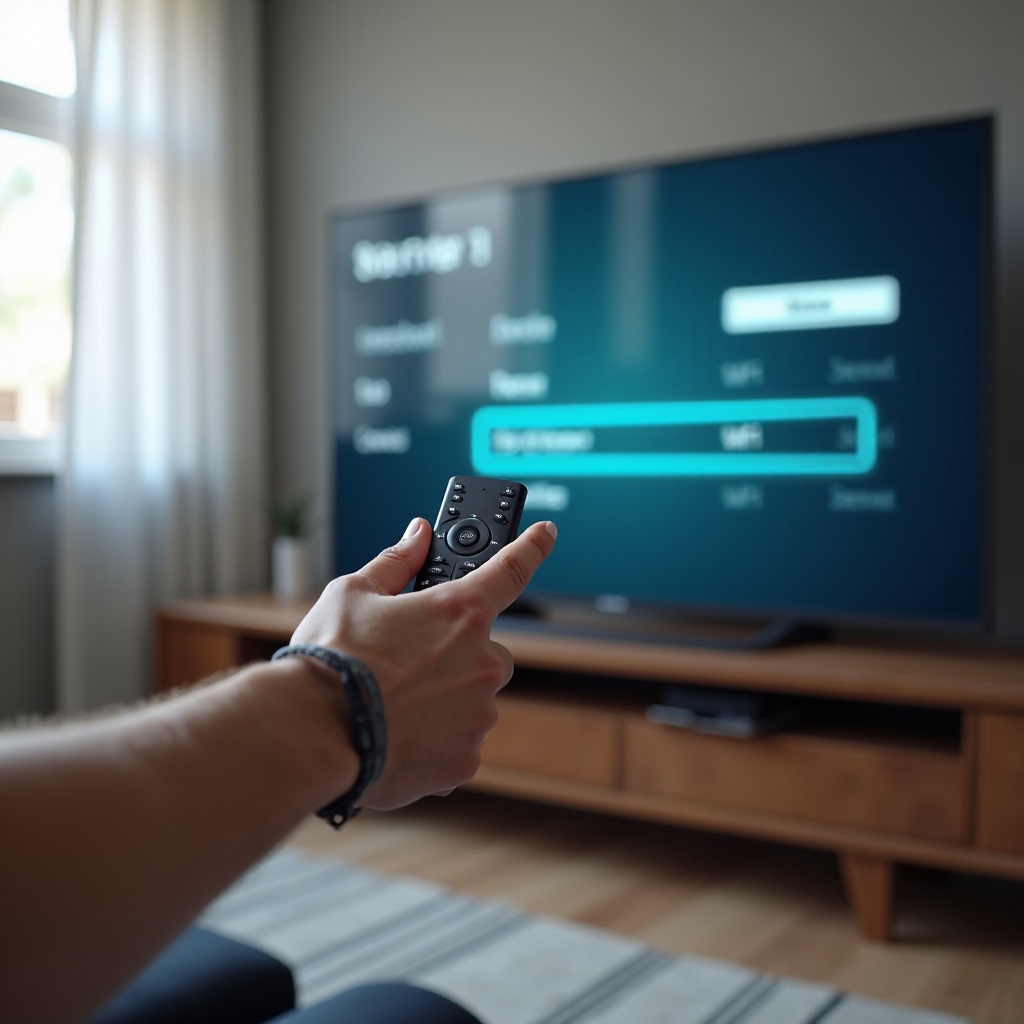
- Uključite TV i pritisnite dugme Menu ili Settings.
- Dođite do stavke Network ili Network & Internet.
- Izaberite Network Connection ili Wi‑Fi.
Ovaj meni prikazuje da li je TV već povezan na mrežu i daje vam opcije da skenirate dostupne Wi‑Fi mreže.
Biranje prave Wi‑Fi mreže i unos lozinke
Kada uđete u mrežni meni:
- Izaberite Wireless ili Wi‑Fi kao tip veze.
- Dozvolite TV‑u da skenira mreže i sačekajte da se lista pojavi.
- Izaberite naziv vaše kućne Wi‑Fi mreže (SSID). Uverite se da se poklapa sa onim što koristi vaš telefon.
- Pažljivo unesite Wi‑Fi lozinku. Obratite pažnju na velika i mala slova i specijalne znakove.
Ako TV prikaže poruku „incorrect password“, unesite lozinku ponovo, sporije. Ako je moguće, pogledajte lozinku na nalepnici rutera ili u Wi‑Fi podešavanjima na telefonu kako biste potvrdili da se poklapa.
Mnogi ruteri emituju i 2,4 GHz i 5 GHz mreže. Izaberite onu koju želite da koristite i zapamtite je, jer bend koji odaberete može kasnije uticati na brzinu i stabilnost.
Potvrđivanje statusa veze i testiranje striming aplikacija
Nakon unosa lozinke:
- Sačekajte da TV prikaže Connected ili da stavi zelenu oznaku pored vaše mreže.
- Vratite se na početni ekran.
- Otvorite striming aplikaciju kao što je YouTube ili Netflix i pokušajte da pustite video.
Ako se aplikacija učita i reprodukuje bez baferovanja, ponovo ste uspostavili pristup internetu na Vizio TV‑u. Ako ne, zabeležite sve poruke o greškama koje se pojave. Te poruke će vas usmeriti ka pravim rešenjima u narednim poglavljima.
Ako je vaš Wi‑Fi slab ili je ruter daleko od TV‑a, žična veza može obezbediti stabilnije rešenje. Sledeće poglavlje objašnjava kako to da podesite.
Podešavanje žične (Ethernet) veze za pouzdaniji internet
Wi‑Fi je fleksibilan, ali žična Ethernet veza često pruža glatkije strimovanje, naročito za 4K sadržaj. Ako vam je ruter dovoljno blizu, Ethernet može odjednom da reši mnoge probleme sa povezivanjem.
Kada izabrati Ethernet umesto Wi‑Fi veze na Vizio TV‑u
Ethernet je odličan izbor ako:
- Vam se ruter nalazi u istoj sobi ili u blizini.
- Wi‑Fi signal je slab ili nestabilan na mestu gde je TV postavljen.
- Gledate mnogo 4K HDR sadržaja.
- Više uređaja se bori za Wi‑Fi protok.
Uz Ethernet, TV se ne bori za signal kroz zidove ili ometanja. Dobija direktnu, stabilnu vezu do rutera, što obično znači manje prekida i manje baferovanja.
Povezivanje Ethernet kabla i podešavanje tipa mreže
Da biste podesili Ethernet:
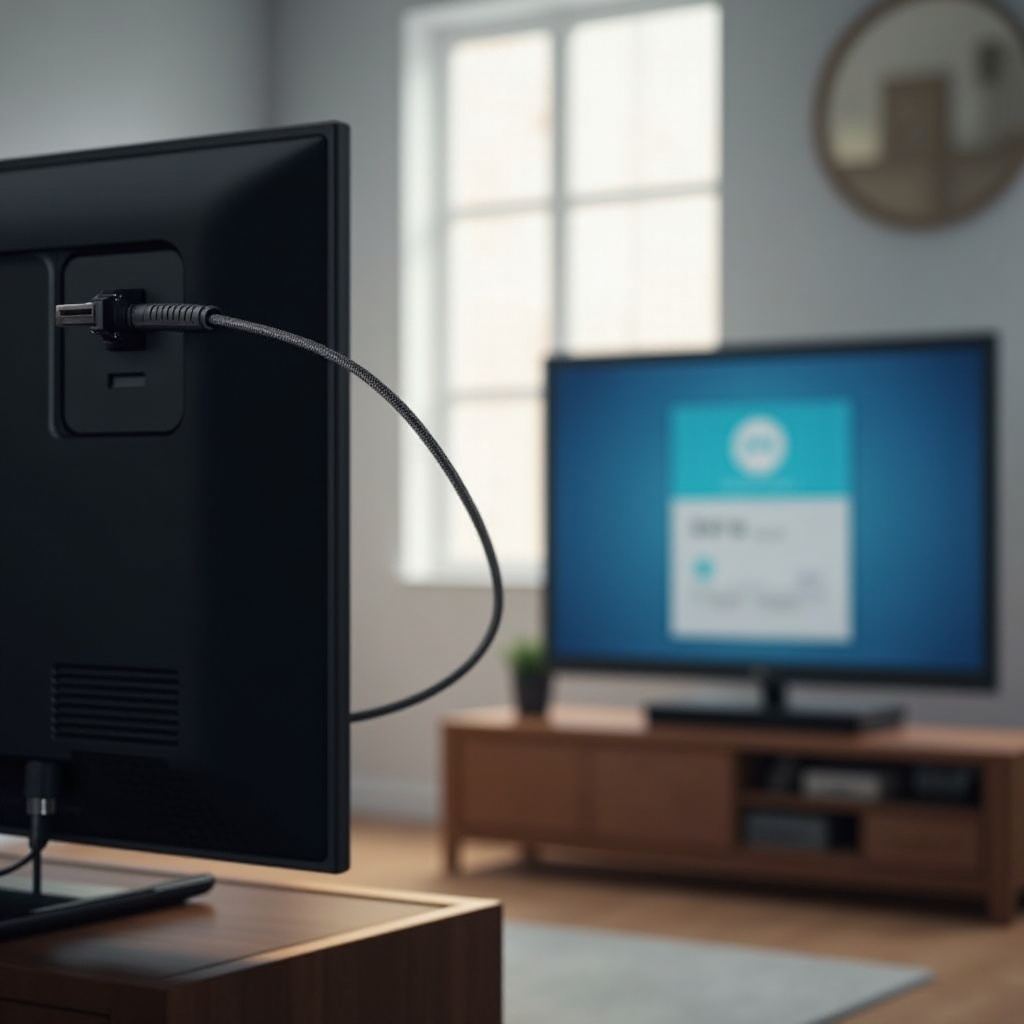
- Priključite jedan kraj Ethernet kabla u LAN port na vašem Vizio TV‑u.
- Drugi kraj uključite u slobodan LAN port na vašem ruteru ili modem‑ruter uređaju.
- Na TV‑u otvorite Menu > Network.
- Izaberite Wired ili Ethernet kao tip veze.
Većina rutera automatski dodeljuje sva potrebna podešavanja. Kada TV prikaže da je povezan, ponovo testirajte aplikacije. Trebalo bi da imate manje prekida i manje baferovanja nego na slaboj Wi‑Fi vezi.
Prednosti i mane žičnih i bežičnih veza
Prednosti žične (Ethernet) veze:
- Stabilnija veza
- Bolje za 4K strimovanje
- Manje podložno ometanju
Mane žične veze:
- Potreban je fizički kabl
- Manja fleksibilnost u rasporedu prostorije
Prednosti Wi‑Fi veze:
- Nema kablova
- Lako podešavanje i pomeranje uređaja
Mane Wi‑Fi veze:
- Signal može biti slab ili nestabilan
- Performanse opadaju kroz zidove ili na većim rastojanjima
Izaberite tip povezivanja koji najbolje odgovara vašem rasporedu stana i navikama gledanja. Ako problemi ostanu i nakon pravilnog podešavanja Wi‑Fi ili Ethernet veze, biće potrebno ciljanije rešavanje problema, o čemu govorimo u nastavku.
Rešavanje uobičajenih problema sa pristupom internetu na Vizio TV‑u
Čak i posle urednog podešavanja, i dalje možete nailaziti na poruke o greškama ili loše performanse. Ovo poglavlje pokriva najčešće probleme sa pristupom internetu na Vizio TV‑u i praktične načine da ih rešite.
Vizio TV prikazuje „Network Not Detected“
Ako TV ne može da vidi nijednu Wi‑Fi mrežu ili ne vidi vašu mrežu:
- Restartujte TV: isključite ga iz struje na 30 sekundi, pa ponovo uključite.
- Restartujte ruter: isključite ga iz struje na 30 sekundi, pa ponovo povežite.
- Premestite ruter bliže TV‑u ako je moguće ili smanjite prepreke između njih.
Ako drugi uređaji vide Wi‑Fi, a TV ne, pokušajte fabričko resetovanje TV‑a putem System > Reset & Admin > Reset TV. Ako se nijedna mreža ne pojavljuje čak ni nakon resetovanja, možda postoji hardverski problem sa Wi‑Fi modulom TV‑a i biće vam potrebna podrška od Vizio‑a.
Povezan na Wi‑Fi, ali nema interneta u aplikacijama
Ponekad TV prikazuje da je povezan, ali aplikacije prikazuju „No Internet“ ili se stalno vrte u krug.
Pokušajte sledeći redosled:
- Otvorite Network > Test Connection (ako je dostupno).
- Ako test ne uspe, restartujte modem i ruter.
- Na TV‑u zaboravite Wi‑Fi mrežu i ponovo se povežite ispočetka.
- Proverite DNS podešavanja i prvo ih postavite na automatic.
Ako automatski DNS ne radi, postavite ručni DNS, kao što su 8.8.8.8 i 8.8.4.4 (Google DNS) ili 1.1.1.1 (Cloudflare) u naprednim mrežnim podešavanjima. Zatim ponovo testirajte neku aplikaciju.
Često baferovanje, zamrzavanje slike ili prekidi veze
Ako se aplikacije učitavaju, ali reprodukcija je isprekidana ili se često zaustavlja:
- Proverite brzinu interneta na telefonu na istoj mreži.
- Za HD strimovanje ciljajte najmanje 10 Mbps.
- Za 4K ciljajte 25 Mbps ili više.
- Pomaknite ruter bliže ili smanjite prepreke između rutera i TV‑a.
- Isključite nekorišćene uređaje koji možda u pozadini troše protok.
- Ako koristite Wi‑Fi, probajte 5 GHz opseg za veće brzine ili 2,4 GHz za bolji domet.
Za ozbiljne probleme sa baferovanjem, Ethernet je često najbolje dugoročno rešenje. Ako problemi sa vezom i dalje traju, vreme je da pogledate naprednija mrežna podešavanja kako biste stabilizovali strimovanje na vašem Vizio TV‑u.
Napredna mrežna podešavanja za stabilno strimovanje na Vizio TV‑u
Napredna podešavanja vam omogućavaju fino podešavanje načina na koji se vaš Vizio TV povezuje na mrežu. Nije potrebno da ih menjate u svakom slučaju, ali mogu rešiti uporne probleme kada osnovne metode ne daju rezultate.
Korišćenje ručnih IP i DNS podešavanja na vašem Vizio TV‑u
Većina TV‑a koristi DHCP, što znači da ruter automatski dodeljuje IP adresu TV‑u. Ponekad ovaj proces zakaže ili dođe do konflikta sa drugim uređajima.
Da podesite ručni IP:
- Idite na Network > Advanced ili Manual Setup na vašem TV‑u.
- Prebacite se sa DHCP na Static ili Manual.
- Unesite IP adresu koja odgovara vašoj mreži, na primer 192.168.1.50 (proverite opseg u podešavanjima rutera).
- Postavite isti subnet mask i gateway kao na ruteru (na primer 255.255.255.0 i 192.168.1.1).
Ovde takođe možete da podesite ručni DNS. Koristite servise kao što su 8.8.8.8 i 8.8.4.4 ili 1.1.1.1. Ručni DNS može pomoći kada se aplikacije ne učitavaju i pored ispravne veze i normalnog rada interneta na drugim uređajima.
Biranje između 2,4 GHz i 5 GHz Wi‑Fi opsega za Vizio strimovanje
Ako vaš ruter podržava dual‑band Wi‑Fi, verovatno vidite dve mreže:
- 2,4 GHz: bolji domet, sporija brzina
- 5 GHz: veća brzina, kraći domet
Ako je TV blizu rutera, 5 GHz obično daje glatkije 4K strimovanje i manje smetnji. Ako je TV udaljen ili ga zaklanjaju zidovi, 2,4 GHz može davati stabilniji signal, iako je na papiru sporiji.
Testirajte obe opcije:
- Povežite TV na 5 GHz mrežu i pustite nekoliko videa.
- Ako primetite prekide, pređite na 2,4 GHz mrežu i testirajte ponovo.
Ovaj jednostavan eksperiment pokazuje koji opseg najbolje radi u vašem domu.
Optimizacija rutera (QoS, kanali i pozicioniranje)
Podešavanja rutera mogu poboljšati pristup internetu na Vizio TV‑u za čitavo domaćinstvo.
Razmotrite:
- QoS ili Device Priority: Podesite vaš Vizio TV kao uređaj visokog prioriteta kako bi dobijao dovoljno protoka za strimovanje.
- Wi‑Fi kanal: Ako komšije koriste iste kanale, povećava se smetnja. Koristite aplikaciju rutera ili veb interfejs da prebacite na manje opterećen kanal.
- Pozicioniranje: Postavite ruter više, dalje od debelih zidova, mikrotalasnih pećnica i bežičnih telefona.
Ove prilagodbe mogu povećati stabilnost ne samo za TV, već i za ostale pametne uređaje. Ako vaša mreža izgleda stabilno, ali SmartCast se i dalje ponaša problematično, sledeće poglavlje se bavi problemima specifičnim za SmartCast.
Problemi specifični za SmartCast i njihovo rešavanje
Vizio SmartCast se u velikoj meri oslanja na Vizio servere i tehnologiju kastovanja. Kada SmartCast ima probleme, može se činiti kao da vam je internet u kvaru čak i ako je osnovna mreža u redu.
SmartCast početni ekran se ne učitava ili ne reaguje
Ako SmartCast ostaje prazan, prikazuje delimične pločice ili se veoma sporo učitava:
- Isključite i uključite TV: izvadite ga iz struje na najmanje 60 sekundi, zatim ga ponovo uključite.
- Potvrdite da TV ima stabilnu internet vezu koristeći Network Test u meniju podešavanja.
- Proverite da li postoje sistemska ažuriranja u System > Check for Updates.
Ako SmartCast i dalje ne radi, a drugi uređaji normalno strimuju, možda je reč o privremenom problemu Vizio servera. Proverite izveštaje na internetu, zatim sačekajte i pokušajte ponovo kasnije.
Ugrađene aplikacije se ne otvaraju ili se stalno ruše
Aplikacije poput Netflix ili YouTube mogu se rušiti zbog zastarelog softvera ili oštećenih podataka.
Pokušajte sledeće:
- Ažurirajte firmware TV‑a na najnoviju verziju.
- Odjavite se i ponovo prijavite u problematičnu aplikaciju, ako to aplikacija dozvoljava.
- Restartujte aplikaciju njenim potpunim zatvaranjem i ponovnim otvaranjem ili isključite i ponovo uključite TV.
Ako TV dozvoljava, ponovo instalirajte aplikaciju ili resetujte njena podešavanja. Kada se više aplikacija ruši, fokusirajte se na ažuriranje TV‑a i proveru kvaliteta internet veze.
Kastovanje sa telefona ili laptopa ne radi iako je TV onlajn
SmartCast vam takođe omogućava da kastujete sadržaj sa telefona ili laptopa. Kastovanje neće raditi ako uređaji nisu na istoj mreži ili ako je uključena mrežna izolacija.
Proverite sledeće:
- Uverite se da TV i telefon koriste istu Wi‑Fi mrežu i isti opseg (isti SSID).
- Isključite VPN na telefonu, tabletu ili laptopu kada kastujete.
- Ponovo pokrenite aplikaciju za kastovanje (YouTube, Netflix itd.) i TV.
Ako vaš ruter ima uključenu opciju „AP isolation“ ili „client isolation“, isključite je. Ta funkcija sprečava uređaje da vide jedni druge na mreži i blokira kastovanje.
Ako SmartCast nastavi da pravi probleme čak i na zdravoj mreži, upotreba spoljnog striming uređaja može biti jednostavnije i pouzdanije rešenje.
Kada koristiti spoljni striming uređaj sa vašim Vizio TV‑om
Ponekad je najlakši način da rešite probleme sa pristupom internetu na Vizio TV‑u taj da izbegnete ugrađene aplikacije i oslonite se na poseban striming uređaj. To ne zamenjuje vaš TV; samo prebacuje obradu aplikacija na drugi uređaj.
Znaci da vas Vizio TV ograničava performanse
Razmislite o striming stik‑u ili boksu ako:
- Aplikacije deluju sporo ili imaju kašnjenje, čak i na brzoj i stabilnoj vezi.
- SmartCast se često ruši ili zamrzava tokom normalne upotrebe.
- TV više ne dobija redovna firmware ažuriranja ili nove aplikacije.
U tim situacijama, hardver ili softver samog TV‑a može biti ograničavajući faktor. Poseban uređaj može obezbediti novije aplikacije i bolje performanse.
Izbor između Roku, Fire TV Stick i Apple TV uređaja
Popularne opcije uključuju:
- Roku: jednostavan interfejs, veliki izbor aplikacija, odličan za manje tehnički potkovane korisnike.
- Amazon Fire TV Stick: snažna integracija sa Amazon sadržajem, Alexa glasovna kontrola.
- Apple TV: najbolji za korisnike koji su duboko u Apple ekosistemu (iPhone, iPad, Mac).
Svi ovi uređaji se povezuju na HDMI port TV‑a i koriste vašu kućnu mrežu, često nudeći brža ažuriranja i stabilnije aplikacije od starijih SmartCast sistema.
Pojednostavljivanje izbora ulaza i svakodnevne upotrebe u domaćinstvu
Da biste svakodnevnu upotrebu učinili jednostavnijom:
- Uključite striming uređaj u HDMI 1.
- Podesite HDMI 1 kao podrazumevani ulaz pri uključivanju TV‑a, ako vaš Vizio model to podržava.
- Pokažite članovima porodice kako da koriste daljinski striming uređaja umesto dugmića za TV aplikacije.
I dalje se oslanjate na pouzdan pristup internetu, ali striming hardver postaje pouzdaniji i lakši za upravljanje. Kada vaša postavka za gledanje radi bez problema, vredi da pregledate i privatnost i dugoročno održavanje, o čemu govorimo sledeće.
Bezbednost, privatnost i dugoročno održavanje pristupa internetu na Vizio TV‑u
Nakon što stabilizujete pristup internetu na Vizio TV‑u, vredi zaštititi svoju privatnost i održavati vezu zdravom tokom vremena. Dobre navike ovde smanjuju buduće probleme i pomažu da se osećate sigurnije uz stalno povezan TV.
Podešavanje opcija privatnosti i prikupljanja podataka na Vizio TV‑ima
Vizio televizori mogu pratiti podatke o gledanju i slati ih nazad radi analitike i reklama. Možete to ograničiti ako želite veću privatnost.
Na vašem TV‑u:
- Idite na Settings ili System.
- Potražite stavke Privacy, Viewing Data ili ACR (Automatic Content Recognition).
- Isključite viewing data i bilo koje opcije koje prate ili dele podatke o tome šta gledate.
Ovo pomaže da ograničite koliko informacija vaš TV deli dok je povezan na internet, a da ne utičete na osnovne striming funkcije.
Održavanje firmware‑a i aplikacija ažurnim radi bezbednosti
Ažuriranja ispravljaju greške, zatvaraju bezbednosne rupe i poboljšavaju performanse aplikacija.
- Omogućite automatska ažuriranja, ako TV nudi tu opciju.
- Ručno proveravajte ažuriranja svake dve‑tri nedelje u System > Check for Updates.
- Restartujte TV nakon većih ažuriranja da biste obrisali keširane podatke.
Ostajanje na najnovijoj verziji smanjuje šanse za nasumična rušenja, probleme sa vezom i bezbednosne rizike zbog zastarelog softvera.
Jednostavne navike održavanja za stabilnu vezu
Male navike pomažu da pristup internetu na Vizio TV‑u ostane gladak na duže staze:
- Restartujte ruter i modem otprilike jednom mesečno da osvežite veze.
- Isključite i ponovo uključite TV ako se aplikacije čine sporim ili neodgovarajućim.
- Povremeno pregledajte povezane uređaje u podešavanjima rutera i uklonite nepoznate uređaje.
- Kada promenite naziv ili lozinku Wi‑Fi mreže, odmah ažurirajte podatke o mreži na vašem Vizio TV‑u.
Ovi koraci održavaju vašu mrežu čistom i smanjuju iznenađenja. Uz dobru početnu postavku, pametno rešavanje problema i malo kontinuirane brige, vaš Vizio TV može svakodnevno pružati pouzdano strimovanje.
Zaključak
Problemi sa pristupom internetu na Vizio TV‑u često deluju komplikovano, ali većinom se svode na nekoliko osnovnih stvari: jačinu Wi‑Fi signala, podešavanja rutera, zastareo firmware ili SmartCast greške. Proverom kućnog interneta, pažljivim podešavanjem Wi‑Fi ili Ethernet veze i korišćenjem pravih mrežnih opcija, možete povratiti pouzdano strimovanje bez stručne pomoći.
Ako SmartCast i dalje pravi probleme, namenski striming uređaj može preuzeti „težak posao“, dok se TV fokusira na prikaz kvalitetne slike. U kombinaciji sa jednostavnim podešavanjima privatnosti, redovnim ažuriranjima i laganim održavanjem, vaš Vizio TV će ostati onlajn, bezbedan i spreman za strimovanje kad god poželite.
Често постављана питања
Зашто мој Vizio ТВ каже да је повезан на Wi-Fi, али апликације не раде?
Ово обично значи да ТВ види ваш рутер, али не може да приступи интернету или серверима апликација. Поново покрените модем, рутер и ТВ. Покрените тест мреже у менију ТВ-а и проверите DNS подешавања. Ако аутоматски DNS не ради, пробајте ручни DNS као што је 8.8.8.8, а затим проверите да ли други уређаји на истој мрежи могу да прегледају интернет.
Како могу да убрзам стримовање и смањим баферовање на мом Vizio ТВ-у?
Прво, тестирате брзину интернета на другом уређају. Ако је спора, контактирајте провајдера или надоградите пакет. Приближите рутер ТВ-у или се пребаците на опсег од 5 GHz ако је ТВ у близини. За најстабилнији рад користите жичану Ethernet везу и, ако ваш рутер то подржава, подесите ТВ као уређај са високим приоритетом помоћу QoS-а.
Да ли ми је потребан нови рутер или интернет пакет за 4K стримовање на мом Vizio ТВ-у?
Обично је потребно најмање 25 Mbps за глатко 4K стримовање на једном ТВ-у. Ако више уређаја истовремено стримује, веће брзине су од помоћи. Старији рутер такође може да успорава перформансе. Ако често имате баферовање чак и након основних поправки, надоградња на модеран двопојасни или mesh рутер и бржи интернет пакет може значајно побољшати искуство стримовања на вашем Vizio ТВ-у.