
Uvod
SimpliSafe vas štiti samo ako zaista vidite upozorenja. Kada SimpliSafe obaveštenja prestanu da rade, vaš pametni kućni bezbednosni sistem pretvara se u tihi sistem kojem ne možete verovati.
Propuštena push obaveštenja, odložena upozorenja ili potpuno izostanak obaveštenja sa kamera spadaju u neke od najčešćih problema koje korisnici prijavljuju. Često sam alarm radi, ali poruka nikada ne stigne do vašeg telefona ili pametnog zvučnika. Dobra vest: većinu ovih problema uzrokuje nekoliko predvidivih razloga koje možete sami otkloniti za nekoliko minuta.
Ovaj vodič prolazi kroz svaku tačku u lancu: SimpliSafe hardver, podešavanja vašeg naloga, vaš telefon, vašu mrežu i integracije pametnog doma. Naučićete kako funkcioniše proces obaveštavanja, kako da testirate svaki deo i koja podešavanja morate prilagoditi da bi svaki alarm, okidanje senzora i događaj sa kamere ponovo slao pouzdano obaveštenje.
Prvo treba da razumete kako obaveštenje putuje od senzora na zidu do ekrana u vašoj ruci.
Kako SimpliSafe obaveštenja rade u modernom pametnom domu
SimpliSafe obaveštenja slede jasan put. Kada vidite svaki korak, možete uočiti gde se zaista nalazi uzrok problema „SimpliSafe obaveštenja ne rade“ i izbeći da jurite pogrešan problem.
Put od događaja na senzoru do obaveštenja na telefonu
Tipično obaveštenje prati ovaj lanac:
- Senzor, tastatura ili kamera detektuje događaj, kao što je otvaranje vrata ili kretanje.
- Uređaj šalje taj događaj SimpliSafe baznoj stanici.
- Bazna stanica šalje događaj SimpliSafe cloud serverima preko Wi‑Fi ili mobilne mreže.
- SimpliSafe serveri obrađuju događaj i odlučuju da li će poslati obaveštenje.
- Push, SMS ili imejl obaveštenja idu od SimpliSafe-a ka vašem telefonu ili sandučetu e-pošte.
- Operativni sistem vašeg telefona prikazuje obaveštenje i može pokrenuti zvuk ili vibraciju.
Ako bilo koja tačka u tom lancu pukne, gubite obaveštenja. Vaš cilj je da testirate i popravite svaku kariku, korak po korak, umesto da nagađate.
Razlika između push, SMS i imejl obaveštenja
SimpliSafe obično koristi tri tipa obaveštenja:
- Push obaveštenja: Trenutna upozorenja preko SimpliSafe aplikacije. Brza su i detaljna, ali zavise od aplikacije, vašeg telefona i vaše mreže.
- SMS obaveštenja: Tekstualne poruke za određene nivoe paketa. Dobar su rezervni kanal kada push zakaže.
- Imejl obaveštenja: Dobra su za evidenciju i vremenske linije, ali mnogi ih ne doživljavaju kao hitna.
Znanje koje tipove koristite olakšava testiranje. Ako imejlovi stižu, a push ne, problem je na vašem telefonu ili unutar aplikacije, a ne na SimpliSafe serverima.
Kako se SimpliSafe povezuje sa Alexom, Google Home-om i drugim uređajima
SimpliSafe se takođe može povezati sa platformama pametnog doma kao što su:
- Alexa i Google Home za glasovnu kontrolu i izgovorena obaveštenja.
- Pametni zvučnici i ekrani koji glasno najavljuju alarme.
- Platforme za automatizaciju koje pokreću svetla, brave ili rutine kada se oglase alarmi.
Ove integracije ne zamenjuju osnovna SimpliSafe obaveštenja, ali mogu da zakažu na način koji izgleda kao SimpliSafe problem. Uvek prvo testirajte obaveštenja kroz SimpliSafe aplikaciju, a zatim proverite dodatke pametnog doma.
Sada, kada razumete kako se upozorenja kreću od senzora do telefona, sledeći korak je da potvrdite da zaista imate problem sa obaveštenjima, a ne ograničenje sistema ili paketa.
Korak 1 – Potvrdite da je zaista problem u obaveštenjima
Pre nego što zaronite u detaljno rešavanje problema, uverite se da SimpliSafe zaista pokušava nešto da vam pošalje. Mnogi problemi „obaveštenja ne rade“ ispostave se kao nerazumevanje statusa naoružanja, senzora ili paketa usluge.
Proverite da li je vaš SimpliSafe sistem naoružan i generiše događaje
Počnite jednostavnim testom:
- Naoružajte sistem u Home ili Away režimu.
- Otvorite nadzirana vrata ili prošetajte ispred senzora pokreta.
- Oslušnite alarme ili zvučne signale na baznoj stanici i tastaturi.
Ako bazna stanica uopšte ne reaguje, problem je u sistemu, a ne u obaveštenjima. Najpre morate da popravite hardver ili stanje naoružanja, jer obaveštenje ne može postojati bez događaja.
Potvrdite svoj plan nadzora i status naloga
Neka obaveštenja zavise od:
- Aktivnog SimpliSafe naloga bez problema sa naplatom.
- Odgovarajućeg plana nadzora koji podržava tip obaveštenja koja očekujete.
Otvorite SimpliSafe aplikaciju ili veb portal i proverite:
- Status naplate i datume obnavljanja.
- Tip paketa i uključene funkcije obaveštenja.
- Da li su vaša imejl adresa i broj telefona tačni.
Ako vam je paket istekao ili nikada nije uključivao obaveštenja koja očekujete, problem nećete rešiti samo podešavanjima.
Testirajte osnovne alarme i evidenciju aktivnosti u aplikaciji
Zatim potvrdite da SimpliSafe beleži vaše događaje:
- Otvorite SimpliSafe aplikaciju.
- Idite na Timeline ili Event Log.
- Ponovo aktivirajte neki senzor.
- Proverite da li se događaj pojavljuje u evidenciji.
Ako vremenska linija prikazuje događaj, SimpliSafe serveri ga vide. Problem je negde između servera i vašeg telefona. To znači da je vreme da se fokusirate na podešavanja aplikacije i telefona.
Kada sistem i evidencija deluju ispravno, sledeći logičan korak je vaš uređaj, jer vaš telefon na kraju odlučuje koja obaveštenja vidite i čujete.
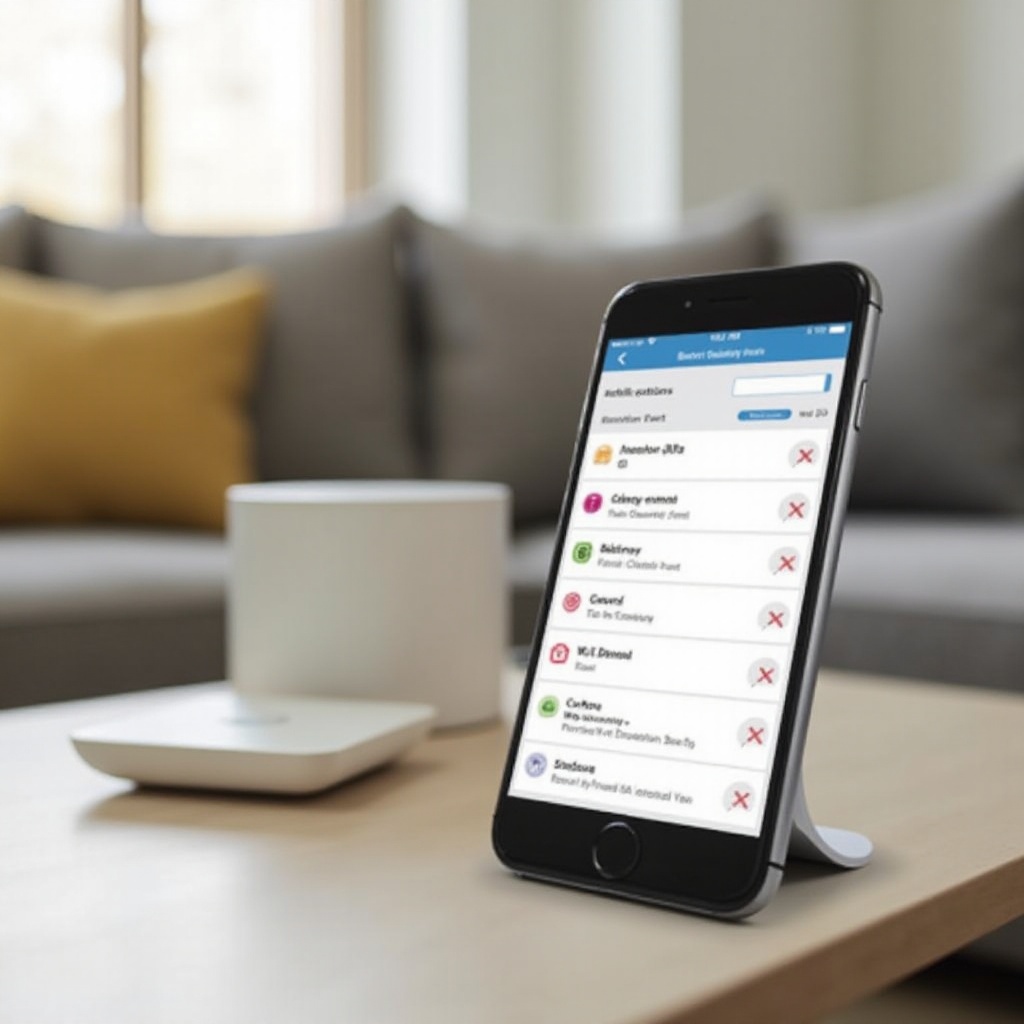
Korak 2 – Popravka SimpliSafe obaveštenja u aplikaciji na iPhone i Android uređajima
Kada znate da SimpliSafe beleži vaše događaje, sledeća slaba karika je obično vaš telefon. Push obaveštenja zavise od SimpliSafe aplikacije i operativnog sistema telefona.
Uverite se da su obaveštenja SimpliSafe aplikacije uključena
U okviru SimpliSafe aplikacije:
- Otvorite Settings.
- Pronađite odeljak Notifications ili Alerts.
- Potvrdite da je aplikacija podešena da šalje obaveštenja za događaje koji su vam važni, kao što su alarmi, naoružavanje i razoružavanje, greške sistema i detekcija pokreta na kamerama.
Zatim, na telefonu, otvorite sistemska Settings, pronađite SimpliSafe aplikaciju i proverite da li su obaveštenja dozvoljena. Ako ili aplikacija ili operativni sistem blokiraju obaveštenja, ništa neće stići do ekrana.
iOS podešavanja: Fokus, Ne uznemiravaj i stilovi obaveštenja
Na iPhone ili iPad uređaju:
- Idite na Settings → Notifications → SimpliSafe.
- Uključite Allow Notifications.
- Uključite Lock Screen, Notification Center i Banners.
- Omogućite Sounds i Badges ako želite zvučne i vizuelne signale.
Zatim proverite Focus režime:
- Idite na Settings → Focus.
- Otvorite svaki Focus režim koji koristite (kao što su Sleep, Work ili Driving).
- Dodajte SimpliSafe u Allowed Apps ili isključite režim kada su vam potrebna potpuna obaveštenja.
Otvorite i Settings → Sounds & Haptics da biste se uverili da je jačina zvuka dovoljno visoka i da sistemska upozorenja nisu utišana. Mnogi misle da su SimpliSafe obaveštenja prestala da rade, dok ih telefon u stvari tiho krije.
Android podešavanja: optimizacija baterije i kanali obaveštenja
Na Android uređajima svaki proizvođač se malo drugačije odnosi prema aplikacijama, ali su koraci slični:
- Idite na Settings → Apps → SimpliSafe → Notifications.
- Uključite Allow notifications.
- Proširite svaki kanal obaveštenja, kao što su Alarm Alerts, Activity ili Errors, i uverite se da koriste zvuk i prikazuju se na ekranu.
Zatim prilagodite podešavanja baterije:
- Idite na Settings → Battery ili Battery Optimization.
- Pronađite SimpliSafe aplikaciju.
- Podesite je na Unrestricted, Not optimized ili sličnu opciju.
Mnogi Android telefoni blokiraju aplikacije u pozadini da bi uštedeli energiju, što posle nekog vremena prekida push obaveštenja. Ako koristite i VPN ili data saver, testirajte obaveštenja sa isključenim tim funkcijama na kratko.
Sada kada su vaš telefon i aplikacija podešeni, vratite se fizičkom sistemu. Morate da potvrdite da hardver zaista može da šalje događaje i dosegne SimpliSafe servere.
Korak 3 – Provera bazne stanice, senzora i SimpliSafe hardvera
Ako hardver ne može da šalje događaje, nijedna promena na mreži ili aplikaciji neće popraviti problem „SimpliSafe obaveštenja ne rade“. Uverite se da je vaš sistem fizički ispravan i na mreži.
Potvrdite da je bazna stanica onlajn i da nije u režimu greške
Pogledajte baznu stanicu:
- Proverite da li je kontrolno svetlo upaljeno i stabilno.
- Oslušnite govorne poruke, zvučne signale ili tonove greške.
Ako bazna stanica prikazuje offline status ili svetla greške:
- Isključite je iz struje izvlačenjem kabla za napajanje.
- Izvadite rezervnu bateriju ako je dostupna.
- Sačekajte 30 sekundi, zatim ponovo priključite napajanje i bateriju.
- Proverite tastaturu da li prikazuje poruke o grešci kao što su No Link to Dispatch ili Wi‑Fi Error.
Offline bazna stanica znači da vaši senzori mogu lokalno da se aktiviraju, ali obaveštenja nikada ne napuštaju vaš dom.
Pregledajte senzore zbog slabe baterije, sabotaže ili offline statusa
U SimpliSafe aplikaciji:
- Otvorite odeljak Devices ili Sensors.
- Potražite uređaje označene kao Offline, Low Battery ili Tampered.
Za problematične senzore:
- Zamenite baterije novim.
- Proverite da li su čvrsto montirani i nisu labavi.
- Uverite se da su u dometu bazne stanice i da ih ne blokiraju debeli zidovi ili metal.
Mrtav ili van dometa senzor nikada neće generisati događaje, pa od njega nećete dobijati obaveštenja.
Koristite test režim sistema da namerno aktivirate događaje
Većina SimpliSafe postavki nudi test režim:
- Otvorite SimpliSafe aplikaciju ili koristite tastaturu.
- Prebacite sistem u Test Mode, ako je opcija dostupna.
- Aktivirajte svaki senzor jedan po jedan otvaranjem vrata, prozora i prolaskom ispred senzora pokreta.
Posmatrajte baznu stanicu i vremensku liniju u aplikaciji. Ako se događaji pojavljuju, vaš hardver radi. Ako se ništa ne beleži kada aktivirate uređaj, rešite te probleme sa senzorima ili baznom stanicom pre prelaska na rešavanje problema sa mrežom.
Kada vaš fizički sistem radi kako treba, sledeći verovatni krivac je vaš mrežni priključak, jer on prenosi događaje iz vašeg doma ka SimpliSafe serverima.
Korak 4 – Popravka problema sa Wi‑Fi, mobilnom i mrežom koji utiču na obaveštenja
Čak ni savršen sistem i aplikacija ne mogu da šalju obaveštenja ako vaša mreža gubi saobraćaj. SimpliSafe često koristi Wi‑Fi sa mobilnom mrežom kao rezervom, tako da oba mogu uticati na obaveštenja.
Uverite se da je vaš kućni internet stabilan i nije preopterećen
Počnite brzom proverom internet veze:
- Koristite drugi uređaj na istoj mreži da biste pretraživali veb ili puštali video.
- Ako se stranice sporo učitavaju ili se video snimci zaustavljaju, vaš internet je možda nestabilan.
- Restartujte modem i ruter tako što ćete ih isključiti iz struje na 30 sekundi, a zatim ponovo uključiti.
Ako vaša veza često otkazuje, SimpliSafe bazna stanica će se mučiti da šalje događaje u cloud. Obaveštenja mogu stizati u naletima ili sa velikim kašnjenjem.
Razumevanje Wi‑Fi u odnosu na mobilnu rezervu i jačine signala
U SimpliSafe aplikaciji ili na tastaturi proverite kako se bazna stanica povezuje:
- Potvrdite da li koristi Wi‑Fi kao primarnu vezu.
- Potražite indikatore jačine signala.
Zatim poboljšajte položaj:
- Pomaknite baznu stanicu dalje od debelih zidova, velikih metalnih objekata i drugih bežičnih uređaja.
- Izbegavajte da je krijete u ormare, plakare ili podrume ako tu signal opada.
- Ako se oslanjate na mobilnu rezervu, uverite se da taj deo vašeg doma ima dobar mobilni signal.
Slab Wi‑Fi ili mobilni signal znače da događaji možda ne uspevaju da se otpreme, što izaziva propuštena ili kasna obaveštenja.
Podešavanje rutera: opsezi, gost mreže i QoS za SimpliSafe
Moderni ruteri često koriste:
- Odvojene 2.4 GHz i 5 GHz Wi‑Fi opsege.
- Gost mreže koje ograničavaju komunikaciju uređaja.
- QoS (Quality of Service) podešavanja za prioritet saobraćaja.
Za SimpliSafe:
- Povežite baznu stanicu na glavnu 2.4 GHz Wi‑Fi mrežu, ako je to ono što podržava.
- Ne povezujte je na gost mrežu koja blokira pristup spoljnim servisima.
- Ako vaš ruter nudi QoS, dajte prioritet SimpliSafe baznoj stanici kako bi se njen saobraćaj ređe gubio.
Nakon stabilizovanja mreže, vaš sistem bi trebalo pouzdano da isporučuje događaje SimpliSafe serverima. Sada morate da se uverite da je i sam nalog podešen da šalje obaveštenja koja očekujete.
Korak 5 – Provera podešavanja obaveštenja u vašem SimpliSafe nalogu
Čak i sa ispravnim sistemom i snažnom mrežom, vaša obaveštenja mogu ostati tiha ako ste isključili određena obaveštenja ili ih nikada niste uključili.
Prilagodite koja dešavanja šalju obaveštenja (alarm, aktivnost, greške)
U SimpliSafe aplikaciji:
- Otvorite Settings → Notifications ili sličan meni.
- Proverite svaku kategoriju, kao što su:
- Alarm events za provale i panik alarme.
- Activity events za naoružavanje, razoružavanje i otvaranje vrata.
- System errors za offline uređaje i slabu bateriju.
Uključite samo ono što vam je zaista potrebno. Ako, na primer, isključite obaveštenja o aktivnosti, nećete videti svako otvaranje vrata, iako sistem beleži te radnje.
Primarni i sekundarni korisnici i ko prima obaveštenja
SimpliSafe vam omogućava da podelite pristup sa članovima porodice ili cimerima. Svaki korisnik često može da kontroliše sopstvene preferencije obaveštenja.
Proverite sledeće:
- Koji nalog je primarni vlasnik naloga.
- Da li sekundarni korisnici imaju uključena obaveštenja.
- Koju imejl adresu i broj telefona koristi svaki korisnički profil.
Ako neko drugi poseduje glavni nalog, a vi se prijavljujete kao gost, možda nećete primati svako obaveštenje, osim ako vam ne dodele pravi nivo pristupa i ne uključe obaveštenja za vaš profil.
Pregled posebnih opcija obaveštenja za kamere, video interfone i senzore
Za kamere i video interfone:
- Otvorite svaku kameru u aplikaciji.
- Potražite podešavanja kao što su Motion Notifications, Person Detection ili Doorbell Press alerts.
- Uključite specifična obaveštenja koja želite od svakog uređaja.
Za senzore:
- Neki senzori nude pojedinačno ponašanje, kao što je trenutni alarm ili kašnjenje pri ulazu.
- Uverite se da senzori visokog prioriteta aktiviraju alarme i odgovarajuća obaveštenja.
Kada podesite interna SimpliSafe obaveštenja, sledeće područje za proveru je vaše šire okruženje pametnog doma, jer povezani uređaji mogu promeniti način na koji se obaveštenja pojavljuju ili oglašavaju.
Korak 6 – SimpliSafe obaveštenja i drugi uređaji pametnog doma
Mnogi pametni domovi povezuju SimpliSafe sa glasovnim asistentima, pametnim zvučnicima i pravilima automatizacije. Ove dopune mogu vam pomoći da brže primetite obaveštenja, ali mogu i da unesu zabunu kada prestanu da rade ili utišaju obaveštenja.
Alexa i Google Home najave za alarme i događaje
Ako koristite Alexa ili Google Home sa SimpliSafe-om:
- Potvrdite da je SimpliSafe skill ili action povezan sa ispravnim nalogom.
- Proverite da li ste tokom podešavanja odobrili sve tražene dozvole.
- Pregledajte sve rutine koje:
- Najavljuju alarme na Echo ili Nest zvučnicima.
- Prikazuju vizuelna obaveštenja na pametnim ekranima.
Ako Alexa ili Google prestanu da najavljuju alarme, prvo testirajte SimpliSafe obaveštenja direktno u aplikaciji. To će vam pokazati da li je problem u integraciji sa asistentom ili u osnovnom SimpliSafe sistemu.
Rutine i automatizacije koje mogu sakriti ili zameniti obaveštenja
Alati za automatizaciju mogu suptilno promeniti ponašanje obaveštenja:
- Rutine mogu prebacivati vaš telefon na tihi režim noću.
- Aplikacije trećih strana mogu grupisati ili potiskivati obaveštenja da bi smanjile „buku“.
- Napredni habovi mogu aktivirati svetla ili scene umesto push obaveštenja.
Pregledajte sledeće:
- Bilo koju automatizaciju koja menja profile telefona, jačinu zvona ili Focus režime.
- Pravila pametnog doma koja automatski naoružavaju ili razoružavaju SimpliSafe.
Privremeno onemogućite ove automatizacije tokom testiranja. Ako obaveštenja počnu ponovo da rade, prilagodite rutine tako da ne blokiraju ili ne zakopavaju ključna obaveštenja.
Izbegavanje konflikata sa drugim bezbednosnim aplikacijama i habovima
Istovremeno korišćenje više bezbednosnih sistema može stvoriti zamor od obaveštenja i zabunu. Možda ste instalirali aplikacije drugih brendova (poput sistema kamera ili video interfona) koje takođe šalju mnoštvo obaveštenja.
Da biste izbegli konflikte:
- Odlučite koji je sistem vaša primarna alarmna platforma.
- Isključite duplirana obaveštenja u sekundarnim aplikacijama kada je to moguće.
- Vodite jasnu evidenciju o tome koja aplikacija šalje koju vrstu obaveštenja.
Nakon rešavanja problema sa integracijama i automatizacijama, fokusirajte se na obaveštenja sa kamera i video interfona, koja često prate drugačiju logiku od standardnih alarmnih obaveštenja.
Korak 7 – Rešavanje problema sa SimpliSafe obaveštenjima sa kamera i video interfona
Obaveštenja sa kamera mogu zakazati čak i kada obaveštenja o alarmima rade, jer zavise od posebnih podešavanja, zona detekcije i otpremanja video zapisa.
Zone kretanja, osetljivost i podešavanja detekcije osoba
Za svaku SimpliSafe kameru ili video interfon:
- Otvorite podešavanja uređaja u aplikaciji.
- Uverite se da je Motion Detection uključen.
- Podesite:
- Zone pokreta tako da pokrivaju staze, prilaze i vrata.
- Osetljivost tako da izbegnete i stalna lažna obaveštenja i propuštene događaje.
- Detekciju osoba, ako je dostupna, kako biste dobijali obaveštenja kada se osobe pojave u kadru.
Ako zone promaše vašu stazu ili vrata, nećete dobiti obaveštenja kada se neko približi, iako je kamera onlajn.
Razlike između obaveštenja sa kamera i obaveštenja sa senzora alarma
Obaveštenja sa kamera i obaveštenja sa senzora alarma ponašaju se drugačije:
- Obaveštenja sa kamera se aktiviraju kada se pokret detektuje u video kadru i mogu pratiti raspored ili pravila privatnosti. Ne pokreću uvek potpuni alarm.
- Obaveštenja sa senzora alarma se aktiviraju kada senzor okine i obično prate podešavanja alarma, što može uključiti sirenu ili slanje hitnog signala u zavisnosti od paketa.
Uverite se da razumete koju vrstu obaveštenja očekujete od svakog uređaja i testirajte ih odvojeno da biste znali šta funkcioniše.
Testiranje video obaveštenja i cloud snimanja zajedno
Da biste potvrdili da obaveštenja sa kamera rade ispravno:
- Stanite ispred kamere i krećite se.
- Za video interfone, pritisnite dugme zvona.
- Proverite u aplikaciji da li:
- Se događaj pojavljuje u vremenskoj liniji kamere.
- Push obaveštenje iskače na vašem telefonu.
- Je cloud snimak dostupan za reprodukciju.
Ako vidite snimke, ali nema obaveštenja, problem je u podešavanjima obaveštenja ili vašem telefonu. Ako ne vidite ni jedno ni drugo, proverite Wi‑Fi vezu kamere i napajanje.
Ako ste prošli sve ove korake i SimpliSafe obaveštenja i dalje ne rade pouzdano, vreme je za dublje rešavanje problema i, po potrebi, kontaktiranje podrške.
Napredno rešavanje problema i kada kontaktirati SimpliSafe podršku
Ponekad je za rešavanje upornog problema sa obaveštenjima potreban dublji reset. U ovoj fazi krećite se pažljivo i beležite svaku promenu kako biste mogli da je vratite ako zatreba.
Brisanje keša, ponovna instalacija aplikacije i ponovno povezivanje uređaja
Pokušajte sledeće korake čišćenja:
- Odjavite se iz SimpliSafe aplikacije na telefonu.
- Na Androidu obrišite keš i podatke aplikacije; na iOS i Android uređajima obrišite i ponovo instalirajte aplikaciju.
- Ponovo se prijavite i testirajte obaveštenja.
Razmotrite i:
- Uklanjanje i ponovno dodavanje integracija pametnog doma kao što su Alexa i Google Home.
- Ponovno povezivanje kamera koje se prikazuju kao offline ili nestabilne.
Nova instalacija aplikacije i ponovno povezivanje integracija često rešavaju oštećena podešavanja koja tiho blokiraju obaveštenja.
Bezbedan reset bazne stanice ili kamera
Ako ništa drugo ne funkcioniše, možda ćete morati da resetujete neki hardver:
- Pratite zvanična SimpliSafe uputstva za reset bazne stanice ili pojedinačnih kamera.
- Ponovo ih povežite sa vašom Wi‑Fi mrežom.
- Ponovo ih dodajte u vaš SimpliSafe nalog ako je potrebno.
Pre reseta zapišite trenutna podešavanja, kao što su nazivi senzora, zone i preferencije obaveštenja. Tako ćete posle reseta moći da vratite željenu konfiguraciju bez nagađanja.
Koje informacije prikupiti pre poziva podršci
Kada kontaktirate SimpliSafe podršku, možete uštedeti vreme ako pripremite:
- Spisak pogođenih uređaja, uključujući telefone, kamere i senzore.
- Datume i približno vreme kada su obaveštenja zakazala.
- Modele telefona i verzije operativnih sistema.
- Snimke ekrana poruka o grešci ili nedostajućih događaja u vremenskoj liniji.
Jasni, konkretni detalji pomažu podršci da suzi da li se suočavate sa problemom naloga, hardvera, mreže ili poznatom softverskom greškom.
Kada sve ponovo proradi, trebalo bi da postavite jednostavnu rutinu kako biste sprečili da se problem „SimpliSafe obaveštenja ne rade“ ponovo pojavi.
Kako sprečiti buduće probleme sa SimpliSafe obaveštenjima
Prevencija oduzima mnogo manje vremena nego rešavanje problema od nule. Nekoliko redovnih navika može vaša obaveštenja održati pouzdanim, a vaš dom zaštićenim.
Mesečna test rutina za alarme i obaveštenja pametnog doma
Isplanirajte brzi test jednom mesečno:
- Naoružajte sistem u Home ili Away režimu.
- Aktivirajte senzor na vratima, senzor pokreta i kameru.
- Potvrdite da:
- Se događaji prikazuju u SimpliSafe vremenskoj liniji.
- Push obaveštenja stižu na vaš telefon.
- Pametni zvučnici ili ekrani najavljuju alarme, ako ste ih tako podesili.
Ovaj jednostavni test rano otkriva tihe kvarove, pre nego što se suočite sa pravom hitnom situacijom.
Održavajte aplikacije, firmver i softver rutera ažurnim
Redovna ažuriranja zatvaraju greške i poboljšavaju stabilnost celog sistema:
- Ažurirajte SimpliSafe aplikaciju na svim telefonima koji primaju obaveštenja.
- Instalirajte firmver ažuriranja za baznu stanicu i kamere kada se pojave obaveštenja.
- Ažurirajte firmver rutera, posebno ako primećujete povremene Wi‑Fi prekide.
Nakon većih ažuriranja, ponovo pokrenite mesečni test da biste potvrdili da ništa nije promenjeno ili pokvarilo tok obaveštenja.
Izgradite redundantnost sa SMS, imejlom i više korisnika
Ne oslanjajte se na samo jedan uređaj ili kanal za ključna bezbednosna obaveštenja:
- Uključite SMS i imejl obaveštenja gde vaš paket to dozvoljava.
- Dodajte još jednog pouzdanog člana domaćinstva kao korisnika sa uključenim obaveštenjima.
- Koristite pametne zvučnike, pametne ekrane ili čak pametna svetla kao drugi kanal obaveštenja za alarme.
Ako jedan uređaj zakaže ili mu se isprazni baterija, drugi i dalje može da vas upozori na problem kod kuće.
Zaključak
Kada SimpliSafe obaveštenja ne rade, vaš bezbednosni sistem gubi veliki deo svoje vrednosti. Problem može postojati u bilo kojoj karici lanca: hardveru, mreži, podešavanjima aplikacije, podešavanjima telefona ili integracijama pametnog doma. Prolaskom kroz svaki korak redom, možete izbeći nagađanje i fokusirati se na pravi uzrok.
Počeli ste potvrdom da se događaji dešavaju i pojavljuju u SimpliSafe vremenskoj liniji. Zatim ste proverili podešavanja telefona, status bazne stanice, ispravnost senzora, Wi‑Fi vezu i preferencije obaveštenja na nalogu. Takođe ste pogledali integracije pametnog doma, podešavanja kamera i napredne reset opcije kada jednostavne popravke nisu bile dovoljne.
Kada sve proradi, održavajte to jednostavnim mesečnim testovima, redovnim ažuriranjima i rezervnim kanalima obaveštenja kao što su SMS i više korisnika. Tih alarmni sistem predstavlja pravi rizik. Testiran i „bučan“ sistem vam uliva poverenje da će, kada se nešto dogodi, vaš telefon i pametni dom glasno reagovati.
Често постављана питања
Зашто су моја SimpliSafe обавештења одложена или раде само понекад?
Одложена или недоследна обавештења обично указују на проблеме са мрежом или телефоном. Чести узроци укључују нестабилан Wi‑Fi, агресивну оптимизацију батерије на Android уређајима, режиме Focus или „Не узнемиравај“ на iOS‑у или рутер који прекида везе. Прво проверите да ли се догађаји појављују у SimpliSafe временској линији. Затим тествајте свој интернет, искључите оптимизацију батерије за SimpliSafe и прегледајте подешавања обавештења и Focus режима. Ако имејлови стижу на време, али push обавештења касне, проблем је готово увек у вашем телефону или мрежи, а не на SimpliSafe серверима.
Да ли ми је потребан одређени SimpliSafe план надзора да би push обавештења радила?
Основна push обавештења за кључне догађаје обично раде са подржаним SimpliSafe плановима надзора, али неке напредне врсте обавештења и функције могу захтевати више нивое. Проверите детаље свог тренутног плана у апликацији или на SimpliSafe веб‑сајту и уверите се да су push обавештења укључена. Ако не видите одређене опције обавештења у Подешавањима, могуће је да их ваш план не подржава. Такође се уверите да је ваш налог активан и плаћен, јер истекли план може да ограничи или онемогући нека обавештења.
Како могу да учиним SimpliSafe обавештења упадљивијим на свом телефону и паметним уређајима?
Можете учинити SimpliSafe обавештења тежим за пропуштање тако што ћете укључити звуке, вибрације и банере на закључаном екрану у подешавањима телефона за SimpliSafe апликацију. Изаберите јединствен, гласан тон који се издваја од других апликација. На iOS‑у дозволите SimpliSafe обавештења у свим Focus режимима који су вам важни. На Android‑у подесите важне канале обавештења на висок приоритет и искључите оптимизацију батерије за апликацију. Такође можете додати паметне звучнике или дисплеје да најављују аларме и омогућити SMS или имејл као резервне канале како бисте критична обавештења видели на више уређаја.