
Uvod
Frustrirajuće je kada se na ekranu pojavi poruka „Vizio TV speakers are off“, a vaša emisija je bez zvuka. Pritisnete dugme za jačinu zvuka, proverite daljinski, pa čak i promenite kanale, ali se ništa ne menja. Slika izgleda u redu, aplikacije se otvaraju, ulazi rade, ali vaš TV ostaje potpuno tih.
Ovaj problem obično potiče od podešavanja, a ne od pokvarenog televizora. Vizio često isključuje interne zvučnike kada koristite soundbar, risiver ili određene audio izlaze. Ažuriranje sistema, novi uređaj ili brza promena u meniju mogu prebaciti izlaz zvuka a da to ni ne primetite. Rezultat su zbunjujuće upozorenje i nedostatak zvuka.
Ovaj vodič vas vodi kroz jasne, praktične korake za rešavanje problema. Naučićete kako da ponovo uključite TV zvučnike, rešite sukobe sa spoljnim audio sistemima, podesite napredne audio opcije i prepoznate prave hardverske kvarove. Pratite svako poglavlje redom kako ne biste preskočili jednostavno rešenje i odmah prešli na resetovanje.
Kada shvatite zašto se poruka pojavljuje, mnogo je lakše da odlučite da li je potrebno da prilagodite neko podešavanje, isključite kabl ili pređete na detaljnije otklanjanje kvarova.
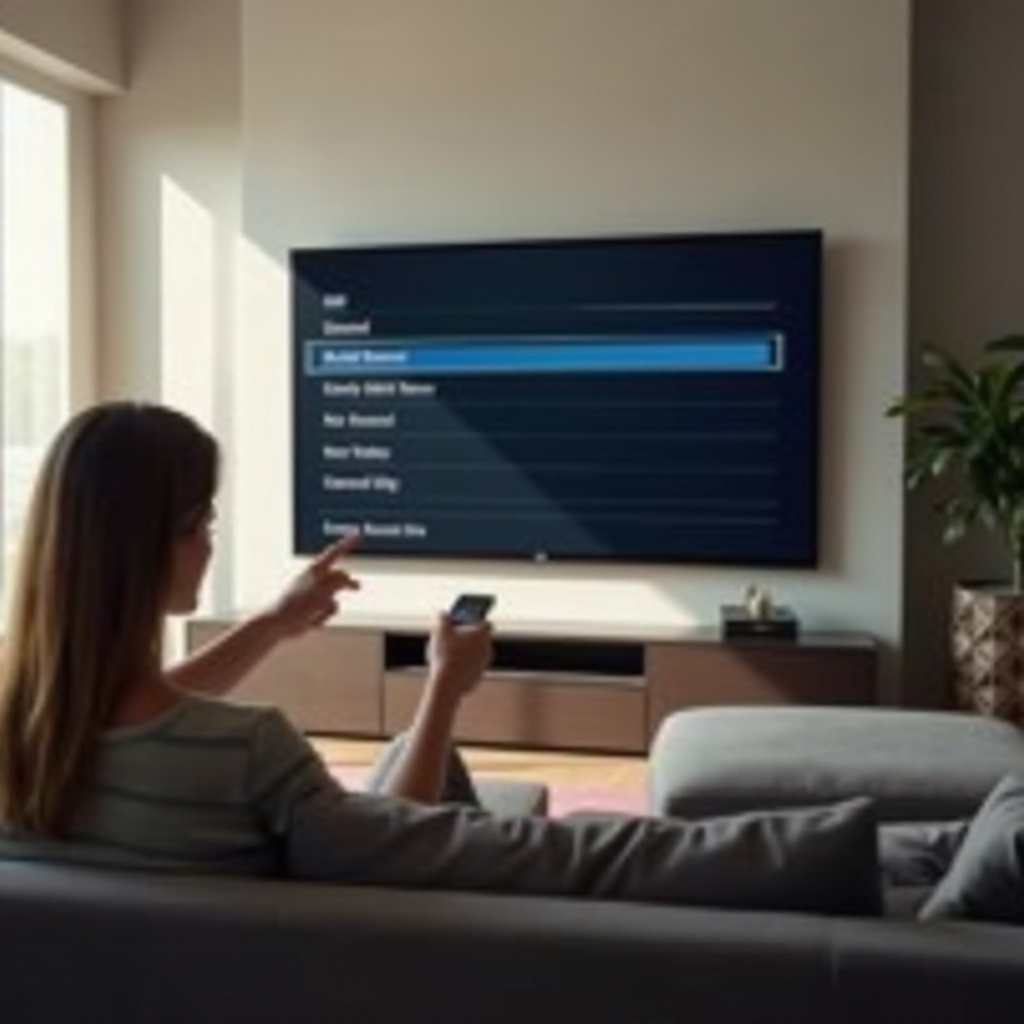
Razumevanje problema „Vizio TV speakers are off“
Poruka „Vizio TV speakers are off“ može se pojaviti u različitim trenucima: kada menjate ulaze, podešavate jačinu zvuka, isključite soundbar ili čak nakon ažuriranja softvera. Razumevanje šta poruka zaista znači spasiće vas nasumičnih pokušaja u meniju.
Šta poruka „Speakers Are Off“ zapravo znači
Kada vaš Vizio prikaže „speakers are off“, TV vam govori da su njegovi ugrađeni zvučnici isključeni. Umesto da koristi te zvučnike, TV pokušava da pošalje zvuk na drugi izlaz, kao što su:
- Soundbar ili risiver preko HDMI ARC ili eARC
- Soundbar ili sistem zvučnika preko optičkog kabla
- Slušalice, Bluetooth audio ili analogni audio izlaz (u zavisnosti od modela)
U audio meniju, izlaz TV-a je podešen na nešto drugo osim „TV Speakers“. Poruka na ekranu je samo direktan odraz tog izbora. To znači da TV obično nije „pokvaren“; on samo prati trenutno podešavanje audio izlaza.
Uobičajene situacije u kojima se Vizio TV zvučnici isključuju
Ovu poruku možete videti u nekoliko svakodnevnih situacija:
- Povežete novi soundbar preko HDMI ARC i TV automatski isključi svoje zvučnike.
- Isključite ili ugasite soundbar, ali TV i dalje misli da treba da šalje zvuk tom uređaju.
- Ažuriranje firmvera resetuje ili promeni podrazumevana audio podešavanja i prebaci izlaz na ARC ili optički.
- Neko je istraživao meni, promenio audio izlaz i nije ga vratio.
- Streaming uređaj ili gejming konzola koristi HDMI-CEC i menja ponašanje TV audio izlaza.
Sada kada sama poruka ima smisla, sledeći korak je da se uverite da problem nije nešto veoma jednostavno, poput utišavanja ili labavog kabla, pre nego što zaronite u menije i resetovanja.
Brze provere pre promene podešavanja
Mnogi problemi sa „nema zvuka“ imaju osnovne uzroke: utišan zvuk, pogrešan nivo jačine zvuka na uređaju, loši kablovi ili problem samo sa jednom aplikacijom ili kanalom. Odvajanje minuta da proverite te jednostavne stvari može vas poštedeti nepotrebnih promena u meniju i fabričkih resetovanja.
Proverite da TV nije utišan i da je jačina zvuka povećana
Počnite od najlakših provera:
- Pritisnite dugme Mute na vašem Vizio daljinskom jednom ili dva puta i pratite da li se pojavljuje ikonica za isključen zvuk na ekranu.
- Pritisnite dugme za pojačavanje zvuka i proverite da li se traka jačine zvuka na ekranu povećava.
- Ako koristite kablovsku kutiju, streaming stik ili konzolu sa sopstvenim daljinskim, pojačajte zvuk i na tom uređaju.
Ako koristite univerzalni daljinski, proverite da li on zaista kontroliše jačinu zvuka na TV-u, a ne na soundbar-u ili risiveru koji je ugašen.
Pregledajte HDMI, optičke i naponske kablove
Labavi ili neispravni kablovi mogu prekinuti audio signal i izazvati tišinu:
- Proverite da li je HDMI kabl čvrsto uključen i u TV i u sve povezane uređaje.
- Ako koristite optički audio, izvadite i ponovo ubacite optički kabl dok ne klikne na svoje mesto.
- Potražite iskrzane, prignječene ili savijene kablove i zamenite one koji deluju oštećeno.
- Uverite se da su naponski kablovi za soundbar ili risiver dobro priključeni i da su ti uređaji uključeni.
Solidna fizička veza pomoći će vam da isključite probleme sa signalom pre nego što okrivite sam TV.
Testirajte drugi kanal, aplikaciju ili izvor signala
Ponekad je problem u konkretnoj aplikaciji ili izvoru, a ne u Vizio TV-u:
- Prebacite na drugi kanal na kablovskoj ili anteni.
- Otvorite drugu streaming aplikaciju, poput YouTube-a ili neke besplatne servise, da testirate zvuk.
- Promenite ulaz na TV-u (HDMI 1, HDMI 2, AV itd.) i proverite da li zvuk radi na drugom portu.
- Ako je moguće, povežite drugi uređaj, poput gejming konzole ili streaming stika, i proverite da li ima zvuka.
Ako zvuk ne radi ni u jednoj aplikaciji i ni na jednom ulazu i i dalje vidite „Vizio TV speakers are off“, vreme je da prilagodite audio izlaz u meniju TV-a.
Kako da ponovo uključite Vizio TV zvučnike u meniju
Kada osnovne provere ne reše tišinu, verovatno je da je TV i dalje podešen da koristi spoljni audio izlaz umesto svojih zvučnika. To možete ispraviti promenom audio podešavanja i ponovnim uključivanjem opcije „TV Speakers“ kao glavnog izlaza.
Otvaranje audio podešavanja na vašem Vizio TV-u
Koristite Vizio daljinski i sledite ovaj opšti postupak:
- Pritisnite dugme Menu ili Settings.
- Pređite na odeljak „Audio“ ili „Sound“. Na nekim modelima morate prvo da otvorite „Settings“, a zatim izaberete „Audio“.
- Označite audio meni i pritisnite OK da uđete.
Ako vaš TV koristi SmartCast stil menija, možda ćete prvo videti ikonicu zupčanika ili kategoriju „System“. U njoj potražite audio ili sound opcije.
Prebacivanje audio izlaza sa spoljnog na „TV Speakers“
Unutar audio menija, potražite opcije kao što su:
- „TV Speakers“
- „Speakers“
- „Audio Output“ ili „Audio Out“
- „HDMI ARC“, „eARC“ ili „External Speakers“
Zatim sledite ove korake:
- Označite „TV Speakers“ ili podešavanje „Speakers“.
- Promenite podešavanje sa „Off“ na „On“ ili sa „External“ na „TV Speakers“ ili „Internal“.
- Ako vidite opciju „Audio Out“ podešenu na ARC, Optical ili sličnu oznaku, vratite je na „TV Speakers“ ili „Internal“.
Cilj je da kažete TV-u da koristi svoje ugrađene zvučnike kao aktivni audio izlaz, umesto da očekuje soundbar ili risiver.
Čuvanje i testiranje novih audio podešavanja
Nakon što unesete izmene:
- Pritisnite OK ili dugme za potvrdu za svako podešavanje koje promenite.
- Izađite iz menija pomoću dugmeta Back ili Exit na daljinskom.
- Pojačajte zvuk i testirajte audio koristeći izvor koji inače radi, poput TV kanala uživo ili streaming aplikacije.
Ako sada čujete zvuk, osnovni problem je samo bio u tome što su Vizio TV zvučnici bili isključeni u podešavanjima. Ako TV i dalje ćuti, a koristite soundbar ili risiver, sledeći korak je da proverite kako TV komunicira sa tim spoljnim uređajima.
Rešavanje sukoba sa soundbar-ovima i spoljnim audio sistemima
Mnogi Vizio televizori automatski prelaze na spoljne audio izlaze kada detektuju soundbar ili risiver. Ovo ponašanje je praktično kada sve radi, ali može izazvati tišinu kada je spoljni uređaj ugašen, pogrešno podešen ili isključen. Rešavanje ovih sukoba pomaže vam da izaberete stabilnu postavku.
Privremeno isključivanje ili gašenje soundbar-a
Da biste utvrdili da li soundbar ili risiver izaziva problem:
- Potpuno isključite soundbar ili risiver.
- Isključite HDMI ARC ili optički kabl koji povezuje spoljni audio uređaj sa TV-om.
- Sačekajte 10–20 sekundi, zatim pojačajte zvuk na TV-u i ponovo testirajte audio.
Ako TV zvučnici počnu da rade čim odspojite spoljni uređaj, potvrdili ste da sukob potiče od zajedničke postavke. Zatim možete odlučiti da li ćete koristiti samo TV zvučnike ili ponovo povezati soundbar i prilagoditi konfiguraciju.
Isključivanje HDMI ARC/eARC ili CEC po potrebi
Vizio modeli često koriste ARC/eARC i CEC za kontrolu zvuka i napajanja između TV-a i drugih uređaja:
- U „Settings > Audio“ ili „Settings > System“ potražite opciju HDMI ARC ili eARC.
- Ako je uključena, pokušajte da je isključite kako biste sprečili TV da forsira zvuk kroz soundbar.
- U meniju „System > CEC“ ili sličnom, isključite CEC kontrole da povezani uređaji prestanu da menjaju audio podešavanja TV-a.
Isključivanje ARC ili CEC vraća kontrolu nad zvukom TV-u i smanjuje verovatnoću da spoljni uređaj automatski isključi interne zvučnike.
Izbor prave postavke: interni zvučnici ili soundbar
Zbog dugoročne pouzdanosti, korisno je da izaberete jedan glavni audio put umesto da stalno prelazite sa jednog na drugi:
- Koristite samo TV zvučnike
- Podesite „TV Speakers“ na „On“.
-
Isključite HDMI ARC ili eARC i odspojite optički kabl ako ga ne koristite.
-
Koristite samo soundbar ili spoljne zvučnike
- Podesite „TV Speakers“ na „Off“ ili „External“.
- Uključite HDMI ARC/eARC ili koristite optički audio.
- Kontrolišite jačinu zvuka pomoću daljinskog za soundbar ili risiver.
Istovremeno korišćenje i soundbar-a i TV zvučnika često stvara jeku, kašnjenje i zabunu. Jasan izbor između internih zvučnika i spoljnog audio sistema učiniće vašu postavku jednostavnijom i stabilnijom.
Kada izaberete glavni audio uređaj i rešite sukobe, možete dodatno podesiti kvalitet i stabilnost zvuka podešavanjem naprednih audio opcija na TV-u.
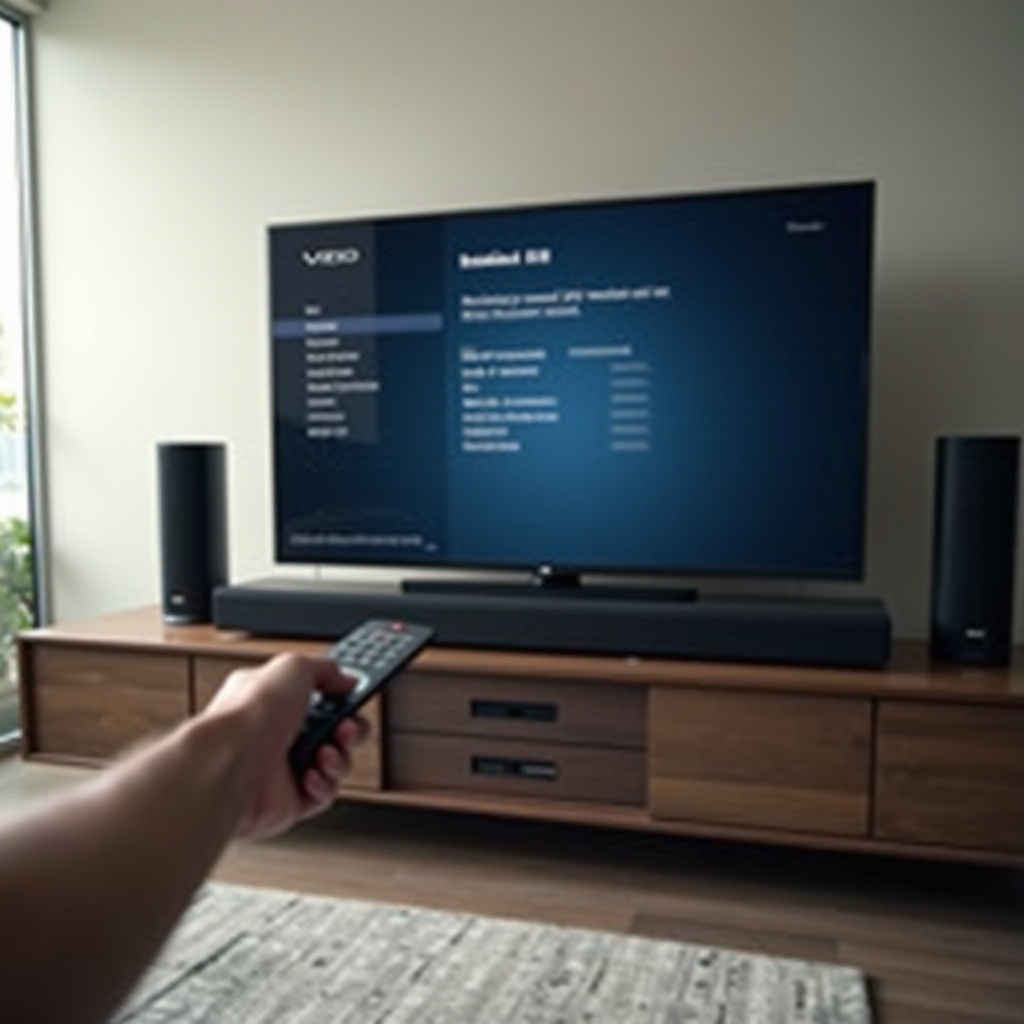
Podešavanje naprednih audio opcija za pouzdan zvuk
Nakon što obnovite osnovni zvuk, napredna podešavanja omogućavaju da poboljšate kompatibilnost i smanjite „štucanja“. Prave opcije mogu zaustaviti nasumične prekide, sprečiti „tihe“ formate i onemogućiti da vaš Vizio TV neočekivano prelazi na spoljne izlaze.
PCM naspram bitstream i kompatibilni audio formati
Vaš Vizio TV može nuditi nekoliko digitalnih audio formata:
- „PCM“ šalje jednostavan, nekompresovani stereo signal koji gotovo svi uređaji podržavaju.
- „Bitstream“, „Dolby Digital“ i „DTS“ šalju kompresovani zvuk koji se oslanja na povezani uređaj da ga dekodira.
Ako ne čujete ništa ili se zvuk prekida u određenim aplikacijama:
- Otvorite „Settings > Audio“ na TV-u.
- Pronađite „Digital Audio Out“, „Audio Format“ ili sličnu opciju.
- Podesite format na „PCM“ i ponovo testirajte zvuk.
Korišćenje PCM formata je često najsigurniji izbor, posebno sa starijim soundbar-ovima i risiverima ili kada niste sigurni koje formate vaša oprema podržava.
Isključivanje surround režima koji izazivaju prekide
Neka audio poboljšanja mogu stvoriti neobično ponašanje ako zvučnici ili spoljašnji uređaji ne mogu dobro da ih obrade. Obratite pažnju na opcije kao što su:
- Virtuelni surround ili simulirani surround režimi
- Marketinški nazivi poput „TruSurround“, „TruVolume“ ili slična poboljšanja
- Ekvilajzer podešavanja koja jako pojačavaju bas ili visoke tonove
Ako čujete krčanje, prekide ili nasumičnu tišinu:
- Isključite virtuelni surround ili napredne 3D audio funkcije.
- Podesite ekvilajzer na „Normal“, „Flat“ ili osnovni preset.
- Ponovo testirajte zvuk na kanalu ili u aplikaciji koju dobro poznajete.
Jednostavna, neutralna podešavanja obično daju konzistentnije performanse od agresivnog audio procesiranja.
Vraćanje audio podešavanja na podrazumevana
Ako ste promenili mnogo podešavanja i situacija je postala lošija, resetovanje samo zvuka može pomoći:
- Idite na „Settings > Audio“ na vašem Vizio TV-u.
- Potražite „Reset Audio“, „Reset Sound Settings“ ili sličnu opciju.
- Potvrdite resetovanje i sačekajte da TV vrati podrazumevane vrednosti zvuka.
Ova radnja briše neobične izmene i daje vam čist početak bez brisanja aplikacija ili mrežnih podešavanja. Ako se problemi sa zvukom nastave i posle audio resetovanja, možda treba da osvežite ceo TV sistem.
Isključivanje iz struje, ažuriranja i fabrički reset
Kada podešavanja deluju ispravno, ali TV i dalje ostaje nem, uzrok mogu biti softverske greške ili zastareo firmver. Prolazak kroz meko resetovanje, ažuriranja i, ako je potrebno, fabrički reset može rešiti skrivene probleme koje obične promene u meniju ne popravljaju.
Meko isključivanje iz struje za brisanje privremenih grešaka
Meko isključivanje iz struje uklanja privremene greške u memoriji i „zamrznute“ procese bez brisanja vaših podešavanja:
- Isključite TV daljinskim.
- Isključite naponski kabl TV-a iz utičnice.
- Sačekajte najmanje 60 sekundi.
- Ako vaš TV ima fizičko dugme za uključivanje, pritisnite ga i držite 10–15 sekundi dok je TV isključen iz struje.
- Ponovo priključite TV i uključite ga.
Nakon ponovnog pokretanja TV-a, proverite jačinu zvuka i da li se poruka „speakers are off“ i dalje pojavljuje. Ako se problem nastavi, sledeći korak je da proverite da li je firmver TV-a ažuran.
Provera i instaliranje najnovijeg Vizio firmvera
Ažuriranja firmvera često rešavaju probleme vezane za zvuk i poboljšavaju kompatibilnost sa soundbar-ovima i streaming aplikacijama:
- Uverite se da je TV povezan na internet preko Wi-Fi ili Ethernet konekcije.
- Otvorite „Settings > System“ (ili odgovarajući meni na vašem modelu).
- Izaberite „Check for Updates“ ili „System Update“.
- Ako je dostupno ažuriranje, pratite uputstva na ekranu da ga preuzmete i instalirate.
- Dozvolite TV-u da se ponovo pokrene, a zatim ponovo testirajte zvuk.
Održavanje firmvera ažurnim smanjuje mogućnost da softverska greška ometa audio izlaz ili natera TV da se prebaci sa sopstvenih zvučnika.
Kada i kako uraditi potpuni fabrički reset
Ako ništa drugo nije rešilo problem, možda je neophodan potpuni fabrički reset. Ovo je krajnje rešenje, jer uklanja vaša prilagođena podešavanja i prijave u aplikacijama, ali takođe briše i duboke probleme u konfiguraciji.
Da resetujete vaš Vizio TV:
- Idite na „Settings > System > Reset & Admin“ ili sličan meni na TV-u.
- Izaberite „Reset TV to Factory Defaults“ ili „Reset to Factory Settings“.
- Unesite PIN ako se traži (podrazumevano je često 0000 ako ga niste menjali).
- Potvrdite resetovanje i sačekajte da se TV ponovo pokrene.
Nakon što se resetovanje završi, prođite kroz početno podešavanje. Čim budete mogli, otvorite audio meni i proverite da li je „TV Speakers“ podešen na „On“. Testirajte zvuk na jednostavnom kanalu ili aplikaciji. Ako i dalje nema zvuka, treba da uzmete u obzir mogućnost hardverskog problema.
Dijagnostikovanje hardverskih problema sa Vizio TV zvučnicima
Većina problema „Vizio TV speakers are off“ potiče iz podešavanja ili softvera, ali ponekad otkažu zvučnici ili audio elektronika unutar TV-a. Pre nego što pretpostavite da je u pitanju hardverski problem, uradite nekoliko brzih testova da potvrdite da nijedan izlaz ne radi.
Testiranje pomoću slušalica ili spoljnih zvučnika
Prvo proverite da li bilo kakav audio signal izlazi iz TV-a:
- Ako vaš Vizio ima izlaz za slušalice ili analogni audio izlaz, priključite slušalice ili male aktivne zvučnike.
- Uverite se da su „TV Speakers“ podešeni na „On“ u audio meniju.
- Pojačajte zvuk i testirajte ga na kanalu, lokalnom ulazu ili streaming aplikaciji.
Ako čujete zvuk preko slušalica ili spoljnih zvučnika, ali ne i iz ugrađenih zvučnika, moguće je da su interni zvučnici oštećeni. Ako nijedan izlaz ne daje zvuk, čak ni posle celokupnog prethodnog otklanjanja kvarova, možda je otkazala audio ploča ili neki drugi interni komponent.
Znaci da su interni zvučnici ili audio ploča neispravni
Hardverski problemi obično imaju jasne, ponovljive simptome, kao što su:
- Zujanje, krčanje ili izobličenje zvuka sa TV-a pri niskoj ili umerenoj jačini.
- Zvuk koji se prekida kada blago kucnete po ramu TV-a ili ga pomerite.
- Potpuni izostanak zvuka iz internih zvučnika na svakom ulazu i u svakoj aplikaciji, iako su audio podešavanja ispravna i već ste probali resetovanja i ažuriranja.
- Zvuk koji radi samo kratko nakon resetovanja, pa ponovo nestane bez ikakvih promena.
Kada primetite ove znake posle isključivanja svih softverskih, podešavanja i problema s kablovima, razumno je pretpostaviti da TV možda zahteva popravku.
Kada kontaktirati Vizio podršku ili tehničara
Ako sumnjate na hardverski kvar, nemojte beskrajno ponavljati resetovanje TV-a. Umesto toga:
- Proverite datum kupovine i vidite da li je TV i dalje u garanciji.
- Pronađite broj modela i serijski broj na nalepnici na poleđini TV-a ili u meniju System.
- Kontaktirajte Vizio podršku preko njihovog sajta, telefona ili čet-a i precizno opišite šta ste sve pokušali.
- Pratite njihove dijagnostičke korake i raspitajte se o opcijama popravke ili zamene.
Ako je TV van garancije, možete pozvati i lokalni servis za procenu. Uporedite cenu popravke sa cenom novog TV-a kako biste odlučili da li se isplati popravljati postojeći. Šta god da izaberete, možete umanjiti verovatnoću novih audio problema koristeći jednostavnu, stabilnu postavku.
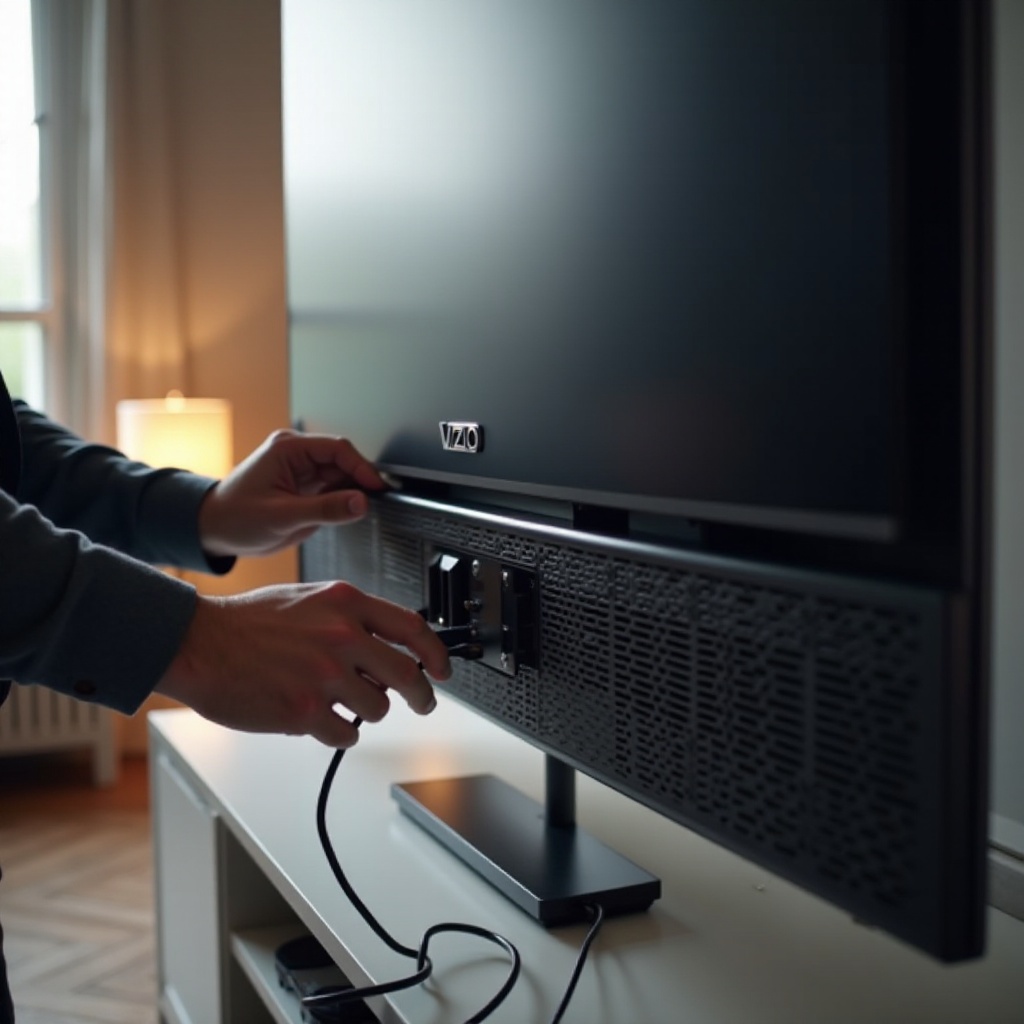
Sprečavanje budućih problema „Speakers Are Off“
Nakon što vratite zvuk i uklonite poruku „Vizio TV speakers are off“, ima smisla preduzeti nekoliko koraka da zvuk ostane stabilan. Dobri kablovi, čisto napajanje, redovna ažuriranja i jednostavna postavka u velikoj meri sprečavaju nove probleme sa zvukom.
Korišćenje kvalitetnih kablova i stabilnog napajanja
Fizičke veze i kvalitet napajanja utiču na pouzdanost zvuka:
- Koristite HDMI kablove koji ispunjavaju savremene standarde i nisu vidljivo istrošeni ili oštećeni.
- Izbegavajte oštro savijanje ili prignječenje kablova iza ormarića, nosača ili postolja.
- Priključite TV i soundbar na prenaponsku zaštitu da ih zaštitite od skokova napona i kratkih prekida.
- Držite prašinu i vlagu podalje od HDMI i optičkih portova da biste održali dobar kontakt.
Obezbeđivanjem čistog napajanja i dobrih veza, smanjujete nasumične prekide i nestanke audio signala koji mogu izazvati zbunjujuće poruke.
Održavanje firmvera i povezanih uređaja ažurnim
Neslaganja u softveru između uređaja često uzrokuju probleme sa zvukom:
- Dozvolite vašem Vizio TV-u da redovno proverava ažuriranja firmvera.
- Ažurirajte streaming stikove, gejming konzole, Blu-ray plejere i set-top box uređaje kada vas njihov sistem na to podseti.
- Ako se čini da novo ažuriranje izaziva probleme sa zvukom, restartujte i TV i uređaj pre nego što menjate podešavanja.
Kada svi uređaji u vašem sistemu imaju aktuelan firmver, TV i povezani uređaji bolje obrađuju audio formate i kontrolne signale.
Kreiranje jednostavne, dosledne audio postavke
Jasna i dosledna postavka lakša je za održavanje i rešavanje problema:
- Izaberite jedan glavni audio put: samo TV zvučnici ili samo soundbar/risiver.
- Izbegavajte stalno premeštanje HDMI kablova između portova, osim kada testirate.
- Označite kablove i ulaze da biste se sećali koji uređaj koristi ARC ili optički izlaz.
- Zapišite kratku belešku o svojim omiljenim audio podešavanjima u slučaju da morate da ih ponovo unesete nakon resetovanja.
Održavanjem Vizio konfiguracije jednostavnom i dokumentovanom, olakšavate brzo uočavanje promena i njihovo popravljanje pre nego što ostanete bez zvuka.
Zaključak
Kada su Vizio TV zvučnici isključeni i izgubite zvuk, uzrok je najčešće neko podešavanje ili jednostavan sukob, a ne fatalni kvar. Počevši od osnovnih provera, kao što su status utišavanja, nivoi jačine zvuka, kablovi i testovi ulaza, brzo možete eliminisati najčešće probleme. Ponovno uključivanje opcije „TV Speakers“ u audio meniju i rešavanje sukoba sa soundbar-ovima ili risiverima često vraća zvuk za nekoliko minuta.
Ako se zvuk i dalje ne vraća, podešavanje naprednih audio opcija, prelazak na PCM i resetovanje audio podešavanja obezbeđuju stabilnu osnovu. Meko isključivanje iz struje, ažuriranja firmvera i fabrička resetovanja rešavaju dublje softverske probleme koje brzinski zahvati ne mogu da otklone. Tek nakon što prođete kroz te korake treba da posumnjate na hardverski kvar i kontaktirate Vizio podršku ili tehničara.
Koristite ovaj vodič kao strukturisanu kontrolnu listu kad god vidite poruku „Vizio TV speakers are off“. Uz logičan proces i jednostavnu, pouzdanu postavku, možete održavati zvuk na TV-u da radi glatko i provoditi više vremena uživajući u svojim emisijama, a manje vremena rešavajući probleme.
Često postavljana pitanja
Zašto se zvučnici mog Vizio TV-a stalno sami isključuju?
Zvučnici na vašem Vizio TV-u se obično isključuju kada TV detektuje spoljni audio uređaj, kao što je soundbar ili risiver, preko HDMI ARC, eARC ili optičkog priključka. Tada TV usmerava zvuk na taj spoljni uređaj i isključuje svoje interne zvučnike, zbog čega vidite poruku „speakers are off“ (zvučnici su isključeni). Ako je soundbar isključen ili iskopčan, ali TV i dalje očekuje da ga koristi, dobićete tišinu. Da biste to rešili, otvorite audio podešavanja, ponovo uključite opciju „TV Speakers“, ili onemogućite ARC i CEC kako bi spoljni uređaji prestali da menjaju audio izlaz.
Kako mogu da koristim soundbar a da ne isključim zvučnike mog Vizio TV-a?
Većina Vizio televizora je dizajnirana da koristi ili interne zvučnike ili spoljašnji uređaj, ali ne oboje istovremeno. Ako povežete soundbar koristeći HDMI ARC, TV obično isključuje svoje zvučnike da bi izbegao jeku. Možete pokušati da povežete soundbar optičkim kablom i ostavite opciju „TV Speakers“ uključenom, ali je moguće da ćete čuti kašnjenje ili jeku između njih. U praksi je najbolji pristup da izaberete jedan glavni izvor zvuka, obično soundbar, da postavite „TV Speakers“ na „Off“ i koristite soundbar za sav zvuk.
Šta da radim ako moj Vizio TV i dalje nema zvuk nakon vraćanja na fabrička podešavanja?
Ako vaš Vizio TV i dalje nema zvuk nakon vraćanja na fabrička podešavanja, prvo proverite da li je opcija „TV Speakers“ podešena na „On“ u audio meniju i da li je pojačan zvuk. Testirajte više aplikacija i ulaza, zatim priključite slušalice ili spoljašnje zvučnike da vidite da li bilo koji audio izlaz radi. Ako i dalje ništa ne čujete, još jednom proverite da li postoji ažuriranje firmvera. Kada svi ovi koraci ne pomognu, problem je verovatno hardverske prirode, kao što je neispravan zvučnik ili audio ploča, i trebalo bi da kontaktirate Vizio podršku ili profesionalnog tehničara radi dijagnostike i popravke.