
Uvod
U trenutku kada Vizio TV odbije da se poveže, mnogi korisnici shvate koliko je važan jedan jednostavan broj – IP adresa. Bilo da želite da koristite mobilnu aplikaciju kao daljinski, kastujete sa telefona, integrišete TV u pametni kućni sistem ili rešavate probleme sa strimingom, morate znati IP adresu svog Vizio TV‑a.
IP adresu Vizio TV‑a možete pronaći na više načina, čak i ako ste izgubili daljinski ili ekran ne radi. Možete koristiti ugrađeni TV meni, listu uređaja na ruteru ili aplikaciju za skeniranje mreže na telefonu ili računaru. Takođe možete rešiti uobičajene probleme kada TV uopšte ne uspeva da dobije IP adresu i stalno ispada sa mreže.
Ovaj vodič prolazi kroz svaki metod korak po korak. Videćete kako da pronađete IP adresu Vizio TV‑a, i novijih i starijih modela, kako da prebacujete između automatskih i ručnih IP podešavanja i kako da održite TV bezbednim na kućnoj mreži. Na kraju ćete tačno znati gde da pogledate i šta da promenite kada vaš Vizio TV ima IP problem.
Šta je IP adresa i zašto je važna za vaš Vizio TV
IP adresa je jedinstvena oznaka koju vaša kućna mreža dodeljuje svakom povezanom uređaju, uključujući i vaš Vizio TV. Obično izgleda kao četiri broja razdvojena tačkama, na primer 192.168.1.25. Vaš ruter koristi ovu adresu da pošalje podatke na pravi uređaj i održava saobraćaj organizovanim.
Na Vizio TV‑u, IP adresa je važna iz nekoliko ključnih razloga:
-
Striming aplikacije i servisi
Aplikacijama je potrebna važeća IP adresa da bi vaš TV mogao da pristupi internetu preko rutera. Ako TV nema odgovarajući IP, aplikacije baferuju, ne učitavaju se ili prikazuju poruke o grešci.
-
Kastovanje i preslikavanje ekrana
Kada kastujete sa telefona, tableta ili laptopa na Vizio SmartCast TV, uređaji moraju biti na istoj mreži. Uređaj sa kog kastujete koristi IP adresu TV‑a u pozadini da bi slao sadržaj.
-
Mobilne aplikacije daljinskog i upravljačke aplikacije
Aplikacije kao što je Vizio Mobile otkrivaju i kontrolišu TV preko vaše lokalne mreže. One pronalaze i komuniciraju sa TV‑om koristeći njegovu IP adresu.
-
Pametna kuća i automatizacija
Ako koristite platforme za pametnu kuću ili napredne daljinske sisteme, njima je često potrebna IP adresa vašeg Vizio TV‑a da bi integrisale TV, pratile njegov status i slale komande.
Zbog toga poznavanje načina da pronađete IP adresu Vizio TV‑a nije samo tehnička sitnica. To je osnovna veština koja vam daje veću kontrolu nad kućnim sistemom zabave i pomaže da brže rešite probleme kada nešto pođe naopako.
Sada kada razumete zašto je IP adresa toliko važna, sledeći korak je da naučite najjednostavniji način da je pronađete: koristeći Vizio daljinski i TV menije.
Kako pronaći IP adresu na Vizio TV‑u koristeći daljinski
Korišćenje originalnog daljinskog je najdirektniji i najpouzdaniji način da pronađete IP adresu Vizio TV‑a. Tačni nazivi menija mogu da se razlikuju po modelima, ali je opšti put sličan kod novijih SmartCast i starijih smart TV verzija.
Pristupanje mrežnim podešavanjima na novijim Vizio SmartCast TV‑ima
Većina novijih Vizio SmartCast TV‑a deli sličan raspored menija. Da biste našli IP adresu:
-
Uključite svoj Vizio TV.
Sačekajte da se pojavi početni ekran ili poslednji ulaz.
-
Pritisnite dugme „Menu” ili „Settings” na Vizio daljinskom.
Na nekim daljinskim ovo dugme je označeno ikonom zupčanika.
-
Otvorite „Network”.
Koristite strelice da se pomerite do „Network” i pritisnite OK.
-
Izaberite „Network Connection” ili „Network Status”.
Na mnogim SmartCast modelima videćete opcije kao što su:
- Network Connection
- Network
-
Network Status
-
Pogledajte detalje o mreži.
Otvorite stranicu sa statusom ili detaljima koja prikazuje informacije kao što su:
- IP Address
- Subnet Mask
- Default Gateway
-
DNS
-
Pronađite polje IP adrese.
Vrednost pored „IP Address” je lokalna IP adresa vašeg Vizio TV‑a. Obično počinje sa 192.168.x.x ili 10.x.x.x.
Ako vaš TV prikazuje „Not Connected” umesto IP adrese, problem nije u tome kako da nađete IP adresu – TV još uvek nije na vašoj mreži. Time ćete se baviti kasnije u odeljku za rešavanje problema.
Pronalaženje IP adrese na starijim Vizio Smart TV modelima
Stariji Vizio smart TV‑i mogu imati malo drugačije menije, ali je postupak sličan:
- Pritisnite Menu na daljinskom.
- Idite na Network ili Settings > Network.
- Izaberite Network Connection, Network Setup ili Network Test.
- Potražite „Network Details”, „More Info” ili „IP Settings”.
- Pronađite liniju IP Address u detaljima.
Kod nekih starijih modela IP detalje možete naći pod System > System Information umesto Network. Ako tamo ne vidite IP adresu, ponovo proverite odeljak Network.
Kada uopšte ne možete da koristite fizički daljinski, i dalje možete da pronađete IP adresu Vizio TV‑a koristeći ruter, mobilnu aplikaciju ili skener mreže. Time se bavi sledeći odeljak.
Kako pronaći IP adresu Vizio TV‑a bez daljinskog
Gubljenje daljinskog je uobičajeno i može otežati navigaciju. Ipak, i dalje postoji nekoliko načina da pronađete IP adresu Vizio TV‑a bez daljinskog: korišćenjem mobilne aplikacije, liste uređaja na ruteru ili mrežnog skenera.
Ovi metodi se oslanjaju na činjenicu da se TV već povezuje na vašu mrežu ili da ga ruter može videti. Ako je TV bar jednom bio online, velika je verovatnoća da jedan od ovih alata može otkriti njegov IP.
Korišćenje Vizio Mobile aplikacije kao virtuelnog daljinskog
Vizio nudi aplikaciju Vizio Mobile, koja može funkcionisati kao virtuelni daljinski za kompatibilne TV‑e na istoj mreži.
- Instalirajte Vizio Mobile aplikaciju iz iOS App Store‑a ili Google Play Store‑a.
- Povežite svoj telefon na istu Wi‑Fi mrežu koju koristi vaš Vizio TV.
- Otvorite aplikaciju i dozvolite joj da skenira obližnje Vizio uređaje.
- Izaberite svoj TV sa liste kada se pojavi.
- Koristite virtuelni daljinski da odete u Settings > Network na TV‑u.
- Pratite iste korake kao sa fizičkim daljinskim da biste videli IP adresu.
Ovaj metod najbolje radi ako je TV već povezan na Wi‑Fi i prethodno podešen. Ako TV još nije povezan, aplikacija možda neće moći da ga pronađe i moraćete da se oslonite na ruter ili žično povezivanje.
Pronalaženje IP adrese TV‑a iz liste uređaja na ruteru
Vaš ruter dodeljuje IP adrese, pa vodi listu svih povezanih uređaja. Možete iskoristiti tu listu da nađete IP adresu svog Vizio TV‑a.
- Otvorite veb pregledač na uređaju povezanom na vašu kućnu mrežu.
- Unesite IP adresu rutera u adresnu liniju. Uobičajene opcije su:
- 192.168.0.1
- 192.168.1.1
- 10.0.0.1
- Prijavite se na ruter koristeći administratorsko korisničko ime i lozinku.
- Potražite odeljak kao što je:
- Connected Devices
- Device List
- DHCP Clients
- LAN Status
- Pronađite Vizio TV na listi. Može se pojaviti kao:
- VIZIO-XXXX
- Vizio TV
- SmartCastTV
ili slično ime.
- Zapišite IP adresu koja stoji pored tog uređaja.
Ako vidite više nepoznatih uređaja, potražite tragove kao što su ime proizvođača (Vizio), MAC adresa na nalepnici na zadnjem delu TV‑a ili uporedite tako što ćete ugasiti TV i posmatrati koji unos nestaje sa liste.
Korišćenje aplikacija za skeniranje mreže na telefonu ili računaru
Ako je interfejs vašeg rutera zbunjujući ili ograničen, aplikacija za skeniranje mreže može pomoći.
- Na telefonu instalirajte aplikaciju poput Fing ili neki drugi mrežni skener.
- Povežite telefon na istu Wi‑Fi mrežu kao i TV.
- Otvorite aplikaciju i pokrenite skeniranje mreže.
- Aplikacija će prikazati sve uređaje na mreži sa detaljima kao što su:
- IP adresa
- Ime uređaja
- Proizvođač (često Vizio)
- Potražite unos koji pominje Vizio ili izgleda kao smart TV.
- Zapišite IP adresu tog uređaja.
Ovi pristupi pomažu i kada je ekran TV‑a oštećen ili prazan, jer ne zavise od menija na ekranu. U sledećem odeljku videćete kako da postupite kada ekran uopšte nije upotrebljiv.
Kako pronaći IP adresu Vizio TV‑a sa pokvarenim ili crnim ekranom
Pokvaren ili crn ekran onemogućava upotrebu menija na ekranu, čak i ako se TV uključuje. U tom slučaju morate se osloniti na ruter i mrežne alate da biste našli IP adresu Vizio TV‑a.
Fokusiraćete se na dve glavne tehnike: usklađivanje MAC adresa i korišćenje bezbednog pokušaja i greške za identifikaciju pravog uređaja.
Identifikovanje TV‑a putem MAC adrese i imena hosta
Većina rutera prikazuje i IP i MAC adrese povezanih uređaja. Vaš Vizio TV ima jedinstvenu MAC adresu odštampanu na nalepnici na zadnjoj ili bočnoj strani TV‑a, a ponekad i na kutiji ili u priručniku.
- Pronađite MAC adresu na nalepnici TV‑a.
Izgleda kao šest parova znakova, na primer: 00:1A:2B:3C:4D:5E.
- Prijavite se na administratorsku stranicu rutera sa računara ili telefona.
- Otvorite odeljak Connected Devices ili DHCP Client List.
- Uporedite MAC adrese na listi sa onom sa vašeg TV‑a.
- Kada nađete podudaranje, IP adresa pored te MAC adrese je IP adresa vašeg Vizio TV‑a.
Neki ruteri takođe prikazuju ime hosta kao što je „VIZIO-TV” ili sličnu oznaku, što ovaj proces čini lakšim i bržim.
Pronalaženje IP adrese korišćenjem bezbednog pokušaja i greške
Ako ne možete da vidite MAC nalepnicu ili ruter jasno ne prikazuje MAC adrese, i dalje možete da pogodite i potvrdite IP adresu TV‑a pažljivim pristupom pokušaja i greške.
- Koristite aplikaciju za skeniranje mreže na telefonu ili računaru da biste prikazali sve uređaje.
- Potražite uređaje sa imenima koja sugerišu TV, uređaj za striming ili multimedijalni uređaj.
- Zapišite IP adrese najverovatnijih kandidata.
- Sa računara na istoj mreži pokušajte da pingujete te IP adrese koristeći Command Prompt ili terminal.
- Neke aplikacije za kontrolu ili alati za pametnu kuću takođe mogu pokušati da se povežu na svaki IP i otkriju tip uređaja.
Ovaj metod oduzima više vremena, ali radi kada su informacije ograničene. Kada identifikujete tačan IP, možete podešavati aplikacije za kontrolu, proveravati povezanost ili se pripremiti za dodelu statičkih IP adresa.
Sada kada znate kako da pronađete IP adresu Vizio TV‑a u gotovo svakoj situaciji, sledeći korak je da razumete kako TV dobija tu adresu i kako možete da utičete na to da li će se ona menjati.

Podešavanje statičkih i dinamičkih IP adresa na Vizio TV‑ima
Podrazumevano, vaš Vizio TV dobija IP adresu automatski od rutera koristeći servis koji se zove DHCP. U mnogim domovima to radi sasvim dobro. U nekim postavkama, međutim, statička ili rezervisana IP adresa nudi bolju stabilnost, posebno kada koristite napredne aplikacije ili sisteme pametne kuće koji očekuju da TV bude na istoj adresi.
Razumevanje razlike između dinamičkih i statičkih IP adresa pomoći će vam da odlučite koja je opcija najbolja za vašu kućnu mrežu.
Razumevanje DHCP‑a i automatske dodele IP adresa
DHCP (Dynamic Host Configuration Protocol) je servis ugrađen u vaš ruter koji:
- Održava skup dostupnih IP adresa
- Dodeljuje IP svakoj uređaju koji se pridruži mreži
- Obnavlja adrese tokom vremena kako se uređaji povezuju i isključuju
Kada se vaš Vizio TV poveže na Wi‑Fi ili Ethernet, on zatraži IP adresu od rutera. Ruter odgovara dostupnom IP adresom i drugim podešavanjima kao što su gateway i DNS serveri.
Ovaj dinamički metod je jednostavan i automatski, ali ima jedan nedostatak: IP adresa se može promeniti. Ako koristite aplikacije ili sisteme koji očekuju da je TV na određenoj IP adresi, ti alati mogu prestati da rade kada se adresa promeni.
Kada i kako koristiti ručnu IP adresu na TV‑u
Na nekim Vizio TV‑ima možete ručno podesiti IP adresu. Ovo je korisno ako:
- Morate da se povežete kroz prilagođenu mrežnu postavku
- Želite da testirate da li DHCP izaziva probleme
- Preferirate fiksna podešavanja za napredne upravljačke sisteme
Tipični koraci na TV‑u (formulacija u meniju može varirati):
- Idite na Settings > Network.
- Izaberite svoju aktivnu vezu (Wi‑Fi ili Ethernet).
- Potražite „Manual”, „IP Settings” ili „Advanced”.
- Prebacite sa DHCP/Auto na Manual.
- Unesite:
- IP Address (na primer, 192.168.1.50)
- Subnet Mask (često 255.255.255.0)
- Default Gateway (obično IP vašeg rutera, kao 192.168.1.1)
- DNS Server (IP vašeg rutera ili javni DNS kao 8.8.8.8)
Uverite se da IP koju izaberete već ne koristi drugi uređaj. Ako unesete pogrešne vrednosti, TV može izgubiti pristup mreži dok ne vratite automatska podešavanja ili ne ispravite podatke.
Rezervisanje statičke IP adrese za vaš Vizio TV u ruteru
Elegantniji pristup je da TV ostane u automatskom režimu, ali da mu rezervišete IP adresu u ruteru. Ovo vam daje stabilnost statičke IP adrese bez ručnog kucanja na TV‑u.
- Pronađite MAC adresu vašeg Vizio TV‑a (u Network meniju ili na nalepnici na TV‑u).
- Prijavite se u administratorski interfejs rutera.
- Potražite odeljak sa oznakom:
- DHCP Reservation
- Address Reservation
- Static Lease
- Dodajte novu rezervaciju koristeći:
- MAC adresu TV‑a
- Željenu IP adresu (na primer, 192.168.1.30)
- Sačuvajte podešavanja i restartujte TV ili njegovu mrežnu vezu.
- Potvrdite u mrežnim informacijama na TV‑u da sada koristi rezervisanu IP adresu.
Ova postavka je idealna ako želite stabilan pristup sa mobilnih aplikacija, habova pametne kuće ili udaljenih alata koji zavise od IP adrese vašeg Vizio TV‑a. Ako se TV i dalje muči da uopšte dobije IP adresu, problem je negde drugde. Sledeći odeljak pokriva kako to da popravite.
Rešavanje problema: Vizio TV ne dobija ili ne prikazuje IP adresu
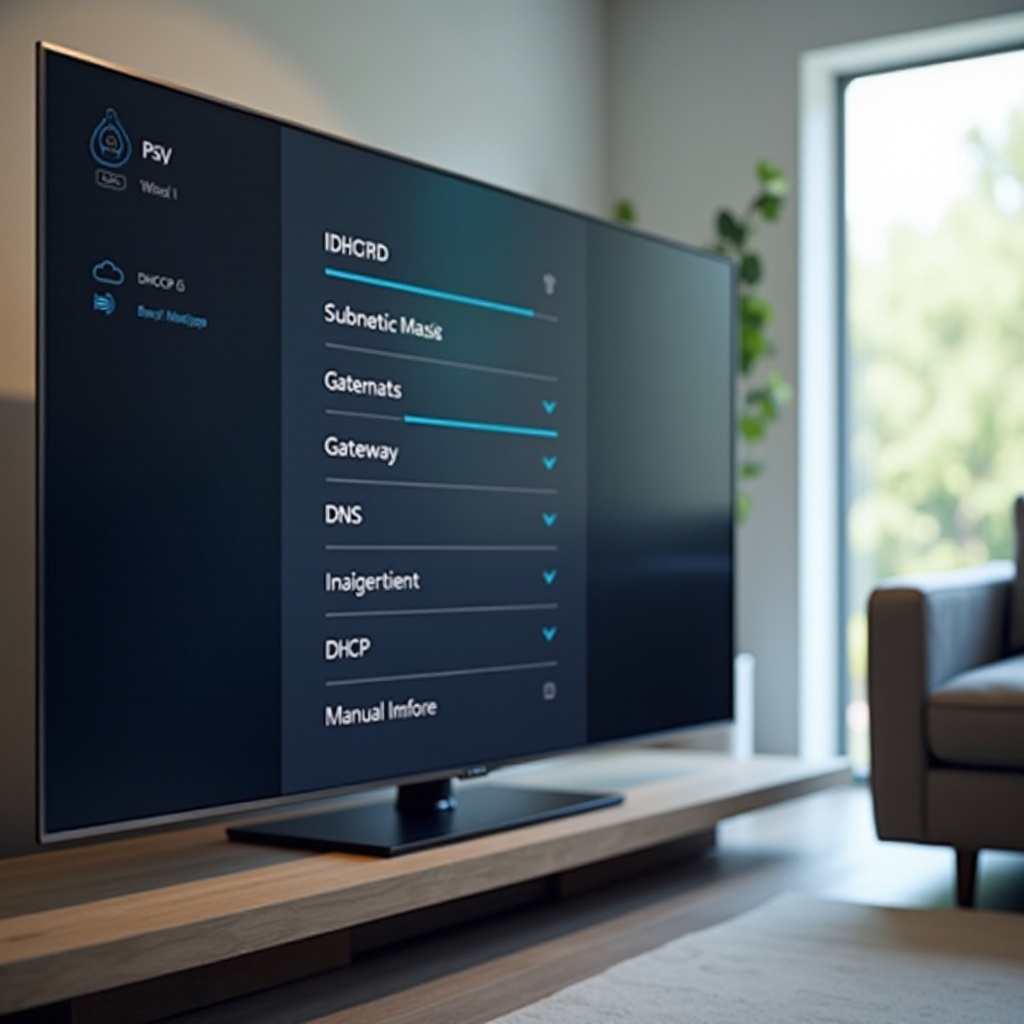
Ponekad problem nije u tome kako pronaći IP adresu, već što je TV uopšte ne dobija. Ekran sa statusom mreže prikazuje „Not Connected” ili adresu poput 169.x.x.x, što znači da je TV sam sebi dodelio IP jer ruter nije pravilno odgovorio.
Da biste ovo popravili, potrebno je da proverite kvalitet Wi‑Fi veze, podešavanja rutera i, po potrebi, resetujete mrežnu konfiguraciju TV‑a.
Otklanjanje problema sa Wi‑Fi vezom (pogrešna lozinka, slab signal)
Wi‑Fi problemi su najčešći uzrok nedostatka IP adrese. Počnite sa ovim koracima:
- Proverite Wi‑Fi lozinku.
- Ponovo je pažljivo unesite na TV‑u.
-
Zapamtite da su lozinke osetljive na velika i mala slova i da razmaci imaju značaj.
-
Poboljšajte jačinu signala.
- Smanjite razdaljinu između TV‑a i rutera ako je moguće.
-
Izbegavajte debele zidove, metalne ormariće i druge izvore smetnji.
-
Promenite Wi‑Fi opseg.
- Ako vaš ruter nudi 2.4 GHz i 5 GHz, testirajte obe mreže.
-
2.4 GHz ima veći domet; 5 GHz može biti brži, ali pokriva manju oblast.
-
Restartujte TV i ruter.
- Isključite TV i izvadite kabl iz utičnice na 30 sekundi.
- Isključite ruter i modem na 30 sekundi, zatim ih ponovo uključite i sačekajte da se potpuno podignu.
Ako se TV ponovo poveže i prikaže normalnu IP adresu kao što je 192.168.x.x, rešili ste osnovni mrežni problem.
Provera DHCP podešavanja na ruteru i ograničenja broja uređaja
Ako Wi‑Fi signal izgleda u redu, ali TV i dalje ne dobija IP adresu, DHCP na vašem ruteru može biti pogrešno podešen.
- Prijavite se na administratorsku stranicu rutera iz pregledača.
- Proverite da li je DHCP omogućen u okviru LAN ili Network podešavanja.
- Proverite opseg IP adresa i maksimalan broj dozvoljenih uređaja i uverite se da vaša mreža nije dostigla ograničenje uređaja.
- Potražite funkcije kao što su MAC filtering ili access control i proverite da MAC adresa TV‑a nije blokirana.
- Sačuvajte sve promene i restartujte i ruter i TV.
Nakon prilagođavanja podešavanja, pokušajte ponovo da se povežete i proverite da li TV dobija važeću IP adresu.
Resetovanje mrežnih podešavanja i opcije fabričkog resetovanja
Ako i dalje ne možete da dobijete važeću IP adresu, resetujte mrežna podešavanja TV‑a:
- Na vašem Vizio TV‑u otvorite Settings > Network.
- Izaberite Reset Network ili Forget Network.
- Ponovo se povežite na svoj Wi‑Fi i ponovo unesite lozinku.
Ako ni to ne pomogne, potpuno fabričko resetovanje može ukloniti dublje probleme:
- Idite na Settings > System > Reset & Admin (formulacija može varirati).
- Izaberite Reset TV to Factory Defaults.
- Pratite uputstva i ponovo podesite TV od početka.
Koristite fabričko resetovanje kao poslednju opciju, jer briše aplikacije, prijave i prilagođena podešavanja. Ako problemi ostanu čak i posle resetovanja, obratite se Vizio podršci ili svom internet provajderu, jer može postojati hardverski ili servisni problem.
Kada vaš Vizio TV ima stabilnu IP adresu i pouzdanu vezu, vredi preduzeti još jedan korak: obezbediti da je TV siguran i da su vaši podaci zaštićeni. Poslednji odeljak se bavi time.
Saveti za privatnost i bezbednost Vizio TV‑a na kućnoj mreži
Vaš Vizio TV je punopravni mrežni uređaj, baš kao telefon ili računar. Ako ga tretirate sa istom pažnjom u pogledu bezbednosti, štitite i svoje podatke i iskustvo striminga. Dobra bezbednost takođe smanjuje rizik da neko zloupotrebi IP adresu vašeg Vizio TV‑a.
Obezbeđivanje vašeg Wi‑Fi‑ja i prijave na ruter
Počnite obezbeđivanjem mreže koja dodeljuje IP adresu vašem Vizio TV‑u:
-
Promenite podrazumevane lozinke rutera.
Podrazumevane administratorske prijave je lako pogoditi. Postavite jedinstvenu, jaku lozinku za administratorski nalog rutera.
-
Koristite snažnu Wi‑Fi enkripciju.
Izaberite WPA2 ili WPA3 sa snažnom lozinkom. Izbegavajte otvorene mreže i staru WEP enkripciju.
-
Kreirajte gostujuću mrežu za posetioce.
Zadržite glavnu mrežu za ključne uređaje kao što su Vizio TV, računari i telefoni, a gostima, kada je moguće, dajte posebnu mrežu.
Upravljanje prikupljanjem podataka i podešavanjima privatnosti na smart TV‑u
Vizio TV‑i nude razne pametne funkcije koje mogu prikupljati podatke o korišćenju i navikama gledanja.
- Otvorite Settings > System > Privacy (ili sličan meni).
- Pregledajte opcije koje se odnose na:
- Viewing data
- Ad tracking
- Usage statistics
- Isključite sve funkcije prikupljanja podataka koje ne želite.
Ova podešavanja ne menjaju IP adresu vašeg Vizio TV‑a, ali utiču na to koliko informacija TV deli sa spoljnim servisima i oglašivačima.
Održavanje ažurnog firmvera radi bolje bezbednosti i stabilnosti
Ažuriranja firmvera poboljšavaju bezbednost, dodaju funkcije i ispravljaju greške.
- Uverite se da je TV povezan na internet i ostavljen u standby režimu kako bi ažuriranja mogla da se preuzmu i instaliraju automatski.
- U Settings > System > Check for Updates pokrenite ručnu proveru, ako je vaš model podržava.
- Takođe održavajte firmver rutera ažurnim putem sajta proizvođača ili administratorske stranice rutera.
Sa obezbeđenom mrežom i ažuriranim uređajima smanjujete šansu da neko zloupotrebi IP adresu vašeg Vizio TV‑a ili iskoristi stare ranjivosti. Takođe održavate striming glatkim i aplikacije stabilnim.
Zaključak
Pronalaženje IP adrese Vizio TV‑a ne mora biti teško. Sa funkcionalnim daljinskim možete otvoriti meni Network i videti je za nekoliko sekundi. Bez daljinskog i dalje imate pouzdane opcije: Vizio Mobile aplikaciju, listu uređaja na ruteru ili mrežni skener na telefonu ili računaru. Čak i sa pokvarenim ekranom možete iskoristiti MAC adresu i informacije sa rutera da identifikujete tačan IP.
Kada znate gde da pogledate, imate veću kontrolu nad svojom kućnom mrežom. Možete prelaziti između dinamičkih i statičkih IP postavki, rezervisati IP u ruteru i održavati aplikacije, kastovanje i integracije pametne kuće da rade nesmetano. Kada stvari pođu naopako, sada znate kako da dijagnostikujete slab Wi‑Fi, probleme sa DHCP‑om i greške u konfiguraciji koje sprečavaju TV da dobije važeći IP.
Kombinujte ove tehničke korake sa osnovnim bezbednosnim praksama – jakim Wi‑Fi lozinkama, ažurnim firmverom i jasnim kontrolama privatnosti – i vaš Vizio TV će biti i pouzdan i bezbedan na mreži. Sledeći put kada striming aplikacija prestane da radi ili aplikacija za kontrolu ne može da pronađe vaš TV, znaćete tačno kako da proverite IP adresu i rešite problem.
Često postavljana pitanja
Da li mogu da pronađem IP adresu svog Vizio TV‑a ako nije povezan na Wi‑Fi?
Ako vaš Vizio TV nije povezan na Wi‑Fi ili Ethernet, neće imati aktivnu IP adresu. Prvo ga morate povezati na mrežu. Koristite meni Network pomoću daljinskog upravljača ili povežite Ethernet kabl od rutera ili modema do TV‑a. Kada se TV priključi na mrežu vašeg rutera, dobiće IP adresu koju možete videti na TV‑u, na listi uređaja vašeg rutera ili pomoću aplikacije za skeniranje mreže.
Da li je IP adresa mog Vizio TV‑a ista kao javna IP adresa moje kuće?
Ne. Vaš Vizio TV koristi lokalnu IP adresu unutar vaše kućne mreže, kao što je 192.168.1.20. Vaš internet provajder dodeljuje posebnu javnu IP adresu vašem ruteru, koju vidi spoljašnji svet. Mnogi uređaji u vašem domu dele tu javnu IP adresu, ali svaki ima svoju lokalnu IP adresu. Kada tražite IP adresu Vizio TV‑a, radite samo sa njegovom lokalnom adresom.
Može li neko da kontroliše moj Vizio TV na daljinu ako zna njegovu IP adresu?
Samo poznavanje lokalne IP adrese obično nije dovoljno da bi neko van vašeg doma kontrolisao vaš Vizio TV. Firewall vašeg rutera blokira većinu dolaznog saobraćaja sa interneta. Međutim, neko na vašoj Wi‑Fi mreži može pokušati da pristupi uređajima ako je mreža otvorena ili slabo zaštićena. Zaštitite se korišćenjem jakih Wi‑Fi lozinki, isključivanjem nepotrebnih funkcija daljinskog pristupa i redovnim ažuriranjem firmvera vašeg TV‑a i rutera.