
Wprowadzenie
Konfiguracje inteligentnego domu mogą bardzo szybko stać się chaotyczne. Urządzenia się rozłączają, automatyzacje zawodzą, a kamery przestają odpowiadać w najgorszym możliwym momencie. Gdy tak się dzieje, wiele osób szuka frazy „wyze reset all settings to defualt” i zastanawia się, czy pełny reset naprawi wszystko, czy tylko pogorszy sytuację.
Ten poradnik wyjaśnia dokładnie, co się dzieje, gdy przywracasz urządzenia Wyze do ustawień domyślnych, kiedy warto skorzystać z tej opcji oraz jak zresetować każdy typ urządzenia Wyze tak, aby nie rozbić całego smart domu. Dowiesz się, jak resetować kamery, gniazdka, żarówki, włączniki, czujniki i huby Wyze, a następnie jak na nowo zbudować automatyzacje w czysty i stabilny sposób.
Zobaczysz także typowe błędy, których należy unikać, kroki mądrego przygotowania oraz co spróbować, jeśli reset nie rozwiąże problemu. Na końcu będziesz wiedzieć, jak używać „reset to default” jako precyzyjnego narzędzia, a nie desperackiej ostateczności.
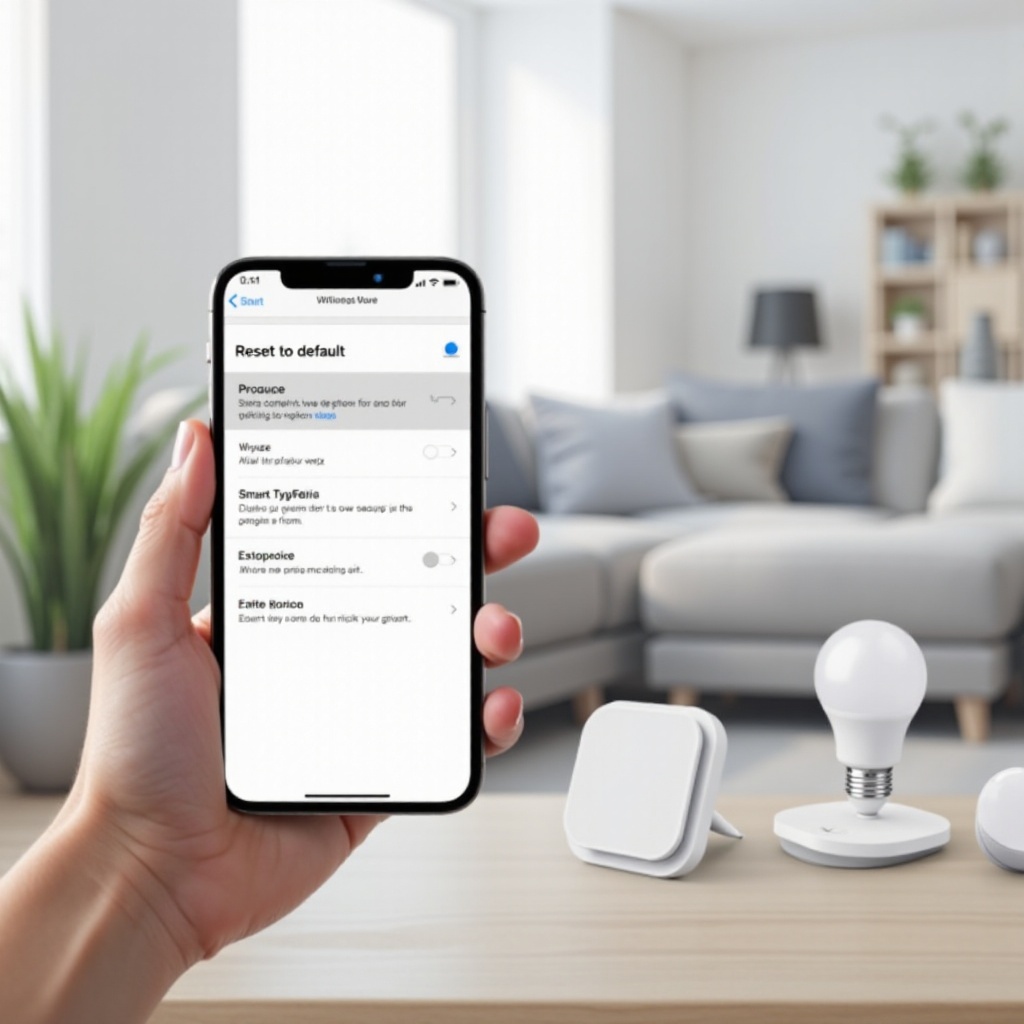
Co tak naprawdę oznacza „Wyze Reset All Settings to Default”
Gdy szukasz „wyze reset all settings to defualt”, zobaczysz różne terminy: reset fabryczny, miękki reset, restart i inne. Nie oznaczają one tego samego. Jeśli je pomylisz, możesz stracić ustawienia, które chciałeś zachować, albo przegapić prawdziwe rozwiązanie problemu.
Aby poprawnie korzystać z resetów, musisz zrozumieć, jak urządzenia Wyze traktują restarty, miękkie resety i prawdziwe resety fabryczne oraz co każde z nich robi z Twoimi danymi i konfiguracją.
Reset fabryczny vs. miękki reset vs. prosty restart
Prosty restart jest najmniej inwazyjną czynnością:
- Odłączasz urządzenie od zasilania lub wyłączasz je, a następnie włączasz ponownie.
- Urządzenie zachowuje dane Wi‑Fi, nazwę, reguły i ustawienia.
- Często usuwa to drobne błędy i tymczasowe problemy z połączeniem.
Miękki reset jest nieco mocniejszy i różni się w zależności od urządzenia:
- Możesz np. przytrzymać przycisk przez krótki czas.
- Niektóre tymczasowe lub lokalne ustawienia mogą zostać wyczyszczone.
- Dane Wi‑Fi i podstawowa konfiguracja często pozostają nienaruszone.
Reset fabryczny (przywrócenie do ustawień domyślnych) to najbardziej drastyczna opcja:
- Urządzenie zapomina Twoją sieć Wi‑Fi.
- Traci swoją nazwę, informacje o pokoju i grupie.
- Usuwa lokalną konfigurację, harmonogramy i wiele reguł specyficznych dla urządzenia.
To zazwyczaj właśnie to ludzie mają na myśli, mówiąc „Wyze reset all settings to default”. Urządzenie wraca do świeżego stanu „prosto z pudełka”, aby można je było skonfigurować od nowa.
Reset na poziomie urządzenia vs. zmiany na poziomie konta
Reset fabryczny zachodzi na poziomie urządzenia:
- Resetujesz jedną kamerę, gniazdko, żarówkę lub czujnik.
- Twoje konto Wyze pozostaje nienaruszone.
- Inne urządzenia powiązane z kontem zachowują swoje ustawienia.
Zmiany na poziomie konta są inne:
- Wylogowujesz się z aplikacji Wyze, zmieniasz hasło lub usuwasz konto.
- Takie działania mogą wpłynąć na wszystkie urządzenia jednocześnie.
- Usługi w chmurze, subskrypcje i ustawienia globalne konta mogą się zmienić lub zniknąć.
W większości przypadków, aby naprawić problemy z urządzeniem, potrzebny jest reset na poziomie urządzenia, a nie poważna zmiana konta.
Jakie dane są usuwane, a co pozostaje w chmurze Wyze
Gdy resetujesz pojedyncze urządzenie Wyze do ustawień domyślnych, zwykle usuwasz:
- Dane logowania do Wi‑Fi zapisane w urządzeniu.
- Nazwę urządzenia i przypisanie do pokoju.
- Lokalne ustawienia, takie jak strefy ruchu, czułość i rozdzielczość.
- Niektóre lokalne logi i buforowane dane.
Zazwyczaj zachowujesz:
- Swoje konto Wyze i dane logowania.
- Nagrania w chmurze powiązane z Twoim kontem lub subskrypcją.
- Krótkie klipy zdarzeń zapisane w chmurze dla tego urządzenia, jeśli zostały już wysłane.
- Reguły zapisane na poziomie konta lub chmury, choć mogą przestać działać, dopóki ponownie nie dodasz urządzenia.
Zrozumienie, co reset faktycznie zmienia, ułatwia decyzję, czy powinieneś użyć „reset all settings to default”, czy spróbować najpierw czegoś łagodniejszego.
Kiedy powinieneś (a kiedy nie powinieneś) resetować urządzenia Wyze
Gdy już wiesz, co robią resety, kolejnym krokiem jest decyzja, czy naprawdę go potrzebujesz. Reset fabryczny może rozwiązać uporczywe problemy, ale też usuwa konfigurację i zmusza Cię do ponownego ustawiania wszystkiego.
Myśl o resecie jak o silnym narzędziu naprawczym. Używaj go, gdy problem jest poważny lub uporczywy, a nie przy każdej drobnej usterce.
Typowe problemy, które może rozwiązać pełny reset
Pełny reset może pomóc w takich sytuacjach jak:
- Urządzenia, które pozostają offline
Kamera, gniazdko lub żarówka pozostają offline nawet po restarcie urządzenia i routera. Aplikacja Wyze nie może się połączyć lub stale pokazuje komunikaty o błędach tylko dla tego urządzenia.
- Uszkodzone lub zablokowane ustawienia
Reguły uruchamiają się o niewłaściwej porze, powiadomienia przychodzą z opóźnieniem lub urządzenie ignoruje wprowadzane zmiany. Stare ustawienia wydają się pozostawać nawet po ich edycji lub usunięciu.
- Problemy po nieudanej aktualizacji firmware
Urządzenie stało się niestabilne po aktualizacji oprogramowania. Przełącza się między trybem online i offline, nie nagrywa lub przestaje reagować na polecenia z aplikacji.
- Przenoszenie urządzenia do nowego domu lub sieci
Zmieniłeś router, nazwę sieci Wi‑Fi (SSID) lub przeniosłeś urządzenie do innego domu. Czysty reset usuwa stare dane sieciowe i pozwala zacząć od nowa.
Jeśli widzisz jeden lub więcej z tych wzorców w pojedynczym urządzeniu, reset fabryczny często przywraca normalne działanie.
Sytuacje, w których reset jest złym pomysłem
Unikaj pełnego resetu w takich przypadkach:
- Problem dotyczy wielu urządzeń jednocześnie. Zwykle wskazuje to na problem z routerem, Wi‑Fi lub usługą internetową, a nie z pojedynczym urządzeniem.
- Masz jeszcze ważne lokalne nagrania na karcie microSD i nie wykonałeś ich kopii. Choć reset sam w sobie nie kasuje karty, nieostrożne obchodzenie się z nią w trakcie resetu może narazić dane na utratę.
- Nie masz czasu na odbudowanie harmonogramów i automatyzacji. Pośpieszny reset może zostawić światła, kamery lub alarmy źle skonfigurowane i obniżyć bezpieczeństwo lub komfort.
Gdy problemy są ogólne, a nie specyficzne dla jednego urządzenia, skup się najpierw na sprawdzeniu sieci i aktualizacjach aplikacji, zanim pomyślisz o kasowaniu ustawień.
Alternatywy dla przywracania wszystkich ustawień do domyślnych
Zanim wykonasz reset fabryczny, spróbuj tych łagodniejszych rozwiązań:
- Restart urządzenia
Odłącz urządzenie od zasilania, odczekaj 10–20 sekund, a następnie podłącz ponownie. W przypadku urządzeń bateryjnych wyłącz je i włącz, jeśli to możliwe.
- Restart routera
Wyłącz router, odczekaj 20–30 sekund i włącz ponownie. Zaczekaj, aż Wi‑Fi wróci w pełni, a następnie przetestuj urządzenia Wyze.
- Przełączanie lub odtwarzanie ustawień
Wyłącz i włącz ponownie kluczowe ustawienia, takie jak powiadomienia, wykrywanie ruchu i harmonogramy. Usuń i odtwórz pojedynczą regułę zamiast kasować całe urządzenie.
Jeśli te opcje nie naprawią problemu, a dotyczy on tylko jednego urządzenia, wtedy użycie „Wyze reset all settings to defualt” staje się rozsąpnym kolejnym krokiem.
Zanim zresetujesz: kluczowe kroki przygotowawcze
Jeśli uznasz, że reset fabryczny jest właściwym posunięciem, dobre przygotowanie zaoszczędzi Ci czas i ochroni dane. Kilka minut planowania może zmienić stresujący proces w płynny przebieg.
Chcesz zachować ważne nagrania, uchwycić obecną konfigurację i upewnić się, że sieć oraz aplikacja są gotowe na czystą reinstalację.
Wykonaj kopię zapasową ważnych nagrań i historii zdarzeń
Urządzenia Wyze przechowują wideo w więcej niż jednym miejscu:
- Klipy zdarzeń w chmurze powiązane z Twoim kontem lub subskrypcją.
- Lokalne ciągłe nagrania na kartach microSD wewnątrz niektórych kamer.
Przed resetem kamery:
- Otwórz aplikację Wyze i przejrzyj ostatnie zdarzenia dla tego urządzenia.
- Pobierz ważne klipy na telefon, a następnie przenieś je w razie potrzeby do bezpiecznego miejsca kopii zapasowej.
- Jeśli kamera ma kartę SD:
- Wyłącz kamerę.
- Ostrożnie wyjmij kartę.
- Wykonaj kopię nagrań na komputerze, jeśli mogą być potrzebne później.
Reset fabryczny zwykle nie kasuje nagrań w chmurze, ale jeśli materiał jest ważny, nie powinieneś na tym polegać.
Udokumentuj swoje urządzenia, reguły i układ pomieszczeń
Po „reset all settings to default” i ponownym dodaniu urządzeń będziesz musiał pamiętać, jak wszystko było zorganizowane. Jest to znacznie łatwiejsze, gdy udokumentujesz konfigurację przed rozpoczęciem.
Powinieneś zanotować:
- Nazwy urządzeń, np. „Front Door Cam”, „Kitchen Plug” czy „Bedroom Bulb”.
- Do którego pokoju lub grupy należy każde urządzenie w aplikacji Wyze.
- Kluczowe reguły, harmonogramy i sceny zależne od każdego urządzenia.
Praktyczne sposoby dokumentowania konfiguracji:
- Wykonaj zrzuty ekranu listy urządzeń, reguł i scen w aplikacji Wyze.
- Spisz prostą listę urządzeń i pokoi na kartce lub w aplikacji do notatek.
- Zanotuj specjalne ustawienia, takie jak niestandardowe strefy wykrywania ruchu czy nietypowe reguły powiadomień.
Te notatki będą przewodnikiem podczas odbudowy smart domu po resecie.
Sprawdź Wi‑Fi, wersję aplikacji i stan firmware
Reset nie pomoże, jeśli sieć lub aplikacja są niestabilne. Zanim wprowadzisz zmiany w urządzeniach:
- Przetestuj Wi‑Fi
Połącz telefon z tą samą siecią 2,4 GHz, z której korzystają urządzenia Wyze. Przejdź się w pobliże urządzeń i upewnij się, że masz silny, stabilny sygnał.
- Zaktualizuj aplikację Wyze
Wejdź do App Store lub Google Play i zainstaluj najnowszą wersję aplikacji Wyze. Wiele błędów podczas konfiguracji znika po aktualizacji aplikacji.
- Zanotuj wersje firmware
Otwórz każde urządzenie w aplikacji Wyze i sprawdź wersję jego firmware. Nie musisz aktualizować od razu, ale te informacje pomogą, jeśli później skontaktujesz się ze wsparciem Wyze.
Mając kopie zapasowe, dokumentację i zdrową sieć, jesteś gotów użyć „Wyze reset all settings to defualt” w kontrolowany i bezpieczny sposób.
Jak zresetować kamery Wyze do ustawień fabrycznych
Kamery są zwykle pierwszymi urządzeniami, które chcemy naprawić. Chronią dom, pozwalają sprawdzić podgląd na żywo i powiadamiają o ruchu. Gdy kamera działa niepoprawnie, może się to wydawać pilne.
Dokładne kroki resetu różnią się w zależności od modelu, ale ogólny schemat jest podobny. Zawsze sprawdzaj strony pomocy Wyze po szczegółowe instrukcje dla nowych lub zaktualizowanych modeli.
Resetowanie Wyze Cam v2, v3 i modeli Pan
Aby przywrócić ustawienia fabryczne większości kamer Wyze Cam:
- Wyłącz kamerę.
- Odłącz ją od gniazdka lub źródła zasilania USB.
- Jeśli kamera ma kartę SD, wyjmij ją i odłóż w bezpieczne miejsce.
- Naciśnij i przytrzymaj przycisk setup na kamerze.
- Trzymając przycisk, podłącz kamerę ponownie do zasilania.
- Przytrzymaj przycisk przez około 10–15 sekund, aż usłyszysz komunikat głosowy lub zobaczysz zmianę diody statusu.
- Zwolnij przycisk i poczekaj, aż kamera uruchomi się ponownie w trybie konfiguracji.
Po resecie skonfiguruj kamerę ponownie:
- Otwórz aplikację Wyze.
- Stuknij ikonę „+”, aby dodać nowe urządzenie.
- Wybierz odpowiedni model kamery z listy.
- Postępuj zgodnie z instrukcjami na ekranie, aby połączyć się z siecią Wi‑Fi 2,4 GHz.
- Nadaj kamerze czytelną nazwę i przypisz ją do pokoju.
Gdy kamera znów będzie online, przywróć dowolne opcje niestandardowe, takie jak strefy ruchu i powiadomienia.
Resetowanie wideodomofonów Wyze bez utraty dostępu
Wideodomofony Wyze są bardziej wrażliwe niż kamery wewnętrzne, ponieważ wpływają na Twoje wejście do domu i mogą być połączone z istniejącymi dzwonkami.
Ogólnie, aby zresetować wideodomofon Wyze:
- Upewnij się, że bezpiecznie możesz pracować przy obwodzie domofonu. Jeśli to konieczne, wyłącz zasilanie na bezpieczniku.
- Zlokalizuj przycisk setup lub reset na wideodomofonie.
- Naciśnij i przytrzymaj ten przycisk przez liczbę sekund podaną w instrukcji produktu.
- Obserwuj diodę LED statusu lub nasłuchuj komunikatu głosowego potwierdzającego reset.
- Przywróć zasilanie, jeśli je wyłączyłeś, a następnie poczekaj, aż wideodomofon uruchomi się ponownie w trybie konfiguracji.
Po resecie:
- Otwórz aplikację Wyze i stuknij „+”, aby dodać nowe urządzenie.
- Wybierz model wideodomofonu.
- Postępuj zgodnie z krokami konfiguracji, aby dołączyć do sieci Wi‑Fi i ustawić powiadomienia, działanie dzwonka i ustawienia wideo.
Zaplanowanie tych prac na spokojny moment pozwoli uniknąć przerwania wizyt gości lub dostaw.
Ponowne dodawanie kamer w aplikacji Wyze po resecie
Niezależnie od tego, czy zresetowałeś standardową kamerę, czy wideodomofon, podstawowe kroki ponownego dodawania są takie same:
- Otwórz aplikację Wyze i stuknij „+”.
- Wybierz „Camera” lub konkretny typ urządzenia.
- Zeskanuj kod QR lub postępuj zgodnie z innymi instrukcjami parowania.
- Połącz urządzenie z odpowiednią siecią Wi‑Fi 2,4 GHz.
- Nadaj czytelną nazwę i umieść je we właściwym pokoju lub grupie.
Po konfiguracji wróć do wcześniejszych notatek, aby ponownie zastosować:
- Ustawienia i strefy wykrywania ruchu.
- Preferencje powiadomień i harmonogramy alertów.
- Tryby nagrywania, w tym ciągłe nagrywanie na karty SD, jeśli ich używasz.
Dzięki temu kamery nie tylko się połączą, ale także będą działać zgodnie z Twoimi oczekiwaniami.
Jak zresetować gniazdka, żarówki i przełączniki Wyze
Urządzenia zasilające i oświetleniowe mogą nie wydawać się tak krytyczne jak kamery, ale wpływają na codzienny komfort. Gdy gniazdka lub żarówki działają z opóźnieniem lub przestają odpowiadać, reset może przywrócić szybkie sterowanie i niezawodne automatyzacje.
Proces jest zazwyczaj szybki, ponieważ te urządzenia używają prostych wzorców resetu i mają mniej ustawień do odtworzenia.
Wyze Plug: sekwencja resetu zasilania i ustawień fabrycznych
Aby przywrócić ustawienia fabryczne większości gniazdek Wyze Plug:
- Upewnij się, że gniazdko jest włączone i świeci dioda LED.
- Naciśnij i przytrzymaj przycisk zasilania lub reset na gniazdku przez kilka sekund, zazwyczaj do momentu, gdy dioda LED zacznie szybko migać.
- Zwolnij przycisk, gdy wzór migania będzie odpowiadał trybowi parowania urządzenia.
Następnie skonfiguruj gniazdko ponownie:
- Otwórz aplikację Wyze.
- Stuknij „+” i wybierz „Plug” z listy urządzeń.
- Postępuj zgodnie z krokami, aby połączyć gniazdko z siecią Wi‑Fi.
- Nazwij gniazdko zgodnie z lokalizacją lub przeznaczeniem, np. „Coffee Maker Plug” lub „Desk Lamp”.
Wyze Bulb: wzorzec włącz/wyłącz, aby powrócić do ustawień domyślnych
Żarówki Wyze często korzystają z sekwencji włączania/wyłączania zamiast małego przycisku reset:
- Za pomocą włącznika ściennego kilka razy z rzędu włącz i wyłącz żarówkę, zgodnie z czasem i liczbą podaną w instrukcji produktu.
- Obserwuj, czy żarówka zacznie pulsować lub migać – oznacza to, że jest w trybie parowania lub resetu fabrycznego.
- Przestań przełączać włącznik, gdy żarówka zacznie migać.
Następnie podłącz żarówkę ponownie:
- Otwórz aplikację Wyze i stuknij „+”.
- Wybierz „Bulb” i postępuj zgodnie z instrukcjami parowania.
- Przypisz żarówkę do odpowiedniego pokoju lub grupy.
- Przywróć poziomy jasności, temperaturę barwową lub sceny kolorów używane wcześniej.
Wyze Switch i inne urządzenia zasilające: fizyczne przyciski reset
W przypadku Wyze Switch i podobnych włączników ściennych:
- Zlokalizuj przycisk reset lub konfiguracji, zwykle na froncie włącznika lub za małą osłoną.
- Naciśnij i przytrzymaj przycisk przez czas określony w instrukcji, aż dioda LED zmieni zachowanie.
- Zwolnij przycisk i poczekaj, aż urządzenie przejdzie w tryb parowania.
Następnie w aplikacji Wyze:
- Stuknij „+” i wybierz odpowiedni model przełącznika.
- Postępuj zgodnie z instrukcjami, aby połączyć go z Wi‑Fi i przypisać do właściwego pokoju.
- Odtwórz automatyzacje wykorzystujące przełącznik, np. reguły wschodu i zachodu słońca.
Jak zresetować Wyze Sense, huby i urządzenia bezpieczeństwa
Urządzenia bezpieczeństwa, takie jak huby Wyze Sense, czujniki otwarcia i ruchu, wymagają dodatkowej ostrożności. Błąd tutaj może sprawić, że drzwi pozostaną bez nadzoru, a alarm będzie milczał.
Mimo to, gdy czujniki przechodzą w tryb offline lub losowo zawodzą, czysty reset może przywrócić dokładne alerty i usunąć stare lub „widmowe” wpisy z systemu.
Bezpieczne resetowanie huba Wyze Sense
Aby bezpiecznie zresetować hub Wyze Sense:
- Rozbrój system bezpieczeństwa, aby nie włączył się alarm podczas pracy.
- Znajdź przycisk reset na hubie.
- Naciśnij i przytrzymaj przycisk reset przez czas podany w instrukcji urządzenia.
- Obserwuj zmianę diody LED lub nasłuchuj komunikatów głosowych potwierdzających zakończenie resetu.
- Pozwól hubowi ponownie się uruchomić i wejść w tryb parowania.
Gdy hub znów działa, ponownie dodasz czujniki i odbudujesz tryby w oparciu o wcześniejsze notatki.
Resetowanie i ponowne parowanie czujników otwarcia i ruchu
Aby zresetować czujniki otwarcia i ruchu Wyze:
- Otwórz aplikację Wyze i usuń czujnik, jeśli nadal widnieje na liście urządzeń.
- Znajdź mały przycisk reset lub parowania na czujniku.
- Naciśnij i przytrzymaj ten przycisk, aż dioda LED na czujniku zacznie migać, sygnalizując gotowość do parowania.
- W aplikacji Wyze stuknij „+” i wybierz typ czujnika.
- Postępuj zgodnie z instrukcjami, aby połączyć czujnik z hubem.
- Umieść czujnik z powrotem w pierwotnym miejscu montażu.
Po sparowaniu przetestuj każdy czujnik:
- Otwórz i zamknij drzwi lub okna, aby sprawdzić, czy czujniki otwarcia wywołują zdarzenia.
- Przejdź przed czujnikami ruchu, aby sprawdzić, czy wykrywają ruch i wysyłają alerty.
Przywracanie reguł bezpieczeństwa i powiadomień po resecie
Gdy hub i czujniki znów są online, odtwórz logikę bezpieczeństwa:
- Skonfiguruj tryby (na przykład Home, Away i Disarmed).
- Wybierz, które czujniki wywołują alarmy lub powiadomienia w każdym trybie.
- Dostosuj opóźnienia wejścia i wyjścia, aby mieć czas na uzbrojenie lub rozbrojenie systemu.
- Przetestuj każdy tryb, symulując wejście i ruch, obserwując aplikację.
Te dodatkowe testy gwarantują, że konfiguracja bezpieczeństwa działa zgodnie z zamierzeniami po użyciu „Wyze reset all settings to defualt”.
Odbudowa smart domu po zresetowaniu wszystkich ustawień Wyze
Gdy skończysz resetowanie kamer, gniazdek, żarówek, przełączników i czujników, Twoja aplikacja Wyze może wyglądać znacznie ubogo. To normalne. Wyczyściłeś uszkodzone ustawienia i teraz musisz zbudować czystą, dobrze zorganizowaną strukturę.
Mądra kolejność ponownego dodawania urządzeń i reguł pomoże uniknąć zamieszania i podwójnej pracy.
Najlepsza kolejność ponownego dodawania urządzeń do aplikacji Wyze
Praktyczna sekwencja odbudowy smart domu to:
- Stabilizacja sieci
Upewnij się, że router, modem i sieć Wi‑Fi są stabilne, zanim dodasz jakiekolwiek urządzenia.
- Dodanie hubów i kluczowych elementów bezpieczeństwa
Najpierw skonfiguruj hub Wyze Sense, a następnie dodaj czujniki otwarcia i ruchu.
- Ponowne podłączenie kamer
Dodaj kluczowe kamery, takie jak frontowe drzwi, podjazd i główne pomieszczenia.
- Przywrócenie gniazdek, przełączników i żarówek
Podłącz urządzenia sterujące światłami i sprzętami.
- Dodanie dodatkowych urządzeń
Na końcu podłącz zamki, termostaty i mniej krytyczne urządzenia.
Takie podejście gwarantuje, że kręgosłup Twojego smart domu jest na miejscu, zanim dołożysz urządzenia zapewniające wygodę.
Odtwarzanie harmonogramów, reguł i scen
Gdy urządzenia są online, możesz odbudować automatyzacje w uporządkowany sposób:
- Zacznij od prostych reguł
Utwórz kilka podstawowych reguł dla kluczowych zadań, np. nagrywanie wywoływane ruchem dla kamery przy drzwiach wejściowych w nocy.
- Dodaj harmonogramy oparte na czasie
Ustaw światła tak, aby włączały się i wyłączały o określonych porach, albo zaplanuj działanie gniazdek dla codziennie używanych urządzeń.
- Buduj sceny i grupy
Grupuj światła lub twórz sceny, takie jak „Night Mode”, która wyłącza część świateł i uzbraja system bezpieczeństwa.
Po dodaniu każdej reguły lub sceny przetestuj ją od razu. Jeśli coś nie działa, łatwiej to naprawić, gdy jeszcze pamiętasz, co właśnie zmieniłeś.
Ponowne połączenie Wyze z Alexa, Google Home i innymi platformami
Aby przywrócić sterowanie głosowe i integrację z innymi platformami:
- Otwórz na telefonie aplikację Alexa lub Google Home.
- Wejdź do sekcji umiejętności lub połączonych usług i upewnij się, że konto Wyze jest podłączone. Jeśli nie, połącz je ponownie.
- Poproś asystenta o wyszukanie nowych urządzeń.
- Przypisz wykryte urządzenia Wyze do odpowiednich pokoi w Alexa lub Google Home.
- Przetestuj kilka komend głosowych, np. „Alexa, show Front Door Cam” lub „Hey Google, turn off Kitchen Plug”.
Gdy wszystko reaguje poprawnie, system w pełni odzyskał sprawność po resecie i jest gotowy do codziennego użytku.
Rozwiązywanie problemów: gdy „Reset to Default” nie rozwiązuje problemu
Czasami nawet pełny „Wyze reset all settings to defualt” nie rozwiązuje problemu. W takich przypadkach prawdziwą przyczyną często jest sieć, środowisko aplikacji lub samo urządzenie.
Skorzystaj z poniższych wskazówek, aby zdecydować, co robić dalej.
Urządzenia uwięzione w trybie offline lub parowania
Jeśli urządzenie nie wychodzi z trybu parowania lub zawsze widnieje jako offline:
- Podczas konfiguracji przenieś urządzenie bliżej routera, aby zapewnić mocny sygnał.
- Upewnij się, że łączysz się z siecią Wi‑Fi 2,4 GHz, a nie 5 GHz.
- Tymczasowo wyłącz VPN-y lub restrykcyjne reguły zapory na telefonie i routerze.
- Spróbuj przeprowadzić konfigurację z innego telefonu, aby wyeliminować problemy specyficzne dla aplikacji lub telefonu.
Jeśli ten sam problem dotyczy wielu urządzeń naraz, skoncentruj się na ustawieniach routera i usłudze internetowej, a nie na pojedynczych urządzeniach.
Reguły i automatyzacje wciąż nie działają poprawnie
Jeśli automatyzacje zachowują się nieprawidłowo nawet po resetach:
- Przejrzyj każdą regułę pod kątem konfliktów, takich jak dwie reguły sterujące tym samym urządzeniem z przeciwnymi warunkami.
- Tymczasowo wyłącz większość reguł i testuj je pojedynczo.
- Sprawdź strefę czasową i ustawienia lokalizacji w aplikacji Wyze. Błędna lokalizacja może psuć wyzwalacze wschodu i zachodu słońca.
Często za problemy z automatyzacją odpowiada drobny błąd konfiguracji, a nie firmware urządzenia.
Kiedy skontaktować się ze wsparciem Wyze lub wymienić sprzęt
Jeśli nadal występują poważne problemy, takie jak:
- Pojedyncze urządzenie często się rozłącza, podczas gdy inne pozostają stabilne.
- Widoczne uszkodzenia fizyczne, dziwne dźwięki lub przegrzewanie.
- Firmware, które odmawia aktualizacji lub wielokrotnie kończy się niepowodzeniem, nawet po resetach.
wtedy może być czas, aby skontaktować się ze wsparciem Wyze lub rozważyć wymianę urządzenia.
Zanim skontaktujesz się ze wsparciem:
- Zbierz szczegóły: model urządzenia, wersję firmware, wersję aplikacji oraz krótki opis problemu.
- Wykonaj zrzuty ekranu komunikatów o błędach lub nietypowego zachowania.
- Sporządź listę kroków, które już podjąłeś, w tym „Wyze reset all settings to defualt”, restarty i testy sieci.
Przekaż te informacje wsparciu Wyze, aby szybko zdiagnozowali problem. Jeśli urządzenie jest na gwarancji i wyraźnie wadliwe, wymiana może być najskuteczniejszym rozwiązaniem.
Najlepsze praktyki, aby w 2024 roku unikać częstych resetów Wyze
Wiesz już, jak resetować urządzenia Wyze i odtwarzać swój smart dom. Kolejnym celem jest ograniczenie częstotliwości korzystania z tak drastycznego rozwiązania. Kilka dobrych nawyków utrzyma ekosystem Wyze stabilnym i przewidywalnym.
Te praktyki koncentrują się na niezawodności sieci, przejrzystej organizacji i regularnej konserwacji.
Higiena sieci: ustawienia routera i niezawodność 2,4 GHz
Większość urządzeń Wyze bazuje na Wi‑Fi 2,4 GHz, które ma lepszy zasięg, ale może cierpieć z powodu zakłóceń. Aby utrzymać jego niezawodność:
- Używaj prostej nazwy Wi‑Fi (SSID) bez nietypowych znaków czy spacji, które mogą sprawiać problemy urządzeniom.
- Unikaj zmiany SSID lub hasła, jeśli nie jest to konieczne. Każda zmiana może zmusić Cię do ponownego podłączania wszystkich urządzeń.
- Umieść router w centralnym, otwartym miejscu, z dala od grubych ścian i dużych metalowych obiektów.
- Rozważ system Wi‑Fi mesh, jeśli Twój dom jest duży lub ma wiele pięter.
Jeśli musisz wymienić router, zaplanuj to z wyprzedzeniem i, jeśli to możliwe, zachowaj tę samą nazwę SSID i hasło, aby większość urządzeń połączyła się automatycznie.
Przemyślane nazewnictwo i dokumentacja wszystkich urządzeń Wyze
Jasne nazwy i prosta dokumentacja oszczędzają czas przy rozwiązywaniu problemów lub rozbudowie konfiguracji:
- Używaj nazw opisujących zarówno urządzenie, jak i lokalizację, np. „Garage Cam”, „Hallway Motion” czy „Office Plug”.
- Grupuj urządzenia logicznie według pomieszczeń lub przeznaczenia w aplikacji Wyze.
- Utrzymuj prostą listę lub arkusz kalkulacyjny z nazwami urządzeń, pokojami i kluczowymi regułami zależnymi od każdego urządzenia.
Gdy musisz zastosować „Wyze reset all settings to defualt” dla pojedynczego urządzenia, ta ewidencja pomaga szybko i dokładnie odtworzyć powiązane automatyzacje.
Regularna konserwacja: aktualizacje firmware i okresowe kontrole
Traktuj swój smart dom jako system wymagający lekkiej, ale stałej konserwacji:
- Sprawdzaj dostępność aktualizacji firmware według zaplanowanego harmonogramu, a nie w sytuacjach awaryjnych.
- Od czasu do czasu uruchom ponownie router, aby utrzymać płynne działanie.
- Otwieraj aplikację Wyze co kilka tygodni, aby potwierdzić, że urządzenia są online i reagują.
- Okresowo testuj kluczowe automatyzacje i alerty bezpieczeństwa.
Te nawyki zmniejszają liczbę sytuacji wymagających pełnego resetu i utrzymują smart dom Wyze bezpiecznym, szybkim i łatwym w zarządzaniu.
Podsumowanie
Używanie „Wyze reset all settings to defualt” może wydawać się ryzykowne, ale przy odpowiednim przygotowaniu i krokach staje się potężną i bezpieczną metodą naprawy. Wiesz już, czym różnią się restarty, miękkie resety i pełne resety fabryczne oraz jak każdy z nich wpływa na kamery, gniazdka, żarówki, przełączniki, czujniki i huby.
Nauczyłeś się, kiedy reset jest właściwym krokiem, jak chronić ważne nagrania wideo oraz jak odbudować smart dom w logicznej kolejności po wyczyszczeniu wszystkich ustawień. Wiesz także, co zrobić, jeśli reset nie naprawi problemu i kiedy zdecydować się na kontakt ze wsparciem Wyze.
Korzystaj z wskazówek z tego artykułu, gdy Twoje urządzenia Wyze zaczną sprawiać kłopoty. Traktuj resety jako jeden z elementów szerszej strategii smart domu, obejmującej stabilną sieć, przejrzyste nazewnictwo i rutynowe kontrole. Twój system pozostanie dzięki temu czystszy, bardziej niezawodny i znacznie łatwiejszy w zarządzaniu z biegiem czasu.
Najczęściej zadawane pytania
Czy muszę przywrócić wszystkie urządzenia Wyze do ustawień fabrycznych po zmianie sieci Wi‑Fi?
Nie zawsze musisz resetować każde urządzenie Wyze przy zmianie Wi‑Fi. Jeśli zachowasz tę samą nazwę sieci (SSID) i hasło na nowym routerze, większość urządzeń połączy się ponownie automatycznie. Jeśli zmienisz SSID lub hasło, wiele urządzeń Wyze nie połączy się ponownie i może być konieczne usunięcie ich z aplikacji i ponowne dodanie. Ten proces zwykle wymaga przełączenia każdego urządzenia w tryb konfiguracji, a w niektórych przypadkach wykonania resetu do ustawień fabrycznych. Aby uniknąć dodatkowej pracy, spróbuj ponownie użyć starego SSID i hasła podczas wymiany routera.
Czy opcja „Wyze resetuje wszystkie ustawienia do domyślnych” usunie moje nagrania w chmurze?
Przywrócenie ustawień fabrycznych pojedynczego urządzenia Wyze zazwyczaj nie usuwa nagrań w chmurze powiązanych z Twoim kontem Wyze. Te klipy są przechowywane na serwerach Wyze, a nie na samym urządzeniu. Jednak lokalne nagrania na kartach microSD wewnątrz kamer oraz wiele ustawień specyficznych dla urządzenia są objęte resetem. Zawsze wykonaj kopię zapasową ważnych nagrań z karty SD przed zresetowaniem kamery i przygotuj się na ponowną konfigurację tego, jakie zdarzenia urządzenie zapisuje w chmurze po ponownym ustawieniu. Jeśli usuniesz całe swoje konto Wyze, jest to inna sytuacja i może mieć wpływ na nagrania w chmurze.
Jak całkowicie usunąć urządzenie Wyze przed sprzedażą lub przekazaniem go innej osobie?
Aby bezpiecznie przekazać urządzenie Wyze, wykonaj cztery kroki: 1) Usuń urządzenie z aplikacji Wyze, aby nie było już widoczne na Twoim koncie. 2) Wykonaj pełny reset fabryczny za pomocą przycisku resetowania lub konfiguracji urządzenia, aby wyczyścić dane Wi‑Fi i ustawienia lokalne. 3) Wyjmij kartę microSD i zachowaj lub usuń swoje nagrania, w zależności od potrzeb. 4) Włącz ponownie urządzenie i upewnij się, że uruchamia się w trybie konfiguracji i nie pojawia się w Twojej aplikacji. Po tym nowy właściciel może dodać urządzenie do własnego konta Wyze i sieci Wi‑Fi tak, jakby było całkowicie nowe, bez żadnych Twoich danych osobistych.