
Wprowadzenie
Stałe lub migające czerwone światło na kamerze Nest sprawia, że wielu właścicieli inteligentnych domów myśli, że coś jest nie tak lub że ktoś ich szpieguje. Ta mała dioda LED niesie ze sobą wiele znaczeń i nie zawsze jest jasne, co próbuje przekazać.
Czasami czerwone światło jest normalne. Może oznaczać, że nagrywanie jest aktywne lub że ktoś ogląda transmisję na żywo. Innym razem wskazuje na problemy z Wi‑Fi, zasilaniem lub na uszkodzoną kamerę. To samo światło może oznaczać różne rzeczy w zależności od wzoru, modelu oraz tego, co widzisz w aplikacji Google Home.
Ten poradnik wyjaśnia, co tak naprawdę oznacza „czerwone światło kamery Nest”, jak rozpoznać, czy kamera działa prawidłowo czy ma problem, oraz jakie kroki możesz podjąć, aby szybko rozwiązać usterki. Dowiesz się też, jak czerwone światło wiąże się z prywatnością, bezpieczeństwem i resztą urządzeń w Twoim inteligentnym domu.
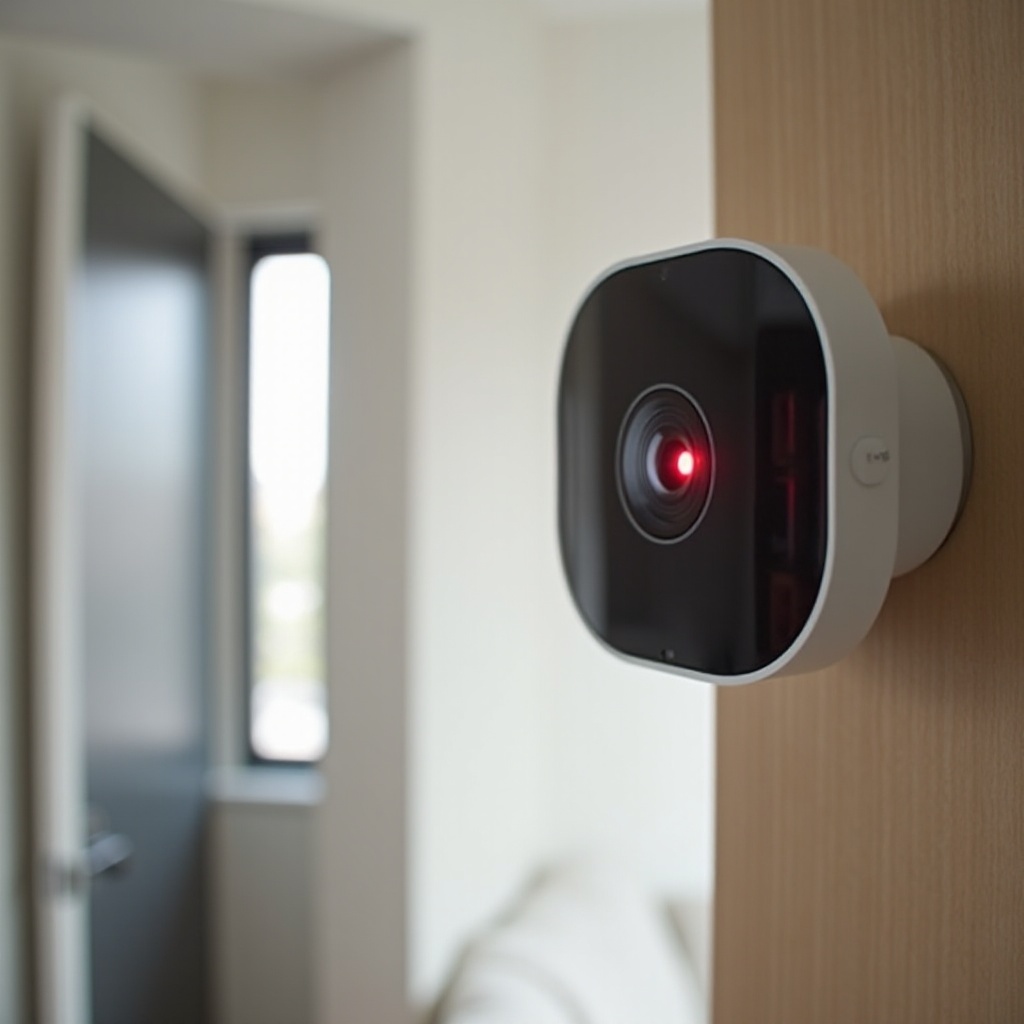
Zrozumienie kontrolek stanu kamery Nest
Pierwszym krokiem do rozwiązania każdego problemu z czerwonym światłem jest zrozumienie, jak Nest wykorzystuje diody LED. Dzięki temu możesz odróżnić normalne zachowanie od ostrzeżenia, które wymaga Twojej uwagi.
Kamery Nest korzystają z pojedynczej diody LED z przodu urządzenia. Kolor i wzór migania zmieniają się w zależności od tego, co robi kamera. Aplikacja Google Home i strony pomocy opisują każdy wzór, ale podstaw możesz nauczyć się już tutaj i wykorzystać je do szybkiego podejmowania decyzji.
Różne modele Nest mogą pokazywać nieco inne wzory, jednak logika pozostaje taka sama: spokojne, stałe kolory zwykle oznaczają normalną pracę, natomiast migające lub nietypowe kolory często sygnalizują problemy z zasilaniem, Wi‑Fi lub konfiguracją.
Jak działają wskaźniki LED w kamerach Nest
Nest projektuje diodę statusu tak, aby dawać szybłą, wizualną informację zwrotną. Zwykle wskazuje ona:
- Stan zasilania
- Stan transmisji lub nagrywania
- Tryb konfiguracji
- Stan błędu lub wymagania uwagi
Zachowaniem diody LED steruje oprogramowanie układowe kamery. Oznacza to, że aktualizacja oprogramowania może nieznacznie zmienić częstotliwość migania lub moment zmiany koloru. Gdy zauważysz zmianę, nie zawsze oznacza ona usterkę; czasem wynika po prostu z ostatniej aktualizacji, która dostosowała wzór sygnałów.
Część tego zachowania możesz kontrolować w aplikacji Google Home. Niektóre modele pozwalają przyciemnić lub wyłączyć lampkę statusu, ale kamera nadal wewnętrznie stosuje te same reguły dla każdego stanu, nawet jeśli światło nie jest widoczne.
Kody kolorów: czerwony vs zielony vs niebieski vs biały
Choć skupiamy się tu na czerwonym świetle, warto wiedzieć, co często oznaczają inne kolory w kamerach Nest:
- Zielony lub biały (stały): Kamera jest włączona i działa normalnie, zazwyczaj w stanie czuwania, gotowa do pracy.
- Niebieski: Zwykle podczas konfiguracji, parowania lub gdy kamera czeka na ustawienia.
- Migający biały lub niebieski: Parowanie, ponowne łączenie lub próba dołączenia do sieci Wi‑Fi.
- Czerwony (stały lub migający): Aktywne nagrywanie, podgląd na żywo lub problem wymagający uwagi, w zależności od konkretnego wzoru.
Zawsze porównuj to, co widzisz na urządzeniu, z tym, co widzisz w aplikacji. Jeśli dioda LED i aplikacja się „nie zgadzają”, potraktuj to jako znak, że warto przyjrzeć się sprawie dokładniej, a nie polegać wyłącznie na lampce.
Do których modeli Nest i dzwonków to się odnosi
Ta sama ogólna logika dotyczy obecnej linii Nest:
- Nest Cam (Indoor, Outdoor, Battery)
- Nest Doorbell (Battery i Wired)
- Nest Cam z reflektorem (floodlight)
Starsze kamery Nest mogą stosować nieco inne wzory, ale czerwień nadal wskazuje na nagrywanie lub usterkę. Jeśli posiadasz więcej niż jeden model, nie zakładaj, że wszystkie używają dokładnie tego samego wzoru migania. Zawsze sprawdź konkretny model w pomocy aplikacji Google Home lub ustawieniach urządzenia.
Kiedy już zrozumiesz kody kolorów i rolę diody LED, możesz przyjrzeć się najczęstszym powodom, dla których światło kamery Nest jest czerwone, oraz temu, jak je rozróżnić w praktyce.
Główne powody, dla których światło kamery Nest jest czerwone
Czerwone światło może być normalne lub oznaczać problem. Kluczowy jest kontekst: dopasuj to, co widzisz na kamerze, do tego, co widzisz w aplikacji Google Home i do tego, co kamera aktualnie robi.
Większość przyczyn mieści się w czterech grupach: normalne zachowanie podczas nagrywania, problemy z siecią, problemy z zasilaniem lub sprzętem oraz problemy związane z kontem. Zrozumienie tych grup pomaga szybko zawęzić, co dzieje się z urządzeniem.
Normalne nagrywanie i podgląd na żywo
W wielu przypadkach czerwone światło po prostu oznacza, że kamera:
- Aktywnie nagrywa wideo
- Transmisuje wideo na żywo na Twój telefon, tablet lub inteligentny wyświetlacz
- Wykrywa ruch i zapisuje klip zdarzenia
Jeśli przed chwilą otworzyłeś podgląd na żywo lub uruchomiłeś rutynę, która korzysta z kamery, czerwone światło może być spodziewane. Aby potwierdzić, że jest to normalne zachowanie:
- Otwórz aplikację Google Home.
- Dotknij kafelka kamery.
- Sprawdź, czy obraz jest na żywo lub czy trwa nagrywanie zdarzenia.
Jeśli światło staje się czerwone tylko wtedy, gdy Ty lub członek rodziny oglądacie kamerę, urządzenie najprawdopodobniej działa zgodnie z projektem i nie wymaga naprawy.
Problemy z Wi‑Fi i łącznością z internetem
Czasami czerwone światło pojawia się, gdy kamera ma problemy z Wi‑Fi lub traci dostęp do internetu. Typowe objawy to:
- Kamera jest wyświetlana jako offline w aplikacji Google Home.
- Podgląd na żywo nie wczytuje się lub długo się buforuje.
- Zdarzenia przestają pojawiać się w historii, podczas gdy inne urządzenia smart nadal działają.
Przyczyny mogą obejmować:
- Słaby sygnał z powodu odległości od routera lub grubych ścian.
- Zatłoczone pasmo 2,4 GHz z wieloma korzystającymi z niego urządzeniami.
- Problemy z routerem, błędną konfiguracją lub awarie po stronie dostawcy internetu.
Gdy „czerwone światło kamery Nest” pojawia się wraz ze statusem offline w aplikacji, dioda może sygnalizować, że kamera ma zasilanie, ale nie może niezawodnie połączyć się z usługą Nest.
Problemy z zasilaniem, baterią i sprzętem
W modelach bateryjnych czerwone światło może czasem oznaczać niski poziom baterii lub problemy z ładowaniem. W modelach przewodowych może wskazywać na niestabilne lub nieprawidłowe zasilanie.
Typowe objawy to:
- Kamera często uruchamia się ponownie bez Twojej ingerencji.
- Kamera wydaje się nienaturalnie gorąca w dotyku.
- Światło zmienia kolor na czerwony, a potem gaśnie bez Twojego działania.
Problemy mogą wynikać z:
- Uszkodzonego zasilacza lub przewodu.
- Luźnego połączenia na zewnątrz lub w miejscu o dużym natężeniu ruchu.
- Baterii, która nie utrzymuje już długo ładunku.
- Wewnętrznej awarii sprzętu z powodu wieku, przegrzania lub uszkodzeń.
Problemy z kontem, uprawnieniami i usługą Nest Aware
Twoja kamera zależy od konta Google, a w przypadku zaawansowanych funkcji – od subskrypcji Nest Aware. Problemy w tym obszarze również mogą objawiać się nietypowym zachowaniem diody LED i mylącymi powiadomieniami.
Zwróć uwagę na:
- Brak możliwości oglądania historii, mimo że dioda wskazuje nagrywanie.
- Kamera pojawia się w aplikacji, ale nie transmituje obrazu po dotknięciu.
- Komunikaty o dostępie do konta, zmianach w domu lub statusie subskrypcji.
Jeśli dioda kamery jest czerwona, ale kluczowe funkcje są nieobecne lub zablokowane, przyczyna może leżeć w koncie lub subskrypcji, a nie w samej kamerze. Gdy już wiesz, do której grupy pasuje Twój problem, możesz przejść do kilku szybkich kontroli, które pomogą zdecydować, czy wystarczy proste rozwiązanie, czy potrzebna jest głębsza diagnostyka.
Szybkie sprawdzenia przed szczegółową diagnostyką
Zanim zresetujesz sprzęt lub zmienisz ustawienia sieci, warto wykluczyć kilka podstawowych kwestii. Te szybkie kroki często ujawniają przyczynę czerwonego światła w ciągu kilku minut i chronią przed niepotrzebnym resetowaniem.
Pozwalają też zebrać przydatne informacje, jeśli później będziesz musiał skontaktować się z pomocą Google. Wykonanie tych kroków na początku sprawia, że bardziej zaawansowane działania z kolejnej sekcji są szybsze i skuteczniejsze.
Potwierdź status kamery w aplikacji Google Home
Zacznij w aplikacji i sprawdź, jak system aktualnie widzi Twoją kamerę:
- Otwórz aplikację Google Home.
- Dotknij swojej kamery Nest.
- Szukaj:
- Statusu transmisji na żywo i sposobu ładowania obrazu.
- Komunikatów „Offline” lub „Niedostępna”.
- Każdego banera błędu u góry ekranu.
Jeśli aplikacja pokazuje, że kamera jest online i wyświetla podgląd na żywo, czerwone światło najprawdopodobniej oznacza normalne nagrywanie. Jeśli aplikacja wskazuje offline lub pokazuje błędy, zanotuj dokładny komunikat; wskaże on kolejne kroki.
Sprawdź historię nagrań i powiadomienia
Następnie zobacz, co kamera robiła ostatnio:
- Otwórz historię lub oś czasu widoczną w podglądzie kamery.
- Sprawdź, czy nowe zdarzenia pojawiają się w oczekiwanym przedziale czasu.
- Porównaj, czy alerty o ruchu lub osobach pokrywają się z momentami, gdy zauważyłeś czerwone światło.
Jeśli widzisz ostatnie nagrania i alerty, kamera działa, a „czerwone światło kamery Nest” najprawdopodobniej odzwierciedla normalne działanie. Jeśli historia skończyła się w określonym momencie, ta chwila może wyznaczać początek problemu z siecią, zasilaniem lub subskrypcją.
Sprawdź też ustawienia powiadomień w telefonie. Upewnij się, że aplikacja Google Home ma prawo wysyłać alerty i że „Nie przeszkadzać” ich nie blokuje. Niektórzy użytkownicy widzą czerwone światło i martwią się, że coś jest nie tak, podczas gdy kamera nagrywa normalnie, a wyciszone są tylko powiadomienia.
Sprawdź rozmieszczenie, okablowanie i źródło zasilania
Rzuć okiem na fizyczną instalację, bo wiele problemów ma prostą, sprzętową przyczynę:
- Upewnij się, że zasilacz jest mocno wpięty z obu stron.
- Sprawdź zewnętrzne przewody pod kątem zużycia, zagięć lub uszkodzeń wodą.
- W modelach bateryjnych otwórz komorę i upewnij się, że bateria jest poprawnie osadzona.
- Zwróć uwagę, czy kamera nie znajduje się w gorącym, zamkniętym miejscu, które może powodować przegrzewanie.
Taki podstawowy przegląd często ujawnia problemy, których aplikacja nie pokaże, jak poluzowane gniazdko czy kabel pociągnięty podczas sprzątania. Jeśli te szybkie kontrole nie wyjaśnią czerwonego światła, przejdź do bardziej szczegółowych kroków — resetu, aktualizacji i stabilizacji pracy kamery.
Krok po kroku: jak naprawić czerwone światło kamery Nest
Gdy podstawy są sprawdzone, możesz przejść przez zestaw działań od najmniej do najbardziej inwazyjnych. Działanie w tej kolejności pozwala uniknąć utraty ustawień i marnowania czasu na radykalne rozwiązania, gdy wystarczyłby prosty restart.
Przejdź przez te kroki i po każdym przetestuj kamerę. Gdy tylko problem z czerwonym światłem ustąpi i aplikacja pokaże prawidłowy status, możesz przerwać.
Prawidłowe ponowne uruchomienie kamery Nest
Proste ponowne uruchomienie usuwa wiele drobnych błędów diody LED i tymczasowych usterek bez kasowania ustawień.
Dla większości kamer Nest:
- Odłącz zasilacz kamery lub wyjmij baterię.
- Odczekaj co najmniej 30 sekund.
- Podłącz zasilanie z powrotem lub włóż baterię ponownie.
- Poczekaj, aż kamera się uruchomi i obserwuj wzór świecenia diody.
Gdy się ponownie połączy, sprawdź aplikację. Jeśli czerwone światło zniknie lub pojawia się wyłącznie podczas normalnego nagrywania, prawdopodobną przyczyną był drobny błąd oprogramowania lub chwilowa utrata łączności.
Reset routera i poprawa stabilności Wi‑Fi
Jeśli czerwone światło pojawia się z błędami offline, skup się na Wi‑Fi i stabilności internetu:
- Uruchom ponownie router lub system mesh, odłączając go na 30 sekund.
- Włącz go ponownie i poczekaj, aż uzyskasz pełny dostęp do internetu.
- Sprawdź prędkość internetu telefonem w pobliżu kamery.
- Jeśli prędkości są niskie, skontaktuj się z dostawcą lub zmniejsz obciążenie, wstrzymując duże pobierania i streaming.
W przypadku uporczywie słabego sygnału w pobliżu kamery:
- Przesuń router bliżej kamery, jeśli to możliwe.
- Użyj węzła mesh lub wzmacniacza Wi‑Fi bliżej kamery.
- Unikaj umieszczania kamery za grubymi ścianami, metalowymi meblami lub dużymi urządzeniami.
Lepsze Wi‑Fi często rozwiązuje zarówno problem czerwonego światła, jak i błędy offline za jednym razem, szczególnie w domach z wieloma urządzeniami smart.
Aktualizacja oprogramowania kamery i aplikacji Google Home
Nieaktualne oprogramowanie może powodować problemy z diodą LED i wydajnością, dlatego upewnij się, że zarówno aplikacja, jak i firmware kamery są aktualne.
- Otwórz Google Play Store lub App Store.
- Zaktualizuj aplikację Google Home do najnowszej wersji.
- W aplikacji otwórz ustawienia kamery i poszukaj informacji o oprogramowaniu lub urządzeniu.
- Jeśli aplikacja wyświetli komunikat o dostępnej aktualizacji, postępuj zgodnie z instrukcjami i poczekaj na zakończenie procesu.
Nie odłączaj kamery w trakcie aktualizacji firmware. Diody mogą wtedy migać lub zmieniać kolory; poczekaj, aż powrócą do stałego stanu, a następnie ponownie przetestuj podgląd na żywo.
Kiedy i jak wykonać reset do ustawień fabrycznych
Reset do ustawień fabrycznych stosuj tylko wtedy, gdy inne kroki nie pomagają, ponieważ usuwa on ustawienia i zwykle wymaga ponownej konfiguracji kamery. To potężne narzędzie, ale powinno być ostatecznością.
Ogólne kroki resetu (zawsze sprawdź instrukcję dla konkretnego modelu):
- Przytrzymaj przycisk resetowania lub konfiguracji na kamerze przez czas podany w instrukcji.
- Obserwuj zmianę wzoru diody LED, co potwierdzi reset.
- Otwórz aplikację Google Home i dotknij + Dodaj urządzenie.
- Postępuj zgodnie z instrukcjami, aby ponownie dodać kamerę do domu i sieci Wi‑Fi.
Po resecie fabrycznym utrzymujące się czerwone światło, pojawiające się już na etapie konfiguracji, może wskazywać na awarię sprzętu lub poważny błąd wewnętrzny.
Ponowne dodanie kamery Nest do aplikacji Google Home
Czasami aplikacja i urządzenie „rozjeżdżają się” bez pełnego resetu. Usunięcie i ponowne dodanie kamery może naprawić to połączenie:
- W aplikacji Google Home otwórz ustawienia kamery.
- Wybierz Usuń urządzenie.
- Potwierdź usunięcie.
- Dotknij + Dodaj urządzenie i skonfiguruj kamerę od początku.
Ten krok często usuwa dziwne rozbieżności statusu, gdy światło jest czerwone, ale aplikacja pokazuje nietypowe lub niespójne dane. Jeśli czerwone światło pozostaje po wszystkich tych działaniach, prawdopodobnie masz do czynienia z problemem powiązanym z bezpieczeństwem, prywatnością lub samym sprzętem, czemu przyjrzymy się dalej.
Prywatność i bezpieczeństwo, gdy światło kamery Nest jest czerwone
Czerwone światło budzi częste i poważne pytanie: czy ktoś ogląda moją kamerę bez mojej zgody? Ważne jest, by traktować bezpieczeństwo poważnie, ale także wiedzieć, co jest prawdopodobne, a co nie.
Nest projektuje lampkę statusu tak, by pokazywała, kiedy kamera nagrywa lub transmituje obraz, aby osoby w pomieszczeniu wiedziały, że są rejestrowane. Ta sama lampka pomaga wychwycić nietypowy dostęp, jeśli zapala się na czerwono wtedy, gdy nikt nie powinien oglądać podglądu lub gdy jesteś poza domem.
Czy czerwone światło oznacza, że ktoś ogląda?
W większości przypadków czerwone światło oznacza jedno z poniższych:
- Ty lub członek domowników otworzyliście podgląd na żywo.
- Rutyna lub automatyzacja użyła kamery jako elementu działania.
- Kamera nagrywa zdarzenia wywołane ruchem lub dźwiękiem.
Aby sprawdzić, kto może oglądać lub korzystać z podglądu:
- Otwórz aplikację Google Home.
- Dotknij swojego zdjęcia profilowego i przejdź do Członkowie domu.
- Sprawdź, kto ma dostęp do Twojego domu i urządzeń.
- Porozmawiaj z innymi członkami, by potwierdzić, że nie oglądają podglądu o dziwnych porach.
Jeśli widzisz czerwone światło, gdy nikt nie przyznaje się do oglądania, nadal może to być nagrywanie zdarzenia, a nie transmisja na żywo. Sprawdź historię zdarzeń pod kątem ruchu lub dźwięku w tym czasie.
Zabezpieczanie konta Google i sieci domowej
Aby zredukować ryzyko niechcianego dostępu do kamery Nest i innych urządzeń smart, wzmocnij bezpieczeństwo konta i sieci:
- Włącz weryfikację dwuetapową dla konta Google.
- Używaj silnego, unikalnego hasła do konta Google i sieci Wi‑Fi.
- Unikaj udostępniania logowania do Google komukolwiek, nawet rodzinie.
- Regularnie przeglądaj urządzenia zalogowane na Twoim koncie Google i usuwaj te, których nie rozpoznajesz.
W routerze:
- Używaj szyfrowania WPA2 lub WPA3.
- Zmień domyślne hasło administratora na silne.
- Utrzymuj oprogramowanie routera w aktualnej wersji, aby łatać luki bezpieczeństwa.
Silne zabezpieczenia konta i sieci znacznie zmniejszają szansę, że czerwone światło oznacza, iż haker Cię podgląda. Zamiast tego staje się ono wiarygodnym wskaźnikiem normalnego nagrywania.
Zarządzanie członkami, gośćmi i dostępem do urządzeń
W aplikacji Google Home kontrolujesz, kto może oglądać i zarządzać Twoimi kamerami Nest:
- Dodawaj jako członków domu tylko zaufane osoby.
- Usuwaj członków, którzy nie potrzebują już dostępu, na przykład byłych współlokatorów.
- Przeglądaj, które powiązane usługi (jak inteligentne wyświetlacze czy aplikacje firm trzecich) mogą pokazywać obraz z kamery.
Jeśli odwiedzają Cię goście, wyjaśnij, co oznacza lampka statusu, aby wiedzieli, kiedy są na kamerze. Jasna komunikacja pomaga uniknąć nieporozumień i budować zaufanie.
Jeśli światło nadal jest czerwone, a wydajność spada mimo dobrych praktyk bezpieczeństwa, problem może dotyczyć nie tyle bezpieczeństwa, co samego sprzętu lub systemu, co wymaga bliższego przyjrzenia się.
Gdy czerwone światło oznacza poważny problem
Nie każde czerwone światło da się szybko naprawić. Czasami wskazuje ono na głębsze problemy, których aktualizacje oprogramowania i restart routera nie usuną.
Wiedza, jak rozpoznać takie przypadki, oszczędza czas i pomaga zdecydować, kiedy skontaktować się z pomocą techniczną lub rozważyć wymianę kamery zamiast bez końca zmieniać ustawienia.
Objawy awarii sprzętu lub przegrzewania
Zwróć uwagę na następujące sygnały ostrzegawcze sugerujące problemy fizyczne:
- Kamera przez dłuższy czas jest bardzo gorąca w dotyku.
- Czerwone światło pojawia się mimo braku ewidentnych problemów z zasilaniem czy Wi‑Fi.
- Kamera sama się wyłącza lub restartuje kilka razy dziennie.
- Jakość obrazu nagle spada, widać artefakty lub częste zawieszanie.
Przegrzewanie z czasem może uszkodzić komponenty wewnętrzne. Jeśli podejrzewasz, że to problem z temperaturą:
- Popraw wentylację wokół kamery.
- Unikaj bezpośredniego światła słonecznego na ciemnej obudowie lub całkowicie zabudowanych uchwytów.
- Przesuń kamerę z dala od źródeł ciepła, takich jak nawiewy, grzejniki czy urządzenia AGD.
Jeśli czerwone światło utrzymuje się po tych zmianach, a kamera nadal działa niestabilnie, sprzęt może być już uszkodzony.
Rozpoznawanie powtarzających się wzorców błędów
Zwracaj uwagę na wzory w tym, jak i kiedy pojawia się czerwone światło:
- Czy czerwone światło pojawia się o konkretnych porach dnia lub podczas określonych czynności?
- Czy zawsze występuje po głośnym hałasie, dużym ruchu lub określonych zjawiskach pogodowych?
- Czy widzisz powtarzające się kody błędów lub komunikaty w aplikacji Google Home?
Zapisuj te szczegóły z datami i godzinami. Wzorce pomagają zespołom wsparcia szybciej diagnozować problemy, szczególnie jeśli dotyczą firmware, usługi w chmurze lub konkretnej partii urządzeń.
Kiedy skontaktować się z pomocą Google Nest lub wymienić kamerę
Powinieneś skontaktować się z pomocą, gdy:
- Czerwone światło pozostaje włączone po restartach, aktualizacjach i resecie fabrycznym.
- Kamera ciągle pojawia się jako offline, mimo że inne urządzenia działają poprawnie.
- Widzisz powtarzające się lub nietypowe komunikaty błędów, których nie wyjaśniają strony pomocy.
Zanim zadzwonisz:
- Przygotuj model urządzenia, numer seryjny i datę zakupu.
- Zanotuj wykonane dotąd kroki diagnostyczne.
- Zrób zrzuty ekranu komunikatów błędów i wzorów świecenia diody, jeśli to możliwe.
Pomoc techniczna może poprowadzić Cię przez bardziej ukierunkowane testy lub zaproponować wymianę, jeśli kamera jest na gwarancji. Jeśli urządzenie jest stare i często sprawia problemy, może to być sygnał do jego wymiany lub modernizacji instalacji.
Gdy uporasz się z poważnymi problemami, warto zapobiegać przyszłym „czerwonym niespodziankom”, poprawiając ogólny projekt inteligentnego domu, szczególnie sieć i plan zasilania.
Zapobieganie przyszłym problemom z czerwonym światłem kamery Nest w inteligentnym domu
Stabilny inteligentny dom zaczyna się od dobrego Wi‑Fi, czystego zasilania i przejrzystego monitoringu. Dzięki odrobinie planowania możesz znacząco ograniczyć liczbę niewyjaśnionych czerwonych świateł i przestojów.
Poprawiając zasięg sieci, przemyślając rozmieszczenie kamer i korzystając z prostych automatyzacji, utrzymasz kamery Nest niezawodne i łatwe w obsłudze.
Najlepsze praktyki dla Wi‑Fi i sieci mesh
Aby kamery Nest pozostawały online i reagowały szybko w nowoczesnym inteligentnym domu:
- Umieść główny router w centralnym, otwartym miejscu w domu.
- Użyj systemu Wi‑Fi mesh, jeśli masz duży dom lub grube ściany.
- Unikaj chowania routera w szafce lub za metalowymi obiektami.
- Ogranicz przeładowanie jednego pasma i, w razie potrzeby, rozdziel 2,4 GHz i 5 GHz, nadając im wyraźne nazwy.
Regularnie testuj siłę sygnału Wi‑Fi w pobliżu każdej kamery za pomocą telefonu. Jeśli sygnał jest słaby, dodaj węzeł mesh lub skoryguj rozmieszczenie, zanim problemy ujawnią się jako czerwone światła lub błędy offline.
Inteligentne rozmieszczenie i planowanie zasilania dla kamer
Dobre rozmieszczenie ogranicza zarówno problemy z łącznością, jak i zasilaniem w kamerach i dzwonkach Nest:
- Mocuj kamery w rozsądnej odległości od gniazdka lub punktu ładowania.
- Dla jednostek zewnętrznych używaj kabli odpornych na warunki atmosferyczne i chroń złącza przed deszczem i słońcem.
- Unikaj kierowania kamer bezpośrednio w ostre słońce lub silnie odbijające powierzchnie, które mogą powodować nagrzewanie.
- W modelach bateryjnych planuj regularne ładowanie, zanim poziom baterii spadnie do krytycznie niskiego.
Odrobina planowania może znacząco wydłużyć żywotność urządzeń i zmniejszyć liczbę niewyjaśnionych usterek objawiających się czerwoną diodą.
Wykorzystanie automatyzacji i rutyn do monitorowania kondycji kamer
Możesz wykorzystać aplikację Google Home i inne narzędzia do kontrolowania stanu kamer i wczesnego wychwytywania problemów:
- Utwórz rutyny, które powiadomią Cię, gdy kamera przejdzie w tryb offline.
- Okresowo sprawdzaj historię zdarzeń, aby upewnić się, że nagrywanie działa zgodnie z oczekiwaniami.
- Przeglądaj powiadomienia systemowe od Google o problemach z usługą lub aktualizacjach, które mogą wpływać na kamery.
Te drobne nawyki dają wczesne ostrzeżenia, pozwalając naprawiać małe problemy, zanim przerodzą się w długie przestoje czy zagadkowe czerwone światła. Przy stabilnej instalacji i jasnym zrozumieniu działania diody LED jesteś gotowy utrzymywać kamerę Nest w dobrej kondycji i dbać o bezpieczeństwo domu.
Zakończenie
Czerwone światło na kamerze Nest może oznaczać różne rzeczy – od normalnego nagrywania aż po poważną awarię sprzętu. Kluczowy jest kontekst: porównaj wzór świecenia diody z tym, co widzisz w aplikacji Google Home, stanem sieci i ostatnią historią pracy kamery.
Zacznij od szybkich kontroli, a następnie przejdź przez restart, poprawę działania sieci i aktualizacje. Jeśli światło nadal się świeci, reset fabryczny oraz uważna analiza temperatury, zasilania i powtarzających się błędów pomogą zdecydować, czy skontaktować się z pomocą techniczną lub rozważyć wymianę kamery.
Poprzez zabezpieczenie konta Google, poprawę Wi‑Fi, przemyślane rozmieszczenie kamer i użycie prostych rutyn monitorujących możesz zapobiec wielu problemom, zanim się pojawią. Następnym razem, gdy zauważysz czerwone światło kamery Nest, będziesz dokładnie wiedzieć, jak je odczytać i co zrobić dalej.
Najczęściej zadawane pytania
Dlaczego kontrolka mojej kamery Nest jest czerwona, ale aplikacja pokazuje, że jest offline?
Zwykle wskazuje to na problem z połączeniem lub problem z synchronizacją między kamerą a aplikacją Google Home. Kamera może mieć zasilanie i próbować się połączyć, co powoduje włączenie czerwonej lampki, ale nie może dokończyć połączenia z serwerami Nest.
Aby to naprawić:
1. Zrestartuj router i poczekaj na pełny dostęp do internetu.
2. Zrestartuj kamerę Nest, odłączając ją od zasilania lub wyjmując baterię.
3. Sprawdź, czy inne urządzenia Wi‑Fi działają normalnie.
4. Jeśli aplikacja nadal pokazuje, że kamera jest offline, usuń ją z aplikacji Google Home i dodaj ponownie.
Jeśli czerwona lampka pozostaje włączona i kamera nadal nie pojawia się jako online po wykonaniu tych kroków, skontaktuj się z pomocą techniczną Google, ponieważ urządzenie może mieć usterkę sprzętową.
Czy mogę wyłączyć czerwoną kontrolkę statusu w mojej kamerze Nest?
Wiele modeli Nest pozwala przyciemnić lub wyłączyć kontrolkę statusu w aplikacji Google Home.
Wykonaj następujące kroki:
1. Otwórz aplikację Google Home i wybierz swoją kamerę.
2. Przejdź do Ustawień.
3. Poszukaj opcji Kontrolka statusu lub podobnej.
4. Wybierz przyciemnienie lub wyłączenie lampki, jeśli dany model to obsługuje.
Pamiętaj, że kontrolka statusu jest funkcją związaną z prywatnością. Jej wyłączenie może utrudnić osobom w pomieszczeniu zorientowanie się, że są nagrywane. W niektórych sytuacjach, zwłaszcza gdy są obecni goście, lepiej pozostawić lampkę włączoną, aby uniknąć nieporozumień lub problemów prawnych.
Czy czerwona lampka w mojej kamerze Nest oznacza, że została zhakowana?
Sama czerwona lampka nie oznacza, że kamera Nest została zhakowana. Zazwyczaj wskazuje nagrywanie lub problem z połączeniem. Jeśli jednak zauważysz, że czerwona lampka włącza się o nietypowych porach, słyszysz dziwne dźwięki lub widzisz samoczynne zmiany ustawień, potraktuj to jako ostrzeżenie.
Aby zachować bezpieczeństwo:
1. Zmień hasło do swojego konta Google na silne i unikalne.
2. Włącz weryfikację dwuetapową.
3. Sprawdź członków domu (Home) w aplikacji Google Home i usuń osoby, których nie rozpoznajesz.
4. Przejrzyj urządzenia zalogowane na Twoje konto Google i wyloguj się z tych, których nie znasz.
Jeśli nietypowe zachowanie utrzymuje się mimo zabezpieczenia kont i sieci, skontaktuj się z pomocą techniczną Google w celu dalszego zbadania sprawy i rozważ tymczasowe odłączenie kamery od zasilania, dopóki nie otrzymasz jednoznacznej odpowiedzi.