
Wprowadzenie
Przycisk resetowania w Roku Ultra może rozwiązać wiele najbardziej frustrujących problemów ze streamingiem na TV. Zawieszone ekrany, aplikacje, które odmawiają uruchomienia, wolne menu i losowe restarty często znikają po prawidłowym resecie. Wielu użytkowników nie wie jednak, gdzie znajduje się przycisk, jak długo należy go naciskać ani jaki rodzaj resetu uruchamiają.
Ten poradnik dokładnie wyjaśnia, co robi przycisk resetowania Roku Ultra, kiedy należy go użyć oraz jak wykonać miękki reset lub pełny reset do ustawień fabrycznych bez zgadywania. Zobaczysz także, jak reset wpływa na obraz telewizyjny, dźwięk i konfigurację kina domowego, abyś mógł szybko wszystko przywrócić po ponownym uruchomieniu urządzenia.
Na końcu będziesz wiedzieć, kiedy wystarczy prosty reset, kiedy sens ma głębszy reset fabryczny oraz jak uniknąć ciągłego używania przycisku resetowania poprzez poprawę zasilania, sieci i konfiguracji systemu.
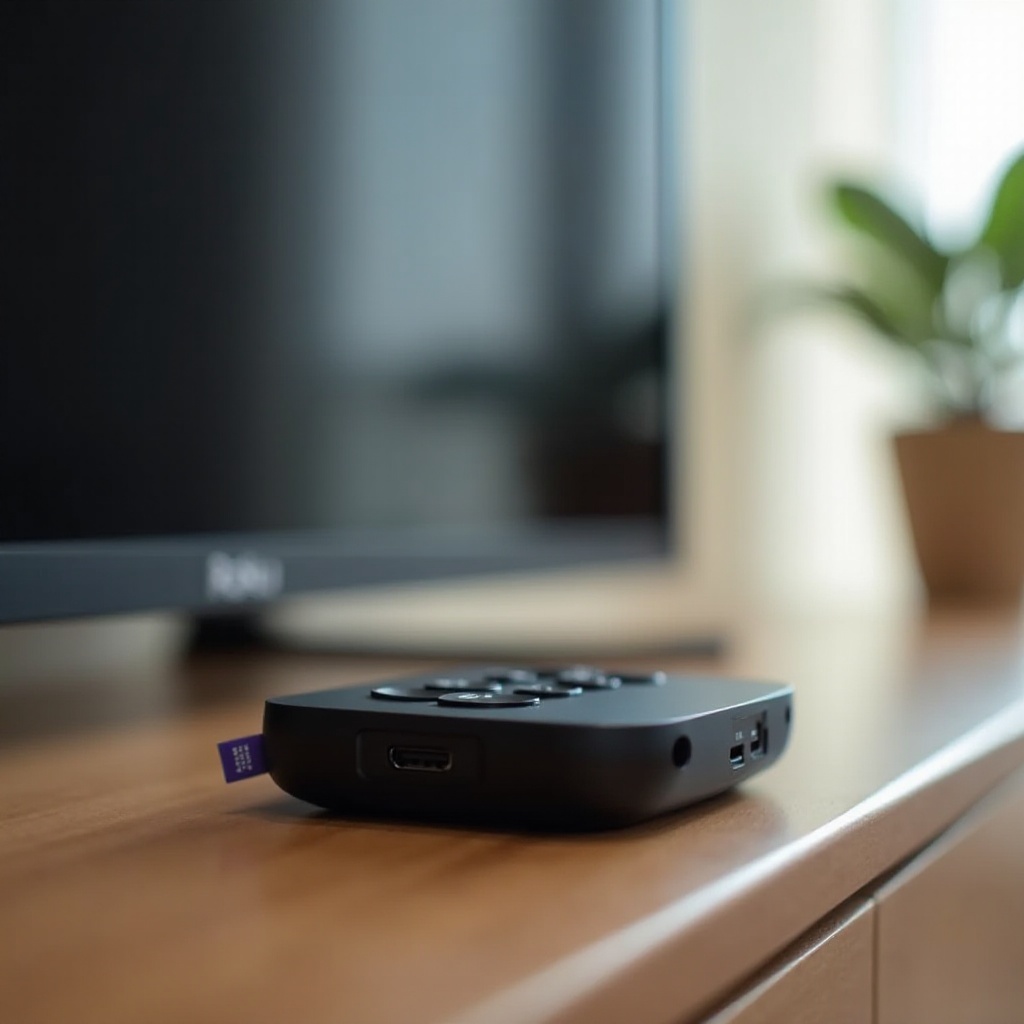
Co tak naprawdę robi przycisk resetowania Roku Ultra
Zanim dotkniesz przycisku resetowania Roku Ultra, musisz zrozumieć, co on zmienia. Nie każdy reset jest taki sam, a wybór niewłaściwego może kosztować cię czas poświęcony na ponowne wpisywanie kont i haseł. Krótkie naciśnięcie i długie naciśnięcie mogą dać bardzo różne rezultaty.
Roku Ultra obsługuje dwa główne typy resetu: miękki reset i reset fabryczny. Oba mogą wykorzystywać ten sam przycisk resetowania, ale długość przytrzymania i metoda, której użyjesz, decydują o tym, który z nich zostanie uruchomiony. Znajomość różnicy pomaga wybrać najłagodniejszą metodę, która nadal rozwiąże twój problem.
Miękki reset a reset fabryczny w Roku Ultra
Miękki reset to kontrolowany restart Roku Ultra. Urządzenie zostaje ponownie uruchomione, tymczasowe błędy są usuwane, a aplikacje odświeżane bez usuwania głównych danych. Po miękkim resecie:
- Twoje kanały pozostają zainstalowane.
- Twoje konto Roku pozostaje powiązane.
- Twoje ustawienia Wi‑Fi lub Ethernet zostają zachowane.
- Twoje preferencje obrazu i dźwięku pozostają bez zmian.
Reset fabryczny jest znacznie bardziej drastyczny. Przywraca Roku Ultra do pierwotnego stanu po wyjęciu z pudełka. Po resecie fabrycznym:
- Wszystkie zainstalowane kanały i gry zostają usunięte.
- Wszystkie loginy do kont i hasła zostają skasowane.
- Ustawienia Wi‑Fi i sieci zostają wyczyszczone.
- Osobiste preferencje oraz niestandardowe ustawienia obrazu i dźwięku są resetowane.
Miękki reset powinien zawsze być pierwszym wyborem przy ogólnych problemach. Reset fabryczny zarezerwuj dla głębokich problemów programowych, których nic innego nie naprawia, lub gdy planujesz przekazać urządzenie komuś innemu.
Kiedy warto rozważyć użycie przycisku resetowania
Przycisk resetowania Roku Ultra jest najbardziej pomocny, gdy urządzenie:
- Zawiesza się na ekranie głównym lub podczas odtwarzania.
- Sprawia wrażenie wolnego lub nie reaguje na pilota.
- Wyświetla na TV komunikat „Brak sygnału”, mimo że ma zasilanie.
- Ciągle zrywa połączenie Wi‑Fi lub Ethernet.
- Zawiesza się lub restartuje w trakcie streamingu.
Przy takich problemach zacznij od miękkiego resetu. Przejdź do resetu fabrycznego dopiero wtedy, gdy problemy często powracają lub widzisz stałe błędy systemowe, uszkodzone grafiki albo powtarzające się pętle startowe.
Jak reset wpływa na twoje doświadczenie streamingu i oglądania TV
Reset może poprawić jakość streamingu poprzez usunięcie uszkodzonych danych i tymczasowych błędów. Po resecie często zauważysz płynniejszą nawigację, szybsze ładowanie aplikacji i mniej awarii. Wiele drobnych problemów wynika z wycieków pamięci lub zawieszonych procesów, które restart usuwa.
Reset fabryczny oznacza jednak, że musisz wszystko skonfigurować od nowa:
- Połączyć się ze swoją siecią Wi‑Fi lub Ethernet.
- Powiązać swoje konto Roku.
- Ponownie zainstalować aplikacje streamingowe i zalogować się do nich.
- Dostosować rozdzielczość, HDR i ustawienia audio do swojego TV i systemu dźwiękowego.
Z tego powodu zawsze traktuj reset fabryczny jako ostatni krok, a nie rutynowy nawyk. Skoro wiesz już, co robi przycisk, kolejnym krokiem jest znalezienie go w twoim modelu Roku Ultra, aby wiedzieć, jak używać go prawidłowo.
Gdzie znaleźć przycisk resetowania Roku Ultra w obecnych modelach
Przycisk resetowania Roku Ultra jest mały i łatwo go przeoczyć, szczególnie jeśli urządzenie stoi za telewizorem albo w ciasnej szafce. Różne wersje Roku Ultra umieszczają przycisk w nieco innych miejscach, ale w obecnych modelach są to ogólnie podobne obszary.
Gdy już go zlokalizujesz i zrozumiesz, czy jest to zwykły przycisk, czy otwór na szpilkę, możesz szybko zresetować urządzenie zawsze, gdy zajdzie potrzeba, bez błądzenia po omacku.
Lokalizacja przycisku resetowania w najnowszym Roku Ultra
W większości obecnych modeli Roku Ultra:
- Przycisk resetowania znajduje się z tyłu lub na spodzie urządzenia.
- Może to być mały okrągły przycisk, który można nacisnąć palcem.
- Może to być również zagłębiony przycisk typu „pinhole”, wymagający spinacza biurowego lub szpilki.
Aby go znaleźć:
- Delikatnie odłącz Roku Ultra od zasilania i HDMI, aby móc bezpiecznie nim manipulować.
- Obróć urządzenie i obejrzyj krawędzie, tył oraz spód.
- Szukaj małego przycisku z napisem „Reset” lub maleńkiego otworu w pobliżu portów.
Gdy go znajdziesz, sprawdź, czy można nacisnąć go palcem, czy jest typu „pinhole”. Ten szczegół ma znaczenie dla sposobu naciskania i przytrzymywania podczas resetowania i podpowie, jak długo i jak mocno należy naciskać.
Roku Ultra vs Ultra LT: różnice w umiejscowieniu przycisku
Roku Ultra i Roku Ultra LT wyglądają podobnie, ale umiejscowienie przycisku resetowania może się nieco różnić:
- Roku Ultra: Przycisk resetowania często znajduje się w pobliżu portu HDMI lub zasilania, albo na spodzie urządzenia.
- Roku Ultra LT: Przycisk resetowania jest zwykle małym otworem typu pinhole z tyłu lub na spodzie.
Jeśli na naklejce modelu widzisz „LT”, załóż, że do przycisku resetowania możesz potrzebować spinacza biurowego. Unikaj używania ostrych przedmiotów, takich jak igły, które mogą uszkodzić urządzenie lub ześlizgnąć się i porysować elementy wokół portu.
Wskaźniki LED i ich znaczenie podczas resetu
Roku Ultra ma małą diodę LED, która pomaga potwierdzić, co się dzieje:
- Światło ciągłe: Urządzenie ma zasilanie.
- Mruganie podczas resetu: Urządzenie jest ponownie uruchamiane lub przetwarza reset.
- Brak światła: Brak zasilania lub kabel/adaptor zasilający może być uszkodzony.
Gdy naciskasz przycisk resetowania, obserwuj diodę LED i ekran telewizora. Prawidłowy reset spowoduje, że dioda zacznie migać lub na chwilę zgaśnie, a na TV powinno pojawić się logo Roku podczas restartu. Mając zlokalizowany przycisk resetowania Roku Ultra i znając zachowanie diody, jesteś gotów wykonać miękki reset, który jest najbezpieczniejszą i najmniej inwazyjną opcją.
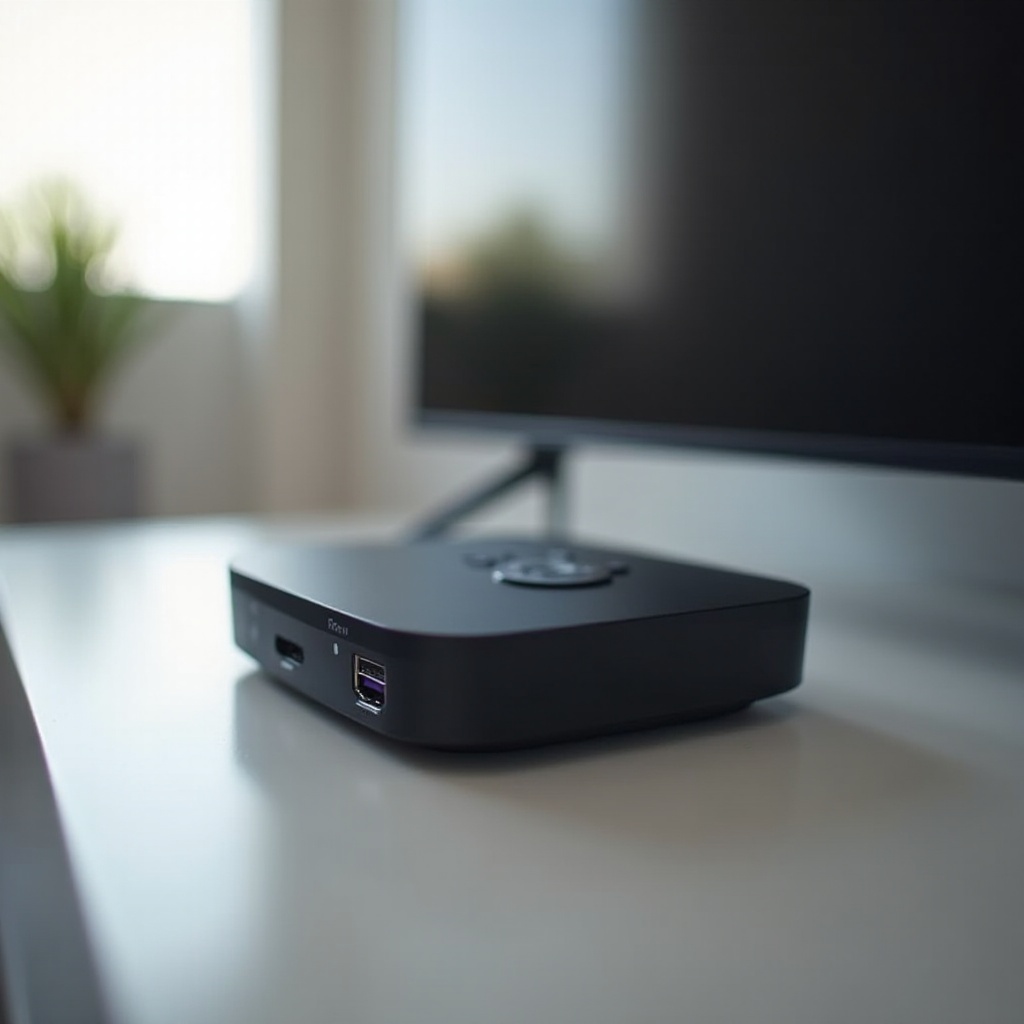
Jak wykonać miękki reset w Roku Ultra bez utraty ustawień
Miękki reset naprawia wiele typowych problemów przy praktycznie zerowych wadach. Działa jak wyłączenie i włączenie urządzenia w kontrolowany sposób, usuwając drobne błędy bez kasowania danych. Większość użytkowników powinna zaczynać od tego kroku, gdy Roku Ultra zachowuje się nieprawidłowo.
Miękki reset możesz wykonać z menu systemowego Roku na ekranie lub przy pomocy fizycznego przycisku resetowania Roku Ultra, w zależności od tego, czy urządzenie nadal reaguje na pilota.
Miękki reset z użyciem ekranowego menu systemowego Roku
Jeśli Roku Ultra nadal reaguje na pilota, ta metoda jest najprostsza i najbezpieczniejsza:
- Naciśnij przycisk Home na pilocie Roku.
- Przejdź do Ustawienia.
- Przewiń do System.
- Wybierz Zasilanie (jeśli widzisz tę opcję).
- Wybierz Restart systemu.
- Potwierdź restart.
Jeśli nie widzisz opcji „Zasilanie”, przejdź do System > Restart systemu > Restartuj.
Twój Roku Ultra wyłączy się i ponownie uruchomi. Zobaczysz logo Roku na ekranie TV, a następnie ekran główny. Wszystkie aplikacje i ustawienia pozostaną bez zmian, ale pamięć podręczna systemu i tymczasowe procesy zostaną odświeżone.
Miękki reset z użyciem fizycznego przycisku resetowania Roku Ultra
Jeśli Roku Ultra jest zawieszony, a pilot nie działa, użyj fizycznego przycisku resetowania Roku Ultra:
- Upewnij się, że Roku Ultra jest włączony i podłączony do telewizora.
- Zlokalizuj przycisk lub otwór resetowania.
- Naciśnij i przytrzymaj przycisk resetowania przez około 5–10 sekund.
- Zwolnij przycisk, gdy zobaczysz logo Roku na telewizorze lub gdy dioda LED zacznie migać.
Ta sekwencja w wielu przypadkach wywołuje miękki reset, zwłaszcza jeśli nie przytrzymasz przycisku wystarczająco długo, by uruchomić reset fabryczny. Twoje kanały i ustawienia powinny pozostać nienaruszone, ale problemy z wydajnością powinny się zmniejszyć.
Czego spodziewać się na ekranie telewizora po miękkim resecie
Po miękkim resecie na TV powinieneś zobaczyć wyraźną sekwencję:
- Przez kilka sekund ekran telewizora jest czarny.
- Na środku ekranu pojawia się logo Roku.
- Wyświetla się ekran „Loading…” lub animacja startowa Roku.
- Powraca ekran główny z twoimi kanałami.
Przetestuj ponownie aplikacje i streaming. Jeśli problem zniknął, na razie masz spokój. Jeśli problemy nieustannie wracają lub widzisz poważniejsze błędy systemowe, może być konieczny głębszy reset fabryczny. To kolejny poziom diagnostyki.
Jak wykonać pełny reset fabryczny przy użyciu przycisku resetowania Roku Ultra
Reset fabryczny to najsilniejsze dostępne rozwiązanie w Roku Ultra. Czyści urządzenie do zera i instaluje świeży system, podobnie jak przy rozpakowaniu nowego egzemplarza. Powinieneś go używać tylko wtedy, gdy miękkie resety i zwykłe restarty nie rozwiązują problemów.
Zanim zaczniesz, upewnij się, że znasz hasło do konta Roku i dane logowania do swoich głównych aplikacji streamingowych. Po zakończeniu resetu będziesz musiał ponownie się zalogować i odtworzyć ekran główny.
Co zostanie usunięte z Roku Ultra podczas resetu fabrycznego
Reset fabryczny usuwa wszystkie dane użytkownika z Roku Ultra, w tym:
- Wszystkie zainstalowane kanały, gry i niestandardowe układy aplikacji.
- Wszystkie dane logowania do Netflix, Hulu, Disney+ i innych aplikacji streamingowych.
- Wszystkie ustawienia sieci Wi‑Fi i Ethernet oraz zapisane hasła.
- Niestandardowe ustawienia obrazu, opcje audio, motywy i opcje ułatwień dostępu.
Po resecie będziesz musiał:
- Sparować lub ponownie sparować pilota, jeśli będzie to konieczne.
- Ponownie połączyć się ze swoją siecią domową.
- Powiązać konto Roku za pomocą kodu aktywacyjnego.
- Ponownie dodać i zalogować się do ulubionych aplikacji.
Proces ten może zająć trochę czasu, ale może naprawić uporczywe problemy, których nic innego nie usuwa, takie jak powtarzające się awarie lub poważne błędy systemu operacyjnego.
Krok po kroku: reset fabryczny z użyciem fizycznego przycisku resetowania
Użyj tej metody, jeśli Roku Ultra nie reaguje na pilota lub menu ekranowe:
- Upewnij się, że Roku Ultra jest włączony i podłączony do telewizora.
- Zlokalizuj przycisk lub otwór resetowania na urządzeniu.
- Jeśli to otwór pinhole, wyprostuj spinacz biurowy, aby sięgnąć do zagłębionego przełącznika.
- Naciśnij i przytrzymaj przycisk resetowania mocno przez co najmniej 10–20 sekund.
- Obserwuj diodę LED i ekran TV. Gdy zobaczysz logo Roku lub komunikat o resecie, zwolnij przycisk.
Urządzenie zrestartuje się i przeprowadzi cię przez wstępną konfigurację, tak jak nowy Roku Ultra. Postępuj zgodnie z instrukcjami na ekranie, aby wybrać język, połączyć się z Wi‑Fi i powiązać konto Roku.
Reset fabryczny z menu ustawień Roku jako alternatywa
Jeśli pilot nadal działa, możesz wykonać reset fabryczny z ekranowego menu ustawień Roku, co zmniejsza ryzyko przytrzymania przycisku przez niewłaściwy czas:
- Naciśnij przycisk Home na pilocie Roku.
- Przejdź do Ustawienia.
- Wybierz System.
- Wybierz Zaawansowane ustawienia systemu.
- Wybierz Reset fabryczny.
- Wprowadź kod wyświetlony na ekranie, aby potwierdzić reset.
Roku Ultra zrestartuje się i wyświetli ekran konfiguracji. Jeśli po resecie fabrycznym problemy będą się utrzymywać, przyczyna może nie leżeć w oprogramowaniu. Czas przyjrzeć się zasilaniu, HDMI lub sieci.
Rozwiązywanie problemów, gdy przycisk resetowania Roku Ultra wydaje się nie działać
Czasami naciskasz przycisk resetowania Roku Ultra i nic się nie zmienia. Telewizor wciąż pokazuje „Brak sygnału” lub urządzenie wydaje się martwe. W takich sytuacjach warto się cofnąć i upewnić, że problem rzeczywiście pochodzi z Roku, a nie z innej części zestawu.
Sprawdzając najpierw telewizor, zasilanie, kabel HDMI i sieć, unikniesz obwiniania przycisku resetowania za problemy, których sam reset nie może naprawić.
Potwierdzenie, że problem dotyczy Roku Ultra, a nie telewizora
Zacznij od przetestowania telewizora i wejść:
- Przełącz się na inne wejście HDMI i spróbuj podłączyć inne urządzenie, na przykład konsolę do gier lub odtwarzacz Blu-ray.
- Jeśli inne urządzenie działa poprawnie, telewizor i dane wejście HDMI prawdopodobnie są w porządku.
- Jeśli inne urządzenia również nie działają, problem może dotyczyć TV lub tego portu HDMI, a nie Roku.
Możesz też przenieść Roku Ultra do innego portu HDMI lub nawet do innego telewizora. Jeśli Roku nadal nie wyświetla nic na żadnym TV ani porcie, problem najprawdopodobniej dotyczy Roku Ultra lub jego źródła zasilania.
Sprawdzenie zasilania, HDMI i sieci przed obwinieniem przycisku
Zanim założysz, że przycisk resetowania jest uszkodzony, sprawdź podstawy:
- Zasilanie: Używaj oryginalnego zasilacza i kabla. Podłącz go bezpośrednio do gniazdka w ścianie, a nie do portu USB w TV. Upewnij się, że dioda LED na Roku Ultra się świeci.
- Kabel HDMI: Spróbuj użyć innego kabla HDMI, zwłaszcza jeśli streamujesz treści 4K HDR. Uszkodzone kable powodują czarne ekrany, migotanie i zaniki dźwięku.
- Sieć: Słabe Wi‑Fi nie zatrzyma pojawienia się logo Roku, ale spowoduje buforowanie i problemy z ładowaniem po starcie.
Jeśli Roku Ultra w ogóle nie ma diody zasilania, reset nie zadziała. Możesz potrzebować nowego zasilacza, innego gniazdka lub wymiany urządzenia, jeśli sprzęt uległ awarii.
Użycie aplikacji mobilnej Roku i pilota jako opcji zapasowych
Gdy fizyczny przycisk resetowania wydaje się nie reagować, możesz spróbować programowych opcji resetu:
- Zrestartuj urządzenie z aplikacji mobilnej Roku, jeśli nadal jest widoczne w twojej sieci.
- Użyj aplikacji jako pilota, aby przejść do Ustawienia > System > Restart systemu.
- Wymień baterie w pilocie i sparuj go ponownie z Roku Ultra, jeśli naciśnięcia przycisków nie są rejestrowane.
Jeśli żadna z tych metod nie działa, a przycisk resetowania wciąż zdaje się nic nie robić, skontaktuj się z pomocą techniczną Roku. W takiej sytuacji możliwa jest awaria sprzętu, a jedynym rozwiązaniem może być inne urządzenie lub naprawa.
Jak reset wpływa na obraz TV, dźwięk i konfigurację kina domowego
Po resecie, szczególnie fabrycznym, twój Roku Ultra może nie wyglądać ani nie brzmieć tak jak wcześniej. Niektóre ustawienia domyślne mogą nie pasować do twojego telewizora lub sprzętu kina domowego, więc warto je sprawdzić. Ten krok zapewnia najlepszą jakość obrazu i dźwięku z urządzenia streamingowego.
Gdy urządzenie poprawnie się uruchomi, poświęć kilka minut na sprawdzenie rozdzielczości, HDR i opcji audio.
Ponowna konfiguracja rozdzielczości, 4K i HDR po resecie Roku
Aby uzyskać najlepszą jakość obrazu po resecie:
- Z ekranu głównego Roku przejdź do Ustawienia.
- Wybierz Typ ekranu (Display type).
- Wybierz Auto detect, aby Roku sprawdził, co obsługuje twój telewizor.
Jeśli masz telewizor 4K lub HDR, upewnij się, że:
- Port HDMI w TV, którego używasz, obsługuje 4K i HDR (niektóre telewizory obsługują 4K/HDR tylko na określonych portach).
- Ustawienia HDMI TV dla tego portu są ustawione na „Enhanced” lub podobny tryb o wysokiej przepustowości.
Jeśli auto detect zawiedzie lub wybierze niższą rozdzielczość, niż obsługuje twój TV, ręcznie wybierz 4K HDR TV lub najwyższą rozdzielczość, jaką TV obsługuje bez migotania i czarnych ekranów.
Naprawa problemów z dźwiękiem w głośnikach TV, soundbarach i amplitunerach
Reset może przywrócić ustawienia wyjścia audio do wartości domyślnych. Aby naprawić problemy z dźwiękiem po resecie:
- Przejdź do Ustawienia > Audio.
- Sprawdź opcje HDMI i tryb audio.
- Jeśli masz soundbar lub amplituner, ustaw audio na Auto lub konkretny tryb Dolby albo PCM obsługiwany przez twój system.
Jeśli w ogóle nie słyszysz dźwięku:
- Upewnij się, że wejście w TV lub amplitunerze odpowiada portowi HDMI, do którego podłączony jest Roku.
- Sprawdź, czy głośność TV lub amplitunera nie jest wyciszona i jest ustawiona na normalny poziom.
- Spróbuj użyć innego kabla HDMI lub portu, aby wykluczyć problem sprzętowy.
Doprecyzowanie tych ustawień po resecie zapewnia czysty głos, bogate efekty i brak opóźnień dźwięku.
Ponowne włączenie HDMI-CEC i sterowania wejściami w telewizorze
Wiele telewizorów obsługuje HDMI-CEC, które pozwala Roku Ultra włączać TV i automatycznie przełączać wejścia po rozpoczęciu streamingu. Po resecie fabrycznym możesz potrzebować ponownie włączyć tę funkcję.
Na Roku Ultra:
- Przejdź do Ustawienia > System > Steruj innymi urządzeniami (CEC).
- Włącz 1-touch play lub podobne opcje pozwalające na sterowanie wejściami.
W telewizorze:
- Otwórz ustawienia TV i poszukaj HDMI-CEC (nazwy marek różnią się: Anynet+, Bravia Sync, Simplink i inne).
- Włącz HDMI-CEC i powiąż wejście z Roku Ultra.
Przywraca to wygodę sterowania zarówno Roku, jak i TV jednym pilotem, dzięki czemu nie musisz żonglować kilkoma pilotami po każdym resecie.
Najlepsze praktyki, by uniknąć ciągłego używania przycisku resetowania Roku Ultra
Jeśli sięgasz po przycisk resetowania Roku Ultra co tydzień, coś jest nie tak. Dobra konserwacja i solidna konfiguracja mogą zmniejszyć potrzebę resetów i zapewnić płynniejsze oglądanie. Traktuj przycisk resetowania jako narzędzie awaryjne, a nie codzienny skrót.
Utrzymując aktualne oprogramowanie, stabilizując sieć i dbając o kable oraz zasilanie, możesz ograniczyć zarówno miękkie, jak i fabryczne resety.
Aktualizowanie Roku OS i firmware’u TV w 2024 roku
Aktualizacje naprawiają błędy, poprawiają kompatybilność i zwiększają wydajność:
- W Roku Ultra przejdź do Ustawienia > System > Aktualizacja systemu > Sprawdź teraz, aby zainstalować najnowszy Roku OS.
- W TV otwórz menu ustawień i poszukaj Aktualizacja oprogramowania lub Aktualizacja systemu, a następnie postępuj zgodnie z instrukcjami.
Instaluj aktualizacje regularnie. Wiele problemów z 4K, HDR, stabilnością HDMI i awariami aplikacji znika po aktualizacji firmware’u zarówno w Roku Ultra, jak i TV.
Wskazówki dotyczące sieci i zasilania dla stabilniejszego streamingu
Aby uniknąć zawieszeń i buforowania, które mogą skłaniać do użycia przycisku resetowania:
- Umieść router w otwartej przestrzeni, a nie w szafce lub za grubą ścianą.
- Używaj pasma Wi‑Fi 5 GHz, gdy to możliwe, dla mniejszych zakłóceń i lepszych prędkości.
- Jeśli twój Roku Ultra obsługuje Ethernet i możesz poprowadzić kabel, użyj połączenia przewodowego dla maksymalnej stabilności.
- Podłącz zasilacz Roku bezpośrednio do gniazdka w ścianie, a nie do portu USB TV czy niestabilnej listwy zasilającej.
Stabilne zasilanie i połączenia sieciowe zmniejszają liczbę awarii i rozłączeń, a więc i powodów do użycia przycisku resetowania Roku Ultra.
Rutynowa konserwacja: restarty, zarządzanie pamięcią i kable
Lekka konserwacja utrzymuje Roku Ultra w dobrej kondycji:
- Od czasu do czasu zrestartuj Roku Ultra przez Ustawienia > System > Restart systemu.
- Usuń kanały, których nigdy nie używasz, aby zmniejszyć bałagan i uwolnić zasoby.
- Sprawdzaj kable HDMI pod kątem uszkodzeń i wymieniaj stare lub tanie, zwłaszcza przy 4K HDR.
- Zapewnij nieco przepływu powietrza wokół Roku Ultra, aby nie przegrzewał się w zamkniętej szafce.
Dzięki tym nawykom rzadko będziesz potrzebować czegoś więcej niż okazjonalny miękki reset. Reset fabryczny możesz traktować jako rzadki ostateczny środek, a nie normalny element oglądania TV.
Podsumowanie
Przycisk resetowania Roku Ultra to potężne narzędzie, gdy pojawiają się problemy ze streamingiem. Miękki reset rozwiązuje większość problemów z zawieszaniem i wydajnością bez ingerowania w aplikacje czy ustawienia, a reset fabryczny zapewnia głębszą naprawę, gdy nic innego nie działa.
Ucząc się, gdzie jest przycisk resetowania, jak długo go naciskać oraz jak przywrócić ustawienia obrazu, dźwięku i sieci, zyskujesz pełną kontrolę nad doświadczeniem streamingu. Połączenie tej wiedzy z dobrymi nawykami sieciowymi, solidnymi połączeniami zasilania i regularnymi aktualizacjami sprawi, że więcej czasu spędzisz na oglądaniu ulubionych programów, a mniej na rozwiązywaniu problemów z Roku Ultra.
Najczęściej zadawane pytania
Dlaczego mój Roku Ultra ciągle się zawiesza, nawet po użyciu przycisku reset?
Częste zawieszanie się po resecie zwykle wskazuje na problemy z siecią, zasilaniem lub aplikacjami, a nie z samym Roku Ultra. Sprawdź stabilność swojego Wi‑Fi lub połączenia Ethernet, upewnij się, że używasz oryginalnego zasilacza, i zweryfikuj, czy zarówno Roku, jak i oprogramowanie Twojego telewizora są zaktualizowane. Jeśli zawiesza się tylko jedna aplikacja, odinstaluj i ponownie zainstaluj ten kanał. Jeśli zawieszają się wszystkie aplikacje i wykonałeś już przywracanie ustawień fabrycznych, możliwe, że uszkodzone jest samo urządzenie, port HDMI lub kabel.
Czy używanie przycisku reset w Roku Ultra za każdym razem usuwa moje aplikacje i konta?
Nie. Krótkie naciśnięcie, które powoduje miękki reset, nie usuwa aplikacji ani kont. Urządzenie jest jedynie restartowane. Pełne przywrócenie ustawień fabrycznych, które wymaga dłuższego przytrzymania przycisku lub przejścia przez menu ustawień, usuwa kanały, dane logowania i ustawienia sieciowe. Jeśli chcesz uniknąć ponownej konfiguracji wszystkiego, najpierw używaj miękkich resetów, a przywracanie ustawień fabrycznych zostaw na poważniejsze problemy.
Czy częste resetowanie Roku Ultra jest bezpieczne, czy może uszkodzić urządzenie?
Sporadyczne resety, nawet cotygodniowe, nie uszkodzą Roku Ultra. Urządzenie jest zaprojektowane tak, aby bezpiecznie znosić ponowne uruchomienia i resety. Jeśli jednak często musisz je resetować, jest to oznaka innego problemu, takiego jak słaba jakość sieci, złe zasilanie, przegrzewanie się lub nieaktualne oprogramowanie. Zamiast ciągle polegać na przycisku reset Roku Ultra, skup się na usunięciu przyczyny problemu, aby strumieniowanie było płynne bez ciągłego rozwiązywania usterek.