
Wprowadzenie
SimpliSafe chroni cię tylko wtedy, gdy faktycznie widzisz alerty. Gdy powiadomienia SimpliSafe przestają działać, twoje inteligentne zabezpieczenie domu zmienia się w cichy system, któremu nie możesz ufać.
Przegapione powiadomienia push, opóźnione ostrzeżenia lub całkowity brak powiadomień z kamer to jedne z najczęściej zgłaszanych problemów. Często sam alarm działa, ale wiadomość nigdy nie dociera do twojego telefonu lub inteligentnego głośnika. Dobra wiadomość: większość tych problemów wynika z kilku przewidywalnych przyczyn, które możesz samodzielnie usunąć w kilka minut.
Ten poradnik przeprowadzi cię przez każdy punkt łańcucha: sprzęt SimpliSafe, ustawienia konta, telefon, sieć oraz integracje z systemem smart home. Dowiesz się, jak działa proces powiadomień, jak przetestować każdy element i które ustawienia musisz zmienić, aby każdy alarm, wyzwolenie czujnika i zdarzenie z kamery znów wysyłały niezawodne alerty.
Najpierw musisz zrozumieć, jak powiadomienie wędruje od czujnika na ścianie do ekranu w twojej dłoni.
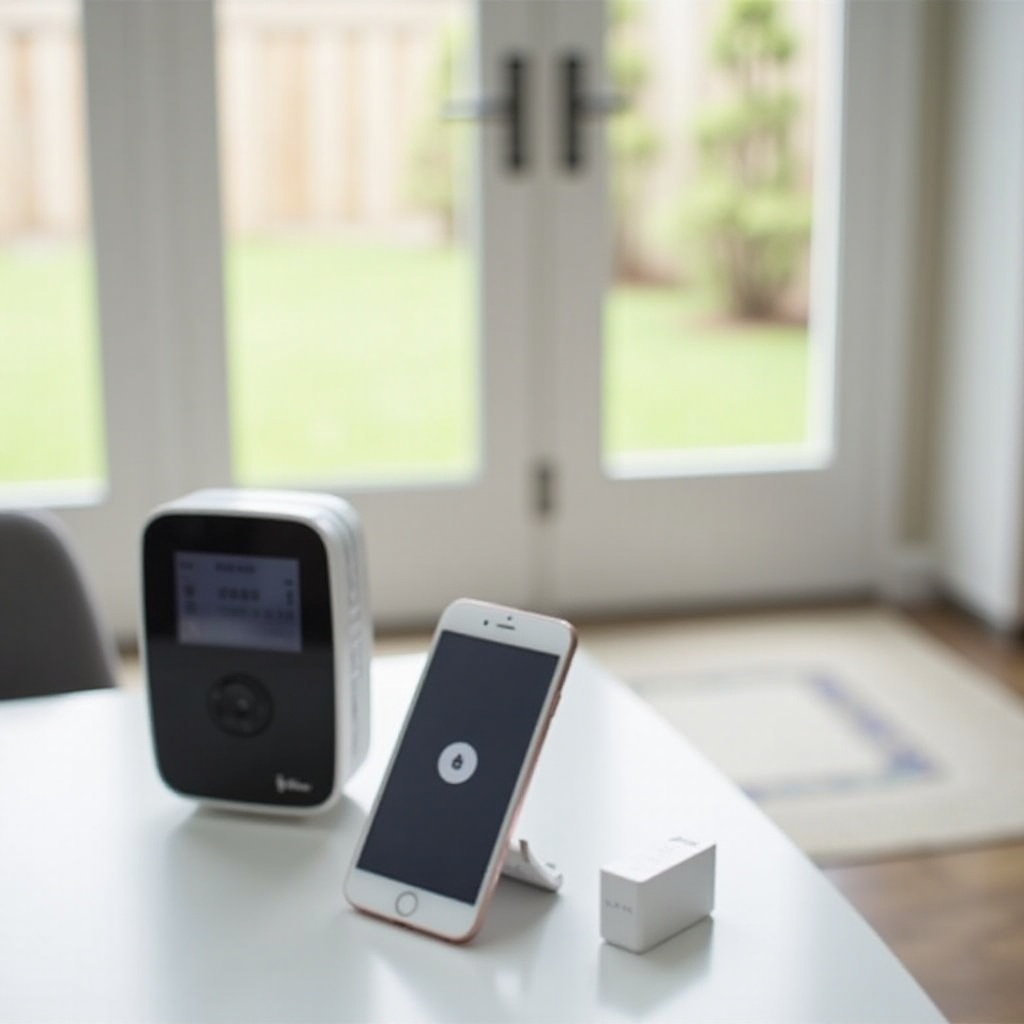
Jak działają powiadomienia SimpliSafe we współczesnym inteligentnym domu
Alerty SimpliSafe podążają jasno określoną ścieżką. Gdy zobaczysz każdy krok, możesz wskazać, w którym miejscu faktycznie leży przyczyna problemu „powiadomienia SimpliSafe nie działają” i uniknąć szukania w niewłaściwym obszarze.
Droga od zdarzenia z czujnika do alertu w telefonie
Typowy alert podąża tym łańcuchem:
- Czujnik, klawiatura lub kamera wykrywa zdarzenie, takie jak otwarcie drzwi lub ruch.
- Urządzenie wysyła to zdarzenie do stacji bazowej SimpliSafe.
- Stacja bazowa wysyła zdarzenie do serwerów chmurowych SimpliSafe przez Wi‑Fi lub sieć komórkową.
- Serwery SimpliSafe przetwarzają zdarzenie i decydują, czy wysłać alert.
- Powiadomienia push, SMS lub e‑mail są wysyłane z SimpliSafe do twojego telefonu lub skrzynki odbiorczej.
- System operacyjny telefonu wyświetla alert i może wywołać dźwięk lub wibrację.
Jeśli którykolwiek punkt tego łańcucha zawiedzie, tracisz powiadomienia. Twoim celem jest przetestowanie i naprawienie każdego ogniwa, krok po kroku, zamiast zgadywania.
Różnice między powiadomieniami push, SMS i e‑mail
SimpliSafe zazwyczaj opiera się na trzech typach alertów:
- Powiadomienia push: Błyskawiczne alerty przez aplikację SimpliSafe. Są szybkie i szczegółowe, ale zależą od aplikacji, telefonu i sieci.
- Powiadomienia SMS: Wiadomości tekstowe dostępne w niektórych planach. Sprawdzają się jako przydatne zabezpieczenie, gdy push zawiedzie.
- Powiadomienia e‑mail: Dobre jako zapis i oś czasu zdarzeń, ale wiele osób nie traktuje ich jako pilnych.
Wiedza, z których typów korzystasz, ułatwia testowanie. Jeśli e‑maile docierają, a powiadomienia push nie, problem leży w twoim telefonie lub aplikacji, a nie na serwerach SimpliSafe.
Jak SimpliSafe łączy się z Alexa, Google Home i innymi urządzeniami
SimpliSafe może też łączyć się z platformami smart home, takimi jak:
- Alexa i Google Home – do sterowania głosowego i mówionych alertów.
- Inteligentne głośniki i wyświetlacze – aby głośno ogłaszać alarmy.
- Platformy automatyzacji – aby włączać światła, zamki lub rutyny, gdy włącza się alarm.
Te integracje nie zastępują podstawowych powiadomień SimpliSafe, ale mogą ulegać awariom w sposób, który wygląda na problem z SimpliSafe. Zawsze najpierw testuj powiadomienia przez aplikację SimpliSafe, a dopiero potem sprawdzaj dodatki smart home.
Teraz, gdy rozumiesz, jak alerty przechodzą od czujnika do telefonu, następnym krokiem jest upewnienie się, że faktycznie masz problem z powiadomieniami, a nie ograniczenie systemu lub planu.
Krok 1 – Upewnij się, że to naprawdę problem z powiadomieniami
Zanim zagłębisz się w szczegółowe rozwiązywanie problemów, upewnij się, że SimpliSafe faktycznie próbuje coś do ciebie wysłać. Wiele problemów typu „powiadomienia nie działają” okazuje się wynikać z nieporozumień dotyczących stanu uzbrojenia, czujników lub planu.
Sprawdź, czy system SimpliSafe jest uzbrojony i generuje zdarzenia
Zacznij od prostego testu:
- Uzbrój system w trybie Dom (Home) lub Poza domem (Away).
- Otwórz monitorowane drzwi lub przejdź przed czujnikiem ruchu.
- Nasłuchuj alarmów lub dzwonków na stacji bazowej i klawiaturze.
Jeśli stacja bazowa w ogóle nie reaguje, problem leży w systemie, a nie w powiadomieniach. Najpierw musisz naprawić sprzęt lub stan uzbrojenia, ponieważ bez zdarzenia nie może powstać żaden alert.
Zweryfikuj swój plan monitoringu i status konta
Niektóre alerty zależą od:
- Aktywnego konta SimpliSafe bez problemów z rozliczeniami.
- Właściwego planu monitoringu, który obsługuje typ powiadomień, jakich oczekujesz.
Otwórz aplikację SimpliSafe lub portal internetowy i sprawdź:
- Status rozliczeń i daty odnowienia.
- Rodzaj planu i zawarte w nim funkcje powiadomień.
- Czy twój adres e‑mail i numer telefonu są poprawne.
Jeśli twój plan wygasł lub nigdy nie obejmował oczekiwanych alertów, nie rozwiążesz problemu samymi ustawieniami.
Przetestuj podstawowe alarmy i dzienniki aktywności w aplikacji
Następnie upewnij się, że SimpliSafe rejestruje twoje zdarzenia:
- Otwórz aplikację SimpliSafe.
- Przejdź do zakładki Oś czasu (Timeline) lub Dziennik zdarzeń (Event Log).
- Ponownie wyzwól czujnik.
- Sprawdź, czy zdarzenie pojawia się w dzienniku.
Jeśli na osi czasu widzisz zdarzenie, serwery SimpliSafe je widzą. Problem leży gdzieś pomiędzy serwerami a twoim telefonem. To oznacza, że czas skupić się na ustawieniach aplikacji i telefonu.
Gdy system i dzienniki wyglądają na zdrowe, kolejnym logicznym krokiem jest twoje urządzenie, ponieważ to telefon ostatecznie decyduje, które alerty widzisz i słyszysz.
Krok 2 – Napraw powiadomienia z aplikacji SimpliSafe na iPhone i Androidzie
Gdy wiesz, że SimpliSafe rejestruje zdarzenia, najsłabszym ogniwem jest zwykle telefon. Alerty push zależą zarówno od aplikacji SimpliSafe, jak i systemu operacyjnego telefonu.
Upewnij się, że powiadomienia aplikacji SimpliSafe są włączone
W aplikacji SimpliSafe:
- Otwórz Ustawienia.
- Znajdź sekcję Powiadomienia lub Alerty.
- Upewnij się, że aplikacja jest ustawiona na wysyłanie alertów dla interesujących cię zdarzeń, takich jak alarmy, uzbrojenie i rozbrojenie, błędy systemu oraz ruch wykryty przez kamerę.
Następnie w telefonie otwórz systemowe Ustawienia, znajdź aplikację SimpliSafe i upewnij się, że powiadomienia są dozwolone. Jeśli powiadomienia blokuje aplikacja lub system operacyjny, nic nie dotrze na ekran.
Ustawienia iOS: Skupienie, Nie przeszkadzać i style powiadomień
Na iPhonie lub iPadzie:
- Przejdź do Ustawienia → Powiadomienia → SimpliSafe.
- Włącz Zezwalaj na powiadomienia (Allow Notifications).
- Włącz Ekran blokady (Lock Screen), Centrum powiadomień (Notification Center) i Banery (Banners).
- Włącz Dźwięki (Sounds) i Plakietki (Badges), jeśli chcesz mieć sygnały dźwiękowe i wizualne.
Następnie sprawdź tryby Skupienia (Focus):
- Przejdź do Ustawienia → Skupienie (Focus).
- Otwórz każdy używany tryb (np. Sen, Praca lub Jazda).
- Dodaj SimpliSafe do Dozwolonych aplikacji (Allowed Apps) albo wyłącz tryb, gdy potrzebujesz pełnych alertów.
Otwórz też Ustawienia → Dźwięki i haptyka (Sounds & Haptics), aby upewnić się, że głośność jest wystarczająco wysoka, a systemowe alerty nie są wyciszone. Wiele osób uważa, że powiadomienia SimpliSafe przestały działać, podczas gdy telefon po prostu po cichu je ukrywa.
Ustawienia Android: optymalizacja baterii i kanały powiadomień
Na Androidzie każdy producent nieco inaczej obsługuje aplikacje, ale kroki są podobne:
- Przejdź do Ustawienia → Aplikacje → SimpliSafe → Powiadomienia.
- Włącz Zezwalaj na powiadomienia.
- Rozwiń każdy kanał powiadomień, taki jak Alarmy, Aktywność lub Błędy, i upewnij się, że używają dźwięku i są wyświetlane na ekranie.
Następnie dostosuj ustawienia baterii:
- Przejdź do Ustawienia → Bateria lub Optymalizacja baterii.
- Znajdź aplikację SimpliSafe.
- Ustaw ją na Nieograniczona (Unrestricted), Nie optymalizuj (Not optimized) lub podobną opcję.
Wiele telefonów z Androidem ogranicza aplikacje działające w tle, aby oszczędzać energię, co po pewnym czasie odcina powiadomienia push. Jeśli używasz również VPN lub oszczędzania danych, przetestuj powiadomienia przy wyłączonych tych funkcjach przez krótki czas.
Gdy konfiguracja telefonu i aplikacji jest poprawna, wróć do fizycznego systemu. Musisz potwierdzić, że sprzęt faktycznie może wysyłać zdarzenia i docierać do serwerów SimpliSafe.
Krok 3 – Sprawdź stację bazową, czujniki i sprzęt SimpliSafe
Jeśli sprzęt nie może wysyłać zdarzeń, żadna zmiana w sieci ani aplikacji nie naprawi problemu „powiadomienia SimpliSafe nie działają”. Upewnij się, że twój system jest fizycznie sprawny i online.
Potwierdź, że stacja bazowa jest online i nie jest w trybie błędu
Spójrz na stację bazową:
- Sprawdź, czy kontrolka stanu jest włączona i świeci ciągłym światłem.
- Nasłuchuj komunikatów głosowych, dzwonków lub tonów błędu.
Jeśli stacja bazowa pokazuje status offline lub diody błędu:
- Uruchom ją ponownie, odłączając przewód zasilający.
- Wyjmij akumulator zapasowy, jeśli jest dostępny.
- Odczekaj 30 sekund, a następnie podłącz ponownie zasilanie i baterię.
- Sprawdź na klawiaturze komunikaty o błędach, takie jak Brak połączenia z centralą (No Link to Dispatch) lub Błąd Wi‑Fi (Wi‑Fi Error).
Stacja bazowa offline oznacza, że twoje czujniki mogą wyzwalać alarm lokalnie, ale alerty nigdy nie opuszczają domu.
Sprawdź czujniki pod kątem słabej baterii, naruszenia obudowy lub statusu offline
W aplikacji SimpliSafe:
- Otwórz sekcję Urządzenia lub Czujniki (Devices / Sensors).
- Poszukaj urządzeń oznaczonych jako Offline, Słaba bateria (Low Battery) lub Naruszony (Tampered).
W przypadku problematycznych czujników:
- Wymień baterie na nowe.
- Sprawdź, czy są solidnie zamocowane i nie są luźne.
- Upewnij się, że znajdują się w zasięgu stacji bazowej i nie są blokowane przez grube ściany lub metal.
Martwy lub poza zasięgiem czujnik nigdy nie wygeneruje zdarzeń, więc nie otrzymasz z niego powiadomień.
Użyj trybu testowego systemu, aby celowo wyzwolić zdarzenia
Większość konfiguracji SimpliSafe oferuje tryb testowy:
- Otwórz aplikację SimpliSafe lub użyj klawiatury.
- Przełącz system w Tryb testowy (Test Mode), jeśli jest dostępny.
- Wyzwalaj kolejno każdy czujnik, otwierając drzwi, okna i przechodząc przed czujnikami ruchu.
Obserwuj stację bazową i oś czasu w aplikacji. Jeśli zdarzenia się pojawiają, twój sprzęt działa. Jeśli po wyzwoleniu urządzenia nic nie jest rejestrowane, rozwiąż problemy z czujnikami lub stacją bazową, zanim przejdziesz do rozwiązywania problemów z siecią.
Gdy fizyczny system działa zgodnie z oczekiwaniami, kolejnym prawdopodobnym winowajcą jest połączenie sieciowe, ponieważ to ono przenosi zdarzenia z domu do serwerów SimpliSafe.
Krok 4 – Napraw problemy z Wi‑Fi, siecią komórkową i siecią wpływające na alerty
Nawet idealny system i aplikacja nie wyślą alertów, jeśli twoja sieć odrzuca ruch. SimpliSafe często używa Wi‑Fi z siecią komórkową jako zapasową, więc oba te elementy mogą wpływać na powiadomienia.
Upewnij się, że domowy internet jest stabilny i nieprzeciążony
Zacznij od szybkiego sprawdzenia połączenia internetowego:
- Użyj innego urządzenia w tej samej sieci, aby przeglądać internet lub odtworzyć wideo.
- Jeśli strony ładują się wolno lub filmy się buforują, internet może być niestabilny.
- Zrestartuj modem i router, odłączając je na 30 sekund, a następnie podłączając ponownie.
Jeśli połączenie często się zrywa, stacja bazowa SimpliSafe będzie miała trudności z wysyłaniem zdarzeń do chmury. Powiadomienia mogą przychodzić seriami lub z dużym opóźnieniem.
Zrozum różnicę między Wi‑Fi a zapasową siecią komórkową i siłą sygnału
W aplikacji SimpliSafe lub na klawiaturze sprawdź, jak łączy się stacja bazowa:
- Potwierdź, czy używa Wi‑Fi jako głównego łącza.
- Poszukaj wskaźników siły sygnału.
Następnie popraw umiejscowienie:
- Przesuń stację bazową z dala od grubych ścian, dużych metalowych obiektów i innych urządzeń bezprzewodowych.
- Unikaj chowania jej w szafach, szafkach lub piwnicach, jeśli sygnał tam spada.
- Jeśli polegasz na zapasowej sieci komórkowej, upewnij się, że to miejsce w domu ma dobry zasięg sieci komórkowej.
Słaby sygnał Wi‑Fi lub komórkowy oznacza, że zdarzenia mogą nie być wysyłane, co powoduje brakujące lub spóźnione powiadomienia.
Konfiguracja routera: pasma, sieci gościnne i QoS dla SimpliSafe
Nowoczesne routery często używają:
- Oddzielnych pasm Wi‑Fi 2,4 GHz i 5 GHz.
- Sieci gościnnych, które ograniczają komunikację urządzeń.
- Ustawień QoS (Quality of Service) do priorytetyzowania ruchu.
Dla SimpliSafe:
- Podłącz stację bazową do głównej sieci Wi‑Fi 2,4 GHz, jeśli właśnie to pasmo obsługuje.
- Nie umieszczaj jej w sieci gościnnej, która blokuje dostęp do usług zewnętrznych.
- Jeśli router oferuje QoS, nadaj stacji bazowej SimpliSafe wysoki priorytet, aby jej ruch rzadziej był odrzucany.
Po ustabilizowaniu sieci system powinien niezawodnie dostarczać zdarzenia do serwerów SimpliSafe. Teraz musisz upewnić się, że samo twoje konto jest skonfigurowane do wysyłania oczekiwanych alertów.
Krok 5 – Sprawdź ustawienia powiadomień w swoim koncie SimpliSafe
Nawet przy sprawnym systemie i silnej sieci twoje alerty mogą milczeć, jeśli wyłączyłeś konkretne powiadomienia lub nigdy ich nie włączyłeś.
Dostosuj, które zdarzenia wysyłają alerty (alarm, aktywność, błędy)
W aplikacji SimpliSafe:
- Otwórz Ustawienia → Powiadomienia lub podobne menu.
- Sprawdź każdą kategorię, taką jak:
- Zdarzenia alarmowe dla włamań i alarmów paniki.
- Zdarzenia aktywności dla uzbrajania, rozbrajania i otwierania drzwi.
- Błędy systemu dla urządzeń offline i niskiego poziomu baterii.
Włącz tylko to, czego naprawdę potrzebujesz. Jeśli na przykład wyłączysz alerty aktywności, nie zobaczysz każdego otwarcia drzwi, choć system te czynności zapisuje.
Użytkownicy główni vs dodatkowi i kto otrzymuje powiadomienia
SimpliSafe pozwala udostępniać dostęp członkom rodziny lub współlokatorom. Każdy użytkownik często może sterować własnymi preferencjami powiadomień.
Sprawdź następujące kwestie:
- Kto jest głównym właścicielem konta.
- Czy użytkownicy dodatkowi mają włączone powiadomienia.
- Jakie adresy e‑mail i numery telefonów widnieją w profilu każdego użytkownika.
Jeśli ktoś inny jest właścicielem głównego konta, a ty logujesz się jako gość, możesz nie otrzymywać wszystkich alertów, jeśli nie nada ci on odpowiedniego poziomu dostępu i nie włączy powiadomień dla twojego profilu.
Przegląd opcji alertów dla kamer, wideodomofonów i poszczególnych czujników
Dla kamer i wideodomofonów:
- Otwórz każdą kamerę w aplikacji.
- Poszukaj ustawień takich jak Powiadomienia o ruchu (Motion Notifications), Wykrywanie osób (Person Detection) lub alerty po naciśnięciu przycisku dzwonka.
- Włącz konkretne alerty, których oczekujesz od każdego urządzenia.
Dla czujników:
- Niektóre czujniki oferują indywidualne zachowanie, takie jak natychmiastowy alarm lub opóźnienie wejścia.
- Upewnij się, że czujniki o wysokim priorytecie wyzwalają alarmy i odpowiadające im powiadomienia.
Po dostrojeniu wewnętrznych ustawień powiadomień SimpliSafe kolejnym obszarem do sprawdzenia jest szersze środowisko smart home, ponieważ połączone urządzenia mogą zmieniać sposób, w jaki pojawiają się lub brzmią alerty.
Krok 6 – Powiadomienia SimpliSafe a inne urządzenia smart home
W wielu inteligentnych domach SimpliSafe jest połączony z asystentami głosowymi, inteligentnymi głośnikami i regułami automatyzacji. Te dodatki pomagają szybciej zauważyć alerty, ale mogą również wprowadzać zamieszanie, gdy przestają działać lub wyciszają powiadomienia.
Komunikaty Alexa i Google Home dla alarmów i zdarzeń
Jeśli używasz Alexa lub Google Home z SimpliSafe:
- Upewnij się, że umiejętność (skill) lub akcja SimpliSafe jest połączona z właściwym kontem.
- Sprawdź, czy przy konfiguracji przyznałeś wszystkie wymagane uprawnienia.
- Przejrzyj rutyny, które:
- Ogłaszają alarmy na głośnikach Echo lub Nest.
- Pokazują wizualne alerty na inteligentnych wyświetlaczach.
Jeśli Alexa lub Google przestanie ogłaszać alarmy, najpierw przetestuj powiadomienia SimpliSafe bezpośrednio w aplikacji. Dzięki temu dowiesz się, czy problem leży w integracji z asystentem, czy w samym systemie SimpliSafe.
Rutyny i automatyzacje, które mogą ukrywać lub zastępować alerty
Narzędzia automatyzacji mogą w subtelny sposób zmieniać zachowanie powiadomień:
- Rutyny mogą przełączać telefon w tryb cichy w nocy.
- Aplikacje firm trzecich mogą grupować lub tłumić powiadomienia, aby zmniejszyć hałas informacyjny.
- Zaawansowane centrale mogą włączać światła lub sceny zamiast powiadomień push.
Przejrzyj następujące elementy:
- Każdą automatyzację, która zmienia profile telefonu, głośność dzwonka lub tryby Skupienia.
- Reguły smart home, które automatycznie uzbrajają lub rozbrajają SimpliSafe.
Tymczasowo wyłącz te automatyzacje podczas testów. Jeśli powiadomienia znów zaczną działać, dopracuj rutyny tak, aby nie blokowały ani nie ukrywały kluczowych alertów.
Unikanie konfliktów z innymi aplikacjami i centralami bezpieczeństwa
Równoczesne używanie wielu systemów bezpieczeństwa może tworzyć zmęczenie powiadomieniami i zamieszanie. Możesz mieć zainstalowane aplikacje innych marek (np. systemy kamer lub wideodomofony), które również wysyłają lawinę alertów.
Aby uniknąć konfliktów:
- Zdecyduj, która platforma jest twoim głównym systemem alarmowym.
- Wyłącz zduplikowane alerty w aplikacjach pomocniczych, gdy to możliwe.
- Trzymaj jasny zapis, która aplikacja wysyła jaki typ powiadomienia.
Gdy rozwiążesz problemy integracji i automatyzacji, skup się na powiadomieniach z kamer i wideodomofonów, które często działają według innych zasad niż standardowe powiadomienia alarmowe.
Krok 7 – Naprawianie powiadomień z kamer i wideodomofonów SimpliSafe
Powiadomienia z kamer mogą przestać działać, nawet gdy alerty alarmowe są w porządku, ponieważ opierają się na oddzielnych ustawieniach, strefach detekcji i wysyłaniu nagrań wideo.
Strefy ruchu, czułość i ustawienia wykrywania osób
Dla każdej kamery lub wideodomofonu SimpliSafe:
- Otwórz ustawienia urządzenia w aplikacji.
- Upewnij się, że Wykrywanie ruchu (Motion Detection) jest włączone.
- Dostosuj:
- Strefy ruchu tak, aby obejmowały chodniki, podjazdy i drzwi.
- Czułość tak, by uniknąć zarówno ciągłych fałszywych alarmów, jak i pominiętych zdarzeń.
- Wykrywanie osób, jeśli jest dostępne, aby otrzymywać alerty, gdy w kadrze pojawią się ludzie.
Jeśli strefy nie obejmują twojego chodnika lub drzwi, nie otrzymasz alertów, gdy ktoś podejdzie, nawet jeśli kamera jest online.
Różnice między alertami z kamer a alertami z czujników alarmowych
Alerty z kamer i alerty z czujników alarmowych działają inaczej:
- Alerty z kamer uruchamiają się, gdy ruch zostanie wykryty w kadrze wideo i mogą podlegać harmonogramom lub zasadom prywatności. Nie zawsze wywołują pełny alarm.
- Alerty z czujników alarmowych uruchamiają się, gdy czujnik zostanie wyzwolony, i zwykle podlegają ustawieniom alarmu, które mogą włączyć syrenę lub wysłać sygnał alarmowy, w zależności od planu.
Upewnij się, że rozumiesz, jakiego typu powiadomienia oczekujesz od każdego urządzenia, i testuj je osobno, aby wiedzieć, co działa.
Testowanie powiadomień wideo i nagrań w chmurze razem
Aby potwierdzić, że powiadomienia z kamer działają poprawnie:
- Stań przed kamerą i poruszaj się.
- Dla kamer wideodomofonowych naciśnij przycisk dzwonka.
- Sprawdź w aplikacji:
- Czy zdarzenie pojawia się na osi czasu kamery.
- Czy na telefonie pojawia się powiadomienie push.
- Czy nagranie w chmurze jest dostępne do odtworzenia.
Jeśli widzisz nagrania, ale nie ma powiadomień, problem leży w ustawieniach powiadomień lub w telefonie. Jeśli nie ma ani nagrań, ani alertów, sprawdź połączenie Wi‑Fi i zasilanie kamery.
Jeśli przeszedłeś przez wszystkie te kroki, a powiadomienia SimpliSafe nadal nie działają niezawodnie, czas sięgnąć po bardziej zaawansowane metody i w razie potrzeby skontaktować się z pomocą techniczną.
Zaawansowane rozwiązywanie problemów i kiedy kontaktować się z pomocą SimpliSafe
Czasem, aby usunąć uporczywe problemy z powiadomieniami, konieczny jest głębszy reset. Na tym etapie postępuj ostrożnie i zapisuj każdą zmianę, aby móc ją cofnąć w razie potrzeby.
Wyczyszczenie pamięci podręcznej, ponowna instalacja aplikacji i ponowne łączenie urządzeń
Wypróbuj następujące kroki porządkowe:
- Wyloguj się z aplikacji SimpliSafe w telefonie.
- Na Androidzie wyczyść pamięć podręczną i dane aplikacji; na iOS i Androidzie usuń i zainstaluj ponownie aplikację.
- Zaloguj się ponownie i przetestuj powiadomienia.
Rozważ także:
- Usunięcie i ponowne dodanie integracji smart home, takich jak Alexa i Google Home.
- Ponowne połączenie kamer, które są oznaczone jako offline lub niestabilne.
Świeża instalacja aplikacji i ponowne powiązanie integracji często naprawiają uszkodzone ustawienia, które po cichu blokują powiadomienia.
Bezpieczny reset stacji bazowej lub kamer
Jeśli nic innego nie pomaga, możesz potrzebować zresetować część sprzętu:
- Postępuj zgodnie z oficjalnymi instrukcjami SimpliSafe, aby zresetować stację bazową lub poszczególne kamery.
- Ponownie podłącz je do sieci Wi‑Fi.
- Ponownie dodaj je do swojego konta SimpliSafe, jeśli to konieczne.
Zanim zresetujesz urządzenia, zapisz obecne ustawienia, takie jak nazwy czujników, strefy i preferencje powiadomień. Dzięki temu po resecie możesz odtworzyć preferowaną konfigurację bez zgadywania.
Jakie informacje zebrać przed kontaktem z pomocą techniczną
Kontaktując się z pomocą SimpliSafe, możesz zaoszczędzić czas, jeśli przygotujesz:
- Listę urządzeń, których dotyczy problem, w tym telefony, kamery i czujniki.
- Daty i przybliżone godziny, kiedy powiadomienia zawiodły.
- Modele telefonów i wersje systemów operacyjnych.
- Zrzuty ekranu komunikatów o błędach lub brakujących zdarzeń na osi czasu.
Jasne, konkretne informacje pomagają wsparciu zawęzić, czy masz do czynienia z problemem konta, sprzętu, sieci czy znanym błędem oprogramowania.
Gdy już wszystko będzie działać, warto ustalić prostą rutynę, aby problem „powiadomienia SimpliSafe nie działają” nie powrócił.
Jak zapobiegać problemom z powiadomieniami SimpliSafe w przyszłości
Zapobieganie zajmuje znacznie mniej czasu niż rozwiązywanie problemów od zera. Kilka regularnych nawyków pozwoli utrzymać niezawodne alerty i chronić dom.
Miesięczna rutyna testowa dla alarmów i alertów smart home
Zaplanij krótki test raz w miesiącu:
- Uzbrój system w trybie Dom (Home) lub Poza domem (Away).
- Wyzwól czujnik drzwi, czujnik ruchu i kamerę.
- Potwierdź, że:
- Zdarzenia pojawiają się na osi czasu SimpliSafe.
- Powiadomienia push docierają na twój telefon.
- Inteligentne głośniki lub wyświetlacze ogłaszają alarmy, jeśli je skonfigurowałeś.
Ten prosty test pozwala wcześnie wychwycić ciche awarie, zanim dojdzie do prawdziwego zagrożenia.
Aktualizuj aplikacje, firmware i oprogramowanie routera
Regularne aktualizacje usuwają błędy i poprawiają stabilność całego systemu:
- Aktualizuj aplikację SimpliSafe na wszystkich telefonach, które otrzymują powiadomienia.
- Instaluj aktualizacje firmware’u stacji bazowej i kamer, gdy zostaniesz o nie poproszony.
- Aktualizuj oprogramowanie routera, zwłaszcza jeśli zauważasz okazjonalne spadki Wi‑Fi.
Po większych aktualizacjach ponownie wykonaj miesięczny test, aby potwierdzić, że nic się nie zmieniło ani nie przerwało przepływu alertów.
Zbuduj redundancję dzięki SMS, e‑mail i wielu użytkownikom
Nie polegaj na jednym urządzeniu ani jednym kanale dla krytycznych alertów bezpieczeństwa:
- Włącz powiadomienia SMS i e‑mail, jeśli pozwala na to twój plan.
- Dodaj kolejnego zaufanego domownika jako użytkownika z włączonymi powiadomieniami.
- Używaj inteligentnych głośników, wyświetlaczy, a nawet inteligentnych świateł jako drugiego kanału alertów dla alarmów.
Jeśli jedno urządzenie zawiedzie lub rozładuje się, inne nadal może ostrzec cię o problemie w domu.
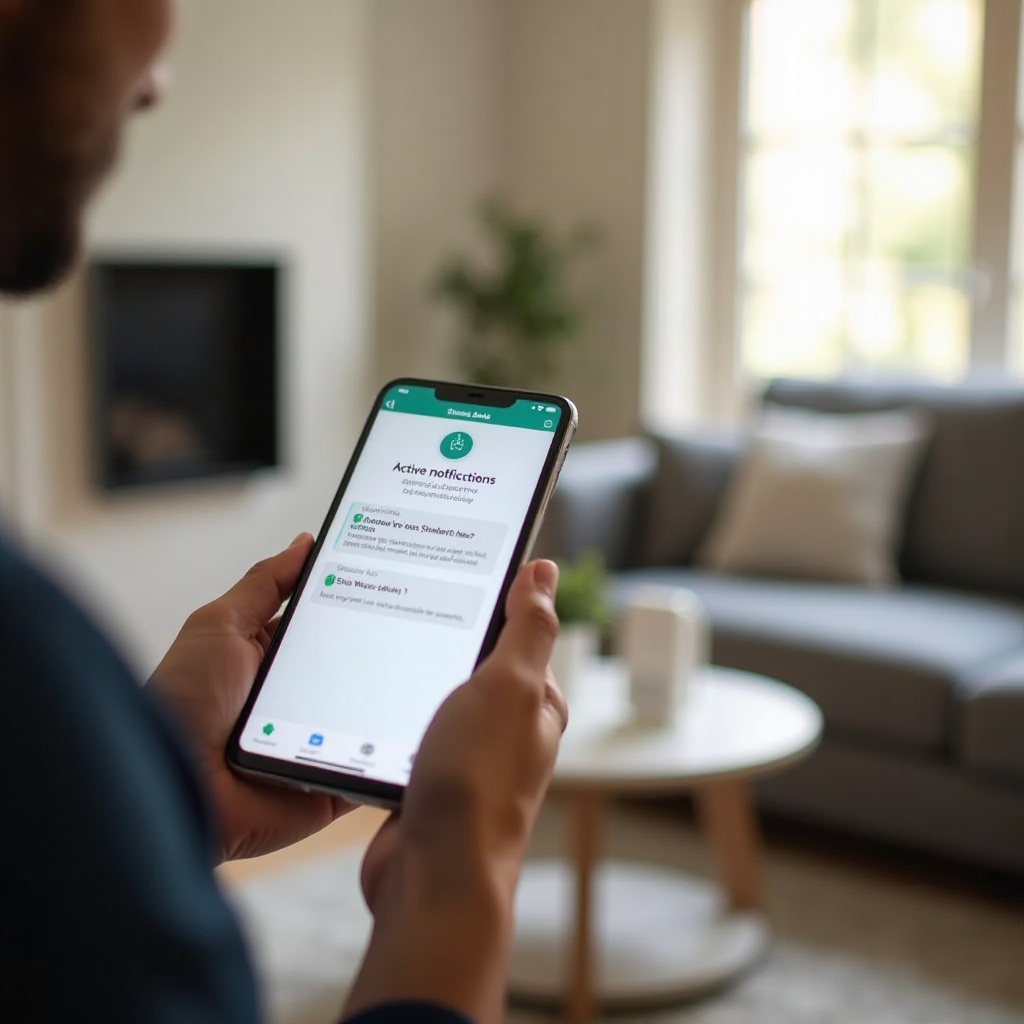
Zakończenie
Kiedy powiadomienia SimpliSafe nie działają, twój system bezpieczeństwa traci dużą część swojej wartości. Problem może tkwić w każdym ogniwie łańcucha: sprzęcie, sieci, ustawieniach aplikacji, ustawieniach telefonu lub integracjach smart home. Przechodząc krok po kroku przez każdy etap, unikasz zgadywania i skupiasz się na rzeczywistej przyczynie.
Zacząłeś od potwierdzenia, że zdarzenia występują i pojawiają się na osi czasu SimpliSafe. Następnie sprawdziłeś ustawienia telefonu, status stacji bazowej, kondycję czujników, połączenie Wi‑Fi oraz preferencje powiadomień na koncie. Przyjrzałeś się również integracjom smart home, ustawieniom kamer oraz zaawansowanym resetom, gdy proste poprawki nie wystarczały.
Gdy wszystko już działa, utrzymaj ten stan dzięki prostym comiesięcznym testom, regularnym aktualizacjom i zapasowym ścieżkom powiadomień, takim jak SMS i wielu użytkowników. Cichy system alarmowy to realne ryzyko. Przetestowany, głośny system daje pewność, że gdy coś się wydarzy, twój telefon i inteligentny dom głośno cię o tym powiadomią.
Najczęściej zadawane pytania
Dlaczego moje powiadomienia z SimpliSafe są opóźnione lub działają tylko czasami?
Opóźnione lub niespójne powiadomienia zwykle wskazują na problemy z siecią lub telefonem. Typowe przyczyny to niestabilna sieć Wi‑Fi, agresywna optymalizacja baterii na Androidzie, tryby Skupienie lub Nie przeszkadzać w iOS albo router zrywający połączenia. Najpierw potwierdź, że zdarzenia pojawiają się na osi czasu SimpliSafe. Następnie przetestuj swoje połączenie internetowe, wyłącz optymalizację baterii dla SimpliSafe i sprawdź ustawienia powiadomień oraz Skupienia. Jeśli e‑maile docierają na czas, ale powiadomienia push się spóźniają, problem prawie zawsze leży po stronie telefonu lub sieci, a nie serwerów SimpliSafe.
Czy potrzebuję konkretnego planu monitorowania SimpliSafe, aby powiadomienia push działały?
Podstawowe powiadomienia push dla kluczowych zdarzeń zazwyczaj działają w ramach obsługiwanych planów monitorowania SimpliSafe, ale niektóre zaawansowane typy alertów i funkcje mogą wymagać wyższych pakietów. Sprawdź szczegóły swojego bieżącego planu w aplikacji lub na stronie SimpliSafe i upewnij się, że powiadomienia push są w nim uwzględnione. Jeśli w Ustawieniach nie widzisz określonych opcji powiadomień, twój plan może ich nie obsługiwać. Upewnij się też, że twoje konto jest aktywne i opłacone, ponieważ wygasły plan może ograniczyć lub wyłączyć niektóre alerty.
Jak sprawić, aby powiadomienia SimpliSafe były bardziej zauważalne na moim telefonie i urządzeniach smart?
Możesz sprawić, że alerty SimpliSafe będą trudniejsze do przeoczenia, włączając dźwięki, wibracje i banery na ekranie blokady w ustawieniach telefonu dla aplikacji SimpliSafe. Wybierz unikalny, głośny dźwięk, który wyróżnia się na tle innych aplikacji. W iOS zezwól na powiadomienia SimpliSafe we wszystkich istotnych dla ciebie trybach Skupienia. Na Androidzie ustaw ważne kanały powiadomień na wysoki priorytet i wyłącz optymalizację baterii dla aplikacji. Możesz też dodać głośniki lub wyświetlacze smart, aby ogłaszały alarmy, oraz włączyć SMS lub e‑mail jako kanały zapasowe, dzięki czemu zobaczysz krytyczne alerty na wielu urządzeniach.