
Wprowadzenie
Dobre brzmienie może całkowicie zmienić to, jak odbierasz swój telewizor. Zwykły płaski ekran często brzmi cienko i słabo, ale soundbar Onn może sprawić, że filmy, sport i gry staną się o wiele bardziej wciągające. Najprostszym sposobem połączenia dla wielu osób jest połączenie bezprzewodowe: Bluetooth.
Jednak parowanie Bluetooth nie zawsze wydaje się proste. Może telewizor nie może znaleźć soundbara. Może pokazuje „połączono”, ale nadal słyszysz dźwięk z głośników telewizora. Albo dźwięk jest niesynchronizowany z obrazem.
Ten poradnik przeprowadzi cię przez wszystko, czego potrzebujesz do solidnego parowania Bluetooth soundbara onn z telewizorem. Dowiesz się, jak:
- Sprawdzić, czy twój telewizor i soundbar Onn faktycznie obsługują dźwięk Bluetooth
- Poprawnie wprowadzić soundbar w tryb parowania Bluetooth
- Sparować go z popularnymi markami telewizorów smart, takimi jak Roku, Onn Roku, Samsung, LG, Vizio, TCL i Sony
- Optymalizować ustawienia dźwięku dla czystszego, głośniejszego i stabilniejszego audio
- Naprawić typowe problemy, takie jak brak dźwięku, opóźnienia i zrywanie połączenia
- Zdecydować, kiedy Bluetooth wystarczy, a kiedy lepszym wyborem będzie HDMI ARC lub optyczne
Na końcu będziesz dokładnie wiedzieć, jak skonfigurować soundbar Onn z telewizorem i jak utrzymać jego bezproblemowe działanie na co dzień w 2024 roku.
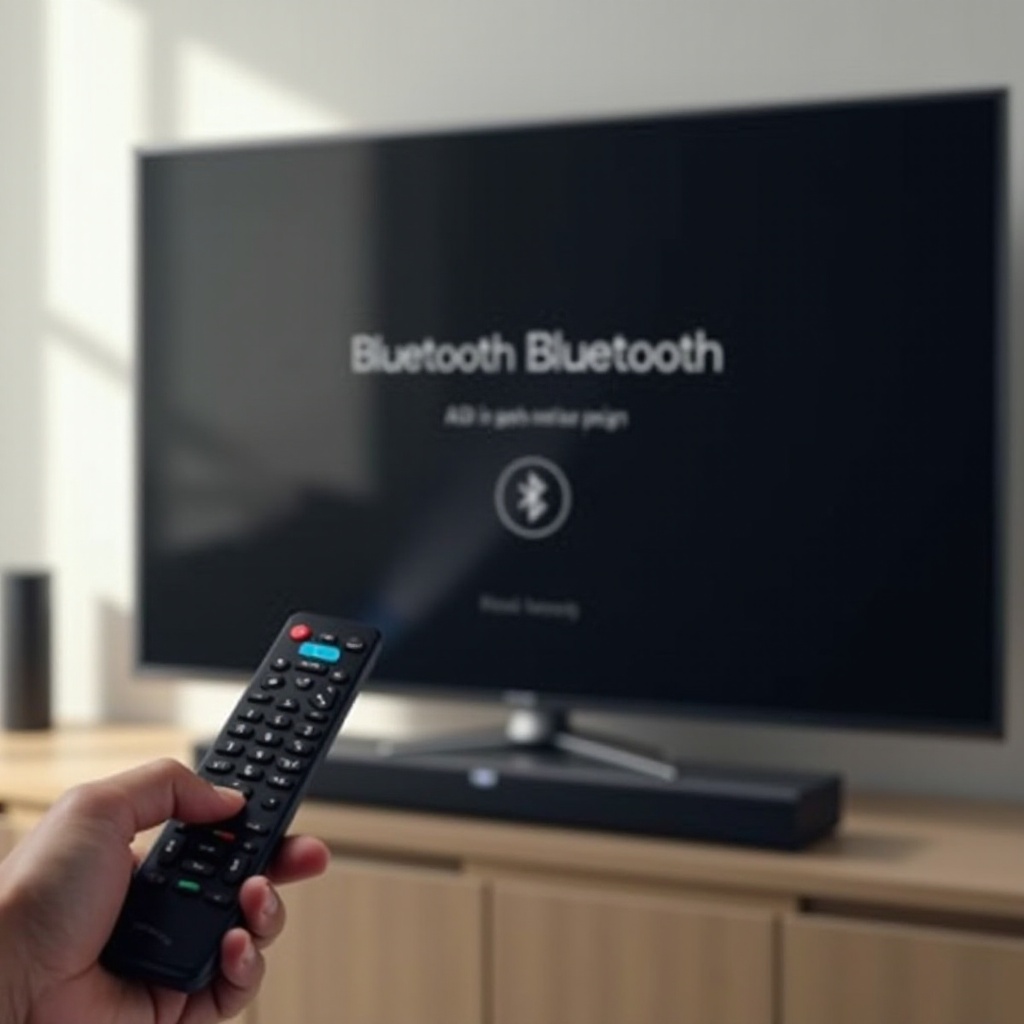
Najpierw sprawdź kompatybilność telewizora i soundbara Onn
Zanim naciśniesz jakikolwiek przycisk, upewnij się, że zarówno twój telewizor, jak i soundbar Onn obsługują dźwięk Bluetooth w sposób, jakiego oczekujesz. To szybkie sprawdzenie zaoszczędzi ci później czasu i frustracji.
Potrzebujesz dwóch elementów, które będą ze sobą współpracować:
- Telewizora, który potrafi wysyłać dźwięk przez Bluetooth do zewnętrznych głośników
- Soundbara Onn, który przyjmuje dźwięk Bluetooth z telewizorów i urządzeń mobilnych
Potwierdzenie obu stron da ci pewność, że warto przechodzić proces parowania i pomoże wychwycić sytuacje, w których połączenie przewodowe może być rozsądniejszym wyborem.
Potwierdź, że twój telewizor obsługuje wyjście dźwięku przez Bluetooth
Nie każdy telewizor z Bluetooth potrafi wysyłać dźwięk do soundbara. Niektóre modele obsługują Bluetooth tylko dla pilotów, gamepadów lub klawiatur.
Aby sprawdzić swój telewizor:
- Otwórz menu Ustawienia za pomocą pilota telewizora.
- Przejdź do Dźwięk, Audio, Połączenia lub Bluetooth.
- Poszukaj opcji takich jak:
- Bluetooth Audio, Głośniki Bluetooth lub Wyjście dźwięku → Bluetooth
- Głośniki bezprzewodowe, Głośniki zewnętrzne lub podobne nazwy
Jeśli twój telewizor ma:
- Opcję Głośnik Bluetooth lub Bluetooth Audio: potrafi wysyłać dźwięk do soundbara Bluetooth.
- Tylko pilot Bluetooth, Akcesoria lub Urządzenia wejściowe: może nie obsługiwać wyjścia dźwięku przez Bluetooth.
Jeśli nie możesz znaleźć jednoznacznej informacji w menu, sprawdź instrukcję obsługi lub stronę wsparcia producenta i wyszukaj „Bluetooth audio” wraz z numerem modelu telewizora.
Jeśli twój telewizor w ogóle nie obsługuje dźwięku Bluetooth, nadal możesz podłączyć soundbar Onn za pomocą HDMI ARC, optycznego, AUX lub osobnego nadajnika Bluetooth. Te alternatywy omówimy później, po standardowej konfiguracji bezprzewodowej.
Ustal model soundbara Onn i jego możliwości Bluetooth
Większość najnowszych soundbarów Onn sprzedawanych w 2024 roku ma Bluetooth, ale nie każdy model obsługuje Bluetooth jako główne wejście z TV.
Aby potwierdzić, że twój soundbar Onn jest gotowy do parowania Bluetooth z telewizorem:
- Spójrz na etykietę z tyłu lub od spodu soundbara, aby znaleźć numer modelu.
- Sprawdź skróconą instrukcję lub podręcznik, który był w pudełku.
- Jeśli nie masz instrukcji, wyszukaj w sieci „Onn [numer modelu] manual” i sprawdź sekcję Specyfikacje.
Powinieneś zobaczyć:
- Bluetooth wymieniony jako opcję wejścia
- Czasem wersję Bluetooth, na przykład Bluetooth 5.0
Jeśli twój soundbar Onn ma symbol Bluetooth na pilocie lub panelu przednim, to mocna wskazówka, że potrafi parować się z telewizorem lub telefonem.
Kiedy już wiesz, że oba urządzenia mogą używać Bluetooth do dźwięku, możesz przejść do trybu parowania – to kolejny kluczowy krok.
Jak wprowadzić soundbar Onn w tryb parowania Bluetooth
Twój telewizor może znaleźć soundbar Onn tylko wtedy, gdy soundbar jest w trybie parowania. Jeśli pominiesz ten krok lub wykonasz go niepoprawnie, telewizor nigdy nie zobaczy go na liście urządzeń Bluetooth.
Dokładny sposób różni się nieco w zależności od modelu, ale schemat jest taki sam: przełącz wejście na Bluetooth, a następnie przytrzymaj przycisk, aby rozpocząć parowanie.
Używanie pilota soundbara Onn do wejścia w tryb parowania
Większość pilotów do soundbarów Onn ma albo przycisk Bluetooth, albo przycisk Input, który przełącza źródła.
Aby użyć pilota:
- Włącz soundbar Onn przyciskiem zasilania.
- Naciśnij przycisk Bluetooth.
- Jeśli nie ma dedykowanego przycisku Bluetooth, naciskaj Input, aż soundbar pokaże BT, BT PAIR lub ikonę Bluetooth na wyświetlaczu albo diodzie LED.
- Jeśli soundbar nie wejdzie automatycznie w parowanie, przytrzymaj przycisk Bluetooth lub Input przez 3–5 sekund.
Gdy tryb parowania jest aktywny, powinieneś zobaczyć:
- Mrugającą ikonę Bluetooth na wyświetlaczu, lub
- Mrugającą diodę LED z przodu lub na górze soundbara
Podczas parowania trzymaj soundbar blisko telewizora, aby uniknąć problemów z połączeniem i sprawić, by pierwsze połączenie było szybkie i stabilne.
Używanie fizycznych przycisków na soundbarze
Jeśli nie masz pilota, wciąż możesz uruchomić parowanie Bluetooth bezpośrednio z soundbara.
Wykonaj następujące kroki:
- Włącz soundbar.
- Poszukaj przycisku z napisem BT, Bluetooth lub Source/Input na górze lub boku.
- Naciskaj przycisk, aż kontrolka Bluetooth się zapali lub zacznie migać.
- Jeśli nic się nie dzieje, przytrzymaj przycisk przez 3–5 sekund, aby wymusić tryb parowania.
Ta ręczna metoda działa w większości soundbarów Onn nawet wtedy, gdy pilot zginął lub wyczerpały się baterie.
Zrozumienie kontrolek i statusu Bluetooth w Onn
Soundbary Onn zazwyczaj używają kontrolek w ten sposób:
- Szybkie miganie: w trybie parowania Bluetooth, gotowy na nowe urządzenie
- Powolne miganie lub światło stałe: połączony z urządzeniem i ustawiony na wejście Bluetooth
- Wyłączone: nie jest ustawiony na wejście Bluetooth lub soundbar jest wyłączony
Jeśli kontrolka po sparowaniu z telewizora świeci światłem ciągłym, soundbar jest połączony i gotowy do odtwarzania dźwięku.
Gdy soundbar jest już wykrywalny, czas przejść do telewizora i dokończyć parowanie Bluetooth soundbara onn z telewizorem dla twojej konkretnej marki.
Parowanie soundbara Onn z popularnymi markami telewizorów smart
Podstawowa zasada jest taka sama na każdym telewizorze: wprowadź soundbar w tryb parowania, a następnie wybierz go w menu Bluetooth telewizora. Ścieżka do tego menu różni się w zależności od marki, więc postępuj zgodnie z krokami najbardziej zbliżonymi do twojego telewizora.
Gdy zrozumiesz sposób działania w swojej marce, kolejne parowania i ponowne parowania będą znacznie prostsze i szybsze.
Parowanie soundbara Onn z telewizorami Roku i Onn Roku
Dla telewizorów Roku, w tym telewizorów Roku marki Onn:
- Upewnij się, że soundbar Onn jest w trybie parowania Bluetooth (migająca kontrolka).
- Na pilocie do telewizora Roku naciśnij Home.
- Przejdź do Settings → Remotes & devices.
- Wybierz Bluetooth devices lub Wireless devices, w zależności od wersji.
- Wybierz Pair Bluetooth device.
- Poczekaj, aż soundbar Onn pojawi się na liście.
- Zaznacz nazwę soundbara i naciśnij OK, aby się połączyć.
Po sparowaniu otwórz Settings → Audio na telewizorze Roku i:
- Ustaw głośniki TV na Off, lub
- Wybierz soundbar Onn jako główne urządzenie wyjściowe
Następnie przetestuj działanie za pomocą aplikacji streamingowej lub kanału telewizji na żywo i sprawdź, czy cały dźwięk pochodzi teraz z soundbara.
Parowanie soundbara Onn z telewizorami Samsung Smart TV
W wielu telewizorach Samsung ustawianie głośnika Bluetooth jest wbudowane w menu wyjścia dźwięku.
Kroki dla Samsung:
- Wprowadź soundbar Onn w tryb parowania Bluetooth.
- Naciśnij Home na pilocie Samsung.
- Przejdź do Settings → Sound → Sound Output.
- Wybierz Bluetooth Speaker List lub Bluetooth.
- Poczekaj, aż soundbar Onn pojawi się na liście.
- Wybierz go i potwierdź parowanie, gdy pojawi się odpowiedni komunikat.
Jeśli telewizor zapyta, czy ustawić jako domyślne, zaakceptuj, aby TV zawsze używał soundbara, gdy ten jest włączony.
Parowanie soundbara Onn z telewizorami LG, Vizio, TCL i Sony
W przypadku tych marek nazwy menu się różnią, ale schemat działania jest podobny.
Telewizory LG:
- Przejdź do Settings → Sound → Sound Out.
- Wybierz Bluetooth lub Bluetooth Device.
- Wyszukaj urządzenia i wybierz soundbar Onn.
Telewizory Vizio:
- Naciśnij Menu na pilocie.
- Przejdź do Audio lub Sound.
- Poszukaj ustawień Bluetooth lub Głośniki.
- Wybierz Bluetooth i sparuj z soundbarem Onn.
Telewizory TCL z Android/Google TV:
- Otwórz Settings → Remotes & Accessories lub Connected devices.
- Wybierz Add device → Bluetooth Audio.
- Wybierz soundbar Onn z listy.
Telewizory Sony Android/Google TV:
- Otwórz Settings → Remotes & Accessories lub Bluetooth.
- Wybierz Pair new device.
- Wybierz soundbar Onn, gdy się pojawi.
Co zrobić, jeśli menu twojego telewizora wygląda inaczej
Układy menu telewizorów zmieniają się wraz z aktualizacjami oprogramowania i liniami modeli. Jeśli powyższe nazwy nie pasują do tego, co widzisz na ekranie:
- Poszukaj Settings → Sound/Audio lub Settings → Connections/Bluetooth.
- Wyszukaj w menu „Bluetooth audio”, „Bluetooth speaker” lub „Wireless speaker”.
- Użyj szybkiego wyszukiwania w sieci, wpisując markę i model telewizora + „Bluetooth speaker setup”, aby znaleźć dokładną ścieżkę.
Gdy telewizor pokaże, że jest połączony z soundbarem Onn i usłyszysz dźwięk, możesz dopracować ustawienia audio, aby uzyskać najlepszą jakość i usunąć echo lub niski poziom głośności.
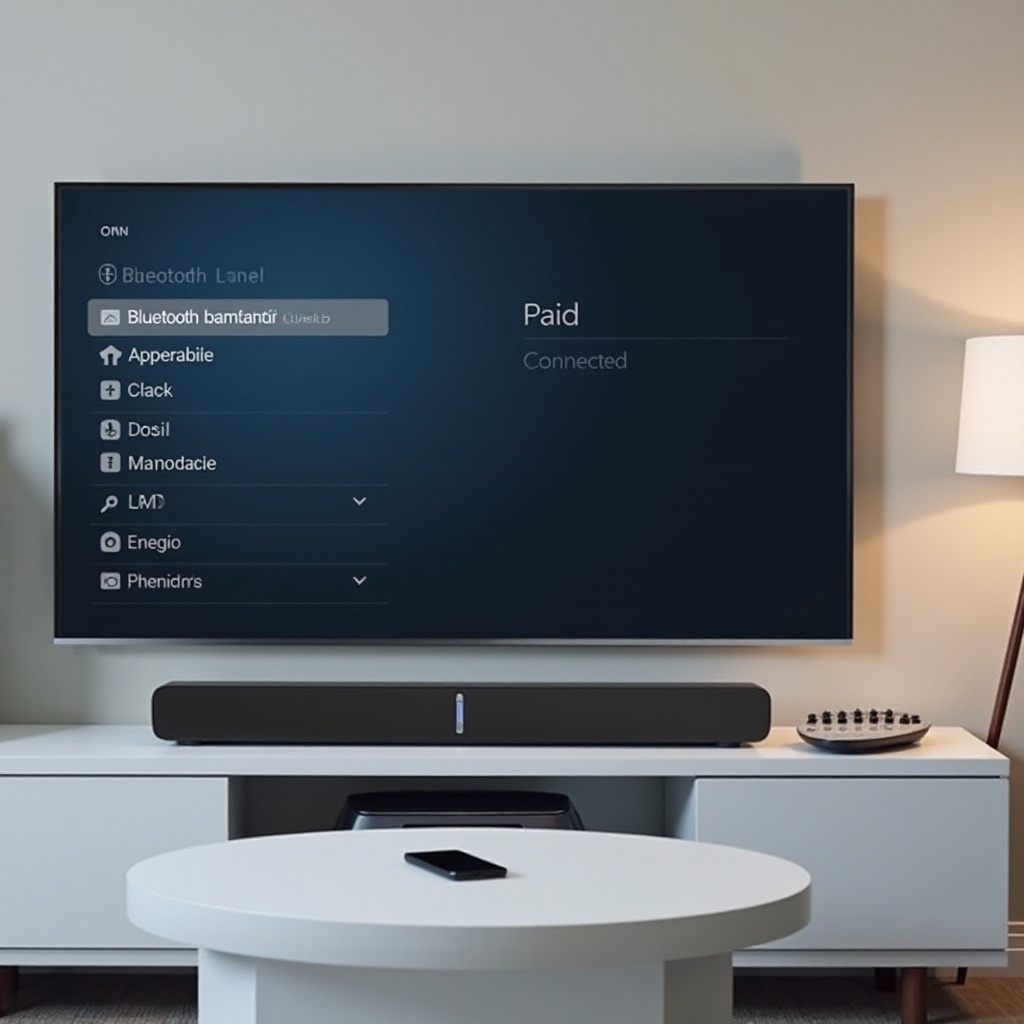
Optymalizacja ustawień audio telewizora i soundbara po sparowaniu
Parowanie to dopiero pierwszy krok. Musisz jeszcze powiedzieć telewizorowi, aby wysyłał dźwięk do soundbara, wyłączyć wszelkie konkurujące wyjścia oraz wyregulować tryby w samym soundbarze.
Dobre ustawienia audio decydują o różnicy między „działa” a „brzmi świetnie”, więc warto poświęcić kilka dodatkowych minut na konfigurację.
Wybierz poprawne wyjście audio w telewizorze
Nawet po sparowaniu Bluetooth, niektóre telewizory domyślnie nadal używają wbudowanych głośników.
Sprawdź i dostosuj:
- Przejdź do Settings → Sound lub Settings → Audio.
- Poszukaj opcji Sound Output, Audio Output lub Speakers.
- Wybierz:
- Głośniki Bluetooth, lub
- nazwę swojego soundbara Onn, jeśli pojawia się jako urządzenie
Niektóre telewizory oferują jednocześnie głośniki TV + Bluetooth. Może to powodować echo, ponieważ ścieżka Bluetooth jest lekko opóźniona. Jeśli to możliwe, wybierz tylko Bluetooth lub tylko Głośniki zewnętrzne.
Wyłącz wewnętrzne głośniki TV, aby uniknąć echa
Jeśli słyszysz lekkie echo, oznacza to, że jednocześnie grają głośniki telewizora i soundbar, ale soundbar jest nieco opóźniony.
Aby usunąć echo:
- Wyłącz głośniki TV w ustawieniach dźwięku lub audio.
- Włącz opcję taką jak Wyjście audio: tylko głośniki zewnętrzne, jeśli jest dostępna.
Chodzi o to, aby cały dźwięk pochodził z soundbara Onn, a nie z obu urządzeń naraz.
Wybierz najlepszy tryb dźwięku w soundbarze Onn
Soundbary Onn zazwyczaj oferują tryby dźwięku takie jak:
- Movie/Cinema: szersza scena dźwiękowa do filmów i seriali
- Music: bardziej zbalansowane brzmienie do muzyki
- News/Voice: wyraźniejsze dialogi i mowa
Wypróbuj te proste wskazówki:
- Do filmów i seriali zacznij od trybu Movie.
- Do sportu i wiadomości wybierz News/Voice, aby wyraźniej słyszeć komentarz.
- Dostosuj bas i tony wysokie, jeśli soundbar oferuje taką regulację, i dostrajaj „na ucho”.
Zmieniaj tryby za pomocą pilota lub przycisków na soundbarze, a następnie testuj na znanych ci materiałach, aby usłyszeć, co brzmi najlepiej.
Kiedy dźwięk będzie już dostrojony, możesz zająć się pozostałymi problemami, takimi jak brak audio czy opóźnienia – są one bardzo częste przy Bluetooth.
Rozwiązywanie typowych problemów z parowaniem Bluetooth soundbara Onn
Nawet przy właściwych krokach Bluetooth czasem sprawia problemy. Użyj tej sekcji jako szybkiej listy kontrolnej, gdy coś pójdzie nie tak.
Większość problemów mieści się w czterech grupach: telewizor nie widzi soundbara, telewizor łączy się, ale nic nie słychać, dźwięk jest opóźniony względem obrazu lub połączenie jest niestabilne.
Soundbar nie pojawia się na liście urządzeń Bluetooth w telewizorze
Jeśli telewizor nie może znaleźć soundbara Onn:
- Upewnij się, że soundbar jest włączony i w trybie parowania Bluetooth (szybko migająca kontrolka).
- Przesuń soundbar bliżej telewizora, w zasięg kilku stóp/metrów.
- Wyłącz i włącz ponownie Bluetooth w telewizorze, a następnie ponownie wyszukaj urządzenia.
- Wyłącz telewizor i soundbar, odłącz je od zasilania na 30 sekund, podłącz ponownie i spróbuj parować jeszcze raz.
Sprawdź też, czy soundbar nie jest już połączony z innym urządzeniem, np. telefonem lub tabletem. Jeśli tak, rozłącz go lub wyłącz Bluetooth w tamtym urządzeniu, aby soundbar znów był dostępny do parowania.
Telewizor pokazuje „Połączono”, ale z soundbara Onn nie ma dźwięku
Jeśli telewizor pokazuje, że soundbar jest połączony, ale nadal nic nie słyszysz lub grają dalej głośniki TV:
- Podgłośnij telewizor. Niektóre telewizory przy przełączaniu wyjścia bardzo obniżają głośność.
- Potwierdź, że Audio Output lub Sound Output w TV jest ustawione na Bluetooth lub Głośniki zewnętrzne.
- Sprawdź głośność i wyciszenie w soundbarze Onn.
- Spróbuj innej aplikacji lub źródła (na przykład przełącz się z aplikacji streamingowej na kanał TV), na wypadek gdyby jedna aplikacja miała osobne ustawienia audio.
Jeśli to nie pomoże, usuń i sparuj soundbar ponownie:
- W swoim telewizorze użyj opcji Forget lub Remove dla soundbara Onn na liście urządzeń Bluetooth.
- Wprowadź soundbar ponownie w tryb parowania.
- Sparuj soundbar ponownie tak, jak nowe urządzenie.
Problemy z opóźnieniem dźwięku, synchronizacją ust i zacinaniem
Bluetooth może czasem nieznacznie opóźniać dźwięk, przez co ruch ust nie zgadza się z głosem, szczególnie w dynamicznych scenach.
Aby zmniejszyć opóźnienie:
- Sprawdź w ustawieniach dźwięku telewizora opcję Audio delay lub Lip-sync.
- Dostosuj suwak opóźnienia tak, aby mowa była zsynchronizowana z obrazem.
- Wyłącz zaawansowane funkcje przetwarzania dźwięku, takie jak wirtualne surround czy silne ulepszacze, jeśli dodają opóźnienie.
Jeśli doświadczasz zacinania lub zaników dźwięku:
- Zmniejsz zakłócenia Wi-Fi, odsuwając routery od telewizora i soundbara.
- Trzymaj inne urządzenia Bluetooth (kontrolery, słuchawki) w pewnej odległości podczas testów.
- Upewnij się, że soundbar i telewizor nie są zasłonięte przez duże meble lub metalowe obiekty.
Resetowanie Bluetooth w telewizorze i soundbarze Onn
Jeśli nic innego nie pomaga, zresetuj obie strony i zacznij od nowa.
W telewizorze:
- Usuń lub zapomnij soundbar z listy urządzeń Bluetooth.
- Zrestartuj telewizor z menu zasilania lub odłączając go na krótki czas z gniazdka.
W soundbarze Onn:
- Przytrzymaj przycisk Bluetooth lub Input przez kilka sekund, aż wzór świecenia diody się zmieni, lub postępuj według instrukcji resetu w podręczniku użytkownika.
- Wejdź ponownie w tryb parowania i połącz z telewizora.
Jeśli problemy ciągle wracają, połączenie przewodowe może zapewnić bardziej stabilne i przyjemne działanie, co prowadzi do następnej sekcji.
Kiedy używać HDMI ARC lub optycznego zamiast Bluetooth
Bluetooth jest wygodny i estetyczny, ale nie zawsze jest najlepszym sposobem łączenia soundbara Onn z telewizorem. Połączenia przewodowe, takie jak HDMI ARC i optyczne, mogą oferować lepszą synchronizację, wyższą niezawodność i często lepsze formaty dźwięku.
Nie musisz całkowicie rezygnować z Bluetooth. Wiele osób używa obu rozwiązań: przewodowego do telewizora i Bluetooth do telefonów.
Zalety HDMI ARC dla telewizora i soundbara Onn
Jeśli twój telewizor i soundbar Onn mają port HDMI ARC, jest to zazwyczaj najlepsze połączenie.
Aby skonfigurować HDMI ARC:
- Podłącz kabel HDMI z portu HDMI ARC w telewizorze do portu HDMI ARC w soundbarze.
- W ustawieniach telewizora włącz ARC i CEC (czasem nazywane HDMI-CEC, Anynet+, Simplink lub podobnie).
- Ustaw wyjście audio telewizora na HDMI ARC lub Odbiornik (Receiver).
Zalety HDMI ARC w porównaniu z Bluetooth:
- Bardzo małe opóźnienie dźwięku – idealne do filmów i gier
- Pilot od telewizora zazwyczaj może sterować głośnością soundbara
- Często obsługuje lepsze formaty audio niż Bluetooth
Jeśli zależy ci na najbardziej przewidywalnym działaniu soundbara Onn, HDMI ARC często jest lepszym wyborem niż Bluetooth.
Użycie wyjścia optycznego jako opcji zapasowej
Jeśli HDMI ARC nie jest dostępne w telewizorze lub soundbarze, kolejną dobrą opcją jest cyfrowe połączenie optyczne.
Aby użyć audio optycznego:
- Podłącz kabel optyczny z wyjścia Optical Out w telewizorze do wejścia Optical In w soundbarze.
- Ustaw w telewizorze Audio Output na Optical lub Digital Audio Out.
- W razie potrzeby wybierz PCM w ustawieniach formatu audio cyfrowego dla lepszej kompatybilności.
Połączenie optyczne jest stabilne i ma małe opóźnienie. Nie przesyła komend do pilota tak jak HDMI ARC, ale nadal zapewnia czysty dźwięk z telewizora.
Łączenie Bluetooth dla urządzeń mobilnych z przewodowym dźwiękiem z TV
Dobra konfiguracja hybrydowa wygląda tak:
- Używaj HDMI ARC lub optycznego do dźwięku z telewizora (dla niskiego opóźnienia i niezawodności).
- Używaj Bluetooth w soundbarze Onn do łączenia telefonów, tabletów lub laptopów w celu słuchania muzyki.
W takim ustawieniu przełączasz wejścia w soundbarze, gdy chcesz odtwarzać muzykę z telefonu, a potem wracasz do HDMI lub optycznego podczas oglądania telewizji. Dzięki temu dźwięk z TV jest stabilny, a jednocześnie masz elastyczność bezprzewodową.
Wskazówki do codziennego użytkowania i najlepszej wydajności w 2024 roku
Kiedy soundbar Onn i telewizor współpracują ze sobą, kilka nawyków pozwoli utrzymać system w płynnym działaniu i bez frustracji. Drobne poprawki w codziennym użytkowaniu mogą zapobiec powrotowi większości problemów z parowaniem.
Te wskazówki dotyczą zarówno Bluetooth, HDMI ARC, optycznego, jak i kombinacji połączeń.
Przełączanie między połączeniami Bluetooth z TV a telefonem/tabletem
Soundbary Onn często pamiętają kilka sparowanych urządzeń. To przydatne, ale może wprowadzać zamieszanie.
Aby łatwo tym zarządzać:
- Wyłącz Bluetooth w urządzeniach, których nie używasz (np. w telefonie), gdy chcesz, aby połączył się telewizor.
- Jeśli soundbar łączy się z telefonem zamiast z telewizorem, rozłącz go w menu Bluetooth telefonu.
- Wprowadź soundbar ponownie w tryb parowania dla telewizora, jeśli telewizor nie może połączyć się automatycznie.
Jeśli często przełączasz się między urządzeniami, zmień nazwy urządzeń Bluetooth w każdym menu, aby wiedzieć, który wpis to twój telewizor, a który telefon.
Ograniczanie zakłóceń i zaników sygnału w pomieszczeniu
Bluetooth działa najlepiej przy czystej ścieżce i niskim poziomie zakłóceń.
Wypróbuj następujące rozwiązania:
- Trzymaj niewielki dystans między telewizorem a soundbarem.
- Unikaj ustawiania soundbara w zamkniętych szafkach lub za grubymi meblami.
- Przesuń routery Wi-Fi, bazy telefonów bezprzewodowych i inne urządzenia bezprzewodowe nieco dalej od telewizora i soundbara.
- Nie ustawiaj zbyt wielu urządzeń Bluetooth (kontrolery, słuchawki) bezpośrednio obok soundbara.
Jeśli zaniki nadal występują mimo tych zmian, rozważ przejście na HDMI ARC lub optyczne dla dźwięku z telewizora, a Bluetooth pozostaw tylko dla urządzeń mobilnych.
Aktualizowanie oprogramowania telewizora i soundbara
Aktualizacje oprogramowania często poprawiają działanie Bluetooth, naprawiają błędy i dodają nowe opcje audio.
W przypadku telewizora:
- Przejdź do Settings → System → Software update lub podobnego menu.
- Sprawdź dostępne aktualizacje i zainstaluj wszystko, co jest dostępne.
W przypadku soundbara Onn:
- Sprawdź instrukcję lub stronę wsparcia producenta, aby zobaczyć, czy dostępne są aktualizacje firmware.
- Postępuj dokładnie według instrukcji, jeśli procedura aktualizacji jest dostępna.
Aktualizowanie obu urządzeń daje ci największą szansę na bezproblemowe parowanie Bluetooth soundbara onn z telewizorem w 2024 roku.
Podsumowanie
Udane parowanie Bluetooth soundbara onn z telewizorem sprowadza się do kilku kluczowych kroków: potwierdzenia kompatybilności sprzętu, wejścia w poprawny tryb parowania, wybrania właściwych opcji w menu dźwięku i Bluetooth telewizora oraz dopracowania ustawień audio po połączeniu.
Bluetooth oferuje czystą, bezprzewodową konfigurację, która dobrze sprawdza się w wielu salonach w 2024 roku. Jeśli napotkasz problemy, których nie uda się rozwiązać, HDMI ARC lub połączenie optyczne stanowią stabilną alternatywę z lepszą synchronizacją i często lepszym dźwiękiem. W każdym wypadku soundbar Onn może zapewnić twojemu telewizorowi zasłużoną poprawę audio, zmieniając płaski, słaby dźwięk w brzmienie, które wreszcie dorównuje jakości obrazu na ekranie.
Najczęściej zadawane pytania
Dlaczego mój soundbar Onn nie pojawia się, gdy szukam urządzeń Bluetooth na telewizorze?
Soundbar prawdopodobnie nie jest w trybie parowania lub jest już połączony z innym urządzeniem. Upewnij się, że kontrolka Bluetooth na soundbarze Onn miga, zbliż go do telewizora i wyłącz Bluetooth w pobliskich telefonach lub tabletach. Następnie ponownie przeskanuj urządzenia w menu Bluetooth telewizora i spróbuj sparować je ponownie.
Czy mogę sparować mój soundbar Onn z więcej niż jednym telewizorem lub urządzeniem jednocześnie?
Twój soundbar Onn może zapamiętać kilka sparowanych urządzeń, ale zazwyczaj odtwarza dźwięk tylko z jednego aktywnego połączenia Bluetooth naraz. Możesz sparować go z wieloma telewizorami i telefonami, ale może być konieczne rozłączenie jednego urządzenia, zanim inne będzie mogło się połączyć i przejąć kontrolę nad soundbarem.
Czy Bluetooth czy HDMI ARC jest lepszy do podłączenia mojego soundbara Onn do telewizora w 2024 roku?
Bluetooth jest prosty i bezprzewodowy, ale może powodować opóźnienia dźwięku i sporadyczne przerwy. HDMI ARC jest zazwyczaj lepszy dla stabilnego dźwięku z telewizora o niskim opóźnieniu i umożliwia sterowanie głośnością soundbara pilotem od telewizora. Używaj Bluetooth, gdy zależy ci na elastyczności, a HDMI ARC, gdy chcesz najlepszej synchronizacji i niezawodności.