
Wprowadzenie
Kamera Nest, która ciągle przechodzi w tryb offline, całkowicie mija się z celem inteligentnego systemu bezpieczeństwa. Otwierasz aplikację, aby sprawdzić dom, a zamiast podglądu na żywo widzisz komunikat „Kamera offline” lub „Brak połączenia”. Jest to irytujące, niepokojące i może sprawiać wrażenie zmarnowanych pieniędzy.
Dobra wiadomość: ten problem prawie zawsze sprowadza się do kilku typowych przyczyn. W większości przypadków źródłem są: siła sygnału Wi‑Fi, stabilność zasilania, ustawienia routera lub usterki aplikacji. Gdy przeanalizujesz te czynniki w logicznej kolejności, zwykle możesz naprawić kamerę Nest, która ciągle przechodzi w tryb offline, bez dzwonienia do wsparcia technicznego czy kupowania nowego sprzętu.
Ten poradnik przeprowadzi Cię krok po kroku przez to, co tak naprawdę oznacza „offline”, dlaczego do tego dochodzi oraz jak trwale rozwiązać problem. Poznasz też zaawansowane wskazówki, jak ustabilizować domową sieć i zapobiegać przyszłym przerwom połączenia.
Na końcu będziesz mieć praktyczną listę kontrolną, z której możesz skorzystać za każdym razem, gdy Twoja kamera Nest przechodzi w tryb offline, a także ogólnie bardziej niezawodną konfigurację inteligentnego domu.
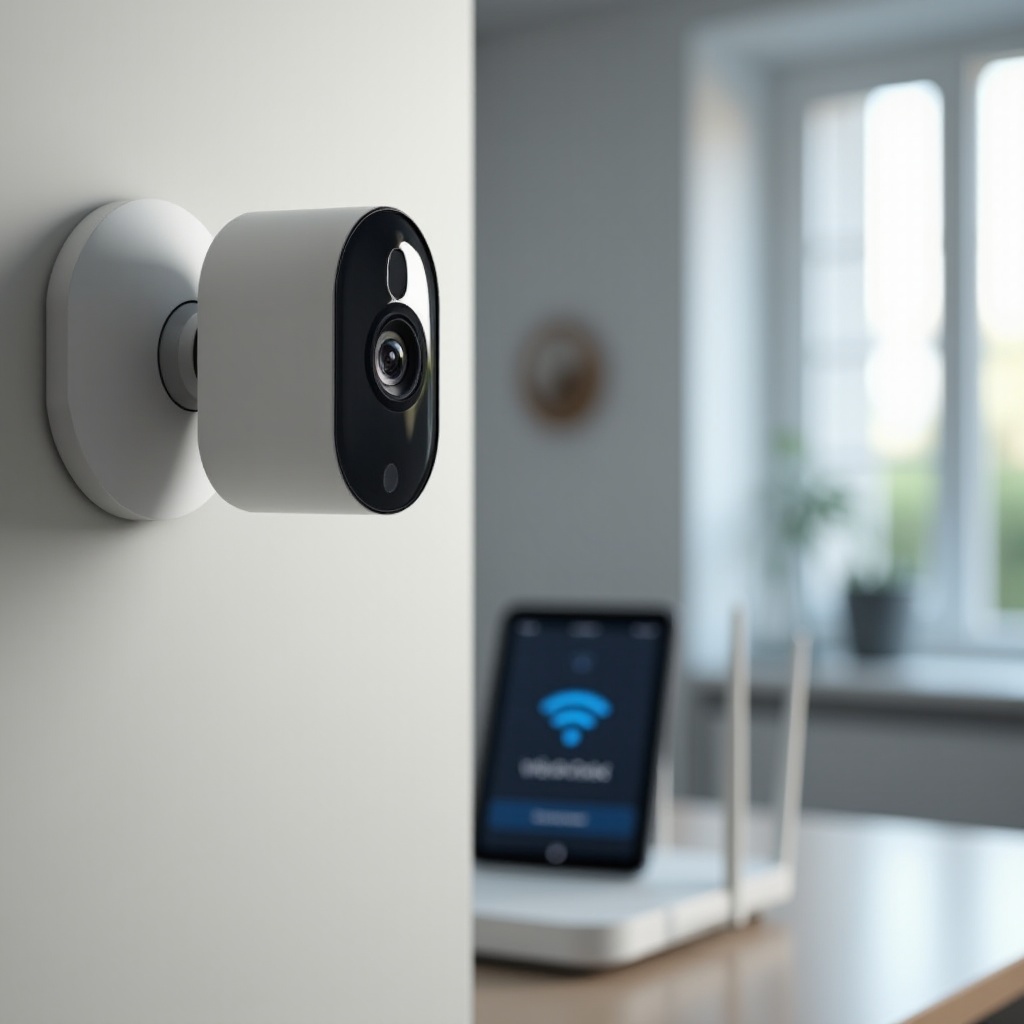
Co tak naprawdę oznacza „offline” w przypadku kamery Nest
Zanim cokolwiek naprawisz, musisz zrozumieć, co tak naprawdę oznacza „offline” w kontekście kamery Nest. Aplikacje Nest i Google Home używają kilku różnych komunikatów, które mogą wprowadzać w błąd, jeśli traktujesz je zbyt dosłownie.
Czasami „offline” jest trafne. Innym razem kamera wciąż nagrywa lub jest podłączona, ale aplikacja nie może się z nią poprawnie skomunikować. Gdy znasz różnicę, nie tracisz czasu na niewłaściwe działania i szybciej zawężasz prawdziwą przyczynę problemu.
Przyjrzyjmy się, jak aplikacje Nest i Google Home raportują stan urządzenia oraz jak ten stan ma się do pracy kamery i sieci.
Jak Nest raportuje status offline w aplikacji
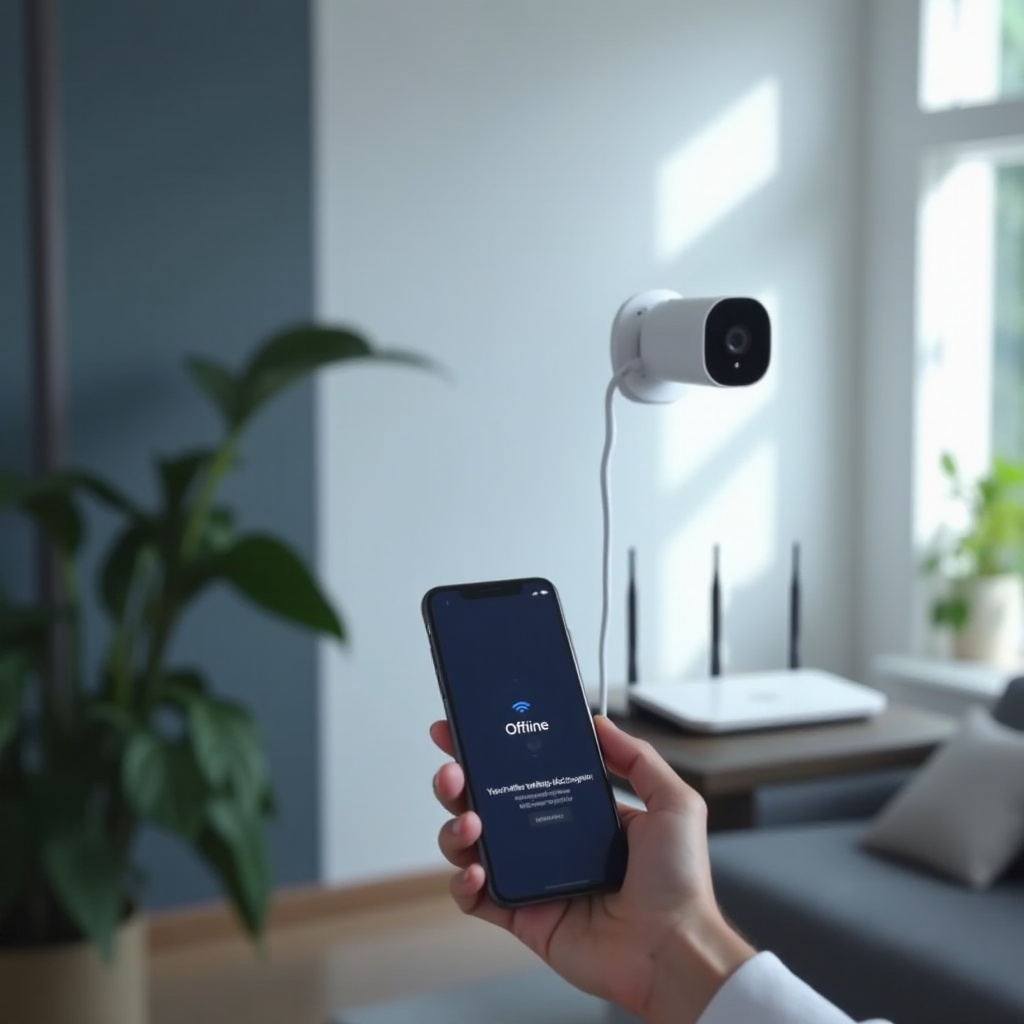
Gdy kamera Nest traci połączenie, aplikacja zwykle pokazuje jeden z poniższych komunikatów:
- „Kamera jest offline”
- „Kamera nie jest podłączona”
- Szary lub przygaszony podgląd miniatury z przekreśloną ikoną kamery
Może to oznaczać:
- Kamera nie może połączyć się z internetem.
- Aplikacja nie może połączyć się z serwerami Google.
- Telefon nie ma dostępu do internetu, podczas gdy kamera nadal go ma.
Jeśli widzisz status offline, sprawdź, czy inne urządzenia w tej samej sieci Wi‑Fi mają dostęp do internetu. Sprawdź też, czy inne urządzenia Nest, takie jak dzwonek Nest, pokazują ten sam komunikat. To proste porównanie pomaga ustalić, czy problem dotyczy kamery, lokalnej sieci, czy usług Google.
Offline vs. rozłączona vs. brak strumienia wideo
Aplikacja może wyświetlać podobne, ale różne komunikaty:
- Offline – aplikacja w ogóle nie może połączyć się z kamerą.
- Rozłączona – często pojawia się po długim okresie offline lub gdy kamera nie łączy się ponownie po restarcie albo utracie zasilania.
- Brak strumienia wideo – aplikacja łączy się z kamerą, ale transmisja wideo się nie udaje.
Jeśli widzisz „brak strumienia wideo”, kamera może nadal być online i wykrywać ruch, ale transmisja na żywo ma problemy z powodu słabego łącza lub wysokich opóźnień. „Rozłączona” zwykle wskazuje na problemy z Wi‑Fi lub routerem. „Offline” może wynikać z problemów z zasilaniem, siecią, aplikacją lub serwerem.
Zrozumienie tych oznaczeń daje Ci wyraźny punkt wyjścia do dalszej diagnostyki. Mając tę podstawę, możemy przejść do najczęstszych przyczyn ciągłego przechodzenia kamery Nest w tryb offline.
Najczęstsze powody, dla których kamera Nest ciągle przechodzi w tryb offline
Skoro wiesz już, co znaczą komunikaty w aplikacji, możesz przyjrzeć się powodom, dla których kamera Nest ciągle traci połączenie. Niemal każdy przypadek mieści się w kilku przewidywalnych kategoriach, które możesz analizować po kolei.
Znajomość tych głównych przyczyn pozwala skupić się najpierw na najbardziej prawdopodobnych rozwiązaniach zamiast losowo zmieniać ustawienia i liczyć na szczęście.
Słaby lub niestabilny sygnał Wi‑Fi
Kamery Nest polegają na stabilnym połączeniu Wi‑Fi, aby przesyłać obraz i wysyłać zdarzenia. Gdy sygnał jest słaby lub niestabilny, kamera może:
- Tracić połączenie w godzinach największego obciążenia sieci.
- Mieć problem z utrzymaniem podglądu na żywo.
- Ciągle przełączać się między stanem online i offline w aplikacji.
Duża odległość od routera, grube ściany, metalowe powierzchnie oraz zakłócenia ze strony innych urządzeń obniżają siłę sygnału i jego stabilność.
Problemy z zasilaniem w modelach przewodowych i bateryjnych
Jeśli kamera traci zasilanie choćby na kilka sekund, przechodzi w tryb offline i może potrzebować czasu na ponowne połączenie. Typowe problemy z zasilaniem to:
- Luzem wpięte kable lub uszkodzone zasilacze w modelach przewodowych.
- Zewnętrzne gniazda GFCI, które wybijają w wilgotnych lub zimnych warunkach.
- Niski poziom baterii lub wadliwe kable ładujące w modelach bateryjnych.
Częste przerwy w zasilaniu sprawiają, że kamera wydaje się ciągle przechodzić w tryb offline, nawet jeśli Twoje Wi‑Fi działa bez zarzutu.
Problemy z routerem, modemem lub dostawcą internetu
Czasem kamera i zasilanie są w porządku, ale problemem jest sieć:
- Router zawiesza się lub samoczynnie się restartuje.
- Modem traci synchronizację z dostawcą usług internetowych.
- Twoje łącze ma wysokie opóźnienia lub częste krótkie przerwy.
W takich sytuacjach wiele urządzeń – nie tylko kamera Nest – może działać wolno lub tracić połączenie. To mocny sygnał, że przyczyną jest modem, router lub usługa internetowa.
Te typowe przyczyny prowadzą bezpośrednio do podejścia krok po kroku. Zaczniemy od najprostszych kontroli, a potem przejdziemy do bardziej zaawansowanych rozwiązań, zaczynając od zasilania i fizycznej instalacji.
Krok 1 – Sprawdź zasilanie i fizyczną instalację
Problemy z zasilaniem są szybkie do wykrycia i naprawy, a odpowiadają za dużą część przypadków „kamera Nest ciągle przechodzi w tryb offline”. Warto zacząć od nich, zanim zaczniesz zaglądać do menu routera czy stosować zaawansowane sztuczki sieciowe.
Jeśli kamera nie ma stabilnego zasilania, żadne strojenie Wi‑Fi nie utrzyma jej online.
Sprawdzanie zasilania w przewodowych kamerach Nest
W przypadku przewodowych kamer Nest wykonaj następujące kroki:
- Sprawdź diodę statusu na kamerze. Brak światła zwykle oznacza brak zasilania.
- Skontroluj zasilacz pod kątem uszkodzeń, załamań, przetarć czy wygiętych pinów.
- Przetestuj gniazdko, podłączając inne urządzenie, np. ładowarkę do telefonu lub lampkę.
- Jeśli kabel biegnie na zewnątrz, obejrzyj go pod kątem przecięć, śladów pogryzienia, zgniecenia czy odsłoniętej miedzi.
Jeśli kamera włącza się tylko wtedy, gdy poruszasz lub wyginasz kabel, najprawdopodobniej kabel albo zasilacz jest uszkodzony i wymaga wymiany.
Poziom baterii i problemy z ładowaniem w modelach bezprzewodowych
W przypadku kamer bateryjnych problemy z zasilaniem wyglądają nieco inaczej:
- Otwórz aplikację Google Home lub Nest i sprawdź poziom baterii.
- Jeśli bateria bardzo szybko się rozładowuje, kamera może przebywać offline między ładowaniami.
- Sprawdź kabel ładujący i port, czy nie ma w nich brudu, korozji lub luzów.
Naładuj kamerę do pełna i obserwuj, czy przechodzi w tryb offline przy określonym poziomie baterii. Jeśli tak, bateria może być zużyta i wymagać wymiany.
Montaż zewnętrzny, warunki pogodowe i uszkodzenia kabli
Instalacje zewnętrzne niosą dodatkowe ryzyka, które mogą wpływać na zasilanie i stabilność:
- Woda może dostawać się do słabo uszczelnionych złączy lub puszek.
- Słońce, wysoka temperatura i mróz mogą powodować pękanie tanich lub niewodoodpornych kabli.
- Luzem zamocowane uchwyty mogą napinać złącza i powodować przerywanie kontaktu.
Używaj kabli odpornych na warunki atmosferyczne, twórz „pętle kroplowe”, aby woda nie spływała po kablu do złączy, i upewnij się, że kable nie zwisają pod napięciem. Gdy masz pewność, że zasilanie jest stabilne, możesz przejść do testowania siły Wi‑Fi w miejscu instalacji kamery.
Krok 2 – Przetestuj siłę Wi‑Fi w miejscu instalacji kamery
Kamera Nest, która ciągle przechodzi w tryb offline, często znajduje się w „martwej strefie” Wi‑Fi. Router może działać świetnie w salonie, ale kamera jest zamontowana w rogu domu lub na zewnątrz, gdzie sygnał ledwo dociera.
Testowanie siły sygnału Wi‑Fi w miejscu instalacji kamery pomaga zdecydować, czy przenieść kamerę, przenieść router, czy rozbudować infrastrukturę sieciową.
Wykorzystanie telefonu do pomiaru jakości sygnału
Nie potrzebujesz specjalnych narzędzi, by przetestować siłę sygnału. Twój telefon wystarczy:
- Stań przy kamerze z telefonem podłączonym do tej samej sieci Wi‑Fi.
- Uruchom test prędkości i zanotuj zarówno prędkość pobierania, jak i wysyłania.
- Zwróć szczególną uwagę na prędkość wysyłania, ponieważ kamery Nest przesyłają obraz do chmury.
- Powtórz test kilka razy, aby sprawdzić, czy wyniki mocno się zmieniają.
Przybliżona zasada: kamery Nest działają znacznie lepiej przy co najmniej 2 Mb/s stabilnej prędkości wysyłania na każdą kamerę. Więcej to większy zapas, zwłaszcza jeśli masz wiele kamer lub inne urządzenia korzystające z łącza.
Pasmo 2,4 GHz vs 5 GHz dla kamer Nest
Wiele routerów nadaje jednocześnie sieć Wi‑Fi 2,4 GHz i 5 GHz:
- 2,4 GHz – wolniejsze, ale ma większy zasięg i lepiej przenika przez ściany.
- 5 GHz – szybsze, ale słabsze na dużych odległościach i za przeszkodami.
Kamery Nest często stabilniej łączą się z siecią 2,4 GHz, gdy są daleko od routera lub oddzielone kilkoma ścianami. Jeśli Twój router używa jednej, wspólnej nazwy sieci (SSID) dla obu pasm, możesz:
- Tymczasowo rozdzielić Wi‑Fi na osobne SSID dla 2,4 GHz i 5 GHz.
- Podłączyć kamerę wyłącznie do sieci 2,4 GHz.
- Pozostawić ją tam, jeśli połączenie stanie się stabilniejsze.
Taka prosta zmiana często ogranicza losowe przechodzenie kamery w tryb offline w trudno dostępnych miejscach.
Radzenie sobie ze ścianami, odległością i zakłóceniami
Sygnał słabnie z każdą ścianą, podłogą i przeszkodą między routerem a kamerą. Cierpi także z powodu zakłóceń. Typowe problemy to:
- Grube ściany z cegły, betonu lub kamienia.
- Elementy metalowe, lustra i duże urządzenia AGD.
- Sąsiednie sieci Wi‑Fi nadające na tym samym kanale.
Możesz poprawić sytuację, gdy:
- Przesuniesz router bliżej kamery lub w bardziej centralne miejsce.
- Przeniesiesz kamerę bliżej routera, jeśli to możliwe.
- Dodasz wzmacniacz sygnału Wi‑Fi lub węzeł sieci mesh między routerem a kamerą.
Jeśli Wi‑Fi nadal wydaje się słabe lub niestabilne mimo poprawy zasięgu, kolejnym krokiem jest przyjrzenie się ustawieniom routera, które wpływają na sposób łączenia kamery.
Krok 3 – Popraw ustawienia routera, które zakłócają łączność Nest
Nawet przy dobrej sile sygnału Wi‑Fi, niektóre ustawienia routera mogą sprawiać, że kamera Nest ciągle przechodzi w tryb offline. Wiele routerów ma domyślnie włączone „inteligentne” funkcje, które dobrze współpracują ze smartfonami i laptopami, ale mylą urządzenia IoT, takie jak kamery.
Skorygowanie kilku kluczowych ustawień może znacząco poprawić stabilność i przewidywalność połączenia.
Zmiany SSID, hasła i nazw sieci
Jeśli ostatnio:
- Zmieniłeś nazwę sieci Wi‑Fi (SSID),
- Zaktualizowałeś hasło do Wi‑Fi,
- Przeszedłeś na nowy router lub modem od dostawcy internetu,
Twoja kamera Nest może nadal próbować łączyć się z użyciem starych danych sieci. W takim przypadku:
- Otwórz aplikację Nest lub Google Home.
- Przejdź do ustawień kamery i wybierz Wi‑Fi lub sieć.
- Zaktualizuj sieć Wi‑Fi i hasło.
- Postępuj zgodnie z instrukcjami, aby ponownie połączyć kamerę.
Utrzymuj nazwę SSID prostą i czytelną. Unikaj bardzo długich nazw i znaków specjalnych, z którymi niektóre urządzenia mogą sobie nie radzić.
Automatyczny wybór kanału, band steering i funkcje Smart Connect
Wiele nowoczesnych routerów ma funkcje takie jak:
- Band steering (automatyczne przenoszenie urządzeń między 2,4 GHz i 5 GHz),
- Smart Connect (jeden SSID dla obu pasm, router decyduje, do którego przypisać urządzenie),
- Automatyczny wybór kanału.
Choć są pomocne na co dzień, mogą powodować, że kamery Nest:
- Zostaną przeniesione na słabsze pasmo,
- Będą „skakać” między kanałami i zrywać połączenie.
Jeśli zauważasz częste rozłączenia:
- Spróbuj wyłączyć band steering lub Smart Connect.
- Ręcznie ustaw stabilny kanał 2,4 GHz, np. 1, 6 lub 11.
- Użyj szerokości kanału 20 MHz w paśmie 2,4 GHz, aby poprawić niezawodność.
Tryby zabezpieczeń, filtrowanie MAC i zapory sieciowe
Ustawienia zabezpieczeń mogą blokować kamerę, jeśli są zbyt restrykcyjne lub źle skonfigurowane:
- Używaj szyfrowania WPA2 lub WPA3; unikaj przestarzałych trybów, takich jak WEP.
- Wyłącz filtrowanie adresów MAC lub dodaj adres MAC kamery do listy dozwolonych.
- Upewnij się, że reguły zapory sieciowej nie blokują połączeń wychodzących z kamery.
Jeśli router oferuje osobną sieć gościnną lub sieć dla urządzeń IoT, możesz umieścić tam kamerę Nest, o ile ta sieć ma dostęp do internetu. To pozwala odizolować urządzenia inteligentne przy zachowaniu ich łączności.
Gdy ustawienia routera są już sensownie skonfigurowane, następnym logicznym krokiem jest kontrolowany restart i reset urządzeń, aby usunąć ewentualne zakleszczone stany.
Krok 4 – Uruchom ponownie, zresetuj i połącz na nowo we właściwej kolejności
Przypadkowe restarty nie zawsze rozwiązują główną przyczynę. Jednak uporządkowane odłączenie zasilania i resety mogą usunąć błędy, dokończyć oczekujące aktualizacje i przywrócić stabilną ścieżkę połączenia.
Wykonanie tego we właściwej kolejności zapewnia, że po włączeniu kamera Nest będzie miała działającą sieć, z którą może się połączyć.
Restart modemu, routera i kamery Nest przez odłączenie zasilania
Użyj tej sekwencji, aby wykonać czysty restart:
- Odłącz modem od zasilania.
- Odłącz router od zasilania.
- Wyłącz kamerę Nest lub odłącz ją od zasilania.
- Odczekaj 30–60 sekund.
- Najpierw podłącz modem i poczekaj, aż wszystkie kontrolki pokażą stabilne połączenie.
- Podłącz router i poczekaj, aż Wi‑Fi będzie ponownie działać.
- Na końcu włącz kamerę Nest.
Taka kolejność zapewnia, że kamera nie będzie próbowała połączyć się, gdy modem lub router dopiero się uruchamiają, co mogłoby prowadzić do nieudanych połączeń i utrzymującego się statusu offline.
Usunięcie i ponowne dodanie kamery w aplikacji Google Home lub Nest
Jeśli po czystym restarcie kamera nadal jest offline, spróbuj usunąć ją i dodać od nowa:
- Otwórz aplikację Google Home lub Nest.
- Wybierz kamerę i skorzystaj z opcji usunięcia lub skasowania jej z domu.
- Zresetuj kamerę przy użyciu przycisku sprzętowego, jeśli model go posiada.
- Dodaj kamerę ponownie jako nowe urządzenie i dokładnie przejdź przez proces konfiguracji.
Taki proces może naprawić błędną konfigurację lub niepełną instalację, która powstała podczas wcześniejszej próby połączenia lub aktualizacji oprogramowania.
Kiedy użyć pełnego resetu do ustawień fabrycznych
Pełny reset do ustawień fabrycznych zastosuj, gdy:
- Kamera wielokrotnie się restartuje lub zawiesza.
- Odmawia połączenia z jakąkolwiek siecią Wi‑Fi.
- Wszystkie inne urządzenia w tej samej sieci działają stabilnie.
Reset fabryczny usuwa ustawienia niestandardowe i odłącza kamerę od Twojego konta, dlatego traktuj go jako ostatni krok przed założeniem, że problemem jest sprzęt.
Jeśli problem offline utrzymuje się po tych resetach, kolejnym obszarem do sprawdzenia jest warstwa oprogramowania: aplikacja Google Home lub Nest oraz konfiguracja konta.
Krok 5 – Sprawdź aplikacje Google Home, Nest i problemy z kontem
Czasem kamera Nest jest online i działa, ale aplikacja błędnie raportuje jej stan. Błędy aplikacji, nieaktualne wersje lub konflikty kont mogą sprawiać, że sprawna kamera wydaje się offline.
Musisz upewnić się, że nie jest to tylko problem z wyświetlaniem lub kontem, zanim obwinisz sprzęt lub sieć.
Aktualizowanie aplikacji Google Home i Nest
Zawsze utrzymuj aplikacje w aktualnej wersji:
- Zaktualizuj aplikacje Google Home i Nest przez App Store lub Google Play.
- Sprawdź dostępność aktualizacji systemu operacyjnego na telefonie lub tablecie.
- Uruchom ponownie urządzenie po zainstalowaniu aktualizacji.
Nieaktualne aplikacje mogą zawierać błędy uniemożliwiające prawidłowe wyświetlanie statusu kamery lub stabilne odtwarzanie wideo. Aktualizacje często dyskretnie naprawiają takie problemy.
Naprawa statusu „offline” w aplikacji, gdy kamera faktycznie jest online
Jeśli podejrzewasz, że kamera jest online, a aplikacja się myli:
- Sprawdź kamerę na innym urządzeniu, np. drugim telefonie lub tablecie.
- Spróbuj wyświetlić podgląd na Nest Hub lub innym kompatybilnym wyświetlaczu.
- Przetestuj podgląd zarówno przez sieć komórkową, jak i Wi‑Fi, aby sprawdzić, czy problem nie dotyczy konkretnej sieci.
Jeśli na innym urządzeniu wszystko działa, wyczyść pamięć podręczną aplikacji lub zainstaluj ją ponownie na urządzeniu, które pokazuje status offline. Często to usuwa „widmowe” komunikaty offline.
Migracja konta oraz konflikty wielu domów lub gospodarstw domowych
Wielu użytkowników przenosiło się ze starych kont Nest na konta Google. Problemy mogą pojawiać się, gdy:
- Kamera znajduje się w innym Domu w aplikacji Google Home, niż się spodziewasz.
- Używasz kilku kont Google na swoich urządzeniach.
- Udostępnianie w gospodarstwie domowym i uprawnienia nie są prawidłowo ustawione.
Aby tego uniknąć:
- Upewnij się, że jesteś zalogowany na właściwe konto Google.
- Przełącz się na odpowiedni Dom w górnej części aplikacji Google Home.
- Sprawdź, czy kamera widnieje w tym Domu i jest przypisana do pomieszczenia.
Jeśli sprawdzenie aplikacji i konta nie rozwiąże problemu, zaawansowane modyfikacje sieci mogą ustabilizować bardziej złożone lub obciążone konfiguracje.
Zaawansowane rozwiązania uporczywych problemów z offline
Jeśli Twoja kamera Nest nadal ciągle przechodzi w tryb offline mimo wykonania podstawowych kroków, przyczyna może być subtelna, ale możliwa do usunięcia dzięki zaawansowanemu strojeniu. Te zmiany nie są potrzebne każdemu, ale mogą wiele zmienić w gęstych lub mocno obciążonych sieciach domowych.
Zaawansowane poprawki skupiają się na tym, by sieć była bardziej przewidywalna i zapewniała kamerze stabilną ścieżkę do internetu.
Przypisanie statycznego adresu IP lub rezerwacji IP dla kamery Nest
Dynamiczne adresy IP mogą się okresowo zmieniać. Większość urządzeń radzi sobie z tym dobrze, ale czasami kamera może się „zgubić” podczas odnowienia dzierżawy DHCP.
Możesz ograniczyć to ryzyko, gdy:
- Zalogujesz się do panelu administracyjnego routera.
- Znajdziesz sekcję ustawień DHCP lub LAN.
- Utworzysz rezerwację adresu IP dla kamery Nest, używając jej adresu MAC.
Dzięki temu kamera zawsze otrzyma ten sam adres IP, co może zmniejszyć liczbę losowych rozłączeń i uprościć diagnostykę.
Użycie QoS do priorytetyzacji ruchu kamery w sieci
QoS (Quality of Service) pozwala routerowi priorytetyzować wybrane urządzenia lub typy ruchu. Jeśli:
- Pracujesz zdalnie i często uczestniczysz w wideokonferencjach,
- Oglądasz materiały 4K na telewizorach lub komputerach,
- Masz wiele urządzeń inteligentnych jednocześnie online,
Twoja kamera Nest może tracić pasmo w godzinach szczytu. Włącz QoS i:
- Ustaw wyższy priorytet dla kamery Nest jako urządzenia,
- lub priorytetyzuj ruch wideo w czasie rzeczywistym, jeśli router ma taką opcję.
Dzięki temu kamera rzadziej będzie przechodzić w tryb offline lub przestanie zrywać transmisję, gdy inne urządzenia intensywnie korzystają z sieci.
Test z użyciem hotspotu mobilnego, aby odizolować problemy z ISP
Aby sprawdzić, czy głównym problemem jest dostawca internetu lub domowa sieć:
- Włącz hotspot mobilny w swoim telefonie.
- Podłącz tymczasowo kamerę Nest do tego hotspotu.
- Obserwuj kamerę przez kilka godzin lub dzień.
Jeśli na hotspotu kamera pozostaje online, a w domowej sieci Wi‑Fi przechodzi w tryb offline, najprawdopodobniej zawęziłeś problem do routera, modemu lub łącza od dostawcy, a nie do samej kamery.
Jeśli nawet zaawansowane rozwiązania nie pomagają, problem może leżeć poza Twoją bezpośrednią kontrolą albo wewnątrz samej kamery.
Gdy problemem jest Twój dostawca internetu lub sprzęt kamery Nest
Zdarzają się sytuacje, w których żadne działania nie stabilizują kamery Nest, która ciągle przechodzi w tryb offline. Wtedy musisz zdecydować, czy winne jest łącze internetowe, czy sprzęt kamery.
Rozróżnienie tych dwóch możliwości oszczędzi Ci czasu i ułatwi rozmowy z działami wsparcia.
Rozpoznawanie problemów z prędkością wysyłania i opóźnieniami
Korzystaj z internetowych testów prędkości przez kilka dni o różnych porach. Zwróć uwagę na:
- Bardzo niską prędkość wysyłania w porównaniu z tym, co obiecuje Twój pakiet.
- Wysokie opóźnienia (długi ping) lub duże skoki opóźnień.
- Częste rozłączenia lub przekroczenia czasu połączenia na wielu urządzeniach.
Jeśli obserwujesz takie wzorce na laptopach, telefonach i urządzeniach streamingowych, skontaktuj się z dostawcą internetu i przekaż wyniki. Zapytaj o ewentualne znane problemy, przeciążenia lub usterki na linii w Twojej okolicy i poproś o sprawdzenie linii lub wymianę modemu, jeśli to konieczne.
Oznaki uszkodzonego sprzętu kamery
Problemy sprzętowe mogą objawiać się następująco:
- Kamera przegrzewa się i wyłącza nawet przy łagodnej pogodzie.
- Diody LED migają lub kamera losowo się restartuje bez wyraźnej przyczyny.
- Kamera nie chce zakończyć konfiguracji w żadnej testowanej sieci.
Jeśli sprawdziłeś różne zasilacze, gniazdka i sieci, a kamera nadal zachowuje się tak samo, sprzęt może być uszkodzony.
Jak współpracować z pomocą techniczną Google Nest w USA
Przed kontaktem z pomocą Google Nest przygotuj krótkie podsumowanie:
- Wypisz kroki diagnostyczne, które już wykonałeś.
- Wykonaj zrzuty ekranu komunikatów o błędach i ekranów ze statusem w aplikacji.
- Zanotuj model routera, nazwę dostawcy internetu i typowe wyniki testów prędkości.
Następnie skontaktuj się z pomocą Google Nest przez oficjalną stronę lub aplikację. Podaj jasne, konkretne informacje, aby szybko mogli zdecydować, czy wymienić urządzenie, zasugerować konkretne ustawienia, czy przekazać sprawę do dalszej analizy.
Po rozwiązaniu potencjalnych problemów z dostawcą internetu i sprzętem możesz skupić się na zapobieganiu, aby nie powtarzać całego procesu w przyszłości.
Jak zapobiec ponownemu przechodzeniu kamery Nest w tryb offline
Gdy już ustabilizujesz swoją kamerę Nest, chcesz, aby tak pozostało. Kilka przemyślanych ulepszeń i prostych nawyków znacząco zmniejsza szansę kolejnych problemów z offline.
Niewielki wysiłek teraz pozwoli kamerze pozostać online i niezawodną wtedy, gdy najbardziej jej potrzebujesz.
Przejście na sieć mesh Wi‑Fi lub router Wi‑Fi 6/6E
W większych domach lub przy wielu urządzeniach podstawowy router może nie wystarczać. Rozważ:
- System Wi‑Fi mesh z węzłami rozmieszczonymi w pobliżu problematycznych miejsc.
- Router Wi‑Fi 6 lub 6E, który lepiej obsługuje wiele jednocześnie podłączonych urządzeń.
Umieść jeden z węzłów mesh lub główny router bliżej kamery Nest, aby zapewnić jej silne i stabilne pokrycie. Dzięki temu możesz wyeliminować słabe punkty, które powodują ciągłe komunikaty o trybie offline.
Najlepsze praktyki rozmieszczenia kamery i układu sieci
Planując instalację:
- Utrzymuj kamerę w rozsądnej odległości od węzła mesh lub routera.
- Unikaj montowania jej bezpośrednio za metalowymi elementami lub bardzo grubymi ścianami.
- Na zewnątrz używaj kabli i uchwytów odpornych na warunki atmosferyczne.
Projektuj sieć tak, aby kamery i inne kluczowe urządzenia znajdowały się w najsilniej pokrytych obszarach Wi‑Fi, a nie na obrzeżach zasięgu.
Proste nawyki konserwacyjne, które utrzymają kamery online
Kilka rutynowych działań ma duże znaczenie:
- Restartuj modem i router co kilka miesięcy, aby usunąć drobne usterki.
- Sprawdzaj dostępność aktualizacji firmware routera i instaluj je, gdy się pojawią.
- Raz w tygodniu zerkaj w aplikację Nest lub Google Home, aby wychwycić wczesne sygnały problemów.
- Utrzymuj aktualne aplikacje Google Home i Nest oraz system operacyjny telefonu.
Takie drobne działania zmniejszają ryzyko niespodziewanych przerw połączenia i pomagają kamerze Nest pozostać stabilnym elementem Twojego inteligentnego domu.
Zakończenie
Kamera Nest, która ciągle przechodzi w tryb offline, jest frustrująca, ale rzadko stanowi zagadkę bez rozwiązania. W większości przypadków problem da się przypisać zasilaniu, słabemu Wi‑Fi, ustawieniom routera, problemom z aplikacją lub usługą internetową.
Przechodząc kolejno przez sprawdzenie zasilania, testy Wi‑Fi, korektę ustawień routera, uporządkowane restarty oraz weryfikację aplikacji i konta, możesz rozwiązać większość problemów offline bez wymiany sprzętu. Zaawansowane techniki, takie jak rezerwacja adresów IP i ustawienia QoS, dają dodatkową stabilność, gdy sieć jest mocno obciążona.
Jeśli żaden z tych kroków nie pomoże, test z hotspotem oraz rozmowa z dostawcą internetu i pomocą Google Nest pozwolą ustalić, czy problem dotyczy łącza, czy samej kamery.
Traktuj ten poradnik jak praktyczną listę kontrolną, a Twoja kamera Nest powinna spędzać więcej czasu online, chroniąc dom, a mniej czasu, wyświetlając komunikat „offline” wtedy, gdy najbardziej jej potrzebujesz.
Najczęściej zadawane pytania
Dlaczego moja kamera Nest przechodzi w tryb offline w nocy lub o tej samej porze każdego dnia?
Jeśli Twoja kamera Nest przechodzi w tryb offline o określonych porach, często pokrywa się to z oknami konserwacyjnymi dostawcy internetu, nocnymi restartami routera lub szczytowym wykorzystaniem sieci w domu. Sprawdź ustawienia routera pod kątem zaplanowanych restartów lub trybów oszczędzania energii i monitoruj połączenie za pomocą testu prędkości w tych godzinach, aby sprawdzić, czy zmienia się prędkość lub opóźnienie.
Czy moja kamera Nest będzie nagrywać, jeśli w aplikacji wyświetla się jako offline?
W większości przypadków, gdy kamera Nest jest faktycznie offline i nie może połączyć się z chmurą, nie będzie przesyłać wideo i nie zobaczysz nagrań z tego okresu. Jednak aplikacja czasami może błędnie raportować status, więc sprawdź z innego urządzenia lub sieci, aby upewnić się, że kamera rzeczywiście jest offline, a nie tylko dotknięta błędem wyświetlania lub aplikacji.
Ile kamer Nest może obsłużyć moja sieć Wi‑Fi bez ciągłych rozłączeń?
Liczba ta zależy od prędkości wysyłania, jakości routera oraz innego ruchu w sieci. W przybliżeniu zaplanuj co najmniej 2 do 4 Mb/s stabilnej prędkości wysyłania na jedną kamerę Nest. Nowoczesny router lub system mesh może obsłużyć kilka kamer, ale jeśli często streamujesz wideo lub uczestniczysz w wielu wideokonferencjach, możesz potrzebować szybszego planu i mocniejszego sprzętu Wi‑Fi, aby wszystko pozostało stabilne.