
Wprowadzenie
Gong Nest, który nagle przestaje działać, może sprawić, że przegapisz dostawy, gości oraz ważne alerty bezpieczeństwa. Jednego dnia widzisz podgląd na żywo i słyszysz dzwonek, a następnego dnia aplikacja pokazuje „offline”, przycisk nic nie robi albo dzwonek w domu milczy.
Ten przewodnik przeprowadzi cię przez jasne, praktyczne kroki, jak naprawić gong Nest, który przestał działać w 2024 roku. Dowiesz się, jak dokładnie rozpoznać problem, sprawdzić zasilanie i Wi‑Fi, wykluczyć problemy z aplikacją i kontem, bezpiecznie przeprowadzić reset oraz kiedy skontaktować się z pomocą techniczną lub elektrykiem.
Przechodź przez kolejne sekcje po kolei. Zacznij od prostych czynności i przechodź do głębszego diagnozowania tylko wtedy, gdy będzie to konieczne. Na końcu powinno być jasne, czy możesz naprawić problem samodzielnie, czy też gong wymaga pomocy profesjonalisty albo wymiany.
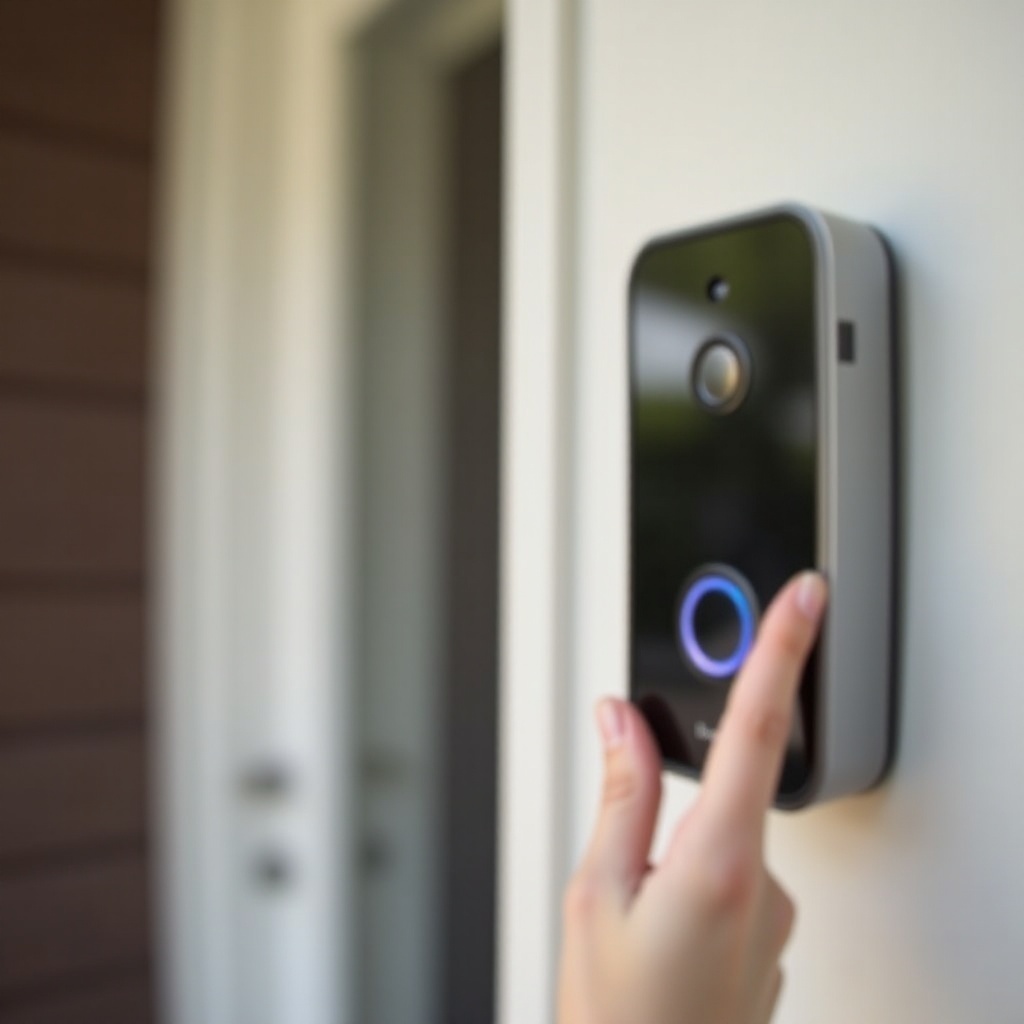
Krok 1 – Ustal dokładnie, w jaki sposób twój gong Nest przestał działać
Zanim zaczniesz zmieniać ustawienia lub dotykać przewodów, potrzebujesz jasnego obrazu tego, co oznacza „przestał działać” w przypadku twojego gongu Nest. Różne objawy wskazują na różne przyczyny, więc ten krok oszczędza czas i zapobiega zbędnym resetom lub ryzykownym pracom elektrycznym.
Typowe objawy: offline, brak zasilania, brak dzwonka, brak obrazu, brak powiadomień
Sprawdź, co się dzieje, gdy próbujesz skorzystać z gongu i aplikacji:
- Offline w aplikacji
- Aplikacja Google Home lub Nest wyświetla „offline” lub „nie można połączyć”.
-
Inne urządzenia w tej samej sieci Wi‑Fi nadal działają.
-
Brak świateł lub oznak zasilania
- Pierścień LED lub dioda statusu są całkowicie wyłączone.
-
Naciśnięcie przycisku nic nie powoduje.
-
Gong działa, ale dzwonek w domu nie rozbrzmiewa
-
Widzisz obraz i dostajesz powiadomienia na telefon, ale wewnętrzny dzwonek milczy.
-
Brak obrazu lub bardzo opóźniony podgląd na żywo
-
Podgląd na żywo się ładuje, pokazuje czarny ekran albo się zawiesza, podczas gdy inne funkcje aplikacji nadal działają.
-
Brak powiadomień o ruchu lub zapisanych zdarzeń
- Podgląd na żywo działa, ale nie otrzymujesz alertów ani nie widzisz nowych zapisanych klipów.
Zanotuj główny objaw i ewentualne objawy dodatkowe. Odwołasz się do nich w kolejnych krokach, aby zawęzić rzeczywistą przyczynę.
Sprawdź model: Nest Doorbell (battery), Nest Doorbell (wired), Nest Hello (wsparcie w 2024)
Następnie potwierdź, jaki model gongu Nest posiadasz, ponieważ okablowanie, wymagania zasilania i kroki resetowania się różnią:
- Nest Doorbell (battery)
- Ma wbudowany akumulator wielokrotnego ładowania.
-
Może działać wyłącznie na baterii lub być podłączony do istniejących przewodów dzwonka.
-
Nest Doorbell (wired)
- Wymaga kompatybilnego transformatora niskonapięciowego i przewodów dzwonkowych.
-
Zwykle nowszy niż oryginalny Nest Hello.
-
Nest Hello (wired)
- Starszy model przewodowy, nadal wspierany w 2024 roku.
- Również zależy od transformatora niskonapięciowego i okablowania dzwonka.
Nazwę produktu możesz sprawdzić w aplikacji, na oryginalnym opakowaniu lub na etykiecie z tyłu urządzenia. Mając jasno określony objaw i model, możesz przejść do szybkich kontroli, które często naprawiają gong Nest bez użycia narzędzi.
Krok 2 – Szybkie sprawdzenia przed głębszą diagnostyką
Wiele gongów Nest „przestaje działać” przez proste problemy: sieć domowa przestała działać, aplikacja się zawiesiła albo ostatnia zmiana zerwała połączenie. Zanim otworzysz obudowę dzwonka w domu lub wykonasz reset do ustawień fabrycznych, wyklucz te łatwe przyczyny. Poprawne wykonanie podstaw ułatwi również kolejne kroki i zwiększy ich dokładność.
Sprawdź domowe Wi‑Fi i połączenie z internetem
Zacznij od sieci:
- Otwórz przeglądarkę w telefonie lub laptopie i odwiedź kilka stron internetowych.
- Przetestuj zarówno Wi‑Fi, jak i transmisję danych komórkowych, aby potwierdzić, że internet działa.
- Sprawdź, czy inne urządzenia Wi‑Fi w domu łączą się bez problemów.
Jeśli wszystko inne też jest offline, problem najprawdopodobniej dotyczy routera, modemu lub dostawcy internetu. Uruchom ponownie modem i router, odłączając je na około 30 sekund, a następnie podłączając ponownie. Odczekaj kilka minut, aż sieć wróci do działania, a potem sprawdź status gongu Nest w aplikacji.
Sprawdź status usług Google Home / Nest
Czasami gong działa poprawnie, ale usługa w chmurze jest wyłączona lub działa wolno:
- Wyszukaj w internecie „Google Nest service status”.
- Sprawdź oficjalną stronę statusu pod kątem awarii dotyczących kamer lub dzwonków.
Jeśli występuje awaria, możesz widzieć błędy lub status „offline”, nawet gdy twoja konfiguracja jest poprawna. W takiej sytuacji poczekaj, aż usługa zostanie przywrócona, a następnie przetestuj gong ponownie, zanim cokolwiek zmienisz.
Zanotuj ostatnie zmiany: router, awaria prądu, zmiany konta
Pomyśl, co się zmieniło krótko przed tym, jak gong przestał działać:
- Nowy router lub zmieniona nazwa/hasło Wi‑Fi
- Awaria zasilania, wyłączony bezpiecznik lub prace elektryczne
- Zmiana dostawcy internetu
- Zmiana konta Google lub usunięcie członka z twojego Domu
Zapisz wszystko, co się zmieniło. Ta lista będzie pomocna później podczas ponownego łączenia z Wi‑Fi, sprawdzania zasilania lub naprawy problemów z kontem. Gdy wykluczysz proste problemy z usługami i siecią, kolejnym logicznym krokiem jest potwierdzenie, że gong jest faktycznie zasilany i sprzęt jest sprawny.
Krok 3 – Sprawdzanie zasilania i sprzętu
Twój gong Nest nie może działać bez niezawodnego zasilania. Niezależnie od tego, czy używasz modelu przewodowego, czy na baterię, musisz potwierdzić, że urządzenie może się włączyć, zanim zaczniesz szukać problemów z siecią lub aplikacją. Jeśli gong nie ma zasilania, zmiany sieciowe i w aplikacji nie pomogą.
Odczytaj wzory świecenia diody LED i ich znaczenie
Przyjrzyj się uważnie diodzie LED lub podświetleniu pierścienia na gongu:
- Stałe białe światło lub pulsowanie zwykle oznacza, że gong ma zasilanie i działa lub się uruchamia.
- Migające wzory mogą oznaczać tryb konfiguracji, trwające aktualizacje lub próby połączenia.
- Brak jakiegokolwiek światła silnie sugeruje brak zasilania lub uszkodzenie urządzenia.
Sprawdź stronę pomocy dla konkretnego modelu, aby poznać szczegółowe znaczenie wzorów LED. Jeśli nie ma żadnego światła i nie ma reakcji po naciśnięciu przycisku, skup się najpierw na zasilaniu. Jeśli jakieś światło widać, ale gong nie działa prawidłowo, możesz później przejść do diagnozowania sieci i aplikacji.
Dla przewodowych gongów Nest: transformator, okablowanie i dzwonek w domu
Dla Nest Doorbell (wired) i Nest Hello postępuj ostrożnie według tych kroków. Jeśli nie czujesz się pewnie przy pracy z instalacją elektryczną, rozważ wezwanie elektryka.
- Wyłącz zasilanie obwodu dzwonka na tablicy bezpieczników, zanim dotkniesz jakichkolwiek przewodów.
- Sprawdź transformator
- Zlokalizuj transformator niskonapięciowy (często znajduje się w pobliżu tablicy bezpieczników, w pomieszczeniu gospodarczym lub na strychu).
- Sprawdź, czy jego parametry odpowiadają wymaganiom zasilania Nest dla twojego modelu.
- Sprawdź przewody przy gongu
- Zdejmij gong z płytki montażowej.
- Poszukaj luźnych, postrzępionych, skorodowanych lub przerwanych przewodów.
- Sprawdź dzwonek w domu
- Otwórz obudowę wewnętrznego dzwonka.
- Upewnij się, że moduł połączeniowy dzwonka (jeśli jest używany) jest zamontowany tak, jak na schemacie okablowania Nest.
Jeśli masz multimetr i potrafisz się nim posługiwać, możesz sprawdzić, czy transformator zapewnia właściwe napięcie. Jeśli napięcie nie występuje lub przewody wyglądają na uszkodzone, transformator albo okablowanie mogły ulec awarii i wymagają naprawy lub wymiany. Jeśli zasilanie w instalacji przewodowej wydaje się prawidłowe lub masz model na baterię, przejdź do kontroli specyficznych dla baterii.
Dla gongów Nest na baterię: ładowanie, stan baterii i płytka montażowa
W przypadku Nest Doorbell (battery) problemy z zasilaniem często wynikają z niskiego poziomu naładowania lub słabego kontaktu z płytką montażową.
- Zdejmij gong z płytki montażowej.
- Naładuj go w pomieszczeniu
- Podłącz go do kompatybilnej ładowarki USB.
- Ładuj przez co najmniej kilka godzin, aż zobaczysz wyraźny wskaźnik ładowania.
- Sprawdź, czy działa
- Po naładowaniu naciśnij przycisk i obserwuj, czy dioda LED się zapala lub słychać dźwięki uruchamiania.
- Sprawdź styki płytki montażowej
- Upewnij się, że metalowe styki są czyste, nie są wygięte i są solidnie zamocowane.
Jeżeli gong nie włącza się nawet po długim ładowaniu, bateria lub elektronika wewnętrzna mogły ulec uszkodzeniu. Jeśli uruchamia się poza ścianą, ale gaśnie po zamontowaniu, problem może dotyczyć zasilania przewodowego lub styków. Gdy masz pewność, że urządzenie ma zasilanie i podstawowo działa, kolejnym ważnym obszarem do sprawdzenia jest połączenie Wi‑Fi.
Krok 4 – Naprawa problemów z Wi‑Fi i siecią
Gong Nest, który ma zasilanie, ale jest „offline” lub nie potrafi przesyłać obrazu, często ma problemy z Wi‑Fi. Sygnał może być zbyt słaby, niestabilny lub blokowany przez zakłócenia. Rozwiązanie problemów z siecią pomoże, jeśli główne objawy to status offline, powolny podgląd na żywo lub zanikający obraz.
Sprawdź siłę sygnału i odległość od routera
Użyj aplikacji, aby sprawdzić siłę sygnału gongu (często pokazywana jako RSSI lub kreski). Następnie spójrz na rozmieszczenie fizyczne:
- Jak daleko router znajduje się od gongu?
- Czy pomiędzy nimi są grube ściany, metalowe drzwi lub duże urządzenia?
Jeśli sygnał jest słaby:
- Przesuń router bliżej drzwi wejściowych, jeśli to możliwe.
- Unikaj umieszczania routera w szafach, za telewizorami lub blisko kuchenek mikrofalowych.
- Po każdej zmianie testuj podgląd na żywo, aby sprawdzić, czy jest lepiej.
Jeśli przesunięcie routera nie wchodzi w grę, rozważ użycie wzmacniacza sygnału Wi‑Fi lub punktu systemu mesh blisko drzwi. Mocniejsze lokalne Wi‑Fi pomoże także innym urządzeniom inteligentnego domu.
2,4 GHz vs 5 GHz, nazwy sieci (SSID) i zakłócenia
Wiele inteligentnych dzwonków działa stabilniej z Wi‑Fi 2,4 GHz, ponieważ ten zakres ma większy zasięg i lepiej przenika przez ściany niż 5 GHz.
Aby poprawić połączenie:
- Sprawdź ustawienia routera i upewnij się, że sieć 2,4 GHz jest włączona.
- Jeśli router łączy 2,4 GHz i 5 GHz pod jedną nazwą, utwórz osobne sieci (SSID).
- Podczas konfiguracji połącz gong Nest z siecią 2,4 GHz.
Ogranicz też zakłócenia:
- Unikaj używania zatłoczonych kanałów Wi‑Fi, jeśli router umożliwia ręczny wybór kanału.
- Trzymaj router z dala od bezprzewodowych telefonów, elektronicznych niań i innych urządzeń 2,4 GHz.
Ponowne uruchomienie lub rekonfiguracja routera i systemu mesh
Proste ponowne uruchomienie sieci często naprawia dziwne problemy z połączeniem:
- Wyłącz router, modem i wszystkie węzły systemu mesh.
- Odczekaj 30 sekund, po czym włącz je ponownie.
- Po uruchomieniu sieci sprawdź status gongu w aplikacji.
Jeśli gong przestał działać zaraz po zainstalowaniu nowego routera lub zmianie ustawień Wi‑Fi, musisz ponownie go połączyć, korzystając z procedury konfiguracji w aplikacji i aktualnej nazwy oraz hasła sieci. Może być konieczne skorzystanie z procedury resetowania urządzenia, jeśli nie chce dołączyć do nowej sieci. Gdy sytuacja z siecią wygląda dobrze, sprawdź, czy problem nie wynika z aplikacji, telefonu lub konta Google.
Krok 5 – Problemy z aplikacją, kontem i uprawnieniami
Czasem gong Nest jako urządzenie działa, ale aplikacja lub konto sprawia, że wydaje się zepsuty. Zła aplikacja, brak odpowiednich uprawnień lub błędnie skonfigurowane struktury Domu mogą powodować błędy offline, brak urządzeń lub brak powiadomień. Sprawdzenia aplikacji i konta są szybsze niż pełny reset, więc wykonaj je przed wymazaniem ustawień urządzenia.
Właściwa aplikacja: Google Home vs aplikacja Nest w 2024 roku
W 2024 roku większość nowych gongów Nest używa aplikacji Google Home, podczas gdy niektóre starsze nadal korzystają z aplikacji Nest:
- Sprawdź w dokumentacji produktu, której aplikacji powinieneś używać.
- Jeśli instalacja odbyła się przy użyciu Google Home, zarządzaj gongiem w tej aplikacji, a nie w Nest.
Korzystanie z niewłaściwej aplikacji może prowadzić do komunikatów „nie znaleziono urządzenia” lub brakujących ustawień, nawet jeśli sam gong działa.
Konto Google, struktura Domu i uprawnienia członków
Otwórz aplikację Google Home i sprawdź:
- Czy jesteś zalogowany na to samo konto Google, którego użyto podczas konfiguracji.
- Czy wyświetlasz właściwy „Dom”, jeśli masz utworzonych kilka domów.
- Czy gong widnieje na liście urządzeń i jest przypisany do pomieszczenia.
Jeśli ktoś usunął cię jako członka lub zmienił strukturę Domu, możesz utracić dostęp do gongu, chociaż nadal działa on dla właściciela. Poproś głównego właściciela Domu o ponowne zaproszenie lub przywrócenie dostępu.
Uprawnienia systemu w telefonie, aktualizacje aplikacji i czyszczenie pamięci podręcznej
Twój telefon kontroluje, czy aplikacja może wysyłać powiadomienia i uzyskiwać dostęp do sieci lokalnej:
- W systemach iOS i Android upewnij się, że aplikacja ma uprawnienia do powiadomień, sieci lokalnej i działania w tle.
- Sprawdź, czy aplikacja jest zaktualizowana do najnowszej wersji w App Store lub Google Play.
Jeśli aplikacja zachowuje się dziwnie, np. zawiesza się, przestaje odpowiadać lub nie odświeża statusu urządzenia, spróbuj:
- Wymusić jej zamknięcie i otworzyć ponownie.
- Wyczyścić pamięć podręczną aplikacji (na Androidzie) lub zainstalować ją ponownie (na obu platformach).
Jeżeli po tym gong nadal wyświetla się jako offline lub nie odpowiada w aplikacji, może być konieczne zresetowanie samego urządzenia i rozpoczęcie pracy od czystego stanu.
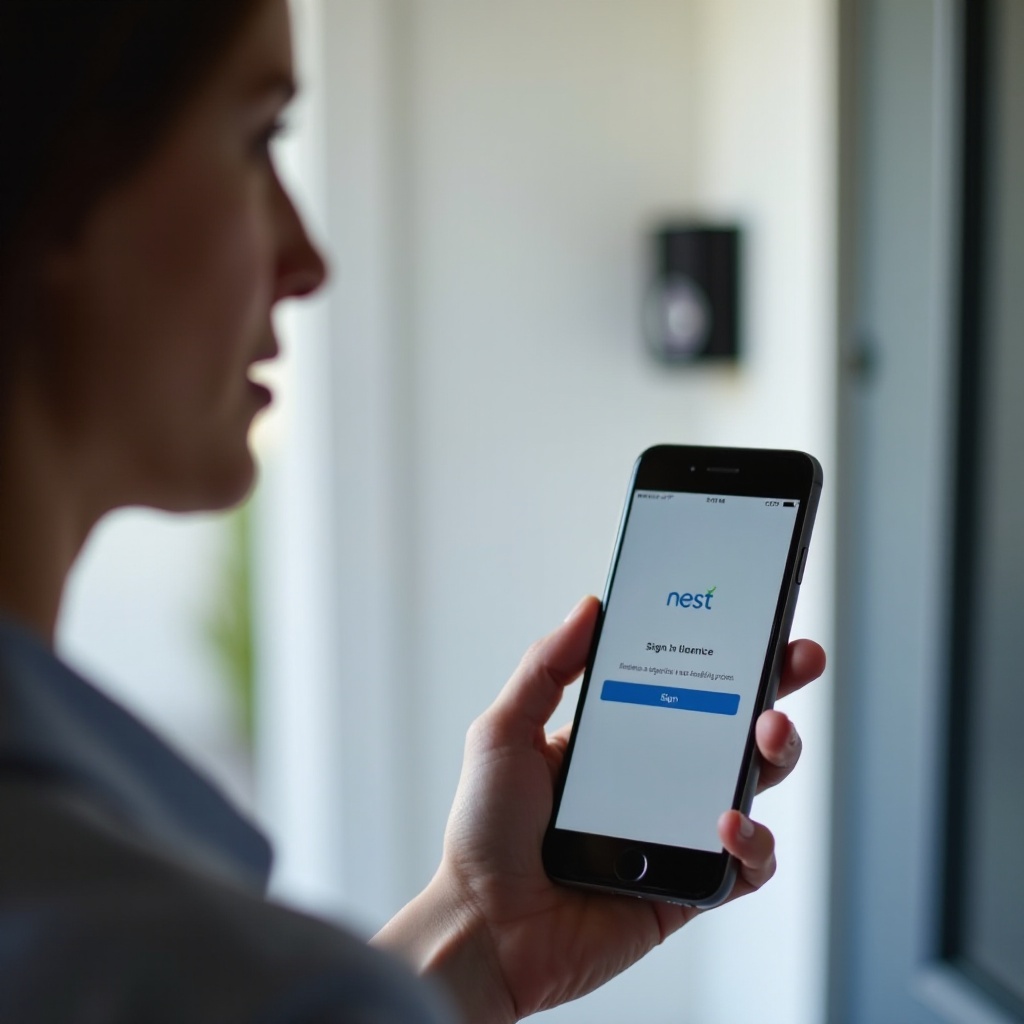
Krok 6 – Bezpieczne resetowanie gongu Nest
Resety mogą naprawić uporczywe problemy, szczególnie po zmianach Wi‑Fi, błędach oprogramowania lub uszkodzonych ustawieniach. Powinieneś jednak rozumieć, co robi każdy rodzaj resetu i kiedy go używać, aby bez potrzeby nie usuwać konfiguracji.
Miękki reset a reset fabryczny: co który robi
Istnieją dwa główne poziomy resetu:
- Miękki reset (restart)
- Podobny do ponownego uruchomienia komputera.
-
Zachowuje ustawienia Wi‑Fi, konto i konfigurację.
-
Reset fabryczny
- Usuwa wszystkie ustawienia i odłącza urządzenie od twojego konta.
- Wymaga ponownej pełnej konfiguracji, tak jakby gong był nowy.
Zawsze najpierw spróbuj miękkiego resetu. Reset fabryczny stosuj tylko wtedy, gdy inne kroki zawiodą lub gdy zmieniasz sieć lub dom i nie możesz inaczej ponownie połączyć urządzenia.
Jak poprawnie zresetować każdy model gongu Nest
Dokładny przycisk i czas trzymania zależą od modelu, ale ogólny proces wygląda tak:
- Miękki reset
- Naciśnij i przytrzymaj przycisk resetu lub główny przycisk przez krótki czas (zgodnie z instrukcją pomocy), aż zobaczysz zmianę światła.
-
Zwolnij przycisk i poczekaj, aż gong ponownie się uruchomi i połączy.
-
Reset fabryczny
- Naciśnij i przytrzymaj przycisk resetu lub główny przycisk przez dłuższy czas określony w oficjalnych instrukcjach.
- Obserwuj konkretny wzór LED lub sygnał dźwiękowy potwierdzający rozpoczęcie resetu.
Zawsze sprawdź oficjalną stronę pomocy dla swojego dokładnego modelu, aby uniknąć częściowych resetów lub błędów. Wykonanie niewłaściwej sekwencji może pozostawić gong w trybie konfiguracji lub aktualizacji.
Ponowne dodawanie i konfiguracja gongu po resecie
Po resecie fabrycznym otwórz aplikację Google Home lub Nest i:
- Stuknij ikonę „+”, aby dodać nowe urządzenie.
- Zeskanuj kod QR z tyłu gongu lub z oryginalnego opakowania.
- Postępuj zgodnie z instrukcjami na ekranie, aby połączyć z Wi‑Fi, przypisać pomieszczenie i włączyć powiadomienia.
Pamiętaj, aby odtworzyć strefy ruchu, preferencje nagrywania zdarzeń, ustawienia dzwonka i ogłaszanie gości na inteligentnych głośnikach. Jeśli gong nadal odmawia działania po czystym resecie, czas przyjrzeć się problemom typowym dla konkretnego modelu, które mogą wpływać na twoją konfigurację.
Krok 7 – Problemy specyficzne dla modelu i ich rozwiązania w 2024 roku
Różne modele gongów Nest mają własne słabe punkty i typowe skargi użytkowników. Znajomość tych wzorców pomaga skupić się na najbardziej prawdopodobnych rozwiązaniach dla twojego sprzętu i unikać tropienia problemów, które nie dotyczą twojego urządzenia.
Nest Doorbell (battery): typowe awarie i szybkie rozładowywanie baterii
Właściciele modelu na baterię często napotykają:
- Szybkie rozładowywanie baterii z powodu dużej ilości ruchu lub zimnej pogody.
- Przechodzenie gongu w tryb offline, gdy poziom naładowania spadnie zbyt nisko.
Aby poprawić działanie:
- Dostosuj strefy ruchu tak, aby obejmowały tylko ważne obszary, takie jak ścieżka lub ganek.
- Obniż czułość wykrywania ruchu i wyłącz zbędne typy zdarzeń, takie jak „cały ruch” przy ruchliwej ulicy.
- W zimnym klimacie spodziewaj się krótszej żywotności baterii i zaplanuj częstsze ładowania lub podłącz gong do kompatybilnego zasilania przewodowego, aby utrzymywać baterię w stanie pełnego naładowania.
Jeżeli bateria nie utrzymuje już ładunku nawet po wielogodzinnym ładowaniu, mogła się zużyć i wymaga wymiany lub konieczne będzie zgłoszenie reklamacji urządzenia.
Nest Doorbell (wired): problemy z transformatorem/obciążeniem i dzwonkiem w domu
Modele przewodowe silnie zależą od odpowiedniego transformatora i okablowania dzwonka:
- Zbyt słabe lub uszkodzone transformatory mogą powodować losowe wyłączenia, restarty lub przechodzenie w tryb offline.
- Nieprawidłowe podłączenie modułu dzwonka może uniemożliwić działanie wewnętrznego dzwonka.
Jeśli gong działa w aplikacji, ale dzwonek w domu milczy:
- Sprawdź, czy typ dzwonka (mechaniczny lub cyfrowy) jest zgodny z tym, który wybrałeś w aplikacji.
- Upewnij się, że moduł połączeniowy dzwonka jest zamontowany dokładnie tak, jak w schemacie okablowania Nest.
Jeśli gong restartuje się lub wyłącza, gdy ktoś naciska przycisk, poproś elektryka o modernizację transformatora, aby spełniał najnowsze zalecenia Nest dotyczące zasilania.
Nest Hello: starszy sprzęt nadal używany w 2024 roku
Nest Hello to starszy sprzęt, który w wielu domach jest nadal używany w 2024 roku. Może cierpieć z powodu:
- Wieloletniego zużycia transformatorów i okablowania.
- Instalacji, które od początku nie spełniały specyfikacji zasilania Nest.
Jeśli widzisz częste restarty, okresy offline lub zrywanie obrazu i sprawdziłeś już wszystko inne, możesz mieć do czynienia ze starzeniem się sprzętu lub granicznymi parametrami zasilania. W takim przypadku modernizacja transformatora lub przejście na nowszy model gongu Nest może być najpewniejszym rozwiązaniem długoterminowym. Jeśli poprawki specyficzne dla modelu nie rozwiążą problemu, może on być głębszy i wymagać pomocy z zewnątrz.
Krok 8 – Kiedy zadzwonić do pomocy Google lub po elektryka
Wiele problemów z gongiem Nest możesz rozwiązać samodzielnie, ale niektóre sytuacje nie są bezpieczne ani efektywne bez wsparcia. Wiedza, kiedy przestać samodzielnie diagnozować i zadzwonić po pomoc, pozwala oszczędzić czas i chronić dom.
Oznaki uszkodzenia sprzętu lub niebezpiecznego okablowania
Przerwij samodzielne próby naprawy i skorzystaj z pomocy profesjonalisty, jeśli zauważysz:
- Ślady przypalenia, stopiony plastik lub zapach spalenizny w pobliżu gongu lub dzwonka.
- Luźne lub odsłonięte przewody, których nie potrafisz bezpiecznie zabezpieczyć.
- Wyłączniki nadprądowe, które wielokrotnie się wybijają po użyciu gongu.
Takie oznaki mogą świadczyć o poważnych problemach elektrycznych stwarzających ryzyko pożaru lub porażenia prądem. Nie wykonuj kolejnych resetów ani testów, gdy widzisz takie ostrzeżenia.
Co przygotować przed kontaktem z pomocą Google
Kontaktując się z pomocą Google, możesz zaoszczędzić czas, przygotowując:
- Nazwę modelu i numer seryjny gongu.
- Zdjęcia lub krótkie nagrania wideo gongu, okablowania i komunikatów o błędach.
- Listę kroków diagnostycznych, które już wykonałeś na podstawie tego przewodnika.
Dzięki tym informacjom pomoc techniczna szybko zdecyduje, czy potrzebujesz zaawansowanej diagnostyki, poprawki oprogramowania, czy też wymiany w ramach gwarancji.
Kiedy licencjonowany elektryk jest najbezpieczniejszym wyborem
Wezwij elektryka, jeśli:
- Nie czujesz się komfortowo przy pracy z okablowaniem i transformatorami.
- Podejrzewasz, że transformator jest uszkodzony lub nieprawidłowo zainstalowany.
- Instalacja elektryczna w twoim domu jest stara, skomplikowana lub nieudokumentowana.
Elektryk może sprawdzić napięcie, wymienić transformator i upewnić się, że twój system spełnia wymagania zasilania Nest w bezpieczny sposób. Gdy masz pewność co do instalacji i dostępnych opcji wsparcia, możesz skupić się na zapobieganiu ponownemu wystąpieniu tego samego problemu.
Krok 9 – Jak zapobiec ponownemu zatrzymaniu się gongu Nest
Zapobieganie jest łatwiejsze niż awaryjne naprawy. Kilka prostych nawyków pozwala utrzymać gong Nest niezawodnym w 2024 roku i później oraz pomaga uniknąć nagłych sytuacji „gong Nest przestał działać”.
Ochrona zasilania i stabilne napięcie
Aby chronić gong i transformator:
- Używaj ochrony przeciwprzepięciowej na obwodach zasilających sprzęt sieciowy i transformator niskonapięciowy.
- Poproś elektryka o potwierdzenie, że transformator spełnia specyfikacje Nest i jest poprawnie podłączony.
Stabilne zasilanie ogranicza przypadkowe wyłączenia, uszkodzenia sprzętu i dziwne zachowania, szczególnie podczas burz lub problemów w sieci energetycznej.
Optymalizacja Wi‑Fi i umiejscowienie routera
Dbaj o dobrą kondycję sieci, aby gong pozostawał online:
- Umieść router w centralnym, otwartym miejscu zamiast chować go w rogu lub szafie.
- Użyj systemu mesh lub wzmacniacza sygnału, jeśli sygnał przy drzwiach wejściowych jest słaby.
- Okresowo restartuj router i aktualizuj jego oprogramowanie, gdy producent udostępnia nowe wersje.
Te proste działania pomagają zachować płynny podgląd na żywo i uniknąć niespodziewanych statusów „offline” we wszystkich urządzeniach smart home.
Pogoda, konserwacja i regularne przeglądy w 2024 roku
Twój gong znajduje się na zewnątrz, więc zapewnij mu podstawową pielęgnację:
- Delikatnie przetrzyj obiektyw i obudowę miękką ściereczką, aby usunąć kurz, ślady wody i brud.
- Sprawdź, czy uchwyt jest stabilny, a kable lub przewody nie są naciągnięte ani odsłonięte.
- W skrajnych upałach lub mrozach spodziewaj się zmian w działaniu i zaplanuj ładowanie w przypadku modeli na baterię.
Raz w miesiącu otwórz aplikację i sprawdź, czy podgląd na żywo, dzwonek i powiadomienia działają. Wychwycenie drobnych problemów na wczesnym etapie zapobiega całkowitej awarii wtedy, gdy najbardziej potrzebujesz gongu.
Zakończenie
Gong Nest, który przestał działać, nie zawsze oznacza kosztowne naprawy czy martwe urządzenie. Przechodząc krok po kroku – potwierdzając objawy, sprawdzając zasilanie, naprawiając Wi‑Fi, wykluczając problemy z aplikacją i kontem oraz ostrożnie stosując resety – możesz samodzielnie rozwiązać wiele problemów.
Modele przewodowe często zawodzą z powodu problemów z transformatorem lub okablowaniem, podczas gdy modele na baterię mogą cierpieć z powodu rozładowanych lub zużytych baterii oraz słabego Wi‑Fi. Gdy widzisz oznaki uszkodzenia sprzętu lub niebezpiecznego okablowania, przerwij samodzielne próby i skontaktuj się z profesjonalistą lub pomocą Google zamiast wykonywać kolejne resety.
Wykorzystaj wskazówki dotyczące zapobiegania, aby utrzymać gong Nest online, zasilany i niezawodny. Przy odrobinie dbałości i właściwych krokach diagnostycznych możesz przywrócić działanie gongu i utrzymać drzwi wejściowe bezpieczne, połączone i gotowe na każdego gościa.
Najczęściej zadawane pytania
Dlaczego mój dzwonek Nest nagle przestał działać, mimo że moja sieć Wi‑Fi działa poprawnie?
Jeśli Twoje Wi‑Fi działa, ale dzwonek Nest przestał, problem często leży w zasilaniu lub samym urządzeniu. Najpierw sprawdź diodę LED i oznaki zasilania. W przypadku modeli przewodowych zweryfikuj transformator i okablowanie przy dzwonku oraz gongu. W przypadku modeli na baterie zdejmij urządzenie i naładuj je w domu, aż zobaczysz wyraźny wskaźnik ładowania. Upewnij się też, że dzwonek wciąż widnieje w aplikacji Google Home oraz że ostatnio nie zmieniałeś routera, hasła ani konta Google.
Skąd mam wiedzieć, czy mój dzwonek Nest jest całkowicie uszkodzony i wymaga wymiany?
Twój dzwonek Nest może być uszkodzony, jeśli nie pokazuje żadnego światła, nie wydaje dźwięku i nie reaguje nawet po długim ładowaniu lub po potwierdzeniu prawidłowego zasilania przewodowego. Spróbuj miękkiego resetu, a następnie resetu do ustawień fabrycznych, używając właściwej sekwencji przycisków dla Twojego modelu. Jeśli urządzenie nadal nie reaguje, a wykluczyłeś problemy z transformatorem i okablowaniem, skontaktuj się z pomocą techniczną Google. Mogą potwierdzić, czy sprzęt uległ awarii i czy kwalifikujesz się do wymiany gwarancyjnej lub zniżki na nowe urządzenie.
Czy mój dzwonek Nest będzie nadal działał, jeśli w 2024 roku zmienię router lub dostawcę internetu?
Tak, Twój dzwonek Nest może nadal działać po zmianie routera lub dostawcy internetu, ale musisz połączyć go ponownie. Jeśli zmienisz nazwę sieci Wi‑Fi lub hasło, dzwonek utraci połączenie. W aplikacji Google Home lub Nest ponownie uruchom proces konfiguracji i podłącz dzwonek do nowej sieci, najlepiej w paśmie 2,4 GHz. Jeśli urządzenie odmawia dołączenia, wykonaj reset do ustawień fabrycznych i dodaj je jako nowe urządzenie. Po ponownym połączeniu dzwonek powinien normalnie działać w nowej sieci.