
Wprowadzenie
Przekształcenie iPhone’a w urządzenie odzwierciedlające wizualną atrakcyjność Androida może stanowić orzeźwiającą zmianę od klasycznego wyglądu iOS. Ten przewodnik pomoże osiągnąć tę transformację dzięki tematowi, aplikacjom i widgetom, zachowując niezawodność ekosystemu Apple. Obie platformy oferują unikalną estetykę; wykorzystanie mocy personalizacji Androida może sprawić, że Twój iPhone będzie wyjątkowy.
Różnice estetyczne między iOS a Androidem
Aby skutecznie dostosować iPhone’a, ważne jest zrozumienie różnic estetycznych między iOS a Androidem. To rozumienie pomoże w nawigacji w trakcie personalizacji.
Różnice w projektowaniu i interfejsie użytkownika
Podczas gdy iOS chlubi się jednolitym, eleganckim interfejsem usprawnionym pod kątem spójnego doświadczenia pomiędzy aplikacjami, Android wyróżnia się swoją elastycznością. Android oferuje szeroką swobodę w personalizacji, od zmiany układu siatki aplikacji po dynamiczne ekrany domowe. Identyfikacja tych różnic pozwala odtworzyć podobne klimaty na Twoim iPhone’ie.
Atrakcyjność personalizacji Androida
Zdolność Androida do personalizacji—od widgetów po ikony—zwiększa zaangażowanie użytkownika. Jeśli pragniesz tego potencjału do personalizacji, przyjęcie niektórych z zabawnych, elastycznych funkcji Androida jest świetnym wyborem dla Twojego iPhone’a.
Dostosowywanie wyglądu iPhone’a
Zmienienie estetyki za pomocą niestandardowych tapet i tematu, kładziesz podstawy, by naśladować wygląd Androida.
Używanie niestandardowych tapet i tematu
- Wybierz niestandardową tapetę: Wybierz tapetę, która odzwierciedla estetykę Androida. Skorzystaj z zasobów takich jak Unsplash lub wyszukaj ‘tapety w stylu Androida’.
- Zastosuj dynamiczne lub żywe tapety: Dodaj ruch do ekranu głównego, korzystając z dynamicznych tapet dostępnych w ustawieniach Tapet Apple.
- Eksploruj aplikacje trzecie z tematami: Aplikacje takie jak Themify dają dostęp do tematów i pakietów ikon wykraczających poza domyślne opcje Apple, pomagając osiągnąć wizualizacje na wzór Androida.
Instalowanie niestandardowych pakietów ikon
Dostosowanie ikon zmienia typowe ikony iOS w żywe projekty synonim z stylem Androida.
1. Pobierz aplikację: Uzyskaj aplikację do dostosowywania ikon z App Store.
2. Wybierz swój pakiet ikon: Szukaj pakietów, które reprezentują pożądany przez Ciebie klimat Androida.
3. Zastosuj ikony: Postępuj zgodnie z instrukcjami w aplikacji, aby tworzyć skróty używając nowo wybranych ikon.
Dostosowywanie ustawień ekranu i kolorów
Dostosuj ustawienia ekranu, aby odzwierciedlać określone style Androida.
1. Włącz tryb ciemny: Przejdź do ‘Wyświetl i Jasność’ w ustawieniach i przełącz na tryb ciemny.
2. Dostosuj rozmiar tekstu i wyświetlania: Odzwierciedl pogrubiony tekst Androida, modyfikując ustawienia ‘Wyświetl i Jasność’.
Dzięki wizualnie przekształconemu telefonowi popraw jego funkcjonalność w następnej sekcji.
Polepszanie ekranu głównego
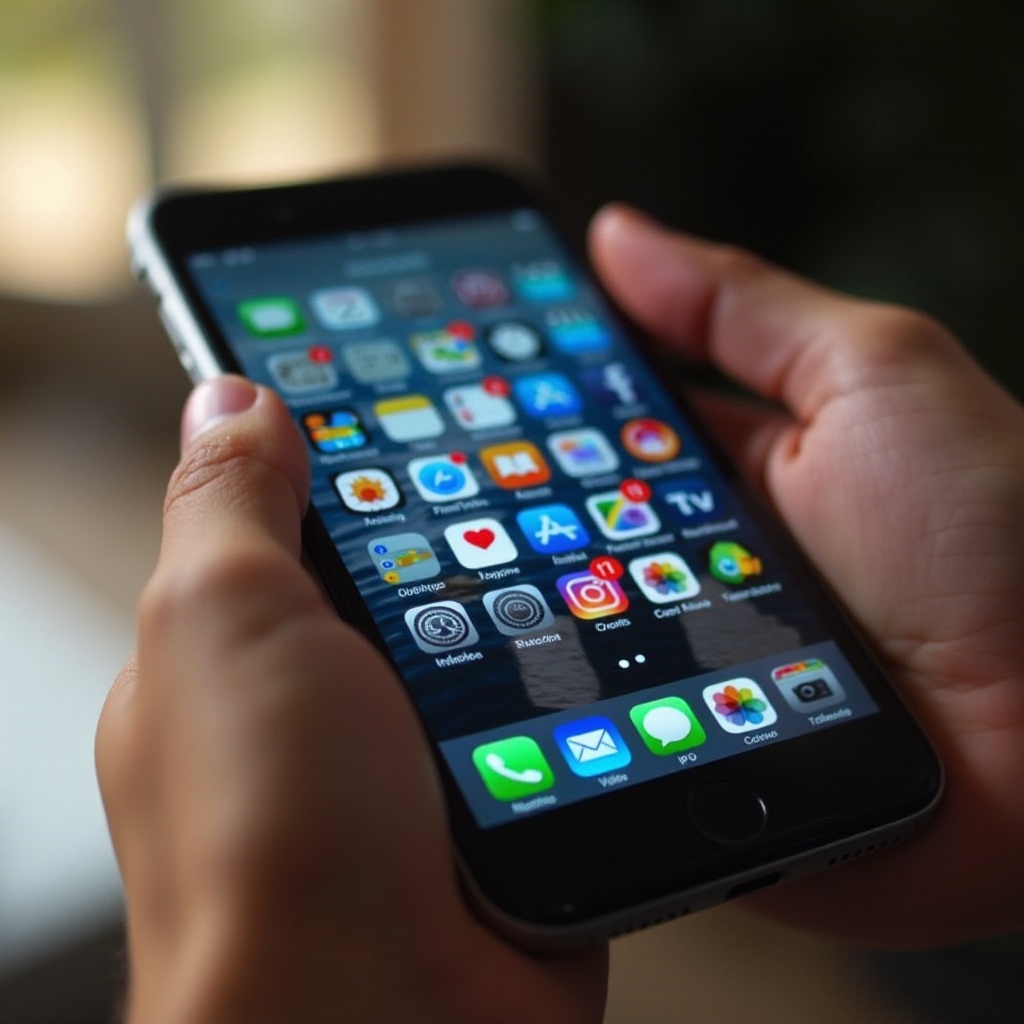
Centralnym elementem doświadczenia Androida jest dynamiczny ekran główny. Odzwierciedl to przez ulepszoną personalizację.
Tworzenie widgetów dla funkcjonalności podobnej do Androida
Skorzystaj z funkcji widgetów iOS, aby naśladować praktyczność Androida.
1. Dodaj widgety: Wejdź w wybór widgetów przytrzymując ekran główny i dotykając symbolu ‘+’.
2. Eksploruj widgety trzecie: Korzystaj z aplikacji takich jak Widgetsmith i Color Widgets dla szerokiego zakresu opcji przekraczających domyślne oferty.
Zorganizuj aplikacje efektywnie, aby uzupełnić widgety naszą kolejną koncentracją.
Organizowanie aplikacji i folderów w stylu Androida
- Twórz foldery: Scal aplikacje do formowania folderów, naśladując szufladę aplikacji Androida.
- Użyj kilku ekranów głównych: Rozłóż aplikacje na wielu stronach dla przestrzeni bez bałaganu.
Po zorganizowaniu ekranu głównego, zajmijmy się modyfikacją funkcji kontroli.
Modyfikowanie centrum sterowania i powiadomień
Zaprojektuj sposób, w jaki wyświetlane są powiadomienia i zarządzaj funkcjonalnościami centrum kontroli dla płynnego wyglądu Androida.
Aplikacje do dostosowywania ustawień centrum sterowania
Chociaż centrum sterowania iOS nie jest tak konfigurowalne jak Androida, nadal możesz efektywnie personalizować.
1. Dostosuj układ: Przejdź do ‘Ustawienia’ > ‘Centrum Kontroli’.
2. Skorzystaj z aplikacji trzecich: Wypróbuj Launcher lub Skróty do tworzenia szybkich zadań dostępu.
Konfiguracja powiadomień, aby naśladować Androida
- Grupuj powiadomienia: W ‘Ustawieniach’ > ‘Powiadomienia’ grupuj wszystkie powiadomienia związane z aplikacjami.
- Używaj banerów: Wybierz nienachalne banery podobne do powiadomień w stylu Androida.
Modyfikacje kontroli wzmacniają interakcje, co wiąże się z naszą koncentracją na wprowadzaniu funkcji Androida w następnej części.
Wprowadzanie funkcji podobnych do Androida
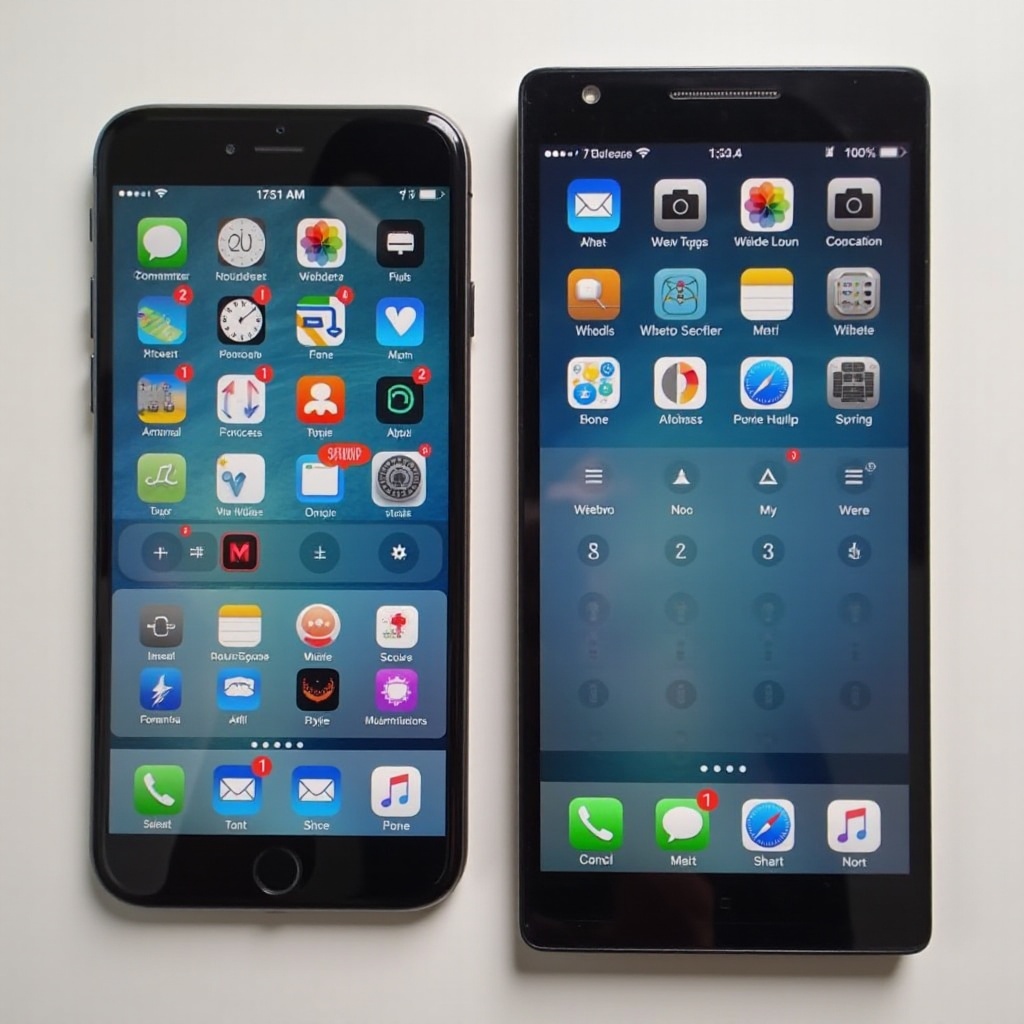
Zwiększ swoje doświadczenie dzięki funkcjonalnościom przypominającym Androida.
Sterowanie gestami i nawigacja
Wprowadź gesty dla łatwości dostępu.
1. Włącz dostępność: Znajdź to w ‘Ustawieniach’ > ‘Dostępność’ > ‘Dotyk’.
Ustawianie domyślnych aplikacji
Ustaw domyślne aplikacje dla działań tradycyjnie zablokowanych dla iOS.
1. Wybierz domyślne aplikacje: Dla przeglądarek lub poczty e-mail, wybierz nowe domyślne w ustawieniach aplikacji.
Dokonaj pełnych zmian funkcjonalnych i eksploruj aplikacje trzecie wkrótce.
Polecane aplikacje dla doświadczenia z Androida na iOS
Szereg aplikacji może ulepszyć Twoje urządzenie, przynosząc kompleksowe funkcje podobne do Androida.
Najlepsze aplikacje do pobrania
- Themify: Dla tematów i ikon
- Widgetsmith: Oferuje kreatywne widgety
- Nova Launcher: Skutecznie dostosowuje ekran główny
Zalecenia dotyczące ustawień i użytkowania
Dla płynnej integracji, zezwól na wszystkie niezbędne uprawnienia i uporządkuj aplikacje po instalacji.
Dzięki tym strategicznym zmianom, Twój iPhone teraz łączy siłę iOS z personalizacyjnym charakterem Androida.
Najczęściej Zadawane Pytania
Czy mogę w pełni przekształcić iPhone’a w interfejs przypominający Androida?
Choć możesz naśladować wiele aspektów Androida, ograniczenia projektowe iOS uniemożliwiają pełną transformację.
Czy istnieją aplikacje, które pomagają w bardziej zaawansowanej personalizacji?
Tak, aplikacje takie jak Themify i Widgetsmith oferują rozległą personalizację motywów i widżetów.
Czy te zmiany wpłyną na wydajność lub gwarancję mojego iPhone’a?
Te zmiany są kosmetyczne i dotyczą oprogramowania, nie stanowią zagrożenia dla wydajności lub gwarancji urządzenia.