
Wprowadzenie
Telewizor Onn, który nie łączy się z Wi‑Fi, w kilka sekund potrafi zepsuć oglądanie serwisów streamingowych. Aplikacje nie chcą się otwierać, filmy ciągle się buforują, a komunikaty o błędach zasłaniają ekran. Dobrą wiadomością jest to, że większość problemów z Wi‑Fi w telewizorach Onn wynika z prostych przyczyn, które można usunąć bez narzędzi i specjalnych umiejętności.
Ten poradnik daje ci jasny, praktyczny, krok‑po‑kroku proces rozwiązywania problemów z Wi‑Fi zarówno w telewizorach Onn Roku, jak i standardowych telewizorach smart Onn. Dowiesz się, jak:
- Sprawdzić, czy problem dotyczy telewizora, routera czy dostawcy internetu
- Użyć poprawnych ustawień sieciowych w telewizorze Onn
- Zrozumieć i naprawić typowe komunikaty błędów
- Bezpiecznie zresetować ustawienia sieciowe i zaktualizować oprogramowanie
- Wiedzieć, kiedy czas zadzwonić do pomocy technicznej lub przejść na Ethernet
Przechodź przez kolejne rozdziały po kolei. Zacznij od podstawowych kontroli, a dopiero potem przechodź do bardziej zaawansowanych rozwiązań, jeśli będzie to konieczne. Zanim dojdziesz do końca, powinieneś mieć telewizor Onn ponownie podłączony do sieci lub mieć jasny kolejny krok, taki jak wymiana routera albo skorzystanie z gwarancji.
Krok 1 – Upewnij się, że to faktycznie problem z Wi‑Fi
Zanim zmienisz jakiekolwiek ustawienia w telewizorze Onn, powinieneś potwierdzić, że problem dotyczy rzeczywiście Wi‑Fi. Wiele problemów, które wyglądają na awarię telewizora, to tak naprawdę kłopoty z internetem lub routerem. Ten krok oszczędza czas i pozwala uniknąć resetowania tego, co już działa.
1. Przetestuj internet na telefonach, laptopach i innych urządzeniach
Wybierz inne urządzenie korzystające z domowej sieci Wi‑Fi, takie jak:
- Smartfon
- Tablet
- Laptop lub komputer stacjonarny z Wi‑Fi
Na tym urządzeniu spróbuj:
- Otworzyć stronę internetową w przeglądarce
- Odtworzyć film na YouTube
- Uruchomić transmisję w innej aplikacji, takiej jak Netflix lub Hulu
Jeśli inne urządzenia nie mogą się połączyć lub działają bardzo wolno, problem najprawdopodobniej dotyczy sieci lub usługi internetowej. Jeśli wszystko inne działa płynnie, głównym podejrzanym jest telewizor Onn.
2. Sprawdź kontrolki stanu modemu i routera
Przyjrzyj się dokładnie modemowi i routerowi:
- Kontrolka zasilania powinna świecić światłem ciągłym, a nie migać
- Kontrolka online lub internet powinna świecić ciągłym lub normalnie migającym światłem, nie na czerwono
- Kontrolka Wi‑Fi lub WLAN powinna migać, gdy urządzenia korzystają z sieci
Jeśli widzisz czerwone kontrolki, brak świateł lub światła, które się nie stabilizują, możesz mieć problem z usługą lub uszkodzone urządzenie. W takim przypadku kolejnym rozsądnym krokiem jest ponowne uruchomienie modemu i routera.
3. Zweryfikuj swój pakiet internetowy i powiadomienia o awariach
Użyj smartfona z transmisją danych lub innego działającego połączenia, aby:
- Otworzyć aplikację lub stronę internetową dostawcy internetu
- Sprawdzić alerty o awariach dotyczące twojego adresu
- Potwierdzić, że konto jest aktywne i rachunek opłacony
Jeśli dostawca zgłasza awarię, musisz poczekać, aż przywrócą usługę. Gdy wszystkie inne urządzenia działają, a o awarii nie ma informacji, możesz skupić się na samym telewizorze.
Gdy wiesz już, że problem dotyczy wyłącznie telewizora Onn, zacznij od szybkich, mało ryzykownych rozwiązań, zanim przejdziesz do szczegółowych ustawień sieci.
Krok 2 – Szybkie rozwiązania, które usuwają większość problemów z Wi‑Fi w Onn TV
Wiele problemów z Wi‑Fi w telewizorach Onn znika po prostym restarcie lub ponownym połączeniu. Te szybkie rozwiązania są szybkie i bezpieczne, więc wypróbuj je, zanim zaczniesz zmieniać ustawienia zaawansowane.
1. Uruchom ponownie telewizor Onn we właściwy sposób
Prawidłowy restart usuwa tymczasowe błędy w oprogramowaniu telewizora.
Dla większości telewizorów Onn Roku:
- Naciśnij przycisk Home na pilocie.
- Przejdź do Ustawienia → System → Zasilanie.
- Wybierz Restart systemu lub Restart.
Jeśli menu telewizora jest zawieszone lub nie reaguje, odłącz telewizor od gniazdka, odczekaj co najmniej 60 sekund, następnie podłącz go ponownie i włącz.
2. Wykonaj cykl zasilania modemu i routera
Pełny cykl zasilania odświeża całą domową sieć.
- Odłącz modem i router od zasilania.
- Odczekaj co najmniej 60 sekund, aby urządzenia całkowicie się wyłączyły.
- Podłącz ponownie modem i poczekaj, aż kontrolki się ustabilizują.
- Podłącz router i poczekaj, aż włączy się kontrolka Wi‑Fi.
- Spróbuj ponownie połączyć telewizor Onn z Wi‑Fi.
Może to rozwiązać problemy typu „połączono bez internetu” lub losowe rozłączenia kilku urządzeń.
3. Przestaw telewizor lub router, aby zmniejszyć zakłócenia
Słabe lub niestabilne Wi‑Fi często wynika z przeszkód fizycznych lub zakłóceń. Typowe problemy to:
- Router umieszczony w szafce, za telewizorem lub na podłodze
- Grube ściany, metalowe meble lub urządzenia między telewizorem a routerem
- Kuchenki mikrofalowe, telefony bezprzewodowe lub nianie elektroniczne w pobliżu routera
Jeśli to możliwe:
- Ustaw router wyżej, z dala od podłogi, w otwartej przestrzeni
- Odsuń duże metalowe przedmioty od routera
- Ustaw router niedaleko telewizora zamiast bezpośrednio za nim
Niewielkie zmiany w ustawieniu mogą wyraźnie poprawić siłę i stabilność sygnału.
4. Dwa razy sprawdź nazwę sieci Wi‑Fi i hasło
Na telewizorze Onn:
- Przejdź do Ustawienia → Sieć → Skonfiguruj połączenie.
- Wybierz Bezprzewodowe i z listy wybierz domową sieć Wi‑Fi.
- Uważnie wpisz hasło do Wi‑Fi.
Zwróć uwagę na:
- Wielkie i małe litery
- Podobne znaki, takie jak „O” vs „0” lub „l” vs „1”
- Dodatkowe spacje, jeśli kopiujesz hasło z innego źródła
Jeśli nadal nie możesz się połączyć po tych podstawowych krokach, czas skorzystać z narzędzi wbudowanych w telewizor Onn, aby dokładniej zdiagnozować i naprawić problemy z Wi‑Fi.
Krok 3 – Przegląd ustawień sieciowych w telewizorze Onn Roku
Jeśli twój telewizor Onn korzysta z interfejsu Roku, masz dostęp do wbudowanej diagnostyki sieciowej Roku. Narzędzia te pomogą ci zobaczyć, w którym dokładnie miejscu połączenie zawodzi.
Otwórz menu sieci w telewizorze Onn Roku
- Naciśnij przycisk Home na pilocie Roku.
- Przejdź do Ustawienia → Sieć.
Tutaj możesz sprawdzić, czy telewizor jest połączony z siecią bezprzewodową i zobaczyć siłę sygnału.
Uruchom test połączenia sieciowego Roku
W menu Sieć:
- Wybierz Sprawdź połączenie.
- Poczekaj, aż telewizor przetestuje sygnał bezprzewodowy, sieć lokalną i dostęp do internetu.
Wyniki zazwyczaj pokazują, czy telewizor:
- Nie może dosięgnąć routera (problem z łączem bezprzewodowym)
- Może dosięgnąć routera, ale nie internetu (problem z dostawcą internetu lub modemem)
Dzięki temu wiesz, czy skupić się na Wi‑Fi telewizora, routerze czy dostawcy internetu.
Usuń i dodaj ponownie swoją sieć Wi‑Fi
Jeśli telewizor zapisał błędne hasło lub uszkodzony profil połączenia, usunięcie i ponowne dodanie sieci może pomóc.
- W Ustawienia → Sieć wybierz Skonfiguruj połączenie.
- Wybierz Bezprzewodowe i wyświetl listę sieci.
- Jeśli to możliwe, podświetl swoją sieć i wybierz opcję zapomnienia lub usunięcia.
- Przeskanuj ponownie, wybierz swoją sieć i wpisz hasło od nowa.
Wymusza to utworzenie przez telewizor czystego połączenia.
Wybierz między pasmami 2,4 GHz i 5 GHz
Wiele routerów nadaje dwa pasma Wi‑Fi:
- 2,4 GHz (większy zasięg, lepsze przenikanie przez ściany)
- 5 GHz (większa prędkość, krótszy zasięg)
Jeśli telewizor Onn stoi daleko od routera lub dzieli je kilka ścian, spróbuj podłączyć się do sieci 2,4 GHz. Jeśli telewizor jest w tym samym pokoju co router, użyj sieci 5 GHz dla lepszych prędkości. Wybór sieci może mieć duży wpływ na stabilność.
Jeśli menu telewizora wygląda inaczej i nie widzisz logo Roku, prawdopodobnie masz telewizor smart Onn bez Roku. Kolejna sekcja dotyczy właśnie tych modeli.
Krok 4 – Konfiguracja Wi‑Fi w telewizorze smart Onn (bez Roku)
Niektóre telewizory Onn korzystają z podstawowej platformy smart TV zamiast Roku. Proces łączenia z Wi‑Fi jest podobny, ale nazwy w menu mogą się różnić.
Przejdź do ustawień Wi‑Fi w standardowych telewizorach smart Onn
Użyj pilota, aby otworzyć ustawienia telewizora:
- Naciśnij przycisk Menu lub Ustawienia.
- Poszukaj opcji takich jak Sieć, Połączenia lub Wi‑Fi.
- Wybierz menu sieci, aby zobaczyć opcje bezprzewodowe.
Wewnątrz powinny być dostępne opcje włączania i wyłączania Wi‑Fi oraz zarządzania dostępnymi sieciami.
Włącz Wi‑Fi i przeskanuj dostępne sieci
W ustawieniach sieci:
- Upewnij się, że Wi‑Fi jest ustawione na Włączone.
- Wybierz Skanuj lub Wyszukaj sieci.
- Wybierz swoją domową sieć z listy.
- Wpisz hasło do Wi‑Fi i potwierdź.
Jeśli telewizor nie pokazuje żadnych sieci, może to oznaczać problem z sygnałem, konflikt ustawień routera lub usterkę sprzętową modułu Wi‑Fi w telewizorze.
Ręcznie dodaj ukrytą sieć (SSID i hasło)
Jeśli nazwa twojej sieci jest ukryta:
- Poszukaj opcji takiej jak Dodaj sieć lub Konfiguracja ręczna.
- Wpisz dokładną nazwę sieci (SSID), z uwzględnieniem wielkich i małych liter.
- Wybierz właściwy typ zabezpieczeń, zwykle WPA2‑PSK.
- Wpisz hasło do Wi‑Fi i zapisz.
Nawet gdy twój telewizor Onn, czy to Roku, czy nie‑Roku, jest poprawnie skonfigurowany, możesz nadal widzieć komunikaty błędów lub niestabilne działanie. Kolejny krok to dopasowanie tych komunikatów do konkretnych rozwiązań.
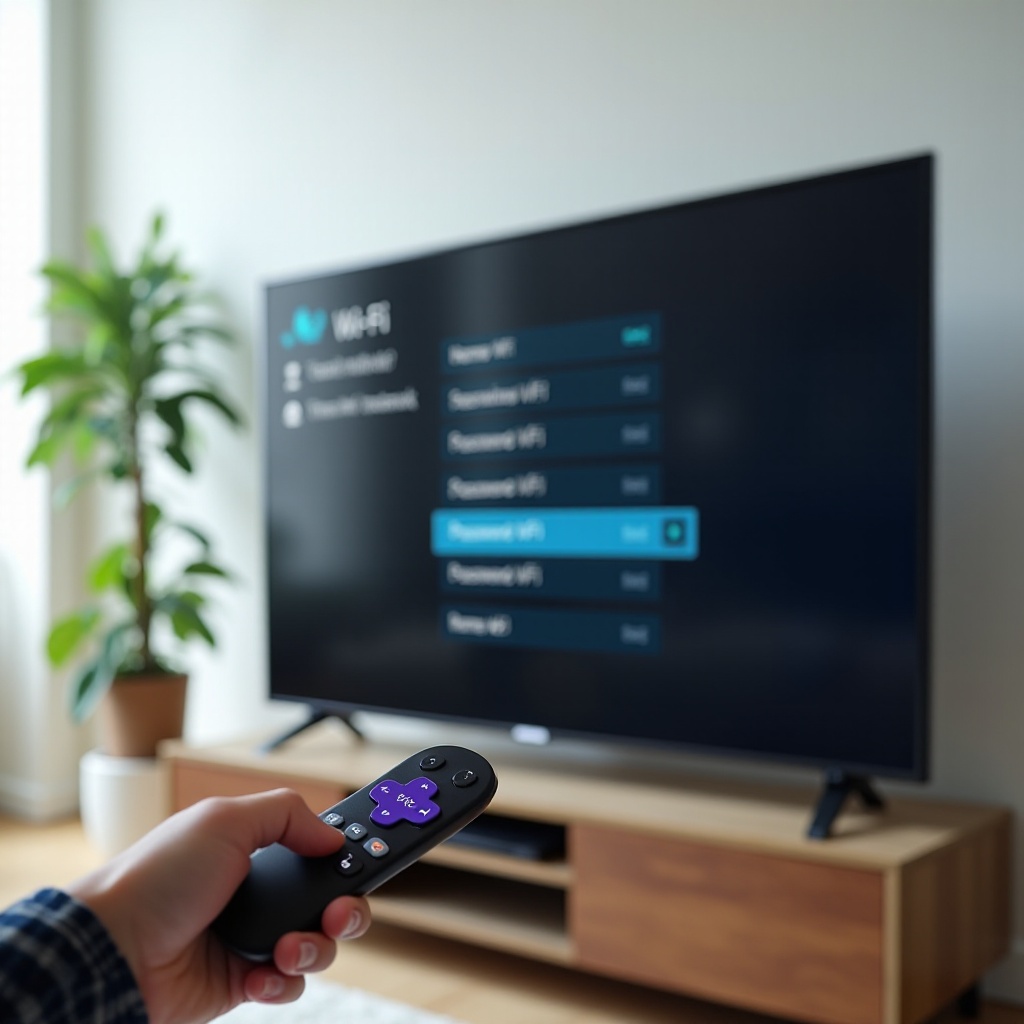
Krok 5 – Napraw typowe błędy Wi‑Fi w telewizorach Onn
Telewizory Onn zwykle pokazują kilka typowych komunikatów błędów, gdy Wi‑Fi zawodzi. Zrozumienie, co każdy z nich oznacza, pomaga wybrać właściwe rozwiązanie zamiast zgadywać.
„Nie można połączyć się z siecią bezprzewodową” w telewizorze Onn
Zazwyczaj oznacza to:
- Nieprawidłowe hasło
- Słaby sygnał między telewizorem a routerem
- Ustawienie routera blokujące telewizor
Wypróbuj następujące czynności:
- Wpisz ponownie hasło do Wi‑Fi, bardzo uważnie.
- Jeśli możesz, przestaw router i telewizor bliżej siebie.
- Ponownie uruchom telewizor i router.
Jeśli to nie pomoże, zaloguj się do routera i sprawdź, czy nie ma włączonych kontroli dostępu uniemożliwiających telewizorowi dołączenie do sieci.
„Połączono, brak internetu” i aplikacje się nie ładują
W takim przypadku telewizor może połączyć się z routerem, ale router nie ma dostępu do internetu.
Aby to naprawić:
- Ponownie uruchom modem i router w kolejności: najpierw modem, potem router.
- Uruchom test połączenia z menu sieci telewizora.
- Sprawdź inne urządzenie w tej samej sieci Wi‑Fi, aby potwierdzić, czy problem jest szerszy.
Jeśli kilka urządzeń zgłasza brak internetu, skontaktuj się z dostawcą internetu.
Sieć Wi‑Fi nie pojawia się na liście telewizora
Jeśli inne urządzenia widzą twoją sieć Wi‑Fi, a telewizor Onn nie:
- Przestaw telewizor bliżej routera, aby sprawdzić siłę sygnału.
- Sprawdź kanały 5 GHz w routerze – niektóre telewizory nie widzą bardzo wysokich kanałów.
- Upewnij się, że emisja SSID jest włączona w ustawieniach routera.
Jeśli telewizor nadal nie widzi żadnej sieci, może to oznaczać problem sprzętowy modułu Wi‑Fi w telewizorze.
Częste rozłączenia i problemy ze słabym sygnałem
Jeśli telewizor Onn się łączy, a potem rozłącza co kilka minut lub ciągle buforuje:
- Sprawdź siłę sygnału w menu sieci telewizora. Dąż do poziomu dobry lub bardzo dobry.
- Zmniejsz zakłócenia, przestawiając router z dala od grubych ścian lub metalowych obiektów.
- Odłącz kilka nieużywanych urządzeń od Wi‑Fi, aby zmniejszyć przeciążenie sieci.
Jeśli rozłączenia trwają mimo tych kroków, przyczyną mogą być ustawienia routera. Wtedy warto dokładniej przyjrzeć się konfiguracji sieci.
Krok 6 – Sprawdź konfigurację routera i sieci
Nawet gdy telewizor Onn i router na pierwszy rzut oka wyglądają na sprawne, ukryte ustawienia routera mogą po cichu blokować telewizor lub powodować niestabilne połączenia. Przegląd kluczowych ustawień może przywrócić normalne działanie Wi‑Fi.
Wyłącz filtrowanie adresów MAC i kontrolę dostępu
Niektóre routery ograniczają dostęp urządzeń na podstawie ich unikalnego adresu MAC.
Aby to sprawdzić:
- Zaloguj się do panelu administracyjnego routera w przeglądarce.
- Poszukaj sekcji takich jak Bezpieczeństwo, Kontrola dostępu lub Filtrowanie MAC.
- Jeśli filtrowanie MAC jest włączone, wyłącz je lub dodaj adres MAC telewizora do listy dozwolonych.
Adres MAC telewizora Onn zwykle znajdziesz w ustawieniach sieci lub w menu informacji o urządzeniu.
Sprawdź DHCP, konflikty adresów IP i limit urządzeń
DHCP to funkcja routera przydzielająca urządzeniom adresy IP.
Upewnij się, że:
- DHCP jest włączone w ustawieniach routera
- Pula adresów jest wystarczająco duża dla wszystkich urządzeń
- Nie osiągnąłeś wbudowanego limitu liczby podłączonych urządzeń
Jeśli sieć jest przepełniona, tymczasowo odłącz kilka urządzeń i sprawdź, czy telewizor łączy się bardziej niezawodnie. Konflikty IP lub pełna lista urządzeń mogą wyrzucać telewizor z sieci.
Dostosuj kanał Wi‑Fi i zmniejsz zatłoczenie
W zatłoczonych blokach wiele routerów korzysta z tych samych kanałów, co powoduje zakłócenia.
Aby to ograniczyć:
- Dla 2,4 GHz wybierz kanał 1, 6 lub 11 i przetestuj każdy.
- Dla 5 GHz spróbuj niższego zakresu kanałów, jeśli telewizor nie widzi wyższych.
Zmiana kanału może zapewnić telewizorowi Onn „czystszą” ścieżkę sygnału i mniej rozłączeń.
Tryby zabezpieczeń (WPA2, WPA3) i sieci gościnne
Niektóre telewizory Onn mają problemy z nowszymi lub mieszanymi trybami zabezpieczeń Wi‑Fi.
Wypróbuj następujące ustawienia:
- Ustaw zabezpieczenia Wi‑Fi na WPA2‑PSK (AES), jeśli jest dostępne.
- Unikaj mieszanych trybów WPA/WPA2, jeśli widzisz problemy.
- Jeśli telewizor korzysta z sieci gościnnej, upewnij się, że sieć gościnna zapewnia pełny dostęp do internetu.
Gdy upewnisz się, że router nie blokuje telewizora, a sieć jest stabilna, kolejnym krokiem jest aktualizacja oprogramowania telewizora i routera. Stare oprogramowanie może powodować nietypowe problemy z Wi‑Fi, nawet gdy ustawienia wydają się poprawne.
Krok 7 – Zaktualizuj oprogramowanie telewizora Onn i routera
Przestarzałe oprogramowanie może prowadzić do błędów połączenia, słabej wydajności Wi‑Fi i problemów z kompatybilnością z nowszymi routerami. Utrzymywanie telewizora Onn i routera w aktualnej wersji często rozwiązuje dziwne, powtarzające się problemy.
Zaktualizuj oprogramowanie telewizora Onn z poziomu ustawień
W telewizorach Onn Roku:
- Naciśnij przycisk Home na pilocie.
- Przejdź do Ustawienia → System → Aktualizacja systemu.
- Wybierz Sprawdź teraz i zainstaluj dostępne aktualizacje.
W telewizorach Onn bez Roku poszukaj w menu ustawień pozycji Aktualizacja oprogramowania lub Aktualizacja systemu i postępuj zgodnie z instrukcjami na ekranie.
Użyj hotspotu mobilnego lub Ethernet jako tymczasowego obejścia
Jeśli telewizor nie może połączyć się z domowym Wi‑Fi, by pobrać aktualizację, ale możesz podłączyć go do innej sieci, spróbuj tego:
- Włącz hotspot mobilny w telefonie i połącz z nim telewizor, lub
- Użyj kabla Ethernet lub kompatybilnego adaptera, jeśli telewizor obsługuje sieć przewodową.
Po podłączeniu do innej sieci uruchom aktualizację systemu telewizora. Po aktualizacji ponownie połącz z domową siecią Wi‑Fi i przetestuj połączenie.
Zaktualizuj oprogramowanie routera z panelu administracyjnego
Aby zaktualizować router:
- Zaloguj się do panelu administracyjnego routera w przeglądarce.
- Znajdź sekcję o nazwie Aktualizacja firmware, Aktualizacja oprogramowania lub podobną.
- Sprawdź dostępność aktualizacji i zastosuj dostępne.
Gdy oprogramowanie telewizora i routera będzie aktualne, przetestuj ponownie połączenie Wi‑Fi. Jeśli problemy trwają, konieczny może być głębszy reset telewizora.
Krok 8 – Zaawansowane rozwiązania: reset sieci i przywracanie ustawień fabrycznych
Gdy szybkie rozwiązania, zmiany ustawień routera i aktualizacje oprogramowania nie usuwają problemu „telewizor Onn nie łączy się z Wi‑Fi”, zaawansowane resety mogą wyczyścić ukryte problemy w konfiguracji sieci telewizora.
Przeprowadź reset sieci w telewizorze Onn
W wielu telewizorach Onn Roku:
- Przejdź do Ustawienia → System → Zaawansowane ustawienia systemu.
- Wybierz Reset połączenia sieciowego lub podobną opcję.
- Potwierdź reset.
Spowoduje to usunięcie zapisanych sieci bezprzewodowych i ustawień sieci. Po resecie musisz ponownie skonfigurować Wi‑Fi tak, jak w nowym telewizorze, co często usuwa ukryte błędy.
Kiedy i jak wykonać pełny reset fabryczny
Przywrócenie ustawień fabrycznych powinno być ostatecznością, ponieważ usuwa wszystko:
- Wszystkie ustawienia i preferencje
- Zainstalowane aplikacje i logowania
- Spersonalizowane ustawienia obrazu i dźwięku
W większości telewizorów Onn Roku:
- Otwórz Ustawienia → System → Zaawansowane ustawienia systemu.
- Wybierz Przywracanie ustawień fabrycznych.
- Wpisz kod wyświetlany na ekranie, aby potwierdzić.
Niektóre modele mają również fizyczny przycisk reset z tyłu lub z boku. Przytrzymaj go przez 10–15 sekund (lub zgodnie z instrukcją w podręczniku), aż telewizor się zrestartuje.
Ponownie skonfiguruj Wi‑Fi i aplikacje streamingowe po resecie
Po przywróceniu ustawień fabrycznych:
- Postępuj zgodnie z instrukcjami na ekranie, by wybrać język i region.
- Ponownie połącz się z siecią Wi‑Fi.
- Zaloguj się ponownie do aplikacji streamingowych, jedna po drugiej.
Jeśli Wi‑Fi nadal nie działa po resecie fabrycznym, rośnie prawdopodobieństwo problemu sprzętowego. Wtedy warto sprawdzić oznaki usterek fizycznych.
Krok 9 – Kiedy to może być problem sprzętowy
Czasem nawet poprawne ustawienia i resety nie poradzą sobie z uszkodzonym elementem. Gdy wbudowany w telewizor moduł Wi‑Fi lub router ulegnie awarii, same rozwiązania programowe nie wystarczą.
Oznaki, że moduł Wi‑Fi w telewizorze Onn może być uszkodzony
Możesz mieć uszkodzony moduł Wi‑Fi w telewizorze, jeśli:
- Telewizor nigdy nie wykrywa żadnej sieci Wi‑Fi, nawet gdy router jest blisko.
- Opcja Wi‑Fi w ustawieniach jest wyszarzona lub jej brakuje.
- Telewizor łączy się na krótko, po czym rozłącza się i nie może ponownie nawiązać połączenia, mimo silnego sygnału.
Takie objawy wskazują raczej na wewnętrzną usterkę sprzętu niż na problem z konfiguracją.
Odróżnij problemy sprzętowe telewizora od problemów z routerem
Prawdopodobnie masz problem z routerem, jeśli:
- Wiele urządzeń w domu traci połączenie lub ma bardzo niskie prędkości.
- Router jest bardzo gorący w dotyku lub sam się restartuje.
- Problem pojawił się po burzy lub przepięciu prądu.
Prawdopodobnie masz problem z telewizorem, jeśli:
- Tylko telewizor Onn ma problemy z Wi‑Fi.
- Telewizor pokazuje ten sam problem z Wi‑Fi w różnych sieciach, np. w hotspotie mobilnym lub u znajomych.
Zrozumienie, które urządzenie jest winne, pomaga zdecydować, czy wymienić router, naprawić telewizor lub rozważyć inny sposób połączenia.
Użyj Ethernetu, adapterów powerline lub adaptera sieciowego jako długoterminowego obejścia
Jeśli telewizor Onn obsługuje połączenie przewodowe, Ethernet może zapewnić stabilne streamowanie, nawet gdy Wi‑Fi zawodzi.
Dostępne opcje obejmują:
- Podłączenie kabla Ethernet bezpośrednio z telewizora do routera.
- Użycie adapterów powerline, aby przesłać sygnał sieciowy przez instalację elektryczną w domu.
- Użycie adaptera USB‑do‑Ethernet, jeśli model i oprogramowanie telewizora go obsługują.
Te rozwiązania całkowicie omijają Wi‑Fi i często zapewniają płynniejsze odtwarzanie materiałów HD i 4K.
Jeśli podejrzewasz problemy sprzętowe lub chcesz oficjalnej naprawy, następnym krokiem jest kontakt z pomocą techniczną lub sprzedawcą, aby omówić naprawę lub wymianę.
Krok 10 – Uzyskanie pomocy: wsparcie Onn, sprzedawca i dostawca internetu
Gdy wyczerpiesz wszystkie praktyczne kroki, a telewizor Onn nadal nie łączy się z Wi‑Fi, najbardziej efektywną drogą staje się pomoc z zewnątrz. Zespoły wsparcia mogą potwierdzić usterki sprzętu, poprowadzić przez bardziej zaawansowane kontrole lub zatwierdzić naprawy i wymiany.
Informacje do zebrania przed kontaktem z pomocą techniczną
Posiadanie właściwych danych przyspiesza rozmowy i czaty z pomocą. Zbierz:
- Numer modelu i numer seryjny telewizora Onn
- Datę zakupu i paragon lub dowód zakupu
- Krótką listę wykonanych już kroków rozwiązywania problemów
- Dokładne komunikaty błędów wyświetlane na telewizorze
- Model routera i dane twojego dostawcy internetu
Te informacje pomagają konsultantowi ominąć powtarzanie podstawowych kroków i szybciej przejść do konkretnych rozwiązań.
Kiedy zadzwonić do sprzedawcy, Onn lub dostawcy internetu
Różne problemy wymagają kontaktu z różnymi podmiotami:
- Sprzedawca (np. Walmart): najlepszy do zwrotów, wymian lub skorzystania z przedłużonego planu ochrony, szczególnie gdy telewizor nadal jest w okresie zwrotu.
- Onn lub wsparcie producenta: najlepsze, gdy podejrzewasz usterkę sprzętową telewizora lub potrzebujesz usługi gwarancyjnej.
- Dostawca internetu (ISP): najlepszy, gdy wiele urządzeń ma problemy, prędkość jest niska lub kontrolki modemu i routera wskazują błędy.
Wiedza, do kogo zadzwonić, pomaga uniknąć frustracji i szybciej dojść do właściwego rozwiązania.
Gwarancja, zwrot i wymiana w 2024 roku
Sprawdź swoją gwarancję i zasady sklepu. W zależności od sytuacji możesz:
- Oddać telewizor i otrzymać zwrot pieniędzy, jeśli problem pojawił się wkrótce po zakupie.
- Wymienić telewizor na nowy egzemplarz, jeśli moduł Wi‑Fi wyraźnie uległ awarii.
- Skorzystać z przedłużonego planu ochrony, aby naprawić lub wymienić telewizor po upływie standardowego okresu gwarancyjnego.
Porównaj wysiłek i koszt naprawy z ceną nowego telewizora, zwłaszcza jeśli twój telewizor Onn jest modelem budżetowym. Czasem wymiana jest najprostszym długoterminowym rozwiązaniem uporczywych problemów z Wi‑Fi.
Zakończenie
Gdy telewizor Onn nie chce połączyć się z Wi‑Fi, przyczyna często jest prosta: błąd routera, słaby sygnał, przestarzałe oprogramowanie lub drobny problem konfiguracyjny. Testując najpierw inne urządzenia, ponownie uruchamiając telewizor i sprzęt sieciowy oraz korzystając z wbudowanych narzędzi sieciowych telewizora, możesz szybko wykluczyć większość prostych przyczyn.
Następnie sprawdzenie ustawień routera, aktualizacja firmware oraz użycie resetów sieci lub resetów fabrycznych pozwala uporać się z głębszymi problemami w oprogramowaniu i konfiguracji. Jeśli Wi‑Fi nadal nie działa po wszystkich tych krokach, rozsądnie jest podejrzewać awarię sprzętu w telewizorze lub routerze. W takim momencie stabilne streamowanie może przywrócić przewodowa sieć Ethernet, nowy router lub zgłoszenie roszczenia gwarancyjnego.
Przechodź przez kroki tego poradnika po kolei. Dzięki cierpliwości i dokładnym testom zazwyczaj możesz przywrócić telewizor Onn do sieci i ponownie cieszyć się ulubionymi programami bez ciągłych błędów połączenia.
Najczęściej zadawane pytania
Dlaczego mój telewizor Onn wyświetla komunikat „Nie można połączyć się z siecią bezprzewodową”, mimo że hasło jest poprawne?
Ten błąd często pojawia się, gdy sygnał jest słaby lub router blokuje telewizor, nawet jeśli hasło jest poprawne. Najpierw uruchom ponownie telewizor, modem i router. Następnie przesuń telewizor lub router bliżej siebie, aby poprawić siłę sygnału. Na telewizorze zapomnij sieć WiFi i połącz się ponownie, ostrożnie wpisując hasło. Na końcu zaloguj się do panelu routera i sprawdź filtrację MAC lub reguły kontroli dostępu, które mogą blokować telewizor. Jeśli telewizor może połączyć się z hotspotem w telefonie, ale nie z domową siecią WiFi, problem prawie zawsze leży w ustawieniach routera.
Jak sprawić, aby mój telewizor Onn nie rozłączał się z WiFi co kilka godzin?
Częste zrywanie połączenia WiFi zazwyczaj oznacza niestabilny sygnał lub przeciążenie sieci. Ustaw router w otwartym, centralnym miejscu i nie chowaj go za telewizorem ani meblami. Jeśli telewizor jest daleko od routera, połącz się z siecią 2,4 GHz, aby uzyskać lepszy zasięg. Zmień kanał WiFi w ustawieniach routera, aby zmniejszyć zakłócenia z pobliskich sieci. Zaktualizuj oprogramowanie układowe zarówno telewizora Onn, jak i routera, aby lepiej obsługiwały WiFi. Jeśli to możliwe, użyj kabla Ethernet lub adaptera powerline, aby uzyskać stabilne połączenie przewodowe, zwłaszcza do streamingu w 4K.
Czy mogę używać telewizora Onn bez WiFi i czy Ethernet rozwiąże moje problemy z połączeniem?
Możesz nadal używać telewizora Onn bez WiFi, szczególnie jeśli podłączysz go przez Ethernet. Przewodowe połączenie Ethernet często rozwiązuje problemy spowodowane słabym sygnałem WiFi, zakłóceniami lub uszkodzonym modułem bezprzewodowym. Podłącz kabel Ethernet z routera do portu LAN w telewizorze lub użyj obsługiwanego adaptera USB–Ethernet, jeśli pozwala na to Twój model. Po podłączeniu ustaw w opcjach telewizora typ sieci na przewodową. Dzięki temu całkowicie omijasz WiFi i zazwyczaj uzyskujesz szybsze, stabilniejsze streamowanie. Możesz też podłączyć przez Ethernet zewnętrzne urządzenia, takie jak przystawki streamingowe lub konsole, i używać ich do aplikacji online.