
Bevezetés
A telefon kijelzőjét egy nagy, LG okostévére tükrözni óriási kényelmet ad. Filmek, fotók, prezentációk, játékok, közös családi képnèzés – mind sokkal élvezetesebb nagy képernyőn. A gond csak az, hogy a ‘lg tv telefon tükrözés’ beállítása elsőre bonyolultnak tűnhet: különböző telefonok, különböző LG tévék, különböző menüpontok.
Ez az útmutató végigvezet az LG TV telefon tükrözés teljes folyamatán, Android és iPhone készülékekkel, laptopokkal és tabletekkel. Megmutatom, mit kell először beállítani, milyen lépéseket kövess, és mit tegyél, ha valami nem működik. Szó lesz a vezeték nélküli és vezetékes megoldásokról, a leggyakoribb hibákról és a telefon tükrözés alternatíváiról is, mint a casting és a natív LG alkalmazások.
A cél, hogy a cikk végére magabiztosan tudd: hogyan működik az ‘lg tv telefon tükrözés’, milyen lehetőségeid vannak, és melyik módszer illik legjobban a saját használati szokásaidhoz. Ehhez először tisztázzuk az alapfogalmakat, hogy pontosan tudd, mit csinálsz, amikor tükrözöl vagy castolsz.
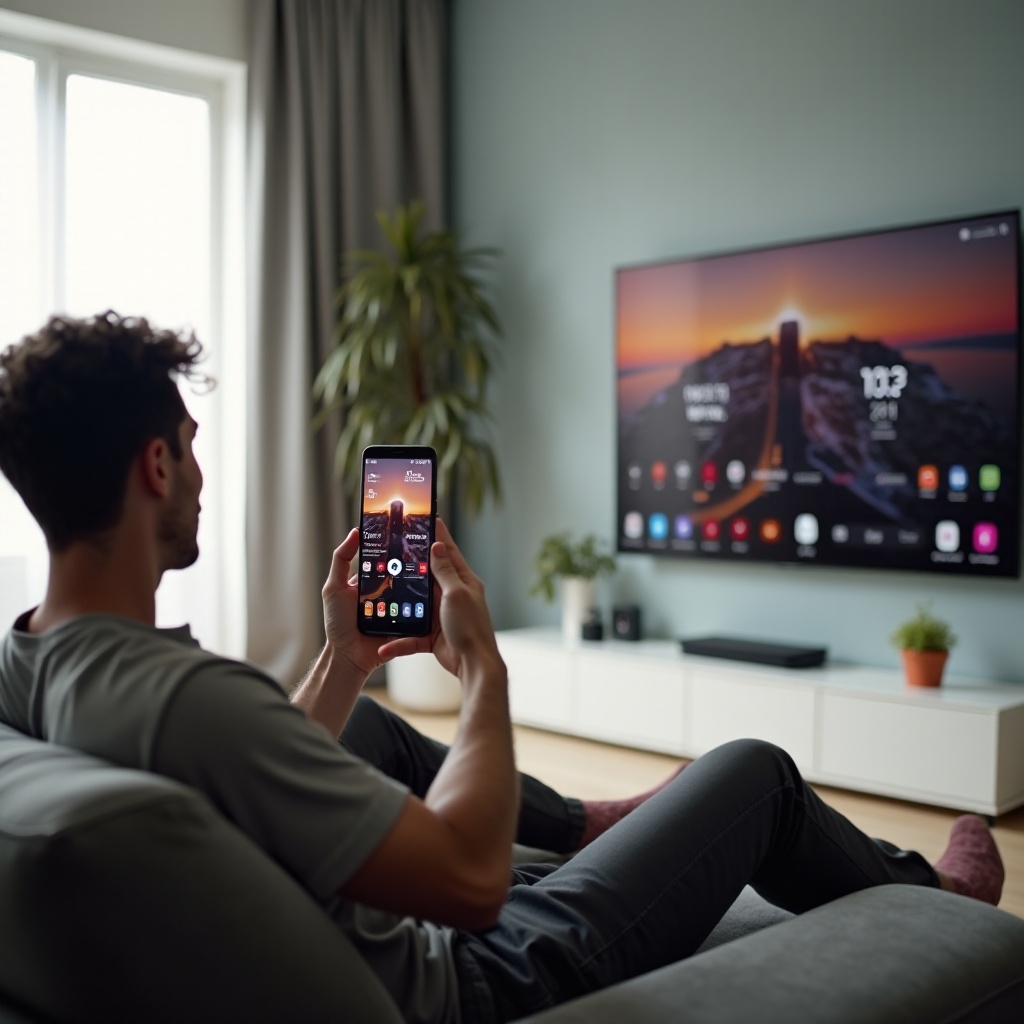
Alapfogalmak: mi az a telefon tükrözés LG TV-re?
Mielőtt belevágsz a konkrét lépésekbe, érdemes tisztázni pár alapfogalmat. A ‘tükrözés’, a ‘casting’ és a ‘streamelés’ sokszor keveredik, pedig nem ugyanazt jelentik. Ha érted a különbséget, könnyebb lesz eldönteni, mikor melyik megoldást válaszd.
Képernyőtükrözés vs. casting – mit jelentenek pontosan?
Képernyőtükrözés (screen mirroring):
- A telefon teljes kijelzője megjelenik az LG TV-n.
- Minden mozdulat, érintés, értesítés látszik a tévén is.
- Akkor jó, ha prezentálsz, dokumentumot mutatsz, vagy olyan appot használsz, aminek nincs TV-verziója.
Casting (pl. YouTube ‘Cast’, AirPlay, Chromecast):
- Egy konkrét app küldi a tartalmat a TV-re.
- A telefon inkább ‘távirányítóként’ működik, miközben a TV maga streameli a filmet vagy videót.
- Jobb minőségű, stabilabb, és közben szabadon használhatod a telefont másra.
A ‘lg tv telefon tükrözés’ kifejezés általában a teljes képernyőtükrözést jelenti, de a gyakorlatban a casting is ide tartozik sok felhasználó szemében.
Milyen LG okostévék támogatják a telefon tükrözést 2024-ben?
2024-ben szinte minden LG okostévé támogat valamilyen formában telefon tükrözést:
- webOS alapú LG TV-k:
- Miracast / Screen Share (Androidhoz, Windows PC-hez).
- AirPlay 2 (iPhone, iPad, Mac) a frissebb szériákon.
- Beépített casting támogatás bizonyos appokhoz (pl. YouTube).
A pontos támogatást az LG weboldalán vagy a TV kézikönyvében ellenőrizheted. A menüben a ‘Screen Share’, ‘AirPlay’, ‘Eszközkapcsolatok’ pontot érdemes keresni. Ha ezeket már megtaláltad, a következő kérdés az, hogy mikor érdemes ténylegesen a tükrözést választani.
Mikor érdemes egyáltalán használni a telefon tükrözést?
A telefon tükrözés akkor praktikus, ha:
- Gyorsan meg akarsz mutatni fotókat, videókat a családnak.
- Prezentációt, dokumentumot, weboldalt akarsz kivetíteni.
- Olyan appot használsz (pl. TikTok, böngésző), ami nincs a TV-n.
- Mobiljátékot játszanál nagy képernyőn.
Ha viszont filmet néznél egy elérhető streaming appból (Netflix, Disney+, HBO Max), akkor sokszor jobb a TV saját alkalmazását vagy a castinget használni – erről később még lesz szó. Mielőtt azonban módszert választasz, nézzük meg, milyen előkészületek szükségesek ahhoz, hogy a tükrözés egyáltalán működjön.
Előkészületek: mit ellenőrizz, mielőtt tükrözni kezdesz?
Az ‘lg tv telefon tükrözés’ akkor megy gördülékenyen, ha néhány alapfeltétel teljesül. Ezeket mindig érdemes az elején ellenőrizni, különben könnyen a hibaelhárításnál kötsz ki.
Wi-Fi és hálózati követelmények stabil LG TV tükrözéshez
A legtöbb vezeték nélküli tükrözéshez az kell, hogy:
- Az LG TV és a telefon ugyanarra a Wi-Fi hálózatra csatlakozzon.
- A Wi-Fi jel legyen erős mindkét eszköznél.
- A router ne blokkolja a multicast / cast forgalmat (egy átlagos otthoni router alapbeállításon jó szokott lenni).
Ha lassú, gyenge a Wi-Fi, a kép akadozhat, késhet, vagy le is állhat a tükrözés. Érdemes kipróbálni a TV-hez közelebb, vagy 5 GHz-es hálózattal is, ha a router támogatja.
LG webOS és telefon (Android/iOS) frissítések, kompatibilitás
A szoftververziók sok hibát magyaráznak:
- Ellenőrizd a LG TV-n:
- Beállítások → Támogatás / Névjegy → Szoftverfrissítés.
- Ellenőrizd a telefonon:
- Android: Beállítások → Rendszer → Frissítések.
- iPhone: Beállítások → Általános → Szoftverfrissítés.
A friss verziók gyakran javítják a tükrözés stabilitását és kompatibilitását. Ha rég nem frissítettél, először ezt érdemes pótolni, és csak utána keresni mélyebb hibát.
Alapvető biztonsági és adatvédelmi beállítások
Néhány beállítás blokkolhatja az ‘lg tv telefon tükrözés’ funkciót:
- Vendéghálózat: ha a telefon vendéghálózaton, a TV pedig fő hálózaton van, lehet, hogy nem ‘látják’ egymást.
- VPN: egyes VPN appok megzavarják a castingot és a tükrözést.
- Tűzfal / biztonsági appok: bizonyos biztonsági beállítások tiltják a hálózati felfedezést.
Ha gond van, érdemes ideiglenesen kikapcsolni a VPN-t, és ellenőrizni a hálózatot. Ha minden alapfeltétel adott, jöhetnek a gyakorlati lépések: először nézzük meg az Androidos telefonok és LG TV-k együttműködését.
Android telefon tükrözése LG TV-re lépésről lépésre
Ha minden előkészület rendben, jöhet a gyakorlat. Az Android készülékek és az LG TV-k általában Miracast-alapú megoldást használnak, illetve Google-castinget. A legtöbb esetben néhány érintéssel beállítható az ‘lg tv telefon tükrözés’.
LG Screen Share / Miracast bekapcsolása az LG TV-n
- Kapcsold be az LG TV-t.
- Nyomd meg a távirányítón a ‘Home’ gombot.
- Keresd meg a Screen Share vagy hasonló nevű ikont (esetleg a Bemenetek / Kapcsolatok menüben).
- Kapcsold be, vagy válaszd ki, hogy fogadja a vezeték nélküli kijelzőket.
Ezzel a TV készen áll arra, hogy a telefon kijelzőjét fogadja Miracast-on keresztül. Ha ez megvan, a következő lépés az, hogy magán a telefonon indítsd el a tükrözést.
Képernyő tükrözése Androidon (Cast / Smart View / Képernyőmegosztás)
A pontos menü neve gyártótól függ:
- Samsung: Smart View vagy Képernyőtükrözés.
- Xiaomi, OnePlus, stb.: Cast, Képernyőmegosztás, Screen Cast.
- Stock Android: Cast menüpont.
Általános lépések:
- Húzd le az értesítési sávot.
- Keresd meg a Cast / Smart View / Képernyőmegosztás ikont.
- Koppints rá, a telefon elkezdi keresni a közeli kijelzőket.
- Válaszd ki a listából az LG TV-det.
- Erősítsd meg a TV-n (ha kéri), hogy elfogadod a kapcsolatot.
Néhány másodperc után a telefon teljes képernyője megjelenik a TV-n. Ha a gyári Android-tükrözés mégsem stabil, egy másik Google-megoldás is rendelkezésre áll.
Chromecast / Google Home használata, ha a natív tükrözés nem elég
Ha a TV-d Chromecast built-in funkciót támogat, vagy van külön Chromecast eszközöd:
- Telepítsd a Google Home appot a telefonra.
- Győződj meg róla, hogy a TV / Chromecast ugyanazon a Wi-Fi-n van.
- Nyisd meg a Google Home-t, válaszd ki az eszközt (pl. ‘Nappali TV’).
- Válaszd a Képernyő megosztása / Cast my screen opciót.
Ez a megoldás sokszor stabilabb és kompatibilisebb, főleg vegyes eszközök esetén. Az Android oldalt áttekintettük, most nézzük meg, hogyan működik mindez iPhone-nal és AirPlay-jel.
iPhone tükrözése LG TV-re AirPlay 2 segítségével
Az előző részekben az Android megoldásokat néztük. iPhone esetén az ‘lg tv telefon tükrözés’ fő eszköze az AirPlay 2, amit a modern LG TV-k natívan támogatnak. Ha egyszer beállítod, a használata nagyon gyors és kényelmes.
AirPlay 2 támogatás az LG TV-ken 2024-ben
A legtöbb 2024-es LG okostévé, illetve az elmúlt néhány év közép- és felsőkategóriás modelljei támogatják az AirPlay 2-t. A TV menüjében keresd a:
- Home Dashboard / Otthoni műszerfal,
- vagy AirPlay / Apple AirPlay beállítást.
Ha nem találsz AirPlay menüpontot, lehet, hogy a készüléked még nem támogatja, vagy szoftverfrissítésre van szükség. Ha már látod a menüben, kapcsold be, és lépj tovább a részletes beállításra.
AirPlay bekapcsolása az LG TV beállításaiban
- Nyomd meg a ‘Home’ gombot a távirányítón.
- Lépj a Home Dashboard vagy Források menübe.
- Válaszd az AirPlay opciót.
- Kapcsold be az AirPlay-t, és állítsd be, hogy kérjen-e kódot új eszköz csatlakozásakor (biztonsági okokból ajánlott).
Ezzel a TV készen áll arra, hogy iPhone-ról fogadja a tükrözést. A következő lépés magán az iPhone-on történik.
iPhone képernyő tükrözése és tartalmak megosztása lépésről lépésre
- Győződj meg róla, hogy az iPhone és az LG TV ugyanazon a Wi-Fi hálózaton van.
- iPhone-on húzd le a Vezérlőközpontot:
- Face ID-s modellek: jobb felső saroktól húzd lefelé.
- Touch ID-s modellek: alulról húzd felfelé.
- Koppints a Képernyő tükrözése (Screen Mirroring) ikonra.
- Válaszd ki az LG TV-det a listából.
- Ha a TV kódot mutat, írd be az iPhone-on.
Néhány másodperc múlva a teljes iPhone kijelző megjelenik az LG tévén. Ha csak egy fotót vagy videót küldenél át, elég a Megosztás menüben az AirPlay gombra nyomni, és célként a TV-t választani. Ugyanez a technológia használható Mac gépekkel és tabletekkel is, amelyeket a következő fejezetben veszünk sorra.
Laptop és egyéb eszközök tükrözése LG TV-re (Windows, Mac, tablet)
Sok felhasználó nem csak telefont, hanem laptopot is tükrözne LG TV-re prezentáció vagy otthoni munkavégzés közben. Az ‘lg tv telefon tükrözés’ logikája itt is hasonló, csak más menüpontokkal találkozol.
Windows 10/11 Miracast vetítés LG TV-re
Ha a Windows laptopod támogatja a Miracastot:
- Győződj meg róla, hogy LG TV és laptop ugyanazon a Wi-Fi-n vannak.
- Nyomd meg a Windows + K billentyűkombinációt.
- A jobb oldalon megjelenő listában keresd ki az LG TV-det.
- Kattints rá, válaszd ki, hogy ‘Duplikált’ vagy ‘Kiterjesztett’ módot szeretnél.
- Erősítsd meg a kapcsolatot a TV-n, ha kéri.
Ez a módszer ideális prezentációra, dokumentumok vetítésére, vagy egyszerű webböngészésre nagy képernyőn. Ha Apple eszközt használsz, az AirPlay itt is jó megoldás.
MacBook és AirPlay használata LG készülékekkel
Ha a TV támogatja az AirPlay 2-t:
- Kapcsold be az AirPlay-t az LG TV-n, ahogy az iPhone résznél leírtuk.
- Mac-en kattints a menüsoron az AirPlay ikonra (ha nem látod, a Kijelzők beállításánál engedélyezd).
- Válaszd ki az LG TV-t a listából.
- Döntsd el, hogy tükrözni szeretnél, vagy kiterjesztett kijelzőként használod a TV-t.
Ez különösen kényelmes, ha MacBookról prezentálsz egy LG TV-re tárgyalóban vagy otthon. Hasonló logika mentén működnek az Android táblagépek is.
Android tablet és egyéb eszközök integrálása a nappaliba
Android táblagépek esetén a folyamat szinte ugyanaz, mint Android telefonoknál:
- Keresd a Cast / Screen Mirroring / Smart View funkciót.
- Párosítsd LG TV-vel.
Egyéb eszközöknél (pl. Chromebook, Linux gép) gyakran érdemes külső eszközt, például Chromecastot vagy dokkolót használni, ami HDMI-n keresztül csatlakozik a TV-hez. Ezzel pedig el is érkeztünk a vezetékes megoldásokhoz, amelyek akkor jönnek jól, ha a Wi-Fi nem elég megbízható.
Vezetékes megoldások: HDMI, USB-C és adapterek használata
A vezeték nélküli ‘lg tv telefon tükrözés’ nagyon kényelmes, de nem mindig tökéletes. Ilyenkor jönnek képbe a vezetékes megoldások, amelyek stabilabb és gyorsabb kapcsolatot adnak.
Mikor jobb a vezetékes telefon tükrözés LG TV-re?
Vezetékes kapcsolatot akkor érdemes használni, ha:
- Gyenge vagy instabil a Wi-Fi.
- Játékot játszol, ahol fontos a minimális késleltetés.
- Nagyon nagy felbontású videót játszol le, és fontos a stabil átvitel.
- Biztonsági okból nem akarsz hálózati kapcsolatra támaszkodni.
Ilyen esetekben a HDMI-alapú megoldások megbízhatóbbak, még akkor is, ha kevésbé kényelmesek, mint a vezeték nélküli tükrözés.
USB-C → HDMI adapterek és kompatibilis telefonok
Sok modern Android telefon USB-C portja támogatja a videokimenetet:
- Vegyél egy megbízható USB-C → HDMI adaptert vagy kábelt.
- Csatlakoztasd az egyik végét a telefonhoz, a másikat az LG TV HDMI bemenetéhez.
- Válaszd ki a TV-n azt a HDMI bemenetet, amibe dugtad a kábelt.
- A telefon automatikusan tükrözheti a képernyőt, vagy külön meg kell erősítened.
iPhone esetén a Lightning–HDMI (Digital AV Adapter) használható hasonló módon. A kábel fizikai csatlakoztatása után a TV beállításain múlik, hogy megfelelően jelenjen meg a kép.
TV bemenet kiválasztása, képarány és képmód beállítása
Miután csatlakoztattad a kábelt:
- A TV távirányítón nyomd meg az Input / Source gombot.
- Válaszd ki a megfelelő HDMI portot.
- Ha a kép széthúzott vagy fekete sávos, a Képarány / Aspect Ratio menüben állítsd be (pl. ‘Just Scan’, ’16:9′).
- Válassz megfelelő képmódot: prezentációhoz világosabb, filmhez mozi mód ajánlott.
Ha a vezetékes és vezeték nélküli megoldásokat ismered, még mindig előfordulhatnak problémák. A következő részben a leggyakoribb hibákat és megoldásaikat gyűjtjük össze.
Gyakori problémák és hibaelhárítás LG TV telefon tükrözésnél
Még ha minden elvileg rendben van, az ‘lg tv telefon tükrözés’ közben gyakran adódnak hibák. Néhány jellemző gond és megoldás segít gyorsan továbblépni, mielőtt feleslegesen sok időt töltenél keresgéléssel.
Nem találja a TV a telefont, nem jelenik meg az LG eszköz
Ha a telefon nem látja a TV-t, vagy fordítva:
- Ellenőrizd, hogy azonos Wi-Fi hálózaton vannak-e.
- Indítsd újra:
- A TV-t.
- A telefont.
- A routert (ha egyébként is lassú a net).
- Győződj meg róla, hogy a TV-n be van kapcsolva a Screen Share / AirPlay fogadás.
- Kapcsold ki ideiglenesen a VPN-t és a telefonon futó biztonsági appokat.
Gyakran már egy egyszerű újraindítás megoldja a láthatósági problémákat. Ha ezen túljutottál, de az élmény még mindig nem az igazi, valószínűleg teljesítmény- vagy minőségi gond áll a háttérben.
Akadozik a kép, késik a hang, gyenge minőség
Ha a kép szaggat, vagy a hang lemarad:
- Ha lehet, válts 5 GHz-es Wi-Fi hálózatra (routeren, ha támogatja).
- Zárj be minden fölösleges appot a telefonon, főleg a háttérben futó videós, felhős szolgáltatásokat.
- Ügyelj arra, hogy sem a telefon, sem a TV ne legyen energiatakarékos módban, mert az korlátozhatja a teljesítményt.
- Ha sűrűn fordul elő, gondolkodj vezetékes megoldáson (HDMI) vagy külön streaming eszközön.
Ha viszont kifejezetten streaming alkalmazásokkal van gond, lehet, hogy nem a hálózat a hibás, hanem a tartalomvédelem.
Streaming appok (Netflix, stb.) nem tükrözhetők – DRM korlátozások
Sok felhasználó lepődik meg, amikor a Netflix vagy más streaming app képe fekete marad tükrözéskor. Ennek oka a DRM védelem:
- Egyes appok nem engedik a teljes képernyőtükrözést.
- Ilyenkor megoldás:
- Használd a TV saját Netflix / HBO / Disney+ appját.
- Vagy casting funkciót (YouTube, egyes streaming appok beépített cast gombja).
Ha a cél elsősorban filmnézés streaming szolgáltatásokból, akkor az ‘lg tv telefon tükrözés’ helyett jobb a natív appokat vagy a castot használni. Ha azonban sikerül stabil tükrözést elérni, néhány apró trükkel még tovább javíthatod a minőséget.
Tippek a jobb kép- és hangminőséghez tükrözés közben
A hibaelhárítás alapján már látszik, mi befolyásolja a minőséget. Összefoglalva néhány célzott tipp, amivel az ‘lg tv telefon tükrözés’ élménye sokat javulhat, még akkor is, ha a hálózatod nem tökéletes.
Wi-Fi optimalizálása, 2.4 GHz vs. 5 GHz használata
- Ha lehet, használd az 5 GHz-es sávot: gyorsabb és kevésbé zsúfolt.
- Helyezd a routert központi helyre, ne rejtsd el vastag falak mögé.
- Kerüld, hogy túl sok eszköz egyszerre nagy adatforgalmat generáljon (letöltések, online játék, stb.), miközben tükrözöl.
Ezekkel a lépésekkel csökkentheted az akadozás és a késés esélyét, de az eszközök energiagazdálkodása is sokat számít.
Energiatakarékos módok kikapcsolása telefonon és LG TV-n
- Telefonon kapcsold ki a Takarékos módot tükrözés közben.
- TV-n ellenőrizd az Energiatakarékos beállításokat, mert ezek csökkenthetik a fényerőt és a teljesítményt.
- Ha hosszabb ideig tükrözöl (film, prezentáció), érdemes töltőre tenni a telefont, hogy ne merüljön gyorsan.
A stabil kép mellett a megfelelő kép- és hangbeállítás is fontos, hogy az élmény valóban élvezetes legyen.
Képarány, hangkimenet és feliratok finomhangolása
- Állítsd be a megfelelő képarányt: a legtöbb tartalomhoz a 16:9 vagy a ‘Just Scan’ jó.
- Válaszd ki a megfelelő hangkimenetet:
- TV hangszóró.
- Soundbar.
- Erősítő (ARC/eARC).
- Streaming tartalmaknál ügyelj a feliratok és a hangnyelv beállítására a telefonon vagy a TV-n belül.
Ha már tisztában vagy azzal, hogyan optimalizáld a tükrözés minőségét, érdemes átgondolni, mikor jobb a tükrözés, és mikor más megoldás, például casting vagy natív app használata.
LG TV telefon tükrözés vagy inkább casting és natív appok?
Az útmutató végéhez közeledve érdemes tisztán látni: mikor a legjobb az ‘lg tv telefon tükrözés’, és mikor jobb más megoldás. Ez nem csak technikai kérdés, hanem használati szokásoktól is függ.
Mikor jobb a natív LG alkalmazás (Netflix, YouTube, stb.) használata?
Ha olyan tartalmat néznél, amihez van LG TV app:
- Netflix, Disney+, HBO Max, Prime Video.
- YouTube, Spotify, Apple TV+, stb.
Ilyenkor:
- Jobb lehet a kép- és hangminőség.
- Kisebb a hibalehetőség.
- Nem foglalod le a telefon kijelzőjét, nyugodtan használhatod közben másra.
A natív appok tehát ideálisak klasszikus film- és sorozatnézéshez. Ha viszont te irányítanád a lejátszást a telefonról, de nem akarod a teljes képernyőt tükrözni, a casting adhat jó kompromisszumot.
Casting előnyei a teljes képernyőtükrözéssel szemben
A casting (YouTube ‘Cast’, AirPlay, Chromecast) előnyei:
- A TV maga streameli a tartalmat, a telefon csak irányít.
- Stabilabb, kevésbé akadozik.
- A telefon kijelzője szabadon használható, vagy akár le is zárható.
Ha a cél főleg videók, zenék lejátszása, a casting sokszor jobb, mint a full ‘lg tv telefon tükrözés’. Más élethelyzetekben azonban a tükrözés marad a legrugalmasabb választás.
Döntési szempontok: filmnézés, munka, prezentáció, játék
Összefoglalva:
- Film, sorozat, zene: natív LG app vagy casting.
- Prezentáció, dokumentum, böngészés: teljes képernyőtükrözés (telefon vagy laptop).
- Mobiljáték: lehetőleg vezetékes tükrözés (USB-C → HDMI) vagy nagyon stabil Wi-Fi.
- Ad hoc megmutatás (fotók, rövid videók): gyors tükrözés, főleg AirPlay vagy Miracast.
Ha ezeket a szempontokat átgondolod, könnyen eldöntheted, melyik módszert érdemes használni adott helyzetben. A cikk végén röviden összefoglaljuk a legfontosabb tanulságokat.
Összefoglalás – így hozd ki a maximumot az LG TV telefon tükrözésből 2024-ben
Az ‘lg tv telefon tükrözés’ ma már alapfunkció egy modern LG okostévén, mégis sok apró részlet befolyásolja, mennyire lesz zökkenőmentes az élmény. Megnéztük a különbséget tükrözés és casting között, átmentünk az Android és iPhone lépéseken, a Windows és Mac megoldásokon, a vezetékes alternatívákon, és a leggyakoribb hibákon.
Ha betartod az alapokat – közös Wi-Fi hálózat, naprakész szoftver, stabil jel, megfelelő beállítások – a telefon kijelzőjének LG TV-re tükrözése egyszerű és megbízható eszköz lesz a mindennapokban. Fontos, hogy mindig a feladathoz válaszd a módszert: natív app filmhez, casting videókhoz, teljes tükrözés munkához, prezentációhoz, játékhoz.
Érdemes kísérletezni a különböző megoldásokkal, hogy megtaláld, nálad melyik működik a legjobban. Így az LG TV és a telefon együtt egy rugalmas, kényelmes, nagy kijelzős központi eszközzé válik otthonodban.
Gyakran feltett kérdések
Miért nem működik a telefon tükrözés az LG TV-men, pedig minden be van kapcsolva?
Először ellenőrizd, hogy a telefon és az LG TV ugyanazon a Wi-Fi hálózaton van-e, és nincs-e VPN bekapcsolva a telefonon. Indítsd újra a TV-t, a telefont és – ha szükséges – a routert is. Nézd meg, hogy az LG TV-n aktív-e a Screen Share vagy AirPlay funkció, és fut-e a legfrissebb szoftver. Sokszor egy szoftverfrissítés vagy egy újraindítás megoldja a problémát.
Lehet-e egyszerre internetezni a telefonon, miközben tükrözöm az LG TV-re?
Igen, de a részletek módszertől függnek. Ha castingot használsz (YouTube ‘Cast’, AirPlay, Chromecast), a TV önállóan streamel, így a telefonon közben nyugodtan böngészhetsz. Teljes képernyőtükrözésnél minden, amit csinálsz, látszik a TV-n is, tehát technikailag tudsz internetezni, de a nézők mindent látnak. Ha a cél az, hogy a TV-n fusson a tartalom, te pedig közben mást csinálj, a casting a jobb választás.
Szükségem van-e külön eszközre (pl. Chromecast), ha új LG okostévém van?
Az újabb LG okostévék többsége már önmagában is támogatja a telefon tükrözést: Miracast / Screen Share Androidhoz, AirPlay 2 iPhone-hoz, plusz natív appok és gyakran beépített casting. Külön eszközre (Chromecast, Apple TV) akkor lehet szükséged, ha régebbi a TV-d, instabil a beépített tükrözés, vagy extra funkciókra vágysz (pl. jobb játékélmény, több streaming szolgáltatás, speciális appok). A legtöbb átlagos felhasználónak egy modern LG TV mellé nincs feltétlenül szüksége plusz hardverre az ‘lg tv telefon tükrözés’ megoldásához.