
Bevezetés: miért fontos a repülési üzemmód kikapcsolása?
A ‘repülési üzemmód kikapcsolása’ sok felhasználónak még mindig bizonytalan lépés. Sokan csak annyit tudnak, hogy repülőn be kell kapcsolni, azt viszont már kevésbé, mikor és hogyan érdemes kikapcsolni, vagy pontosan mit befolyásol ez a telefon működésében.
Haladóknál más kérdések is felmerülnek: miért nincs térerő a repülési mód kikapcsolása után, miért nem érkeznek meg azonnal az üzenetek, hogyan lehet elkerülni a váratlan roaming-költségeket külföldön, illetve hogyan kombinálható a repülési üzemmód a Wi-Fi-vel, Bluetooth-szal vagy adatvédelemmel.
Ez az útmutató részletesen bemutatja:
- mit csinál a repülési üzemmód,
- hogyan kapcsold ki Androidon és iPhone-on,
- mikor használd, mikor ne,
- és mit tegyél, ha kikapcsolás után valami nem működik.
A következő fejezetben először azt tisztázzuk, mi történik a háttérben, amikor bekapcsolod vagy kikapcsolod a repülési üzemmódot.
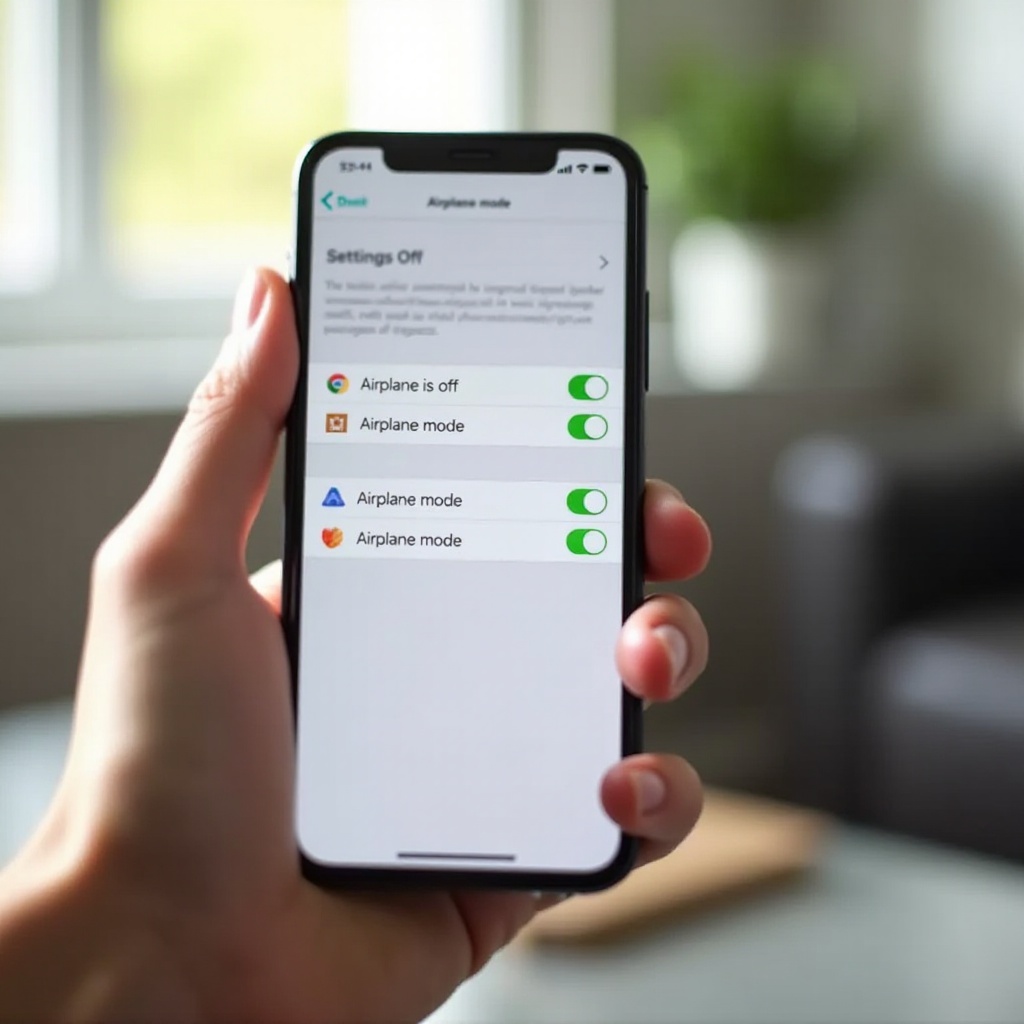
Mi az a repülési üzemmód, és mit csinál a telefonoddal?
A repülési üzemmód egy olyan rendszerfunkció, amely egyetlen kapcsolóval letiltja a telefon fő rádiós kapcsolatainak nagy részét. A neve onnan származik, hogy repülőgépeken az elektronikus zavarás elkerülése miatt vezették be, ma viszont sokkal szélesebb körben használjuk akkukímélésre, zavarásmentes üzemre és adatvédelemre is.
Milyen kapcsolatokat tilt le a repülési üzemmód? (mobil, Wi-Fi, Bluetooth, NFC)
Általános esetben a repülési üzemmód bekapcsolásakor a telefon:
- letiltja a mobilhálózatot
- nincs hanghívás,
- nincs SMS,
- nincs mobilinternet;
- kikapcsolja a Wi-Fi-t;
- kikapcsolja a Bluetooth-t (egyes készülékeken automatikusan, máshol hamar visszakapcsolható);
- kikapcsolhatja az NFC-t.
Fontos: 2024-ben a legtöbb készüléken repülési módban is vissza tudod kapcsolni a Wi-Fi-t és a Bluetooth-t, külön-külön. Így például repülőn is használhatsz Bluetooth fülhallgatót vagy okosórát, ha a légitársaság ezt engedi.
Mi történik, amikor kikapcsolod a repülési üzemmódot?
A repülési üzemmód kikapcsolása után a telefon a háttérben több lépést hajt végre:
- újraindítja a mobilhálózati modult,
- megkeresi az elérhető hálózatokat,
- feljelentkezik a SIM-hez tartozó szolgáltatóra,
- ellenőrzi az új SMS-eket, nem fogadott hívásokat, hangpostát,
- aktiválja az adatkapcsolatot, ha engedélyezve van a mobiladat.
Pár másodperc, néha 1–2 perc is eltelhet, mire:
- megjelenik a térerő,
- beérkeznek az elmaradt üzenetek,
- újra működik az internet.
Ha ez hosszú ideig nem történik meg, hibáról lehet szó, amelyre később külön szakaszban térünk ki.
Akkumulátor-használat és teljesítmény repülési módban és azon kívül
Repülési módban a telefon kevesebb energiát használ, mert:
- nem keres folyamatosan mobilhálózatot,
- nem tart fenn adatkapcsolatot,
- kevesebb háttérszolgáltatás fut, amely hálózati elérést igényel.
Különösen gyenge térerőnél látványos a különbség. Ha a telefon alig talál hálózatot, sokat fogyaszt az állandó ‘keresgélés’. Ilyenkor jobb:
- ideiglenesen bekapcsolni a repülési módot, vagy
- kikapcsolni a mobiladatot, ha csak az internetet nem használod.
Miután tisztáztuk, hogyan működik a repülési üzemmód a háttérben, nézzük meg, hogyan tudod konkrétan kikapcsolni Androidos készülékeken.
Repülési üzemmód kikapcsolása Android telefonon – lépésről lépésre
Androidon többféleképpen tudod kikapcsolni a repülési üzemmódot. A pontos elrendezés eltérhet a gyártótól és a kezelőfelülettől függően, de az alaplépések minden 2024-es Android rendszeren hasonlóak. Érdemes először a gyors módszereket megismerni, majd szükség esetén a Beállításokban is ellenőrizni a státuszt.
Kikapcsolás a gyorsbeállítások panelen 2024-es Android rendszereken
A leggyorsabb módszer a repülési üzemmód kikapcsolására:
- Húzd le a képernyő tetejéről az értesítési sávot.
- Húzd le még egyszer (vagy két ujjal húzd le), hogy lásd a gyorsbeállítások panelt.
- Keresd meg a ‘Repülőgép mód’ vagy ‘Repülési üzemmód’ ikont (kis repülő jel).
- Ha az ikon ki van emelve vagy más színű, a repülési mód be van kapcsolva.
- Érintsd meg az ikont egyszer, hogy kikapcsold.
Pár másodpercen belül:
- megjelenik a szolgáltató neve,
- visszajön a térerő,
- újra működik a mobilinternet, ha be van kapcsolva a mobiladat.
Repülési üzemmód kikapcsolása a Beállítások menüben
Ha a gyorskapcsolókat átállítottad, és nem látod a repülési mód ikont, a Beállításokban is kikapcsolhatod:
- Nyisd meg a ‘Beállítások’ alkalmazást.
- Keresd a ‘Hálózat és internet’, ‘Kapcsolatok’ vagy ‘Vezeték nélküli és hálózatok’ menüpontot (gyártótól függően).
- Itt keresd a ‘Repülőgép mód’ vagy ‘Repülési üzemmód’ kapcsolót.
- Kapcsold KI a csúszkát.
Ha a csúszka átvált, a telefon elkezdi felépíteni a hálózati kapcsolatot. Néhány másodperc után megjelenik a térerő jel, és újra tudsz hívást indítani, fogadni.
Különbségek gyártók szerint: Samsung, Xiaomi, Huawei és mások
A lépések hasonlóak, de a menünevek és a felület eltérhetnek:
- Samsung (One UI)
- Beállítások → Kapcsolatok → Repülőgép mód.
-
Gyorskapcsolók: lehúzható panelen ‘Repülőgép mód’ ikon.
-
Xiaomi / Redmi / POCO (MIUI / HyperOS)
- Beállítások → SIM-kártyák és mobilhálózat → Repülési mód,
- vagy Beállítások → Kapcsolatok és megosztás.
-
Gyorskapcsolókban ‘Repülő’ ikon.
-
Huawei / Honor (EMUI)
- Beállítások → Mobilhálózat → Repülőgép mód,
- vagy Beállítások → Vezeték nélküli és hálózatok.
Ha nem találod a kapcsolót, használd a Beállításokon belüli keresőt. Írd be: ‘repülő’, ‘repülési’ vagy ‘airplane’. A kereső általában azonnal a megfelelő menüpontra ugrik.
Miután láttuk, hogyan működik ez Androidon, érdemes megnézni, milyen hasonlóságok és különbségek vannak iPhone-on és más Apple eszközökön.
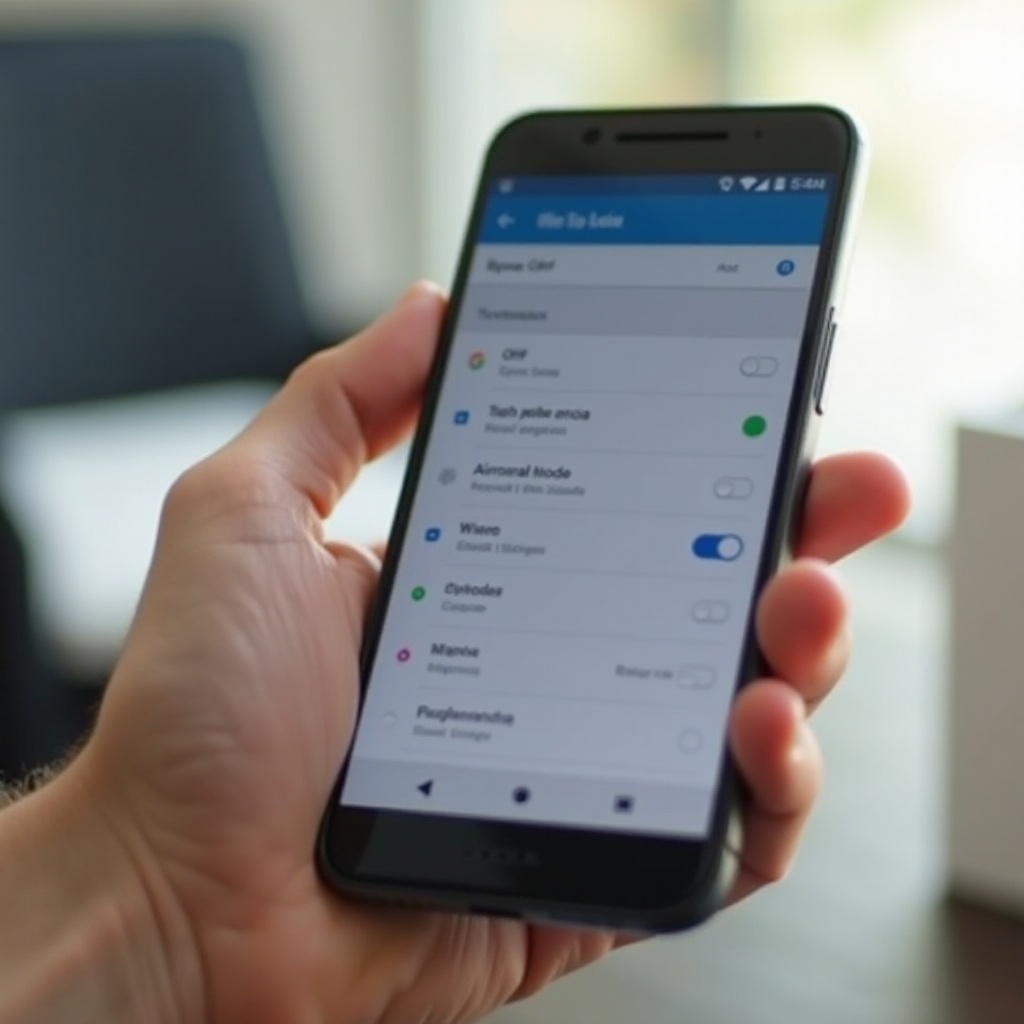
Repülési üzemmód kikapcsolása iPhone-on – lépésről lépésre
Apple készülékeken a repülési üzemmód ugyanarra szolgál, mint Androidon, de a kezelőfelület más logikát követ. Két fő helyen tudod kikapcsolni: a Vezérlőközpontban és a Beállításokban. Érdemes mindkét módszert ismerni, mert bizonyos helyzetekben az egyik gyorsabb, a másik pedig átláthatóbb.
Repülési üzemmód kikapcsolása a Vezérlőközpontban
A legtöbben a Vezérlőközpontot használják, mert nagyon gyors:
- Nyisd meg a Vezérlőközpontot:
- Face ID-s iPhone-on: húzd le az ujjad a jobb felső saroktól,
- Home gombos iPhone-on: húzd fel az ujjad a képernyő aljáról.
- Keresd meg a kis repülő ikont.
- Ha a repülő ikon narancssárga vagy sárga, a repülési mód BE van kapcsolva.
- Érintsd meg az ikont egyszer, hogy kikapcsold.
Ezután:
- visszajön a térerő,
- megjelenik a szolgáltató neve,
- automatikusan visszakapcsol a Wi-Fi vagy a Bluetooth, ha így volt használva korábban.
Repülési üzemmód kezelése a Beállítások alkalmazásban
Ha pontosabban szeretnéd kontrollálni a beállításokat, tedd ezt:
- Nyisd meg a Beállítások alkalmazást.
- A legfelső blokknál látod a ‘Repülőgép mód’ kapcsolót.
- Kapcsold KI, ha be van kapcsolva.
Itt egyben látod azt is, hogy:
- a Wi-Fi,
- a Bluetooth,
- a Mobilhálózat
hogyan viselkednek repülési mód után. Ha például csak adatforgalmat szeretnél tiltani, de hívásokat fogadni, itt külön szabályozhatod a mobiladatot.
iPad és Apple Watch: szinkronizált repülési üzemmód sajátosságai
2024-ben sokan használnak iPadet és Apple Watch-ot is iPhone mellett. Fontos tudni:
- Apple Watch: ha be van kapcsolva a repülési mód szinkronizálása az iPhone-nal, a repülési mód ki- és bekapcsolása mindkét eszközön egyszerre történhet. Ha az egyik eszközön kikapcsolod, a másikon is változhat az állapot.
- iPad: külön kezeli a repülési módot, de ugyanaz a logika, mint iPhone-on. A Vezérlőközpontban és a Beállításokban is ellenőrizni tudod.
Ha azt látod, hogy az óra vagy a tablet ‘beragad’ repülési módban, érdemes külön is megnyitni a Vezérlőközpontot és a Beállításokat, és ott kikapcsolni a funkciót.
Miután áttekintettük a konkrét lépéseket Androidon és iOS-en, nézzük meg, mikor érdemes egyáltalán használni a repülési módot, és mikor jobb, ha kikapcsolva hagyod.
Mikor érdemes bekapcsolni, és mikor érdemes kikapcsolni a repülési üzemmódot?
A repülési üzemmód nem csak a repülőn hasznos. Akkumulátort spórolhatsz vele, csökkentheted a zavaró értesítéseket, és kontrollálhatod a mobiladat-használatot. Ugyanakkor bizonyos helyzetekben felesleges, vagy kifejezetten hátrányos lehet a használata, ezért fontos a tudatos döntés.
Repülőút közben: légitársasági szabályok és gyakorlati tanácsok
A legtöbb légitársaság ma már engedi az okostelefonokat a fedélzeten, de bizonyos feltételekkel:
- Felszállás és leszállás előtt általában kérik a repülési mód BEkapcsolását.
- Sok gépen van fedélzeti Wi-Fi, ezt repülési módban is használhatod.
- Bluetooth fülhallgató több társaságnál engedélyezett, de mindig kövesd a személyzet utasításait.
Leszállás után:
- kapcsold ki a repülési üzemmódot,
- várj, míg feljelentkezik a hálózatra,
- ellenőrizd, hogy a roaming be van-e kapcsolva, ha külföldre érkeztél.
Ha nem utazol, a repülési mód akkor is hasznos lehet a mindennapokban, főleg akkukímélésre és csendes üzemre.
Akkukímélés és zavarásmentes üzemmód a mindennapokban
Repülési módot akkor is érdemes használni, ha:
- gyenge a térerő, és az akku feltűnően gyorsan merül,
- éjszaka nem akarsz hívásokat, értesítéseket, de az ébresztőre szükséged van,
- vizsgán, tárgyaláson, moziban vagy színházban teljes csendet szeretnél.
Ilyenkor:
- bekapcsolhatod a repülési módot,
- majd opcionálisan visszakapcsolhatod a Wi-Fi-t, ha csak hívásokat és SMS-eket nem szeretnél kapni.
Mikor jobb csak némítani a telefont, a repülési mód helyett?
Nem mindig a repülési üzemmód a legjobb megoldás. Például:
- ha vársz egy fontos hívást, de nem akarsz csörgést → használj rezgést vagy ‘Ne zavarjanak’ módot;
- ha csak a közösségi média értesítések zavarnak → tiltsd le az adott app értesítéseit;
- ha adatot akarsz spórolni → kapcsold ki a mobiladatot, ne az egész hálózatot.
A következő részben megnézzük, milyen hibák fordulhatnak elő repülési üzemmód kikapcsolása után, és hogyan oldhatod meg őket lépésről lépésre.
Gyakori problémák repülési üzemmód kikapcsolása után, és megoldásaik
Előfordul, hogy a repülési üzemmód kikapcsolása után valami nem működik azonnal. Ilyenkor érdemes nyugodtan, logikus sorrendben végigmenni a lehetséges okokon, a legegyszerűbbtől a bonyolultabb megoldások felé haladva.
Nincs térerő a repülési mód kikapcsolása után
Ha a repülési mód KI van kapcsolva, de továbbra is ‘Nincs szolgáltatás’ vagy hasonló üzenetet látsz:
- Ellenőrizd, hogy a repülési mód tényleg ki van-e kapcsolva (ikon a státuszsávban).
- Kapcsold KI, majd BE a telefonodat (újraindítás).
- Androidon:
- Beállítások → Hálózat és internet / Mobilhálózat → Hálózatválasztás → Automatikus.
- iPhone-on:
- Beállítások → Mobiltelefon → Hálózatválasztás → Automatikus.
Ha így sem működik:
- vedd ki és tedd vissza a SIM-kártyát,
- próbáld ki a SIM-et másik telefonban, hogy kizárd a SIM-hibát,
- ha a SIM másik készülékben működik, a saját telefonod hálózati moduljával lehet gond.
Nem érkeznek meg az SMS-ek és értesítések azonnal
Repülési mód után késhetnek az üzenetek, mert:
- a szolgáltató hálózata épp terhelt,
- a telefon csak késve csatlakozik a hálózatra,
- az alkalmazások csak aktív internetkapcsolatnál frissítenek.
Mit tehetsz?
- Ellenőrizd, hogy működik-e a mobilinternet vagy a Wi-Fi.
- Nyisd meg az adott alkalmazást (pl. Messenger, Viber), így kényszeríted a frissítésre.
- Ha semmi nem jön, lépj ki, majd lépj vissza a felhasználói fiókodba, vagy indítsd újra a készüléket.
Roaming, külföldi hálózatok és váratlan adatforgalom
Különösen fontos téma külföldön. Ha leszállás után kikapcsolod a repülési módot:
- a telefon automatikusan csatlakozhat egy külföldi hálózathoz,
- automatikusan bekapcsolódhat a mobiladat roaming,
- azonnal megindulhatnak a háttérben a frissítések (appok, e-mailek, fotómentés).
Elkerülés:
- Már a repülőn, leszállás előtt kapcsold KI a mobiladatot.
- Leszállás után kapcsold ki a repülési módot.
- Csak akkor kapcsold be a roamingot, ha tisztában vagy a díjakkal, vagy van EU-s/roaming csomagod.
- Ha nem akarsz mobilnetet, hagyd a roamingot kikapcsolva, és használj csak Wi-Fi-t.
Ha a leggyakoribb problémákat kezeled, érdemes egy szinttel tovább menni, és tudatosan, automatizálva használni a repülési üzemmódot. Ezzel kényelmesebbé és biztonságosabbá teheted a telefonhasználatot.
Haladó tippek: automatizálás, adatvédelem és költségkontroll
A repülési üzemmód kikapcsolása és bekapcsolása automatizálható, és jól kombinálható más beállításokkal. Így egyszerre nyerhetsz kényelmet, nagyobb kontrollt és alacsonyabb költséget, miközben a privát szférádat is jobban véded.
Automatikus repülési üzemmód időzítés Androidon és iOS-en
Néhány hasznos ötlet automatizáláshoz:
- Android (automatizáló eszközökkel, pl. Bixby Routines, MIUI rutinok, Tasker):
- éjszaka 23:00–06:00 között automatikusan BE a repülési mód,
- reggel ébredéskor KI, hogy megkapd az üzeneteket;
-
hosszabb utazásoknál GPS alapján kapcsolhat be/ki.
-
iOS (Parancsok / Shortcuts, Fókusz módok):
- Fókusz mód éjszakára, amely korlátozza a hívásokat és értesítéseket,
- munkához és pihenéshez külön Fókusz profil, eltérő értesítési szabályokkal.
Bár az iOS a repülési mód teljes automatizálását korlátozottan engedi, a Fókusz módokkal sokszor ugyanazt a célt elérheted: kevesebb zavarás, jobb koncentráció, kevesebb váratlan megszakítás.
Repülési mód + Wi-Fi: hogyan spórolj mobiladaton 2024-ben?
Ha csak Wi-Fi-s környezetben használod a telefonod, például:
- otthon,
- irodában,
- kávézóban,
megteheted, hogy:
- Bekapcsolod a repülési üzemmódot.
- Utána visszakapcsolod a Wi-Fi-t.
Ezzel:
- a telefon nem csatlakozik mobilhálózatra,
- gyakorlatilag 0 mobiladat-forgalmat generál,
- csak Wi-Fi-n kommunikál.
Ez akkor hasznos, ha:
- szűk az adatkereted,
- vagy külföldön drága a roaming, és kizárólag Wi-Fi-t szeretnél használni.
Adatvédelem: mit ‘lát’ rólad a telefon, amikor kikapcsolod a repülési üzemmódot?
Repülési módban a telefon:
- nem kommunikál mobilhálózattal,
- mobilos helymeghatározás nem működik,
- de a GPS sok esetben továbbra is aktív maradhat, ha azt külön nem tiltod.
Amikor kikapcsolod a repülési üzemmódot:
- a telefon újra elküldi a hálózatnak a pozícióhoz kapcsolódó információkat (cellainformációk),
- az alkalmazások ismét frissítik a helyzetet (pl. térképek, közösségi appok).
Ha extra szintű adatvédelmet szeretnél:
- repülési mód mellé tiltsd le a helymeghatározást is,
- ellenőrizd, mely appok férnek hozzá a helyadatokhoz, és kapcsold ki a felesleges engedélyeket,
- használj Fókusz vagy ‘Ne zavarjanak’ módot, hogy csak a valóban fontos értesítések jussanak el hozzád.
Miután a haladó tippeket is áttekintettük, érdemes röviden összefoglalni a legfontosabb gyakorlati tanulságokat.
Összegzés
A ‘repülési üzemmód kikapcsolása’ első ránézésre egyszerű művelet, mégis komoly hatása van arra, hogyan működik a telefonod. Meghatározza, mikor érsz el hálózatot, hogyan fogy az akkumulátor, mekkora lesz a mobiladat-számlád, és mennyi értesítés zúdul rád egyszerre.
Ha érted, hogy:
- mit kapcsol ki és mit engedélyez a repülési mód,
- hogyan kell helyesen ki- és bekapcsolni Androidon és iPhone-on,
- milyen hibák merülhetnek fel utána, és hogyan tudod őket megoldani,
sok kellemetlen helyzetet el tudsz kerülni. Használd tudatosan a repülési üzemmódot, kombináld Wi-Fi-vel, adatkorlátozással és Fókusz vagy ‘Ne zavarjanak’ módokkal, így a telefon tényleg téged szolgál, nem fordítva.
Gyakran feltett kérdések
Szükséges-e mindig bekapcsolni a repülési üzemmódot felszállás előtt?
A légitársaságok és a fedélzeti személyzet utasításai kötelezőek. Ha azt kérik, hogy kapcsold be a repülési módot, tedd meg. Sok gépen már engedik a repülési üzemmód + Wi-Fi kombinációt, de erről mindig a személyzet dönt. A repülési mód kikapcsolását csak akkor végezd el, amikor a személyzet jelzi, hogy biztonságos.
Miért nincs térerő, miután kikapcsoltam a repülési üzemmódot?
Ennek több oka lehet: gyenge lefedettség, ideiglenes hálózati hiba, SIM-probléma vagy hibás beállítás. Először indítsd újra a telefont, ellenőrizd a hálózatválasztást (automatikus mód), szükség esetén vedd ki és tedd vissza a SIM-et. Ha ugyanazzal a SIM-mel egy másik telefonban van térerő, a saját készülékeddel lehet gond, ilyenkor érdemes szervizhez fordulni.
Kikapcsolhatom a repülési módot úgy, hogy közben csak a mobiladat maradjon tiltva?
Igen. Kapcsold KI a repülési módot, majd külön kapcsold KI a mobiladatot: Androidon a gyorsbeállításoknál vagy a ‘Mobilhálózat’ menüben, iPhone-on a Beállítások → Mobiltelefon menüben. Így hívásokat és SMS-eket fogadhatsz, de mobilinternet nem lesz aktív, tehát nem fogy a mobiladat-keret, és kisebb az esély a váratlan roaming-költségekre.