
Bevezetés
A telefon ma már nem csak egy eszköz, hanem a mindennapi élet központja: bankolás, fotók, üzenetek, munkafájlok, belépések szinte mindenhez. Ezért amikor a készülék eltűnik, az első reakció sokszor a pánik. A jó hír: ha Androidos Samsung mobilod van, több hatékony eszköz is a rendelkezésedre áll, hogy gyorsan visszaszerezd vagy legalább biztonságba helyezd az adataidat.
A ‘Samsung telefon megkeresése’ valójában több, egymással együttműködő megoldást jelent:
– a Samsung saját ‘Eltűnt eszköz keresése’ (Find My Mobile) rendszerét,
– a Google ‘Eszköz keresése’ (Find My Device) szolgáltatását,
– valamint néhány alapvető biztonsági és adatvédelmi beállítást a készüléken.
Ebben az útmutatóban lépésről lépésre átvesszük, hogyan készítsd fel a mobilodat arra, hogy bármikor megtalálhasd, és mit tegyél abban a pillanatban, amikor rájössz: a telefonod nincs sehol. Megnézzük a Samsung és a Google megoldásait, bemutatjuk a legfontosabb távoli műveleteket, és kitérünk arra is, mit tegyél lopás esetén, illetve hogyan előzheted meg a komolyabb károkat.
Miért kritikus a ‘Samsung telefon megkeresése’ 2024-ben?
A ‘samsung telefon megkeresése’ kifejezés mögött általában kétféle helyzet áll: az egyik a sima elhagyás, a másik a lopás. Mindkettő nagy stresszt okoz, de teljesen más módszert igényel. Ahhoz, hogy tudd, mit válassz, fontos érteni a telefon szerepét és a lehetséges kockázatokat.
A modern okostelefon, mint digitális személyi igazolvány
A Samsung telefonod gyakorlatilag a digitális életed kulcsa. Általában ezen keresztül éred el:
– a banki alkalmazásokat és a bankkártya-adatokat,
– az e-mail fiókjaidat,
– közösségi média profiljaidat,
– a felhőben tárolt fotókat és dokumentumokat,
– munkahelyi appokat és céges fiókokat.
Ha valaki hozzáfér a készülékhez, könnyen visszaállíthat jelszavakat, beléphet szolgáltatásokba, és úgy tehet, mintha te lennél. Emiatt nem csak a telefon fizikai értéke számít, hanem az adatok biztonsága is. Ez teszi létfontosságúvá, hogy a ‘Samsung telefon megkeresése’ funkciók működjenek és elérhetők legyenek.
Elvesztés vs. lopás – különböző helyzet, eltérő teendők
Elvesztésnél gyakran egy becsületes megtaláló kezébe kerül a telefon, vagy valahol ott marad (autó, busz, munkahely). Ilyenkor:
– a legfontosabb a gyors megkeresés,
– a csengetés és a helymeghatározás használata,
– és egy üzenet kiírása a kijelzőre, hogy hogyan tudnak elérni.
Lopásnál más a helyzet:
– védened kell az adataidat,
– távolról zárolnod, végső esetben törölnöd kell a készüléket,
– és lépned kell a szolgáltatódnál, illetve a rendőrségnél.
Mindkét esetben alapvető, hogy a ‘Samsung telefon megkeresése’ funkciók be legyenek kapcsolva, és tudd, hol éred el őket. Ehhez először is érdemes megismerni a Samsung saját rendszerét, az ‘Eltűnt eszköz keresése’ szolgáltatást.
A Samsung ‘Eltűnt eszköz keresése’ (Find My Mobile) alapjai
A Samsung külön rendszert épített a készülékek távoli megkeresésére és kezelésére. Ezt nevezik ‘Eltűnt eszköz keresése’ vagy angolul ‘Find My Mobile’ szolgáltatásnak. Ez az egyik legfontosabb eszköz, ha a célod kifejezetten a ‘samsung telefon megkeresése’.
Mi ez a szolgáltatás, és hogyan működik?
Az ‘Eltűnt eszköz keresése’ egy olyan online felület és háttérszolgáltatás, ahol:
– látod a Samsung fiókhoz kapcsolt készülékeidet,
– térképen követheted a mobilod aktuális vagy utolsó ismert helyét,
– távolról csengetheted, zárolhatod, biztonsági mentést készíthetsz,
– végső esetben pedig törölheted az adatokat.
A rendszer az internetkapcsolatra és a készülék helymeghatározási funkcióira támaszkodik. Ha ezek elérhetők, a telefon pozíciója viszonylag pontosan meghatározható. A szolgáltatás a Samsung-fiókoddal van összekötve, ezért külön előny, ha több Samsung eszközt használsz.
Miben különbözik a Google ‘Eszköz keresése’ megoldásától?
A Google megoldása minden Android készüléken elérhető, így a Samsung mobilokon is. A fő különbségek:
– A Samsung Find My Mobile kifejezetten Samsung eszközökre optimalizált.
– Bizonyos extra funkciókat kínál (például részletesebb távoli vezérlést), amelyek Google-nél nem mindig elérhetők.
– A Google ‘Eszköz keresése’ Google fiókhoz kötött, a Samsung saját rendszere pedig Samsung fiókhoz.
A gyakorlatban érdemes mindkettőt beállítani, így nagyobb eséllyel találod meg a telefonodat, és többféle opciód lesz vészhelyzetben. Mielőtt azonban ténylegesen keresnél, fel kell készítened a készüléket.
Milyen Samsung készülékek támogatottak 2024-ben?
2024-ben szinte minden modern Samsung okostelefon támogatja a ‘Samsung telefon megkeresése’ funkciót, például:
– Galaxy S-széria (S23, S24 és társaik),
– Galaxy A-széria,
– Galaxy Z Fold és Z Flip modellek,
– sok esetben régebbi készülékek is, ha friss Androidot és One UI-t futtatnak.
A pontos lista és a funkciók köre modell- és szoftververzió-függő, de ha van aktív Samsung fiókod a telefonon, jó eséllyel tudod használni az Eltűnt eszköz keresése szolgáltatást. Ahhoz viszont, hogy ez biztosan működjön, néhány kulcsfontosságú beállítást előre el kell végezned.
Előkészületek: mit állíts be a Samsung telefonodon, mielőtt gond lenne?
A ‘Samsung telefon megkeresése’ csak akkor működik igazán hatékonyan, ha időben, még a probléma előtt felkészíted a készüléket. Ez pár perces munka, viszont később órákat és rengeteg idegeskedést spórolhatsz meg vele.
Samsung-fiók létrehozása és belépés a készüléken
A Samsung rendszeréhez elengedhetetlen a Samsung fiók. Ha ez hiányzik, az Eltűnt eszköz keresése nem fog működni.
Lépések:
1. Nyisd meg a Beállítások menüt.
2. Keresd meg a ‘Samsung account’ vagy ‘Samsung-fiók’ menüpontot.
3. Hozz létre egy új fiókot, vagy jelentkezz be a már meglévőbe.
4. Ellenőrizd az e-mail címedet és a telefonszámodat (hitelesítés).
Ügyelj rá, hogy erős jelszót használj, és jegyezd fel biztonságos helyre, mert a távoli belépéshez szükséged lesz rá. Ugyanez igaz a Google-fiókodra is, amelyre a Google ‘Eszköz keresése’ miatt lesz szükség.
‘Eltűnt eszköz keresése’ bekapcsolása a beállításokban
Miután van Samsung fiókod, kapcsold be a keresőfunkciót a telefonodon.
Általános lépések (a menüpontok nevénél kisebb eltérés lehet):
1. Beállítások → ‘Biztonság és adatvédelem’ vagy ‘Biometrics and security’.
2. Keresd meg az ‘Eltűnt eszköz keresése’ vagy ‘Find My Mobile’ opciót.
3. Kapcsold be a szolgáltatást.
4. Engedélyezd a kapcsolódó opciókat, például:
– távoli feloldás,
– utolsó ismert hely mentése,
– helyinformációk bekapcsolása.
Ezek nélkül a ‘samsung telefon megkeresése’ sokkal nehezebb, ezért érdemes mindent bepipálni, amit a rendszer ajánl. Ezzel párhuzamosan a Google-fiókhoz tartozó ‘Eszköz keresése’ beállításait is érdemes átnézni.
Helymeghatározás, mobilnet, Wi-Fi és energiagazdálkodás szerepe
A készülék helyének meghatározásához szükség van:
– bekapcsolt helymeghatározásra (GPS),
– aktív internetkapcsolatra (mobilnet vagy Wi-Fi).
Érdemes:
– a helyszolgáltatást alapértelmezetten bekapcsolva hagyni,
– nem túl agresszív energiatakarékos módot használni, amely nem tiltja le a háttérben futó helyszolgáltatásokat,
– ellenőrizni, hogy a Samsung és Google szolgáltatások nem kerültek-e ‘korlátozott háttértevékenység’ alá.
Ha ezek rendben vannak, akkor éles helyzetben elég lesz egy számítógéphez vagy másik telefonhoz jutnod, és azonnal megkezdheted a készülék felkutatását a böngészőből.
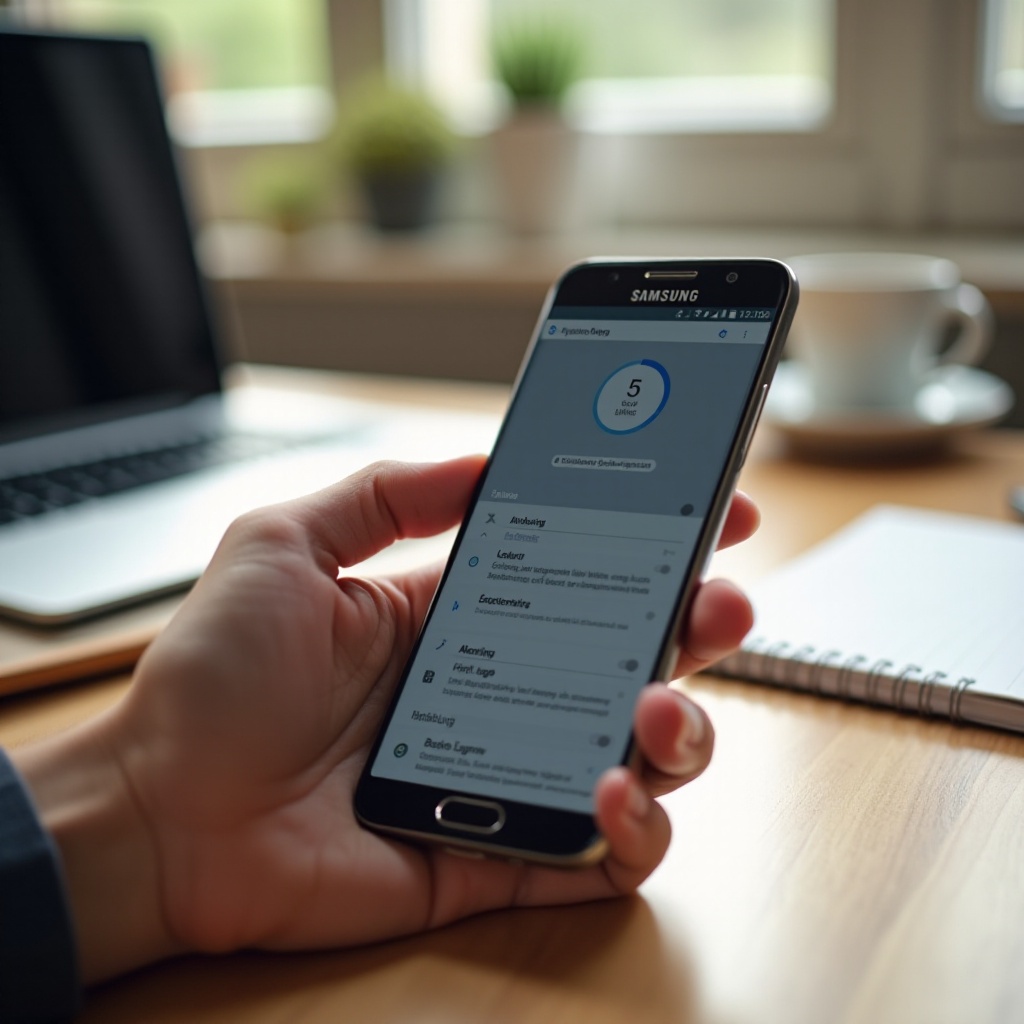
Samsung telefon megkeresése lépésről lépésre böngészőből
Amikor észreveszed, hogy a telefonod nincs nálad, a leggyorsabb módszer általában egy számítógép vagy egy másik mobil, ahol böngészőből be tudsz lépni a Samsung rendszerébe. Ha a fenti előkészületeket elvégezted, itt már a gyakorlati lépések következnek.
Belépés a findmymobile.samsung.com oldalra
- Nyiss egy böngészőt (Chrome, Edge, Firefox stb.).
- Írd be a címmezőbe: findmymobile.samsung.com.
- Jelentkezz be a Samsung fiókoddal, amit a telefonon is használsz.
- Szükség esetén erősítsd meg a belépést kétlépcsős azonosítással.
Belépés után megjelenik az összes, a fiókodhoz tartozó eszköz, köztük az elveszett vagy ellopott Samsung telefonod.
Eszköz kiválasztása, térkép és utolsó ismert hely megtekintése
A felületen válaszd ki azt a készüléket, amelyet meg szeretnél keresni. Ekkor:
– a képernyőn megjelenik egy térkép,
– láthatod az aktuális pozíciót, ha a telefon online,
– vagy az utolsó ismert helyet, ha épp offline vagy ki van kapcsolva.
Ellenőrizd:
– mikor frissült utoljára a helyadat,
– milyen hálózaton lógott a készülék (Wi-Fi, mobilnet),
– mennyi az akkumulátor szintje.
Mikor frissül a helyadat, és mit jelent, ha nincs pozíció?
A helyadat akkor frissül:
– ha a telefon be van kapcsolva,
– rendelkezik internetkapcsolattal,
– és a helymeghatározás engedélyezett.
Ha nincs aktuális pozíció:
– lehet, hogy lemerült a készülék,
– lehet offline (nincs net),
– vagy valaki kikapcsolta a helymeghatározást.
Ilyenkor az utolsó ismert hely még mindig hasznos támpont lehet. Ebből láthatod például, hogy otthon, munkahelyen vagy egy ismerős helyen maradt-e a mobil. Ha úgy tűnik, hogy a telefon közel van, következhetnek a távoli vezérlési funkciók, amelyekkel könnyebben megtalálhatod vagy védheted az eszközt.
Távoli vezérlés: mit tudsz megtenni a Samsung telefonoddal távolról?
A ‘Samsung telefon megkeresése’ nem csak a hely megmutatásáról szól. A Samsung Find My Mobile rendszere többféle távoli műveletet is kínál, amelyekkel növelheted az esélyét a megtalálásnak, vagy megvédheted az adataidat. Ezeket érdemes tudatosan használni, a helyzettől függően.
Csengetés maximum hangerőn, még némított módban is
Ha úgy gondolod, hogy a telefon a közelben van (otthon, irodában, autóban), a csengetés funkció a leggyorsabb megoldás.
Lépések:
1. Válaszd ki a készüléket a Find My Mobile felületen.
2. Kattints a ‘Csengetés’ vagy ‘Ring’ opcióra.
3. A telefon maximális hangerőn meg fog szólalni, függetlenül attól, hogy némítva vagy rezgőre állítva volt.
Ez sokszor elég ahhoz, hogy a kanapé párnái közül, egy táska aljáról vagy egy fiókból előkerüljön a készülék. Ha azonban a készülék nincs a közeledben, ennél erősebb lépésekre is szükség lehet.
Készülék zárolása és üzenet kiírása a megtalálónak
Ha nem vagy a telefon közelében, és nem tudod, ki találta meg, zárold le a készüléket.
Lehetőségeid:
– új PIN-kód vagy jelszó beállítása távolról,
– üzenet kiírása a képernyőre (pl. ‘Elvesztett telefonom, kérem hívja ezt a számot: …’),
– telefonszám megadása, amin elérhet a megtaláló.
Így csökkented annak esélyét, hogy illetéktelenek belépjenek az appokba, és növeled az esélyét annak, hogy egy becsületes megtaláló visszaadja a készüléket. Ha azonban a helyzet gyanúsabb, és nem bízol abban, hogy a telefon visszakerül, érdemes az adataid védelmére koncentrálnod.
Biztonsági mentés és adatok távoli törlése végszükség esetén
Ha úgy tűnik, hogy a készülék nagy eséllyel nem kerül vissza, fontos döntést kell hoznod:
– készíthetsz távoli biztonsági mentést (ha a szolgáltatás és tárhely elérhető),
– végső esetben pedig távolról törölheted az összes adatot a telefonról.
Az adatok törlése:
– visszaállítja a készüléket gyári állapotra,
– eltávolítja a személyes fájlokat, appokat, fiókokat,
– segít megakadályozni az adatlopást.
Fontos: egyes esetekben a törlés után már nem tudod tovább követni a készüléket, mert a fiókok és követési funkciók is eltűnnek. Ezért a ‘samsung telefon megkeresése’ szempontjából előbb próbáld meg megtalálni, és csak végső lépésként törölj. Ha a Samsung felülete valamiért nem elérhető vagy nem elég, érdemes a Google megoldását is bevetni.
Samsung telefon megkeresése Google ‘Eszköz keresése’ (Find My Device) segítségével
A Samsung megoldása mellett a Google ‘Eszköz keresése’ is fontos eszköz, amely sokszor párhuzamosan működik a Find My Mobile-lal. Ha mindkettőt beállítod, a ‘Samsung telefon megkeresése’ során kettős biztonsági hálót kapsz.
Feltételek: Google-fiók, internet és helymeghatározás
A Google Eszköz keresése működéséhez szükséged van:
– aktív Google fiókra a telefonon,
– bekapcsolt helymeghatározásra,
– internetkapcsolatra a készüléken,
– és arra, hogy az ‘Eszköz keresése’ funkció engedélyezve legyen a Google Beállításokban.
Ezt még nyugodt helyzetben ellenőrizd le a telefonodon, hogy gond esetén rögtön működjön, és ne kelljen a beállítások miatt aggódnod.
Lépések: bejelentkezés, keresés, csengetés, zárolás, törlés
A Google megoldás használatához:
1. Nyiss böngészőt, írd be: google.com/android/find.
2. Jelentkezz be ugyanazzal a Google fiókkal, amely a telefonon is fut.
3. Válaszd ki a Samsung készüléket a listából.
4. Nézd meg a térképen a helyét.
5. Használd a ‘Csengetés’, ‘Zárolás’ vagy ‘Törlés’ funkciókat hasonló módon, mint a Samsung rendszernél.
A Google felülete egyszerű, gyors, és jól működik akkor is, ha például a Samsung szolgáltatása valamiért nem elérhető, vagy egy másik eszközről épp a Google-fiókodhoz férsz hozzá könnyebben.
Mikor válaszd inkább a Google, és mikor a Samsung megoldását?
Általában:
– Próbáld meg mindkettőt, mert egyik néha pontosabb vagy gyorsabb lehet, mint a másik.
– Ha több Android eszközöd van (telefon, tablet), a Google rendszere átláthatóbb lehet.
– Ha kifejezetten Samsung funkciókat akarsz (részletesebb távirányítás, extra opciók), használd a Find My Mobile-t.
A legbiztonságosabb, ha a ‘Samsung telefon megkeresése’ részeként mindkét rendszert előre beállítod, és tudod, hogyan éred el őket. Előfordulhat azonban, hogy a készülék nem véletlenül tűnik el, hanem valódi bűncselekményről van szó.
Mit tegyél, ha valószínűleg ellopták a Samsung telefonod?
Más stratégiát kell követni, ha nem egyszerű elhagyásra gyanakszol, hanem lopásra. Ilyenkor a fő cél már nem feltétlen a készülék visszaszerzése, hanem az adataid védelme és a hivatalos lépések megtétele.
Jelek, amelyek lopásra utalhatnak
Gyanús lehet, ha:
– a telefonod hirtelen offline lesz egy olyan helyen, ahol korábban online volt,
– a hely nagy távolságra ugrik nagyon rövid időn belül,
– a készülék kikapcsol, vagy a helymeghatározás szűnik meg gyanús időpontban,
– ismeretlen bejelentkezésekről kapsz értesítést a fiókjaidban.
Ilyenkor ne próbáld meg saját magad ‘visszaszerezni’ a készüléket veszélyes helyzetben, inkább a hivatalos csatornákra támaszkodj, és a saját biztonságodat helyezd előtérbe.
IMEI-szám, szolgáltatói tiltás és rendőrségi feljelentés
Lopás gyanúja esetén:
1. Írd fel az IMEI-számot, ha még nem tetted (megtalálod a dobozon, számlán, esetenként fiókfelületeken).
2. Lépj kapcsolatba a mobilszolgáltatóddal, és kérd a SIM-kártya letiltását, illetve IMEI-tiltást (a telefon hálózati tiltását).
3. Tegyél rendőrségi feljelentést, és add meg az IMEI-t, utolsó ismert helyet, időpontot.
Az IMEI-tiltás megnehezíti, hogy a készüléket egyszerűen továbbadják vagy eladják mint működő telefont. A hivatalos bejelentés pedig fontos lehet a biztosítás és a jogi eljárás szempontjából is.
Fiókok védelme: jelszócsere, kétlépcsős azonosítás, kijelentkeztetés
A ‘Samsung telefon megkeresése’ mellett az egyik legfontosabb lépés a digitális fiókok védelme. Tedd meg minél előbb:
– változtasd meg a Google és Samsung fiók jelszavát,
– módosítsd a fontosabb e-mail, közösségi média és banki app jelszavát,
– kapcsold be a kétlépcsős azonosítást, ahol csak lehet,
– a fiókok webes felületén jelentkezz ki minden eszközről.
Így akkor is minimalizálod a kárt, ha a telefon fizikailag már nem kerül vissza hozzád. Ha azonban még nincs baj, és épp csak felkészülsz, érdemes végiggondolni, milyen hibákat kerülhetsz el előre.
Tipikus hibák és megelőzés: hogyan tedd egyszerűbbé a ‘Samsung telefon megkeresése’ folyamatát?
Sokan csak akkor kezdenek kapkodni, amikor már baj van, és akkor derül ki, hogy nincs beállítva semmi. Néhány gyakori hiba és azok megelőzése segít, hogy nálad ez ne így legyen.
Kikapcsolt helymeghatározás, letiltott jogosultságok
Sokan a spórolás vagy adatvédelem miatt állandóan kikapcsolva tartják a helymeghatározást. Ez érthető, de kompromisszumot igényel.
Javaslatok:
– hagyd bekapcsolva a helyszolgáltatást,
– ellenőrizd, hogy a Google és Samsung szolgáltatások megkapják a szükséges engedélyeket,
– ne tedd őket túl szigorú akkumulátorkímélő módba.
Így a ‘Samsung telefon megkeresése’ éles helyzetben valóban működni fog, és nem éri váratlan meglepetés, hogy a rendszer nem látja az eszközt.
Nincs bejelentkezve a Samsung- vagy Google-fiókba
Ha nem adtál meg fiókot a telefonon, egyik kereső szolgáltatás sem tudja azonosítani az eszközt.
Megelőzés:
– az első beállításkor mindenképp jelentkezz be egy Google és egy Samsung fiókba,
– jegyezd fel ezek hozzáférési adatait biztonságos helyen,
– kapcsold be a felhő alapú mentést, hogy az adataid is védve legyenek.
Ezzel nem csak a ‘Samsung telefon megkeresése’ lesz egyszerűbb, hanem az adataid visszaállítása is egy esetleges készülékcsere vagy meghibásodás után.
Ellenőrző lista: mit állíts be még ma a Samsung telefonodon?
Ha ezt a cikket olvasod, most van a legjobb idő a felkészülésre. Haladj végig ezen a listán:
1. Van aktív Samsung fiók a telefonon, be vagy jelentkezve.
2. Van aktív Google fiók a telefonon, be vagy jelentkezve.
3. Bekapcsoltad az ‘Eltűnt eszköz keresése’ / Find My Mobile szolgáltatást.
4. Bekapcsoltad a Google ‘Eszköz keresése’ funkcióját.
5. A helymeghatározás alapvetően BE van kapcsolva.
6. A Samsung és Google appok megkapták a szükséges jogosultságokat.
7. Van erős képernyőzár (PIN/jelszó/biometria).
8. Bekapcsoltad a kétlépcsős azonosítást a fő fiókoknál.
Ha ezeket elintézed, a ‘Samsung telefon megkeresése’ a gyakorlatban sokkal gyorsabb és egyszerűbb lesz, és egy váratlan helyzetben magabiztosabban tudsz majd lépni.
Rövid összefoglalás – mit jegyezz meg a ‘Samsung telefon megkeresése’ kapcsán?
A Samsung telefon megkeresése nem egyetlen gombnyomás, hanem egy jól felépített rendszer eredménye. A siker kulcsa az, hogy előre gondolkodsz:
- beállítod a Samsung ‘Eltűnt eszköz keresése’ szolgáltatását,
- engedélyezed a Google ‘Eszköz keresése’ funkcióját,
- bekapcsolva hagyod a helymeghatározást és biztosítod az internetkapcsolatot,
- erős jelszavakat és képernyőzárat használsz.
Ha a készülék eltűnik, lépj gyorsan:
1. Jelentkezz be a Samsung Find My Mobile és/vagy a Google Eszköz keresése felületére.
2. Nézd meg a térképen a helyét, csengettesd meg, zárold le.
3. Ha lopás gyanúja merül fel, készíts távoli mentést, majd töröld az adatokat.
4. Intézkedj a szolgáltatódnál és a rendőrségnél, védd a fiókjaidat.
A ‘samsung telefon megkeresése’ kulcsszó mögött tehát nem csak technikai trükkök, hanem tudatos felkészülés áll. Ha ezt a cikket alapnak használod, és megteszed a javasolt lépéseket, sokkal nyugodtabb leszel akkor is, ha egyszer mégis eltűnik a telefonod.
Gyakran feltett kérdések
Mi a teendőm, ha a Samsung telefonom ki van kapcsolva vagy lemerült, és meg akarom keresni?
Ilyenkor a ‘Samsung telefon megkeresése’ rendszerek csak az utolsó ismert helyet tudják mutatni. Lépj be a Samsung Find My Mobile vagy a Google Eszköz keresése felületére, és nézd meg, hol volt utoljára online a készülék. Ha újra bekapcsolják és csatlakozik a hálózatra, a rendszer frissítheti a helyadatot. Addig érdemes értesíteni a szolgáltatót, és figyelni az esetleges változásokat.
Meg tudom-e keresni a Samsung telefonomat, ha nincs bekapcsolva a helymeghatározás?
Ha a helymeghatározás tartósan ki volt kapcsolva, a pontos pozíciót nem fogod látni. A ‘Samsung telefon megkeresése’ ilyenkor legfeljebb hálózati adatok alapján becsült helyet mutathat, vagy semmit. Ezért ajánlott a helyszolgáltatást mindig bekapcsolva tartani. A jövőre nézve állíts be mindent úgy, hogy a Samsung és Google szolgáltatások használhassák a helyadatokat, így legközelebb sokkal jobb esélyed lesz.
Biztonságos-e a ‘Samsung telefon megkeresése’ funkció használata adatvédelmi szempontból?
A Samsung és a Google is részletes adatvédelmi szabályzatot alkalmaz, és titkosított kapcsolaton keresztül kezelik a helyadatokat. A legnagyobb kockázat általában az, ha valaki megszerzi a fiókod jelszavát. Ezért használj erős, egyedi jelszavakat, kapcsold be a kétlépcsős azonosítást, és ne oszd meg a belépési adataidat másokkal. Ha ezeket betartod, a ‘Samsung telefon megkeresése’ funkciók több biztonságot adnak, mint amennyi kockázatot jelentenek adatvédelem szempontjából.