
Bevezetés
A Citromail sok magyar felhasználónak ma is a fő e-mail címe. Banki értesítések, webshop-visszaigazolások, hivatalos ügyintézés: rengeteg fontos üzenet fut be erre a címre. Ha ezt a fiókot nem tudod kényelmesen elérni telefonról, az a hétköznapokat is megnehezíti, és könnyen lemaradhatsz határidőkről vagy fontos értesítésekről.
A jó hír az, hogy a Citromail gond nélkül használható Android és iOS készülékeken is, akár böngészőn, akár e-mail alkalmazáson keresztül. A problémák többsége nem a rendszerből, hanem néhány rossz beállításból vagy apró figyelmetlenségből adódik. Ezek viszont kis odafigyeléssel gyorsan javíthatók.
Ebben az útmutatóban részletesen végigmegyünk azon, hogyan működik a Citromail belépés telefonról 2024-ben. Megmutatom:
- hogyan éred el mobil böngészőből,
- hogyan állítod be Androidon és iPhone-on e-mail kliensben,
- milyen hibákkal találkozhatsz, és hogyan oldod meg őket,
- mit tehetsz a biztonságodért,
- és hogyan használhatod hatékonyan a Citromailt a mindennapokban.
A bejelentkezési módokat a legegyszerűbbtől a haladóbb beállításokig vesszük végig, így kezdőként és rutinos felhasználóként is találsz hasznos lépéseket. Először nézzük meg, miért érdemes egyáltalán mobilról használni a Citromailt.
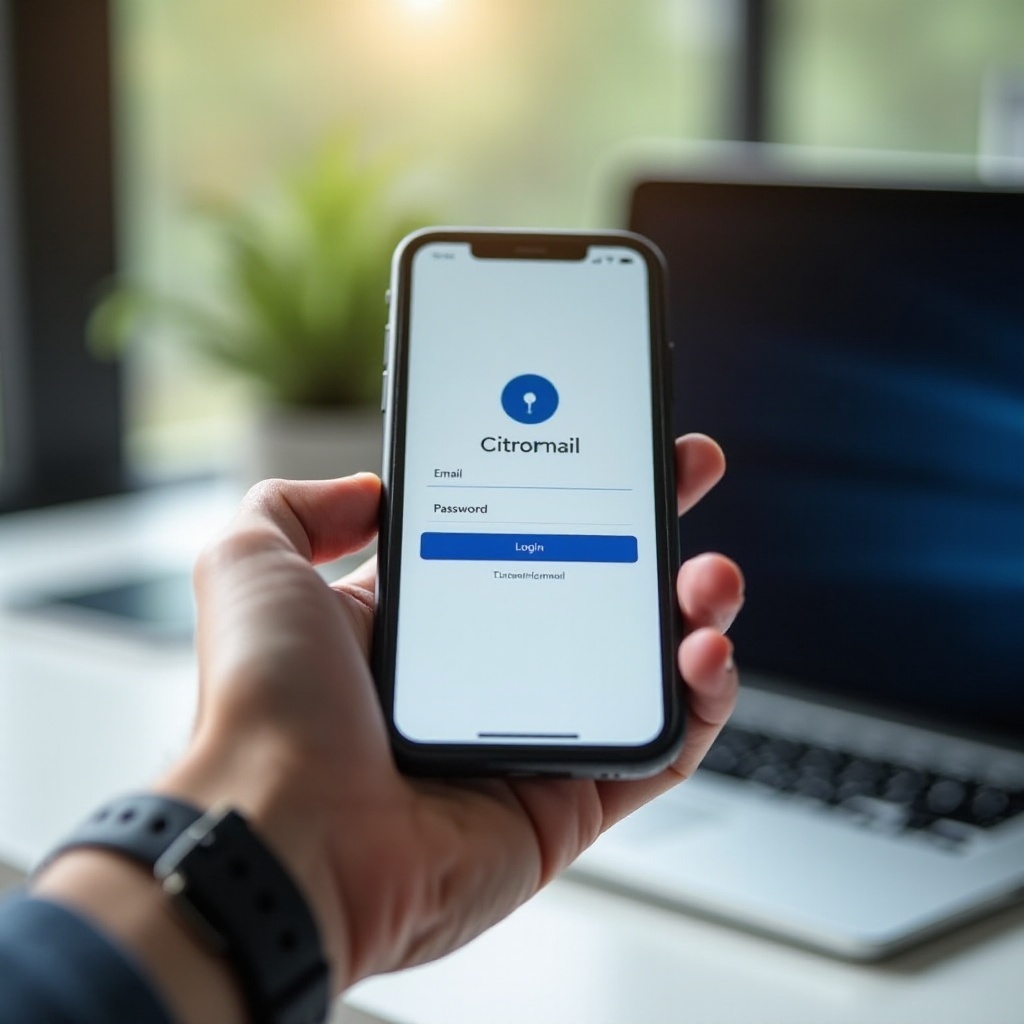
Mi az a Citromail, és miért fontos a mobilos belépés 2024-ben?
A Citromail egy régóta működő, ismert magyar e-mail szolgáltatás, amelyet még mindig rengetegen használnak. Sok embernek ez a ‘fő’ címe, amelyet évekkel ezelőtt regisztrált, és azóta is minden fontos regisztrációhoz ezt adta meg. Webshopok, közműcégek, bankok, állásportálok és közösségi oldalak tömege kötődik ehhez a címhez, ezért a fiók elvesztése vagy nem megfelelő használata komoly kényelmetlenséget okoz.
2024-ben a kommunikáció jelentős része telefonról zajlik. A Citromail belépés telefonról több okból is előnyös:
- Azonnali értesítések: azonnal látod, ha fontos e-mailed érkezik (bank, munka, család).
- Gyors ügyintézés: számlák, visszaigazolások, megerősítő linkek azonnal kéznél vannak.
- Rugalmasság: nem kell gép elé ülnöd, hogy elintézz egy regisztrációt vagy válaszolj egy sürgős üzenetre.
A Citromail technikailag nem a legmodernebb nemzetközi szolgáltatók szintjén áll, de:
- stabilan működik,
- elérhető mobil böngészőn,
- beállítható a legtöbb e-mail alkalmazásban,
- és teljesen megfelel a hétköznapi, általános e-mail használatra.
Ahhoz, hogy a Citromail belépés telefonról valóban kényelmes legyen, két dolgot kell jól kiválasztanod: melyik elérési módot használod (böngésző vagy e-mail kliens), és hogyan állítod be a biztonsági és értesítési opciókat. Kezdjük a legegyszerűbb megoldással, vagyis a mobil böngészővel.
Citromail elérése mobil böngészőből lépésről lépésre
A mobil böngésző a leggyorsabb módja annak, hogy Citromail fiókodhoz hozzáférj telefonról, külön alkalmazás telepítése nélkül. Minden okostelefonon van alap böngésző (Chrome, Safari, Samsung Internet stb.), így csak néhány lépést kell követned.
Biztonságos Citromail webcím és helyes bejelentkezés
Fontos, hogy mindig a hivatalos, biztonságos címen lépj be, mert ezzel csökkented az adathalászat (phishing) kockázatát. Ne ismeretlen linkről vagy gyanús e-mailből kattints a belépéshez.
Általános lépések:
- Nyisd meg a böngészőt a telefonodon (Androidon például Chrome, iOS-en Safari).
- Írd be a címsorba a Citromail hivatalos webcímét kézzel.
- Ellenőrizd, hogy a címsorban https szerepel, és a domain pontosan megegyezik a Citromail címével.
- Írd be a felhasználóneved (e-mail címed) és a jelszavad.
- Koppints a ‘Belépés’ gombra.
Ha bármilyen furcsa kinézetű, hibás nyelvezetű vagy gyanús webhelyet látsz, inkább lépj vissza, és írd be újra a címet kézzel. Ezzel sok kellemetlenséget előzhetsz meg.
Belépés megjegyzése és automatikus kitöltés beállítása
Ha a saját, biztonságos telefonodat használod, felgyorsíthatod a Citromail belépést az automatikus kitöltéssel. A legtöbb böngésző felkínálja, hogy mentse a jelszót, és megjegyezze a bejelentkezést.
Mit érdemes tenni?
- Személyes telefonon:
- engedélyezheted a jelszó mentését a böngésző jelszókezelőjébe,
-
bekapcsolhatod a ‘maradjak bejelentkezve’ opciót.
-
Más eszközön (munkahelyi telefon, kölcsönkészülék):
- ne ments jelszót,
- mindig jelentkezz ki a használat végén.
További biztonságért érdemes a telefonon képernyőzárat, ujjlenyomatot vagy arcfelismerést használni, hogy más ne férhessen hozzá az e-mailjeidhez, még akkor sem, ha a böngésző megjegyzi a belépést.
Kezdőképernyő-ikon létrehozása Androidon és iOS-en
Ha gyakran nyitod meg a Citromailt böngészőből, hasznos lehet egy gyorsindító ikon létrehozása a kezdőképernyőn. Így egyetlen koppintással eléred a belépési oldalt.
Androidon (Chrome):
- Nyisd meg a Citromail weboldalát.
- Koppints a jobb felső sarokban lévő három pontra.
- Válaszd a ‘Hozzáadás a kezdőképernyőhöz’ vagy hasonló menüpontot.
- Nevezd el (például ‘Citromail’), majd erősítsd meg.
iOS-en (Safari):
- Nyisd meg a Citromail weboldalát.
- Koppints a megosztás ikonra (négyzet felfelé mutató nyíllal).
- Válaszd a ‘Hozzáadás a főképernyőhöz’ opciót.
- Adj nevet, majd mentsd el.
Ettől kezdve a Citromail úgy érhető el, mint egy külön alkalmazás. A böngészős belépés jó kiindulópont, de sokan kényelmesebbnek tartják a dedikált e-mail klienseket, mert azok jobban kezelik az értesítéseket és a mappákat. Nézzük meg, hogyan állíthatod be a Citromailt Androidon.
Citromail belépés Android telefonról e-mail alkalmazással
Androidon többféle e-mail alkalmazás létezik: gyári e-mail app, Gmail, Outlook, BlueMail és mások. A legtöbben a Gmail appot használják, mert előre telepített, stabil, és jól kezeli a különböző szolgáltatókat. A Citromail fiók is gond nélkül felvehető.
Citromail fiók hozzáadása a Gmail apphoz
A Gmail alkalmazásba egyszerűen felveheted a Citromail fiókodat, és onnantól a levelek ugyanott jelennek meg, mint a Gmail címed.
Lépések:
- Nyisd meg a Gmail appot.
- Koppints a bal felső menüikonra (három vízszintes vonal), majd menj a Beállítások menübe.
- Válaszd a Fiók hozzáadása lehetőséget.
- Ha nem látod külön a Citromailt, válaszd az Egyéb vagy Other e-mail opciót.
- Írd be Citromail e-mail címedet, majd a jelszavadat.
A Gmail megpróbálja automatikusan kitalálni a beállításokat. Ha ez nem sikerül, kézi IMAP/POP beállításra lesz szükség. Ilyenkor a pontos szerveradatokat a Citromail súgójában érdemes ellenőrizni.
IMAP/POP és SMTP beállítások megadása Androidon
A Citromailt célszerű IMAP protokollal használni, mert így:
- minden eszközön ugyanazt a mappastruktúrát látod,
- az olvasott/olvasatlan állapot szinkronban marad,
- rugalmasabban kezelheted a leveleidet.
Általános beállítási elv (a konkrét adatokat mindig a Citromail hivatalos súgójában nézd meg):
Bejövő levelek (IMAP):
- Fióktípus: IMAP
- Szerver: például ‘imap.citromail.hu
- Port: 993
- Biztonság: SSL/TLS
- Felhasználónév: teljes Citromail e-mail címed
- Jelszó: Citromail jelszavad
Kimenő levelek (SMTP):
- Szerver: például ‘smtp.citromail.hu
- Port: 465 vagy 587
- Biztonság: SSL/TLS
- Hitelesítés: szükséges (ugyanaz a felhasználónév/jelszó).
Miután ezeket megadtad, a Gmail app szinkronizálja a leveleidet, és néhány perc múlva megjelennek az e-mailek. Ha bármilyen hibát tapasztalsz, térj vissza a beállításokhoz, és ellenőrizd a szerveradatokat és a portokat.
Értesítések, szinkronizáció és adatforgalom optimalizálása
A Citromail belépés telefonról akkor igazán hasznos, ha időben kapsz értesítést az új levelekről. Ehhez a Gmail appban és a rendszerben is érdemes átnézni a beállításokat.
Néhány fontos lépés:
- A Gmail appban:
- Beállítások → [Citromail fiók] → Értesítések: állítsd ‘Minden’ vagy ‘Csak fontos’ módra.
- Ellenőrizd, hogy be van-e kapcsolva a ‘Levelek szinkronizálása’.
- A telefon rendszerbeállításaiban:
- engedélyezd az értesítéseket a Gmailhez,
- kapcsold ki a túl agresszív akkumulátorkímélő módot, ha ‘elaltatja’ a Gmailt.
Adatforgalom szempontjából:
- ha kevés mobilneted van,
- kapcsold ki a mellékletek automatikus letöltését mobilhálózaton,
- nagyobb csatolmányokat inkább Wi-Fin tölts le.
Az Androidos megoldások után nézzük meg, hogyan működik a Citromail belépés iPhone-on és más iOS-eszközökön, ahol az Apple Mail az alapértelmezett kliens.
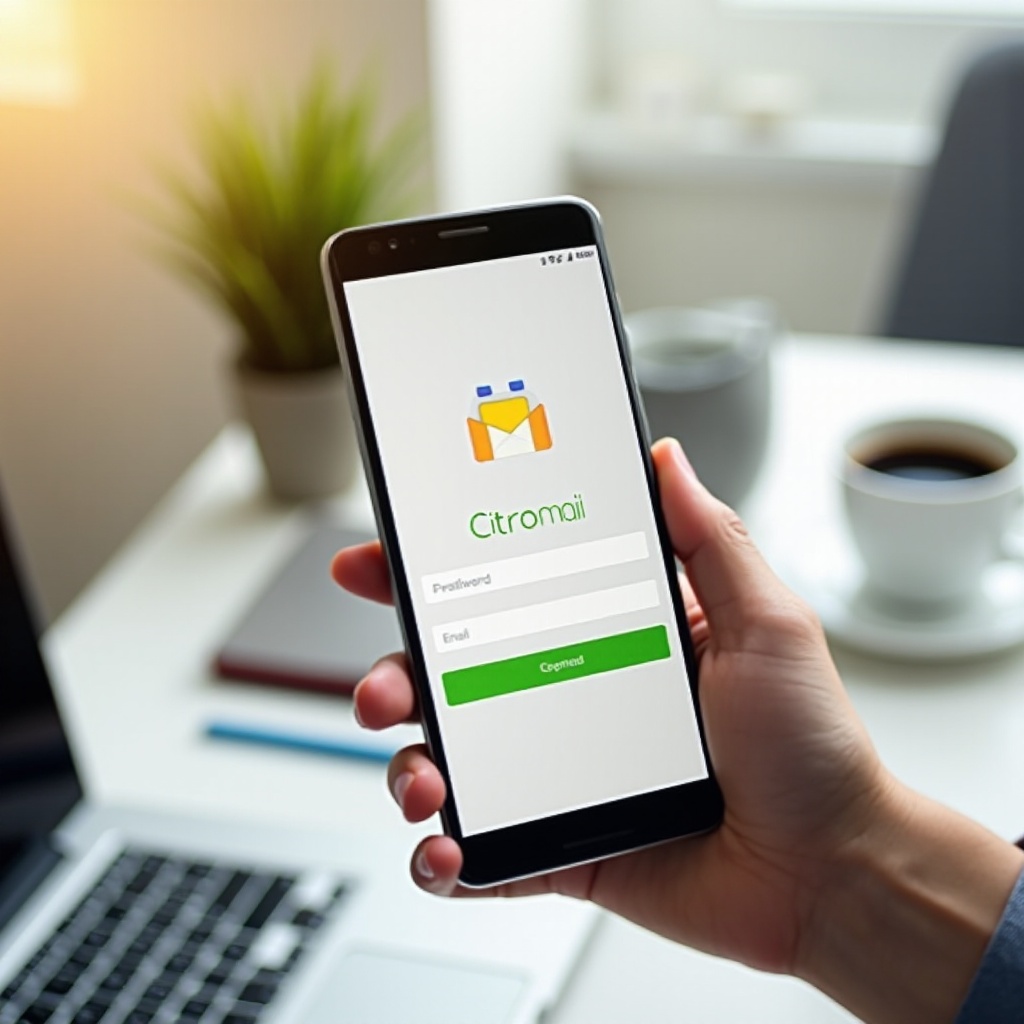
Citromail belépés iPhone-ról (iOS Mail és más kliensek)
iPhone-on az alapértelmezett e-mail alkalmazás az Apple Mail, de sokan használnak Gmailt vagy más klienst is. A Citromail mindegyikben beállítható, ha jól adod meg a szükséges szerveradatokat és engedélyezed a szinkronizációt.
Citromail fiók hozzáadása az Apple Mail alkalmazásban
Az Apple Mail az iOS rendszer részéhez tartozik, így a beállításokat a rendszer menüjében éred el.
Lépések:
- Nyisd meg a Beállítások appot az iPhone-on.
- Görgess a Mail menüponthoz, és érintsd meg.
- Válaszd a Fiókok opciót, majd a Fiók hozzáadása gombot.
- Ha a Citromail nem szerepel a listában, válaszd az Egyéb / Other lehetőséget.
- Koppints az E-mail fiók hozzáadása sorra.
- Írd be a neved, Citromail címed, jelszavad és egy rövid leírást (például ‘Citromail’).
Ezután az iOS megpróbálja automatikusan felismerni a beállításokat. Ha nem jár sikerrel, kézi konfigurálásra lesz szükség, ahogy Androidon is.
Kézi fiók-konfigurálás: szerverek, portok, titkosítás
Kézi beállításnál érdemes IMAP fiókot létrehozni, hogy minden eszköz szinkronban legyen.
Bejövő levelek (IMAP):
- Fióktípus: IMAP
- Szerver: például ‘imap.citromail.hu
- Felhasználónév: Citromail e-mail címed
- Jelszó: Citromail jelszavad
- Port: 993
- Biztonság: SSL/TLS
Kimenő levelek (SMTP):
- Szerver: például ‘smtp.citromail.hu
- Port: 465 vagy 587
- Biztonság: SSL/TLS
- Hitelesítés: bekapcsolva, ugyanazzal a felhasználónév/jelszó párossal.
Ezek után az iPhone ellenőrzi a beállításokat, és ha mindent jól adtál meg, elmenti a fiókot. Néhány perc múlva megjelennek a levelek a Mail alkalmazásban, és ugyanúgy használhatod a Citromailt, mint bármely más e-mail címet.
Értesítések, VIP-kapcsolatok és szinkronizációs beállítások
Ahhoz, hogy ne maradj le a fontos Citromail üzenetekről, állítsd be a megfelelő értesítéseket és szinkronizációs opciókat.
- Beállítások → Mail → Fiókok → [Citromail fiók]:
- ellenőrizd, hogy a Mail szinkronizálása be van kapcsolva.
- Beállítások → Értesítések → Mail:
- engedélyezd az értesítéseket,
- válaszd ki, milyen hangot, bannert és jelvényt szeretnél.
VIP-kapcsolatokkal kiemelheted a számodra fontos feladók e-mail címeit (például főnök, családtag, bank):
- Nyisd meg a Mail appot.
- Hozz létre vagy szerkessz VIP-kapcsolatokat.
- A VIP feladóktól érkező Citromail üzenetek külön figyelmet kaphatnak és akár eltérő értesítést is beállíthatsz.
Ha már működik a Citromail belépés telefonról Androidon és iOS-en is, érdemes ránézni, milyen tipikus hibák ronthatják el az élményt, és hogyan tudod őket egyszerűen kijavítani.
Gyakori belépési hibák telefonról és megoldásuk
Bármilyen jól állítod is be a Citromailt, előfordulhat, hogy időnként nem sikerül a belépés, vagy hibaüzenetet kapsz. Ilyenkor érdemes tudni, mit ellenőrizz először, mielőtt pánikba esnél, vagy azt hinnéd, hogy a fiókod végleg elveszett.
Helytelen jelszó, zárolt fiók, sikertelen azonosítás
Ha a rendszer azt írja, hogy hibás a jelszó vagy a felhasználónév, gondold végig a következőket:
- Biztosan jó e-mail címet írsz be (nem marad ki egy betű, pont vagy szám)?
- Nem ragadt be a nagybetűs mód a jelszónál?
- Nem módosítottad nemrég a jelszavad, és a régi van mentve a telefonon vagy a jelszókezelőben?
Ha többször egymás után rossz jelszót adsz meg, a fiókod ideiglenesen zárolódhat biztonsági okból. Ilyenkor:
- várj néhány percet,
- próbálj meg belépni böngészőből a hivatalos Citromail oldalon,
- szükség esetén használd a jelszóemlékeztetőt vagy jelszó-visszaállítást a Citromail súgójában leírtak szerint.
Kapcsolódási hibák: ‘nem sikerült csatlakozni a kiszolgálóhoz’
Ha IMAP/SMTP hibát kapsz e-mail kliensben, a gond sokszor technikai jellegű:
- helytelen szervercím (elgépelés),
- rossz portszám,
- nem megfelelő titkosítási beállítás (SSL helyett semmi, vagy fordítva),
- gyenge vagy időszakos internetkapcsolat.
Ilyenkor érdemes:
- Ellenőrizni, hogy más alkalmazások (például böngésző, Messenger) működnek-e mobilneten vagy Wi-Fi-n.
- Összehasonlítani a beállításaidat a Citromail hivatalos súgójában megadott adatokkal.
- Ha nem vagy biztos az értékekben, törölni a fiókot az appból és újra felvenni, lépésről lépésre.
Böngésző- és alkalmazásproblémák elhárítása
Előfordulhat, hogy a Citromail webes felülete nem tölt be rendesen, vagy az e-mail alkalmazás lefagy, nem frissít, vagy nem jelzi az új leveleket.
Próbálj meg:
- Böngészőben:
- gyorsítótárat és sütiket törölni,
- másik böngészőt kipróbálni (Chrome helyett Firefox, Safari vagy más).
- E-mail appban:
- az alkalmazást teljesen bezárni, majd újraindítani,
- a Citromail fiókot eltávolítani és újra felvenni,
- az appot frissíteni a legújabb verzióra a Play Áruházból vagy az App Store-ból.
Ha a hibák mellett biztonsági kockázatot is érzel (például gyanús e-mailek, furcsa aktivitás), különösen fontos, hogy tudd, hogyan védd a Citromail fiókodat telefonon is.
Biztonságos Citromail használat mobilon
A Citromail belépés telefonról akkor igazán hasznos, ha közben az adataid is biztonságban vannak. A telefon elveszhet, ellophatják, vagy rosszindulatú alkalmazások is kerülhetnek rá, ezért néhány alaplépés szinte kötelező minden felhasználónak.
Erős jelszó, kétlépcsős azonosítás és jelszókezelők
A Citromail fiókod jelszava kulcs az összes oda érkező szolgáltatáshoz. Érdemes komolyan venni:
- ne használd ugyanazt a jelszót más oldalakkal,
- legyen hosszú (legalább 12 karakter),
- tartalmazzon kis- és nagybetűt, számot és speciális karaktert.
A hosszú, bonyolult jelszavakat nem kell fejben tartani. Használhatsz:
- megbízható jelszókezelő alkalmazást (például Bitwarden, 1Password, KeePass-alapú appok),
- a böngésző vagy az operációs rendszer beépített jelszókezelőjét.
Ha a Citromail kínál kétlépcsős azonosítást, érdemes bekapcsolni. Így belépéskor nem csak jelszót kér, hanem egy plusz kódot is (például SMS-ben vagy hitelesítő appban), ami jelentősen növeli a fiók biztonságát.
Nyilvános Wi-Fi, adatvédelem és kijelzőzár
Nyilvános Wi-Fi hálózatokon könnyebb lehallgatni a forgalmat, ezért:
- ha teheted, ne lépj be Citromailbe ismeretlen nyilvános hálózaton,
- ha mégis muszáj, mindenképp https protokollal használd a szolgáltatást,
- kerüld az érzékeny adatok megadását (például jelszóváltoztatás, banki ügyintézés).
A telefonodon is fontos:
- kapcsold be a PIN-kódot, mintát, jelszót vagy biometrikus azonosítást,
- állítsd be, hogy a kijelző rövid tétlenség után lezárjon,
- korlátozd, hogy a lezárt képernyőn mennyi információ látszódjon az értesítésekből (elég, ha csak a feladó és a tárgy jelenik meg).
Mit tegyél, ha elveszik vagy ellopják a telefonod?
Ha a Citromailhez bejelentkezve maradt a telefonodon, és a készülék elveszik, az első órák nagyon fontosak. Ilyenkor gyorsan kell cselekedned.
Lépések:
- Próbáld meg megkeresni a telefonod a Google ‘Find My Device’ vagy az Apple ‘Find My iPhone’ funkciójával.
- Ha nem találod, vagy biztosan ellopták:
- távolról zárd le vagy töröld a készüléket, ha lehetséges,
- másik eszközről azonnal változtasd meg a Citromail jelszavad.
- Nézd át a Citromailben, hogy történt-e gyanús belépés vagy üzenetküldés.
- Ha úgy látod, hogy visszaéltek a fiókoddal, vizsgáld át a fontos online fiókjaidat (bank, webshopok, közösségi oldalak) is.
Miután a biztonsági alapok rendben vannak, érdemes azzal foglalkozni, hogyan használhatod a Citromailt hatékonyabban a telefonodon, hogy ne csak elérd, hanem gyorsan és átláthatóan kezeld is a leveleket.
Tippek a Citromail hatékony használatához telefonról
A Citromail nem csak arra jó, hogy megnyisd és elolvasd az e-maileket. Ha okosan szervezed a leveleket és a beállításokat, sok időt spórolhatsz, és elkerülheted a káoszt a beérkező üzenetek között.
Mappák, szűrők, spam és fontos üzenetek kezelése
Néhány praktikus tipp a rendezettebb fiókhoz:
- Hozz létre mappákat (például ‘Munka’, ‘Család’, ‘Számlák’, ‘Bank’) a Citromail felületén.
- Ha van rá lehetőség, állíts be szűrőket, hogy a levelek automatikusan a megfelelő mappába kerüljenek.
- Telefonról is rendezheted a leveleket:
- húzd át őket mappákba,
- jelöld meg fontosként,
- töröld a nyilvánvaló spamet.
Minél rendezettebb a fiók, annál gyorsabban találod meg, amit keresel, még kis kijelzőn is. Ez különösen akkor hasznos, ha több száz vagy több ezer olvasatlan e-mail halmozódott fel az évek során.
Mellékletek küldése, fogadása és tárhelykezelés
Telefonról mellékleteket küldeni és fogadni is egyszerű, de közben figyelj a tárhelyre és a mobilnetre.
Melléklet fogadása:
- csak megbízható feladótól nyiss meg fájlokat,
- nagy csatolmányokat inkább Wi-Fi hálózaton tölts le,
- vírusgyanús vagy ismeretlen eredetű mellékleteket törölj.
Melléklet küldése:
- készíts fotót, majd a Citromailből vagy az e-mail appból csatold,
- dokumentumokat a telefon tárhelyéről vagy felhőszolgáltatásból (Google Drive, OneDrive stb.) csatolhatsz,
- ha túl nagy a fájl, használj felhőmegosztást, és csak a linket küldd el.
A Citromail tárhelye sem végtelen, ezért időnként:
- töröld a nagyon régi, nagy csatolmányos leveleket,
- ürítsd ki a spam és a kuka mappát.
Citromail integrálása a napi munkafolyamatokba mobilon
A Citromail belépés telefonról akkor lesz igazán hasznos, ha beépíted a napi rutinodba, és tudatosan használod a lehetőségeit.
Hasznos szokások:
- Reggel nézd át gyorsan a fontos üzeneteket, jelöld meg, amire később vissza kell térned.
- Állítsd be úgy az értesítéseket, hogy ne zúduljon rád minden e-mail, csak a valóban fontosak.
- Használd a telefon naptárát: a határidős e-mailekből készíts naptárbejegyzést.
- Vedd fel a gyakori címzetteket a kontaktok közé, hogy gyorsabban tudj nekik írni.
Így a Citromail továbbra is lehet a régi, megszokott e-mail címed, miközben a használata modern és kényelmes marad, akár Androidot, akár iPhone-t használsz.
Összegzés: így hozod ki a legtöbbet a Citromail belépésből telefonról
A Citromail belépés telefonról 2024-ben teljesen megoldott, csak a megfelelő módszert és beállításokat kell kiválasztanod. Mobil böngészőből gyorsan elérheted a fiókodat, kezdőképernyő-ikonnal pedig szinte olyan, mintha külön alkalmazásod lenne. Androidon és iOS-en egyaránt beállíthatod a Citromailt a kedvenc e-mail kliensedben, így értesítéseket kapsz, és kényelmesen kezelheted a leveleidet.
A siker kulcsa:
- helyes IMAP/SMTP beállítások,
- stabil internetkapcsolat,
- erős jelszó és alapvető biztonsági lépések,
- átgondolt mappastruktúra és szűrők,
- tudatos értesítés- és szinkronizáció-kezelés.
Ha ezeket a lépéseket követed, a Citromail a telefonodon is megbízható, jól használható e-mail központtá válik. Így egyszerűbbé teheted a mindennapi ügyintézést, és nem maradsz le a számodra fontos üzenetekről, bárhol is vagy épp.
Gyakran feltett kérdések
Hogyan tudok a leggyorsabban belépni Citromail fiókomba telefonról?
A leggyorsabb mód, ha a böngészőben elmented a Citromail belépési oldalát könyvjelzőként vagy kezdőképernyő-ikonként, illetve ha beállítod a Citromailt a Gmail vagy Apple Mail alkalmazásban. Személyes telefonon használhatsz jelszómentést is, ha a készülék PIN-kóddal, ujjlenyomattal vagy arcfelismeréssel védett.
Miért nem enged be a Citromail, pedig biztosan jó a jelszavam mobilon?
Ennek több oka lehet: elírtad az e-mail címet vagy a jelszót, túl sok sikertelen próbálkozás miatt ideiglenesen zárolódott a fiók, vagy rosszul vannak beállítva az IMAP/SMTP adatok az e-mail kliensben. Először próbálj meg böngészőből belépni a hivatalos Citromail oldalon, és ha ott sem sikerül, használj jelszó-visszaállítást, majd ellenőrizd a szerverbeállításokat.
Biztonságos a Citromail használata telefonról, ha mobilnetet vagy nyilvános Wi-Fit használok?
Mobilneten általában biztonságos a Citromail használata, ha https kapcsolaton lépsz be, és erős, egyedi jelszót használsz. Nyilvános Wi-Fi hálózaton nagyobb a kockázat, ezért csak https-es oldalon add meg a jelszavad, kerüld az érzékeny műveleteket, és mindig legyen bekapcsolva a telefonod képernyőzára. Gyanús aktivitás esetén azonnal módosítsd a Citromail jelszavad egy megbízható hálózatról.