
Bevezetés – mikor van szükséged wifi repeaterre?
Gyenge a wifi jel a hálószobában, akadozik a film a nappali másik sarkában, a teraszon pedig szinte nincs is internet? Ezek a leggyakoribb jelek, hogy a routered önmagában már nem tudja rendesen lefedni az egész lakást vagy házat. Ilyenkor kerül képbe a wifi repeater beállítása, ami sok esetben gyors és viszonylag olcsó megoldást ad.
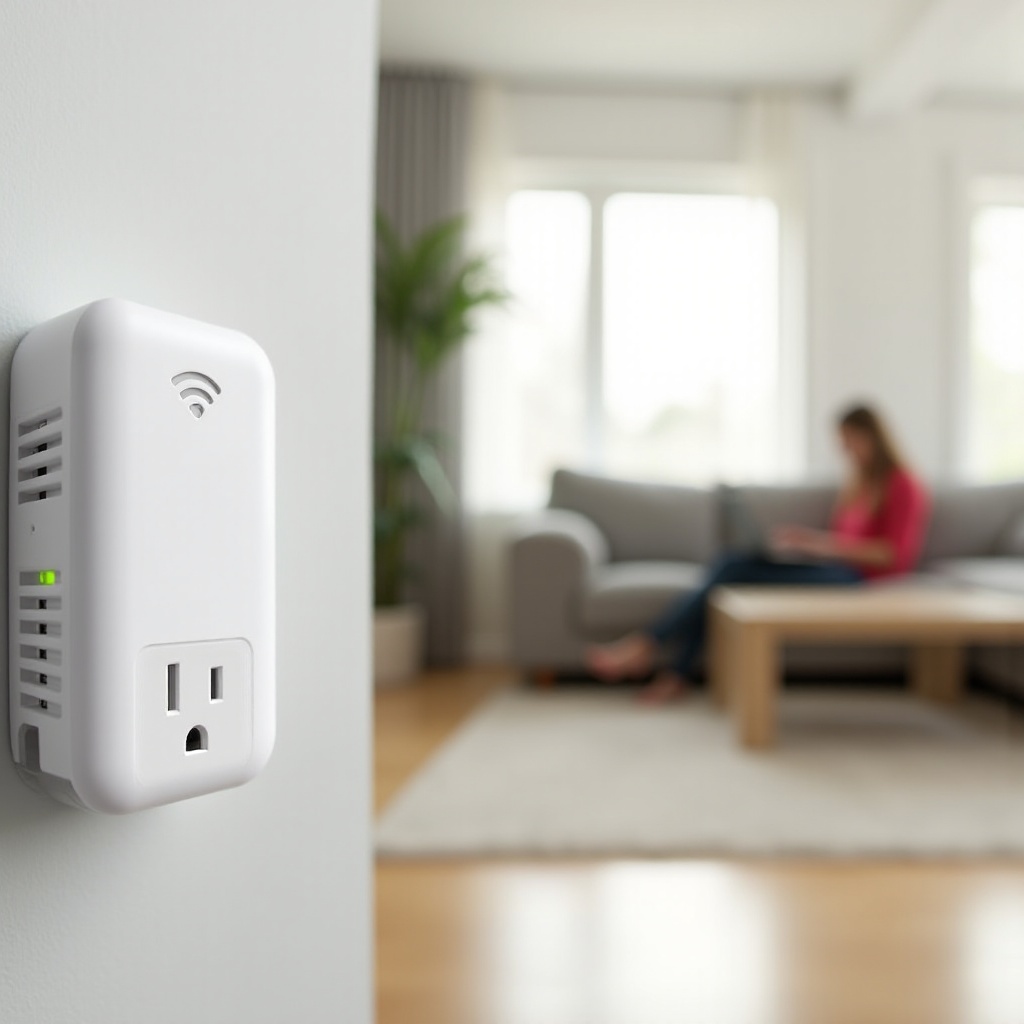
A wifi repeater egy jelismétlő eszköz. A meglévő wifi hálózat jelét fogja, felerősíti, és tovább sugározza. Így olyan helyeken is használhatóvá válik a vezeték nélküli hálózat, ahol eddig gyenge vagy teljesen használhatatlan volt. Nem kell rögtön új routert venni vagy teljes hálózatot átalakítani, sokszor elég egy jól elhelyezett, megfelelően beállított repeater.
Ebben az útmutatóban végigmegyünk az összes fontos lépésen:
- mire figyelj a repeater vásárlása és elhelyezése előtt,
- hogyan zajlik a wifi repeater beállítása WPS-sel,
- hogyan tudod kézzel, webes felületen vagy mobilappon konfigurálni,
- milyen biztonsági és teljesítménybeli finomhangolásra érdemes időt szánni,
- és mit tehetsz, ha a repeater sem elég.
A cél, hogy a cikk végére pontosan tudd, mit kell tenned ahhoz, hogy a lakásod vagy házad minden pontján stabil és használható wifi jel legyen, felesleges túlbonyolítás nélkül.
Alapfogalmak – mi az a wifi repeater és hogyan működik?
Mielőtt belevágsz a konkrét lépésekbe, érdemes tisztán látni, mit is csinál pontosan egy wifi repeater, és milyen kompromisszumokkal jár a használata. Ha érted az alapelveket, sokkal könnyebben hozol jó döntéseket a beállítás során, és reális elvárásaid lesznek a végeredménnyel kapcsolatban.
Mi a különbség a repeater, extender és jelismétlő között?
A boltokban rengeteg elnevezés kering: repeater, range extender, jelismétlő, wifi booster. A hétköznapi használatban ezek többnyire ugyanarra az eszköztípusra utalnak: egy olyan kütyüre, amely a meglévő wifi jelet veszi, majd tovább sugározza, hogy nagyobb területet fedjen le.
A dobozon lévő különböző elnevezések főleg marketing szempontból térnek el. A fontos inkább az, hogy:
- milyen wifi szabványt támogat (pl. Wi‑Fi 5 vagy Wi‑Fi 6),
- hány sávos (csak 2,4 GHz vagy 2,4 + 5 GHz),
- van-e rajta Ethernet port,
- és milyen elméleti és valós sebességre képes.
Hogyan hat a repeater a sebességre és a késleltetésre?
A wifi repeater beállítása gyakran megoldja a lefedettségi problémát, de sokan meglepődnek, hogy a sebesség mégsem olyan magas, mint a router közelében. Ennek oka egyszerű: a repeater többnyire ugyanazon a csatornán és sávon kommunikál egyszerre a routerrel és az eszközeiddel. Emiatt:
- a rendelkezésre álló sávszélesség a gyakorlatban gyakran jelentősen csökken (akár megfeleződik),
- valamennyi plusz késleltetés (ping) is megjelenik.
Ez nem jelenti azt, hogy a megoldás rossz. Böngészésre, streamingre, YouTube-ra, átlagos otthoni használatra így is bőven elég lehet. Viszont nagy online játékos vagy nagyon nagy sebességet igénylő feladatokhoz érdemes ezt fejben tartani, és adott esetben más megoldást választani.
Wifi repeater vs. mesh rendszer vs. új router
A wifi repeater beállítása általában az első lépés, ha gond van a jel lefedettségével, mert:
- olcsóbb, mint egy komplett mesh rendszer,
- kevésbé bonyolult, mint új routert venni és mindent újrakonfigurálni.
Ha azonban nagy házad van, több szinttel, vagy nagyon sok eszköz lóg a hálózaton, hosszú távon egy mesh rendszer vagy egy erősebb router + access point megoldás lehet a jobb döntés. A következő részekben kifejezetten a repeaterre koncentrálunk, de később visszatérünk ezekre az alternatívákra is, hogy tudd, mikor érdemes továbblépni.
Előkészületek a wifi repeater beállítása előtt
Most, hogy tiszták az alapfogalmak, lépjünk tovább a gyakorlatias részre. A wifi repeater beállítása akkor megy a legsimábban, ha előtte pár alap dolgot előkészítesz a router oldalán is. Ezzel elkerülheted a bosszantó hibákat, az IP-ütközéseket és a felesleges újrakezdéseket.
Router beállításainak ellenőrzése (SSID, jelszó, titkosítás)
Mielőtt bármit csinálsz a repeaterrel, írd fel vagy fotózd le a routered wifi adatait:
- Wifi hálózat neve (SSID).
- Wifi jelszó – pontosan, nagybetű, kisbetű, speciális karakterek.
- Titkosítás típusa – ideális esetben WPA2 vagy WPA3.
Ezeket az admin felületen vagy a szolgáltatói appban általában gyorsan megtalálod. Arra figyelj, hogy ha régi titkosítás (pl. WEP) fut, az gondot okozhat a modern repeaterrel. Ilyenkor érdemes a routeren először WPA2-re vagy WPA3-ra váltani, mert ez biztonságosabb és kompatibilisebb.
Router és repeater optimális elhelyezésének megtervezése
A beállítás sikerének fele az elhelyezésen múlik. Fő szabály:
- a repeater ne ott legyen, ahol már alig van jel,
- hanem félúton a router és a lefedni kívánt, problémás terület között.
Gyakorlati tippek:
- panelban gyakran jó hely egy folyosói konnektor,
- családi házban a lépcsőház, előszoba, emeletre vezető köztes pont,
- kerthasználatnál az udvar felé eső fal közelében lévő konnektor.
Ne dugd el szekrény mögé, és kerüld a vastag falak közvetlen szomszédságát, ha lehet. Gondold át, hol van a legtöbb eszköz, és inkább azokat a területeket részesítsd előnyben.
2,4 GHz vagy 5 GHz – melyik sávot ismételd?
A repeatered többnyire tudja a 2,4 GHz-es és az 5 GHz-es sávot is. A különbség:
- 2,4 GHz: lassabb, de messzebbre elér, jobban átmegy falakon.
- 5 GHz: gyorsabb, de kisebb a hatótáv, jobban gyengül falakon.
Ha igazán nagy a távolság a router és a repeater között, gyakran a 2,4 GHz-es ismétlés ad stabilabb eredményt. Ha közelebb vannak egymáshoz, akkor az 5 GHz-es sáv jobb sebességet biztosíthat. Sok repeater ezt automatikusan kezeli, de haladó beállításoknál gyakran külön választhatod, hogy melyik sávot használja a kapcsolat fenntartására.
A következő részben megnézzük, hogyan tudod a legegyszerűbben összekapcsolni a routert és a repeater-t WPS segítségével, ha mindkét eszköz támogatja ezt a funkciót.
Wifi repeater beállítása WPS gombbal – a legegyszerűbb módszer
Ha a router és a repeater is támogatja a WPS funkciót, a wifi repeater beállítása pár perc alatt megvan. Ez a módszer a legtöbb kezdő számára a legkényelmesebb, de ismerni kell a korlátait és a biztonsági vonatkozásait is, hogy ne gyengítsd feleslegesen a hálózat védelmét.
Mi az a WPS, és mire figyelj biztonság szempontból?
A WPS (Wi‑Fi Protected Setup) egy olyan funkció, amely lehetővé teszi, hogy gombnyomással csatlakoztass eszközöket a wifi hálózatra, jelszó beírása nélkül. A folyamat egyszerű:
- megnyomod a WPS gombot a routeren,
- rövid időn belül megnyomod a WPS gombot a repeateren,
- az eszközök automatikusan azonosítják egymást, és létrejön a kapcsolat.
Biztonsági szempontból a WPS nem a legideálisabb megoldás, mert a PIN alapú WPS-t korábban több támadás érte. Ha van rá lehetőség, érdemes a WPS használata után visszakapcsolni a funkciót kikapcsolt állapotba a routeren, és hosszú távon inkább a jelszavas, titkosított csatlakozást használni.
Lépésről lépésre: párosítás WPS-sel routerrel
A tipikus folyamat így néz ki:
- Dugd be a repeater-t egy konnektorba a router viszonylag közeli közelében.
- Várd meg, amíg a repeater bekapcsol, és a LED-ek stabil állapotba kerülnek.
- Nyomd meg a WPS gombot a routeren (általában pár másodpercig kell nyomva tartani).
- 1–2 percen belül nyomd meg a WPS gombot a repeateren is.
- Várj, amíg a repeater LED-je jelzi a sikeres kapcsolatot (ez típustól függően lehet zöld, kék vagy folyamatosan világító jelzés).
Ha a repeater már felvette a kapcsolatot a routerrel, az eszközeid a repeateren keresztül is csatlakozni tudnak a hálózathoz a szokásos wifi névvel és jelszóval. Ha stabilan működik, utána át is helyezheted a repeater-t a végleges, optimális helyére.
Gyakori WPS hibák és gyors megoldások
Előfordulhat, hogy a WPS nem működik elsőre. Ilyenkor:
- ellenőrizd, hogy a routeren valóban be van-e kapcsolva a WPS,
- próbáld újra, de a gombnyomások közti idő ne legyen túl hosszú,
- ha többszöri próbálkozásra sem megy, állítsd vissza gyárira a repeatert (reset gomb), és inkább webes felületen konfiguráld.
Ha szeretnél nagyobb kontrollt a beállítás felett, és nem csak a leggyorsabb megoldást keresed, akkor érdemes megnézni a webes felületes vagy mobilappos konfigurációt is.
Wifi repeater beállítása webes felületen vagy mobilappon
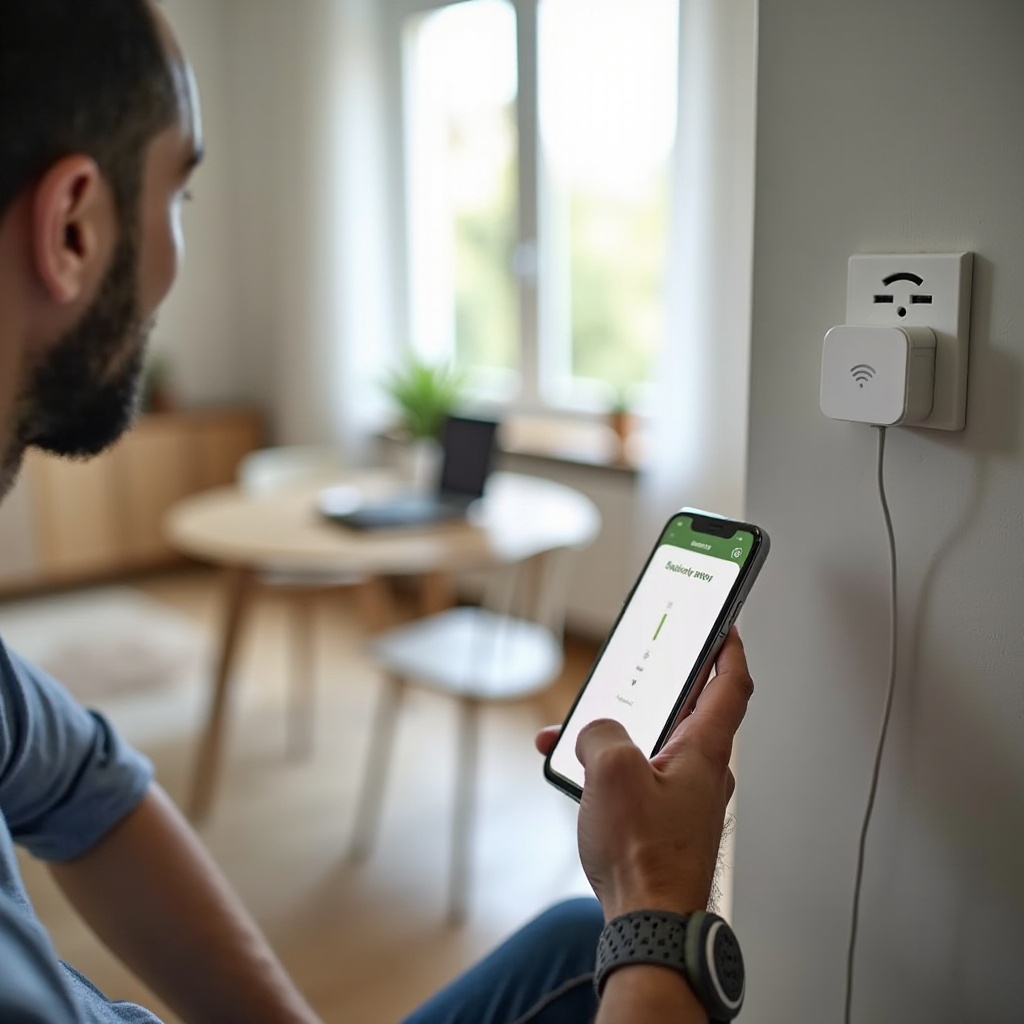
Ha a WPS nem működik, vagy tudatosan inkább kézzel állítanád be az eszközt, a webes felület vagy a gyártó mobilalkalmazása lesz a megoldás. Ez kicsit több lépés, de több kontrollt is ad a wifi repeater beállítása során, és pontosabban szabhatod személyre a hálózatot.
Csatlakozás a repeater ideiglenes hálózatához
Gyári állapotban a repeater saját, ideiglenes wifi hálózatot sugároz, például:
- TP-LINK_Extender_XXXX,
- Dlink-EXT-Setup,
- vagy valamilyen hasonló név.
Lépések:
- Dugd be a repeater-t a konnektorba.
- Várd meg, míg a wifi jelzése megjelenik.
- Telefonról vagy laptopról keresd meg ezt az ideiglenes hálózatot, és csatlakozz rá.
- Ha kér jelszót, azt általában a készülék hátulján vagy a kézikönyvben találod (pl. ‘admin’, ‘12345678’).
Belépés a kezelőfelületre (IP-cím, admin jelszó, első lépések)
Miután rácsatlakoztál az ideiglenes hálózatra:
- Nyiss meg egy böngészőt (Chrome, Edge, stb.).
- Írd be a címsorba a repeater IP-címét vagy hostnevét. Ez lehet például:
- 192.168.0.254,
- 192.168.1.1,
- tplinkrepeater.net vagy gyártófüggő cím.
- Jelentkezz be a gyári admin név/jelszó párossal (rendszerint ‘admin/admin’ vagy ‘admin’ + jelszó a matricán).
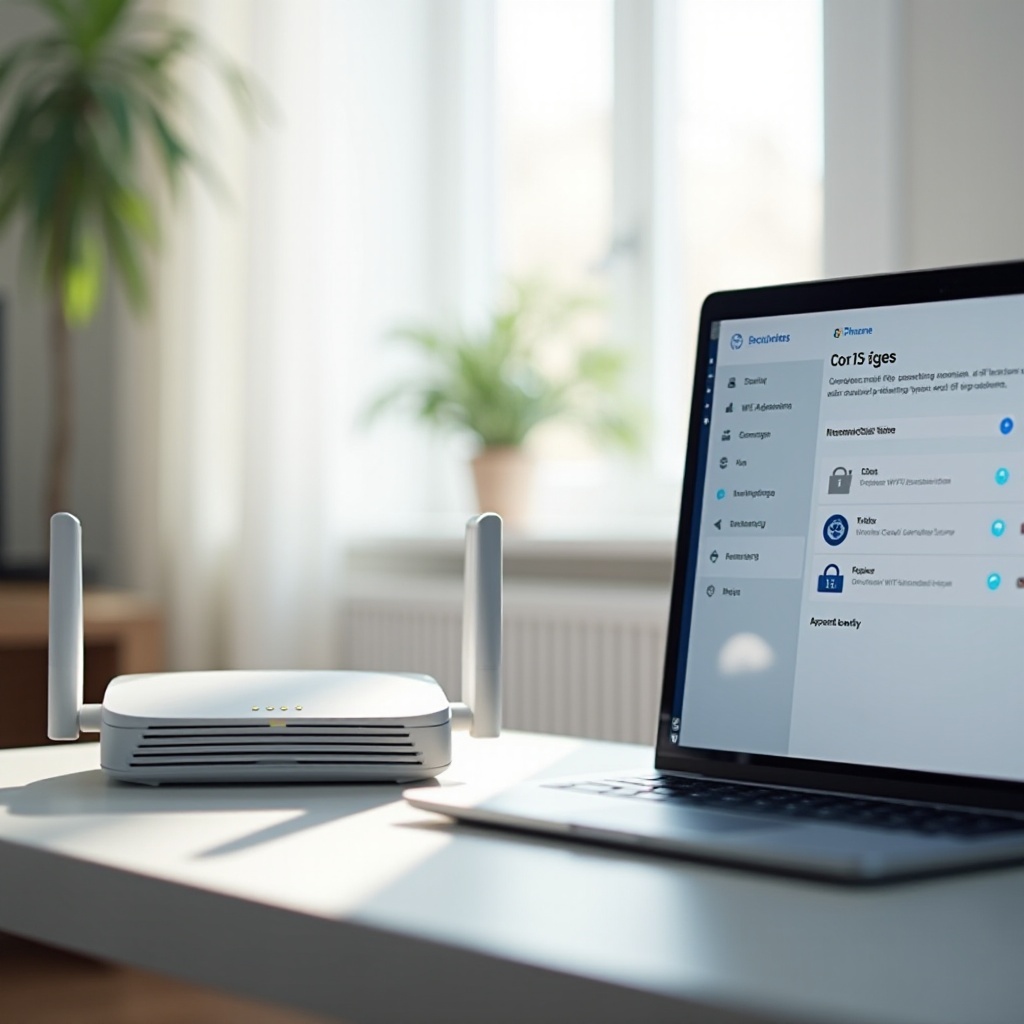
Az első belépéskor gyakran felajánl egy beállításvarázslót, amely lépésről lépésre végigvezet a folyamaton. Érdemes ezt követni, főleg, ha nem vagy haladó felhasználó.
Csatlakozás a meglévő wifi hálózathoz és SSID választás
A varázsló tipikusan ezt kéri:
- Nyomj egy ‘Scan’ vagy ‘Search’ gombot, hogy lássa a környező wifi hálózatokat.
- Válaszd ki a saját routered wifi hálózatát a listából.
- Írd be pontosan a wifi jelszót.
- Döntsd el, hogy:
- ugyanazzal az SSID-vel sugározzon-e a repeater, mint az eredeti hálózat, vagy
- adsz neki külön nevet (pl. ‘Otthon-WiFi-Plus’).
Ha nem vagy haladó felhasználó, az egyszerűség kedvéért érdemes ugyanazt az SSID-t és jelszót használni, így az eszközök automatikusan fognak váltani a router és a repeater között. Ha viszont tudatosan szeretnéd látni, hogy épp melyikhez csatlakozol, a külön SSID jobb átláthatóságot ad.
Mentés, újraindítás és csatlakozás ellenőrzése
A beállítás végén:
- Kattints a ‘Save’ vagy ‘Finish’ gombra.
- Várd meg, amíg a repeater újraindul.
- A telefonod vagy laptopod most már vagy a routerhez, vagy a repeaterhez csatlakozik ugyanazon hálózati név alatt, vagy a külön repeater SSID-hez, ha azt választottad.
Teszteld a kapcsolatot: sétálj arrébb a lakásban, és nézd meg, hogy stabil marad-e a wifi és az internet. Ha itt minden rendben, érdemes átgondolni, milyen hálózatstratégiát használsz: egységes SSID-t vagy külön neveket.
Ugyanaz az SSID vagy külön név? – hálózatstratégia otthonra
A wifi repeater beállítása során az egyik kulcskérdés: egységes hálózatnevet használj mindenhol, vagy külön nevezd el a routert és a repeatert. Mindkettő mellett vannak érvek, és a döntés függ a használati szokásaidtól, illetve attól, mennyire fontos számodra az egyszerűség vagy az ellenőrizhetőség.
Egységes hálózatnév előnyei és hátrányai
Ha a router és a repeater is ugyanazt az SSID-t és jelszót használja:
Előnyök:
- az eszközök automatikusan próbálnak a legerősebb jelhez csatlakozni,
- a felhasználó szempontjából ‘egy nagy wifi hálózatnak’ látszik,
- nem kell külön hálózatokra figyelni a lakás különböző pontján.
Hátrányok:
- néhány eszköz ‘ragadós’: túl sokáig marad a gyengébb jelnél,
- nehezebb ellenőrizni, hogy épp a routerhez vagy a repeaterhez csatlakozol.
Külön SSID a bővített hálózatra – mikor jobb megoldás?
Külön SSID esetén például ilyen neveket állíthatsz be:
- ‘Otthon-WiFi’ (router),
- ‘Otthon-WiFi-EXT’ (repeater).
Előnyök:
- mindig látod, hogy pontosan melyikhez csatlakozol,
- ha tudatosan átváltasz, könnyebb kényszeríteni az eszközöket az erősebb jelre.
Hátrányok:
- néha manuálisan kell hálózatot váltanod,
- kicsit macerásabb több eszköz esetén, főleg ha vendégek is használják a hálózatot.
Eszközök viselkedése váltáskor – ‘ragadó’ kliensek kezelése
Ha azt veszed észre, hogy:
- a telefon a gyenge jelhez ragad,
- pedig a repeater közelebb és erősebb lenne,
akkor próbáld meg a wifi ki- és bekapcsolását az eszközön, vagy ideiglenesen felejtesd el a gyengébb hálózatot, majd csatlakoztasd újra. Ha ez gyakran gond, sokszor jobban jársz külön SSID-k használatával, vagy hosszabb távon mesh rendszerre váltással.
A megfelelő névstratégia kiválasztása után érdemes foglalkozni azzal is, hogy pontosan hova tedd a repeatert, és hogyan hozd ki belőle a maximumot.
Optimális elhelyezés és teljesítmény-optimalizálás
A wifi repeater beállítása papíron lehet sikeres, de ha rossz helyre kerül az eszköz, a gyakorlatban gyenge vagy instabil lesz a hálózat. Érdemes egy kis időt szánni a finomhangolásra és tesztelésre, mert ez sokat javíthat a felhasználói élményen.
Hol legyen a repeater? Konkrét példák lakásra és családi házra
Tipikus elhelyezési minták:
Közepes méretű lakás:
- router a nappali közepéhez közel, lehetőleg magasabban elhelyezve,
- repeater a folyosón vagy a lakás középső részén, ahol még jó a router jele, de közel van a problémás szobához.
Családi ház:
- ha a router a földszinten van, a repeater jó helyen lehet az emeletre vezető lépcső közelében,
- ha a kertben is kell wifi, akkor a ház kert felőli falánál lévő konnektor jó választás.
Kerüld:
- a sűrű falak, fémszerkezetek mellé való elhelyezést,
- a padlóra vagy földre tett eszközt,
- a zárt szekrénybe vagy sarokba dugott repeater-t.
Jelerősség mérése mobilapokkal és egyszerű tesztekkel
Sok ingyenes alkalmazás segít a jelszint mérésében, például wifi analyzer appok. Egyszerű teszteléshez:
- Menj végig a lakáson a telefonoddal.
- Nézd meg, hol esik le nagyon a jelerősség.
- Tedd a repeater-t olyan pontra, ahol még jó a jel, de már közel vagy a problémás zónához.
- Ismételd a mérést a repeater bekapcsolása után, és hasonlítsd össze az eredményeket.
Néhány sebességteszt (pl. online speedtest) is segít megítélni, hogy sikerült-e javítani a kapcsolat minőségén.
Csatornaválasztás és interferencia csökkentése (szomszéd wifik, eszközök)
Ha sok szomszéd wifi hálózata látszik, előfordulhat, hogy ugyanazokat a csatornákat használjátok. Ez lassulást, szakadozást okozhat. Mit tehetsz?
- A router admin felületén állítsd be a wifi csatornát manuálisan kevésbé zsúfolt csatornára.
- Lehetőség szerint külön csatornát válassz a 2,4 GHz-es sávban.
- Ne tedd a repeater-t közvetlenül mikrohullámú sütő vagy nagyobb Bluetooth-eszköz mellé.
Ha a teljesítmény elfogadható szintre javult, érdemes ránézni a biztonsági beállításokra is, mert a wifi repeater beállítása során könnyű itt hibázni.
Biztonsági beállítások – ne gyengítsd le a hálózatod
A wifi repeater beállítása nem csak a jelerősítésről szól. Ha közben gyengíted a biztonságot, könnyebb célponttá teszed a hálózatodat. Pár egyszerű lépés sokat számít, és nem igényel mély IT tudást.
WPA2/WPA3 használata, régi protokollok kerülése
A routeren és a repeateren is érdemes a következőket beállítani:
- titkosítás: WPA2-PSK vagy WPA3-PSK (ha minden eszközöd támogatja),
- jelszó: hosszú, nehezen kitalálható, de számodra megjegyezhető.
Kerüld:
- az ‘Open’ (nyitott) hálózatot,
- a WEP-et és a nagyon régi WPA-t.
Ha a repeater csak akkor tud csatlakozni, ha gyengébb titkosítást használsz, erősen érdemes elgondolkodni az eszköz cseréjén, mert így a teljes hálózatod sérülékenyebb lesz.
Admin jelszó módosítása és alapértelmezett bejelentkezési adatok cseréje
A legtöbb repeater gyári admin névvel és jelszóval érkezik (pl. ‘admin/admin’). Ez óriási biztonsági kockázat, ha így hagyod. Tedd ezt:
- Lépj be a repeater admin felületére.
- Keresd meg az ‘Administration’, ‘System Tools’ vagy hasonló menüt.
- Változtasd meg az admin jelszót legalább 8–10 karakter hosszú, erős jelszóra.
Így megnehezíted, hogy bárki illetéktelen módosítsa a repeater beállításait, főleg ha a hálózatod jelszava valamilyen módon kiszivárogna.
Firmware frissítés repeateren és routeren
A gyártók időnként új firmware-t (szoftverfrissítést) adnak ki:
- hibajavításokkal,
- biztonsági javításokkal,
- teljesítménybeli fejlesztésekkel.
Érdemes:
- Időnként megnézni a repeater admin felületén, van-e új verzió.
- Ugyanezt megtenni a router esetében is.
- Frissítés előtt lehetőleg mentsd ki a beállításokat (ha van ilyen opció).
A biztonság rendbetétele után érdemes ránézni a tipikus hibákra is, hogy gyorsan felismerd és orvosolni tudd őket, ha előjönnek.
Gyakori hibák wifi repeater beállítása közben és után
A wifi repeater beállítása elvileg egyszerű, a gyakorlatban viszont sok apróságon el lehet csúszni. Ha tisztában vagy a leggyakoribb hibákkal, gyorsabban felismered, mi okozza a problémát, és hamarabb találsz rá megoldást.
Csatlakozik a repeaterhez, de nincs internet (IP-ütközés, DHCP gondok)
Ha azt látod, hogy:
- a telefonod a repeaterhez csatlakozik,
- de nincs internetkapcsolat, vagy csak időnként működik,
akkor gyakran IP-címzési gond áll a háttérben. Tipikus okok:
- a repeater és a router ugyanazon az IP-címen fut (ütközés),
- mindkettő DHCP-t oszt, és összezavarják egymást.
Megoldás:
- Lépj be a repeater admin felületére.
- Kapcsold ki a repeater DHCP-jét, ha a router mögött, ‘sima’ jelismétlőként működik.
- Adj a repeaternek fix IP-címet a router tartományán belül, de a router címétől eltérőt.
Lassabb lett a wifi – gyenge jel ismétlése és sávfeleződés
Ha a repeater túl messze van a routertől, már eleve gyenge jelet fog, és azt ismétli tovább. Ilyenkor:
- a sebesség drasztikusan visszaeshet,
- a hálózat instabillá válhat, időnként megszakadhat.
Megoldás:
- tedd közelebb a repeater-t a routerhez, ahol még jó a jel,
- ha lehetséges, próbálj ki másik konnektort, és teszteld újra a sebességet,
- fontold meg, hogy a 2,4 GHz-es sávot preferáld, ha nagy a távolság.
Ne feledd, hogy a repeater miatt eleve számolni kell némi sávszélesség-csökkenéssel, de normál használatnál ez nem feltétlenül zavaró, ha jól választod meg a helyét.
Nem látod a repeater hálózatát – LED jelzések és gyári reset
Ha:
- nem jelenik meg a repeater ideiglenes wifi hálózata,
- a LED-ek furcsán villognak, vagy folyamatosan hiba állapotot mutatnak,
akkor érdemes gyári visszaállítást végezni:
- Keresd meg a repeater-en a ‘Reset’ gombot (gyakran apró lyuk).
- Tartsd nyomva 5–10 másodpercig egy tűvel vagy gemkapoccsal.
- Várd meg az újraindulást, majd kezdd újra a beállítást.
Ha ezután sem működik, ellenőrizd egy másik konnektorban is. Ha ott sem, lehet, hogy maga az eszköz hibás, és érdemes garanciális cserét vagy új repeater-t kérni. Ha pedig már itt tartasz, felmerülhet, hogy más technológiában gondolkodj.
Mikor nem elég a wifi repeater? – alternatív megoldások
Előfordul, hogy a wifi repeater beállítása után is maradnak holt zónák, vagy a hálózat túl sok kompromisszumot követel. Ilyenkor érdemes más megoldásokban gondolkodni, főleg ha hosszú távra tervezel, és fontos a stabil, nagy sebesség.
Powerline adapter + wifi access point
A powerline adapterek az elektromos hálózaton viszik át a jelet:
- az egyik adapter a router közelében van, kábellel csatlakozva,
- a másik egy távolabbi szobában, ahová a jel már gyenge lenne.
A második adapter sokszor saját wifi-t sugároz, így kvázi ‘vezetékes’ kapcsolatot kapsz odáig, majd onnantól új access pointként működik. Vastag falaknál, sok szintnél ez gyakran stabilabb, mint a sima repeater, mert kevésbé függ a rádiós jelterjedéstől.
Mesh wifi rendszerek előnyei nagyobb lakásban vagy házban
A mesh rendszerek:
- több, egymással okosan kommunikáló ‘csomópontból’ állnak,
- zökkenőmentes roamingot adnak (az eszközök szinte észrevétlenül váltanak pontok között),
- központi appból, könnyen kezelhetők és felügyelhetők.
Ha nagy házad van, sok eszközzel, és hosszú távú, stabil megoldást keresel, gyakran jobban jársz egy mesh rendszerrel, mint több sima repeaterrel. A wifi repeater beállítása jó első lépés, de ha nem vagy elégedett, érdemes számításba venni a mesh-t.
Erősebb routerre váltás és alap kábelezés kombinálása repeaterrel
Sok esetben egy modern, erősebb router önmagában is nagyot dob a lefedettségen és a sebességen. Ezt kombinálhatod:
- egy-két jól elhelyezett repeaterrel, vagy
- egy-két kábelen bekötött access pointtal.
Így kevesebb kompromisszumot kell kötnöd a sebesség terén, és rugalmasabban tudod bővíteni a hálózatot. Ha azonban már beszerezted és beállítottad a repeatert, nézzük meg, hogyan tudsz egy egyszerű, követhető receptet alkalmazni a mindennapokban.
Követhető, gyors beállítási ‘recept’ átlagos otthoni felhasználónak
Összefoglalva nézzünk egy egyszerű, gyakorlatias receptet, ha ‘csak azt akarod, hogy működjön’. Ezek a lépések segítenek abban, hogy átlátható legyen a wifi repeater beállítása, és ne vessz el a részletekben.
Minimális lépések, ha csak erősebb jelet szeretnél a háló másik végén
- Jegyezd fel a router wifi nevét (SSID) és jelszavát.
- Dugd be a repeater-t egy konnektorba félúton a router és a gyenge jelű szoba között.
- Használd a WPS-t (ha mindkét eszköz tudja):
- WPS gomb a routeren,
- WPS gomb a repeateren.
- Várj, amíg a repeater jelzi a sikeres kapcsolatot.
- Sétálj el a problémás helyre, és teszteld a wifit böngészéssel vagy videóval.
Extra lépések, ha sok eszközöd van és fontos a stabilitás
- Állítsd be a repeatert webes felületen vagy appon keresztül, ne csak WPS-sel.
- Válaszd ki tudatosan, hogy ugyanazt az SSID-t vagy külön nevet használsz.
- Állítsd be a repeater IP-címét úgy, hogy ne ütközzön a routerrel.
- Ellenőrizd a titkosítást (WPA2/WPA3) és az admin jelszót.
- Teszteld több napszakban is a sebességet, és ha kell, kicsit mozgasd arrébb a repeater-t.
Rövid ellenőrző lista a beállítás végén
- Van jel ott, ahol eddig nem volt?
- Stabil marad az internet böngészés és videózás közben?
- Biztonságos titkosítás fut, erős jelszóval?
- Az admin jelszó nem gyári?
- Érthető, melyik konnektorba dugtad be az eszközt, és tudod, mit csinálsz, ha átrendezed a lakást?
Ha ezekre a válasz ‘igen’, a wifi repeater beállítása nagy valószínűséggel sikeres.
Összegzés – mikor tekinthető sikeresnek a wifi repeater beállítása?
Sikeresnek akkor tekintheted a wifi repeater beállítását, ha:
- a korábban gyenge vagy használhatatlan pontokon is stabilan van wifi,
- a mindennapi használat (böngészés, streaming, közösségi média) akadás nélkül megy,
- a hálózat biztonságos, megfelelő titkosítással és egyedi admin jelszóval.
Fontos látni, hogy a repeater nem varázspálca. Bizonyos sebességcsökkenés természetes, és ha nagyon nagy területet akarsz lefedni, vagy nagyon sok eszközt használsz, lehet, hogy mesh rendszerre, powerline megoldásra vagy erősebb routerre lesz szükséged. A wifi repeater beállítása azonban remek első lépés, amellyel sok otthoni lefedettségi problémát meg tudsz oldani.
Ha átgondoltan választottál eszközt, figyeltél az elhelyezésre, a WPS vagy a kézi beállítás során nem hagytad figyelmen kívül a biztonsági lépéseket, akkor egy jól működő, költséghatékonyan bővített otthoni wifi hálózatot kapsz. Ezzel a hálózatoddal hosszabb távon is kényelmesebben dolgozhatsz, szórakozhatsz, és a család többi tagja is elégedettebb lesz a wifi minőségével.
Gyakran feltett kérdések
Wifi repeater beállítása után miért lett lassabb az internet a lakás egy részén?
A repeater ugyanazon a csatornán beszél a routerrel és az eszközeiddel, ezért a sávszélesség gyakran csökken. Ha túl messze van a routertől, gyenge jelet ismétel. Tedd közelebb, válassz kevésbé zsúfolt csatornát, és teszteld újra a sebességet.
Wifi repeater beállítása után kell-e külön beállítanom a telefonon vagy laptopon valamit?
Általában nem. Ha ugyanaz az SSID és jelszó, az eszközök automatikusan csatlakoznak a legerősebb jelhez. Ha külön SSID-t adtál a repeaternek, egyszer manuálisan rá kell csatlakoztatni a készülékeket, utána megjegyzik a hálózatot.
Wifi repeater beállítása után is vannak holt zónák – mit tehetek még?
Próbáld másik konnektorba tenni a repeatert, közelebb a routerhez, majd teszteld a jelet. Ha ez kevés, használhatsz második repeatert, powerline + wifi AP megoldást, vagy nagyobb házban mesh rendszert. Érdemes wifi analyzer appal feltérképezni a gyenge pontokat.