
Uvod
Roku pojednostavljuje strimovanje, ali zvuk se može brzo zakomplikovati. Povežete svoj Roku, slika izgleda oštro, ali je zvuk previše tih, samo stereo ili uopšte ne radi. U većini slučajeva problem se nalazi na jednom mestu: u podešavanjima audio izlaza na vašem Roku uređaju.
Ispravna podešavanja audio izlaza određuju da li ćete čuti osnovni stereo ili pun surround zvuk. Ona takođe odlučuju da li vaši TV zvučnici, soundbar ili risiver dobijaju signal koji mogu da obrade. Kada se ta podešavanja ne poklapaju sa vašim TV-om ili zvučnim sistemom, javljaju se problemi kao što su izostanak zvuka, kašnjenje zvuka ili aplikacije koje odbijaju da reprodukuju Dolby formate.
Ovaj vodič vas vodi korak po korak kroz podešavanja audio izlaza na Roku uređaju. Naučićete šta svaka opcija znači, koja su najbolja podešavanja za uobičajene kombinacije TV-a i soundbar uređaja i kako da rešite tipične probleme. Na kraju ćete tačno znati kako da podesite Roku da pruži najbolji zvuk koji vaš sistem može da isporuči u 2024. godini.
Sada krenimo od razumevanja šta ova podešavanja zapravo kontrolišu i kako zvuk putuje od vašeg Roku uređaja do televizora i zvučnika.
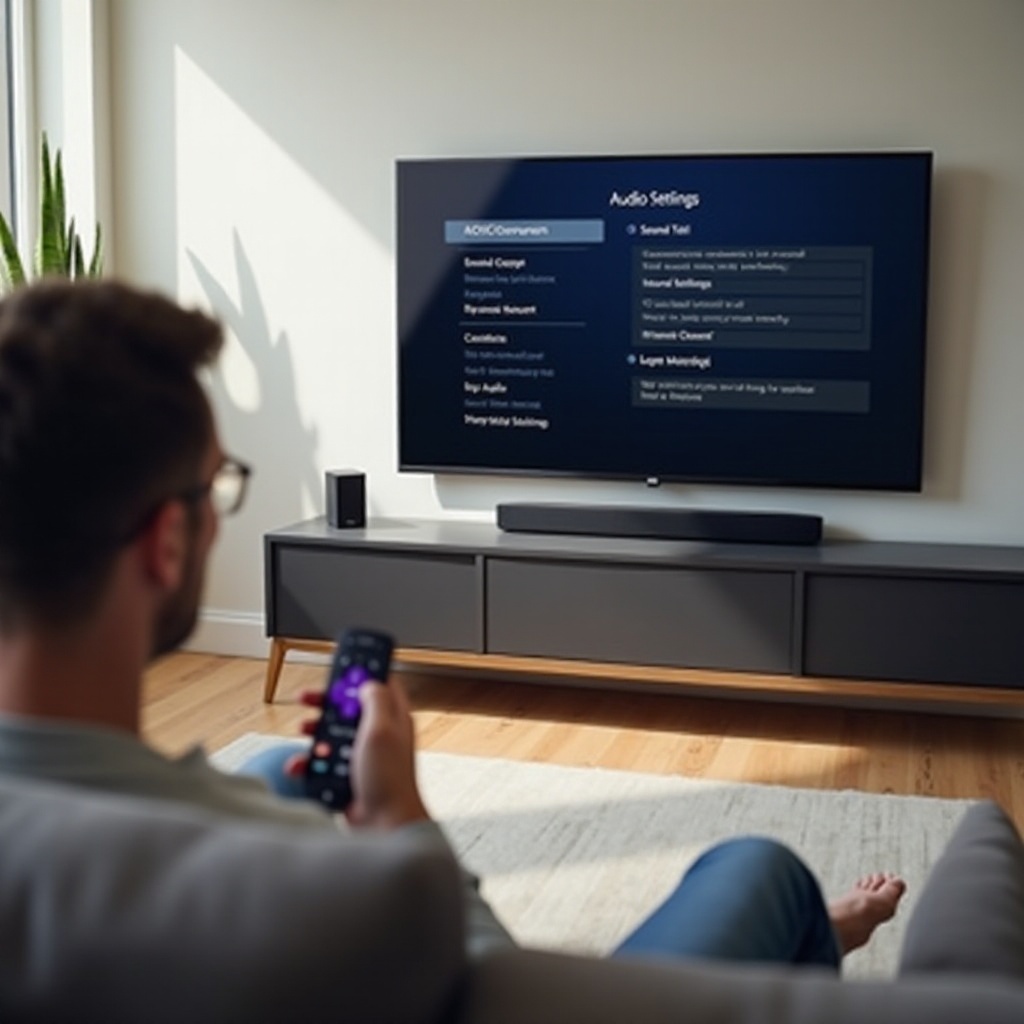
Razumevanje podešavanja audio izlaza na Roku uređaju
Podešavanja audio izlaza na Roku uređaju određuju kako zvuk napušta Roku i koji format koristi. Posmatrajte ih kao jezik kojim Roku „govori” vašem TV-u ili zvučnom sistemu. Ako obe strane govore isti audio jezik, dobijate jasan zvuk i sve funkcije. Ako se ne poklapaju, dobijate tišinu, izobličenje ili niži kvalitet zvuka.
Neka podešavanja su fokusirana na format, kao što su stereo ili Dolby Digital. Druga kontrolišu kako Roku šalje zvuk preko HDMI ili optičkih veza. U istom odeljku kontrolišete i dodatne funkcije, kao što su izjednačavanje jačine zvuka i noćni režim.
Ova podešavanja su danas važnija nego ranije zato što televizori, soundbar uređaji i risiveri podržavaju mnogo formata i tipova konekcija. Zvuk može da se prenosi preko HDMI, ARC ili eARC, optičke veze ili čak bežičnih veza. Kada uparite moderan Roku sa modernim TV-om, lanac od izvora do zvučnika ima nekoliko tačaka na kojima može doći do problema.
Roku pokušava automatski da detektuje mogućnosti vašeg TV-a. To često funkcioniše, ali ne uvek. Ako vaš TV ili soundbar prijavi pogrešne podatke, Roku može da pošalje format koji vaš sistem ne može da obradi. Ručna podešavanja tada postaju ključna za rešavanje upornih audio problema.
Razumevanje ovih osnova mnogo olakšava snalaženje u menijima. Sledeće, detaljnije ćemo pogledati šta tačno ova podešavanja kontrolišu i kako zvuk teče kroz vašu postavku.
Šta kontrolišu podešavanja audio izlaza na Roku uređaju
Podešavanja audio izlaza na Roku uređaju kontrolišu tri glavne stvari:
- Audio format
Birate između opcija kao što su:
- Stereo (2.0)
- Dolby Digital
- Dolby Digital Plus
- Dolby Atmos (na podržanim uređajima i u aplikacijama)
- PCM ili passthrough
Format utiče na kvalitet zvuka, surround kanale i kompatibilnost.
- Put izlaza
Roku može da šalje zvuk:
- Preko HDMI kabla do TV-a ili risivera
- Preko optičkog izlaza na određenim modelima
- Do bežičnih zvučnika ili slušalica putem privatnog slušanja
- Ponašanje zvuka
Možete da:
- Izjednačite jačinu zvuka između emisija i reklama
- Učinite dijalog jasnijim
- Smanjite glasne efekte noću
Svako podešavanje utiče na to kako vaš TV ili zvučni sistem reaguje. Kada shvatite šta svako radi, možete da izaberete najbolju kombinaciju za vašu opremu i prostoriju.
Kako zvuk putuje od Roku uređaja do TV-a i zvučnika
Da biste odabrali prava podešavanja audio izlaza na Roku uređaju, pomaže da vidite kojim putem zvuk ide.
Većina postavki prati jednu od ovih ruta:
- Ruta 1: Roku → TV → TV zvučnici
Zvuk i slika putuju zajedno preko jednog HDMI kabla do TV-a. TV reprodukuje zvuk preko svojih ugrađenih zvučnika.
- Ruta 2: Roku → TV → soundbar preko ARC/eARC
Roku šalje zvuk TV-u preko HDMI kabla. Zatim TV šalje zvuk nazad ka soundbar uređaju ili risiveru preko HDMI ARC ili eARC porta.
- Ruta 3: Roku → soundbar/risiver → TV
Roku se prvo povezuje na soundbar ili AV risiver, a taj uređaj zatim šalje sliku na TV. Soundbar ili risiver obrađuje sav zvuk.
Svaka ruta podržava različite formate. Mnogi televizori preko ARC-a propuštaju samo stereo, dok eARC podržava naprednije formate. Neki stariji televizori uopšte ne mogu da propuste Dolby. Kada znate koju rutu koristite, možete preciznije uskladiti Roku podešavanja sa svojim TV-om i zvučnom opremom.
Sada kada razumete osnove načina na koji Roku obrađuje zvuk, sledeći korak je da naučite gde da pronađete i promenite ove opcije u Roku interfejsu.
Kako pristupiti podešavanjima audio izlaza na Roku uređaju u 2024. godini
Roku zadržava prilično dosledan meni sa podešavanjima na svim uređajima, ali se oznake malo razlikuju između Roku TV-a i Roku striming plejera. Sledeći koraci važe za trenutni Roku OS u 2024. godini.
Sa početnog ekrana koristite Roku daljinski da dođete do audio opcija gde možete da menjate formate, režime izlaza i dodatke poput izjednačavanja jačine zvuka. Kada naučite putanju, možete se brzo vraćati u ovaj meni kad god menjate TV ili zvučnu postavku.
Interfejs izgleda slično na svim uređajima, ali Roku TV-i uključuju dodatne opcije za ugrađene zvučnike i TV zvučne modove. Striming plejeri se više fokusiraju na HDMI izlaz i povezane zvučne sisteme.
Kretanje kroz audio meni u Roku OS-u
Da biste došli do podešavanja audio izlaza na Roku uređaju:
- Pritisnite taster Home na Roku daljinskom.
- Skrolujte naniže i izaberite Settings (Podešavanja).
- Idite na Audio ili Sound (oznaka se može malo razlikovati).
Unutar ovog menija obično ćete videti:
- HDMI ili HDMI and S/PDIF opcije
- Audio mode ili Digital output format
- Volume mode (Leveling, Night, Off)
- Na nekim modelima: Speech clarity ili Dialogue enhancement
Na Roku striming plejerima fokusirajte se na:
- HDMI output format
- Audio mode (Auto, Stereo, Dolby itd.)
Na Roku TV-ima ćete takođe birati:
- TV speakers (TV zvučnici) naspram external speakers (spoljni zvučnici)
- ARC ili eARC podešavanja
- TV zvučne profile kao što su Standard, Movie, Game
Pravite male promene jednu po jednu i testirajte sa aplikacijom koja podržava zvuk višeg kvaliteta, kao što su Netflix ili Disney+.
Razlike između Roku TV-a i Roku striming plejera
Roku TV-i i Roku striming plejeri koriste isti stil OS-a, ali se ponašaju različito kada je reč o zvuku.
- Roku TV
Roku je ugrađen u TV. Audio opcije uključuju TV zvučnike, ARC ili eARC, optički izlaz i ponekad bežične zvučnike. Iz jednog menija kontrolišete i sliku i zvuk TV-a.
- Roku striming plejer (Stick, Express, Ultra itd.)
Roku šalje zvuk samo preko HDMI kabla, i optičkog na nekoliko starijih modela. Vaš TV ili risiver se bavi krajnjim audio izlazom. I dalje podešavate format na Roku uređaju, ali su i audio podešavanja TV-a važna.
Zbog toga promena na Roku TV-u može odmah da utiče na sve bez korišćenja drugog daljinskog. Kod eksternog Roku plejera često prvo podešavate Roku, a zatim proveravate da li se audio podešavanja TV-a poklapaju.
Kada razjasnite menije i tipove uređaja, sledeći korak je razumevanje glavnih režima audio izlaza na Roku uređaju i izbor onog koji najbolje odgovara vašem sistemu.
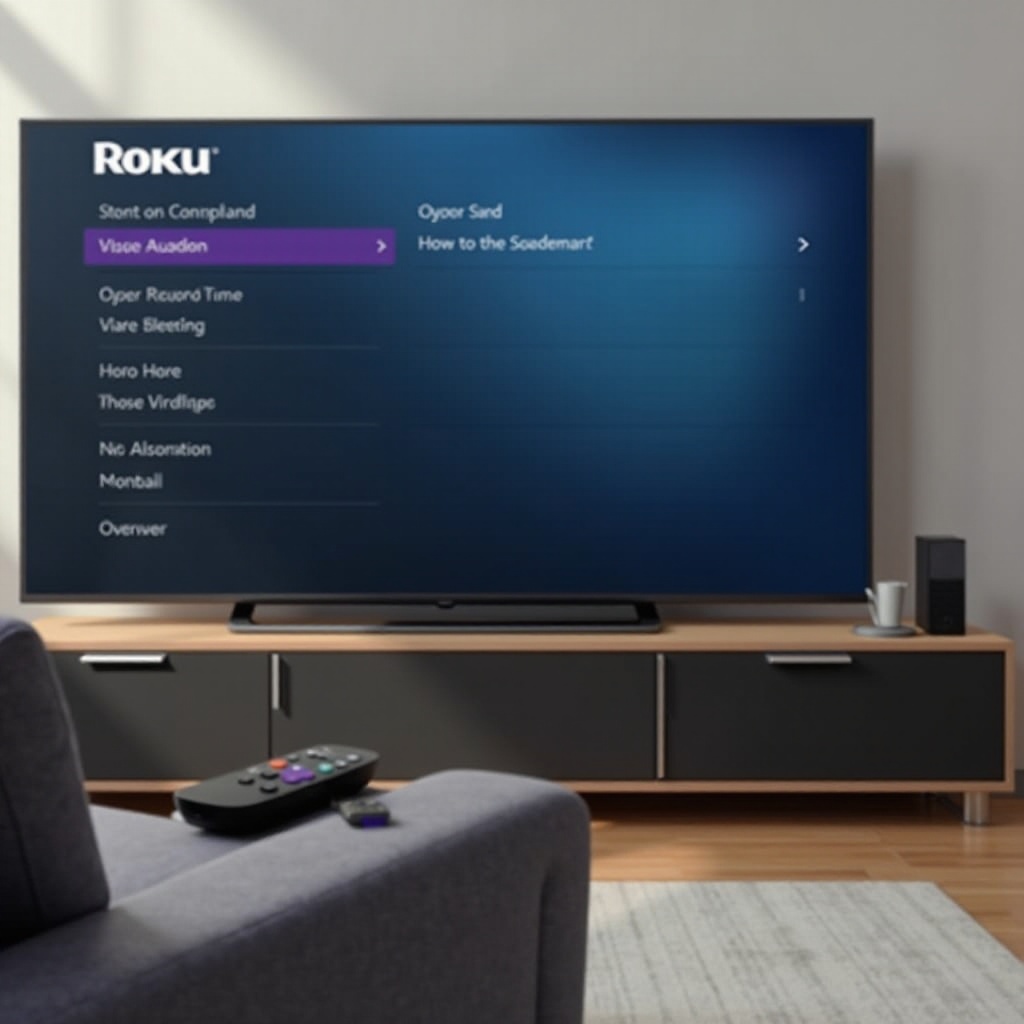
Objašnjenje ključnih režima audio izlaza na Roku uređaju
Režimi audio izlaza na Roku uređaju određuju i format i ponašanje. Ako izaberete pogrešan, vaš surround sistem može preći na stereo ili TV može odbiti da reprodukuje zvuk. Poznavanje režima koji odgovara vašoj opremi najbrži je način da izbegnete probleme sa zvukom.
Roku nudi automatsku detekciju da pojednostavi podešavanje, ali ručni režimi često daju pouzdanije rezultate, posebno kod sistema sastavljenih od različitih brendova. Kada naučite kako se Auto, Stereo, Dolby Digital, Dolby Digital Plus i passthrough ponašaju, možete brzo ispraviti većinu problema sa zvukom.
Auto detect naspram ručnog izbora audio podešavanja
Auto detect je podrazumevano podešavanje na mnogim Roku uređajima. Roku proverava šta vaš TV ili risiver prijavljuje preko HDMI veze i bira format za koji smatra da je najbolji.
Prednosti Auto režima:
- Jednostavno za podešavanje
- Dobro radi sa mnogim modernim TV-ima i soundbar uređajima
- Automatski se prilagođava kada promenite uređaje
Nedostaci Auto režima:
- Ne radi dobro kada TV ili soundbar prijavljuje nepotpune ili pogrešne podatke
- Može da ograniči format na stereo čak i ako vaš risiver podržava surround
- Može izazvati pucketanje ili prekide ako je HDMI „handshake” nestabilan
Ručni izbor vam omogućava da:
- Forsirate Stereo ako vaš TV ili soundbar imaju problema sa Dolby formatima
- Forsirate Dolby Digital ako vaš risiver podržava 5.1, a Auto stalno bira stereo
- Koristite Passthrough kako bi vaš risiver obrađivao svo dekodiranje
Ako vidite da nema zvuka ili da se dešava čudno ponašanje u Auto režimu, pređite na ručno podešavanje i testirajte svaki režim.
Stereo, Dolby Digital i Dolby Digital Plus
Ovo su najčešći formati koje ćete videti u podešavanjima audio izlaza na Roku uređaju:
-
Stereo (PCM 2.0)
Dva kanala: levi i desni. Radi na svakom TV-u. Najbezbedniji je izbor ako imate problema sa zvukom, ali ne pruža pravi surround.
-
Dolby Digital (DD)
Podržava 5.1 surround zvuk. Mnogi soundbar uređaji i stariji risiveri podržavaju ovaj format. Nudi dobar balans između kvaliteta i kompatibilnosti.
-
Dolby Digital Plus (DD+)
Veća efikasnost i bolji kvalitet od standardnog Dolby Digital formata. Mnoge striming usluge ga koriste za 5.1 i kao osnovu za Atmos. Neki stariji risiveri i TV-i ne mogu direktno da obrade DD+.
Ako se vaš TV ili soundbar „žale”, gube zvuk ili ne uspevaju da propuste DD+, prebacite se na običan Dolby Digital ili Stereo i testirajte ponovo. Koristite najviši format koji ostaje stabilan u više aplikacija.
Passthrough, PCM i napredni audio formati
Neki Roku uređaji i meniji prikazuju opcije Passthrough ili PCM:
- Passthrough
Roku šalje originalni audio bitstream iz aplikacije direktno vašem TV-u, soundbar uređaju ili risiveru. Uređaj koji prima radi dekodiranje. Ova opcija je najbolja kada imate moćan soundbar ili AVR koji u potpunosti podržava Dolby formate i moguće Atmos.
- PCM
Roku dekodira zvuk u nekompresovani PCM i šalje ga kao stereo ili više-kanalni PCM kada je podržano. Ovo je odličan izbor za kompatibilnost kada vaš TV prihvata PCM, ali ne i određene Dolby formate.
Na snažnijim postavkama, passthrough često nudi najbolje surround iskustvo. Na starijim TV-ima ili osnovnim soundbar uređajima, PCM ili Stereo pružaju stabilnije reprodukovanje.
Sada kada su osnovni režimi jasni, možete ih primeniti na stvarne postavke i izabrati najbolja Roku audio podešavanja za konkretan TV sistem.
Najbolja podešavanja audio izlaza na Roku uređaju za uobičajene TV postavke
Većina domaćinstava spada u nekoliko tipičnih obrazaca: samo TV zvučnici, TV plus soundbar, TV plus ARC ili eARC soundbar ili risiver, ili postavka zasnovana na slušalicama. Svaka postavka ima korist od blago različitih podešavanja audio izlaza na Roku uređaju.
Koristite odeljke ispod da pronađete svoju konfiguraciju i primenite preporučene početne tačke. Odatle možete dalje prilagođavati u skladu sa mogućnostima vašeg TV-a i zvučnog sistema.
Roku sa samo TV zvučnicima
Ako koristite samo ugrađene zvučnike TV-a:
- Na Roku uređaju podesite Audio mode na Stereo ili Auto.
- Na TV-u podesite Audio output na TV speakers (TV zvučnici).
- Onemogućite agresivne režime simulacije surround zvuka na TV-u ako izazivaju odjek.
Auto obično radi sasvim dobro. Ako ikada vidite da nema zvuka ili da se na ekranu pojave čudne poruke o formatu, forsirajte Stereo na Roku uređaju. To osigurava da TV uvek dobija jednostavan, univerzalan signal koji može da obradi.
Roku sa HDMI soundbar uređajem (standardni HDMI ulazi)
Za soundbar povezan na običan HDMI ulaz koji nije označen kao ARC ili eARC:
- Povežite Roku → soundbar → TV preko HDMI kablova.
- Na Roku uređaju podesite Audio mode prvo na Auto.
- Ako Auto daje samo stereo, probajte ručno Dolby Digital.
Uverite se da ulaz na soundbar uređaju koji koristite podržava Dolby Digital ako želite surround. Neki osnovni soundbar modeli najbolje rade samo sa Stereo režimom. Testirajte različite režime sa filmom za koji znate da ima surround zvuk da biste potvrdili.
Roku sa ARC/eARC soundbar uređajem ili AV risiverom
Ako povežete Roku na TV, a zatim koristite ARC ili eARC za zvuk:
- Povežite Roku → TV preko HDMI kabla na običan HDMI ulaz.
- Povežite ARC/eARC port na TV-u → soundbar/risiver HDMI ARC/eARC port.
- Na TV-u omogućite ARC/eARC i CEC u audio ili HDMI podešavanjima.
- Na Roku uređaju počnite sa Auto režimom.
- Ako izgubite zvuk ili Atmos, testirajte:
- Dolby Digital za osnovni 5.1
- Dolby Digital Plus ili Passthrough za sisteme koji podržavaju Atmos
eARC podržava formate većeg protoka od ARC-a. Ako vaš TV i soundbar oba imaju eARC, veća je verovatnoća da ćete bez problema dobiti DD+ i Atmos.
Roku sa slušalicama, Bluetooth-om i privatnim slušanjem
Privatno slušanje i bežične slušalice menjaju putanju zvuka i mogu izazvati zabunu.
Ključne tačke:
- Kada je privatno slušanje uključeno u Roku mobilnoj aplikaciji, Roku šalje zvuk na telefon, a ne na TV.
- Isključite privatno slušanje u aplikaciji da biste vratili zvuk na TV ili soundbar.
- Bluetooth zvuk obično dodaje kašnjenje, pa očekujte malo nesklada slike i zvuka kod filmova.
Ako nemate zvuk na TV-u, ali aplikacija reprodukuje zvuk, prvo proverite privatno slušanje.
Kada jednom uspostavite osnovnu postavku, možete je dodatno fino podesiti za vaš konkretan brend TV-a kako biste izvukli još malo performansi iz Roku audio podešavanja.
Optimizacija audio izlaza na Roku uređaju za popularne brendove televizora
Čak i sa identičnim Roku podešavanjima, zvuk se može ponašati različito na različitim brendovima TV-a. Samsung, LG, Sony, TCL i drugi koriste različite audio menije, oznake i podrazumevana ponašanja. Usklađivanje Roku podešavanja sa audio opcijama vašeg TV-a često rešava probleme sa Dolby formatima i passthrough režimom.
Kada menjate podešavanja na Roku uređaju, takođe otvorite audio meni na TV-u i proverite njegov režim izlaza. Oboje moraju da se slože oko toga da li koriste PCM, Bitstream, Dolby ili passthrough.
Roku sa Samsung i LG televizorima
Na mnogim Samsung TV-ima:
- Otvorite Settings → Sound → Expert Settings.
- Podesite Digital Output Audio Format na Bitstream ili Auto za Dolby.
- Za osnovne postavke, PCM može poboljšati stabilnost, ali vas ograničava na stereo.
Na mnogim LG TV-ima:
- Otvorite Settings → Sound → Advanced Settings.
- Izaberite HDMI ARC ili eARC gde je potrebno.
- Podesite Digital Sound Out na Auto ili Pass Through za risivere i soundbar uređaje.
- Koristite PCM za TV zvučnike ako imate problema sa Dolby formatima.
Testirajte svaki režim sa istom Roku aplikacijom i sadržajem da vidite da li se 5.1 ili Atmos pojavljuje na vašem soundbar uređaju ili risiveru.
Roku sa Sony i TCL televizorima
Na mnogim Sony TV-ima:
- Idite na Settings → Sound → Audio Output.
- Izaberite Audio system ako koristite spoljni soundbar ili risiver.
- Podesite Digital audio out na Auto 1, Auto 2 ili Passthrough, u zavisnosti od sistema.
Na mnogim TCL TV-ima, uključujući TCL Roku TV:
- Koristite Settings → Audio direktno na TV-u.
- Pod S/PDIF and ARC izaberite ARC ili TV speakers.
- Podesite Digital output format na Dolby Digital ili Passthrough za kompatibilne sisteme.
TCL Roku TV-i dublje integrišu Roku podešavanja, ali i dalje morate da potvrdite format izlaza u audio meniju TV-a, naročito kada koristite ARC ili eARC.
Provera podešavanja kompatibilnosti zvuka na TV-u
Kod svih brendova tražite ove uobičajene oznake u audio meniju TV-a:
- PCM – najbolji za kompatibilnost, obično samo stereo
- Bitstream – šalje kodirane formate kao što je Dolby vašem soundbar uređaju ili risiveru
- Auto – omogućava TV-u da sam odluči; u mnogim slučajevima radi dobro
- Pass Through ili Passthrough – šalje zvuk neizmenjen sledećem uređaju
Ako Roku i TV oba pominju passthrough, omogućite ga na uređaju koji direktno „hrani” vaš zvučni sistem. To pomaže da se izbegne dvostruka obrada i da se formati očuvaju.
Kada se TV i Roku slože oko formata, možete preći na napredne Roku funkcije koje utiču na to kako zvuk doživljavate u svakodnevnoj upotrebi.
Napredna audio podešavanja na Roku uređaju koja treba da znate u 2024. godini
Osim osnovnih formata, Roku nudi napredna podešavanja koja menjaju percepciju jačine zvuka, jasnoću glasova i koliko dobro vaš daljinski kontroliše jačinu TV-a. Ove funkcije ne menjaju format kao što je Dolby naspram Stereo, ali značajno utiču na udobnost svakodnevnog slušanja.
Koristite ove alate da ublažite skokove u jačini zvuka, poboljšate jasnoću dijaloga i pojednostavite kontrole. Posebno su korisni ako koristite mnogo različitih striming aplikacija sa veoma različitim audio miksom.
Režimi jačine zvuka: Leveling, Night i Off
Roku uključuje režime za jačinu zvuka kojima možete pristupiti pritiskom na taster Star (*) tokom reprodukcije na mnogim kanalima:
- Off
Reprodukuje zvuk onako kako je kodiran, bez prilagođavanja. Najbolji za dobro izbalansiran sadržaj.
- Leveling
Umanjuje promene u jačini zvuka između emisija, scena i reklama. Koristan kada različite aplikacije ili kanali naglo menjaju glasnoću.
- Night
Smanjuje glasne efekte i pojačava tihe zvukove. Idealan za kasno gledanje kako ne biste ometali druge.
Ako stalno posežete za daljinskim tokom reklama ili akcionih scena, Leveling ili Night režim može učiniti vašu postavku ujednačenijom bez promene audio formata.
Poboljšanje dijaloga i zvučni režimi
Neki Roku TV-i i uređaji nude dodatne audio funkcije kao što su:
- Dialogue enhancement ili Speech clarity
Povećava jačinu frekvencija glasa. Pomaže kada pozadinski efekti nadjačavaju dijalog.
- Sound modes kao što su Standard, Movie, Music, Game
Prilagođavaju ekvilajzer i ponekad dodaju virtuelni surround. Isprobajte svaki režim i vidite koji najbolje funkcioniše za vašu sobu i zvučnike.
Koristite ove funkcije povrh izabranog audio formata. One ne menjaju da li koristite Stereo ili Dolby, ali mogu učiniti glasove razumljivijim i filmove imerzivnijim.
CEC kontrole i korišćenje Roku daljinskog za jačinu zvuka na TV-u
Consumer Electronics Control (CEC) omogućava uređajima da kontrolišu jedni druge preko HDMI veze. Kada vaš TV podržava CEC i omogućite ga:
- Roku daljinski može kontrolisati jačinu zvuka i napajanje TV-a.
- Uključivanje Roku uređaja može u mnogim postavkama uključiti i TV.
Da biste ovo koristili:
- Na TV-u omogućite CEC (može imati brend naziv kao Anynet+, Simplink, Bravia Sync ili slično).
- Na Roku uređaju idite na Settings → System → Control other devices (CEC).
- Označite opcije poput 1-touch play ili System audio control.
Ovo ne menja audio format, ali pojednostavljuje svakodnevnu upotrebu kako biste mogli da uživate u podešenom zvuku bez žongliranja sa više daljinskih.
Ako i dalje imate problema sa zvukom nakon podešavanja ovih opcija, vreme je da pogledate konkretne probleme i načine da ih rešite.
Rešavanje problema sa audio izlazom na Roku uređaju na vašem TV-u
Čak i uz ispravna podešavanja, stvari mogu poći po zlu. Možete u potpunosti izgubiti zvuk, primetiti kašnjenje zvuka ili imati samo stereo kada očekujete surround. Većina problema se svodi na neusaglašena podešavanja između Roku uređaja, TV-a i zvučnog sistema.
Koristite ovaj odeljak kao kontrolnu listu. Počnite od simptoma koje vidite, a zatim sledite korake da izolujete da li problem potiče iz Roku uređaja, TV-a, soundbar uređaja, risivera ili kablova između njih.
Nema zvuka ili povremen zvuk sa Roku uređaja
Ako uopšte nemate zvuk:
- Uverite se da je odabran pravi ulaz na TV-u i da nije utišan.
- Na Roku uređaju probajte drugu aplikaciju kako biste isključili probleme specifične za jednu aplikaciju.
- Idite na Settings → Audio i promenite:
- Sa Auto na Stereo.
- Ako to radi, zatim testirajte Dolby Digital ako koristite soundbar ili risiver.
Ako zvuk povremeno nestaje i vraća se:
- Proverite HDMI i napojne kablove da li su labavi.
- Probajte drugi HDMI ulaz na TV-u.
- Ako koristite ARC ili eARC, isključite i ponovo uključite ARC na TV-u i soundbar uređaju ili risiveru, a zatim oba isključite iz struje i ponovo uključite.
Kašnjenje zvuka, neusaglašenost usana i zvuka
Kada se glasovi ne poklapaju sa pokretom usana:
- Proverite podešavanje Audio delay ili Lip sync na TV-u i postepeno ga prilagođavajte dok se zvuk ne uskladi sa slikom.
- Na soundbar uređaju ili risiveru potražite slične opcije za lip sync i fino podesite po potrebi.
- Na Roku uređaju, prelazak sa Passthrough na PCM ili Stereo ponekad smanjuje kašnjenje uzrokovano obradom.
Izbegavajte da provlačite signal kroz previše uređaja u nizu, kao što su stariji HDMI prekidači, jer svaka dodatna tačka može dodati kašnjenje.
Surround zvuk ne radi ili imate samo stereo izlaz
Ako vaš zvučni sistem prikazuje samo stereo kada očekujete 5.1:
- Potvrdite da vaš soundbar ili risiver zaista podržava 5.1 ili Atmos.
- Na Roku uređaju prebacite audio sa Stereo na Dolby Digital ili Dolby Digital Plus.
- Na TV-u podesite Digital audio out na Bitstream, Auto ili Pass Through, a ne na PCM.
- Uverite se da vaša striming aplikacija reprodukuje sadržaj koji nudi 5.1 ili Atmos, a ne samo stereo trake.
Ako i dalje dobijate stereo, moguće je da vaš TV ne prosleđuje 5.1 sa HDMI ulaza ka ARC-u. U tom slučaju povežite Roku direktno na soundbar ili risiver, umesto na TV.
Ako rešavanje problema ne ukloni poteškoće, poslednji korak je da proverite ažuriranja softvera, resetujete problematična podešavanja ili razmotrite svoje kablove i ograničenja hardvera.
Kada ažurirati, resetovati ili promeniti hardver radi boljeg zvuka na Roku uređaju
Ponekad uradite sve ispravno u softveru i menijima, a problemi ostanu. U tom trenutku ažuriranja, resetovanja ili promene hardvera mogu napraviti razliku.
Pre nego što kupite novu opremu, uverite se da vaš Roku, TV i aplikacije rade na najnovijim verzijama. Ako to ne pomogne, pažljivo resetovanje audio podešavanja može obrisati loše konfiguracije. Tek nakon toga razmišljajte o novim HDMI kablovima ili, u retkim slučajevima, o novom soundbar uređaju ili risiveru.
Ažuriranje Roku OS-a i firmvera TV-a u 2024. godini
Da biste ažurirali Roku:
- Pritisnite Home → Settings → System → System update.
- Izaberite Check now i pratite uputstva.
Da biste ažurirali TV:
- Otvorite Settings na TV-u i potražite Support, Software Update ili sličan meni.
- Pratite uputstva na ekranu za mrežno ili USB ažuriranje.
Ažuriranja firmvera često rešavaju probleme sa HDMI „handshake”-om, dodaju eARC funkcije i poboljšavaju podršku za Dolby na TV-ima i soundbar uređajima iz 2024. godine.
Bezbedno resetovanje audio podešavanja na Roku uređaju
Ako ste promenili mnogo opcija i niste sigurni šta je izazvalo problem:
- Zapišite svoja trenutna podešavanja ili ih fotografišite za referencu.
- Idite na Settings → System → Advanced system settings.
- Koristite Reset audio settings ako je dostupno.
Ovo briše prilagođena audio podešavanja bez brisanja naloga ili aplikacija. Nakon resetovanja prvo testirajte Auto, a zatim pređite na ručne režime ako je potrebno.
HDMI kablovi, portovi i kada hardver ograničava vaš zvuk
Stari ili lošiji kablovi i portovi mogu blokirati napredne formate:
- Koristite High Speed HDMI ili bolje kablove za ARC i eARC.
- Probajte drugi HDMI ulaz na TV-u; neki portovi podržavaju ARC ili eARC, a drugi ne.
- Ako je vaš soundbar ili risiver veoma star, možda uopšte ne podržava DD+ ili Atmos bez obzira na podešavanja.
Kada vas hardver ograničava, najbolja rešenja su često da koristite najviši stabilni format koji podržava, kao što je Dolby Digital 5.1, i da planirate nadogradnje kasnije.
Zaključak
Podešavanja audio izlaza na Roku uređaju kontrolišu kako zvuk sa striminga stiže do vašeg TV-a i zvučnika i određuju da li ćete uživati u jednostavnom stereo zvuku ili imerzivnom surround-u. Razumevanjem audio formata, usklađivanjem Roku podešavanja sa vašim TV-om i zvučnim sistemom i korišćenjem naprednih funkcija kao što su režimi jačine zvuka i CEC, možete rešiti većinu problema sa zvukom i dobiti bolji audio.
Koristite Auto kao polaznu tačku, a zatim fino podešavajte ručnim režimima kada primetite probleme. Uvek proveravajte i Roku i TV audio menije, držite firmver ažuriranim i ne zanemarujte jednostavna rešenja kao što su kablovi i portovi. Uz malo podešavanja, vaš Roku sistem može isporučiti jasan, snažan zvuk koji prati kvalitet slike u vašoj dnevnoj sobi.
Najčešće postavljana pitanja
Koje je najbolje podešavanje audio izlaza na Roku uređaju za većinu televizora u 2024. godini?
Za većinu modernih televizora sa osnovnim zvučnicima, Stereo ili Auto rade najbolje. Počnite sa Auto. Ako primetite probleme kao što su nedostatak zvuka ili čudne greške, prebacite na Stereo. Za televizore uparene sa soundbar-om ili risiverom koji podržavaju 5.1, probajte Dolby Digital ili Dolby Digital Plus da biste dobili surround zvuk. Uvek izaberite najviši format koji ostaje stabilan u vašim glavnim aplikacijama za strimovanje.
Zašto mi Roku prikazuje Dolby opcije ako moj televizor pušta samo stereo?
Roku prikazuje sve formate koje može da emituje, a ne samo one koje vaš televizor podržava. Ako vaš TV prihvata samo stereo ili sve pretvara u PCM, Dolby opcije možda neće promeniti ono što čujete. U tom slučaju, forsiranje Stereo ili PCM na Roku uređaju može sprečiti probleme sa kompatibilnošću i nasumične prekide zvuka. Ako kasnije dodate soundbar ili risiver, možete se vratiti na Dolby formate.
Kako da dobijem 5.1 ili Dolby Atmos iz aplikacija za strimovanje preko Roku uređaja?
Da biste dobili 5.1 ili Atmos, potrebni su vam Roku model i aplikacija za strimovanje koji podržavaju te formate, kao i soundbar ili risiver koji može da ih dekodira. Na Roku uređaju podesite zvuk na Dolby Digital, Dolby Digital Plus ili Passthrough. Na televizoru, Digital audio out podesite na Bitstream, Auto ili Pass Through umesto PCM. Ako vaš TV ne može da prosledi 5.1 ili Atmos preko ARC-a, povežite Roku direktno na soundbar ili risiver.