
Uvod
Dugme za resetovanje na Roku Ultra uređaju može rešiti mnoge od najfrustrirajućih problema sa TV strimingom. Zamrznuti ekrani, aplikacije koje odbijaju da se učitaju, spori meniji i nasumična restartovanja često nestaju nakon pravilnog resetovanja. Ali mnogi korisnici ne znaju gde se dugme nalazi, koliko dugo treba da ga drže pritisnutim ili koju vrstu resetovanja time pokreću.
Ovaj vodič tačno objašnjava šta radi dugme za resetovanje na Roku Ultra uređaju, kada treba da ga koristite i kako da izvedete meko resetovanje ili potpuno vraćanje na fabrička podešavanja bez nagađanja. Takođe ćete videti kako resetovanje utiče na sliku na televizoru, zvuk i podešavanje kućnog bioskopa, kako biste mogli brzo da vratite sve u normalu nakon ponovnog pokretanja uređaja.
Na kraju ćete znati kada je jednostavno resetovanje dovoljno, kada ima smisla uraditi dublje fabričko resetovanje i kako da izbegnete stalno korišćenje dugmeta za resetovanjem poboljšavanjem napajanja, mreže i sistemskog podešavanja.
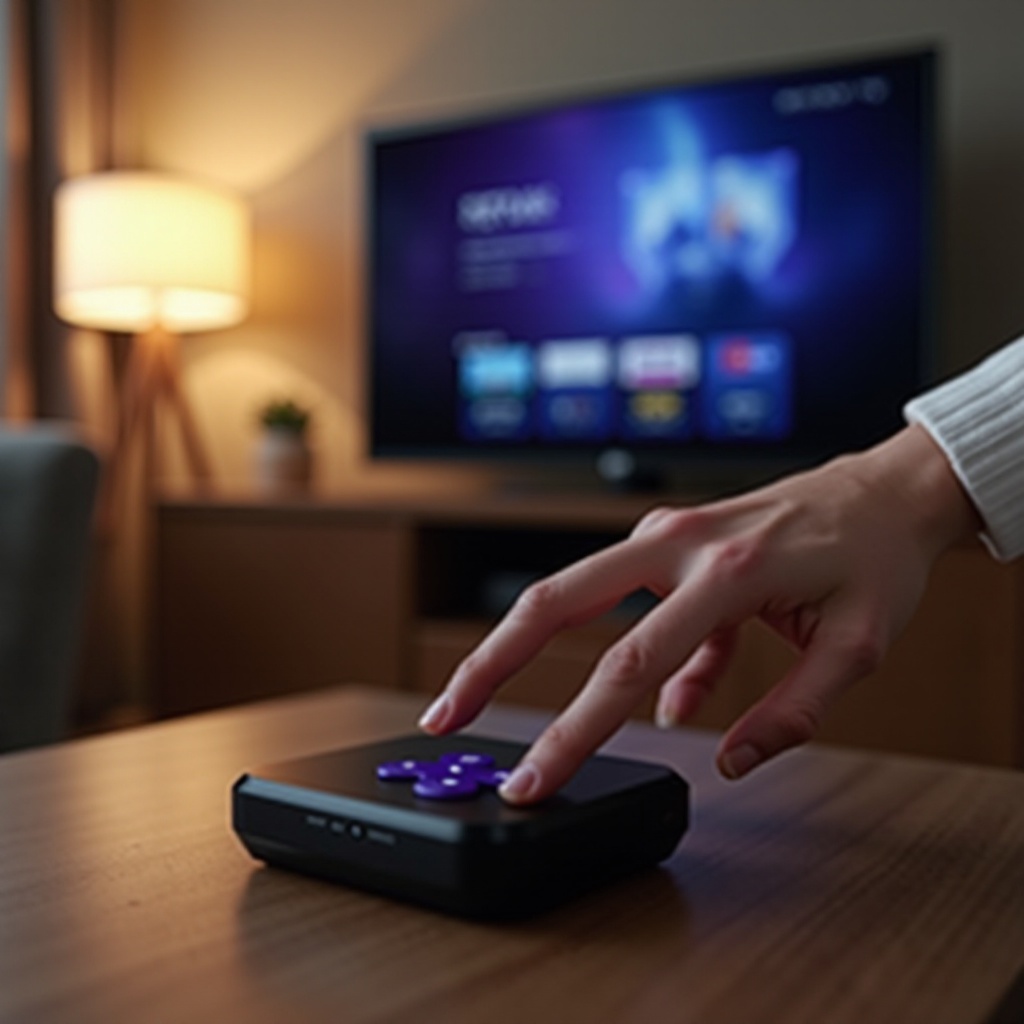
Šta zapravo radi dugme za resetovanje na Roku Ultra uređaju
Pre nego što dodirnete dugme za resetovanje na Roku Ultra, treba da razumete šta ono menja. Nije svako resetovanje isto, a pogrešan izbor može vas koštati vremena ponovnim unosom naloga i lozinki. Kratak pritisak i dug pritisak mogu imati veoma različite rezultate.
Roku Ultra podržava dve glavne vrste resetovanja: meko resetovanje i fabričko resetovanje. Oba mogu uključivati isto dugme za resetovanje, ali dužina pritiska i metod koji koristite određuju koje će se pokrenuti. Poznavanje razlike pomaže vam da izaberete najblaže rešenje koje ipak rešava vaš problem.
Meko resetovanje naspram fabričkog resetovanja na Roku Ultra
Meko resetovanje je kontrolisano ponovno pokretanje Roku Ultra uređaja. Ono ponovo pokreće uređaj, uklanja privremene greške i osvežava aplikacije bez brisanja vaših glavnih podataka. Nakon mekog resetovanja:
- Vaši kanali ostaju instalirani.
- Vaš Roku nalog ostaje povezan.
- Vaša Wi-Fi ili Ethernet podešavanja ostaju sačuvana.
- Vaša podešavanja slike i zvuka ostaju ista.
Fabričko resetovanje je mnogo drastičnije. Vraća Roku Ultra u prvobitno stanje kao iz kutije. Nakon fabričkog resetovanja:
- Svi instalirani kanali i igre se uklanjaju.
- Svi nalozi i lozinke se brišu.
- Wi-Fi i mrežna podešavanja se brišu.
- Lične preferencije i prilagođena podešavanja slike ili zvuka se resetuju.
Meko resetovanje uvek bi trebalo da bude vaš prvi izbor za opšte probleme. Fabričko resetovanje čuvajte za ozbiljne softverske probleme koje ništa drugo ne rešava ili kada planirate da uređaj date nekome drugom.
Kada treba da razmislite o korišćenju dugmeta za resetovanje
Dugme za resetovanje na Roku Ultra najviše pomaže kada uređaj:
- Se zamrzne na početnom ekranu ili tokom reprodukcije.
- Deluje sporo ili ne reaguje na daljinski.
- Prikazuje „No signal” na TV-u iako ima napajanje.
- Stalno gubi Wi-Fi ili Ethernet vezu.
- Puca ili se ponovo pokreće usred striminga.
Počnite sa mekim resetovanjem za ove probleme. Pređite na fabričko resetovanje samo ako se problemi često vraćaju ili vidite stalne sistemske greške, oštećene ekrane ili ponavljajuće krugove pokretanja.
Kako resetovanje utiče na vaše iskustvo striminga i gledanja TV-a
Resetovanje može poboljšati iskustvo striminga tako što čisti oštećene podatke i privremene bagove. Posle resetovanja često primetite glatkiju navigaciju, brže učitavanje aplikacija i manje rušenja. Mnogi manji problemi potiču od curenja memorije ili zaglavljenih procesa koje ponovno pokretanje uklanja.
Međutim, fabričko resetovanje znači da morate sve ponovo da podesite:
- Povežite se na svoju Wi-Fi ili Ethernet mrežu.
- Povežite svoj Roku nalog.
- Ponovo instalirajte i prijavite se u svoje aplikacije za striming.
- Podesite rezoluciju, HDR i zvuk da odgovaraju vašem TV-u i zvučnom sistemu.
Zbog toga uvek tretirajte fabričko resetovanje kao poslednji korak, a ne rutinsku naviku. Sada kada znate šta dugme radi, sledeći korak je da ga pronađete na svom Roku Ultra modelu kako biste ga pravilno koristili.
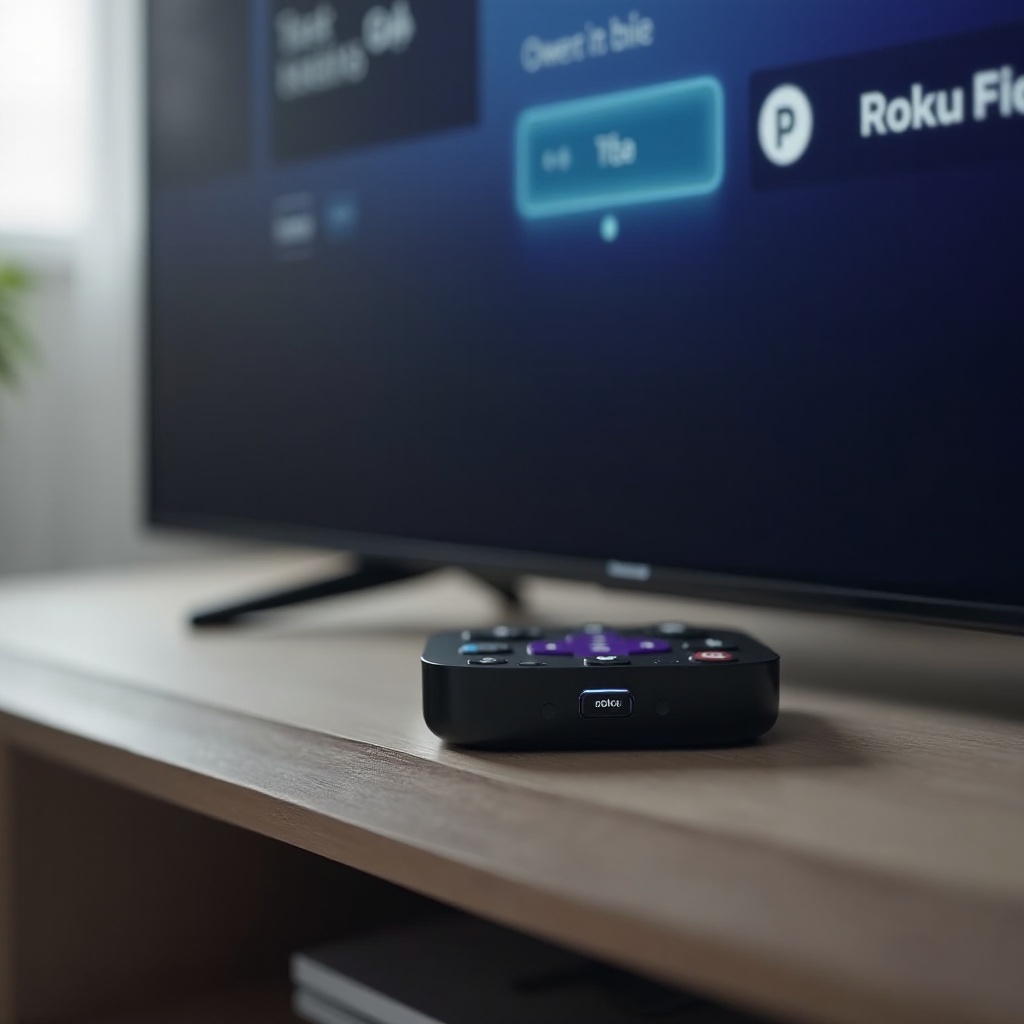
Gde se nalazi dugme za resetovanje na Roku Ultra na aktuelnim modelima
Dugme za resetovanje na Roku Ultra je malo i lako ga je prevideti, naročito ako vaš uređaj stoji iza TV-a ili u krcatom ormariću. Različite verzije Roku Ultra uređaja postavljaju dugme na malo različita mesta, ali su uopšteno gledano oblasti slične na aktuelnim modelima.
Kada ga locirate i utvrdite da li je u pitanju obično dugme ili rupica, možete brzo resetovati uređaj kad god je potrebno, bez napipavanja.
Pronalaženje dugmeta za resetovanje na najnovijem Roku Ultra
Na većini aktuelnih Roku Ultra modela:
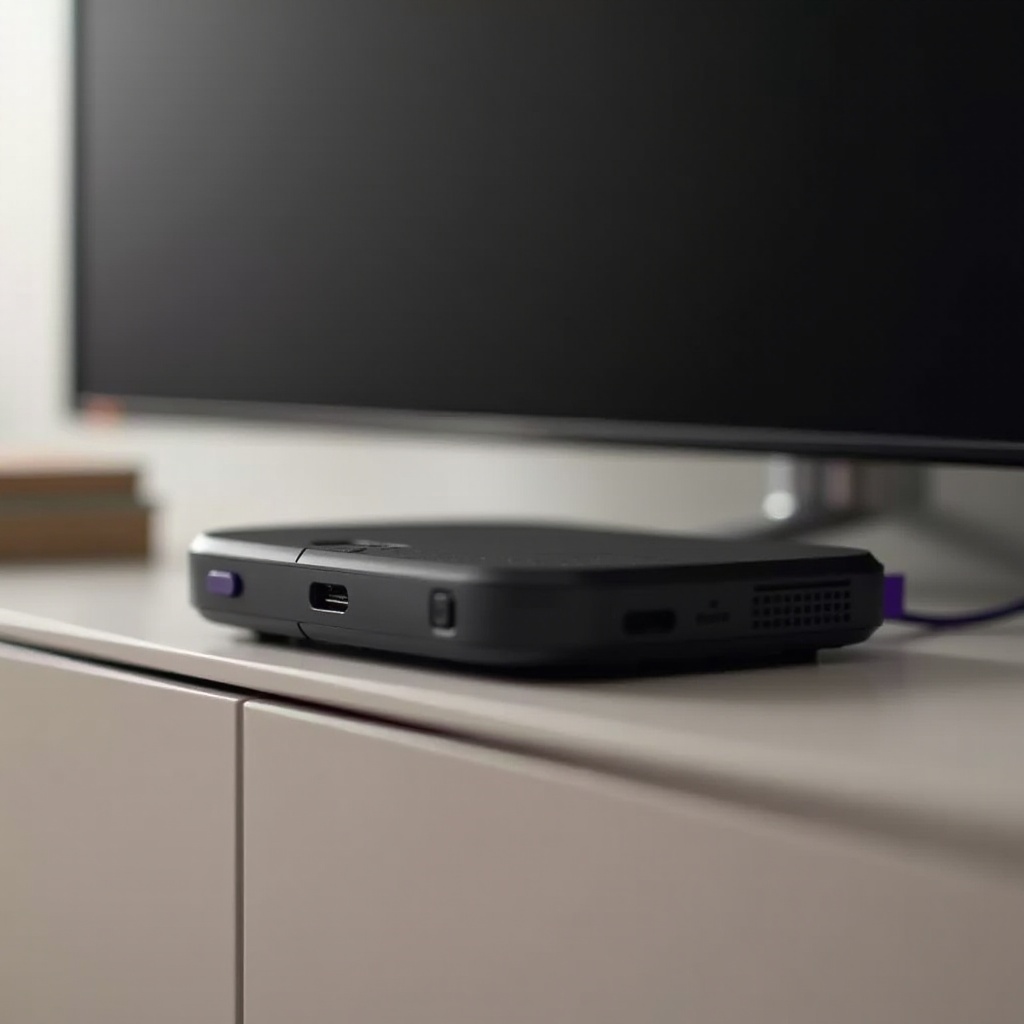
- Dugme za resetovanje je na zadnjoj strani ili na dnu uređaja.
- Možda je malo okruglo dugme koje možete pritisnuti prstom.
- Može biti i uvučeno „rupica” dugme koje zahteva šnalicu ili iglu za papir.
Da biste ga našli:
- Pažljivo isključite Roku Ultra iz struje i iz HDMI priključka kako biste mogli bezbedno da rukujete uređajem.
- Okrenite uređaj i pregledajte ivice, zadnju stranu i donju stranu.
- Potražite malo dugme sa oznakom „Reset” ili sitnu rupicu blizu priključaka.
Kada ga pronađete, zabeležite da li je za pritisak prstom ili je tipa rupice. Ovaj detalj je bitan za način na koji pritiskate i držite dugme tokom resetovanja i vodiće vas koliko dugo i koliko čvrsto treba da pritiskate.
Roku Ultra naspram Ultra LT: razlike u položaju dugmeta
Roku Ultra i Roku Ultra LT izgledaju slično, ali položaj dugmeta za resetovanje može biti malo različit:
- Roku Ultra: Dugme za resetovanje je često blizu HDMI ili naponskog priključka ili na donjoj površini.
- Roku Ultra LT: Dugme za resetovanje je obično mala rupica na zadnjoj strani ili dnu.
Ako vidite „LT” na nalepnici modela, pretpostavite da će vam možda biti potrebna šnalica za papir za dugme za resetovanje. Uvek izbegavajte korišćenje oštrih predmeta poput igala koje mogu oštetiti uređaj ili skliznuti i izgrebati komponente oko priključka.
LED indikatori i šta znače tokom resetovanja
Roku Ultra ima malu LED lampicu koja pomaže da potvrdite šta se dešava:
- Stalno svetlo: Uređaj ima napajanje.
- Trepće tokom resetovanja: Uređaj se ponovo pokreće ili obrađuje resetovanje.
- Nema svetla: Nema napajanja ili je kabl ili adapter za napajanje neispravan.
Kada pritisnete dugme za resetovanje, posmatrajte LED lampicu i ekran TV-a. Pravilno resetovanje će učiniti da lampica trepće ili se nakratko ugasi, a Roku logo bi trebalo da se pojavi na TV-u tokom ponovnog pokretanja. Kada ste locirali dugme za resetovanje na Roku Ultra i razumeli ponašanje LED lampice, spremni ste da izvršite meko resetovanje, što je najbezbednija i najmanje disruptivna opcija.
Kako da izvršite meko resetovanje na Roku Ultra bez gubitka podešavanja
Meko resetovanje rešava mnoge uobičajene probleme uz gotovo nikakav rizik. Dela poput gašenja i paljenja uređaja na kontrolisan način, uklanjajući manje greške bez brisanja podataka. Većina korisnika treba da počne odavde kad god se Roku Ultra ponaša neispravno.
Meko resetovanje možete izvršiti iz sistemskog menija na Roku ili pomoću samog dugmeta za resetovanje, u zavisnosti od toga da li uređaj i dalje reaguje na daljinski.
Meko resetovanje putem Roku sistemskog menija na ekranu
Ako Roku Ultra i dalje reaguje na daljinski, ovaj metod je najlakši i najbezbedniji:
- Pritisnite dugme Home na Roku daljinskom.
- Idite na Settings (Podešavanja).
- Skrolujte do System (Sistem).
- Izaberite Power (Napajanje), ako vidite ovu opciju.
- Izaberite System restart (Ponovno pokretanje sistema).
- Potvrdite ponovno pokretanje.
Ako ne vidite opciju „Power”, umesto toga idite na System > System restart > Restart.
Vaš Roku Ultra će se ugasiti i ponovo pokrenuti. Videćete Roku logo na TV-u, a zatim početni ekran. Sve aplikacije i podešavanja ostaju kao što su bila, ali će se sistemska keš memorija i privremeni procesi osvežiti.
Meko resetovanje pomoću fizičkog dugmeta za resetovanje na Roku Ultra
Ako se Roku Ultra zamrzne i daljinski ne radi ništa, koristite fizičko dugme za resetovanje na Roku Ultra:
- Uverite se da je Roku Ultra uključen i povezan sa TV-om.
- Pronađite dugme ili rupicu za resetovanje.
- Pritisnite i držite dugme za resetovanje oko 5–10 sekundi.
- Pustite dugme kada vidite da se Roku logo pojavi na TV-u ili kada LED lampica trepne.
Ova sekvenca u mnogim slučajevima pokreće meko resetovanje, naročito ako dugme ne držite dovoljno dugo da započne fabričko resetovanje. Vaši kanali i podešavanja bi trebalo da ostanu netaknuti, ali bi problemi sa performansama trebalo da se ublaže.
Šta da očekujete na ekranu televizora nakon mekog resetovanja
Nakon mekog resetovanja, trebalo bi da vidite jasan sled događaja na TV-u:
- TV prikazuje crni ekran na nekoliko sekundi.
- Roku logo se pojavljuje na sredini ekrana.
- Pojavljuje se „Loading…” ili Roku animacija pokretanja.
- Početni ekran se vraća sa vašim kanalima na mestu.
Testirajte svoje aplikacije i striming ponovo. Ako je problem nestao, za sada ste završili. Ako se problemi stalno vraćaju ili vidite ozbiljnije sistemske greške, možda je potrebno dublje fabričko resetovanje. To je sledeći nivo rešavanja problema.
Kako da uradite potpuno fabričko resetovanje pomoću dugmeta za resetovanje na Roku Ultra
Fabričko resetovanje je najjače dostupno rešenje na Roku Ultra. Ono briše uređaj do kraja i instalira svež sistem, slično kao kada raspakujete potpuno novi uređaj. Treba da ga koristite samo ako meka resetovanja i standardna ponovna pokretanja ne uspeju da reše vaše probleme.
Pre nego što počnete, uverite se da znate lozinku za svoj Roku nalog i podatke za prijavu za vaše glavne aplikacije za striming. Moraćete ponovo da se prijavite i da ponovo izgradite početni ekran nakon što resetovanje bude završeno.
Šta fabričko resetovanje briše na Roku Ultra
Fabričko resetovanje briše sve korisničke podatke sa Roku Ultra, uključujući:
- Sve instalirane kanale, igre i prilagođene rasporede aplikacija.
- Sve podatke za prijavu za Netflix, Hulu, Disney+ i druge aplikacije za striming.
- Sva Wi-Fi i Ethernet mrežna podešavanja i sačuvane lozinke.
- Prilagođena podešavanja prikaza, audio opcije, teme i opcije pristupačnosti.
Nakon resetovanja morate:
- Upariti ili ponovo upariti daljinski ako je potrebno.
- Ponovo povezati uređaj na kućnu mrežu.
- Povezati svoj Roku nalog pomoću aktivacionog koda.
- Ponovo dodati i prijaviti se u svoje omiljene aplikacije.
Ovaj proces može potrajati, ali može rešiti uporne probleme koje ništa drugo ne pogađa, poput ponavljajućih rušenja ili ozbiljnih problema sa operativnim sistemom.
Fabričko resetovanje korak-po-korak pomoću fizičkog dugmeta
Koristite ovaj metod ako Roku Ultra ne reaguje na daljinski ili menije na ekranu:
- Uverite se da je Roku Ultra uključen i povezan sa TV-om.
- Pronađite dugme ili rupicu za resetovanje na uređaju.
- Za rupicu, ispravite šnalicu za papir kako biste mogli da dohvatite uvučeni prekidač.
- Pritisnite i držite dugme za resetovanje čvrsto najmanje 10–20 sekundi.
- Posmatrajte LED lampicu i ekran TV-a. Kada vidite da se pojavi Roku logo ili poruka o resetovanju, pustite dugme.
Uređaj će se ponovo pokrenuti i provesti vas kroz početno podešavanje, kao kod novog Roku Ultra. Pratite uputstva na ekranu da izaberete jezik, povežete se na Wi-Fi i povežete svoj Roku nalog.
Fabričko resetovanje iz Roku menija za podešavanja kao alternativa
Ako daljinski još uvek radi, fabričko resetovanje možete da izvršite iz menija podešavanja na ekranu, što smanjuje šansu da držite dugme pogrešno dugo:
- Pritisnite dugme Home na Roku daljinskom.
- Idite na Settings.
- Izaberite System.
- Izaberite Advanced system settings.
- Izaberite Factory reset.
- Unesite kod koji se pojavi na ekranu da potvrdite resetovanje.
Roku Ultra će se ponovo pokrenuti i prikazati ekran za početno podešavanje. Nakon fabričkog resetovanja, ako problemi i dalje traju, uzrok možda uopšte nije softver. Vreme je da proverite napajanje, HDMI ili mrežne probleme.
Rešavanje problema kada izgleda da dugme za resetovanje na Roku Ultra ne radi
Ponekad pritisnete dugme za resetovanje na Roku Ultra i izgleda da se ništa ne menja. TV i dalje prikazuje „No signal” ili uređaj deluje mrtav. U tim slučajevima pomaže da se vratite korak unazad i potvrdite da problem zaista dolazi od Roku uređaja, a ne drugog dela vašeg sistema.
Proveravanjem TV-a, napajanja, HDMI kabla i mreže pre toga izbegavate da okrivite dugme za resetovanje za probleme koje samo resetovanje ne može da reši.
Potvrđivanje da je problem u Roku Ultra, a ne u vašem TV-u
Počnite testiranjem TV-a i ulaza:
- Prebacite se na drugi HDMI ulaz i probajte drugi uređaj, kao što je gejming konzola ili Blu-ray plejer.
- Ako drugi uređaj radi dobro, TV i taj HDMI ulaz verovatno rade.
- Ako drugi uređaji takođe ne rade, problem može biti u TV-u ili tom HDMI portu, a ne u Roku.
Možete i da premestite Roku Ultra na drugi HDMI port ili čak na drugi TV. Ako Roku i dalje neće ništa da prikaže ni na jednom TV-u ili portu, problem je verovatnije u Roku Ultra uređaju ili njegovom napajanju.
Provera napajanja, HDMI i mreže pre nego što okrivite dugme
Pre nego što pretpostavite da je dugme za resetovanje pokvareno, proverite osnovno:
- Napajanje: Koristite originalni adapter i kabl za napajanje. Uključite ga direktno u zidnu utičnicu, ne u USB port na TV-u. Potvrdite da se LED lampica na Roku Ultra pali.
- HDMI kabl: Probajte drugi HDMI kabl, naročito ako strimujete 4K HDR sadržaj. Neispravni kablovi izazivaju crne ekrane, treperenje i prekide zvuka.
- Mreža: Loš Wi-Fi ne sprečava pojavljivanje Roku logotipa, ali posle pokretanja izaziva baferovanje i probleme pri učitavanju.
Ako Roku Ultra uopšte nema svetlo za napajanje, resetovanje neće raditi. Možda vam je potreban novi adapter za napajanje, druga utičnica ili zamenski uređaj ako je hardver otkazao.
Korišćenje Roku mobilne aplikacije i daljinskog kao rezervnih opcija
Kada fizičko dugme za resetovanje izgleda neodgovorno, možete pokušati opcije resetovanja putem softvera:
- Ponovno pokretanje putem Roku mobilne aplikacije ako se uređaj i dalje pojavljuje onlajn u vašoj mreži.
- Koristite aplikaciju kao daljinski da odete na Settings > System > System restart.
- Zamenite baterije u daljinskom i ponovo ga uparite sa Roku Ultra uređajem ako se pritisci dugmadi ne registruju.
Ako nijedan od ovih metoda ne radi, a dugme za resetovanje i dalje izgleda da ne radi ništa, obratite se Roku podršci. U tom trenutku je moguć hardverski kvar, i drugi uređaj ili popravka mogu biti jedino rešenje.
Kako resetovanje utiče na sliku TV-a, zvuk i kućni bioskop
Nakon resetovanja, naročito fabričkog, vaš Roku Ultra možda neće izgledati i zvučati kao ranije. Neka podrazumevana podešavanja možda neće odgovarati vašem TV-u ili kućnom bioskopu, pa bi trebalo da ih proverite. Ovaj korak obezbeđuje najbolji kvalitet slike i zvuka iz vašeg striming uređaja.
Kada se uređaj pravilno pokrene, izdvojte nekoliko minuta da proverite rezoluciju, HDR i audio opcije.
Ponovno podešavanje rezolucije, 4K i HDR nakon Roku resetovanja
Da biste dobili najbolji kvalitet slike nakon resetovanja:
- Sa početnog Roku ekrana idite na Settings.
- Izaberite Display type.
- Izaberite Auto detect da Roku proveri šta vaš TV podržava.
Ako imate 4K ili HDR TV, potvrdite da:
- HDMI port na TV-u koji koristite podržava 4K i HDR (neki TV-i podržavaju 4K/HDR samo na određenim portovima).
- HDMI podešavanja TV-a za taj port su podešena na „Enhanced” ili sličan režim velikog protoka.
Ako automatsko otkrivanje ne uspe ili izabere nižu rezoluciju nego što vaš TV može da podnese, ručno izaberite 4K HDR TV ili najvišu rezoluciju koju TV podržava bez treperenja ili crnih ekrana.
Rešavanje problema sa zvukom kod TV zvučnika, soundbarova i risivera
Resetovanje može vratiti podešavanja audio izlaza na podrazumevana. Da biste popravili probleme sa zvukom nakon resetovanja:
- Idite na Settings > Audio.
- Proverite opcije HDMI i Audio mode.
- Ako imate soundbar ili AV risiver, podesite audio na Auto ili određeni Dolby ili PCM režim koji vaš sistem podržava.
Ako uopšte ne čujete zvuk:
- Potvrdite da se ulaz na TV-u ili risiveru poklapa sa HDMI portom na koji je Roku priključen.
- Uverite se da TV ili risiver nisu utišani i da je jačina zvuka na normalnom nivou.
- Probajte drugi HDMI kabl ili port kako biste isključili hardverski problem.
Fino podešavanje ovih opcija nakon resetovanja obezbeđuje jasne glasove, bogate efekte i izbegavanje zagušenja zvuka.
Ponovno uključivanje HDMI-CEC i kontrole ulaza na televizoru
Mnogi TV-i podržavaju HDMI-CEC, što omogućava Roku Ultra uređaju da uključi TV i automatski promeni ulaz kada započnete striming. Nakon fabričkog resetovanja, možda ćete morati ponovo da uključite ovu funkciju.
Na Roku Ultra:
- Idite na Settings > System > Control other devices (CEC).
- Uključite 1-touch play ili slične opcije koje omogućavaju kontrolu ulaza.
Na TV-u:
- Otvorite podešavanja TV-a i potražite HDMI-CEC (nazivi po brendovima variraju: Anynet+, Bravia Sync, Simplink i drugi).
- Uključite HDMI-CEC i povežite ulaz sa Roku Ultra uređajem.
Time vraćate praktičnost da jednim daljinskim upravljate i Roku i TV-om, tako da ne morate da žonglirate sa više daljinskih nakon svakog resetovanja.
Najbolje prakse da izbegnete stalno korišćenje dugmeta za resetovanje na Roku Ultra
Ako se zateknete da pritiskate dugme za resetovanje na Roku Ultra svake nedelje, nešto drugo nije u redu. Dobro održavanje i stabilno podešavanje mogu smanjiti potrebu za resetovanjima i obezbediti vam glatkije gledanje. Posmatrajte dugme za resetovanje kao rezervnu alatku, a ne kao svakodnevni prečac.
Redovnim ažuriranjem softvera, stabilizacijom mreže i brigom o kablovima i napajanju možete smanjiti i meka i fabrička resetovanja.
Ažuriranje Roku OS i firmvera TV-a u 2024.
Ažuriranja rešavaju bagove, poboljšavaju kompatibilnost i unapređuju performanse:
- Na Roku Ultra idite na Settings > System > System update > Check now da instalirate najnoviji Roku OS.
- Na TV-u otvorite meni podešavanja i potražite Software update ili System update i sledite uputstva.
Redovno instalirajte ažuriranja. Mnogi problemi sa 4K, HDR, HDMI stabilnošću i padovima aplikacija nestaju nakon ažuriranja firmvera i na Roku Ultra i na TV-u.
Saveti za mrežu i napajanje za stabilnije strimovanje
Da biste izbegli zamrzavanja i baferovanje koje vas mogu navesti da posegnete za dugmetom za resetovanje:
- Postavite ruter na otvoreno mesto, ne u ormarić ili iza debelog zida.
- Koristite 5 GHz Wi-Fi opseg kad god je moguće zbog manjeg ometanja i boljih brzina.
- Ako vaš Roku Ultra podržava Ethernet i možete da razvučete kabl, koristite žičanu vezu za maksimalnu stabilnost.
- Uključite adapter za napajanje Roku uređaja direktno u zidnu utičnicu, ne u USB port TV-a ili nepouzdan razdelnik.
Stabilno napajanje i mrežna veza smanjuju rušenja i prekide veze, što znači manje razloga za korišćenje dugmeta za resetovanje na Roku Ultra.
Rutinsko održavanje: ponovna pokretanja, upravljanje skladištem i kablovima
Malo održavanja održava vaš Roku Ultra da radi glatko:
- Povremeno ponovo pokrenite Roku Ultra iz Settings > System > System restart.
- Uklonite kanale koje nikada ne koristite da smanjite gužvu i oslobodite resurse.
- Proverite HDMI kablove da li su oštećeni i zamenite stare ili jeftine, naročito za 4K HDR.
- Obezbedite malo protoka vazduha oko Roku Ultra da se ne bi pregrevao u zatvorenom ormariću.
Uz ove navike, retko ćete morati više od povremenog mekog resetovanja. Fabričko resetovanje možete tretirati kao retku poslednju opciju, a ne redovan deo gledanja TV-a.
Zaključak
Dugme za resetovanje na Roku Ultra je moćan alat kada se pojave problemi sa strimingom. Meko resetovanje rešava većinu zamrzavanja i problema sa performansama bez dodirivanja vaših aplikacija ili podešavanja, dok fabričko resetovanje pruža dublje rešenje kada ništa drugo ne radi.
Učeći gde se dugme za resetovanje nalazi, koliko dugo da ga držite pritisnutim i kako da vratite podešavanja slike, zvuka i mreže, stičete punu kontrolu nad svojim iskustvom strimovanja. Kombinovanjem tog znanja sa dobrim mrežnim navikama, stabilnim vezama za napajanje i redovnim ažuriranjima, provodićete više vremena gledajući svoje omiljene emisije, a manje vremena rešavajući probleme sa Roku Ultra uređajem.
Često postavljana pitanja
Zašto se moj Roku Ultra i dalje zamrzava čak i nakon korišćenja dugmeta za resetovanje?
Učestalo zamrzavanje nakon resetovanja obično ukazuje na probleme sa mrežom, napajanjem ili aplikacijama, a ne sa samim Roku Ultra uređajem. Proverite stabilnost svog Wi-Fi ili Ethernet povezivanja, potvrdite da koristite originalni adapter za napajanje i uverite se da su firmver i vašeg Roku uređaja i televizora ažurirani. Ako se zamrzava samo jedna aplikacija, deinstalirajte i ponovo instalirajte taj kanal. Ako se sve aplikacije zamrzavaju i već ste probali fabričko resetovanje, moguće je da otkazuju uređaj, HDMI port ili kabl.
Da li korišćenje dugmeta za resetovanje na Roku Ultra briše moje aplikacije i naloge svaki put?
Ne. Kratak pritisak koji pokreće meko resetovanje ne briše aplikacije niti naloge. On samo ponovo pokreće uređaj. Potpuno fabričko resetovanje, koje zahteva duže držanje dugmeta ili prolazak kroz meni podešavanja, uklanja kanale, podatke za prijavu i mrežna podešavanja. Ako želite da izbegnete ponovno kompletno podešavanje, prvo koristite meka resetovanja i sačuvajte fabričko resetovanje za ozbiljnije probleme.
Da li je bezbedno često resetovati moj Roku Ultra ili to može oštetiti uređaj?
Povremena resetovanja, čak i jednom nedeljno, neće oštetiti Roku Ultra. Uređaj je dizajniran da bezbedno podnosi ponovna pokretanja i resetovanja. Međutim, potreba za čestim resetovanjem je znak nekog drugog problema, kao što su loš kvalitet mreže, loše napajanje, pregrevanje ili zastareo softver. Umesto da se stalno oslanjate na dugme za resetovanje na Roku Ultra uređaju, usredsredite se na rešavanje osnovnog uzroka kako bi vaše strimovanje bilo neometano, bez stalnog otklanjanja problema.