
Uvod
Chromecast Ultra može mesecima da strimuje 4K filmove i serije bez problema, a onda iznenada počne da se zamrzava ili da gubi Wi-Fi vezu. Kada se to dogodi, znanje kako na pravi način resetovati Chromecast Ultra može vam uštedeti mnogo vremena i frustracije.
Mnogi ljudi traže „resetear Chromecast Ultra” i odmah prelaze na fabričko resetovanje. To često znači dodatni posao, jer moraju ponovo da podešavaju uređaj od nule. Drugi isprobavaju nasumična rešenja ne razumevajući razliku između mekog resetovanja i potpunog resetovanja, pa ponavljaju korake koji ne rešavaju pravi problem.
Ovaj vodič vas jasno vodi kroz svaku opciju kako da resetear Chromecast Ultra. Videćete kada je jednostavno ponovno pokretanje dovoljno, kada zaista morate da uradite fabričko resetovanje i kako da pametno ponovo podesite uređaj u svom pametnom domu. Svaki odeljak se nadovezuje na prethodni, tako da prelazite od osnovnih provera ka dubljim rešenjima na logičan, bezstresan način.
Šta znači „resetear Chromecast Ultra”?
Kada korisnici traže „resetear Chromecast Ultra”, obično žele jednu od dve stvari: brz način da ponovo pokrenu uređaj ili potpuno brisanje kako bi ga vratili na fabrička podešavanja. Ove dve opcije se ponašaju vrlo različito.
Prvo, postoji mekano resetovanje ili restart. Ova opcija:
– Ponovo pokreće Chromecast Ultra
– Čisti privremene greške i keš memoriju
– Zadržava vašu Wi-Fi mrežu i lozinku
– Zadržava vaš Google nalog i povezane servise
– Zadržava naziv uređaja i dodelu prostorije u Google Home aplikaciji
Mekano resetovanje možete raditi onoliko često koliko je potrebno. Bezbedno je i ne uklanja vaše lične podatke sa uređaja.
Drugo, postoji fabričko resetovanje. Ovo je potpuno resetovanje koje:
– Briše sačuvane Wi-Fi mreže
– Uklanja vaš Google nalog
– Briše naziv uređaja i prostoriju
– Uklanja svu personalizaciju i podešavanja
– Vraća Chromecast Ultra u prvobitno stanje, kao kada ste ga prvi put izvadili iz kutije
Nakon fabričkog resetovanja morate ponovo da podesite Chromecast Ultra koristeći aplikaciju Google Home. Oba tipa resetovanja su korisna, ali rešavaju različite nivoe problema. Pre nego što odaberete jedan, pomaže da znate kada je resetovanje zapravo potrebno u realnom pametnom domu.
Kada treba da resetear Chromecast Ultra u vašem pametnom domu
Nije svakom problemu sa strimovanjem potrebno potpuno fabričko resetovanje. Često će jednostavan restart brže rešiti problem i uz manje truda. Razumevanje kada da resetear Chromecast Ultra i koji tip resetovanja da koristite, pomaže da vaš pametni dom radi bez problema.
Koristite mekano resetovanje kada primetite:
– Povremeno zamrzavanje ili baferovanje u određenim aplikacijama
– Nasumične poruke o grešci poput „Došlo je do greške”
– Kratke prekide Wi-Fi veze dok su drugi uređaji i dalje online
– Kašnjenja pri pokretanju kastovanja sa telefona, tableta ili laptopa
Ovi simptomi obično ukazuju na privremene softverske greške, manje Wi-Fi smetnje ili probleme sa memorijom. Mekano resetovanje čisti uređaj bez brisanja podešavanja.
Razmotrite fabričko resetovanje kada primetite:
– Chromecast Ultra se uopšte ne pojavljuje u Google Home aplikaciji
– Uređaj prestaje da reaguje na bilo koje komande iz aplikacija
– Promenili ste naziv ili lozinku Wi-Fi mreže i ne možete ponovo da se povežete
– Uređaj je korišćen u drugom domu ili od strane druge osobe
– Ustrajni problemi ostaju čak i nakon nekoliko mekih resetovanja
Ako planirate da poklonite, prodate ili reciklirate uređaj, uvek treba da uradite fabričko resetear Chromecast Ultra kako biste zaštitili svoje lične podatke.
Pre nego što uradite bilo kakvo resetovanje, trebalo bi da isključite jednostavne uzroke kao što su labav kabl ili slab Wi-Fi signal. Sledeći odeljak pokriva te osnovne provere, koje često rešavaju problem bez ikakvog resetovanja.
Pre resetovanja: brze provere i osnovno rešavanje problema
Mnogi problemi sa strimovanjem koji nateraju ljude da resetear Chromecast Ultra potiču od jednostavnih, lako rešivih uzroka. Kratka kontrolna lista može vam uštedeti vreme potrebne ponovne konfiguracije uređaja.
Probajte ove brze provere:
- Potvrdite ulaz na TV-u i HDMI port
- Uverite se da ulaz na TV-u odgovara HDMI portu u koji je uključen Chromecast Ultra.
-
Ako ekran ostaje crn, probajte drugi HDMI port na TV-u.
-
Proverite izvor napajanja
- Koristite originalni adapter za napajanje i kabl za Chromecast Ultra.
- Izbegavajte napajanje Chromecasta preko USB porta na TV-u, jer često ne može da obezbedi dovoljno snage.
-
Uverite se da je konektor za napajanje čvrsto priključen u uređaj i da je adapter potpuno uključen u ispravnu utičnicu.
-
Testirajte internet vezu
- Proverite da li drugi uređaji mogu da strimuju preko iste mreže bez problema.
- Pokrenite test brzine na telefonu blizu TV-a kako biste potvrdili stabilan protok.
-
Restartujte ruter i modem ako sve deluje sporo ili nestabilno.
-
Proverite Wi-Fi mrežu
- Potvrdite da vaš telefon ili tablet i Chromecast Ultra koriste istu Wi-Fi mrežu.
-
Ako koristite „guest” mrežu, proverite podešavanja rutera kako biste bili sigurni da uređaji mogu da se otkrivaju međusobno.
-
Ažurirajte svoje aplikacije i Google Home
- Ažurirajte Google Home aplikaciju na telefonu.
- Ažurirajte aplikacije za strimovanje kao što su YouTube, Netflix, Disney Plus i druge.
Ako ovi jednostavni koraci ne reše problem, resetovanje postaje logičan sledeći korak. Najbolje je da počnete sa mekim resetovanjem putem Google Home aplikacije, koje je brzo i ne briše vaša podešavanja.
Kako mekano resetear Chromecast Ultra pomoću Google Home aplikacije
Mekano resetovanje preko Google Home aplikacije jedan je od najlakših i najsigurnijih načina da resetear Chromecast Ultra. Ponovo pokreće uređaj i uklanja privremene probleme bez brisanja vašeg Google naloga ili Wi-Fi podataka.
Pratite ove korake za mekano resetovanje pomoću aplikacije:
- Otvorite Google Home aplikaciju
- Koristite telefon ili tablet koji inače koristite za kastovanje.
-
Potvrdite da je povezan na istu Wi-Fi mrežu kao Chromecast Ultra.
-
Izaberite svoj Chromecast Ultra uređaj
- Na kartici Home pronađite pločicu koja predstavlja vaš Chromecast Ultra.
-
Dodirnite tu pločicu. Naziv odgovara oznaci koju ste izabrali, na primer „Dnevna soba TV”.
-
Otvorite podešavanja uređaja
-
Dodirnite ikonu zupčanika ili opciju „Settings” u gornjem desnom uglu.
-
Pronađite opciju za ponovno pokretanje
- Dodirnite meni sa tri tačke ili dugme „More” unutar podešavanja uređaja.
-
Potražite opciju „Reboot”.
-
Potvrdite ponovno pokretanje
- Dodirnite „Reboot” da pokrenete mekano resetovanje.
-
Chromecast Ultra će se isključiti i ponovo pokrenuti; ekran na TV-u može nakratko pocrneti.
-
Sačekajte da se uređaj ponovo poveže
- Ponovno pokretanje obično traje manje od minuta.
- Kada ponovo vidite pozadinu ili početni (idle) ekran Chromecasta na TV-u, pokušajte da pustite sadržaj iz neke aplikacije.
Ako se uređaj i dalje čudno ponaša nakon ovog mekog resetovanja, možete da uradite ručni „power cycle”. Ovaj metod takođe ponovo pokreće uređaj, ali koristi kabl za napajanje umesto aplikacije.
Kako mekano resetear Chromecast Ultra isključivanjem napajanja (power cycle)
Isključivanje napajanja daje vam još jedan brz način da resetear Chromecast Ultra bez otvaranja aplikacije. Korisno je kada aplikacija sporo reaguje, Wi-Fi je nestabilan ili uređaj deluje zamrznuto na TV ekranu.
Koristite sledeće korake da isključite i ponovo uključite Chromecast Ultra:
- Isključite kabl za napajanje
- Isključite kabl za napajanje iz Chromecasta Ultra ili iz adaptera za napajanje.
-
Ostavite HDMI kabl povezan sa TV-om, osim ako ne testirate i drugi port.
-
Sačekajte najmanje 30 sekundi
- Ostavite uređaj dovoljno dugo da se potpuno ugasi.
-
Ova pauza pomaže i da se isprazni preostala struja iz unutrašnjih komponenti.
-
Ponovo uključite kabl za napajanje
- Ponovo čvrsto povežite kabl za napajanje sa Chromecast Ultra i adapterom.
-
Uverite se da je adapter uključen u pouzdanu utičnicu.
-
Sačekajte da se proces pokretanja završi
- Na TV-u će se pojaviti Chromecast logo i ekran za učitavanje.
- Kada se vrati uobičajeni početni ili pozadinski ekran, uređaj je spreman za upotrebu.
Isključivanje i ponovno uključivanje napajanja često rešava privremene padove i zamrzavanja. Ako i dalje imate probleme nakon i mekog resetovanja i ovog postupka, vreme je da razmotrite fabričko resetovanje kako biste potpuno resetear Chromecast Ultra i uklonili dublje probleme.
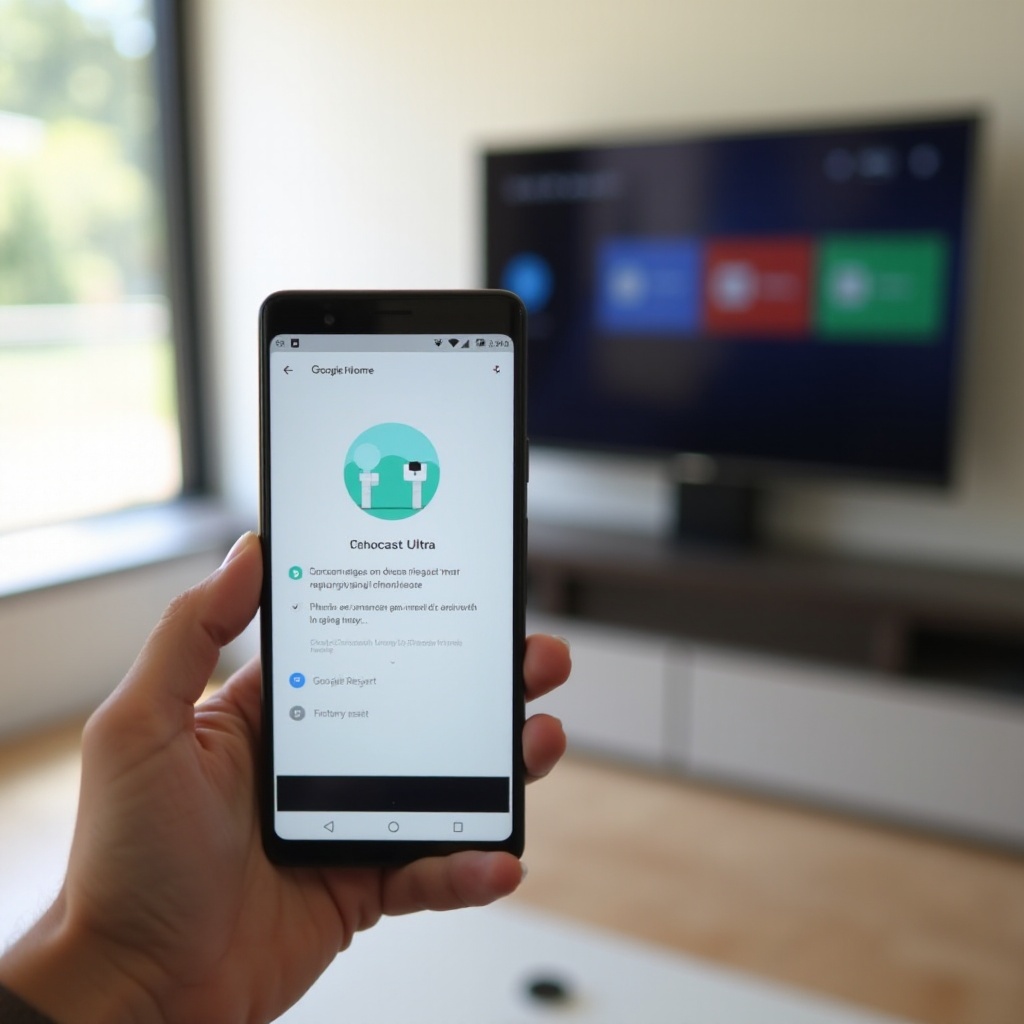
Kako fabrički resetear Chromecast Ultra putem Google Home aplikacije
Fabričko resetovanje preko Google Home aplikacije potpuno briše vaša podešavanja i vraća Chromecast Ultra u prvobitno stanje. Ovaj metod je idealan kada uređaj i dalje reaguje na aplikaciju, ali nastavlja da prikazuje ozbiljne greške.
Evo kako da uradite fabričko resetovanje pomoću aplikacije:
- Otvorite Google Home aplikaciju
-
Koristite uobičajeni uređaj za kastovanje, povezan na istu Wi-Fi mrežu kao Chromecast Ultra.
-
Izaberite svoj Chromecast Ultra
-
Na početnom ekranu dodirnite pločicu za svoj Chromecast Ultra.
-
Idite u podešavanja uređaja
-
Dodirnite ikonu zupčanika ili „Settings” u gornjem desnom uglu.
-
Otvorite dodatne opcije
-
Dodirnite meni sa tri tačke ili dugme „More” na ekranu sa podešavanjima.
-
Izaberite opciju za fabričko resetovanje
- Potražite „Factory reset” ili sličan tekst.
-
Dodirnite je da pokrenete proces resetovanja.
-
Potvrdite radnju resetovanja
- Aplikacija će vas upozoriti da će svi podaci i podešavanja na uređaju biti obrisani.
-
Potvrdite da želite da factory resetear Chromecast Ultra.
-
Sačekajte da se resetovanje završi
- Chromecast Ultra će se ponovo pokrenuti i obrisati sve sačuvane informacije.
- LED lampica će menjati status tokom procesa, a ekran na TV-u će na kraju prikazati zahtev za početno podešavanje.
Nakon ovoga, vaš uređaj se ponaša kao da je potpuno nov. Ako Google Home aplikacija ne može da pronađe ili kontroliše uređaj, i dalje možete pokrenuti fabričko resetovanje pomoću fizičkog dugmeta na samom Chromecast Ultra.
Kako fabrički resetear Chromecast Ultra pomoću dugmeta na uređaju
Fizičko dugme za resetovanje na Chromecast Ultra pruža pouzdan, hardverski nivo metode da resetear Chromecast Ultra. Ovaj pristup je koristan kada Google Home aplikacija ne može da detektuje uređaj ili kada se aplikacija ruši.
Da biste uradili fabričko resetovanje pomoću dugmeta na uređaju, sledite ove korake:
- Uverite se da je Chromecast Ultra uključen
- Povežite ga sa TV-om preko HDMI kabla.
-
Uključite adapter za napajanje u ispravnu utičnicu i potvrdite da LED lampica svetli.
-
Pronađite dugme za resetovanje
-
Pronađite malo dugme na Chromecast Ultra uređaju, obično pored LED indikatora.
-
Pritisnite i držite dugme
- Pritisnite dugme i nastavite da ga držite.
-
Pažljivo posmatrajte LED lampicu dok držite dugme.
-
Sačekajte da se LED promeni
- Držite dugme dok LED ne počne da treperi ili promeni boju.
-
To označava da je pokrenut proces fabričkog resetovanja.
-
Pustite dugme
- Kada se obrazac treperenja LED lampice promeni, pustite dugme.
-
Chromecast Ultra će sam nastaviti proces resetovanja.
-
Dozvolite da se resetovanje završi
- Ekran na TV-u može nakratko pocrneti dok se resetovanje završava.
- Kada se pojavi ekran za početno podešavanje, uređaj je spreman za novu konfiguraciju.
U ovom trenutku Chromecast Ultra je potpuno očišćen i spreman da se ponovo uključi u vaš dom. Sledeći korak je da ga podesite i ponovo povežete na mrežu i pametne kućne uređaje.
Ponovno podešavanje Chromecast Ultra nakon resetovanja
Nakon što resetear Chromecast Ultra, morate ponovo proći kroz proces podešavanja. To je slično onome što ste radili kada ste prvi put kupili uređaj, ali sada možete iskoristiti priliku da izaberete jasnije nazive i bolja mrežna podešavanja.
Pratite ovaj tok podešavanja:
- Povežite hardver
- Uključite Chromecast Ultra u HDMI port na TV-u.
- Povežite kabl za napajanje sa uređajem i priključite adapter u zidnu utičnicu.
-
Prebacite TV na odgovarajući HDMI ulaz.
-
Instalirajte ili otvorite Google Home aplikaciju
- Koristite Android ili iOS telefon ili tablet na Wi-Fi mreži koju želite da koristi Chromecast Ultra.
-
Prijavite se svojim Google nalogom, ako već niste prijavljeni.
-
Dodajte novi uređaj u Google Home
- U aplikaciji dodirnite ikonu „+”.
- Izaberite „Set up device”, a zatim „New device”.
-
Izaberite svoj dom i dozvolite aplikaciji da potraži obližnje uređaje.
-
Povežite se sa Chromecast Ultra
- Kada aplikacija pronađe vaš Chromecast Ultra, dodirnite ga.
-
Potvrdite da se kod na TV-u poklapa sa kodom u aplikaciji.
-
Izaberite Wi-Fi mrežu
- Izaberite Wi-Fi mrežu koju želite da uređaj koristi.
-
Unesite lozinku za Wi-Fi i dozvolite Chromecast Ultra da se poveže.
-
Imenujte svoj Chromecast i dodelite ga prostoriji
- Dajte uređaju jasan, jedinstven naziv, kao što su „Dnevna soba TV” ili „Spavaća Chromecast”.
-
Dodelite ga određenoj prostoriji kako bi glasovne komande i rutine radile prirodnije.
-
Završite podešavanje i testirajte kastovanje
- Pratite preostala uputstva u aplikaciji.
- Otvorite aplikaciju za strimovanje na telefonu, dodirnite ikonu Cast i izaberite svoj Chromecast Ultra da testirate sve.
Nakon podešavanja, vaš uređaj je ponovo spreman za rad. Da ne biste često ponavljali proces resetovanja, možete unaprediti performanse i stabilnost uz nekoliko saveta za optimizaciju pametnog doma.
Optimizacija performansi Chromecast Ultra u modernom pametnom domu
Resetear Chromecast Ultra može rešiti trenutne probleme, ali želite i da sprečite nove. Mreže pametnih domova često uključuju mnogo uređaja koji se bore za propusni opseg i jačinu signala. Male promene u rasporedu i konfiguraciji mogu pomoći da Chromecast Ultra radi glatko.
Razmotrite sledeće strategije optimizacije:
- Poboljšajte jačinu Wi-Fi signala
- Postavite ruter na centralno, otvoreno mesto u svom domu.
- Držite ruter podalje od debelih zidova, metalnih ormarića i velikih aparata.
-
Ako je TV daleko od rutera, razmotrite mesh Wi-Fi sistem ili kvalitetan ekstender.
-
Koristite najbolji Wi-Fi opseg za vaše okruženje
- Ako vaš ruter nudi i 2.4 GHz i 5 GHz, probajte 5 GHz opseg za veće brzine na kraćim rastojanjima.
-
Koristite 2.4 GHz opseg kada je Chromecast Ultra daleko od rutera ili razdvojen mnogim zidovima.
-
Smanjite smetnje od drugih uređaja
- Držite Bluetooth zvučnike, bežične telefone i mikrotalasne rerne što dalje od rutera ako je moguće.
-
Izbegavajte gomilanje više uređaja za strimovanje odmah iza TV-a, gde se mogu nagomilati toplota i smetnje.
-
Integracija sa Google Assistant-om i pametnim zvučnicima
- U Google Home aplikaciji povežite Chromecast Ultra sa Nest zvučnicima ili ekranima.
- Koristite glasovne komande kao što su „Hej Google, pusti YouTube na TV u dnevnoj sobi”.
-
Dodajte Chromecast radnje u rutine, na primer, prigušivanje svetla i puštanje filma kada izgovorite prilagođenu frazu.
-
Održavajte softver i firmver ažurnim
- Dozvolite Chromecast Ultra da automatski instalira ažuriranja kada zatraži.
- Redovno ažurirajte Google Home aplikaciju i omiljene aplikacije za strimovanje kako biste izbegli probleme sa kompatibilnošću.
Prateći ove korake smanjujete šanse za ponovljene probleme i potrebu da ponovo resetear Chromecast Ultra. Ipak, problemi se mogu pojaviti i nakon resetovanja, pa je korisno znati kako rešavati tipične poteškoće.
Rešavanje čestih problema nakon što resetear Chromecast Ultra
Ponekad se problemi pojave čak i nakon što resetear Chromecast Ultra i završite podešavanje. Ovi problemi obično se odnose na Wi-Fi, konfiguraciju aplikacija ili manje hardverske konflikte. Većinu možete rešiti ciljanim koracima umesto još jednog potpunog resetovanja.
Evo uobičajenih problema nakon resetovanja i načina da ih rešite:
- Chromecast Ultra se ne pojavljuje u Google Home aplikaciji
- Proverite da li je vaš telefon ili tablet na istoj Wi-Fi mreži koju ste koristili tokom podešavanja.
- Isključite i ponovo uključite Wi-Fi na telefonu.
- Restartujte ruter, sačekajte minut, zatim otvorite Google Home i ponovo potražite uređaje.
-
Ako je moguće, približite ruter TV-u ili smanjite prepreke između njih.
-
Ne možete da kastujete iz nekih aplikacija
- Proverite da li aplikacija podržava kastovanje; potražite Cast ikonu u aplikaciji.
- Ažurirajte aplikaciju na najnoviju verziju iz prodavnice aplikacija.
-
Odjavite se i ponovo prijavite u aplikaciju ako kastovanje stalno ne uspeva.
-
Kvalitet videa je loš ili baferovanje i dalje traje
- Pokrenite test brzine na telefonu blizu TV-a; potvrdite da imate dovoljno protoka za HD ili 4K strimovanje.
- Pokušajte da ponovo povežete Chromecast Ultra na drugi Wi-Fi opseg ili kanal.
-
Ograničite druge aktivnosti koje traže mnogo protoka, kao što su veliki download-i ili više istovremenih 4K strimova.
-
Zvuk i slika nisu sinhronizovani
- Zaustavite kastovanje, zatvorite aplikaciju i ponovo pokrenite kastovanje.
- Proverite audio podešavanja na TV-u i isključite specijalne efekte koji dodaju kašnjenje.
-
Ako koristite soundbar, proverite njegova podešavanja kašnjenja ili sinhronizacije zvuka.
-
Uređaj se ponovo zamrzava ubrzo nakon resetovanja
- Potvrdite da koristite originalni adapter za napajanje i da obezbeđuje stabilnu struju.
- Uverite se da Chromecast Ultra ima ventilaciju i da nije prekriven ili pritisnut odmah iza TV-a.
- Kao poslednju opciju, ponovite fabričko resetovanje i proverite podešavanja rutera zbog problema kao što su preopterećeni kanali.
Uz ove tehnike, možete rešiti većinu problema nakon resetovanja bez zamene Chromecast Ultra uređaja ili kontaktiranja podrške. Kada sve počne da radi glatko, možete uživati u pouzdanom strimovanju kao delu svog pametnog doma, bez brige o stalnim resetovanjima.
Zaključak
Resetear Chromecast Ultra ne mora da bude zbunjujući korak u krajnjoj nuždi. Kada poznajete razliku između mekog resetovanja, isključivanja i uključivanja napajanja i fabričkog resetovanja, možete odabrati pravo rešenje za svaku situaciju. Jednostavna ponovna pokretanja rešavaju mnoge manje probleme, dok potpuno fabričko resetovanje pomaže kada menjate mreže, selite se ili se suočavate sa tvrdokornim greškama.
Proverom kablova, Wi-Fi mreže i aplikacija pre resetovanja, izbegavate nepotreban posao. Kada je resetovanje zaista potrebno, korišćenje Google Home aplikacije ili dugmeta na uređaju daje jasne, predvidljive rezultate. Nakon toga, pažljivo podešavanje i nekoliko pametnih trikova za Wi-Fi i raspored uređaja pomažu da Chromecast Ultra ostane stabilan.
Uz ovaj vodič korak po korak možete resetear Chromecast Ultra sa sigurnošću, obnoviti njegove performanse i zadržati ga kao snažan, pouzdan deo svog pametnog doma za strimovanje filmova, serija, muzike i još mnogo toga.
Često postavljana pitanja
Koliko dugo traje potpuno resetovanje Chromecast Ultra uređaja?
Meko resetovanje ili ponovno pokretanje obično traje manje od jednog minuta od trenutka kada ponovo pokrenete Chromecast Ultra dok se ponovo ne pojavi početni (idle) ekran. Vraćanje na fabrička podešavanja traje malo duže, jer uređaj mora da obriše podatke, a zatim da se ponovo pokrene. Samo brisanje često se završi za nekoliko minuta, ali treba uračunati i vreme za ponovno podešavanje uređaja u Google Home aplikaciji. U većini slučajeva ceo proces, od pokretanja fabričkog resetovanja do ponovnog emitovanja prvog videa, traje oko 10–15 minuta ako je vaša Wi-Fi veza stabilna.
Da li ću izgubiti sve aplikacije i podešavanja kada resetujem Chromecast Ultra?
Nećete izgubiti svoja podešavanja kada uradite meko resetovanje ili isključivanje/uključivanje napajanja. Te metode samo ponovo pokreću Chromecast Ultra i uklanjaju privremene probleme, dok čuvaju vašu Wi-Fi mrežu, Google nalog i ime uređaja. Fabričko resetovanje je drugačije: ono briše detalje o Wi-Fi mreži, uklanja vaš Google nalog sa uređaja i uklanja svu personalizaciju. Vaše pretplate na striming servise i nalozi ne nestaju, jer se nalaze u aplikacijama na vašem telefonu ili tabletu, ali nakon fabričkog resetovanja moraćete ponovo da se prijavite i da ponovo povežete svoje aplikacije sa Chromecast uređajem.
Šta mogu da uradim ako se Chromecast Ultra ne resetuje ili se ne pojavljuje u Google Home aplikaciji nakon resetovanja?
Ako se Chromecast Ultra ne pojavljuje u Google Home aplikaciji nakon što ste ga resetovali, prvo proverite da li je vaš telefon ili tablet na istoj Wi-Fi mreži koju ste koristili za početno podešavanje. Ponovo pokrenite telefon i ruter, zatim otvorite Google Home aplikaciju i ponovo skenirajte uređaje. Ako aplikacija i dalje ne može da pronađe uređaj, upotrebite fizičko dugme na Chromecast Ultra za još jedno fabričko resetovanje, pazeći da je uređaj uključen i da se LED indikator menja dok držite dugme. Takođe pokušajte drugi HDMI priključak, drugu utičnicu za napajanje ili čak drugi telefon sa instaliranom Google Home aplikacijom. Ovi koraci pomažu da isključite probleme sa mrežom, napajanjem i aplikacijom pre nego što pretpostavite da postoji hardverski kvar.