
Uvod
Beats Studio Buds mogu da isporuče snažan, energičan zvuk, ali problemi sa niskom jačinom zvuka mogu veoma brzo da pokvare iskustvo. Pojačate zvuk do maksimuma, ali muzika i dalje deluje slabo, pozive je teško čuti ili video zapisi zvuče mnogo tiše nego što bi trebalo. Ako vam je ovo poznato, suočavate se sa uobičajenim problemom.
Mnogi korisnici pretražuju „beats studio buds volume too low” i nailaze na isti skup problema na iPhone-u, Androidu, u aplikacijama za strimovanje i u igrama. Uzrok je često jednostavan: sistemsko podešavanje, zaprljane slušalice, loše prianjanje ili privremeni Bluetooth kvar. U ređim slučajevima, odgovoran je hardverski kvar.
Ovaj vodič vas vodi kroz jasan, logičan niz rešenja. Počećete od osnovnih provera, a zatim prelazite na fizičko čišćenje i prianjanje, podešavanja na iOS i Android uređajima, kontrole u aplikacijama, ispravljanje neravnoteže i rešavanje problema sa Bluetooth vezom. Ako ništa od toga ne pomogne, znaćete kada je vreme da posumnjate na hardversko oštećenje i razmotrite popravku ili zamenu.
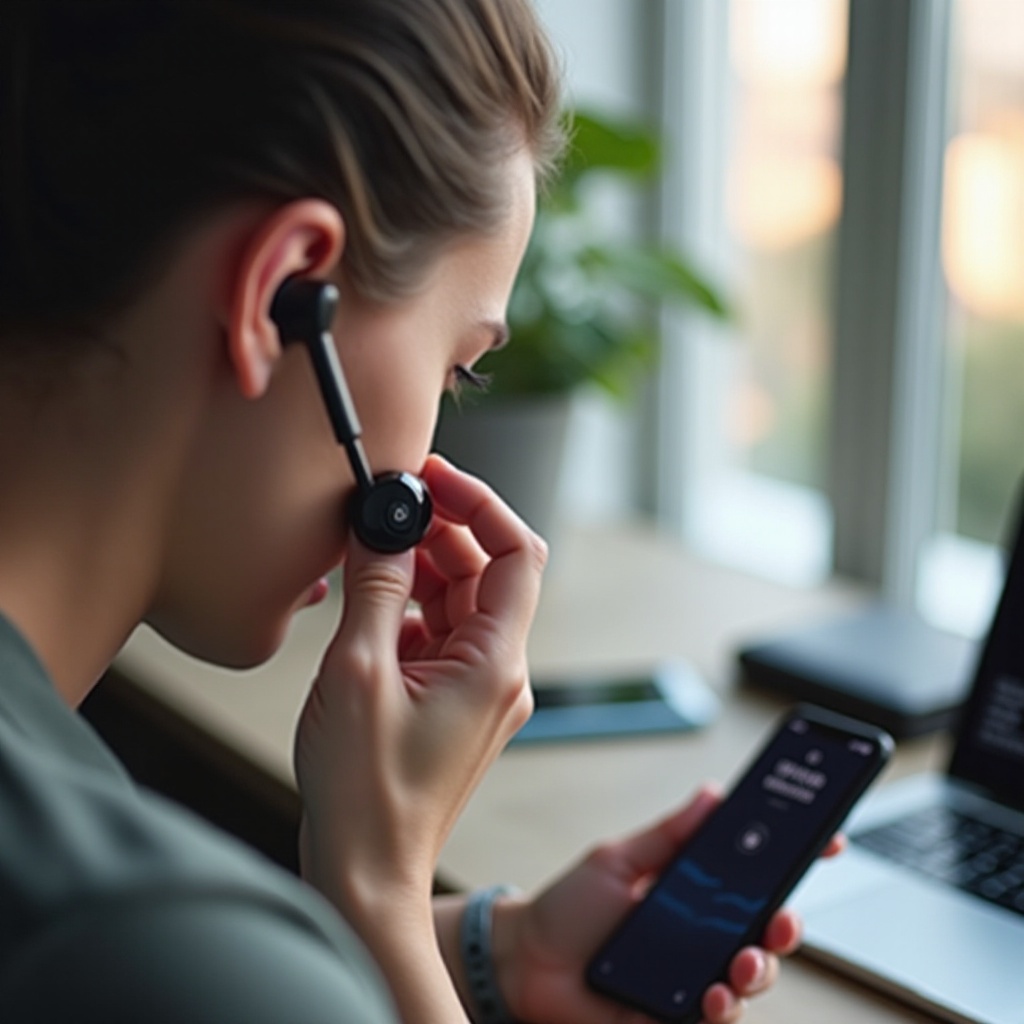
Zašto vaši Beats Studio Buds zvuče previše tiho
Pre nego što promenite podešavanja ili nešto resetujete, korisno je da razumete zašto Beats Studio Buds mogu da zvuče previše tiho. Ne znači svaka žalba na nizak nivo zvuka da su slušalice neispravne. Ponekad one zapravo rade kako su dizajnirane, ali drugi faktori smanjuju doživljaj jačine zvuka.
1. „Previše nizak zvuk” naspram bezbednih nivoa slušanja
Savremene slušalice i uređaji daju prioritet bezbednosti sluha. Mnogi telefoni, tableti i aplikacije ograničavaju maksimalni izlaz kako bi sprečili dugoročno oštećenje ušiju. Tako može da se desi da dođete do vrha klizača za jačinu zvuka, a da ste i dalje u bezbednom opsegu.
Ako uporedite Beats Studio Buds sa starijim žičanim slušalicama ili jeftinim slušalicama koje mogu da dostignu nebezbedne nivoe, Beats mogu delovati tiše čak i kada rade ispravno. Doživljaj jačine zvuka zavisi od:
- Koliko je bučno okruženje
- Koliko dobro nastavci za uši zaptivaju uši
- Koliko jasno zvuče srednji i visoki tonovi
Loš zaptivni spoj ili bučna okolina mogu učiniti da potpuno normalan nivo zvuka deluje previše nizak.
2. Uobičajene situacije u kojima Beats deluju nedovoljno snažno
Korisnici obično primećuju nizak nivo zvuka u određenim situacijama:
- Muzika zvuči tiho u jednoj aplikaciji, ali je u drugoj u redu
- Pozivi su previše tihi, dok je jačina muzike prihvatljiva
- Jedna slušalica zvuči primetno tiše od druge
- Jačina zvuka opada ili se menja kada je uključeno poništavanje buke ili režim providnosti (Transparency mode)
- Slušalice deluju tiše nakon ažuriranja telefona ili aplikacije
Svaka situacija ukazuje na različit uzrok: normalizaciju na nivou aplikacije, podešavanja zvuka poziva, kontrole balansa, ponašanje ANC režima ili softverske promene.
3. Tri glavne kategorije uzroka
Većina problema „beats studio buds volume too low” spada u tri široke kategorije:
- Softver i podešavanja – Ograničenja jačine zvuka, EQ, normalizacija, opcije pristupačnosti, Bluetooth kvarovi.
- Hardver i habanje – Prljavština, ušni vosak, izloženost vodi, oštećenja zvučnika, degradacija baterije.
- Prianjanje i izolacija – Pogrešna veličina nastavaka, plitko postavljanje, loš zaptivni spoj, nestabilno prianjanje.
Kada razumete ove osnovne uzroke, možete pratiti logičan tok rešavanja problema. Počnite brzim proverama, zatim rešite fizičke probleme pre nego što pređete na složenija podešavanja uređaja i aplikacija.
Prvo uradite ove brze provere
Sada kada znate glavne razloge zašto Beats Studio Buds mogu zvučati tiše nego što očekujete, počnite od jednostavnih provera koje traju samo minut ili dva. Ovi osnovni koraci često rešavaju problem bez dubljih promena u podešavanjima.
1. Proverite jačinu zvuka medija, ne samo jačinu poziva ili zvona
Telefoni koriste različite klizače za različite zvuke:
- Zvono i obaveštenja
- Zvuk poziva
- Mediji (muzika, video, igre)
Da biste bili sigurni da podešavate pravi:
- Pustite neku pesmu ili video.
- Dok se reprodukuje, pritisnite taster za pojačavanje zvuka na telefonu.
- Proverite da li je jačina zvuka za medije na maksimumu ili blizu maksimuma.
Na nekim Android uređajima dodirnite malu ikonicu podešavanja ili tri tačke na traci za jačinu da biste prikazali sve pojedinačne klizače.
2. Testirajte svoje Beats na drugom uređaju ili u drugoj aplikaciji
Morate da utvrdite da li problem sa niskim nivoom zvuka prati slušalice ili ostaje vezan za određeni uređaj ili aplikaciju. Da biste to proverili:
- Uparite Beats Studio Buds sa drugim uređajem, na primer sa drugim telefonom, tabletom ili laptopom.
- Testirajte više aplikacija: servis za strimovanje muzike, YouTube i lokalnu datoteku ako je moguće.
- Zabeležite razliku u jačini zvuka između uređaja i aplikacija.
Ako Beats zvuče dobro na drugom uređaju, imate problem sa konfiguracijom na prvom uređaju. Ako su svuda tihi, pređite na fizičke provere i resetovanja.
3. Ponovo pokrenite telefon i resetujte vezu
Softverski kvarovi mogu se iznenada pojaviti i uticati na Bluetooth zvuk. Brzo resetovanje ih može rešiti:
- Isključite Bluetooth na telefonu.
- Stavite Beats Studio Buds u kutiju i zatvorite poklopac na nekoliko sekundi.
- Ponovo pokrenite telefon.
- Ponovo uključite Bluetooth i otvorite kutiju blizu telefona.
- Ponovo povežite slušalice i testirajte jačinu zvuka.
Ako ovi koraci ne pomognu, vreme je da pogledate fizičke uzroke poput čistoće i prianjanja, koji mogu imati ogroman uticaj na doživljaj jačine zvuka.
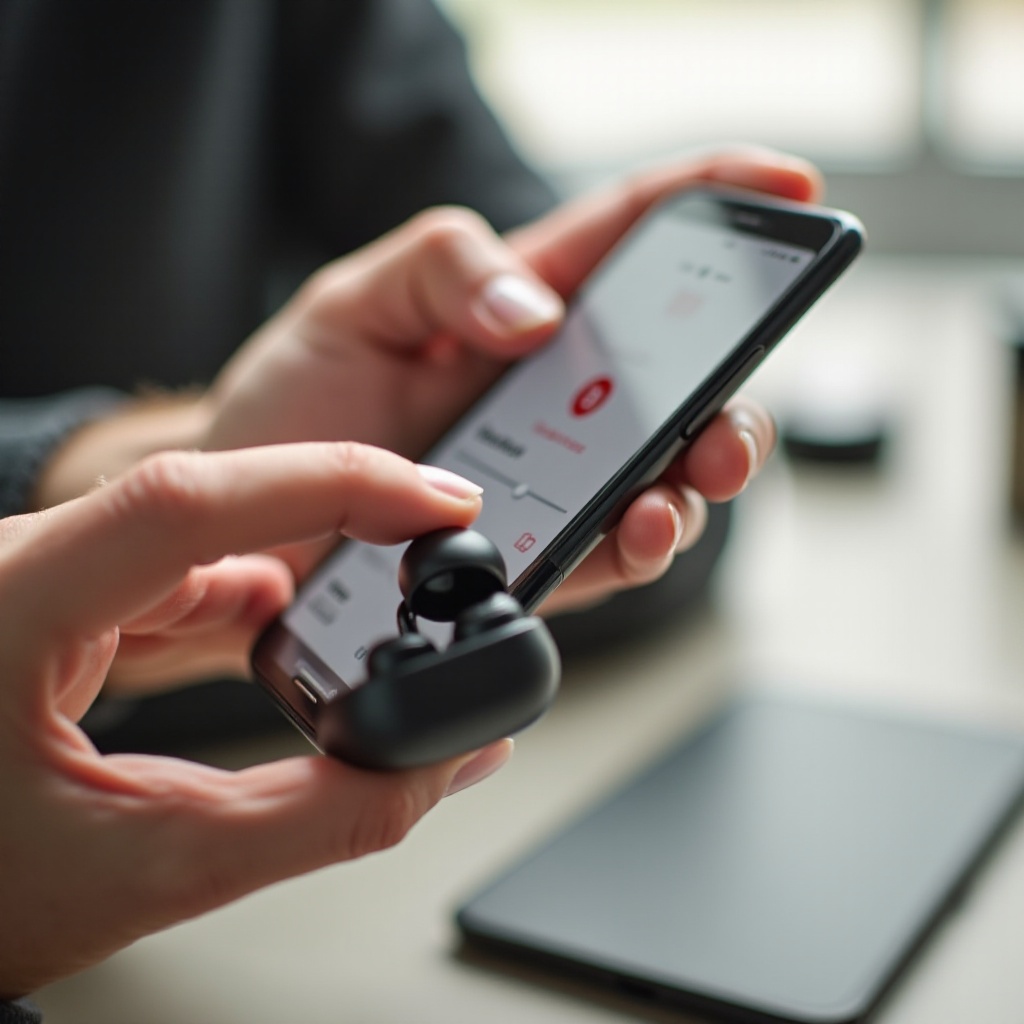
Čistoća i prianjanje: fizički razlozi za nizak nivo zvuka
Ako osnovne provere nisu rešile vaš problem „beats studio buds volume too low”, pregledajte same slušalice. Fizički problemi poput prljavštine i lošeg prianjanja mogu umanjiti jačinu i jasnoću zvuka čak i kada sva podešavanja izgledaju ispravno.
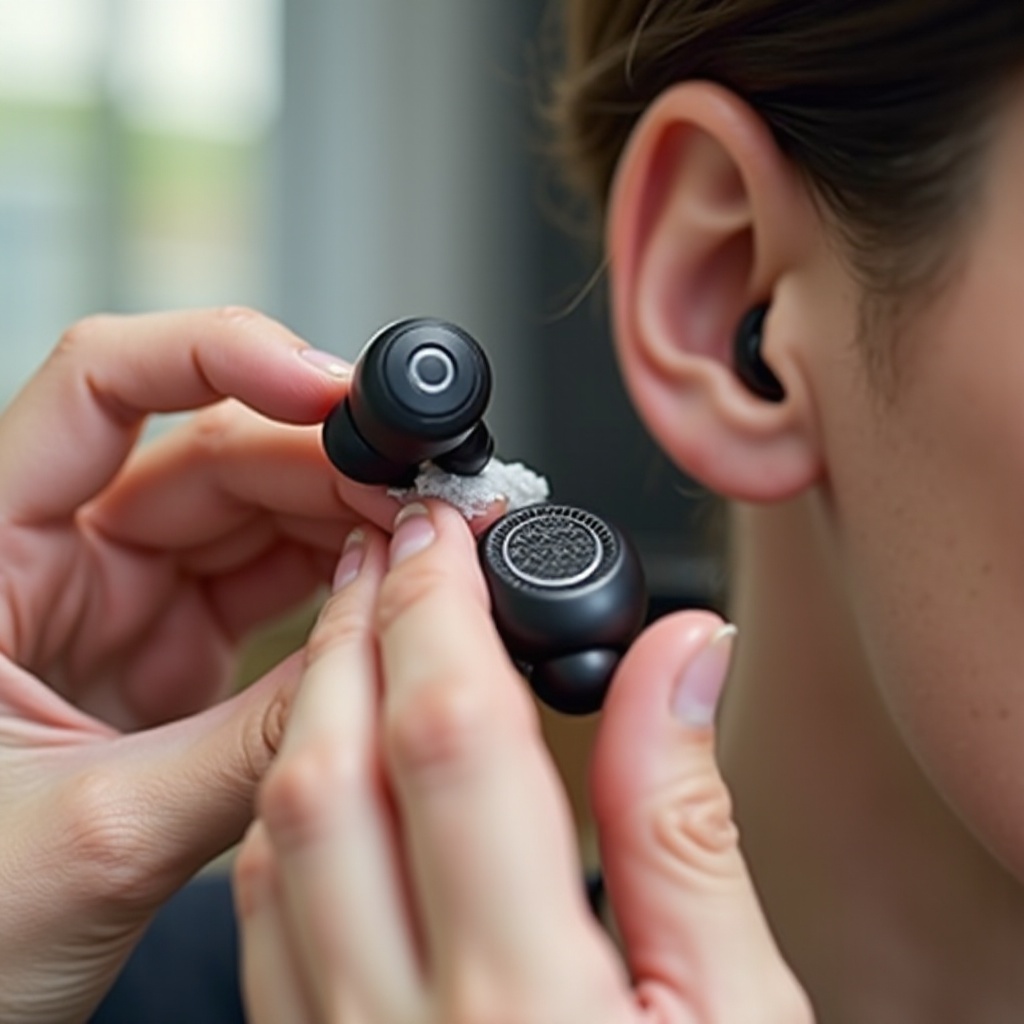
1. Ušni vosak i nečistoće koje blokiraju mrežice zvučnika
Vremenom, ušni vosak, prašina i kožne masnoće mogu da se nakupe na slušalicama. Često zapušavaju:
- Mrežice zvučnika
- Otvore mikrofona
- Male otvore za balans pritiska i poništavanje buke
Kada su ovi otvori blokirani, možete primetiti:
- Zamućen ili tup zvuk
- Smanjenu maksimalnu jačinu
- Da jedna slušalica zvuči tiše od druge
Pregledajte obe slušalice pod jakim svetlom. Možda ćete se iznenaditi koliko se nečistoća nakupilo na finoj mrežici.
2. Kako bezbedno očistiti Beats Studio Buds
Redovno čistite slušalice, ali izbegavajte metode koje mogu izazvati oštećenja:
- Koristite mekru, suvu krpicu koja ne ostavlja dlačice da prebrišete spoljne površine.
- Za mrežice zvučnika i male otvore upotrebite suvu četkicu sa mekim dlačicama ili čistu, suvu četkicu za zube.
- Pažljivo uklanjajte nečistoće; nemojte jako pritiskati niti gurati vosak dublje u mrežicu.
- Ne koristite oštre predmete poput igala ili metalnih alata.
- Izbegavajte potapanje slušalica ili direktno prskanje sredstava za čišćenje po njima.
Trebalo bi i da vodite računa o higijeni ušiju. Čak i ako su slušalice potpuno čiste, vosak u ušnom kanalu može blokirati zvuk i učiniti da jačina deluje niže nego što jeste.
3. Odabir pravih nastavaka za uši i postizanje dobrog zaptivanja
Loše zaptivanje je jedan od najčešćih razloga zbog kojih korisnici misle da su njihove Beats slušalice previše tihe. Kada vazduh „curi” oko nastavaka, bas nestaje i sve deluje slabije.
Da poboljšate prianjanje i izolaciju:
- Isprobajte sve priložene veličine nastavaka i nemojte unapred pretpostaviti da je srednja veličina najbolja za vas.
- Ubacite slušalice, a zatim ih blago okrenite dok se ne učine čvrstim i stabilnim.
- Lagano povucite svaku slušalicu da proverite da li se lako ne izvuče.
- Ako vaš uređaj nudi test prianjanja (fit test) za Beats, pokrenite ga i pratite preporuke.
Uz dobar zaptivni spoj, trebalo bi da primetite snažniji bas, bolju izolaciju buke i veći subjektivni nivo zvuka na istoj poziciji klizača. Kada ste sigurni da je fizička strana pod kontrolom, možete se usredsrediti na podešavanja specifična za uređaj.
Rešavanje niskog nivoa zvuka na iPhone i iPad uređajima
Ako uglavnom koristite Beats Studio Buds sa iPhone-om ili iPad-om, zaštitne funkcije i opcije na nivou sistema često objašnjavaju probleme sa niskom jačinom zvuka. Nakon fizičkih provera, sledeći logičan korak je pregled iOS ili iPadOS podešavanja.
1. Isključite zaštitu za slušalice (Headphone Safety) i ograničenja jačine zvuka
Apple uključuje funkcije Headphone Safety dizajnirane da spreče glasno slušanje tokom dužeg perioda. One su korisne, ali mogu učiniti da vaši Beats zvuče previše tiho.
Da podesite ove opcije:
- Otvorite Podešavanja > Zvukovi i vibracije (Sounds & Haptics) > Zaštita slušalica (Headphone Safety).
- Isključite Reduce Loud Sounds ili podignite ograničenje na viši nivo.
- Ako koristite Screen Time, idite na Podešavanja > Screen Time > Content & Privacy Restrictions i proverite da li postoje ograničenja zvuka ili jačine.
Ako je iOS danima ili nedeljama smanjivao glasne zvuke, vaše uši su se možda navikle na niži nivo, pa normalna jačina deluje nedovoljno.
2. Proverite „Reduce Loud Sounds”, EQ i Sound Check
Apple Music i sistemske audio opcije takođe mogu uticati na jačinu:
- Idite na Podešavanja > Muzika (Music).
- Isključite Sound Check ako primećujete da pesme zvuče previše tiho ili bez energije.
- Eksperimentišite sa EQ podešavanjima. Podešavanja poput „Loudness” ili „Late Night” mogu učiniti da zvuk deluje istaknutije i glasnije.
Uvek testirajte nekoliko pesama nakon promene ovih opcija da biste jasno procenili efekat.
3. Resetujte iOS audio i Bluetooth podešavanja
Ako vaš iPhone ili iPad ima dublji softverski problem, resetovanje mrežnih podešavanja može pomoći:
- Idite na Podešavanja > Opšte (General) > Transfer or Reset iPhone > Reset.
- Dodirnite Reset Network Settings i potvrdite. Ovo će ukloniti sačuvane Wi-Fi i Bluetooth veze, pa ćete morati ponovo da uparite uređaje.
- Ponovo uparite Beats Studio Buds i testirajte ih.
Ovaj korak često rešava čudno ponašanje Bluetooth veze koje obično ponovno povezivanje ne otklanja.
4. Koristite Spatial Audio i Dolby Atmos bez gubitka jačine
Spatial Audio i Dolby Atmos mogu promeniti to kako zvuk deluje glasno i direktno:
- U Podešavanja > Muzika, prebacujte Dolby Atmos između „Automatic”, „Always On” i „Off” i uporedite zvuk.
- U Kontrolnom centru, pritisnite i zadržite klizač za jačinu dok su Beats povezani da biste podesili prostorne opcije.
Ako Spatial Audio čini da muzika zvuči udaljeno ili šuplje, možda ćete želeti da ga isključite kada vam je potrebna maksimalna energija i jednostavna stereo slika.
Kada optimizujete iOS ili iPadOS podešavanja, trebalo bi da na sličan način pristupite Androidu ako koristite slušalice sa više tipova uređaja.
Rešavanje niskog nivoa zvuka na Android telefonima
Android uređaji uvode sopstveni skup audio kontrola koje mogu uticati na jačinu zvuka Beats Studio Buds slušalica. Nakon podešavanja iPhone-a ili iPad-a, ili ako koristite samo Android, sledeće treba da proverite ove funkcije kako bi vaše rešavanje problema ostalo dosledno.
1. Jačina medija, apsolutna jačina i ugrađena ograničenja
Počnite od jednostavnih kontrola jačine:
- Pustite pesmu ili video na Android telefonu.
- Koristite tastere za jačinu da pojačate zvuk dok se medij reprodukuje.
- Dodirnite ikonicu zupčanika ili tri tačke na panelu za jačinu da otvorite sve klizače.
- Proverite da li je klizač za medije skoro na maksimumu.
Zatim pogledajte opcije za programere u vezi sa Bluetooth-om:
- Idite na Podešavanja > O telefonu (About phone) i dodirnite Build number sedam puta da biste omogućili Developer options ako već nisu aktivirane.
- Otvorite Podešavanja > Sistem > Developer options.
- Pronađite Disable absolute volume i uključite ili isključite ovu opciju, pa testirajte Beats.
Na nekim telefonima, isključivanje apsolutne jačine (Disable absolute volume) omogućava da telefon i slušalice odvojeno kontrolišu jačinu, što može pomoći da se postigne glasniji izlaz.
2. Samsung, Pixel i funkcije specifične za brend
Mnogi Android brendovi nude prilagođene audio alate koji mogu poboljšati ili ograničiti jačinu zvuka:
- Samsung: Idite na Podešavanja > Zvukovi i vibracije > Kvalitet zvuka i efekti (Sound quality and effects) da podesite Dolby Atmos, Adapt Sound i EQ. Uključujte i isključujte ove funkcije i uporedite jačinu.
- Pixel: Proverite Podešavanja > Zvuk i vibracija za prostorni zvuk (spatial audio) i zvučne efekte.
- Drugi brendovi: Potražite odeljke nazvane „Audio”, „Sound effects”, „Hi-Fi” ili „Enhancements”.
Ovi alati ponekad kompresuju dinamički raspon ili ograničavaju vrhove, što može učiniti da zvuk deluje mekše čak i kada je jačina visoka.
3. Koristite Android EQ i zvučne efekte za pojačavanje subjektivne jačine
Ako vaš telefon ima sistemski EQ, možete ga koristiti da poboljšate jasnoću umesto da samo pojačavate zvuk:
- Otvorite Podešavanja > Zvuk ili Zvuk i vibracija i pronađite ekvilajzer.
- Blago pojačajte srednje i visoke frekvencije da biste istakli vokale i detalje.
- Izbegavajte ekstremno pojačavanje basa; može izazvati izobličenje i smanjiti ukupan subjektivni nivo zvuka.
Ako uređaj nema sistemski EQ, mnoge muzičke aplikacije ga nude u svojim podešavanjima. Blaga podešavanja EQ-a mogu učiniti da isti nivo jačine zvuka zvuči mnogo snažnije.
4. Resetujte Bluetooth i audio poboljšanja kada dođe do problema
Ako su se problemi sa jačinom pojavili posle ažuriranja ili nasumično, resetovanje audio komponenti može pomoći:
- Idite na Podešavanja > Aplikacije i pronađite Bluetooth sistemsku aplikaciju.
- Obrišite njen keš i, po potrebi, podatke (posle toga morate ponovo da uparite uređaje).
- Isključite i uključite poboljšanja poput Dolby Atmos ili prostornog zvuka, zatim ponovo pokrenite telefon.
Kada podešavanja na telefonu izgledaju dobro, sledeći korak je pregled aplikacija koje najviše koristite, jer one često sadrže skrivene kontrole koje menjaju jačinu zvuka.
Podešavanja u aplikacijama koja čine Beats Studio Buds tihim
Čak i ako su telefon i slušalice ispravno podešeni, aplikacije mogu tiho ograničiti jačinu zvuka. Aplikacije za strimovanje, video i igre često imaju sopstvene klizače i alate za jačinu koji nadjačavaju sistemsko ponašanje.
1. Skriveni klizači za jačinu u aplikacijama za strimovanje i video
Mnoge medijske aplikacije imaju ugrađenu kontrolu jačine iznad sistemske:
- U nekim muzičkim aplikacijama videćete traku za jačinu zvuka unutar plejera.
- U video aplikacijama poput YouTube-a i Netflix-a, prozor plejera može imati sopstveni klizač za zvuk.
Ako je taj klizač podešen na nizak nivo, sistemska jačina ne može pojačati zvuk iznad toga. Uvek postavite klizače u aplikaciji blizu maksimuma pre podešavanja sistemske jačine.
2. Normalizacija jačine i zašto smanjuje vrhove
Normalizacija jačine pokušava da održi različite pesme ili video zapise na sličnom nivou zvuka. To je korisno, ali često smanjuje vrhove i ukupan utisak snage.
Primeri:
- Spotify: U Settings > Playback, opcija Normalize volume može se isključiti ili podesiti na viši nivo poput „Loud”.
- Apple Music: Funkcija Sound Check ima sličan efekat i može se isključiti kada želite maksimalnu jačinu.
- YouTube Music i drugi servisi: Potražite termine „Normalize”, „Loudness” ili slične u audio podešavanjima.
Isključivanje normalizacije, ili izbor glasnijeg profila, obično povećava subjektivni nivo zvuka, naročito kod tiših numera.
3. Odnos glasnoće između game chata i zvuka igre
Igre i aplikacije za komunikaciju mogu posebno podešavati različite audio tokove:
- Proverite u podešavanjima igre klizače nazvane „Voice”, „Chat” ili „Effects”. Ako je chat podešen veoma visoko, može kompresovati ili smanjiti druge zvukove.
- U aplikacijama za komunikaciju, podesite izlaznu jačinu i balans tako da svi izvori zvuka ostanu jasni.
Ako samo određene igre ili chat sesije deluju previše tiho, počnite proverom ovih audio opcija specifičnih za aplikaciju.
U ovoj fazi, ako sve zvuči uravnoteženo u različitim aplikacijama, ali jedna slušalica i dalje deluje tiša od druge, potrebno je direktno rešiti problem neravnoteže jačine.
Jedna slušalica je tiša: ispravljanje neravnoteže jačine
Neravnoteža jačine, kada jedan Beats Studio Bud jasno zvuči tiše od drugog, može biti još ometajuća nego da su obe slušalice malo tihe. Srećom, većina problema sa neravnotežom potiče od podešavanja ili jednostavnih fizičkih razloga koje možete sami ispraviti kod kuće.
1. Proverite balans u odeljku Pristupačnost (Accessibility) na iOS i Androidu
Obe platforme dozvoljavaju da pomerite zvuk na jednu stranu iz razloga pristupačnosti. Ako se taj klizač slučajno pomeri, može izazvati neravnotežu.
Na iPhone ili iPad uređaju:
- Otvorite Podešavanja > Pristupačnost (Accessibility) > Audio/Visual.
- Proverite Balance klizač i uverite se da je u sredini između leve i desne strane.
Na Androidu:
- Idite na Podešavanja > Pristupačnost (Accessibility).
- Potražite opciju poput „Audio balance” ili „Sound balance”.
- Podesite klizač u srednji položaj.
Ako je klizač i malo pomeren na jednu stranu, ta slušalica će biti glasnija od druge.
2. Očistite i ponovo postavite tišu slušalicu
Neravnoteža takođe može nastati zato što je jedna slušalica prljavija ili lošije zaptivena od druge. Da biste to popravili:
- Pažljivo očistite obe slušalice, sa posebnim fokusom na tišoj strani.
- Zamenite nastavke za uši levo-desno da vidite da li neravnoteža prati nastavak.
- Probajte veći ili manji nastavak na tišoj ušnoj školjci da poboljšate zaptivanje.
- Postavite obe slušalice, blago ih okrenite na mestu i ponovo testirajte.
Ako se neravnoteža menja kada menjate nastavke ili podešavate prianjanje, problem verovatno potiče od kvaliteta zaptivanja, a ne od elektronike.
3. Resetujte i ponovo uparite da biste rešili probleme sa kanalima ili kodecima
Kada čišćenje i kontrole balansa ne reše problem, resetovanje može ukloniti kvarove vezane za kanale:
- Zaboravite Beats Studio Buds u Bluetooth podešavanjima telefona.
- Napravite fabrički reset na slušalicama (detaljno u sledećem odeljku).
- Ponovo ih uparite kao novi uređaj.
- Testirajte ih u različitim aplikacijama i sa različitim pesmama.
Ako ista slušalica ostaje tiša na svim uređajima i u svim aplikacijama posle resetovanja, verovatno je reč o hardverskom oštećenju te slušalice.
Resetovanje, ažuriranje i rešavanje Bluetooth problema
Ako vaši Beats Studio Buds i dalje deluju tihi nakon provere fizičkih faktora, podešavanja uređaja i kontrola u aplikacijama, moguće je da su prisutni Bluetooth ili firmware kvarovi. Sledeći logičan korak je pravilno resetovanje i ažuriranje.
1. Kako napraviti fabrički reset Beats Studio Buds slušalica
Fabrički reset vraća slušalice na podrazumevano stanje i rešava mnoge probleme sa vezom:
- Stavite obe slušalice u futrolu za punjenje i ostavite poklopac otvoren.
- Pritisnite i držite sistemsko dugme na futroli.
- Držite pritisnuto dok LED indikator ne počne da treperi crveno i belo.
- Pustite dugme kada vidite naizmenično treperenje.
- Kada svetlo treperi belo, slušalice su u režimu uparivanja.
Nakon resetovanja, ponovo uparite Beats Studio Buds sa telefonom i proverite da li se jačina poboljšala.
2. Ažuriranje Beats firmware-a pomoću iOS ili Android uređaja
Ažuriranja firmware-a mogu rešiti poznate greške koje utiču na jačinu, stabilnost ili Bluetooth performanse.
Na iPhone ili iPad uređaju:
- Uverite se da vaš uređaj koristi najnoviju verziju iOS ili iPadOS sistema.
- Držite Beats Studio Buds povezane i blizu uređaja.
- Ažuriranja firmware-a se instaliraju automatski u pozadini kada su ispunjeni uslovi.
Na Androidu:
- Instalirajte zvaničnu Beats aplikaciju iz Google Play prodavnice, ako je dostupna u vašem regionu.
- Povežite slušalice i otvorite aplikaciju da proverite da li postoje ažuriranja firmware-a ili obaveštenja o uređaju.
- Pratite uputstva za ažuriranje.
Ažuriranjem firmware-a smanjujete verovatnoću da se borite sa problemom koji je proizvođač već ispravio.
3. Smanjite Bluetooth smetnje i konflikte sa više uređaja
Smetnje od drugih bežičnih uređaja mogu uticati na kvalitet i stabilnost zvuka, a u nekim slučajevima i na subjektivni nivo jačine:
- Držite telefon blizu Beats Studio Buds slušalica, idealno u okviru nekoliko metara.
- Udaljite se od zagušenih Wi-Fi rutera ili oblasti sa mnogo aktivnih Bluetooth uređaja.
- Prekinite vezu slušalica sa uređajima koje trenutno ne koristite da biste izbegli konflikte.
- Isključite drugu Bluetooth audio opremu u blizini dok testirate.
Ako se problemi sa jačinom javljaju samo na određenim lokacijama ili kada je aktivno mnogo uređaja, smetnje su verovatan uzrok.
Kada je problem u hardveru
Nakon što prođete kroz brze provere, čišćenje, prilagođavanje prianjanja, sistemska i aplikativna podešavanja i rešavanje problema sa Bluetooth vezom, a i dalje smatrate da su Beats Studio Buds previše tihi, sve je verovatnije da je problem hardverske prirode.
1. Znaci oštećenja zvučnika, problema sa baterijom ili izloženosti vodi
Hardverski kvarovi obično pokazuju jasne obrasce. Obratite pažnju na:
- Izobličenje ili krčanje na umerenoj jačini
- Prekide ili povremeno utišavanje jedne slušalice
- Primetno smanjenje jačine nakon nekoliko minuta reprodukcije
- Istoriju izloženosti vodi, intenzivnim treninzima sa mnogo znoja ili padovima
Ako vidite više ovih znakova zajedno, naročito kod starijeg para slušalica, interno oštećenje može ograničavati izlaz.
2. Kako proveriti garanciju i mogućnosti podrške kod Apple/Beats
Da biste saznali da li možete dobiti zvaničnu popravku ili zamenu:
- Pronađite serijski broj Beats Studio Buds slušalica na futroli ili u podešavanjima uređaja.
- Posetite Apple-ov sajt za podršku i proverite pokriće koristeći taj serijski broj.
- Ako imate AppleCare ili ste u okviru standardne garancije, kontaktirajte podršku radi dijagnostike i opcija servisa.
U zavisnosti od dijagnoze, možda ćete dobiti zamenu slušalica, novu futrolu ili zamenu kompletnog kompleta.
3. Kada popraviti, zameniti ili preći na drugi model
Ako su Beats Studio Buds van garancije, a troškovi popravke visoki, uporedite opcije:
- Trošak zvanične popravke naspram kupovine novog para
- Koliko često slušate na visokoj jačini i u bučnom okruženju
- Da li bi vam neki drugi Beats ili Apple model bolje odgovarao po pitanju jačine i izolacije
Ponekad prelazak na noviji model sa boljim zvučnicima i ANC funkcijama donosi dugoročnu vrednost, veću od popravke starijeg para koji već teško dostiže nivo jačine koji volite.
Najbolje prakse za održavanje snažne jačine zvuka kroz vreme
Kada rešite trenutni problem „beats studio buds volume too low”, pratite jednostavne navike kako bi zvuk ostao konzistentan. Dobro održavanje i bezbedne navike slušanja čuvaju i kvalitet zvuka i vaš sluh.
1. Redovno čišćenje, odlaganje i punjenje
Dobra briga smanjuje šansu da se isti problem sa jačinom ponovo pojavi za nekoliko meseci:
- Jednom nedeljno prebrišite slušalice i nastavke mekom, suvom krpicom.
- Pažljivo četkicom čistite mrežice zvučnika da sprečite nakupljanje voska.
- Odlažite slušalice u futrolu kada ih ne koristite kako biste izbegli prašinu i vlagu.
- Ne ostavljajte futrolu u veoma vrućim automobilima ili vlažnom okruženju.
Ovi jednostavni koraci štite osetljive komponente koje pomeraju vazduh i stvaraju zvuk.
2. Bezbedni nivoi slušanja koji i dalje deluju dovoljno glasno
Možete uživati u snažnom, jasnom zvuku bez prevelikog opterećenja ušiju:
- Trudite se da jačina bude oko 60–70 procenata u tihom okruženju.
- Koristite poništavanje buke kada je moguće da smanjite spoljašnji zvuk umesto da pojačavate zvuk do kraja.
- Pravite kratke pauze tokom dugih sesija slušanja da izbegnete zamor.
Zaštita vašeg sluha jednako je važna kao i zaštita samih slušalica.
3. Kako izbeći dugoročni pad performansi i neravnotežu
Da bi Beats Studio Buds što duže zvučale kao nove:
- Redovno punite futrolu i slušalice, ali ih ne ostavljajte priključene na punjač nedeljama.
- Izbegavajte direktan kontakt sa vodom iznad deklarisane otpornosti i brzo ih osušite ako se pokvase.
- Povremeno proverite balans, EQ i audio podešavanja, posebno posle velikih sistemskih ili aplikativnih ažuriranja.
- Instalirajte firmware ažuriranja kada su dostupna kroz Beats ili sistemsku aplikaciju.
Kombinovanjem redovnog održavanja sa promišljenim navikama slušanja smanjujete verovatnoću da ponovo naiđete na probleme sa niskom jačinom i neravnotežom. Vaši Beats Studio Buds ostaće glasniji, jasniji i prijatniji za svakodnevnu upotrebu.
Zaključak
Nizak nivo zvuka na Beats Studio Buds slušalicama može proizaći iz mnogo malih uzroka koji se nadovezuju: zaprljana mrežica zvučnika, loš zaptivni spoj nastavaka, ograničenja jačine zbog zaštite sluha, normalizacija u aplikacijama, hirovi Bluetooth veze ili stvarno hardversko oštećenje. Umesto nagađanja, sada možete pratiti strukturisan pristup.
Počnite od brzih provera i potvrdite jačinu medija, zatim testirajte drugi uređaj. Očistite slušalice, podesite nastavke i uverite se da imate dobar zaptivni spoj. Podesite iOS ili Android, pregledajte klizače i normalizaciju u aplikacijama i ispravite eventualnu neravnotežu leve i desne strane. Ako je potrebno, resetujte i ažurirajte Beats da uklonite softverske probleme. Tek kada svi ovi koraci ne uspeju, usmerite pažnju na hardver i opcije garancije.
Metodičnim pristupom dajete sebi najbolju šansu da rešite probleme „beats studio buds volume too low” bez nepotrebnih kupovina. Uz odgovarajuća podešavanja, prianjanje i brigu, vaše slušalice mogu isporučiti glasan, jasan zvuk koji očekujete za muziku, pozive i svakodnevno slušanje.
Често постављана питања
Зашто су моје Beats Studio Buds изненада тако тихе чак и на максималној јачини звука?
Нагли пад јачине звука обично настаје због промењених подешавања или мањег софтверског проблема. Прво проверите да ли је медијска јачина на вашем телефону на максимуму док се звук репродукује. Затим проверите ограничења безбедности за слушалице на iPhone-у, апсолутну јачину и аудио побољшања на Android-у, као и клизаче за јачину звука и нормализацију звука у вашим апликацијама за музику и видео. Поново покрените телефон, ресетујте Beats Studio Buds, поново их упарите и прегледајте слушалице да ли има ушног воска или прљавштине који блокирају мрежице звучника. Ови кораци решавају већину изненадних падова јачине звука.
Како могу да појачам јачину на Beats Studio Buds без оштећења слуха?
Да бисте Beats Studio Buds учинили субјективно гласнијим на безбедан начин, фокусирајте се на ефикасност уместо на само појачавање јачине. Користите одговарајуће умеке за уши и уметните их довољно дубоко да добијете добар заптивач, и укључите поништавање шума када је доступно како бисте смањили спољашњу буку. Користите еквилајзер да благо појачате средње и високе фреквенције ради веће јасноће, уместо екстремног појачавања баса. Циљајте на јачину од око 60–70 процената у тихим просторијама и правите кратке паузе током дугих сесија слушања. Оваквим приступом звук делује снажно, а истовремено се смањује ризик од дугорочног оштећења слуха.
Да ли треба да заменим своје Beats Studio Buds ако је јачина и даље сувише ниска након свих покушаних решења?
Размислите о замени тек након што сте испробали сва уобичајена решења: чишћење слушалица, побољшање пристајања, проверу подешавања звука на iOS-у или Android-у, подешавање клизача и нормализације у апликацијама, исправљање баланса звука, ресетовање и ажурирање фирмвера, као и тестирање на више уређаја и у различитим апликацијама. Ако јачина и даље остаје ниска или је једно уво много тише, а примећујете и изобличење звука, прекиде у репродукцији или знаке оштећења водом или ударцем, вероватно је у питању хардверски квар. Проверите гаранцију или AppleCare покриће. Ако су ваше слушалице ван гаранције и трошкови поправке су високи, замена или надоградња на новији модел може бити најпрактичније решење.