
Introdução
Uma TV Onn que não conecta ao Wi‑Fi arruina a transmissão em segundos. Os aplicativos não abrem, os vídeos ficam carregando sem parar e mensagens de erro tomam conta da tela. O lado positivo é que a maioria dos problemas de Wi‑Fi em TVs Onn vem de questões simples que você pode resolver sem ferramentas ou habilidades especiais.
Este guia oferece um processo claro, prático e passo a passo para resolver problemas de Wi‑Fi tanto em TVs Onn Roku quanto em TVs inteligentes Onn padrão. Você aprenderá a:
- Verificar se o problema está na sua TV, no roteador ou no provedor de internet
- Usar as configurações de rede corretas na sua TV Onn
- Entender e corrigir mensagens de erro comuns
- Redefinir configurações de rede e atualizar o software com segurança
- Saber quando é hora de chamar o suporte ou mudar para Ethernet
Siga cada seção na ordem. Comece com verificações básicas e só então passe para soluções mais profundas, se necessário. Ao chegar ao final, você deve ter sua TV Onn de volta online ou um próximo passo claro, como substituir o roteador ou usar a garantia.
Passo 1 – Confirme se é realmente um problema de Wi‑Fi
Antes de alterar qualquer configuração na sua TV Onn, você deve confirmar se o Wi‑Fi é realmente o problema. Muitos problemas que parecem falha da TV são, na verdade, problemas de internet ou do roteador. Esta etapa economiza tempo e evita que você redefina coisas que já estão funcionando.
1. Teste a internet em celulares, laptops e outros dispositivos
Escolha outro dispositivo que use o Wi‑Fi da sua casa, como:
- Um smartphone
- Um tablet
- Um laptop ou desktop com Wi‑Fi
Nesse dispositivo, tente:
- Abrir um site em um navegador
- Reproduzir um vídeo no YouTube
- Iniciar uma transmissão em outro app como Netflix ou Hulu
Se outros dispositivos não conseguem se conectar ou estão muito lentos, o problema provavelmente está na sua rede ou no serviço de internet. Se tudo o mais funcionar bem, a TV Onn é a principal suspeita.
2. Verifique as luzes de status do seu modem e roteador
Observe o modem e o roteador de perto:
- A luz de energia deve estar acesa de forma constante, não piscando
- A luz online ou de internet deve estar acesa ou piscando normalmente, não vermelha
- A luz de Wi‑Fi ou WLAN deve piscar quando os dispositivos usam a rede
Se você vir luzes vermelhas, nenhuma luz ou luzes que nunca estabilizam, você pode ter um problema de serviço ou um dispositivo com defeito. Nesse caso, reiniciar o modem e o roteador é o próximo passo mais inteligente.
3. Verifique seu plano de internet e avisos de queda de serviço
Use seu smartphone com dados móveis ou outra conexão funcional para:
- Abrir o aplicativo ou site do seu provedor de internet
- Verificar alertas de interrupção afetando o seu endereço
- Confirmar que sua conta está ativa e a fatura está em dia
Se o provedor indicar uma queda de serviço, você precisa esperar até que o serviço seja restabelecido. Quando todos os outros dispositivos funcionam e não há relatos de interrupção, você pode focar na própria TV.
Quando souber que o problema está isolado à sua TV Onn, comece com correções rápidas e de baixo risco antes de mexer em configurações de rede detalhadas.
Passo 2 – Soluções rápidas que resolvem a maioria dos problemas de Wi‑Fi na TV Onn
Muitos problemas de Wi‑Fi na TV Onn desaparecem após uma simples reinicialização ou uma nova conexão. Essas soluções rápidas são rápidas e seguras, então tente-as antes de alterar opções avançadas.
1. Reinicie sua TV Onn da maneira correta
Uma reinicialização adequada limpa falhas temporárias no software da TV.
Para a maioria das TVs Onn Roku:
- Pressione o botão Home no controle remoto.
- Vá para Configurações → Sistema → Energia.
- Selecione Reiniciar sistema ou Reiniciar.
Se o menu da TV estiver congelado ou sem resposta, desligue a TV da tomada, espere pelo menos 60 segundos, depois conecte novamente e ligue.
2. Desligue e ligue modem e roteador (power cycle)
Um power cycle completo atualiza toda a sua rede doméstica.
- Desligue o modem e o roteador da energia.
- Espere pelo menos 60 segundos para que os dispositivos se desliguem totalmente.
- Ligue o modem novamente e espere até as luzes estabilizarem.
- Ligue o roteador novamente e espere até a luz de Wi‑Fi acender.
- Tente conectar sua TV Onn ao Wi‑Fi novamente.
Isso pode corrigir problemas como “conectado sem internet” ou quedas aleatórias para vários dispositivos.
3. Mova a TV ou o roteador para reduzir interferências
Wi‑Fi fraco ou instável geralmente vem de obstáculos físicos ou interferência. Problemas comuns incluem:
- Roteador colocado dentro de um armário, atrás da TV ou no chão
- Parede grossas, móveis de metal ou eletrodomésticos entre a TV e o roteador
- Forno micro‑ondas, telefones sem fio ou babás eletrônicas perto do roteador
Se possível:
- Eleve o roteador do chão e coloque‑o em um local aberto
- Afastar grandes objetos de metal do roteador
- Manter o roteador a uma pequena distância da TV em vez de diretamente atrás dela
Pequenas mudanças de posicionamento podem melhorar de forma significativa a força e a estabilidade do sinal.
4. Confira o nome e a senha da rede Wi‑Fi
Na sua TV Onn:
- Vá para Configurações → Rede → Configurar conexão.
- Selecione Sem fio e escolha sua rede Wi‑Fi doméstica na lista.
- Digite a senha do Wi‑Fi com cuidado.
Fique atento a:
- Letras maiúsculas vs minúsculas
- Caracteres parecidos como “O” vs “0” ou “l” vs “1”
- Espaços extras se você copiar de outra fonte
Se ainda não conseguir conectar após essas etapas básicas, é hora de usar as ferramentas incorporadas na TV Onn para diagnosticar e corrigir problemas de Wi‑Fi com mais precisão.
Passo 3 – Tour pelas configurações de rede da TV Onn Roku
Se sua TV Onn usa a interface Roku, você tem acesso às ferramentas de diagnóstico de rede integradas do Roku. Essas ferramentas ajudam a ver exatamente onde a conexão falha.
Abra o menu Rede em uma TV Onn Roku
- Pressione o botão Home no controle Roku.
- Vá para Configurações → Rede.
Aqui você pode verificar se a TV está conectada a uma rede sem fio e ver a força do sinal.
Execute o teste de conexão de rede do Roku
No menu Rede:
- Selecione Verificar conexão.
- Aguarde enquanto a TV testa o sinal sem fio, a rede local e o acesso à internet.
Os resultados normalmente mostram se a TV:
- Não consegue alcançar o roteador (problema de Wi‑Fi)
- Consegue alcançar o roteador, mas não a internet (problema do provedor ou do modem)
Isso indica se você deve focar no Wi‑Fi da TV, no roteador ou no provedor de internet.
Esqueça e adicione novamente sua rede Wi‑Fi
Se a TV salvou uma senha incorreta ou um perfil de conexão corrompido, remover e adicionar novamente a rede pode ajudar.
- Em Configurações → Rede, escolha Configurar conexão.
- Selecione Sem fio e abra a lista de redes.
- Se possível, destaque sua rede e escolha esquecê‑la ou removê‑la.
- Faça uma nova busca, selecione sua rede e digite a senha do zero.
Isso força a TV a criar uma conexão limpa.
Escolha entre as bandas 2,4 GHz e 5 GHz
Muitos roteadores transmitem duas bandas de Wi‑Fi:
- 2,4 GHz (alcance maior, melhor através de paredes)
- 5 GHz (velocidade mais alta, alcance menor)
Se sua TV Onn fica longe do roteador ou tem várias paredes entre eles, tente conectar à rede de 2,4 GHz. Se a TV estiver no mesmo cômodo do roteador, use a rede de 5 GHz para melhores velocidades. A escolha da rede pode fazer grande diferença na estabilidade.
Se os menus da sua TV forem diferentes e você não vir a marca Roku, provavelmente você tem uma TV inteligente Onn que não é Roku. A próxima seção foca nesses modelos.
Passo 4 – Configuração de Wi‑Fi em TV inteligente Onn (não Roku)
Algumas TVs Onn usam uma plataforma básica de smart TV em vez do Roku. O processo de Wi‑Fi é similar, mas os nomes dos menus podem variar.
Navegue até as configurações de Wi‑Fi em TVs inteligentes Onn padrão
Use o controle remoto para abrir as configurações da TV:
- Pressione o botão Menu ou Configurações.
- Procure opções como Rede, Conexões ou Wi‑Fi.
- Selecione o menu de rede para ver as opções sem fio.
Dentro dele, você deve ver opções para ligar ou desligar o Wi‑Fi e gerenciar redes disponíveis.
Ligue o Wi‑Fi e faça uma busca por redes disponíveis
Nas configurações de rede:
- Certifique‑se de que o Wi‑Fi esteja em Ligado.
- Selecione Buscar ou Procurar redes.
- Escolha sua rede doméstica na lista.
- Digite a senha do Wi‑Fi e confirme.
Se a TV não mostrar nenhuma rede, pode haver um problema de sinal, conflito na configuração do roteador ou um problema de hardware no módulo Wi‑Fi da TV.
Adicione manualmente uma rede oculta (SSID e senha)
Se o nome da sua rede estiver oculto:
- Procure uma opção como Adicionar rede ou Configuração manual.
- Digite o nome exato da rede (SSID), incluindo letras maiúsculas e minúsculas.
- Escolha o tipo de segurança correto, geralmente WPA2‑PSK.
- Digite a senha do Wi‑Fi e salve.
Depois que sua TV Onn, seja Roku ou não Roku, estiver configurada corretamente, você ainda pode ver mensagens de erro ou comportamento instável. O próximo passo é associar essas mensagens a correções específicas.
Passo 5 – Corrigir erros comuns de Wi‑Fi na TV Onn
As TVs Onn costumam exibir algumas mensagens de erro comuns quando o Wi‑Fi falha. Entender o que cada uma significa ajuda você a escolher a solução certa em vez de adivinhar.
“Não foi possível conectar à rede sem fio” na TV Onn
Isso geralmente indica:
- Uma senha incorreta
- Um sinal fraco entre a TV e o roteador
- Uma configuração do roteador que bloqueia a TV
Tente o seguinte:
- Digite novamente a senha do Wi‑Fi com cuidado.
- Aproxime o roteador e a TV, se puder.
- Reinicie a TV e o roteador novamente.
Se isso não funcionar, acesse o roteador e verifique controles de acesso que possam impedir a TV de se conectar.
“Conectado, sem internet” e aplicativos não carregam
Aqui a TV consegue alcançar o roteador, mas o roteador não consegue alcançar a internet.
Para corrigir:
- Reinicie o modem e o roteador nessa ordem: primeiro o modem, depois o roteador.
- Execute um teste de conexão no menu de rede da TV.
- Teste outro dispositivo no mesmo Wi‑Fi para confirmar se o problema é geral.
Se vários dispositivos informarem falta de internet, entre em contato com seu provedor de internet para ajuda.
Rede Wi‑Fi não aparece na TV
Se outros dispositivos veem sua rede Wi‑Fi, mas sua TV Onn não:
- Aproxime a TV do roteador para testar a força do sinal.
- Verifique os canais de 5 GHz do seu roteador; algumas TVs não enxergam canais muito altos.
- Certifique‑se de que a transmissão do SSID esteja ativada nas configurações do roteador.
Se a TV ainda não enxergar nenhuma rede, pode haver um problema de hardware de Wi‑Fi dentro da TV.
Quedas frequentes e problemas de sinal fraco
Se sua TV Onn conecta e depois cai a cada poucos minutos ou o buffer é constante:
- Verifique a força do sinal no menu de rede da TV. Procure por “boa” ou “excelente”.
- Reduza interferências afastando o roteador de paredes grossas ou objetos de metal.
- Desconecte alguns dispositivos que não estejam em uso para reduzir a congestão.
Se as quedas continuarem após essas etapas, configurações do roteador podem estar causando problemas. É aí que uma análise mais detalhada da configuração do roteador ajuda.
Passo 6 – Verificar o roteador e a configuração da rede
Mesmo quando sua TV Onn e o roteador parecem funcionar bem na superfície, configurações internas podem bloquear silenciosamente a TV ou causar conexões instáveis. Revisar configurações importantes pode restaurar o comportamento normal do Wi‑Fi.
Desative filtragem de endereço MAC e controles de acesso
Alguns roteadores restringem quais dispositivos podem se conectar com base em seu endereço MAC exclusivo.
Para verificar isso:
- Acesse a página de administração do roteador em um navegador.
- Procure seções como Segurança, Controle de acesso ou Filtragem MAC.
- Se a filtragem MAC estiver ativada, desative‑a ou adicione o endereço MAC da sua TV à lista de permitidos.
Você geralmente encontra o endereço MAC da sua TV Onn nas configurações de rede ou no menu sobre/a respeito.
Verifique DHCP, conflitos de IP e limite de dispositivos
DHCP é o recurso do roteador que distribui endereços IP para os dispositivos.
Certifique‑se de que:
- O DHCP esteja ativado nas configurações do roteador
- O intervalo de endereços seja grande o bastante para todos os seus dispositivos
- Você não tenha atingido nenhum limite interno de número de dispositivos conectados
Se a rede estiver muito cheia, desconecte temporariamente alguns dispositivos e veja se a TV passa a se conectar com mais confiabilidade. Conflitos de IP ou uma lista cheia de dispositivos podem expulsar a TV da rede.
Ajuste o canal do Wi‑Fi e reduza a congestão
Em prédios com muitos apartamentos, vários roteadores usam os mesmos canais, o que leva à interferência.
Para reduzir isso:
- Para 2,4 GHz, escolha os canais 1, 6 ou 11 e teste cada um.
- Para 5 GHz, tente uma faixa de canais mais baixa se a TV não conseguir ver os mais altos.
Mudar de canal pode oferecer à sua TV Onn um caminho de sinal mais limpo e menos quedas.
Modos de segurança (WPA2, WPA3) e redes de convidados
Algumas TVs Onn têm dificuldade com modos de segurança de Wi‑Fi mais novos ou mistos.
Tente estas configurações:
- Defina a segurança do Wi‑Fi como WPA2‑PSK (AES), se disponível.
- Evite modos mistos WPA/WPA2 se você perceber problemas.
- Se a TV usar uma rede de convidados, confirme que essa rede permite acesso total à internet.
Depois de confirmar que o roteador não está bloqueando a TV e que a rede está estável, atualizar o firmware da TV e do roteador é o próximo passo. Software desatualizado pode causar problemas estranhos de Wi‑Fi mesmo quando as configurações parecem corretas.
Passo 7 – Atualizar o firmware da TV Onn e do roteador
Software desatualizado pode levar a erros de conexão, desempenho ruim de Wi‑Fi e problemas de compatibilidade com roteadores mais novos. Manter sua TV Onn e o roteador atualizados costuma resolver problemas recorrentes e estranhos.
Atualize o software da TV Onn pelas Configurações
Em TVs Onn Roku:
- Pressione Home no controle.
- Vá para Configurações → Sistema → Atualização do sistema.
- Selecione Verificar agora e instale quaisquer atualizações disponíveis.
Em TVs Onn não Roku, procure no menu de configurações por Atualização de software ou Atualização do sistema e siga as instruções na tela.
Use um hotspot móvel ou Ethernet como solução temporária
Se a TV não consegue acessar seu Wi‑Fi doméstico para baixar uma atualização, mas você pode conectá‑la a outra rede, tente isto:
- Ative um hotspot móvel no seu celular e conecte a TV a ele, ou
- Use um cabo Ethernet ou adaptador compatível se sua TV suportar rede cabeada.
Depois de conectada a outra rede, execute a atualização de sistema da TV. Após atualizar, reconecte à sua rede Wi‑Fi doméstica e teste novamente.
Atualize o firmware do roteador pela página de administração
Para atualizar o roteador:
- Acesse a interface de administração do roteador em um navegador.
- Encontre uma seção chamada Atualização de firmware, Atualização de software ou similar.
- Verifique se há atualizações e aplique as que estiverem disponíveis.
Depois que o firmware da TV e do roteador estiver em dia, teste novamente a conexão Wi‑Fi. Se os problemas continuarem, uma redefinição mais profunda na TV pode ser necessária.
Passo 8 – Soluções avançadas: redefinição de rede e redefinição de fábrica
Quando soluções rápidas, ajustes no roteador e atualizações de software não resolvem o problema “TV Onn não conecta ao Wi‑Fi”, redefinições avançadas podem limpar problemas ocultos na configuração de rede da TV.
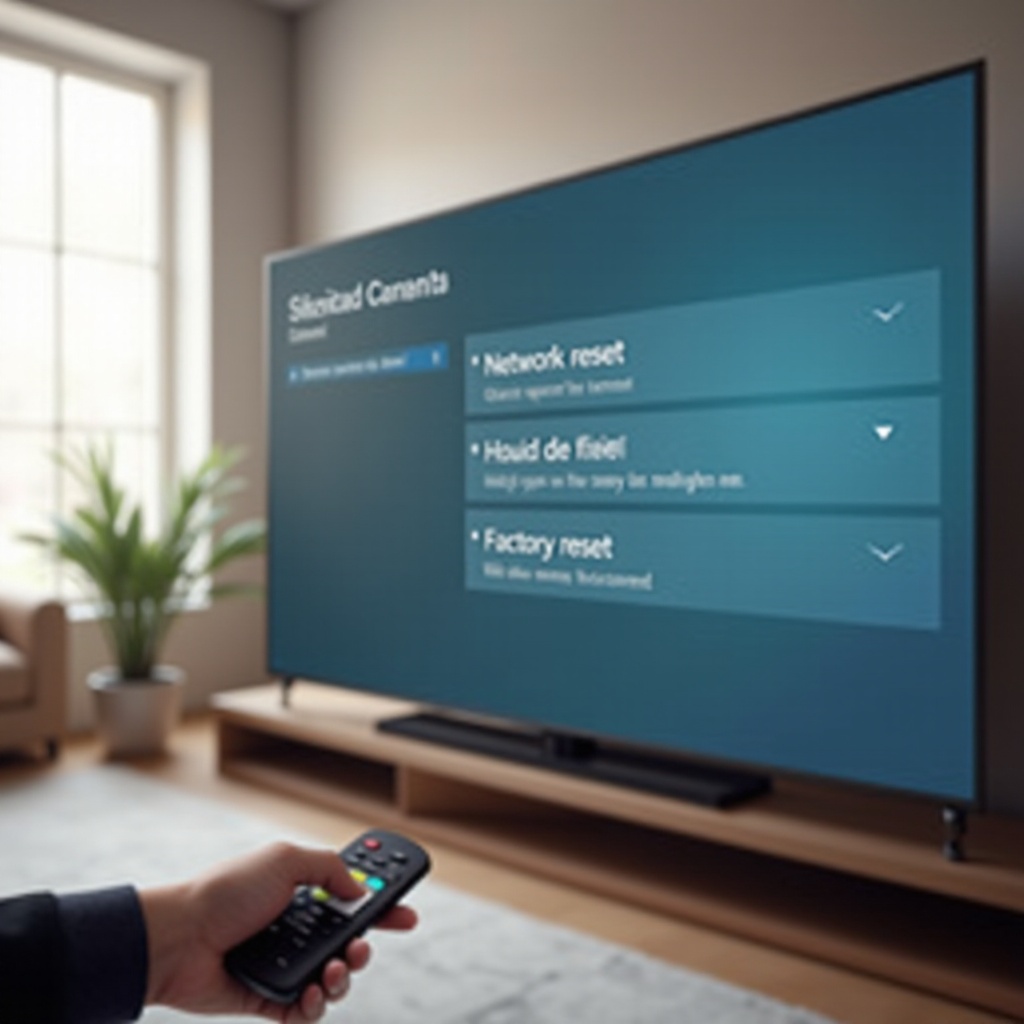
Faça uma redefinição de rede na sua TV Onn
Em muitas TVs Onn Roku:
- Vá para Configurações → Sistema → Configurações avançadas do sistema.
- Selecione Redefinição da conexão de rede ou opção similar.
- Confirme a redefinição.
Isso remove redes sem fio salvas e configurações de rede. Após a redefinição, você deve configurar o Wi‑Fi novamente como se a TV fosse nova, o que geralmente elimina falhas ocultas.
Quando e como fazer uma redefinição de fábrica completa
A redefinição de fábrica deve ser seu último recurso porque apaga tudo:
- Todas as configurações e preferências
- Aplicativos instalados e logins
- Configurações personalizadas de imagem ou som
Na maioria das TVs Onn Roku:
- Abra Configurações → Sistema → Configurações avançadas do sistema.
- Escolha Redefinição de fábrica.
- Digite o código exibido na tela para confirmar.
Alguns modelos também possuem um botão físico de reset na parte de trás ou na lateral. Pressione e mantenha‑o pressionado por 10–15 segundos (ou conforme instruções do manual) até a TV reiniciar.
Configure o Wi‑Fi e os aplicativos de streaming novamente após a redefinição
Depois de uma redefinição de fábrica:
- Siga as instruções na tela para escolher idioma e região.
- Conecte novamente à sua rede Wi‑Fi.
- Entre novamente em seus aplicativos de streaming, um por um.
Se o Wi‑Fi ainda falhar após a redefinição de fábrica, aumentam as chances de um problema de hardware. Nesse ponto, vale a pena verificar sinais de problemas físicos.
Passo 9 – Quando pode ser um problema de hardware
Às vezes, todas as configurações e redefinições corretas não superam um componente com defeito. Quando o hardware de Wi‑Fi dentro da TV ou o roteador falha, soluções de software não resolvem o problema.
Sinais de que o módulo Wi‑Fi da TV Onn pode estar falhando
Você pode ter um módulo Wi‑Fi com defeito na TV se:
- A TV nunca detectar nenhuma rede Wi‑Fi, mesmo com o roteador por perto.
- A opção de Wi‑Fi nas configurações estiver apagada ou ausente.
- A TV conectar por pouco tempo, depois cair e não conseguir reconectar, mesmo com sinal forte.
Esses sintomas apontam para uma possível falha de hardware interno em vez de problema de configuração.
Diferencie problemas de hardware da TV e do roteador
É provável que você tenha problema no roteador se:
- Vários dispositivos em casa perdem a conexão ou ficam muito lentos.
- O roteador estiver muito quente ao toque ou reiniciar sozinho.
- O problema tiver começado após uma tempestade ou queda de energia.
É provável que você tenha problema na TV se:
- Somente a TV Onn tiver problemas de Wi‑Fi.
- A TV apresentar o mesmo problema de Wi‑Fi em redes diferentes, como um hotspot móvel ou a casa de um amigo.
Entender qual dispositivo é o culpado ajuda a decidir se deve trocar o roteador, consertar a TV ou considerar outro método de conexão.
Use Ethernet, powerline ou adaptador como solução de longo prazo
Se sua TV Onn suportar conexão cabeada, Ethernet pode oferecer streaming estável mesmo quando o Wi‑Fi falhar.
As opções incluem:
- Conectar um cabo Ethernet diretamente da TV ao roteador.
- Usar adaptadores powerline para enviar o sinal de rede pela fiação elétrica da casa.
- Usar um adaptador USB‑para‑Ethernet, se o modelo e o software da sua TV suportarem.
Essas soluções ignoram completamente o Wi‑Fi e muitas vezes oferecem desempenho mais suave para streaming em HD e 4K.
Se problemas de hardware parecerem prováveis ou você quiser uma solução oficial, o próximo passo é entrar em contato com o suporte ou com a loja onde comprou para avaliar opções de reparo ou substituição.
Passo 10 – Buscando ajuda: suporte Onn, loja e provedor de internet
Quando você já tentou todas as etapas práticas e sua TV Onn ainda não conecta ao Wi‑Fi, ajuda externa se torna o caminho mais eficiente. Equipes de suporte podem confirmar falhas de hardware, orientar verificações mais avançadas ou aprovar reparos e substituições.
Informações para reunir antes de contatar o suporte
Ter os dados certos à mão agiliza ligações e chats de suporte. Reúna:
- Modelo e número de série da sua TV Onn
- Data da compra e nota fiscal ou comprovante de compra
- Uma lista curta das etapas de solução de problemas que você já tentou
- Mensagens de erro exatas exibidas na TV
- Modelo do seu roteador e dados do seu provedor de internet
Essas informações ajudam o atendente a pular etapas básicas repetidas e avançar mais rápido para soluções significativas.
Quando ligar para a loja, para a Onn ou para o provedor de internet
Problemas diferentes pedem contatos diferentes:
- Loja (como o Walmart): Melhor para devoluções, trocas ou uso de plano de proteção estendida, principalmente se a TV ainda estiver no prazo de devolução.
- Suporte da Onn ou do fabricante: Melhor quando você suspeita de defeito de hardware na TV ou precisa de atendimento em garantia.
- Provedor de internet (ISP): Melhor quando vários dispositivos têm problemas, a velocidade está baixa ou as luzes do modem e roteador mostram erros.
Saber para quem ligar evita frustrações e leva mais rápido à solução correta.
Opções de garantia, devolução e substituição em 2024
Verifique a garantia e as políticas da loja. Dependendo da situação, você pode:
- Devolver a TV para reembolso se o problema aparecer logo após a compra.
- Trocar a TV por uma nova unidade se o hardware de Wi‑Fi tiver falhado claramente.
- Usar um plano de proteção estendida para reparo ou substituição após o período de garantia padrão.
Compare o esforço e o custo do reparo com o preço de uma TV nova, especialmente se sua TV Onn for um modelo de entrada. Às vezes, uma substituição é a solução de longo prazo mais simples para problemas persistentes de Wi‑Fi.
Conclusão
Quando sua TV Onn não conecta ao Wi‑Fi, a causa geralmente é simples: falha do roteador, sinal fraco, software desatualizado ou um pequeno problema de configuração. Ao testar outros dispositivos primeiro, reiniciar sua TV e os equipamentos de rede e usar as ferramentas de rede integradas da TV, você pode eliminar rapidamente a maioria dos problemas fáceis.
Depois disso, verificar as configurações do roteador, atualizar o firmware e usar redefinições de rede ou de fábrica lida com problemas mais profundos de software e configuração. Se o Wi‑Fi ainda falhar após todas essas etapas, é razoável suspeitar de falha de hardware na TV ou no roteador. Nesse ponto, uma conexão cabeada Ethernet, um novo roteador ou um pedido de garantia podem restaurar um streaming confiável.
Siga as etapas deste guia na ordem. Com paciência e testes cuidadosos, você geralmente consegue colocar sua TV Onn de volta online e aproveitar seus programas novamente sem erros constantes de conexão.
Perguntas Frequentes
Por que minha TV Onn mostra “Não foi possível conectar à rede sem fio” mesmo com a senha correta?
Esse erro geralmente aparece quando o sinal está fraco ou o roteador está bloqueando a TV, mesmo que a senha esteja correta. Primeiro, reinicie a TV, o modem e o roteador. Em seguida, aproxime a TV e o roteador para melhorar a intensidade do sinal. Esqueça a rede Wi‑Fi na TV e reconecte, digitando a senha com cuidado. Por fim, acesse o seu roteador e verifique se há filtragem de MAC ou regras de controle de acesso que possam estar bloqueando a TV. Se a TV conseguir se conectar a um hotspot de celular, mas não ao Wi‑Fi da sua casa, o problema quase sempre está nas configurações do roteador.
Como faço para impedir que minha TV Onn desconecte do Wi‑Fi a cada poucas horas?
Quedas frequentes de Wi‑Fi geralmente significam sinal instável ou congestionamento. Coloque o roteador em um local aberto e central e evite escondê‑lo atrás da TV ou de móveis. Se a TV estiver longe do roteador, conecte‑se à rede de 2,4 GHz para obter um alcance melhor. Altere o canal do Wi‑Fi nas configurações do roteador para reduzir a interferência de redes próximas. Atualize tanto o firmware da TV Onn quanto o firmware do roteador para que lidem com o Wi‑Fi de forma mais confiável. Se possível, use um cabo Ethernet ou um adaptador powerline para uma conexão cabeada estável, especialmente para streaming em 4K.
Posso usar minha TV Onn sem Wi‑Fi e o Ethernet vai resolver meus problemas de conexão?
Você ainda pode usar uma TV Onn sem Wi‑Fi, especialmente se conectá‑la via Ethernet. Uma conexão Ethernet com fio costuma resolver problemas causados por sinais Wi‑Fi fracos, interferência ou hardware sem fio com defeito. Conecte um cabo Ethernet do seu roteador à porta LAN da TV ou use um adaptador USB‑para‑Ethernet compatível, se o seu modelo permitir. Depois de conectado, defina o tipo de rede como cabeada nas configurações da TV. Isso ignora completamente o Wi‑Fi e geralmente oferece um streaming mais rápido e estável. Você também pode conectar dispositivos externos, como sticks de streaming ou consoles, via Ethernet e usar esses dispositivos para apps online.