
Introdução
Uma campainha de vídeo SimpliSafe que não se conecta ao Wi‑Fi vira apenas um botão básico em vez de um dispositivo inteligente de segurança. Você perde vídeo ao vivo, alertas de movimento e gravações de eventos. Quando o aplicativo mostra apenas erros vagos, é difícil saber por onde começar.
Este guia percorre cada etapa prática para corrigir o problema de “campainha SimpliSafe não conectando ao Wi‑Fi”. Você verá como a campainha se comunica com o roteador, quais configurações de rede importam e como corrigir problemas de sinal, energia e segurança. Você também aprenderá quando um simples reinício é suficiente e quando deve redefinir a campainha ou contatar o suporte.
Siga cada seção na ordem. Comece com energia e verificações básicas, depois avance para banda do Wi‑Fi, intensidade de sinal, configuração do roteador e correções avançadas. Ao final, você entenderá o que está bloqueando a conexão e o que fazer para manter a campainha online.
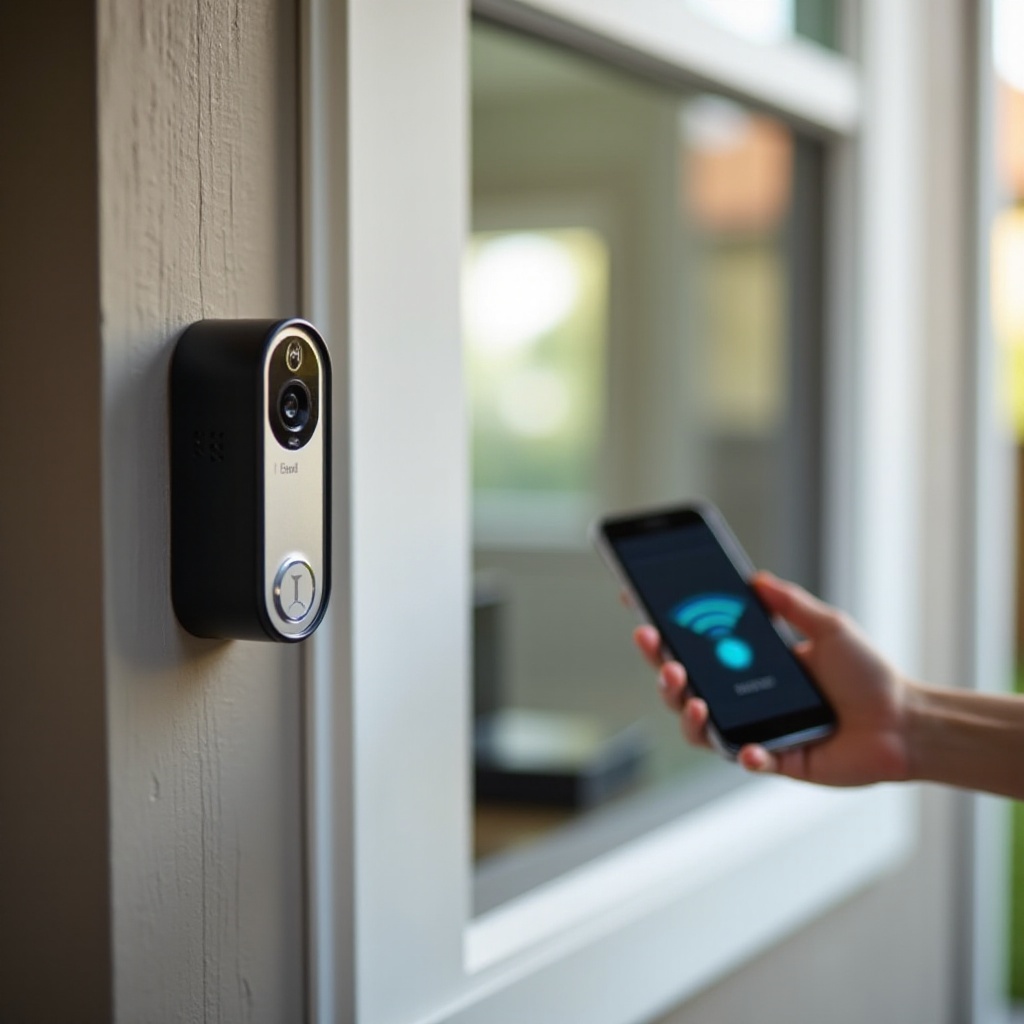
Como a Campainha SimpliSafe se Conecta ao Wi‑Fi
Para corrigir um problema de conexão, primeiro é preciso saber como a campainha SimpliSafe deve se conectar. O dispositivo não é apenas um toque com fio; é um pequeno computador que depende da rede doméstica e da internet.
Aqui está o caminho básico da conexão:
- A campainha liga e começa a transmitir ou a escutar comandos de configuração.
- Você abre o aplicativo SimpliSafe e coloca a campainha em modo de configuração.
- O aplicativo envia o nome e a senha do seu Wi‑Fi para a campainha.
- A campainha se conecta à sua rede Wi‑Fi de 2,4 GHz por meio do roteador.
- O roteador envia o tráfego para os servidores da SimpliSafe pela sua conexão de internet.
- O aplicativo SimpliSafe se comunica com esses servidores para mostrar vídeo ao vivo e alertas.
Se a energia cai, o Wi‑Fi é fraco, a banda errada é usada ou a segurança do roteador bloqueia o dispositivo, essa cadeia se quebra. O resultado parece o mesmo para você: a campainha SimpliSafe não conecta ao Wi‑Fi ou fica offline com frequência. Para restringir a causa, você deve observar como o problema aparece.
Sinais Comuns de que sua Campainha SimpliSafe Não Está se Conectando Corretamente
Problemas de conexão aparecem de várias formas. A campainha pode nunca concluir a configuração ou pode funcionar por um tempo e depois desaparecer. Prestar atenção aos sintomas ajuda a escolher a correção certa.
Sinais típicos incluem:
- O aplicativo mostra “Não foi possível conectar ao Wi‑Fi” durante a configuração.
- A lista de redes Wi‑Fi está vazia ou não exibe sua rede doméstica.
- A campainha parece se conectar, mas a transmissão de vídeo fica carregando, trava ou expira.
- A campainha aparece como “offline” no aplicativo, embora outros dispositivos funcionem.
- Você ouve o toque tocar, mas não recebe notificações push nem visualização ao vivo.
Esses sintomas vêm de causas diferentes: sinal Wi‑Fi fraco, uso da banda errada, recursos do roteador que bloqueiam novos dispositivos, baixa velocidade de upload ou problemas de energia. Para evitar adivinhações, você deve primeiro confirmar que o básico está em ordem. Quando os itens essenciais estiverem bem, você pode seguir para requisitos de Wi‑Fi mais específicos.
Verificações Essenciais Antes da Solução de Problemas
Antes de alterar configurações do roteador ou redefinir a campainha, verifique itens simples que muitas vezes passam despercebidos. Muitos proprietários passam horas nos menus do roteador quando a verdadeira causa é um fio solto ou um transformador com defeito.
Confirme se a Campainha Tem Energia e Está Ligada Corretamente
Uma campainha inteligente precisa de energia estável para permanecer conectada. Se a energia oscila ou a voltagem é muito baixa, o dispositivo pode reiniciar, travar ou perder o Wi‑Fi.
Verifique o seguinte:
- Certifique-se de que a campainha está bem encaixada no suporte de montagem para alinhar os contatos.
- Inspecione os fios em busca de corrosão, desgaste ou parafusos soltos.
- Se você usa um toque mecânico, pressione o botão e escute se o toque soa claramente.
- Se puder fazer isso com segurança ou com ajuda de um eletricista, confirme se o transformador fornece a voltagem especificada pela SimpliSafe, geralmente na faixa de 8–24 V AC.
Se a campainha reinicia sozinha, esquenta demais ou nunca liga totalmente, resolva primeiro os problemas de energia. Uma alteração de rede não compensa energia instável.
Certifique-se de que sua Rede Wi‑Fi Funciona para Outros Dispositivos
Depois que você confiar na energia, confirme que sua rede Wi‑Fi está saudável. Você quer saber se o problema é específico da campainha e não da rede inteira.
Faça o seguinte:
- Fique perto do local da campainha com seu celular ou laptop.
- Conecte-se à sua rede Wi‑Fi doméstica habitual.
- Carregue alguns sites e faça um teste rápido de velocidade.
- Caminhe pela área de entrada e verifique se o Wi‑Fi não cai.
Se outros dispositivos não conseguem manter uma conexão estável nessa área, você provavelmente tem um problema de cobertura ou de roteador, não algo específico da campainha. Você lidará com cobertura depois, mas antes deve verificar se seu aplicativo e software do sistema estão atualizados.
Atualize o Aplicativo SimpliSafe e Verifique o Status do Sistema
Software desatualizado pode causar erros de pareamento e bugs de conexão que parecem problemas de Wi‑Fi.
- Abra a App Store ou a Google Play e atualize o aplicativo SimpliSafe.
- Se o aplicativo mostrar atualizações de firmware disponíveis para sua estação base ou campainha, instale-as.
- Visite a página de status ou o site de suporte da SimpliSafe para ver se há uma interrupção de serviço afetando vídeo ou conectividade.
Se energia, Wi‑Fi básico e atualizações do app estiverem em ordem, é hora de confirmar se sua rede atende aos requisitos técnicos da campainha SimpliSafe.
Verifique os Requisitos da Rede Wi‑Fi para Campainhas SimpliSafe
As campainhas SimpliSafe são projetadas para redes Wi‑Fi residenciais típicas, mas não são compatíveis com toda configuração. Muitos casos de “campainha SimpliSafe não conectando ao Wi‑Fi” se resumem à banda, velocidade ou intensidade do sinal do Wi‑Fi.
2,4 GHz vs 5 GHz e Por que a Banda Importa
A maioria dos modelos de campainha SimpliSafe se conecta apenas ao Wi‑Fi de 2,4 GHz. Essa banda alcança distâncias maiores e atravessa paredes melhor que 5 GHz, que é melhor para velocidade em curtas distâncias.
Verifique seu roteador:
- Confirme se a banda de 2,4 GHz está ativada.
- Veja se o roteador usa o mesmo nome para 2,4 GHz e 5 GHz.
- Se você usa um roteador apenas de 5 GHz, entenda que a campainha não irá se conectar.
Se o seu roteador transmite um único nome de rede combinado para ambas as bandas, a campainha pode ficar confusa. Quando possível, crie uma rede de 2,4 GHz separada com um nome claro. Use essa rede apenas para a campainha e outros dispositivos inteligentes.
Velocidade Mínima, Upload e Necessidades de Intensidade de Sinal
Campainhas de vídeo não precisam de internet ultrarrápida, mas precisam de uma conexão estável, especialmente em termos de velocidade de upload.
Busque ter:
- Pelo menos 5 Mbps de velocidade de download no local da campainha.
- Pelo menos 2 Mbps de upload.
- Um sinal Wi‑Fi forte no seu celular, com pelo menos duas a três “barras”.
Faça um teste de velocidade em pé do lado de fora, perto da campainha. Se as velocidades caírem bastante ou oscilarem, isso afetará a qualidade do vídeo e a estabilidade da conexão. Velocidade suficiente, mas baixa estabilidade geralmente aponta para distância, paredes ou interferência.
Distância do Roteador, Paredes e Interferência ao Redor da Porta
Sinais Wi‑Fi enfraquecem à medida que viajam, especialmente através de materiais densos.
Obstáculos comuns incluem:
- Paredes de tijolo, pedra, concreto e stucco.
- Portas metálicas, grades de segurança e batentes de metal.
- Quadros de energia, grandes eletrodomésticos e espelhos.
Se o roteador fica na outra ponta da casa, atrás de várias paredes, sua campainha pode ver apenas um sinal fraco. Sinal fraco pode causar falhas na configuração, longos atrasos e mensagens de offline frequentes.
Agora que você conhece os requisitos básicos e o ambiente da campainha, pode passar para correções rápidas e de baixo risco, como reiniciar e reconectar, antes de mexer profundamente no roteador.
Correções Rápidas: Reiniciar e Reconectar ao Wi‑Fi
Reinicializações simples muitas vezes eliminam pequenas falhas que impedem dispositivos de entrar no Wi‑Fi. Essas correções rápidas levam apenas alguns minutos e não alteram suas configurações centrais.
Desligar e Ligar a Campainha SimpliSafe (Power Cycle)
Para fazer o power cycle da campainha:
- Remova-a do suporte de montagem, se o modelo permitir.
- Desconecte a energia ou remova a bateria, dependendo do modelo.
- Espere de 30 a 60 segundos para que os circuitos internos descarreguem completamente.
- Reconecte a energia e recoloque a campainha no suporte.
- Aguarde o indicador luminoso mostrar que a campainha iniciou.
Depois do power cycle, verifique no aplicativo SimpliSafe se o dispositivo aparece online ou pronto para configuração.
Reiniciando Corretamente seu Modem e Roteador
Um roteador ou modem que vem funcionando há meses sem reinicialização pode ficar lento ou com bugs.
Use esta ordem:
- Desconecte o modem da tomada.
- Desconecte o roteador da tomada.
- Espere pelo menos 30 segundos.
- Ligue o modem novamente e aguarde até que todas as luzes de status estabilizem.
- Ligue o roteador novamente e espere até que a luz de Wi‑Fi indique que ele está transmitindo.
- Teste o Wi‑Fi no seu celular e depois verifique a campainha.
Isso elimina problemas temporários de atribuição de IP e vazamentos de memória que podem interferir em novas conexões.
Reconectando a Campainha ao Wi‑Fi no Aplicativo SimpliSafe
Se a campainha já faz parte do seu sistema, mas aparece offline ou tem dificuldade para reconectar:
- Abra o aplicativo SimpliSafe e vá até a lista de dispositivos.
- Toque na campainha e procure por configurações de Wi‑Fi ou rede.
- Escolha a opção de reconectar ou alterar a rede Wi‑Fi.
- Selecione sua rede de 2,4 GHz e digite a senha com cuidado.
- Aguarde o aplicativo confirmar que a campainha se conectou com sucesso.
Se o aplicativo relatar nova falha, é hora de examinar mais a fundo as configurações do roteador, que muitas vezes bloqueiam dispositivos inteligentes sem que você perceba.
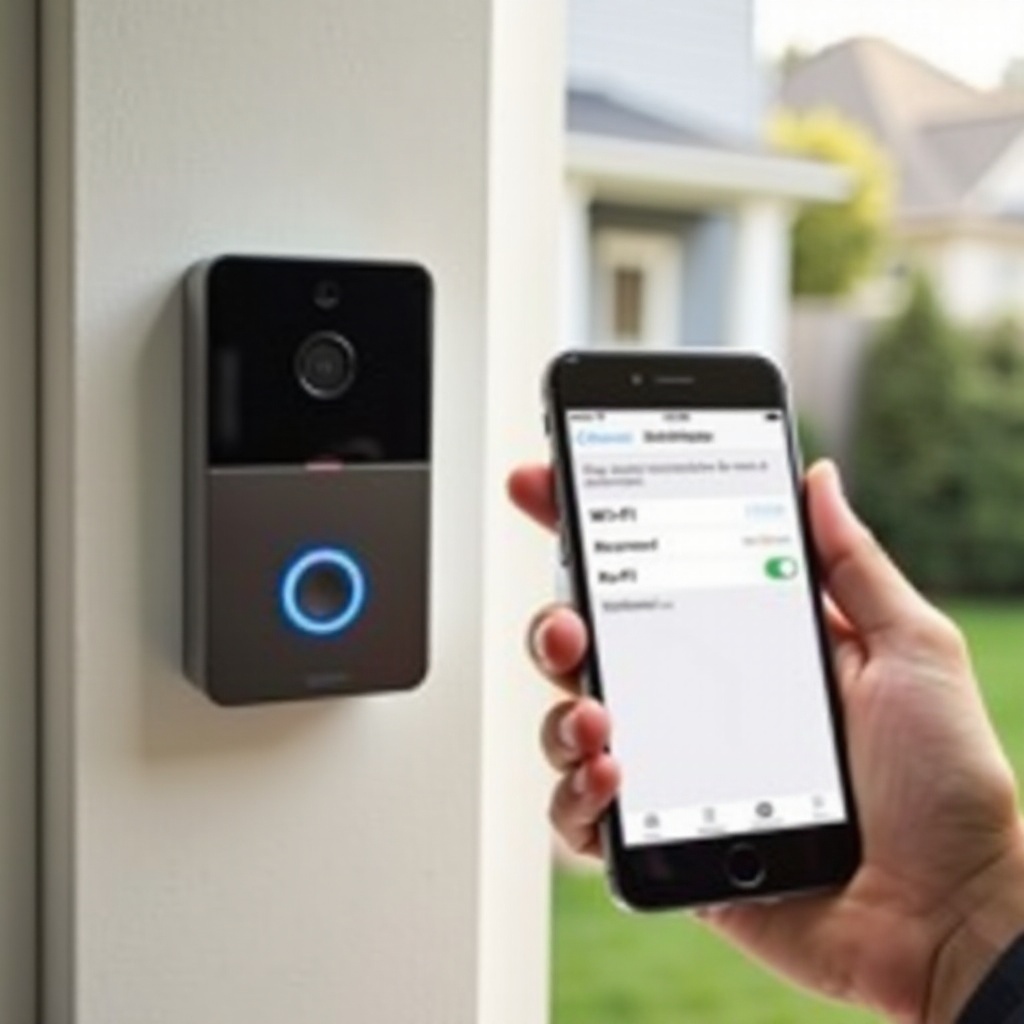
Configurações do Roteador que Podem Bloquear sua Campainha SimpliSafe
Roteadores modernos adicionam muitos recursos de segurança e desempenho. Eles são úteis para laptops e celulares, mas às vezes confundem ou bloqueiam campainhas inteligentes. Se as correções rápidas não funcionaram, verifique estas configurações a seguir.
Visibilidade do SSID, Nomes de Rede e Problemas de Senha
Sua campainha só consegue se conectar a uma rede que consegue ver e entender.
Revise estes pontos:
- Certifique-se de que o nome da rede Wi‑Fi (SSID) esteja definido como “visível”, não oculto.
- Evite nomes de rede muito longos ou com símbolos incomuns e emojis.
- Use uma senha forte porém simples, com letras, números e alguns símbolos padrão.
Se sua rede estiver oculta, a campainha pode exigir etapas extras ou falhar ao se conectar. Para teste, é mais fácil deixar o SSID visível e simples, e depois alterar novamente se desejar.
Modos de Segurança, WPA2/WPA3 e Problemas de Criptografia
Muitos roteadores novos usam segurança WPA3 por padrão ou um modo misto WPA2/WPA3. Alguns dispositivos inteligentes ainda funcionam melhor com WPA2 simples.
Tente estas alterações na sua rede de 2,4 GHz:
- Defina o modo de segurança como WPA2-PSK (às vezes chamado de WPA2 Personal).
- Use apenas criptografia AES, se houver opção entre AES ou TKIP.
- Evite WEP ou redes abertas, que são inseguras e ultrapassadas.
Depois de salvar as alterações, reinicie o roteador e tente conectar a campainha novamente. Ajustar o modo de segurança resolve muitos casos em que a senha parece correta, mas a conexão falha.
Band Steering, Redes de Convidado e Filtragem de Endereço MAC
Roteadores muitas vezes incluem recursos que movem dispositivos entre bandas ou bloqueiam certos hardwares.
Verifique se há:
- Band steering ou opções de “conexão inteligente” que combinam 2,4 GHz e 5 GHz em um único nome. Desative isso temporariamente e dê a cada banda seu próprio SSID.
- Redes de convidado que isolam dispositivos entre si. Evite conectar a campainha a uma rede de convidado que bloqueie a comunicação com outros dispositivos locais.
- Filtragem de endereço MAC ou listas de controle de acesso. Se estiver ativada, adicione o endereço MAC da campainha à lista de permitidos.
Depois de reduzir essas barreiras, tente conectar novamente. Se a campainha ainda tiver dificuldades ou cair offline, a intensidade do sinal provavelmente é o próximo fator a melhorar.
Melhorando o Sinal Wi‑Fi no Local da Campainha
Um sinal Wi‑Fi fraco ou instável é uma das razões mais comuns para o problema de “campainha SimpliSafe não conectando ao Wi‑Fi”. Mesmo que as configurações estejam corretas, um sinal ruim pode causar vídeo lento, atraso e quedas aleatórias.
Testando a Intensidade do Sinal na Porta de Entrada
Use seu celular como um testador rápido de sinal:
- Fique ao lado do local da campainha.
- Verifique quantas barras de Wi‑Fi aparecem no celular.
- Faça um teste de velocidade e observe as velocidades de download e upload.
- Dê alguns passos na direção do roteador e repita o teste.
Se o desempenho melhorar muito quando você se aproxima do roteador, sua campainha está em uma zona de sinal fraco. Melhorar a cobertura nessa área ajudará mais do que qualquer ajuste de software.
Reposicionando o Roteador para Melhor Cobertura
Às vezes, é possível melhorar a cobertura simplesmente movendo o roteador.
Tente estas práticas:
- Coloque o roteador em um local central e elevado.
- Evite escondê-lo atrás de móveis, dentro de armários ou ao lado de grandes objetos metálicos.
- Mantenha-o longe de micro-ondas e bases de telefones sem fio que podem causar interferência.
Depois de reposicionar, repita os testes de sinal e velocidade perto da campainha. Se os resultados melhorarem, tente reconectar a campainha ao Wi‑Fi.
Usando Wi‑Fi em Malha (Mesh) ou Extensores de Wi‑Fi com a SimpliSafe
Se sua casa é grande, comprida ou tem paredes grossas, um único roteador bem posicionado pode não alcançar a porta de entrada de forma confiável. Nesse caso, você pode precisar de hardware adicional.
Você pode:
- Adicionar um sistema de Wi‑Fi em malha (mesh) e colocar um nó perto da frente da casa.
- Usar um extensor de Wi‑Fi ou ponto de acesso mais próximo da campainha.
Ao usar mesh ou extensores, conecte a campainha ao nó mais próximo que transmita sinal de 2,4 GHz. Certifique-se de que esse nó tenha uma conexão forte com o roteador principal. Com a cobertura melhorada, você pode passar para ajustes de rede mais avançados se os problemas persistirem.
Correções Avançadas de Rede para Falhas Persistentes de Conexão
Se as configurações básicas e a intensidade do sinal parecem boas, mas a campainha ainda não se conecta ou não permanece online, pode haver congestionamento ou problemas de endereço IP. Essas etapas avançadas ajudam quando nada mais funciona.
Lidando com Congestionamento de Canal e Redes Vizinhas
Os roteadores dos seus vizinhos podem se sobrepor aos canais do seu Wi‑Fi. Muitas redes no mesmo canal podem causar interferência, especialmente em 2,4 GHz.
Para melhorar isso:
- Acesse a interface de administração do seu roteador.
- Encontre a configuração de canal do Wi‑Fi de 2,4 GHz.
- Altere o canal para 1, 6 ou 11 e teste cada um.
- Salve as alterações e reinicie o roteador.
Você pode usar um aplicativo analisador de Wi‑Fi no celular para ver quais canais as redes próximas usam mais. Escolha o canal menos congestionado para reduzir a interferência em sua campainha.
DHCP, IPs Estáticos e Conflitos de Endereço IP
Os dispositivos precisam de endereços IP únicos para se comunicar na rede. Se o recurso DHCP do roteador estiver mal configurado, a campainha pode não receber um endereço adequado.
Verifique estas configurações:
- Certifique-se de que o DHCP esteja ativado no roteador para a rede principal.
- Confirme se o intervalo de DHCP inclui endereços suficientes para todos os seus dispositivos.
- Se você definiu manualmente um IP estático para a campainha, tente voltar para atribuição automática de IP.
Após ajustar essas configurações, reinicie o roteador e tente parear a campainha novamente. Resolver conflitos de IP pode corrigir falhas de conexão misteriosas.
Atualizando o Firmware do Roteador e o Hardware do Modem
O hardware de rede também precisa de atualizações. Firmware antigo pode ter bugs que afetam novos dispositivos inteligentes.
Faça o seguinte:
- Acesse o roteador e verifique se há atualizações de firmware.
- Aplique quaisquer atualizações e deixe o roteador reiniciar.
- Se você usa um modem/roteador fornecido pelo provedor de internet, peça que verifiquem o firmware ou ofereçam um modelo mais novo se o seu for muito antigo.
Com o roteador atualizado e a rede ajustada, o último grande passo do lado do dispositivo é uma redefinição de fábrica e configuração limpa.
Redefinição de Fábrica e Nova Configuração da Campainha SimpliSafe
Se a campainha armazenou configurações ruins ou passou por várias tentativas fracassadas, uma redefinição de fábrica pode limpar os dados antigos e dar um novo começo.
Quando a Redefinição de Fábrica é a Melhor Opção
Considere uma redefinição se:
- A campainha falhar novamente na configuração após você ajustar Wi‑Fi e o roteador.
- Você ver mensagens de erro repetidas sem causa óbvia.
- O dispositivo já teve funcionamento normal, mas não reconecta apesar de senhas corretas e sinal forte.
Uma redefinição de fábrica remove as configurações locais da campainha, mas não apaga todo o seu sistema SimpliSafe. Você apenas adicionará a campainha novamente como um novo dispositivo.
Como Redefinir a Campainha SimpliSafe Passo a Passo
Os passos exatos podem variar conforme o modelo, por isso você também deve verificar as instruções oficiais da SimpliSafe. O processo geral é o seguinte:
- Localize o botão de reset ou configuração na campainha.
- Mantenha o botão pressionado pelo tempo necessário, geralmente entre 10 e 20 segundos.
- Observe a luz de LED em busca de mudança de cor ou padrão de pisca que indique a redefinição.
- Solte o botão e aguarde o dispositivo reiniciar completamente.
Após a redefinição, a campainha volta ao estado de fábrica e está pronta para passar pelo fluxo de configuração novamente.
Fazendo uma Configuração Limpa sem Erros Comuns de Wi‑Fi
Para uma configuração limpa:
- Fique perto da campainha com o celular conectado à rede de 2,4 GHz.
- Desative os dados móveis do celular para que ele use apenas Wi‑Fi.
- Abra o aplicativo SimpliSafe e escolha adicionar uma nova câmera de campainha.
- Siga as instruções no aplicativo, escaneie qualquer código QR se solicitado e selecione a rede Wi‑Fi correta.
- Digite a senha do Wi‑Fi com cuidado e aguarde a confirmação.
Se a configuração ainda falhar, observe em que etapa ocorre a falha. Ela nunca encontra a rede ou chega a conectar e depois cai? Essa diferença guiará você na próxima seção.
Casos Especiais: Falha na Configuração vs Desconexões Frequentes
Nem todo problema de “campainha SimpliSafe não conectando ao Wi‑Fi” se comporta da mesma forma. Alguns surgem apenas durante a configuração; outros aparecem como desconexões frequentes depois que a campainha já funcionou.
Campainha Não Conecta Durante a Configuração Inicial
Se a campainha nunca completa a primeira configuração:
- Verifique novamente se está usando uma rede de 2,4 GHz, não 5 GHz.
- Simplifique o nome da rede e a senha para reduzir a chance de erros de digitação.
- Desative VPNs, bloqueadores de anúncios e apps de segurança extra no celular durante a configuração.
- Tente configurar a campainha a partir de outro celular ou tablet para descartar problemas do app ou do aparelho.
Quando a configuração inicial falha mesmo em uma rede confiável e em outro celular, você pode estar lidando com defeito no dispositivo ou um problema de compatibilidade mais profundo.
Campainha Conecta mas Continua Caindo Offline
Se a campainha conecta uma vez, mas não permanece online:
- Concentre-se na intensidade do sinal Wi‑Fi e na interferência na área da campainha.
- Reduza a qualidade de vídeo da câmera no aplicativo, se essa opção estiver disponível, para diminuir o uso de banda.
- Verifique se o roteador reinicia com frequência ou fica sobrecarregado em determinados horários do dia.
Quedas frequentes geralmente apontam para problemas de sinal, largura de banda ou energia, e não para erros pontuais de configuração.
Atraso de Vídeo, Timeouts e Atrasos em Notificações
Às vezes a campainha parece online, mas o desempenho é ruim. O vídeo demora para carregar ou as notificações chegam atrasadas.
Para melhorar isso:
- Faça um teste de velocidade enquanto visualiza a transmissão ao vivo para ver se a velocidade de upload é o gargalo.
- Pare outras atividades pesadas de rede, como streaming de filmes ou downloads de jogos.
- Reduza o número de eventos de movimento estreitando as zonas de movimento ou a sensibilidade no aplicativo.
Se a campainha continuar com dificuldades após tudo isso, é hora de buscar ajuda da SimpliSafe ou do seu provedor de internet.
Quando Contatar o Suporte da SimpliSafe ou seu Provedor de Internet
Há um ponto em que continuar ajustando não é eficiente. Se você já verificou energia, banda do Wi‑Fi, sinal, ajustes do roteador e fez uma redefinição de fábrica, ajuda externa pode economizar tempo.
Sinais de Campainha com Defeito ou Problema de Energia
Você pode ter um dispositivo ou fiação com defeito se:
- A campainha superaquece, desliga ou reinicia mesmo com Wi‑Fi forte.
- Os LEDs nunca entram no modo de configuração esperado ou mostram padrões incomuns.
- Outros dispositivos funcionam perfeitamente no seu Wi‑Fi no mesmo local.
Nessas situações, contate o suporte da SimpliSafe. Eles podem orientar testes avançados, verificar registros e ajudar a determinar se a campainha precisa de reparo ou substituição.
Quais Informações Reunir Antes de Ligar para o Suporte
Prepare alguns detalhes para agilizar a ligação ou o chat com o suporte:
- O e-mail da sua conta SimpliSafe e o endereço da residência.
- O modelo e número de série da campainha.
- A marca e modelo do seu roteador e modem.
- Uma lista das mensagens de erro vistas e das etapas já tentadas.
Informações claras ajudam o atendente a pular etapas básicas que você já concluiu e partir direto para uma solução mais profunda.
Quando Atualizar o Roteador ou o Plano de Internet
Às vezes, a causa raiz é o hardware de rede ou a velocidade do serviço, e não a campainha em si.
Considere atualizações se:
- Seu roteador é muito antigo e tem desempenho limitado em 2,4 GHz.
- Você tem velocidades de upload muito baixas que limitam o streaming de vídeo.
- Você usa muitos dispositivos inteligentes e vários streams de vídeo em um plano de internet básico.
Um roteador dual band moderno ou um sistema em malha, junto com um plano um pouco mais rápido, podem melhorar a experiência da campainha e de todos os outros dispositivos da casa.
Boas Práticas para Prevenir Problemas Futuros de Wi‑Fi
Depois de resolver o problema atual de conexão, alguns hábitos saudáveis podem manter a campainha SimpliSafe estável a longo prazo. Uma rede confiável significa menos alertas perdidos e menos tempo mexendo em configurações.
Otimizando a Posição do Roteador e Reinicializações Regulares
Uma boa localização física é uma das maneiras mais fáceis de prevenir problemas.
- Mantenha o roteador em um local central e aberto, não escondido ou no chão.
- Evite colocá-lo bem ao lado de objetos metálicos ou paredes espessas de concreto.
- Reinicie o roteador ocasionalmente se notar lentidão, ou configure reinicializações automáticas se o roteador permitir.
Essas pequenas escolhas ajudam a manter um Wi‑Fi forte em toda a casa, incluindo a porta de entrada.
Mantendo Aplicativos, Firmware e Hardware Atualizados
Manter tudo atualizado reduz bugs e melhora a compatibilidade.
- Atualize o aplicativo SimpliSafe sempre que novas versões forem lançadas.
- Aceite atualizações de firmware para a estação base e a campainha SimpliSafe.
- Aplique atualizações de firmware do roteador fornecidas pelo fabricante.
As atualizações frequentemente incluem melhorias de desempenho de Wi‑Fi e correções de bugs que impactam diretamente dispositivos inteligentes.
Planejando sua Rede Doméstica para Dispositivos Inteligentes em 2024
Mais lares agora dependem de múltiplas câmeras, campainhas, assistentes de voz e sensores. Planejar a rede levando esses dispositivos em conta ajuda a evitar dores de cabeça futuras.
Considere estas ações:
- Use nomes claros para as redes de 2,4 GHz e 5 GHz para sempre saber qual escolher.
- Invista em um sistema em malha se sua casa for grande ou tiver áreas sem sinal.
- Evite sobrecarregar um roteador antigo e básico com dezenas de dispositivos sempre ligados.
Com uma rede bem projetada e os passos deste guia, sua campainha SimpliSafe pode permanecer conectada, transmitir vídeo nítido e proteger sua entrada 24 horas por dia.
Conclusão
Uma campainha SimpliSafe que não conecta ao Wi‑Fi pode ser estressante, mas a causa geralmente se resume a algumas áreas principais: energia, banda do Wi‑Fi, intensidade do sinal e configurações do roteador. Ao verificar energia e saúde da rede, confirmar suporte a 2,4 GHz, melhorar a cobertura na porta e ajustar modos de segurança do roteador, você pode resolver a maioria dos problemas por conta própria.
Se ajustes avançados de rede e uma redefinição de fábrica ainda não ajudarem, o suporte da SimpliSafe e seu provedor de internet podem intervir com verificações de hardware e upgrades. Combine essas soluções com bons hábitos, como posicionamento adequado do roteador e atualizações regulares, e sua campainha ficará online e pronta para proteger sua casa.
Perguntas Frequentes
Por que meu vídeo-porteiro SimpliSafe mostra “Não foi possível conectar ao Wi-Fi” mesmo com a senha correta?
Essa mensagem geralmente aparece quando o vídeo-porteiro não consegue usar a rede em si, e não apenas quando a senha está incorreta. As causas mais comuns incluem usar um roteador somente 5 GHz, ter um SSID combinado de 2,4 GHz e 5 GHz que confunde o dispositivo ou utilizar um modo de segurança como WPA3 que o vídeo-porteiro não suporta totalmente. Altere para uma rede dedicada de 2,4 GHz, defina a segurança como WPA2-PSK (AES), simplifique o nome e a senha da rede e tente a configuração novamente.
Um roteador somente 5 GHz pode fazer com que meu vídeo-porteiro SimpliSafe não se conecte ao Wi-Fi?
Sim. A maioria dos vídeo-porteiros SimpliSafe foi projetada para funcionar apenas em Wi-Fi de 2,4 GHz. Se o seu roteador transmitir somente em 5 GHz, o vídeo-porteiro nunca encontrará essa rede durante a configuração. Para corrigir isso, ative a banda de 2,4 GHz no seu roteador atual, se possível, ou adicione hardware como um roteador dual band, sistema mesh ou ponto de acesso de 2,4 GHz. Assim que uma rede de 2,4 GHz estiver disponível, reconecte o vídeo-porteiro usando essa rede.
Como saber se o problema de Wi-Fi do meu vídeo-porteiro SimpliSafe é de hardware e não de rede?
Problemas de hardware geralmente aparecem como comportamentos estranhos mesmo quando sua rede é forte e está corretamente configurada. Alguns sinais incluem o vídeo-porteiro superaquecer, reiniciar aleatoriamente, nunca entrar corretamente no modo de configuração ou exibir padrões de LED estranhos que não correspondem ao manual. Se outros dispositivos funcionam bem no seu Wi-Fi no mesmo local e o vídeo-porteiro ainda falha na configuração mesmo após tentar outro celular e outra rede, a unidade em si pode estar com defeito. Nesse caso, entre em contato com o suporte da SimpliSafe para testes mais profundos e possível substituição.