
Introdução
Uma câmera Nest que continua ficando offline vai contra todo o propósito da segurança inteligente. Você abre o app para verificar sua casa e, em vez de uma transmissão ao vivo, vê “Câmera offline” ou “Não conectada”. Isso é irritante, preocupante e pode fazer você sentir que desperdiçou dinheiro.
A boa notícia: esse problema quase sempre se resume a alguns problemas comuns. A maioria dos casos está ligada à força do Wi-Fi, estabilidade de energia, configurações do roteador ou falhas no app. Quando você analisa esses fatores em uma ordem clara, geralmente consegue consertar uma câmera Nest que fica constantemente offline sem ligar para o suporte ou comprar novos equipamentos.
Este guia conduz você passo a passo pelo que “offline” realmente significa, por que acontece e como corrigir isso de forma definitiva. Você também verá dicas avançadas para estabilizar sua rede doméstica e evitar quedas futuras.
Ao final, você terá uma lista prática de verificação para seguir sempre que sua câmera Nest ficar offline, além de uma configuração de casa inteligente mais confiável como um todo.
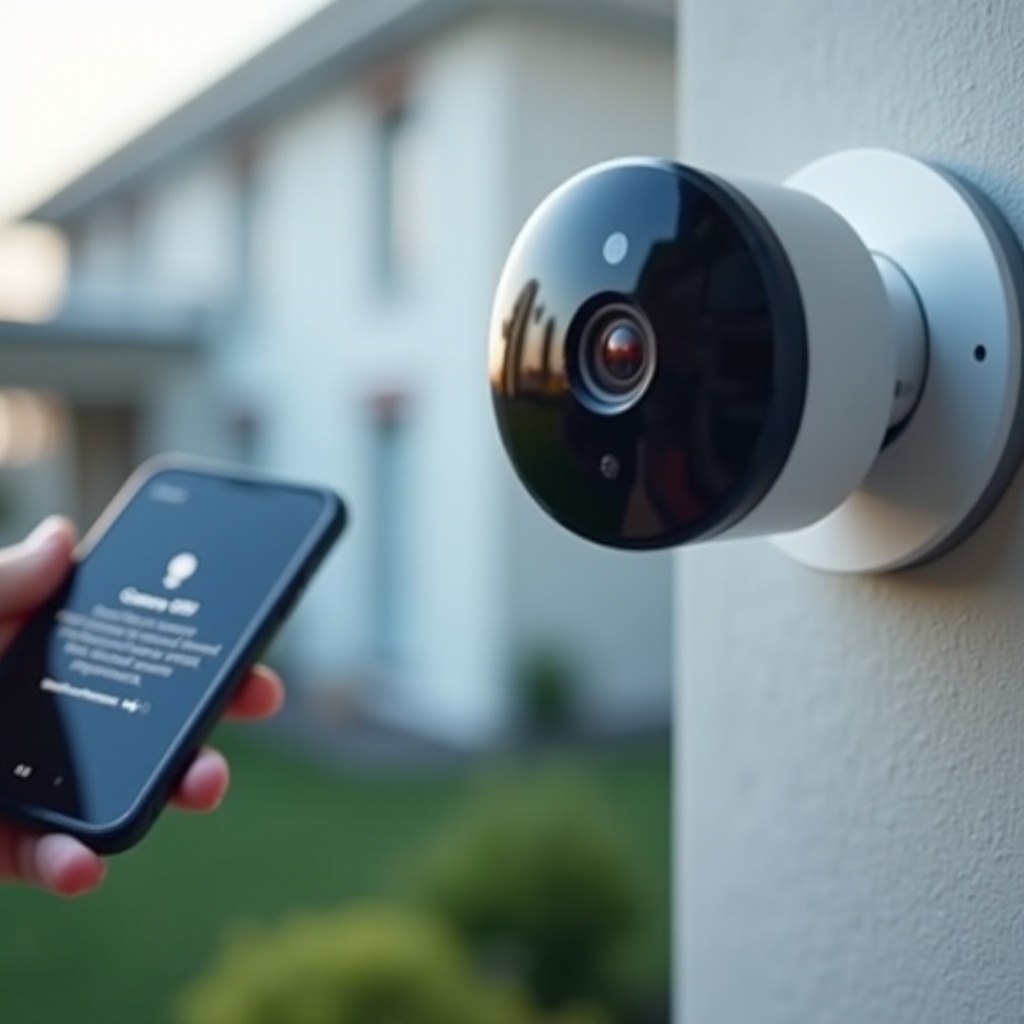
O Que “Offline” Realmente Significa para Sua Câmera Nest
Antes de consertar qualquer coisa, você precisa entender o que “offline” realmente significa para uma câmera Nest. Os apps Nest e Google Home usam alguns rótulos diferentes que podem confundir se você os interpretar literalmente.
Às vezes, “offline” é preciso. Outras vezes, a câmera ainda está gravando ou conectada, mas o app não consegue acessá-la corretamente. Quando você sabe a diferença, evita perder tempo com correções erradas e chega mais rápido ao verdadeiro problema.
Vamos detalhar como os apps Nest e Google Home reportam o status e como esse status se relaciona com sua câmera e sua rede.
Como o Nest Reporta o Status Offline no App
Quando sua câmera Nest perde a conexão, o app geralmente mostra um destes avisos:
- “A câmera está offline”
- “Câmera não conectada”
- Uma miniatura cinza ou escurecida com uma linha sobre o ícone da câmera
Isso pode significar:
- A câmera não consegue acessar a internet.
- O app não consegue acessar os servidores do Google.
- Seu telefone não consegue acessar a internet, enquanto a câmera ainda consegue.
Se você vir um status offline, verifique se outros dispositivos na mesma rede Wi-Fi conseguem acessar a internet. Verifique também se outros dispositivos Nest, como uma campainha Nest, mostram a mesma mensagem. Essa comparação simples ajuda a ver se o problema está na câmera, na sua rede local ou nos serviços do Google.
Offline vs. Desconectada vs. Sem Transmissão de Vídeo
O app pode mostrar mensagens parecidas, mas diferentes:
- Offline – o app não consegue acessar a câmera de forma alguma.
- Desconectada – frequentemente aparece após um longo período offline ou quando a câmera não reconecta depois de uma reinicialização ou perda de energia.
- Sem transmissão de vídeo – o app consegue acessar a câmera, mas a transmissão de vídeo falha.
Se você vir “sem transmissão de vídeo”, a câmera pode ainda estar online e detectando movimento, mas a transmissão ao vivo está com dificuldades devido à baixa largura de banda ou alta latência. “Desconectada” geralmente aponta para problemas de Wi-Fi ou de roteador. “Offline” pode envolver questões de energia, rede, app ou servidor.
Entender esses rótulos dá um ponto de partida mais claro para a solução de problemas. Com essa base, podemos passar para as causas mais comuns de uma câmera Nest ficar constantemente offline.
Motivos Mais Comuns de Sua Câmera Nest Ficar Offline
Agora que você sabe o que as mensagens do app realmente significam, pode olhar para os motivos de uma câmera Nest ficar caindo offline. Quase todos os casos se encaixam em alguns grupos previsíveis, que você pode analisar em sequência.
Conhecer essas principais causas ajuda a focar primeiro nas correções mais prováveis, em vez de sair mudando configurações aleatoriamente e torcendo pelo melhor.
Sinal de Wi-Fi Fraco ou Instável
As câmeras Nest dependem de uma conexão Wi-Fi estável para transmitir vídeo e enviar eventos. Quando o sinal é fraco ou instável, a câmera pode:
- Perder a conexão em horários de tráfego intenso.
- Ter dificuldade para manter uma transmissão de vídeo ao vivo.
- Alternar repetidamente entre online e offline no app.
Longa distância do roteador, paredes grossas, superfícies metálicas e interferência de outros dispositivos reduzem a força e a estabilidade do sinal.
Problemas de Energia em Modelos com Fio e a Bateria
Se a câmera perde energia por até alguns segundos, ela ficará offline e pode demorar para reconectar. Problemas comuns de energia incluem:
- Cabos soltos ou adaptadores de energia danificados em modelos com fio.
- Tomadas GFCI externas que desarmam em condições úmidas ou frias.
- Bateria fraca ou cabos de carregamento defeituosos em modelos a bateria.
Interrupções frequentes de energia fazem a câmera parecer estar constantemente offline, mesmo quando seu Wi-Fi está estável.
Problemas de Roteador, Modem ou Provedor de Internet
Às vezes a câmera e sua fonte de energia estão bem, mas a sua rede não:
- O roteador trava ou reinicia automaticamente.
- O modem perde a sincronização com o provedor de internet.
- Sua conexão de internet sofre com alta latência ou quedas curtas frequentes.
Nessas situações, vários dispositivos—não apenas sua câmera Nest—podem apresentar lentidão ou perda de conexão. Isso é um forte sinal de que a causa raiz está no modem, no roteador ou no serviço de internet.
Essas causas comuns levam diretamente a uma abordagem passo a passo. Vamos começar com as verificações mais simples e depois avançar para correções mais avançadas, começando por energia e instalação física.
Passo 1 – Verifique a Energia e a Instalação Física
Problemas de energia são rápidos de verificar e corrigir, e causam grande parte das reclamações de “câmera Nest constantemente offline”. Faz sentido começar por aqui antes de entrar em menus de roteador ou ajustes avançados de rede.
Se a câmera não recebe energia consistente, nenhum ajuste de Wi-Fi será suficiente para mantê-la online.
Verificando a Energia em Câmeras Nest com Fio
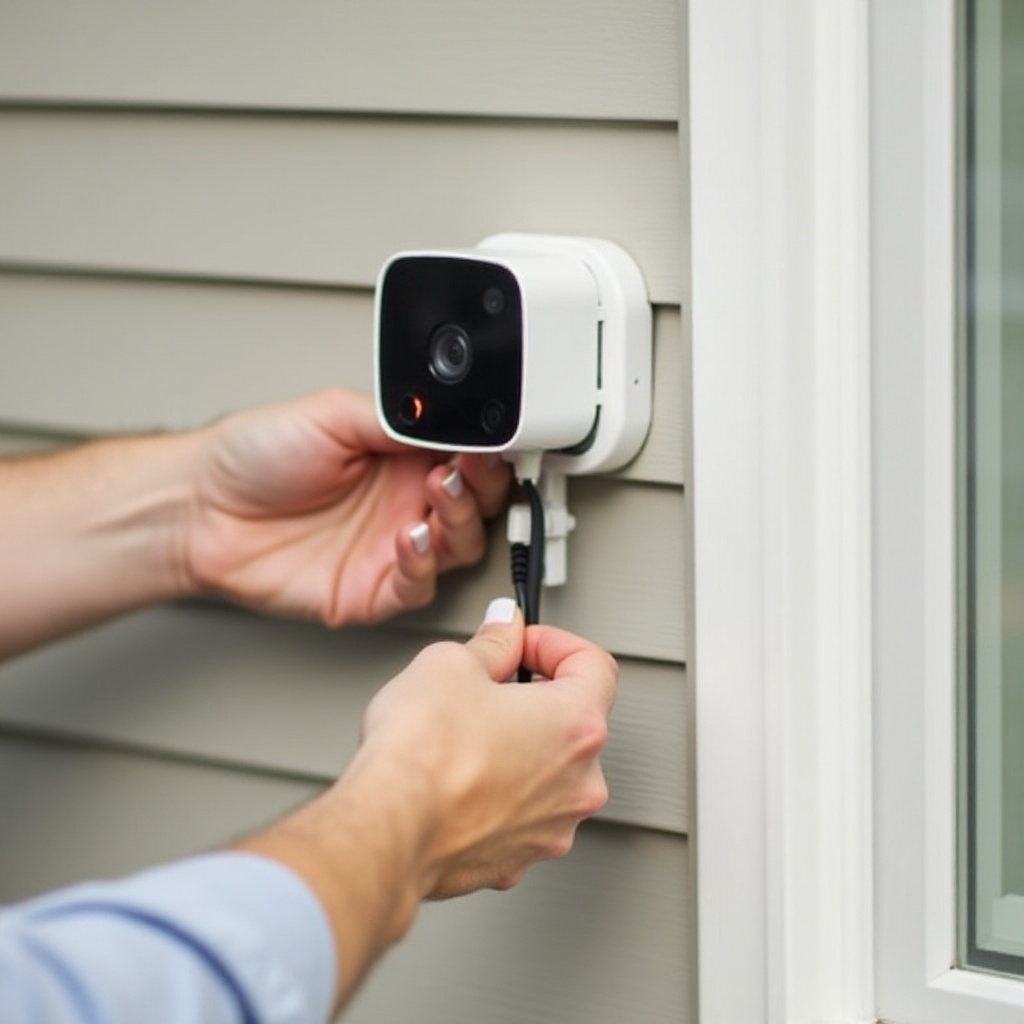
Para câmeras Nest com fio, siga estes passos:
- Olhe para a luz de status da câmera. Sem luz geralmente significa sem energia.
- Verifique se o adaptador de energia tem danos, dobras, fios puídos ou pinos tortos.
- Teste a tomada com outro dispositivo, como um carregador de celular ou abajur.
- Se o cabo passa pela área externa, inspecione se há cortes, marcas de mordida, partes amassadas ou cobre exposto.
Se a câmera ligar apenas quando você mexe ou balança o cabo, o cabo ou o adaptador provavelmente está com defeito e deve ser substituído.
Nível de Bateria e Problemas de Carregamento em Modelos Sem Fio
Para câmeras Nest a bateria, os problemas de energia se apresentam de forma um pouco diferente:
- Abra o app Google Home ou Nest e verifique a porcentagem da bateria.
- Se a bateria cai muito rapidamente, a câmera pode ficar offline entre recargas.
- Inspecione o cabo e a porta de carregamento para ver se há sujeira, corrosão ou folga.
Carregue a câmera completamente e observe se ela volta a ficar offline em um nível específico de bateria. Se isso acontecer, a bateria pode estar degradada e precisar ser substituída.
Instalação Externa, Clima e Danos ao Cabo
Instalações externas adicionam riscos extras que podem afetar energia e estabilidade:
- Água pode entrar em conectores ou caixas de junção mal vedados.
- Sol, calor e frio podem rachar cabos baratos ou não preparados para intempéries.
- Suportes frouxos podem forçar os conectores e causar contato intermitente.
Use cabos com classificação para uso externo, faça “loops de gotejamento” para que a água não escorra para os conectores e garanta que os cabos não fiquem pendurados sob tensão. Quando você tiver certeza de que a energia está estável, estará pronto para testar a força do Wi-Fi no local da câmera.
Passo 2 – Teste a Força do Wi-Fi Onde a Câmera Está Instalada
Uma câmera Nest que fica constantemente offline muitas vezes está em uma “zona morta” de Wi-Fi. O roteador pode funcionar bem perto da sala de estar, mas a câmera fica em um canto ou do lado de fora onde o sinal mal chega.
Testar a força do Wi-Fi no local da câmera ajuda você a decidir se precisa mover a câmera, o roteador ou atualizar os equipamentos da rede.
Usando o Celular para Medir a Qualidade do Sinal
Você não precisa de ferramentas especiais para testar a força do sinal. Seu celular pode dar uma leitura rápida:
- Fique ao lado da câmera com o celular conectado à mesma rede Wi-Fi.
- Faça um teste de velocidade e anote as velocidades de download e upload.
- Preste atenção especial à velocidade de upload, pois as câmeras Nest enviam vídeo para a nuvem.
- Repita o teste algumas vezes para ver se os resultados variam muito.
Como regra geral, as câmeras Nest funcionam muito melhor com pelo menos 2 Mbps de upload estável por câmera. Mais é melhor, especialmente se você tiver várias câmeras ou outros dispositivos usando a mesma banda.
Bandas de 2,4 GHz vs. 5 GHz para Câmeras Nest
Muitos roteadores transmitem Wi-Fi nas bandas de 2,4 GHz e 5 GHz:
- 2,4 GHz – mais lenta, mas alcança distâncias maiores e atravessa paredes melhor.
- 5 GHz – mais rápida, mas mais fraca em longas distâncias e através de obstáculos.
Câmeras Nest muitas vezes se conectam de forma mais confiável à banda de 2,4 GHz quando estão longe do roteador ou separadas por várias paredes. Se o seu roteador usa um único nome de rede (SSID) para ambas as bandas, talvez você precise:
- Dividir temporariamente o Wi-Fi em SSIDs separados para 2,4 GHz e 5 GHz.
- Conectar a câmera apenas à rede de 2,4 GHz.
- Deixá-la nessa banda se a conexão ficar mais estável.
Essa mudança simples costuma reduzir eventos aleatórios de offline em áreas de difícil alcance.
Lidando com Paredes, Distância e Interferência
O sinal enfraquece a cada parede, piso e obstáculo entre o roteador e a câmera. Ele também sofre com interferências. Problemas comuns incluem:
- Paredes grossas de tijolo, concreto ou pedra.
- Estruturas metálicas, espelhos e eletrodomésticos grandes.
- Redes Wi-Fi vizinhas usando o mesmo canal.
Você pode melhorar isso:
- Movendo o roteador para mais perto da câmera ou para uma posição mais central.
- Movendo a câmera para mais perto do roteador, quando possível.
- Adicionando um repetidor Wi-Fi ou um nó de Wi-Fi mesh entre o roteador e a câmera.
Se o Wi-Fi ainda parecer fraco ou instável mesmo depois de melhorar a cobertura, o próximo passo é verificar as configurações do roteador que controlam como a câmera se conecta.
Passo 3 – Corrija Configurações do Roteador que Prejudicam a Conectividade da Nest
Mesmo com bom sinal Wi-Fi, certas configurações de roteador podem fazer uma câmera Nest ficar constantemente offline. Muitos roteadores vêm com recursos “inteligentes” que funcionam bem para celulares e laptops, mas confundem dispositivos IoT como câmeras.
Ajustar algumas configurações-chave pode deixar a conexão muito mais estável e previsível.
Mudança de SSID, Senha e Nomes de Rede
Se você recentemente:
- Mudou o nome da rede Wi-Fi (SSID).
- Atualizou a senha do Wi-Fi.
- Trocaram o roteador ou o modem/roteador fornecido pelo provedor.
Sua câmera Nest pode ainda estar tentando se conectar usando os dados antigos da rede. Nesse caso:
- Abra o app Nest ou Google Home.
- Vá para as configurações da câmera e escolha Wi-Fi ou rede.
- Atualize a rede Wi-Fi e a senha.
- Siga as instruções para reconectar a câmera.
Mantenha seu SSID simples e legível. Evite nomes muito longos ou caracteres especiais que alguns dispositivos podem não reconhecer bem.
Recursos de Canal Automático, Direcionamento de Banda e Smart Connect
Muitos roteadores modernos incluem recursos como:
- Direcionamento de banda (mover automaticamente dispositivos entre 2,4 GHz e 5 GHz).
- Smart Connect (um único SSID para ambas as bandas, o roteador decide onde colocar os dispositivos).
- Seleção automática de canal.
Esses recursos podem ser úteis em geral, mas podem fazer com que câmeras Nest:
- Sejam empurradas para uma banda mais fraca.
- Pulem entre canais e percam a conexão.
Se você notar quedas frequentes:
- Tente desativar o direcionamento de banda ou o Smart Connect.
- Defina manualmente um canal estável de 2,4 GHz, como 1, 6 ou 11.
- Use largura de canal de 20 MHz em 2,4 GHz para melhor confiabilidade.
Modos de Segurança, Filtro de MAC e Firewalls
Configurações de segurança podem bloquear sua câmera se forem muito rígidas ou estiverem mal configuradas:
- Use criptografia WPA2 ou WPA3; evite modos desatualizados como WEP.
- Desative o filtro de endereços MAC ou adicione o MAC da câmera à lista permitida.
- Garanta que as regras de firewall não bloqueiem conexões de saída da câmera.
Se seu roteador oferecer uma rede de convidados ou uma rede dedicada para IoT, você pode colocar sua câmera Nest ali desde que essa rede tenha acesso à internet. Isso isola dispositivos inteligentes sem tirá-los do ar.
Depois que as configurações do roteador estiverem limpas e adequadas, o próximo passo lógico é reiniciar e redefinir seus dispositivos de forma controlada para limpar estados travados.
Passo 4 – Reinicie, Redefina e Reconecte na Ordem Certa
Reinicializações aleatórias nem sempre corrigem a causa raiz. Mas ciclos de energia estruturados e redefinições podem limpar falhas, concluir atualizações pendentes e restaurar um caminho de conexão estável.
Fazer isso na ordem certa garante que sua câmera Nest tenha uma rede funcional para se conectar quando ligar.
Ciclo de Energia em Modem, Roteador e Câmera Nest
Use esta sequência para uma reinicialização limpa:
- Desligue o modem da tomada.
- Desligue o roteador da tomada.
- Desligue ou desconecte a câmera Nest.
- Espere de 30 a 60 segundos.
- Ligue o modem primeiro e espere até que todas as luzes indiquem uma conexão estável.
- Ligue o roteador e espere até que o Wi-Fi esteja novamente online.
- Por fim, ligue a câmera Nest.
Essa ordem garante que a câmera não tente se conectar enquanto o modem ou o roteador ainda está inicializando, o que pode causar falhas de conexão e status offline persistente.
Remover e Adicionar Novamente a Câmera no Google Home ou Nest
Se a câmera ainda aparecer como offline após um ciclo de energia limpo, tente removê-la e adicioná-la novamente:
- Abra o app Google Home ou Nest.
- Selecione a câmera e escolha a opção para removê-la ou excluí-la da sua casa.
- Redefina a câmera usando o botão físico, se seu modelo tiver um.
- Adicione a câmera novamente como um novo dispositivo e siga atentamente as etapas de configuração.
Esse processo pode corrigir erros de configuração ou instalações incompletas que ocorreram durante uma tentativa anterior de conexão ou atualização de firmware.
Quando Usar uma Redefinição de Fábrica Completa
Use uma redefinição de fábrica completa quando:
- A câmera reinicia ou trava repetidamente.
- Ela se recusa a conectar a qualquer rede Wi-Fi.
- Todos os outros dispositivos na mesma rede estão estáveis.
A redefinição de fábrica apaga configurações personalizadas e remove a câmera da sua conta, então trate isso como um último passo antes de assumir falha de hardware.
Se o problema de offline persistir após esses passos de redefinição, o próximo ponto a investigar é a camada de software: o app Google Home ou Nest e a configuração da sua conta.
Passo 5 – Verifique Problemas no Google Home, App Nest e na Conta
Às vezes sua câmera Nest está online e funcionando, mas o app relata o status de forma incorreta. Bugs no app, versões desatualizadas ou conflitos de conta podem fazer uma câmera saudável parecer offline.
Você precisa confirmar que o problema não é apenas de exibição ou de conta antes de culpar o hardware ou a rede.
Atualizando os Apps Google Home e Nest
Mantenha sempre seus apps atualizados:
- Atualize os apps Google Home e Nest pela App Store ou Google Play.
- Verifique por atualizações de sistema operacional no seu celular ou tablet.
- Reinicie o dispositivo após instalar as atualizações.
Apps desatualizados podem ter falhas que impedem mostrar o status correto da câmera ou transmitir vídeo de forma confiável. Atualizações muitas vezes corrigem esses problemas silenciosamente em segundo plano.
Corrigindo “Offline” no App Quando a Câmera Está Realmente Online
Se você suspeitar que a câmera está online, mas o app está errado:
- Verifique a câmera a partir de outro dispositivo, como um segundo celular ou tablet.
- Tente ver a transmissão em um Nest Hub ou tela inteligente compatível.
- Teste tanto na rede móvel quanto no Wi-Fi para ver se o problema está ligado a uma das redes.
Se funcionar em outro dispositivo, limpe o cache ou reinstale o app no dispositivo que mostra o status offline. Isso geralmente resolve mensagens falsas de offline.
Problemas de Migração de Conta e Conflitos de Várias Casas ou Famílias
Muitos usuários migraram de contas antigas do Nest para contas Google. Problemas podem aparecer quando:
- A câmera está em uma Casa diferente dentro do app Google Home do que você espera.
- Você usa mais de uma conta Google nos seus dispositivos.
- Compartilhamento de casa e permissões não estão configurados corretamente.
Para evitar isso:
- Confirme que você está conectado à conta Google correta.
- Alterne para a Casa correta no topo do app Google Home.
- Verifique se a câmera aparece nessa Casa e está atribuída a um cômodo.
Se as verificações de app e conta não resolverem o problema, ajustes avançados de rede podem estabilizar configurações mais complexas ou carregadas.
Correções Avançadas para Problemas Persistentes de Offline
Se sua câmera Nest ainda continuar ficando offline após as etapas básicas, o problema pode ser sutil, mas solucionável com ajustes avançados. Essas mudanças não são necessárias para todos, mas podem fazer grande diferença em redes domésticas densas ou muito exigidas.
Os ajustes avançados focam em tornar a rede mais previsível, para que a câmera tenha um caminho estável até a internet.
Atribuir IP Estático ou Reserva de IP à Sua Câmera Nest
Endereços IP dinâmicos podem mudar de tempos em tempos. A maioria dos dispositivos lida bem com isso, mas ocasionalmente uma câmera pode “se perder” durante renovações de DHCP.
Você pode reduzir esse risco:
- Acessando a página de administração do seu roteador.
- Localizando a seção de configurações de DHCP ou LAN.
- Criando uma reserva de IP para sua câmera Nest usando o endereço MAC dela.
Isso garante que sua câmera sempre receba o mesmo endereço IP, o que pode reduzir desconexões aleatórias e facilitar a solução de problemas.
Usar QoS para Priorizar o Tráfego da Câmera na Rede
Quality of Service (QoS) permite que o roteador dê prioridade a certos dispositivos ou tipos de tráfego. Se você:
- Trabalha de casa e participa de muitas chamadas de vídeo.
- Assiste a vídeos 4K em TVs ou computadores.
- Tem muitos dispositivos inteligentes conectados ao mesmo tempo.
Sua câmera Nest pode perder largura de banda nos horários de pico. Ative o QoS e:
- Dê prioridade à sua câmera Nest por dispositivo.
- Ou priorize o tráfego de vídeo em tempo real, se seu roteador tiver essa opção.
Isso ajuda a impedir que sua câmera fique offline ou perca a transmissão quando outros dispositivos estiverem usando muito a rede.
Testar com um Hotspot Móvel para Isolar Problemas do Provedor
Para confirmar se o principal problema está no seu provedor de internet ou na rede doméstica:
- Ative um hotspot móvel no seu celular.
- Conecte a câmera Nest temporariamente a esse hotspot.
- Monitore a câmera por várias horas ou por um dia.
Se a câmera ficar online no hotspot, mas ficar offline no seu Wi-Fi doméstico, provavelmente você restringiu o problema ao roteador, modem ou conexão do provedor, e não à câmera.
Se ajustes avançados ainda não ajudarem, o problema pode estar fora do seu controle direto ou dentro do hardware da câmera.
Quando o Problema é Seu Provedor ou o Hardware da Câmera Nest
Há casos em que nenhum ajuste resolve uma câmera Nest que fica constantemente offline. Nesse ponto, você precisa decidir se o problema está no serviço de internet ou no hardware da câmera.
Separar essas duas possibilidades economiza tempo e ajuda a se comunicar claramente com as equipes de suporte.
Reconhecendo Problemas de Velocidade de Upload e Latência
Use testes de velocidade online ao longo de vários dias e em horários diferentes. Procure por:
- Velocidades de upload muito baixas em comparação com o que seu plano promete.
- Alta latência (tempos de ping longos) ou grandes picos de latência.
- Quedas frequentes ou timeouts em vários dispositivos.
Se você notar esses padrões em laptops, celulares e dispositivos de streaming, entre em contato com seu provedor de internet e compartilhe os resultados. Pergunte se há problemas conhecidos, congestionamento ou falhas na linha na sua área e solicite uma verificação da linha ou substituição do modem, se necessário.
Sinais de Falha no Hardware da Câmera
Problemas de hardware podem se manifestar como:
- A câmera superaquecer e desligar mesmo em clima ameno.
- Luzes LED piscando ou reinicializações aleatórias sem padrão claro.
- A câmera se recusar a concluir a configuração em qualquer rede que você tente.
Se você já testou diferentes adaptadores de energia, tomadas e redes, e a câmera continua com o mesmo comportamento, o hardware pode estar falhando.
Como Trabalhar com o Suporte do Google Nest nos EUA
Antes de entrar em contato com o suporte do Google Nest, prepare um resumo breve:
- Liste as etapas de solução de problemas que você já tentou.
- Faça capturas de tela das mensagens de erro e das telas de status do app.
- Anote o modelo do roteador, o provedor de internet e resultados típicos de testes de velocidade.
Depois, entre em contato com o suporte Google Nest pelo site oficial ou pelo app. Forneça detalhes claros e concisos para que eles possam decidir rapidamente se devem substituir o aparelho, sugerir configurações específicas ou encaminhar o caso.
Depois de resolver possíveis problemas de provedor e hardware, você pode focar em prevenção para não ter que repetir esse processo no futuro.
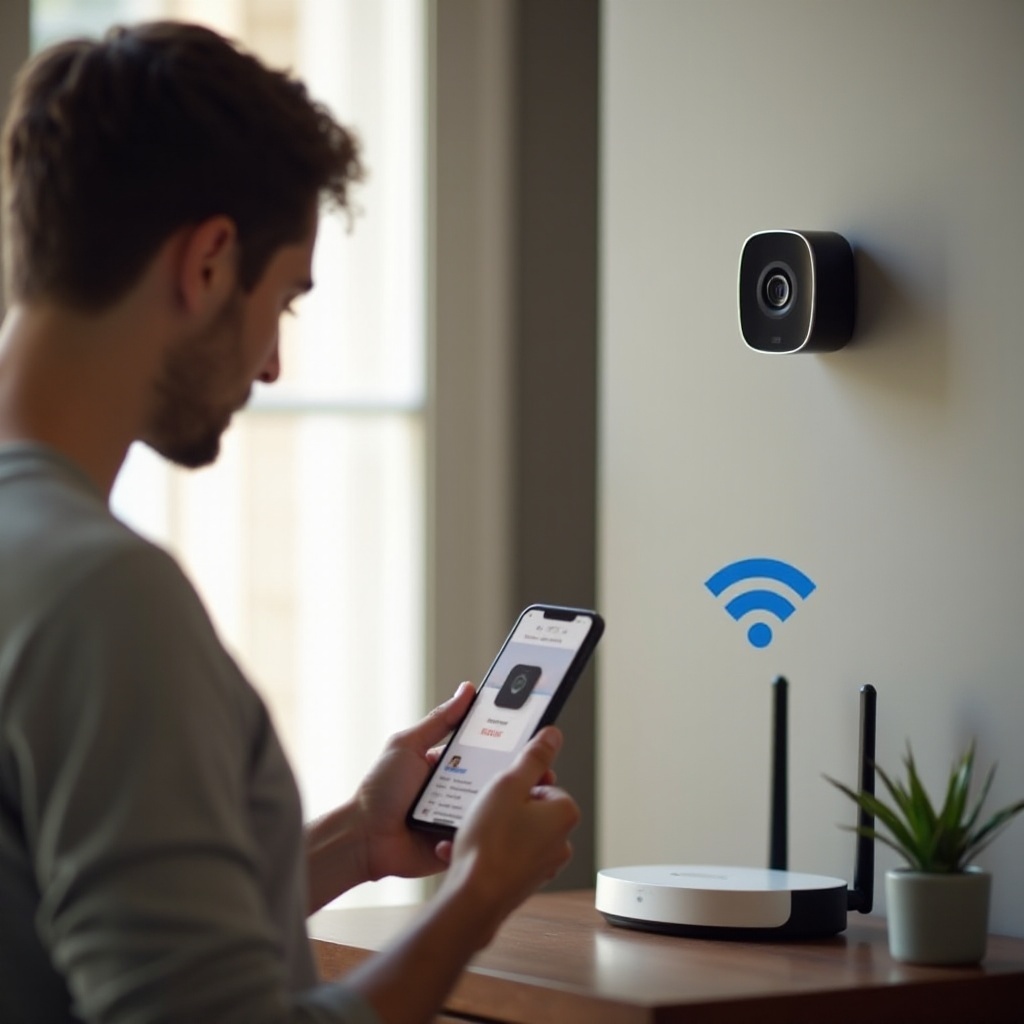
Prevenindo que Sua Câmera Nest Fique Offline Novamente
Depois de estabilizar sua câmera Nest, você vai querer mantê-la assim. Alguns upgrades estratégicos e hábitos simples podem reduzir bastante as chances de quedas futuras.
Investir um pouco de esforço agora ajuda sua câmera a ficar online e confiável quando você mais precisa.
Atualizar para Wi-Fi Mesh ou Roteador Wi-Fi 6/6E
Para casas maiores ou com muitos dispositivos, um roteador básico pode não dar conta. Considere:
- Um sistema de Wi-Fi mesh com nós posicionados perto das áreas problemáticas.
- Um roteador Wi-Fi 6 ou 6E para lidar melhor com muitos dispositivos conectados.
Coloque um nó do mesh ou o roteador principal mais perto da sua câmera Nest para dar a ela uma cobertura forte e consistente. Isso pode eliminar pontos fracos que causam mensagens constantes de offline.
Boas Práticas de Posicionamento da Câmera e Layout da Rede
Ao planejar sua instalação:
- Mantenha a câmera a uma distância razoável de um nó mesh ou do roteador.
- Evite colocá-la diretamente atrás de objetos metálicos ou paredes muito grossas.
- Use cabos e suportes com classificação para uso externo em áreas externas, para resistir ao clima.
Projete sua rede de forma que as câmeras e outros dispositivos críticos fiquem nas partes mais fortes do Wi-Fi, e não na borda, onde o sinal é mais fraco.
Hábitos Simples de Manutenção para Manter as Câmeras Online
Alguns hábitos de rotina ajudam bastante:
- Reinicie o modem e o roteador a cada poucos meses para limpar pequenas falhas.
- Verifique atualizações de firmware do roteador e instale-as quando disponíveis.
- Dê uma olhada no app Nest ou Google Home semanalmente para detectar alertas antecipados.
- Mantenha atualizados os apps Google Home e Nest e o sistema operacional do seu celular.
Esses pequenos passos reduzem a chance de quedas inesperadas e ajudam sua câmera Nest a permanecer uma parte estável da sua casa inteligente.
Conclusão
Uma câmera Nest que fica constantemente offline é frustrante, mas raramente é um mistério. Na maioria dos casos, você consegue rastrear o problema até questões de energia, Wi-Fi fraco, configurações de roteador, falhas de app ou problemas no serviço de internet.
Ao passar por verificações de energia, testes de Wi-Fi, ajustes no roteador, reinicializações estruturadas e revisões do app e da conta, você pode resolver a maior parte dos problemas de offline sem trocar hardware. Ajustes avançados, como reservas de IP e configurações de QoS, oferecem estabilidade extra quando sua rede está muito ocupada.
Se nenhum desses passos funcionar, testar com um hotspot e falar com seu provedor e com o suporte Google Nest ajuda a confirmar se o problema está na conexão de internet ou na própria câmera.
Use este guia como uma lista prática de verificação, e sua câmera Nest deverá passar mais tempo online protegendo sua casa e menos tempo exibindo “offline” quando você mais precisa.
Perguntas Frequentes
Por que minha câmera Nest fica offline à noite ou sempre no mesmo horário?
Se sua câmera Nest fica offline em horários específicos, isso geralmente coincide com janelas de manutenção do provedor de internet, reinicializações noturnas do roteador ou pico de uso da rede em sua casa. Verifique as configurações do seu roteador para ver se há reinicializações programadas ou modos de economia de energia e monitore sua conexão com um teste de velocidade nesses horários para ver se a velocidade ou a latência mudam.
Minha câmera Nest ainda grava se aparecer como offline no app?
Na maioria dos casos, quando uma câmera Nest está realmente offline e não consegue se conectar à nuvem, ela não enviará vídeo e você não verá imagens desse período. No entanto, o app às vezes pode informar o status de forma incorreta, então confirme a partir de outro dispositivo ou rede para ter certeza de que a câmera está realmente offline e não apenas afetada por um problema de exibição ou do aplicativo.
Quantas câmeras Nest minha rede Wi-Fi consegue suportar sem quedas constantes?
O número depende da sua velocidade de upload, da qualidade do roteador e de outros tráfegos. Como orientação geral, planeje pelo menos de 2 a 4 Mbps de velocidade de upload estável por câmera Nest. Um roteador moderno ou sistema mesh pode lidar com várias câmeras, mas se você transmite muitos vídeos ou participa de muitas chamadas de vídeo, talvez precise de um plano de maior velocidade e de um hardware Wi-Fi mais robusto para manter tudo estável.