
Introdução
Uma TV Vizio sem som pode arruinar a noite de filme em segundos. Você se senta, aperta play e a imagem parece normal, mas não há som algum. Sem cliques, sem bipes de menu, sem áudio de aplicativos ou dispositivos HDMI. Parece que algo sério quebrou e que talvez você precise de uma TV nova.
Antes de correr para substituir sua televisão ou chamar um técnico, você pode tentar várias soluções claras e seguras em casa. Muitos problemas de “TV Vizio sem áudio” vêm de configurações simples, cabos soltos ou pequenos erros de software que você pode resolver em minutos com o controle remoto na mão.
Este guia percorre cada etapa em uma ordem lógica. Você começa com verificações básicas, depois passa para problemas de cabos e portas, configurações de áudio, problemas com soundbar e dispositivos externos, opções de firmware e redefinição, sinais de falha de hardware e, por fim, dicas de prevenção para que o problema seja menos provável de voltar.
Ao final, você saberá como diagnosticar de onde vem o problema de áudio, se é da TV, da soundbar ou de um dispositivo externo, e o que fazer em seguida se o som ainda não voltar.
Verificações Rápidas Antes de Partir para Correções Avançadas
Comece pelas verificações mais rápidas. Essas etapas muitas vezes restauram o som imediatamente e ajudam você a evitar redefinições desnecessárias ou reparos pagos. Elas também ajudam a separar um problema simples de configuração de usuário de um problema técnico mais profundo.
Reserve um momento para fazer essas verificações na ordem. Depois de confirmar que itens básicos como mudo, volume e entradas estão corretos, você estará pronto para seguir para a checagem das conexões físicas na próxima seção.
Certifique-se de que a TV Não Está no Mudo ou com Volume Zerado
Isso parece óbvio, mas as configurações de mudo e volume causam um grande número de reclamações de “sem áudio”.
Faça o seguinte:
- Aperte o botão Mute no controle remoto da Vizio uma vez para reativar o som da TV. Observe se o ícone de mudo desaparece da tela.
- Aumente o volume usando o botão Volume + e observe a barra de volume na tela aumentar.
- Se você usa um controle remoto universal ou de terceiros, teste também com o controle original da Vizio, já que alguns controles não ajustam corretamente o volume da TV.
- Verifique os controles remotos de dispositivos externos, como o da sua TV a cabo ou do seu dispositivo de streaming, e certifique-se de que eles não estejam no mudo ou com volume muito baixo.
Se a barra de volume sobe, mas você ainda não ouve nada de nenhuma fonte, pode seguir para a próxima verificação rápida.
Confirme se a Fonte de Entrada Correta Está Selecionada
Se a entrada errada estiver selecionada, sua TV pode mostrar a imagem de um dispositivo enquanto espera o áudio de outra fonte, o que resulta em silêncio.
Siga estes passos:
- Aperte o botão Input ou Source no controle remoto da Vizio.
- Alterne entre entradas como HDMI1, HDMI2, HDMI3, AV e outras disponíveis.
- Certifique-se de selecionar a entrada que realmente corresponde ao local onde seu dispositivo está conectado.
- Se os rótulos forem confusos, conecte o dispositivo em outra entrada HDMI e teste novamente para saber exatamente qual porta você está usando.
Se o áudio voltar em outra entrada, rotule suas entradas nas configurações da TV para encontrá-las mais rápido da próxima vez.
Teste Vários Canais, Aplicativos e Entradas
Agora você quer saber se o problema de “TV Vizio sem áudio” é geral ou limitado a um aplicativo ou dispositivo específico.
Tente estes testes:
- Abra um aplicativo integrado como YouTube, Netflix ou outro serviço de streaming e reproduza um vídeo.
- Mude para TV ao vivo se você usa uma antena, TV a cabo ou satélite.
- Teste outro dispositivo HDMI, como um console de videogame, um Blu-ray player ou outro dispositivo de streaming.
Se o som funcionar em alguns lugares, mas não em outros, o problema provavelmente está em um aplicativo ou dispositivo externo específico, não na TV em si. Se não houver som em nenhum aplicativo ou dispositivo, é hora de ir além das verificações básicas e inspecionar as conexões físicas.
O próximo passo é garantir que seus cabos e portas estejam em bom estado, já que eles transmitem imagem e som entre os dispositivos.
Inspecionando Cabos, Portas e Conexões Físicas
Cabos e portas frequentemente causam problemas de áudio, mesmo quando a imagem parece normal. Um cabo HDMI levemente danificado ou uma conexão óptica frouxa pode interromper o sinal de áudio enquanto ainda transmite vídeo.
Ao verificar cuidadosamente seus cabos e testar portas alternativas, você pode eliminar toda uma categoria de problemas antes de começar a alterar configurações mais profundas.
Verifique Cabos HDMI, Ópticos e RCA em Busca de Danos
Desligue sua TV e os dispositivos conectados antes de manusear cabos, por segurança e para evitar estática.
Inspecione o seguinte:
- Cabos HDMI: Procure pinos tortos ou faltando, capa externa desgastada e conectores que não fiquem firmes nas portas.
- Cabos ópticos (TOSLINK): Verifique se os conectores não estão rachados e se a pequena luz vermelha é visível na ponta quando o dispositivo de origem está ligado.
- Cabos de áudio RCA ou analógicos: Certifique-se de que os conectores vermelho e branco estejam totalmente inseridos e que não apresentem corrosão ou plástico quebrado.
Se qualquer cabo parecer gasto, dobrado ou frouxo, substitua-o por um cabo em bom estado e teste o áudio novamente.
Teste Outra Porta HDMI ou um Cabo Novo
Às vezes, apenas uma porta HDMI falha enquanto as outras continuam funcionando. Trocar de porta e de cabo ajuda a ver se o problema acompanha o cabo ou a porta.
Faça o seguinte:
- Mova o cabo HDMI da porta HDMI1 para HDMI2 ou HDMI3 da sua TV Vizio.
- Use o controle remoto para selecionar a nova entrada e testar o áudio.
- Se você tiver outro cabo HDMI, troque o atual pelo reserva e teste novamente.
- Se o som aparecer em outra porta ou com um cabo novo, a porta ou o cabo original provavelmente estão com defeito.
Você pode continuar usando a porta que funciona e substituir o cabo ruim, o que geralmente é mais barato do que um reparo.
Entenda as Portas ARC/eARC nas TVs Vizio
Muitas TVs Vizio mais novas incluem HDMI ARC ou eARC, que significam Canal de Retorno de Áudio (Audio Return Channel) e Canal de Retorno de Áudio Aprimorado (Enhanced Audio Return Channel). Essa porta especial envia áudio da TV para uma soundbar ou receiver AV.
Pontos importantes:
- As portas ARC/eARC geralmente são rotuladas como “HDMI ARC” ou “HDMI eARC” na TV.
- Quando você usa ARC, a TV pode enviar a maior parte ou todo o som para a soundbar em vez dos alto-falantes internos.
- Se o ARC ou eARC estiver mal configurado, você pode ver vídeo sem áudio algum.
Se você não estiver usando uma soundbar ou receiver, evite a porta ARC/eARC durante a solução de problemas. Conecte seus dispositivos em portas HDMI sem ARC para simplificar a configuração.
Depois de descartar problemas de conexão física, o próximo passo lógico é revisar as configurações internas de áudio da TV, pois elas podem silenciar o som em nível de software.
Corrigindo Configurações de Áudio da Vizio que Podem Eliminar o Som
Sua TV Vizio inclui várias opções de áudio que podem silenciar os alto-falantes se forem configuradas incorretamente. Alguns minutos no menu de áudio podem revelar se uma configuração está bloqueando o som.
Você irá ajustar três áreas principais: seleção de alto-falantes, formato de áudio e a opção de redefinição de áudio. Essas alterações ajudam você a voltar a uma configuração simples e confiável.
Ative os Alto-falantes da TV e Escolha a Saída de Áudio Correta
Se você usou uma soundbar ou sistema de áudio externo no passado, a TV pode ainda estar configurada para enviar o som apenas por esses dispositivos.
Para verificar e corrigir isso:
- Aperte o botão Menu ou Configurações no controle remoto da Vizio.
- Navegue até a seção Áudio ou Som.
- Procure uma configuração chamada “Alto-falantes da TV” (“TV Speakers”) e certifique-se de que esteja em “Ligado” (“On”).
- Se houver uma opção “Saída de Áudio” ou “Alto-falantes” (“Speakers”), selecione “Alto-falantes da TV” ou “Interno” (“Internal”), não “Externo” (“External”) ou “ARC”, enquanto estiver testando.
Depois de ativar os alto-falantes da TV, teste o som novamente usando um aplicativo interno e uma entrada HDMI.
Defina o Formato de Áudio para uma Opção Compatível (PCM, Dolby, etc.)
Alguns formatos de áudio não funcionam com determinados alto-falantes, soundbars ou receivers. Se a TV enviar um formato que seu sistema não consegue decodificar, o resultado pode ser silêncio.
No menu de Áudio:
- Encontre uma configuração como “Formato de Áudio Digital”, “Saída de Áudio Digital” ou “Formato de Áudio”.
- Altere para “PCM” durante os testes. PCM é a opção mais amplamente compatível.
- Evite formatos avançados como “Bitstream”, “Dolby Digital Plus” ou “Dolby Atmos” enquanto estiver solucionando o problema.
Se o som funcionar em PCM, você pode depois mudar para um formato surround se seu sistema de som o suportar.
Redefina as Configurações de Áudio para os Padrões de Fábrica
Se você alterou muitas opções de áudio ao longo do tempo, pode não se lembrar de cada ajuste. Redefinir apenas as configurações de áudio oferece uma base limpa sem afetar aplicativos ou configurações de rede.
Para redefinir as configurações de áudio:
- No menu Áudio ou Som, procure “Redefinir Áudio”, “Redefinir Som” ou algo semelhante.
- Selecione e confirme quando a TV perguntar.
- Aguarde a conclusão da redefinição e o fechamento do menu.
Após a redefinição, teste o áudio com algumas fontes. Se ainda não houver som, o problema pode vir de dispositivos externos ou soundbars, que serão o foco da próxima etapa.
Quando o Problema é um Dispositivo Externo, Não a TV Vizio
Se os alto-falantes da TV estiverem ativados, o formato de áudio for compatível e as configurações de áudio tiverem sido redefinidas, mas você só perde som em certas entradas ou aplicativos, o problema provavelmente vem de um dispositivo conectado ou de uma configuração específica de aplicativo.
Ao diagnosticar decodificadores de TV, consoles de jogos, Blu-ray players e dispositivos de streaming, você pode restringir o problema a um único componente e evitar mudanças desnecessárias na própria TV.
Solucionando Problemas em Decodificadores, Consoles de Jogos e Blu-ray Players
Cada dispositivo externo tem seus próprios controles e formatos de saída de áudio.
Veja o que verificar:
- Abra o menu de configurações do decodificador, console de jogos ou Blu-ray player.
- Navegue até a seção de configurações de áudio.
- Defina o tipo de saída de áudio como “PCM” ou “Stereo” durante o teste.
- Certifique-se de que o dispositivo não esteja no mudo e, se tiver controle de volume próprio, que esteja em nível normal.
- Reinicie o dispositivo desligando-o, retirando-o da tomada por cerca de 30 segundos e conectando-o novamente.
Se o som voltar apenas a partir desse dispositivo após a alteração das configurações, então a TV está funcionando corretamente e o dispositivo externo precisava de ajuste.
Configurações de Áudio para Dispositivos de Streaming (Roku, Fire TV, Apple TV, Chromecast)
Sticks e boxes de streaming frequentemente causam problemas de áudio porque enviam formatos que não correspondem à TV ou à soundbar.
Na maioria dos dispositivos de streaming:
- Defina o modo de áudio como “Stereo” ou “Auto (Stereo)” durante o teste.
- Desative opções especiais como “Dolby Atmos”, “Dolby Digital Plus” ou “Surround” até que o som básico funcione.
- Reinicie tanto o dispositivo de streaming quanto a TV depois de alterar essas configurações.
Se o som funcionar nos aplicativos integrados da TV, mas não no dispositivo de streaming, concentre seus esforços nas opções de saída e nas atualizações de firmware desse dispositivo.
Corrigindo “Sem Áudio” em Apenas uma Entrada ou Aplicativo
Às vezes, uma entrada HDMI específica ou um aplicativo interno perde o áudio enquanto todo o resto funciona.
Tente o seguinte:
- Mova o dispositivo para outra porta HDMI da TV e selecione essa nova entrada.
- Se o som funcionar na nova porta, a porta original pode estar falhando.
- Para um aplicativo interno sem som, saia da sua conta no aplicativo e entre novamente.
- Se possível, desinstale e reinstale o aplicativo a partir da loja de apps da Vizio.
Quando todos os outros aplicativos e dispositivos funcionam, você restringiu o problema a uma única fonte ou porta, o que facilita bastante a solução.
Se você usa uma soundbar ou sistema de home theater com sua TV Vizio, a próxima seção foca nessas configurações, já que elas introduzem pontos extras em que o áudio pode falhar.
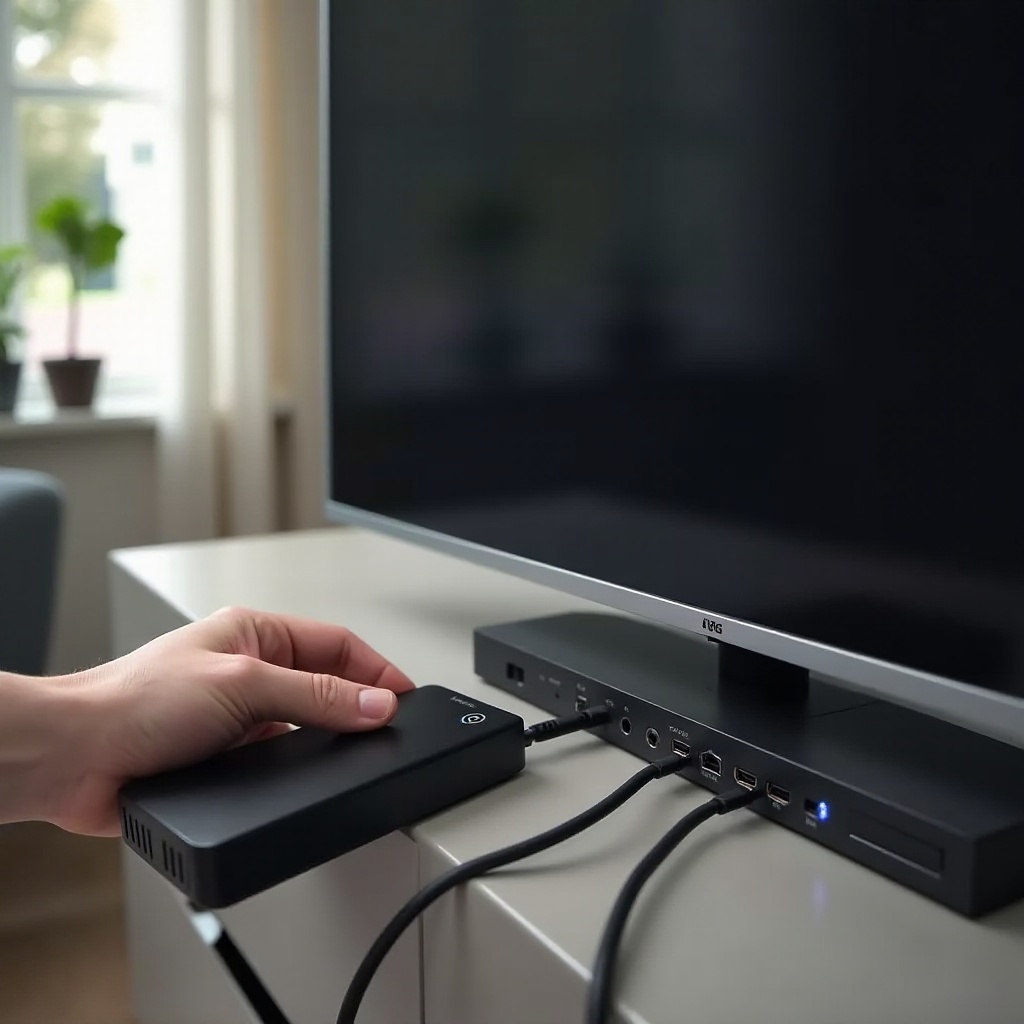
Problemas de Áudio com Soundbar Vizio e Home Theater
Uma soundbar ou sistema de home theater pode melhorar muito o som da sua TV, mas também adiciona novos cabos, portas e configurações que podem dar errado. Muitas situações de “TV Vizio sem áudio” envolvem uma soundbar mal configurada, desligada ou que não está recebendo o sinal correto.
Ao verificar a própria soundbar e a forma como ela se conecta à TV, você geralmente consegue restaurar o áudio sem mudar mais nada.
Confirme se a Soundbar Está na Entrada Correta e Não Está no Mudo
Comece certificando-se de que a soundbar está realmente pronta para reproduzir som.
Siga estes passos:
- Verifique se a soundbar está ligada e se a luz de energia está estável, não piscando.
- Use o controle remoto da soundbar para selecionar a entrada correta, como HDMI, Optical ou AUX.
- Aumente o volume na soundbar e confirme que ela não está no mudo.
- Se a barra tiver um pequeno display ou luzes, procure ícones de mudo ou indicadores de volume muito baixo.
Se sua TV mostrar mudanças de volume na tela, mas você só ouvir som ao aumentar o volume na soundbar, isso é um bom sinal de que a TV está enviando o áudio corretamente para a barra.
Configure HDMI-ARC/eARC e CEC Corretamente para Soundbars
HDMI ARC e eARC permitem que a TV envie áudio e sinais de controle para a soundbar por um único cabo. Quando configurados corretamente, você pode controlar o volume com um único controle remoto e obter áudio limpo.
Para configurar ARC ou eARC:
- Conecte um cabo HDMI da porta HDMI ARC/eARC da TV à porta HDMI ARC/eARC da soundbar.
- Na TV, abra Configurações e vá até a seção de áudio ou sistema.
- Ative HDMI-ARC e CEC (às vezes chamado apenas de CEC, Vizio CEC ou algum nome de controle de marca).
- Na soundbar, ative a entrada ARC e ligue qualquer recurso de “controle pela TV” relacionado ao CEC.
Se o ARC causar som intermitente ou ausência total de som, desative o CEC como teste ou mude para outro método de conexão de áudio para ver se a estabilidade melhora.
Alterne Entre ARC, Óptico e AUX para Diagnosticar Problemas
Se você suspeita que o ARC está instável ou mal configurado, pode testar outros tipos de conexão para isolar o problema.
As opções incluem:
- Usar um cabo óptico da saída de áudio óptica da TV até a entrada óptica da soundbar.
- Usar um cabo AUX (3,5 mm) da saída de fones de ouvido ou de áudio da TV até a soundbar.
Se o som funcionar via óptico ou AUX, mas não via HDMI ARC, o problema provavelmente está nas configurações de ARC, na porta ARC ou no cabo HDMI, e não no sistema de áudio interno da TV.
Se as verificações da soundbar e dos dispositivos externos não resolverem o problema, então é hora de analisar o software da TV, o firmware e as opções de redefinição, que podem corrigir falhas de áudio mais persistentes.
Software, Firmware e Opções de Redefinição nas TVs Vizio
Falhas de software e firmware desatualizado podem causar quedas aleatórias de áudio, som atrasado ou perda completa de áudio em sua TV Vizio. Atualizar a TV e realizar redefinições controladas frequentemente restaura o comportamento normal.
Essas etapas vão um pouco além de simples mudanças de configuração, mas ainda são seguras e não exigem abrir a TV ou mexer em componentes internos.
Verifique e Instale a Versão Mais Recente de Firmware da Vizio
A maioria das TVs Vizio atualiza automaticamente quando conectadas à internet, mas às vezes elas perdem uma atualização ou precisam de uma verificação manual.
Para confirmar que você tem o firmware mais recente:
- Aperte o botão Menu ou Configurações no controle da Vizio.
- Vá até a seção Sistema ou Sobre.
- Procure “Verificar Atualizações” ou “Atualização do Sistema”.
- Selecione e permita que a TV procure e instale qualquer atualização disponível.
- Deixe a TV reiniciar depois que o processo de atualização terminar.
Após a atualização, abra um aplicativo interno e uma entrada HDMI para testar o áudio. Atualizações de firmware frequentemente corrigem falhas conhecidas de áudio, incluindo problemas com ARC, eARC e certos aplicativos.
Desligue e Ligue a TV e os Dispositivos Corretamente (Power Cycle)
Um ciclo completo de energia limpa a memória temporária e pode corrigir problemas que não respondem a simples comandos de ligar/desligar do controle remoto.
Use este método:
- Desligue a TV e todos os dispositivos conectados.
- Desconecte a TV da tomada.
- Desconecte qualquer soundbar, receiver, decodificador ou dispositivo de streaming.
- Aguarde pelo menos 60 segundos.
- Se sua TV tiver um botão físico de energia, pressione e segure por 10 a 15 segundos enquanto ela estiver desligada da tomada.
- Conecte a TV novamente à tomada primeiro e ligue-a.
- Conecte e ligue seus dispositivos externos um por um.
Agora teste o áudio novamente usando aplicativos internos e dispositivos externos. Muitas vezes, esse processo simples resolve problemas de som persistentes.
Faça uma Redefinição Completa de Fábrica Quando Nada Mais Funcionar
Uma redefinição de fábrica retorna sua TV Vizio à configuração original de software. Isso remove aplicativos, informações de Wi-Fi e configurações pessoais, então deve ser usada apenas depois que outras etapas falharem.
Para realizar uma redefinição de fábrica:
- Aperte Menu ou Configurações no seu controle.
- Vá até Sistema.
- Selecione “Redefinir e Admin” ou “Redefinir TV para Configurações de Fábrica” (a redação exata pode variar).
- Confirme que você deseja redefinir a TV.
- Aguarde a TV reiniciar e mostrar a tela de configuração inicial.
Após a redefinição, conclua a configuração inicial, conecte-se ao Wi-Fi e teste alguns aplicativos e dispositivos HDMI para conferir o som antes de reconectar todos os acessórios. Se ainda não houver áudio em lugar nenhum, problemas de hardware se tornam mais prováveis.
Sinais de Falha de Hardware e Quando Ligar para o Suporte da Vizio
Se nenhuma das correções de software, cabo ou configurações restaurar o som, sua TV Vizio pode ter uma falha de hardware. Problemas de hardware são menos comuns, mas podem acontecer, especialmente após picos de energia, superaquecimento ou desgaste ao longo do tempo.
Nesse ponto, você precisa observar sinais de que os alto-falantes internos, o amplificador de áudio ou a placa principal falharam.
Sintomas de Alto-falantes Queimados ou Placa Principal com Defeito
Observe estes sinais que sugerem dano de hardware:
- Sem som nos alto-falantes internos da TV em qualquer entrada ou aplicativo, mesmo após redefinição de fábrica.
- Áudio distorcido, estalando ou zumbindo que eventualmente desaparece por completo.
- Áudio que funciona apenas por um curto período após ligar a TV e depois corta.
- Sem som mesmo ao usar fones de ouvido, se o seu modelo tiver saída para fones.
Esses sintomas geralmente indicam falha nos alto-falantes, em um circuito de amplificação de áudio defeituoso ou em uma placa principal com problema que controla funções de áudio e vídeo.
Áudio Só Funciona em Dispositivos Externos: O Que Isso Significa
Às vezes você pode ter som por uma soundbar ou receiver, mas não pelos alto-falantes da TV. Isso pode indicar que a TV ainda consegue enviar áudio via HDMI ou óptico, mas o sistema de alto-falantes internos está falhando.
Esse cenário sugere:
- Os drivers dos alto-falantes internos podem estar danificados.
- O amplificador que alimenta os alto-falantes da TV pode ter falhado.
Você pode continuar usando uma soundbar como solução de longo prazo, se preferir, mas se a TV estiver na garantia, deve entrar em contato com o suporte da Vizio para discutir opções de reparo ou substituição.
Garantia, Reparo ou Substituição: Fazendo a Escolha Certa
Quando você suspeita de falha de hardware, decida como proceder:
- Verifique a data de compra e os termos de garantia. Muitas TVs Vizio vêm com pelo menos um ano de garantia limitada.
- Encontre o número do modelo e o número de série, normalmente em uma etiqueta na parte de trás da TV e no menu de configurações do sistema.
- Entre em contato com o suporte da Vizio e explique claramente o problema e as etapas de solução de problemas que você já tentou.
Se a TV estiver na garantia, a Vizio pode providenciar reparo ou substituição. Se estiver fora da garantia, compare o custo estimado do reparo com o preço de uma TV nova. Em muitos casos, principalmente para modelos mais antigos ou menores, a substituição pode ser mais vantajosa do que um reparo grande.
Mesmo que você decida atualizar sua TV mais tarde, você pode reduzir o risco de enfrentar novamente problemas de “TV Vizio sem áudio” seguindo algumas práticas preventivas simples.
Prevenindo Problemas Futuros de “Sem Áudio” em TVs Vizio
Depois de corrigir o som, é inteligente manter seu sistema estável para reduzir a chance de o mesmo problema voltar. Alguns bons hábitos com cabos, atualizações e configurações de áudio podem tornar sua TV Vizio mais confiável ao longo do tempo.
Essas medidas de prevenção também valem se você migrar para um modelo Vizio mais novo ou conectar equipamentos de áudio mais avançados no futuro.
Use Cabos de Qualidade e Proteção Contra Surtos
Energia estável e bons cabos são a base de um áudio confiável.
Tenha em mente:
- Use cabos HDMI e ópticos bem avaliados de marcas confiáveis, não as opções mais baratas que encontrar.
- Conecte sua TV e dispositivos de áudio em um filtro de linha ou régua com proteção contra surtos para se proteger de picos de tensão.
- Evite dobrar, torcer ou prensar os cabos atrás do rack ou suporte de parede da TV.
Essas medidas básicas ajudam a prevenir quedas intermitentes e falhas repentinas causadas por danos físicos ou problemas de energia.
Mantenha Firmware e Aplicativos Sempre Atualizados
Software atualizado evita muitos problemas de áudio específicos de aplicativos e incompatibilidades.
Para se manter em dia:
- Mantenha sua TV Vizio conectada à internet sempre que possível.
- Ative atualizações automáticas nas configurações do sistema, se essa opção estiver disponível.
- De vez em quando, abra o menu de Atualização do Sistema e faça uma verificação manual.
- Atualize o firmware e os aplicativos em dispositivos externos como Roku, Fire TV, Apple TV e consoles de jogos.
Novos firmwares costumam melhorar a estabilidade do HDMI-ARC, o desempenho de aplicativos de streaming, a sincronização de áudio e o suporte a formatos de áudio mais recentes.
Configurações de Áudio Recomendadas para o Uso Diário
Depois de concluir a solução de problemas, mantenha suas configurações de áudio simples e estáveis para o uso do dia a dia.
Aqui vão algumas orientações práticas:
- Deixe o Formato de Áudio Digital em PCM, a menos que você saiba que precisa de um formato surround específico.
- Mantenha os Alto-falantes da TV ligados se você depender dos alto-falantes internos para o som.
- Se usar uma soundbar ou receiver, escolha um tipo principal de conexão, como ARC ou óptico, e mantenha-o, em vez de mudar frequentemente entre eles.
- Evite alterar com frequência opções avançadas como Atmos ou modos bitstream, a menos que todo o seu sistema seja projetado para isso.
Essas boas práticas tornam o silêncio repentino menos provável e ajudam sua TV Vizio a oferecer áudio claro e consistente para filmes, jogos e TV do dia a dia.
Conclusão
Uma TV Vizio sem áudio pode ser irritante e estressante, especialmente quando tudo parece normal na tela. A boa notícia é que a maioria dos problemas de som tem causas claras. Ao seguir passo a passo, você geralmente consegue restaurar o áudio sem precisar de assistência técnica.
Você começou com verificações simples, como mudo, volume e seleção de entrada. Depois inspecionou cabos e portas, corrigiu configurações de áudio e testou dispositivos externos e soundbars. Em seguida, aprendeu a atualizar o firmware, fazer um ciclo de energia adequado e usar a redefinição de fábrica como último recurso. Por fim, viu como reconhecer falhas de hardware e decidir entre reparo e substituição, além de como evitar problemas futuros.
Se mesmo após seguir todas essas etapas o som ainda não voltar, provavelmente é hora de contatar o suporte da Vizio ou um serviço profissional de reparo. Com cabos de qualidade, atualizações regulares e configurações de áudio simples, você pode reduzir bastante as chances de enfrentar outra situação de “TV Vizio sem áudio” e aproveitar sua TV como ela deve funcionar, com som claro e confiável.
Perguntas Frequentes
Por que minha TV Vizio de repente ficou sem som em certos aplicativos, mas não em outros?
Quando apenas determinados aplicativos ficam sem som, o problema normalmente está nesses aplicativos ou em seus formatos de áudio, e não na própria TV. Reinicie primeiro o aplicativo e a TV. Em seguida, defina o formato de áudio digital da TV para PCM e verifique as opções de áudio do próprio aplicativo. Se necessário, saia da conta e entre novamente ou reinstale o aplicativo. Certifique-se de que o firmware da TV e o aplicativo estejam atualizados.
Como redefinir as configurações de áudio da minha TV Vizio sem apagar tudo?
Você pode redefinir apenas as opções de áudio no menu de som ou áudio. Pressione Menu ou Configurações no controle remoto, vá até Áudio ou Som e procure uma opção como “Redefinir Áudio” ou “Redefinir Som”. Selecione-a e confirme. Isso restaura as configurações padrão de áudio sem apagar seus aplicativos, informações de Wi‑Fi ou outras configurações pessoais, sendo portanto mais seguro do que uma redefinição completa de fábrica.
Em 2024 é mais barato consertar uma TV Vizio sem áudio ou comprar uma nova?
A melhor opção depende da idade, do tamanho e da situação de garantia da TV. Se ela ainda estiver na garantia, entre em contato primeiro com o suporte da Vizio, pois o reparo ou a substituição podem estar cobertos. Para aparelhos mais antigos, fora da garantia, com falhas na placa principal ou nos alto-falantes, o custo de peças e mão de obra pode se aproximar ou até superar o valor de uma TV nova. Em muitos casos em 2024, especialmente para modelos básicos e intermediários, substituir uma TV antiga é mais econômico do que pagar por um grande reparo.