
Introdução
O botão de reset do Roku Ultra pode resolver muitos dos problemas de streaming de TV mais frustrantes. Telas congeladas, aplicativos que se recusam a carregar, menus lentos e reinicializações aleatórias costumam desaparecer após um reset adequado. Mas muitos usuários não sabem onde o botão está, por quanto tempo pressioná-lo ou que tipo de reset estão acionando.
Este guia explica exatamente o que o botão de reset do Roku Ultra faz, quando você deve usá-lo e como realizar um reset suave ou um reset completo de fábrica sem precisar adivinhar. Você também verá como um reset afeta a imagem da sua televisão, o som e a configuração do seu home theater, para que possa restaurar tudo rapidamente após a reinicialização do dispositivo.
Ao final, você saberá quando um simples reset é suficiente, quando um reset de fábrica mais profundo faz sentido e como evitar usar o botão de reset o tempo todo, melhorando sua energia, rede e configuração do sistema.
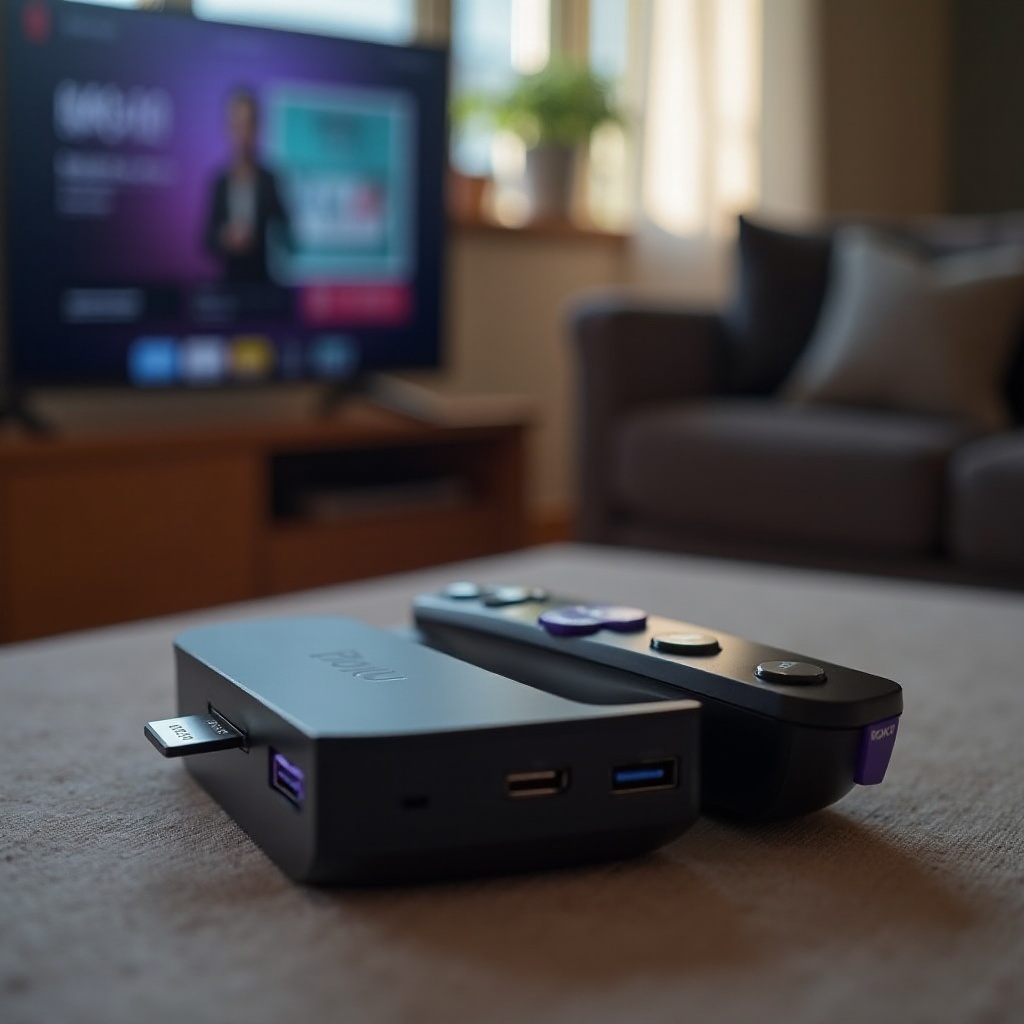
O que o Botão de Reset do Roku Ultra Realmente Faz
Antes de tocar no botão de reset do Roku Ultra, você precisa entender o que ele altera. Nem todo reset é igual, e escolher o errado pode custar tempo ao reinserir contas e senhas. Um toque rápido e um toque longo podem ter resultados muito diferentes.
O Roku Ultra oferece suporte a dois tipos principais de reset: reset suave e reset de fábrica. Ambos podem envolver o mesmo botão de reset, mas a duração do pressionamento e o método que você usa determinam qual deles será executado. Conhecer a diferença ajuda você a escolher a correção mais leve que ainda resolve o seu problema.
Reset Suave vs. Reset de Fábrica no Roku Ultra
Um reset suave é uma reinicialização controlada do Roku Ultra. Ele reinicia o dispositivo, limpa falhas temporárias e atualiza os aplicativos sem apagar seus dados principais. Após um reset suave:
- Seus canais permanecem instalados.
- Sua conta Roku continua vinculada.
- Suas configurações de Wi-Fi ou Ethernet permanecem salvas.
- Suas preferências de imagem e áudio permanecem as mesmas.
Um reset de fábrica é muito mais drástico. Ele retorna o Roku Ultra ao seu estado original de fábrica. Após um reset de fábrica:
- Todos os canais e jogos instalados são removidos.
- Todos os logins de contas e senhas são apagados.
- As configurações de Wi-Fi e rede são limpas.
- Preferências pessoais e configurações personalizadas de exibição ou áudio são redefinidas.
Um reset suave deve sempre ser sua primeira escolha para problemas gerais. Reserve o reset de fábrica para problemas profundos de software que nada mais resolve ou quando você planeja entregar o dispositivo para outra pessoa.
Quando Você Deve Considerar Usar o Botão de Reset
O botão de reset do Roku Ultra ajuda principalmente quando o dispositivo:
- Congela na tela inicial ou durante a reprodução.
- Parece lento ou não responde ao controle remoto.
- Mostra “Sem sinal” na TV, embora esteja ligado.
- Perde a conexão Wi-Fi ou Ethernet repetidas vezes.
- Travamentos ou reinicializações ocorrem no meio do streaming.
Comece com um reset suave para esses problemas. Passe para um reset de fábrica apenas se os problemas retornarem com frequência ou se você vir erros constantes do sistema, telas corrompidas ou ciclos de inicialização repetidos.
Como um Reset Afeta Sua Experiência de Streaming e TV
Um reset pode melhorar sua experiência de streaming ao limpar dados corrompidos e bugs temporários. Após um reset, você geralmente percebe navegação mais suave, carregamento mais rápido de aplicativos e menos travamentos. Muitos problemas menores vêm de vazamentos de memória ou processos travados que uma reinicialização limpa.
No entanto, um reset de fábrica significa que você deve configurar tudo novamente:
- Conectar à sua rede Wi-Fi ou Ethernet.
- Vincular sua conta Roku.
- Reinstalar e fazer login em seus aplicativos de streaming.
- Ajustar resolução, HDR e configurações de áudio para combinar com sua TV e sistema de som.
Por isso, sempre trate o reset de fábrica como último passo, não um hábito de rotina. Agora que você sabe o que o botão faz, o próximo passo é encontrá-lo no seu modelo Roku Ultra para que possa usá-lo corretamente.
Onde Encontrar o Botão de Reset do Roku Ultra nos Modelos Atuais
O botão de reset do Roku Ultra é pequeno e fácil de perder de vista, especialmente se o dispositivo ficar atrás da TV ou dentro de um móvel cheio. Diferentes versões do Roku Ultra colocam o botão em pontos ligeiramente diferentes, mas as áreas gerais são semelhantes nos modelos atuais.
Depois que você o localizar e entender se é um botão normal ou um orifício (pinhole), poderá resetar o dispositivo rapidamente sempre que necessário, sem ficar tateando.
Localizando o Botão de Reset no Roku Ultra Mais Recente
Na maioria dos modelos atuais do Roku Ultra:
- O botão de reset fica na parte traseira ou inferior do dispositivo.
- Pode ser um pequeno botão redondo que você pode pressionar com o dedo.
- Pode também ser um botão “pinhole” (rebaixado) que exige um clipe de papel ou alfinete.
Para encontrá-lo:
- Desconecte cuidadosamente o Roku Ultra da alimentação e do HDMI para manuseá-lo com segurança.
- Vire o dispositivo e inspecione as bordas, a parte traseira e a parte inferior.
- Procure um pequeno botão com a etiqueta “Reset” ou um orifício minúsculo perto das portas.
Depois de encontrá-lo, observe se ele pode ser pressionado com o dedo ou se é do tipo pinhole. Esse detalhe é importante para a forma como você deve pressionar e segurar durante um reset e vai orientar por quanto tempo e com quanta firmeza pressionar.
Roku Ultra vs. Ultra LT: Diferenças na Localização do Botão
O Roku Ultra e o Roku Ultra LT parecem semelhantes, mas a posição do botão de reset pode ser ligeiramente diferente:
- Roku Ultra: o botão de reset geralmente fica perto da porta HDMI ou da porta de alimentação, ou na superfície inferior.
- Roku Ultra LT: o botão de reset é normalmente um pequeno pinhole na parte traseira ou inferior.
Se você vir “LT” na etiqueta do modelo, presuma que talvez precise de um clipe de papel para o botão de reset. Evite sempre usar objetos pontiagudos, como agulhas, que podem danificar o dispositivo ou escorregar e arranhar componentes ao redor da porta.
Indicadores LED e o que Eles Significam Durante um Reset
O Roku Ultra tem uma pequena luz LED que ajuda você a confirmar o que está acontecendo:
- Luz contínua: o dispositivo está ligado.
- Piscando durante o reset: o dispositivo está reiniciando ou processando um reset.
- Sem luz: não há energia ou o cabo/adaptador de energia pode estar com defeito.
Quando você pressiona o botão de reset, observe o LED e a tela da TV. Um reset adequado fará a luz piscar ou apagar brevemente, e você deverá ver o logotipo Roku aparecer na TV durante a reinicialização. Com o botão de reset do Roku Ultra localizado e o comportamento do LED claro, você está pronto para realizar um reset suave, que é a opção mais segura e menos disruptiva.
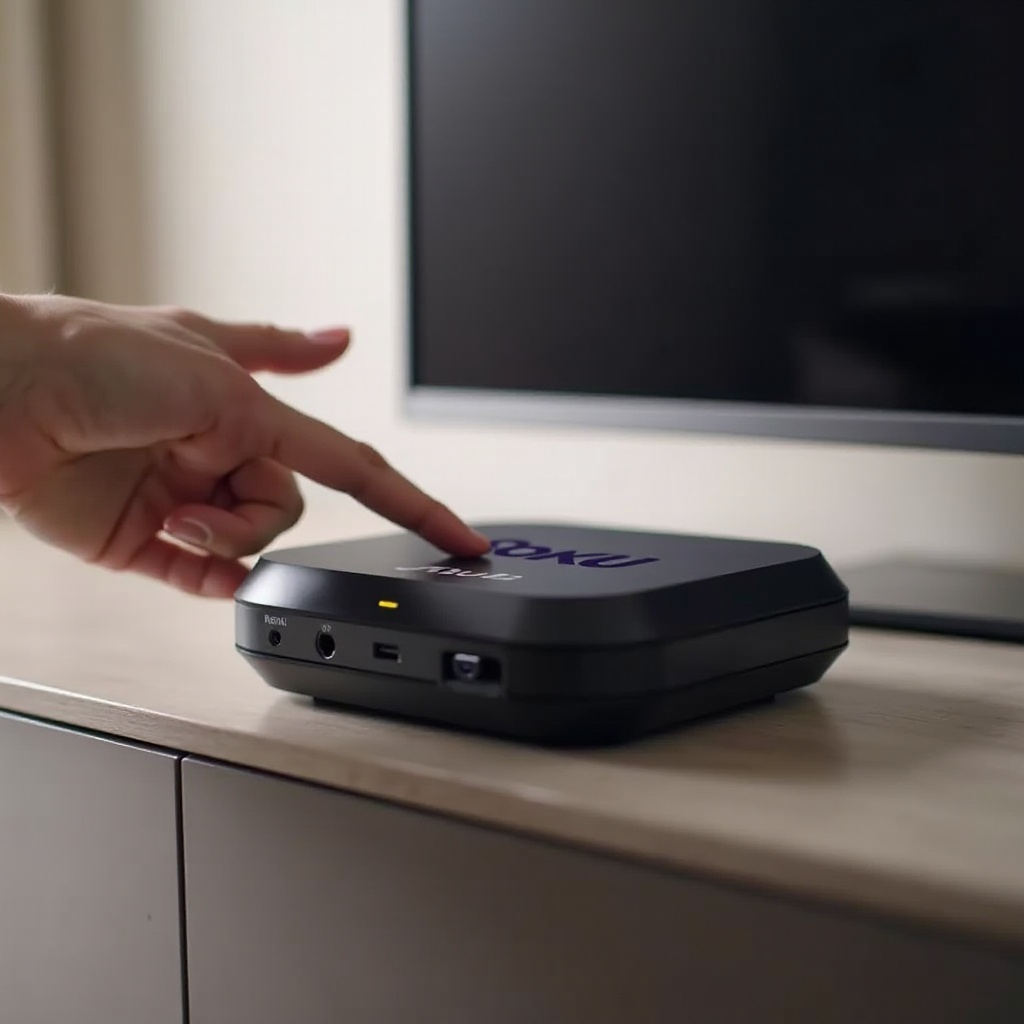
Como Fazer um Reset Suave no Roku Ultra sem Perder Suas Configurações
Um reset suave corrige muitos problemas comuns com quase nenhum efeito colateral. Ele age como ligar e desligar o dispositivo de forma controlada, limpando falhas menores sem apagar dados. A maioria dos usuários deve começar por aqui sempre que o Roku Ultra se comportar mal.
Você pode realizar um reset suave pelo menu do sistema do Roku na tela ou pelo próprio botão de reset do Roku Ultra, dependendo se o dispositivo ainda responde ao controle remoto.
Reset Suave Usando o Menu de Sistema do Roku na Tela
Se o seu Roku Ultra ainda responde ao controle remoto, este método é o mais fácil e seguro:
- Pressione o botão Home no controle remoto do Roku.
- Vá até Configurações.
- Role até Sistema.
- Selecione Energia (se você vir essa opção).
- Escolha Reiniciar sistema.
- Confirme a reinicialização.
Se você não vir a opção “Energia”, vá para Sistema > Reiniciar sistema > Reiniciar.
Seu Roku Ultra será desligado e reiniciado. Você verá o logotipo Roku na TV, seguido da tela inicial. Todos os aplicativos e configurações permanecem como estavam, mas o cache do sistema e os processos temporários serão atualizados.
Reset Suave Usando o Botão Físico de Reset do Roku Ultra
Se o Roku Ultra estiver congelado e o controle remoto não fizer nada, use o botão físico de reset do Roku Ultra:
- Certifique-se de que o Roku Ultra esteja ligado e conectado à sua TV.
- Localize o botão ou pinhole de reset.
- Pressione e segure o botão de reset por cerca de 5–10 segundos.
- Solte o botão quando vir o logotipo Roku aparecer na TV ou quando o LED piscar.
Essa sequência aciona um reset suave em muitos casos, especialmente se você não mantiver o botão pressionado tempo suficiente para iniciar um reset de fábrica. Seus canais e configurações devem permanecer intactos, mas os problemas de desempenho devem melhorar.
O que Esperar na Tela da Sua Televisão Após um Reset Suave
Após um reset suave, você deve ver uma sequência clara na sua TV:
- A TV mostra uma tela preta por alguns segundos.
- O logotipo Roku aparece no centro da tela.
- Uma animação de “Carregando…” ou de inicialização do Roku é exibida.
- A tela inicial retorna com seus canais no lugar.
Teste seus aplicativos e o streaming novamente. Se o problema desaparecer, você terminou por enquanto. Se os problemas continuarem voltando ou se você vir erros mais sérios do sistema, um reset de fábrica mais profundo pode ser necessário. Esse é o próximo nível de solução de problemas.
Como Fazer um Reset Completo de Fábrica com o Botão de Reset do Roku Ultra
Um reset de fábrica é a solução mais radical disponível no Roku Ultra. Ele limpa totalmente o dispositivo e instala um sistema novo, como se você estivesse tirando um aparelho novo da caixa. Você só deve usá-lo se resets suaves e reinicializações padrão não resolverem seus problemas.
Antes de começar, certifique-se de saber a senha da sua conta Roku e os dados de login dos seus principais aplicativos de streaming. Você terá que fazer login novamente e reconstruir sua tela inicial depois que o reset terminar.
O que um Reset de Fábrica Vai Apagar no Seu Roku Ultra
Um reset de fábrica apaga todos os dados do usuário do Roku Ultra, incluindo:
- Todos os canais, jogos e arranjos personalizados de aplicativos instalados.
- Todas as informações de login da Netflix, Hulu, Disney+ e outros aplicativos de streaming.
- Todas as configurações de rede Wi-Fi e Ethernet e senhas salvas.
- Configurações personalizadas de exibição, opções de áudio, temas e opções de acessibilidade.
Após o reset, você deve:
- Parear ou repetir o pareamento do controle remoto, se necessário.
- Conectar novamente à sua rede doméstica.
- Vincular sua conta Roku usando um código de ativação.
- Readicionar e fazer login nos seus aplicativos favoritos.
Esse processo pode levar algum tempo, mas pode corrigir problemas persistentes que nada mais resolve, como travamentos repetidos ou erros graves do sistema operacional.
Reset de Fábrica Passo a Passo Usando o Botão Físico de Reset
Use este método se o Roku Ultra não responder ao controle remoto ou aos menus na tela:
- Certifique-se de que o Roku Ultra esteja ligado e conectado à sua TV.
- Localize o botão ou pinhole de reset no dispositivo.
- Para um pinhole, endireite um clipe de papel para alcançar o interruptor rebaixado.
- Pressione e segure o botão de reset firmemente por pelo menos 10–20 segundos.
- Observe o LED e a tela da TV. Quando você vir o logotipo Roku aparecer ou uma mensagem de reset, solte o botão.
O dispositivo será reiniciado e orientará você pela configuração inicial, como um Roku Ultra novo. Siga as instruções na tela para escolher o idioma, conectar-se ao Wi-Fi e vincular sua conta Roku.
Reset de Fábrica pelo Menu de Configurações do Roku como Alternativa
Se seu controle remoto ainda funciona, você pode fazer o reset de fábrica pelo menu de configurações do Roku na tela, o que reduz a chance de segurar o botão por tempo incorreto:
- Pressione o botão Home no controle remoto do Roku.
- Vá até Configurações.
- Escolha Sistema.
- Selecione Configurações avançadas do sistema.
- Escolha Reset de fábrica.
- Digite o código exibido na tela para confirmar o reset.
O Roku Ultra será reiniciado e apresentará a tela de configuração. Após um reset de fábrica, se os problemas continuarem, o problema pode não ser software. É hora de verificar energia, HDMI ou rede.
Solução de Problemas Quando o Botão de Reset do Roku Ultra Parece Não Funcionar
Às vezes você pressiona o botão de reset do Roku Ultra e aparentemente nada muda. A TV ainda mostra “Sem sinal” ou o dispositivo parece morto. Nesses casos, é útil dar um passo atrás e confirmar se o problema vem mesmo do Roku, e não de outra parte da sua configuração.
Ao verificar primeiro a TV, a energia, o cabo HDMI e a rede, você evita culpar o botão de reset por problemas que o reset sozinho não consegue resolver.
Confirmando se o Problema é com o Roku Ultra e Não com Sua TV
Comece testando sua TV e entradas:
- Altere para outra entrada HDMI e teste outro dispositivo, como um videogame ou um Blu-ray player.
- Se o outro dispositivo funcionar bem, a TV e aquela entrada HDMI provavelmente estão funcionando.
- Se outros dispositivos também falharem, o problema pode estar na TV ou naquela porta HDMI, não no Roku.
Você também pode mover o Roku Ultra para outra porta HDMI ou até para outra TV. Se o Roku ainda não exibir nada em nenhuma TV ou porta, o problema é mais provável com o Roku Ultra ou com sua fonte de energia.
Verificando Energia, HDMI e Rede Antes de Culpar o Botão
Antes de presumir que o botão de reset está quebrado, verifique o básico:
- Energia: use o adaptador e o cabo de energia originais. Conecte-o diretamente a uma tomada na parede, não a uma porta USB da TV. Confirme se a luz LED do Roku Ultra acende.
- Cabo HDMI: teste outro cabo HDMI, especialmente se você transmite conteúdo 4K HDR. Cabos defeituosos causam telas pretas, cintilação e falhas de áudio.
- Rede: Wi-Fi fraco não impede o logotipo Roku de aparecer, mas causa buffering e problemas de carregamento após a inicialização.
Se o Roku Ultra não tiver nenhuma luz de energia, o reset não funcionará. Talvez você precise de um novo adaptador de energia, outra tomada ou substituir o aparelho se o hardware tiver falhado.
Usando o Aplicativo Móvel Roku e o Controle Remoto como Opções de Backup
Quando o botão físico de reset parece não responder, você pode tentar opções de reset baseadas em software:
- Reinicie pelo aplicativo móvel Roku se o dispositivo ainda aparecer online na sua rede.
- Use o aplicativo como controle remoto para navegar até Configurações > Sistema > Reiniciar sistema.
- Troque as pilhas do controle remoto e faça o pareamento novamente com o Roku Ultra se os pressionamentos de botão não estiverem sendo registrados.
Se nenhum desses métodos funcionar e o botão de reset ainda parecer não fazer nada, entre em contato com o suporte da Roku. Nesse ponto, a falha de hardware é possível, e outro dispositivo ou reparo pode ser a única solução.
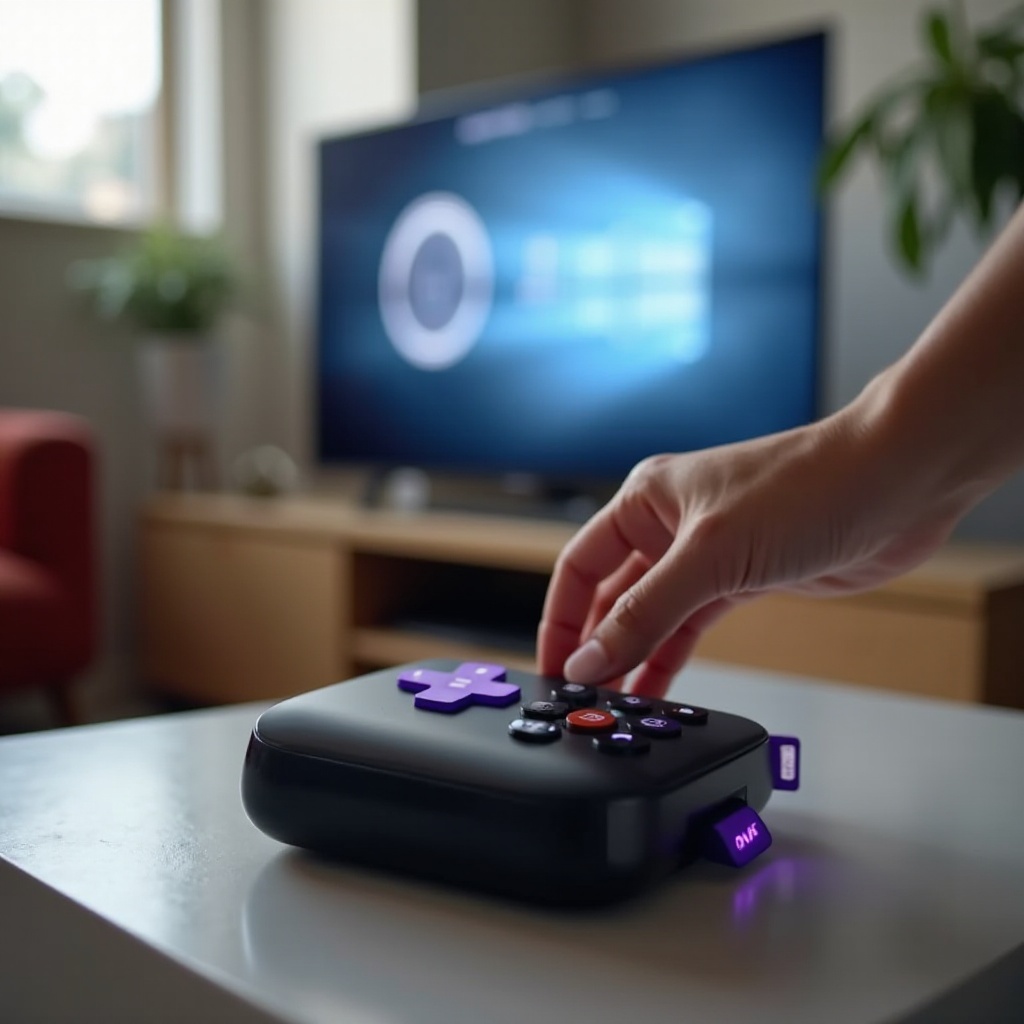
Como um Reset Impacta a Imagem da TV, o Som e a Configuração do Home Theater
Após um reset, especialmente um reset de fábrica, seu Roku Ultra pode não parecer ou soar como antes. Algumas configurações padrão podem não corresponder à sua TV ou ao seu equipamento de home theater, portanto, você deve verificá-las. Essa etapa garante que você obtenha a melhor qualidade de imagem e áudio do seu dispositivo de streaming.
Assim que o dispositivo inicializar corretamente, reserve alguns minutos para verificar as opções de resolução, HDR e áudio.
Reconfigurando Resolução, 4K e HDR Após um Reset no Roku
Para obter a melhor qualidade de imagem após um reset:
- Na tela inicial do Roku, vá até Configurações.
- Selecione Tipo de exibição.
- Escolha Detecção automática para que o Roku verifique o que sua TV suporta.
Se você tiver uma TV 4K ou HDR, confirme que:
- A porta HDMI da TV que você está usando suporta 4K e HDR (algumas TVs só oferecem 4K/HDR em portas específicas).
- As configurações HDMI da TV para essa porta estão em “Avançado” ou modo semelhante de alta largura de banda.
Se a detecção automática falhar ou escolher uma resolução mais baixa do que a sua TV suporta, selecione manualmente TV 4K HDR ou a resolução mais alta que a sua TV suporte sem causar cintilação ou telas pretas.
Corrigindo Problemas de Áudio com Alto-falantes da TV, Soundbars e Receivers
Um reset pode fazer suas configurações de saída de áudio voltarem aos padrões. Para corrigir problemas de som após um reset:
- Vá até Configurações > Áudio.
- Verifique as opções de HDMI e Modo de áudio.
- Se você tiver uma soundbar ou receiver AV, defina o áudio para Automático ou para um modo Dolby ou PCM específico que seu sistema suporte.
Se você não ouvir som algum:
- Confirme se a entrada da TV ou do receiver corresponde à porta HDMI do Roku.
- Certifique-se de que o volume da TV ou do receiver não esteja no mudo e esteja em um nível normal.
- Tente outro cabo ou outra porta HDMI para descartar um problema de hardware.
Ajustar essas configurações após um reset garante que as vozes fiquem claras, os efeitos soem ricos e você evite atraso de áudio.
Reativando HDMI-CEC e Controle de Entrada na Sua Televisão
Muitas TVs suportam HDMI-CEC, que permite ao Roku Ultra ligar a TV e trocar de entrada automaticamente quando você começa a fazer streaming. Após um reset de fábrica, talvez seja necessário reativar esse recurso.
No seu Roku Ultra:
- Vá até Configurações > Sistema > Controlar outros dispositivos (CEC).
- Ative Reprodução com um toque (1-touch play) ou opções semelhantes que permitam controle de entrada.
Na sua TV:
- Abra as configurações da TV e procure por HDMI-CEC (os nomes de marca variam: Anynet+, Bravia Sync, Simplink e outros).
- Ligue o HDMI-CEC e vincule a entrada ao Roku Ultra.
Isso restaura a conveniência de um único controle remoto comandar tanto o Roku quanto a TV, para que você não precise lidar com vários controles após cada reset.
Boas Práticas para Evitar Usar o Botão de Reset do Roku Ultra o Tempo Todo
Se você se vê pressionando o botão de reset do Roku Ultra toda semana, há algo errado. Uma boa manutenção e uma configuração sólida podem reduzir a necessidade de resets e proporcionar uma visualização mais suave. Pense no botão de reset como uma ferramenta de backup, não um atalho diário.
Mantendo o software atualizado, estabilizando sua rede e cuidando dos cabos e da energia, você pode reduzir tanto resets suaves quanto resets de fábrica.
Manter o Roku OS e o Firmware da TV Atualizados em 2024
Atualizações corrigem bugs, melhoram a compatibilidade e aumentam o desempenho:
- No Roku Ultra, vá até Configurações > Sistema > Atualização do sistema > Verificar agora para instalar a versão mais recente do Roku OS.
- Na sua TV, abra o menu de configurações e procure por Atualização de software ou Atualização do sistema e siga as instruções.
Instale atualizações regularmente. Muitos problemas com 4K, HDR, estabilidade HDMI e travamentos de aplicativos desaparecem após atualizações de firmware tanto no Roku Ultra quanto na TV.
Dicas de Rede e Energia para uma Experiência de Streaming Mais Estável
Para evitar travamentos e buffering que possam levá-lo ao botão de reset:
- Coloque o roteador em uma área aberta, não dentro de um armário ou atrás de uma parede grossa.
- Use a banda Wi-Fi de 5 GHz sempre que possível, para menos interferência e melhores velocidades.
- Se o seu Roku Ultra suportar Ethernet e você puder passar um cabo, use conexão cabeada para máxima estabilidade.
- Conecte o adaptador de energia do Roku diretamente a uma tomada de parede, não a uma porta USB da TV ou a um filtro de linha pouco confiável.
Conexões estáveis de energia e rede reduzem travamentos e desconexões, o que significa menos motivos para usar o botão de reset do Roku Ultra.
Manutenção de Rotina: Reinicializações, Gerenciamento de Armazenamento e Cabos
Alguns cuidados simples mantêm seu Roku Ultra funcionando sem problemas:
- Reinicie o Roku Ultra ocasionalmente em Configurações > Sistema > Reiniciar sistema.
- Remova canais que você nunca usa para reduzir a desordem e liberar recursos.
- Verifique se os cabos HDMI estão danificados e substitua cabos antigos ou de baixa qualidade, especialmente para 4K HDR.
- Deixe espaço para ventilação ao redor do Roku Ultra para evitar superaquecimento em um armário fechado.
Com esses hábitos, você raramente precisará de mais do que um reset suave ocasional. Você pode tratar o reset de fábrica como um último recurso raro, não como parte regular de assistir TV.
Conclusão
O botão de reset do Roku Ultra é uma ferramenta poderosa quando surgem problemas de streaming. Um reset suave resolve a maioria dos problemas de congelamento e desempenho sem mexer nos seus aplicativos ou configurações, enquanto um reset de fábrica oferece uma correção mais profunda quando nada mais funciona.
Ao aprender onde está o botão de reset, por quanto tempo pressioná-lo e como restaurar suas configurações de imagem, som e rede, você ganha controle total sobre sua experiência de streaming. Combine esse conhecimento com bons hábitos de rede, conexões de energia sólidas e atualizações regulares, e você passará mais tempo assistindo aos seus programas favoritos e menos tempo solucionando problemas no seu Roku Ultra.
Perguntas Frequentes
Por que meu Roku Ultra continua travando mesmo depois de usar o botão de reset?
Travamentos frequentes após um reset geralmente indicam problemas de rede, energia ou aplicativos, e não do próprio Roku Ultra. Verifique a estabilidade do seu Wi‑Fi ou Ethernet, confirme que você está usando o adaptador de energia original e certifique-se de que o firmware do Roku e da TV estejam atualizados. Se apenas um aplicativo travar, desinstale e reinstale esse canal. Se todos os aplicativos travarem e você já tiver tentado um reset de fábrica, o dispositivo, a porta HDMI ou o cabo podem estar com defeito.
Usar o botão de reset do Roku Ultra vai apagar meus aplicativos e contas toda vez?
Não. Um toque rápido que faz um reset simples não apaga aplicativos nem contas. Ele apenas reinicia o dispositivo. Um reset de fábrica completo, que exige um pressionamento mais longo ou o uso do menu de configurações, remove canais, dados de login e configurações de rede. Se você quiser evitar configurar tudo de novo, use primeiro os resets simples e deixe o reset de fábrica para problemas mais graves.
É seguro resetar meu Roku Ultra com frequência ou isso pode danificar o aparelho?
Resets ocasionais, mesmo semanais, não vão danificar o Roku Ultra. O dispositivo é projetado para lidar com reinicializações e resets com segurança. No entanto, precisar de resets frequentes é sinal de outro problema, como má qualidade de rede, energia ruim, superaquecimento ou software desatualizado. Em vez de depender o tempo todo do botão de reset do Roku Ultra, concentre-se em corrigir a causa raiz para que o streaming fique fluido sem necessidade de solução de problemas constante.