
Introdução
O SimpliSafe só o protege se você realmente vir os alertas. Quando as notificações do SimpliSafe param de funcionar, sua segurança residencial inteligente se transforma em um sistema silencioso no qual você não pode confiar.
Alertas push perdidos, avisos atrasados ou ausência total de notificações de câmera são alguns dos problemas mais comuns relatados pelos usuários. Muitas vezes, o alarme em si funciona, mas a mensagem nunca chega ao seu telefone ou alto-falante inteligente. A boa notícia: a maioria desses problemas vem de algumas causas previsíveis que você mesmo pode corrigir em poucos minutos.
Este guia percorre todos os pontos da cadeia: o hardware SimpliSafe, as configurações da sua conta, o seu telefone, a sua rede e as integrações da sua casa inteligente. Você aprenderá como o processo de notificação funciona, como testar cada parte e quais configurações deve ajustar para que cada alarme, disparo de sensor e evento de câmera volte a enviar um alerta confiável.
Primeiro, é preciso entender como uma notificação viaja de um sensor na sua parede até a tela na sua mão.
Como as notificações do SimpliSafe funcionam em uma casa inteligente moderna
Os alertas do SimpliSafe seguem um caminho claro. Quando você vê cada etapa, pode identificar onde está a verdadeira causa de “notificações do SimpliSafe não funcionando” e evitar perseguir o problema errado.
O caminho do evento do sensor até o alerta no telefone
Um alerta típico segue esta cadeia:
- Um sensor, teclado ou câmera detecta um evento, como a abertura de uma porta ou movimento.
- O dispositivo envia esse evento para a estação base do SimpliSafe.
- A estação base envia o evento para os servidores em nuvem do SimpliSafe via Wi‑Fi ou celular.
- Os servidores SimpliSafe processam o evento e decidem se devem enviar um alerta.
- Notificações push, SMS ou e‑mail vão do SimpliSafe para o seu telefone ou caixa de entrada.
- O sistema operacional do seu telefone exibe o alerta e pode acionar um som ou vibração.
Se qualquer ponto dessa cadeia quebrar, você perde notificações. Seu objetivo é testar e reparar cada elo, passo a passo, em vez de adivinhar.
Diferença entre notificações push, SMS e e‑mail
O SimpliSafe geralmente depende de três tipos de alertas:
- Notificações push: alertas instantâneos pelo aplicativo SimpliSafe. São rápidas e detalhadas, mas dependem do app, do seu telefone e da sua rede.
- Notificações por SMS: mensagens de texto para alguns níveis de plano. Funcionam como um backup útil quando o push falha.
- Notificações por e‑mail: boas para registros e cronologias, mas muitas pessoas não as tratam como urgentes.
Saber quais tipos você utiliza torna o teste mais fácil. Se os e‑mails chegam, mas o push não, o problema está no seu telefone ou dentro do app, não nos servidores do SimpliSafe.
Como o SimpliSafe se conecta à Alexa, Google Home e outros dispositivos
O SimpliSafe também pode se conectar a plataformas de casa inteligente como:
- Alexa e Google Home para controle por voz e alertas falados.
- Caixas de som e telas inteligentes para anunciar alarmes em voz alta.
- Plataformas de automação para acionar luzes, fechaduras ou rotinas quando os alarmes disparam.
Essas integrações não substituem as notificações principais do SimpliSafe, mas podem falhar de maneiras que parecem um problema do próprio SimpliSafe. Sempre teste as notificações pelo aplicativo SimpliSafe primeiro e depois verifique os extras da sua casa inteligente.
Agora que você entende como os alertas vão do sensor ao telefone, o próximo passo é confirmar que você realmente tem um problema de notificação, e não uma limitação de sistema ou de plano.
Passo 1 – Confirme se é realmente um problema de notificação
Antes de mergulhar em uma solução de problemas profunda, certifique-se de que o SimpliSafe está realmente tentando lhe enviar algo. Muitos problemas de “notificações não funcionando” acabam sendo mal-entendidos sobre o status de armado, sensores ou plano.
Verifique se o sistema SimpliSafe está armado e gerando eventos
Comece com um teste simples:
- Arme o sistema no modo Casa (Home) ou Ausente (Away).
- Abra uma porta monitorada ou ande na frente de um sensor de movimento.
- Ouça alarmes ou sinos na estação base e no teclado.
Se a estação base não reagir de forma alguma, o problema está no sistema, não nas notificações. Você deve corrigir o hardware ou o estado de armado primeiro, pois nenhum alerta pode existir sem um evento.
Verifique seu plano de monitoramento e o status da conta
Alguns alertas dependem de:
- Uma conta SimpliSafe ativa e sem problemas de faturamento.
- O plano de monitoramento correto que ofereça o tipo de notificações que você espera.
Abra o aplicativo SimpliSafe ou o portal web e verifique:
- Status de faturamento e datas de renovação.
- Tipo de plano e recursos de notificação incluídos.
- Se seu endereço de e‑mail e número de telefone estão corretos.
Se o seu plano expirou ou nunca incluiu os alertas que você espera, você não resolverá o problema apenas com configurações.
Teste alarmes básicos e logs de atividades dentro do app
Em seguida, confirme se o SimpliSafe registra seus eventos:
- Abra o aplicativo SimpliSafe.
- Vá para Timeline (Linha do tempo) ou Event Log (Registro de eventos).
- Dispare um sensor novamente.
- Verifique se o evento aparece no log.
Se a linha do tempo mostrar o evento, os servidores SimpliSafe o veem. O problema está em algum ponto entre os servidores e o seu telefone. Isso significa que é hora de focar nas configurações do app e do telefone.
Quando o sistema e os logs parecem saudáveis, o próximo passo lógico é o seu dispositivo, porque seu telefone é quem decide, em última instância, quais alertas você vê e ouve.
Passo 2 – Corrigir notificações do app SimpliSafe no iPhone e Android
Depois de saber que o SimpliSafe registra seus eventos, o elo mais fraco geralmente é o seu telefone. Alertas push dependem tanto do aplicativo SimpliSafe quanto do sistema operacional do telefone.
Garanta que as notificações do app SimpliSafe estejam ativadas
Dentro do app SimpliSafe:
- Abra Configurações (Settings).
- Encontre a seção Notifications ou Alerts.
- Confirme se o app está configurado para enviar alertas para os eventos que você considera importantes, como alarmes, armar e desarmar, erros de sistema e movimento da câmera.
Depois, no seu telefone, abra as Configurações do sistema, encontre o app SimpliSafe e certifique-se de que as notificações estejam permitidas. Se o app ou o sistema operacional bloquear alertas, nada chegará à sua tela.
Configurações do iOS: Foco, Não Perturbe e estilos de notificação
No iPhone ou iPad:
- Vá para Ajustes → Notificações → SimpliSafe.
- Ative Permitir Notificações (Allow Notifications).
- Ative Tela Bloqueada, Central de Notificações e Banners.
- Ative Sons e Selos (Badges) se quiser sinais sonoros e visuais.
Em seguida, verifique os modos Foco:
- Vá para Ajustes → Foco.
- Abra cada modo de Foco que você usa (como Sono, Trabalho ou Dirigindo).
- Adicione o SimpliSafe a Apps Permitidos (Allowed Apps) ou desative o modo quando precisar de todos os alertas.
Também abra Ajustes → Sons e Háptica para garantir que o volume esteja alto o suficiente e os alertas do sistema não estejam silenciosos. Muitas pessoas acham que as notificações do SimpliSafe pararam de funcionar quando, na verdade, o telefone as esconde discretamente.
Configurações do Android: otimização de bateria e canais de notificação
No Android, cada marca lida com aplicativos de forma um pouco diferente, mas os passos são semelhantes:
- Vá para Configurações → Apps → SimpliSafe → Notificações.
- Ative Permitir notificações.
- Expanda cada canal de notificação, como Alarm Alerts, Activity ou Errors, e garanta que usem som e apareçam na tela.
Depois ajuste as configurações de bateria:
- Vá para Configurações → Bateria ou Otimização de bateria.
- Encontre o app SimpliSafe.
- Defina-o como Sem restrições, Não otimizado ou opção semelhante.
Muitos celulares Android bloqueiam apps em segundo plano para economizar energia, o que corta alertas push após algum tempo. Se você também usar VPN ou economia de dados, teste as notificações com esses recursos desativados por um curto período.
Com seu telefone e app agora configurados, volte ao sistema físico. É preciso confirmar que o hardware realmente consegue enviar eventos e chegar aos servidores SimpliSafe.
Passo 3 – Verificar estação base, sensores e hardware SimpliSafe
Se o hardware não consegue enviar eventos, nenhuma mudança de rede ou app vai corrigir “notificações do SimpliSafe não funcionando”. Garanta que seu sistema esteja fisicamente saudável e online.
Confirme se a estação base está online e não em modo de erro
Olhe para a estação base:
- Verifique se a luz de status está acesa e estável.
- Ouça mensagens de voz, sinos ou tons de erro.
Se a estação base mostrar luzes de offline ou erro:
- Desligue-a da tomada para reiniciar.
- Remova a bateria de backup se for acessível.
- Espere 30 segundos e reconecte a energia e a bateria.
- Verifique no teclado se há mensagens de erro, como No Link to Dispatch ou Wi‑Fi Error.
Uma estação base offline significa que seus sensores podem disparar localmente, mas os alertas nunca sairão de casa.
Inspecione sensores para bateria fraca, violação ou status offline
No app SimpliSafe:
- Abra a seção Devices ou Sensors.
- Procure qualquer dispositivo marcado como Offline, Low Battery ou Tampered.
Para sensores com problema:
- Troque as baterias por novas.
- Verifique se estão firmemente fixados e não soltos.
- Garanta que estejam dentro do alcance da estação base e não bloqueados por paredes grossas ou metal.
Um sensor descarregado ou fora de alcance nunca gerará eventos, então você não receberá notificações dele.
Use o modo de teste do sistema para disparar eventos deliberadamente
A maioria das configurações SimpliSafe oferece um modo de teste:
- Abra o app SimpliSafe ou use o teclado.
- Coloque o sistema em Test Mode, se a opção estiver disponível.
- Dispare cada sensor um por um, abrindo portas, janelas e andando diante de sensores de movimento.
Observe a estação base e a linha do tempo no app. Se os eventos aparecerem, seu hardware funciona. Se nada for registrado quando você aciona um dispositivo, resolva esses problemas de sensor ou estação base antes de partir para a solução de problemas de rede.
Uma vez que o sistema físico se comporta como esperado, o próximo suspeito provável é a conexão de rede, pois é ela que leva eventos da sua casa para os servidores SimpliSafe.
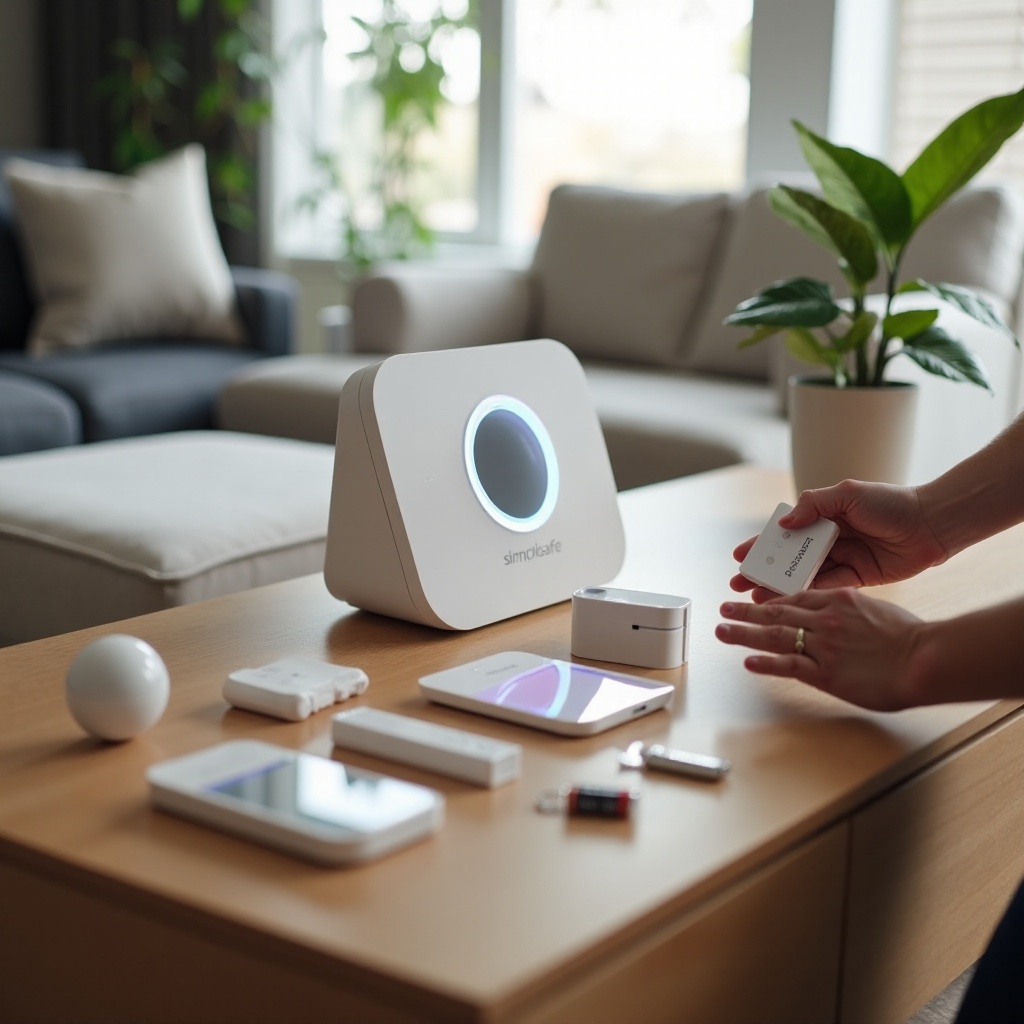
Passo 4 – Corrigir problemas de Wi‑Fi, celular e rede que afetam alertas
Mesmo um sistema e app perfeitos não enviam alertas se sua rede estiver descartando tráfego. O SimpliSafe geralmente usa Wi‑Fi com celular como backup, então ambos podem afetar suas notificações.
Garanta que a internet da sua casa esteja estável e não sobrecarregada
Comece com uma verificação rápida da sua conexão de internet:
- Use outro dispositivo na mesma rede para navegar na web ou transmitir um vídeo.
- Se as páginas carregarem devagar ou os vídeos ficarem em buffer, sua internet pode estar instável.
- Reinicie seu modem e roteador, desligando-os da tomada por 30 segundos e ligando novamente.
Se a sua conexão falha com frequência, a estação base do SimpliSafe terá dificuldade para enviar eventos à nuvem. As notificações podem chegar em rajadas ou com grandes atrasos.
Entenda Wi‑Fi vs backup celular e intensidade de sinal
No app SimpliSafe ou no teclado, verifique como a estação base se conecta:
- Confirme se ela usa Wi‑Fi como link principal.
- Procure indicadores de intensidade de sinal.
Depois, melhore a posição:
- Mova a estação base para longe de paredes grossas, grandes objetos metálicos e outros dispositivos sem fio.
- Evite escondê-la em closets, armários ou porões se o sinal cair nesses locais.
- Se você depende de backup celular, certifique-se de que esse ponto da casa tenha boa cobertura móvel.
Sinal fraco de Wi‑Fi ou celular significa que os eventos podem falhar ao enviar, causando notificações ausentes ou atrasadas.
Configuração do roteador: bandas, redes de convidados e QoS para o SimpliSafe
Roteadores modernos geralmente usam:
- Bandas Wi‑Fi de 2,4 GHz e 5 GHz separadas.
- Redes de convidados que restringem a comunicação dos dispositivos.
- Configurações de QoS (Quality of Service) para priorizar tráfego.
Para o SimpliSafe:
- Conecte a estação base à sua rede Wi‑Fi principal de 2,4 GHz, se for essa a banda suportada.
- Não a coloque em uma rede de convidados que bloqueie acesso a serviços externos.
- Se o seu roteador oferecer QoS, dê prioridade à estação base do SimpliSafe para que o tráfego dela seja menos propenso a ser descartado.
Depois de estabilizar sua rede, seu sistema deverá enviar eventos de forma confiável aos servidores SimpliSafe. Agora você precisa garantir que sua própria conta esteja configurada para enviar os alertas que espera.
Passo 5 – Verifique as configurações de notificação dentro da sua conta SimpliSafe
Mesmo com um sistema saudável e uma rede forte, seus alertas podem permanecer silenciosos se você tiver desativado notificações específicas ou nunca as tiver ativado.
Personalize quais eventos enviam alertas (alarme, atividade, erros)
No app SimpliSafe:
- Abra Settings → Notifications ou um menu semelhante.
- Verifique cada categoria, como:
- Alarm events para intrusões e alarmes de pânico.
- Activity events para armar, desarmar e aberturas de portas.
- System errors para dispositivos offline e bateria fraca.
Ative apenas o que você realmente precisa. Se você desativar alertas de atividade, por exemplo, não verá cada porta sendo aberta, embora o sistema registre essas ações.
Usuários primários vs secundários e quem recebe notificações
O SimpliSafe permite compartilhar acesso com familiares ou colegas de casa. Cada usuário pode, frequentemente, controlar suas próprias preferências de notificação.
Verifique o seguinte:
- Qual conta é o titular principal.
- Se usuários secundários ativaram suas notificações.
- Quais e‑mails e números de telefone cada perfil de usuário usa.
Se outra pessoa for a dona da conta principal e você entrar como convidado, talvez não receba todos os alertas, a menos que ela lhe conceda o nível de acesso correto e ative notificações para o seu perfil.
Revisando opções específicas de alerta para câmeras, campainhas e sensores
Para câmeras e campainhas:
- Abra cada câmera dentro do app.
- Procure por configurações como Motion Notifications, Person Detection ou alertas de Doorbell Press.
- Ative os alertas específicos que você deseja de cada dispositivo.
Para sensores:
- Alguns sensores oferecem comportamentos individuais, como alarme instantâneo ou atraso de entrada.
- Garanta que sensores de alta prioridade disparem alarmes e notificações correspondentes.
Com as configurações internas de notificação do SimpliSafe ajustadas, a próxima área a verificar é o seu ambiente de casa inteligente mais amplo, pois dispositivos conectados podem mudar a forma como os alertas aparecem ou soam.
Passo 6 – Notificações do SimpliSafe e outros dispositivos de casa inteligente
Muitas casas inteligentes conectam o SimpliSafe a assistentes de voz, caixas de som inteligentes e regras de automação. Esses adicionais podem ajudá-lo a perceber alertas mais rápido, mas também podem introduzir confusão quando param de funcionar ou silenciam notificações.
Anúncios de alarmes e eventos com Alexa e Google Home
Se você usa Alexa ou Google Home com o SimpliSafe:
- Confirme se a skill ou ação SimpliSafe está vinculada à conta correta.
- Verifique se você concedeu todas as permissões solicitadas durante a configuração.
- Revise quaisquer rotinas que:
- Anunciem alarmes em alto-falantes Echo ou Nest.
- Mostrem alertas visuais em telas inteligentes.
Se a Alexa ou o Google pararem de anunciar alarmes, teste primeiro as notificações do SimpliSafe diretamente no app. Isso mostra se o problema está na integração com o assistente ou no sistema principal do SimpliSafe.
Rotinas e automações que podem ocultar ou substituir alertas
Ferramentas de automação podem alterar o comportamento das notificações de maneiras sutis:
- Rotinas podem colocar seu telefone em modo silencioso à noite.
- Apps de terceiros podem agrupar ou suprimir notificações para reduzir ruído.
- Hubs avançados podem acionar luzes ou cenas em vez de alertas push.
Revise o seguinte:
- Qualquer automação que altere perfis do telefone, volume do toque ou modos de Foco.
- Regras de casa inteligente que armem ou desarmem o SimpliSafe automaticamente.
Desative temporariamente essas automações durante os testes. Se as notificações voltarem a funcionar, refine essas rotinas para que não bloqueiem ou escondam alertas críticos.
Evitando conflitos com outros apps e hubs de segurança
Executar vários sistemas de segurança ao mesmo tempo pode criar fadiga de notificações e confusão. Você pode instalar apps de outras marcas (como sistemas de câmeras ou campainhas) que também enviam uma enxurrada de alertas.
Para evitar conflitos:
- Decida qual plataforma é seu sistema de alarme principal.
- Desative alertas duplicados em apps secundários quando possível.
- Mantenha uma documentação clara sobre qual app envia qual tipo de notificação.
Depois de resolver problemas de integração e automação, concentre-se nos alertas de câmeras e campainhas, que muitas vezes seguem uma lógica diferente das notificações de alarme padrão.
Passo 7 – Corrigindo notificações de câmeras e campainhas SimpliSafe
As notificações de câmera podem falhar mesmo quando alertas de alarme funcionam bem, porque dependem de configurações separadas, zonas de detecção e uploads de vídeo.
Zonas de movimento, sensibilidade e configurações de detecção de pessoas
Para cada câmera ou campainha SimpliSafe:
- Abra as configurações do dispositivo no app.
- Verifique se Motion Detection está ativado.
- Ajuste:
- As zonas de movimento para cobrir calçadas, garagens e portas.
- A sensibilidade para evitar tanto falsos alertas constantes quanto eventos perdidos.
- A detecção de pessoas, se disponível, para receber alertas quando pessoas aparecem no campo de visão.
Se as zonas não cobrirem sua calçada ou porta, você não receberá alertas quando alguém se aproximar, mesmo com a câmera online.
Diferenças entre alertas de câmera e alertas de sensores de alarme
Alertas de câmera e alertas de sensores de alarme se comportam de forma diferente:
- Alertas de câmera disparam quando o movimento é detectado no quadro de vídeo e podem seguir horários ou regras de privacidade. Eles nem sempre disparam um alarme completo.
- Alertas de sensores de alarme disparam quando um sensor é ativado e geralmente seguem suas configurações de alarme, podendo acionar uma sirene ou enviar um sinal de emergência, dependendo do plano.
Certifique-se de entender qual tipo de notificação você espera de cada dispositivo e teste-os separadamente para saber o que está funcionando.
Testando notificações de vídeo e gravação em nuvem juntas
Para confirmar que as notificações de câmera funcionam corretamente:
- Fique em frente à câmera e se mova.
- Para campainhas com câmera, aperte o botão da campainha.
- Verifique no app se:
- O evento aparece na linha do tempo da câmera.
- Uma notificação push aparece no seu telefone.
- Uma gravação em nuvem está disponível para reprodução.
Se você vir gravações, mas não notificações, o problema está nas configurações de notificação ou no seu telefone. Se não vir nenhum dos dois, verifique a conexão Wi‑Fi e a alimentação da câmera.
Se você seguiu todas essas etapas e ainda vê as notificações do SimpliSafe não funcionando de forma confiável, é hora de partir para uma solução de problemas mais avançada e, se necessário, contatar o suporte.
Solução avançada de problemas e quando contatar o suporte do SimpliSafe
Às vezes, você precisa de uma redefinição mais profunda para resolver problemas persistentes de notificação. Nesta fase, avance com cuidado e registre cada alteração para poder desfazê-la se necessário.
Limpar cache, reinstalar o app e religar dispositivos
Tente as seguintes etapas de limpeza:
- Saia da sua conta no app SimpliSafe no telefone.
- No Android, limpe o cache e os dados do app; no iOS e Android, apague e reinstale o app.
- Faça login novamente e teste as notificações.
Considere também:
- Remover e adicionar novamente integrações de casa inteligente, como Alexa e Google Home.
- Reconectar câmeras que aparecem como offline ou instáveis.
Uma instalação limpa do app e a religação das integrações muitas vezes corrigem configurações corrompidas que bloqueiam notificações silenciosamente.
Redefinindo estação base ou câmeras com segurança
Se nada mais funcionar, talvez seja necessário redefinir algum hardware:
- Siga as instruções oficiais do SimpliSafe para redefinir a estação base ou câmeras individuais.
- Reconecte-os à sua rede Wi‑Fi.
- Adicione-os novamente à sua conta SimpliSafe, se necessário.
Antes de redefinir, anote suas configurações atuais, como nomes de sensores, zonas e preferências de notificação. Assim, você poderá restaurar sua configuração preferida após a redefinição sem precisar adivinhar.
Que informações coletar antes de ligar para o suporte
Ao contatar o suporte SimpliSafe, você pode economizar tempo preparando:
- Uma lista dos dispositivos afetados, incluindo telefones, câmeras e sensores.
- Datas e horários aproximados em que as notificações falharam.
- Modelos dos seus telefones e versões de sistema operacional.
- Capturas de tela de mensagens de erro ou eventos ausentes na linha do tempo.
Detalhes claros e específicos ajudam o suporte a identificar se você enfrenta um problema de conta, de hardware, de rede ou um bug de software conhecido.
Depois de colocar tudo para funcionar novamente, você deve configurar uma rotina simples para evitar que “notificações do SimpliSafe não funcionando” volte a acontecer.
Como evitar problemas de notificação do SimpliSafe no futuro
Prevenção leva muito menos tempo do que solucionar problemas do zero. Alguns hábitos regulares podem manter seus alertas confiáveis e sua casa protegida.
Rotina de teste mensal para alarmes e alertas de casa inteligente
Planeje um teste rápido uma vez por mês:
- Arme o sistema nos modos Home ou Away.
- Dispare um sensor de porta, um sensor de movimento e uma câmera.
- Confirme que:
- Os eventos aparecem na linha do tempo do SimpliSafe.
- As notificações push chegam ao seu telefone.
- Caixas de som ou telas inteligentes anunciam alarmes, se você as configurou.
Esse teste simples detecta falhas silenciosas cedo, antes que você enfrente uma emergência real.
Mantenha apps, firmware e software do roteador atualizados
Atualizações regulares corrigem bugs e melhoram a estabilidade em todo o sistema:
- Atualize o app SimpliSafe em todos os telefones que recebem notificações.
- Instale atualizações de firmware para a estação base e câmeras quando solicitadas.
- Atualize o firmware do seu roteador, especialmente se notar quedas ocasionais de Wi‑Fi.
Após grandes atualizações, execute novamente seu teste mensal para confirmar que nada mudou ou quebrou o fluxo de alertas.
Crie redundância com SMS, e‑mail e múltiplos usuários
Não dependa de um único dispositivo ou canal para alertas críticos de segurança:
- Ative alertas por SMS e e‑mail quando o seu plano permitir.
- Adicione outro membro confiável da casa como usuário com notificações ativadas.
- Use caixas de som, telas inteligentes ou até luzes inteligentes como um segundo canal de alerta para alarmes.
Se um dispositivo falhar ou ficar sem bateria, outro ainda poderá avisar sobre um problema em casa.
Conclusão
Quando as notificações do SimpliSafe não funcionam, seu sistema de segurança perde grande parte do valor. O problema pode estar em qualquer elo da cadeia: hardware, rede, configurações do app, configurações do telefone ou integrações de casa inteligente. Ao seguir cada etapa em ordem, você evita adivinhações e foca na verdadeira causa.
Você começou confirmando que os eventos ocorrem e aparecem na linha do tempo do SimpliSafe. Depois verificou as configurações do telefone, o status da estação base, a integridade dos sensores, a conexão Wi‑Fi e as preferências de notificação da conta. Também analisou integrações de casa inteligente, configurações de câmera e redefinições avançadas quando correções simples não foram suficientes.
Quando tudo estiver funcionando, mantenha assim com testes mensais simples, atualizações regulares e caminhos de notificação de backup, como SMS e múltiplos usuários. Um sistema de alarme silencioso é um risco real. Um sistema barulhento e testado lhe dá confiança de que, quando algo acontecer, seu telefone e sua casa inteligente vão avisar em alto e bom som.
Perguntas Frequentes
Por que minhas notificações do SimpliSafe estão atrasadas ou só funcionam às vezes?
Notificações atrasadas ou inconsistentes geralmente indicam problemas de rede ou do telefone. As causas mais comuns incluem Wi‑Fi instável, otimização agressiva de bateria no Android, modos Foco ou Não Perturbe no iOS, ou um roteador que derruba conexões. Primeiro, confirme se os eventos aparecem na linha do tempo do SimpliSafe. Depois, teste sua internet, desative a otimização de bateria para o SimpliSafe e revise as configurações de notificações e de Foco. Se os emails chegam na hora, mas os alertas push atrasam, o problema quase sempre está no seu telefone ou na rede, não nos servidores do SimpliSafe.
Preciso de um plano de monitoramento específico do SimpliSafe para que as notificações push funcionem?
Notificações push básicas para eventos principais geralmente funcionam com os planos de monitoramento compatíveis do SimpliSafe, mas alguns tipos de alertas avançados e recursos podem exigir níveis mais altos. Verifique os detalhes do seu plano atual no app ou no site do SimpliSafe e confirme se os alertas push estão incluídos. Se você não vir certas opções de notificação em Configurações, seu plano pode não oferecê‑las. Certifique‑se também de que sua conta esteja ativa e paga, pois um plano expirado pode limitar ou desativar alguns alertas.
Como posso deixar as notificações do SimpliSafe mais perceptíveis no meu telefone e dispositivos inteligentes?
Você pode tornar os alertas do SimpliSafe mais difíceis de perder ativando sons, vibrações e banners na tela de bloqueio nas configurações do seu telefone para o app SimpliSafe. Escolha um toque exclusivo e alto que se destaque de outros apps. No iOS, permita notificações do SimpliSafe em todos os modos Foco que forem importantes para você. No Android, defina canais de notificação importantes como de alta prioridade e desative a otimização de bateria para o app. Você também pode adicionar alto‑falantes ou telas inteligentes para anunciar alarmes e ativar SMS ou email como canais de backup, para ver alertas críticos em vários dispositivos.