
Introdução
As TVs Roku podem ter uma aparência impressionante, mas somente se você ultrapassar os presets padrão. Os modos de imagem de fábrica geralmente empurram o brilho e a cor ao extremo. Eles podem parecer impressionantes em uma vitrine, mas raramente oferecem uma visualização precisa e confortável em casa.
Ajustar corretamente as configurações avançadas de imagem da Roku muda tudo. Os filmes ganham profundidade e detalhes em cenas escuras. Os esportes ficam mais suaves e nítidos. Os jogos parecem mais responsivos e vibrantes sem parecer artificiais. O objetivo não é apenas uma imagem mais brilhante, mas uma imagem equilibrada e natural que funcione no seu ambiente, com o seu conteúdo, na sua TV Roku específica.
Este guia o acompanha em cada etapa. Você aprenderá o que cada ajuste faz, quais são os mais importantes e como configurá-los para filmes, esportes e jogos. Você não precisa de ferramentas especiais. Só precisa dos seus olhos, um pouco de paciência e acesso ao menu da sua TV Roku.
Primeiro, você verá o que as pessoas querem dizer com configurações avançadas de imagem da Roku e por que elas são mais importantes do que qualquer configuração mágica única que você possa copiar de um fórum.
O que são as Configurações Avançadas de Imagem da Roku?
Nas TVs Roku, configurações avançadas de imagem se referem aos controles mais profundos que vão além dos modos simples de imagem como Filme ou Vívido. Essas configurações permitem que você ajuste como sua TV lida com brilho, cor, contraste, movimento e processamento para cada entrada e tipo de conteúdo.
Configurações avançadas típicas de imagem na Roku incluem:
- Nível de retroiluminação ou brilho
- Contraste
- Nitidez
- Cor e tonalidade
- Temperatura de cor
- Escurecimento local ou zonas de contraste
- Suavização de movimento (de-judder e de-blur)
- Redução de ruído e contraste dinâmico
Essas configurações moldam toda a experiência de visualização. A combinação errada pode criar imagens esmaecidas, pretos “amassados”, cores caricatas e fadiga visual. A combinação certa proporciona detalhes nas sombras, realces brilhantes porém controlados, tons de pele naturais e movimento suave.
A Roku também permite aplicar configurações de imagem diferentes por entrada. Isso significa que você pode ter um ajuste para seus apps de streaming, outro para seu console de jogos e um diferente para um Blu-ray player. Você não fica preso a um único perfil global para tudo.
Quando você entende o que esses controles avançados são e como interagem, pode preparar sua TV Roku e o ambiente para que seus ajustes funcionem realmente como pretendido. Essa preparação é o próximo passo.
Preparando sua TV Roku para Calibração
Antes de alterar qualquer configuração de imagem, você precisa de uma base estável. Um ambiente mal configurado torna a calibração mais difícil e seus resultados menos confiáveis. Preparar primeiro a TV e o ambiente garante que cada ajuste posterior tenha um efeito nítido.
Atualize Primeiro o Roku OS e o Firmware da TV
Comece pelo software:
- Pressione o botão Home no controle remoto da Roku.
- Vá em Configurações > Sistema > Atualização do sistema.
- Escolha “Verificar agora” e instale quaisquer atualizações disponíveis.
As atualizações podem corrigir falhas de imagem, melhorar o tratamento de HDR e ajustar o processamento de movimento. Você quer o firmware mais recente de 2024 antes de definir qualquer configuração avançada de imagem da Roku. Caso contrário, uma atualização posterior pode mudar o comportamento da TV e desfazer seu trabalho.
Desative o Modo Loja e os Presets de Economia de Energia
Em seguida, certifique-se de que a TV não está em modo loja ou demonstração:
- Vá em Configurações > Sistema > Configurações avançadas do sistema.
- Procure “Modo loja” ou “Modo demonstração” e garanta que esteja desativado.
Verifique também as configurações de energia e economia:
- Vá em Configurações > Sistema > Energia ou um menu similar.
- Desative modos de economia agressivos que escurecem a tela automaticamente.
Modos de loja e de economia mudam constantemente brilho e cor para chamar atenção ou economizar energia. Eles atrapalham sua calibração e podem tornar a imagem inconsistente.
Ajuste a Iluminação do Ambiente e sua Posição de Visualização
Seu ambiente tem grande impacto na imagem:
- Reduza a luz direta incidindo sobre a tela. Feche as persianas se possível.
- Evite luzes fortes diretamente atrás de você que reflitam na tela.
- Sente-se dentro da distância de visualização recomendada, aproximadamente 1,5–2,5 vezes a diagonal da tela.
Decida se você quer um ajuste para o dia em um ambiente mais claro ou para a noite em um ambiente mais escuro. Você pode eventualmente criar dois presets, mas por enquanto escolha o ambiente que usa com mais frequência. Com a TV atualizada, modos desativados e o ambiente sob controle, você está pronto para trabalhar com os modos de imagem da Roku.
Modos Básicos de Imagem da Roku Explicados
As TVs Roku oferecem vários modos básicos de imagem. Esses modos definem um ponto de partida para cor, contraste e processamento. Você irá refiná-los com as configurações avançadas de imagem, mas escolher o modo certo primeiro torna o trabalho muito mais fácil.
Filme, Normal, Esportes, Vívido: Com Qual Começar
Você geralmente verá modos como:
- Filme ou Cinema
- Normal ou Padrão
- Esportes
- Vívido ou Dinâmico
Para qualidade de imagem séria, Filme ou Cinema é o melhor ponto de partida. Ele busca cores mais precisas e processamento menos agressivo. Vívido e Esportes frequentemente exageram brilho, saturação e nitidez. Podem parecer “impactantes” à primeira vista, mas podem causar fadiga visual e esconder detalhes.
Para este guia, selecione o modo Filme para conteúdo SDR e o modo equivalente Filme ou Cinema em HDR quando disponível. Isso oferece uma base neutra que você pode modelar com ajustes avançados.
Modos SDR vs HDR10 vs Dolby Vision na Roku
As TVs Roku alternam modos dependendo do tipo de sinal:
- SDR: Conteúdo HD ou 4K comum sem alta faixa dinâmica
- HDR10: Alta faixa dinâmica com metadados estáticos
- Dolby Vision: HDR avançado com metadados dinâmicos
Cada tipo pode ter suas próprias configurações de imagem. Quando um vídeo HDR começa, sua TV Roku pode mostrar brevemente um logotipo HDR ou Dolby Vision. Use esse momento para entrar no menu de imagem e ajustar opções específicas de HDR. Não presuma que suas configurações SDR serão mantidas, pois a Roku as trata separadamente.
Configurações Específicas por Entrada vs Globais
As TVs Roku também permitem definir o comportamento de imagem por entrada:
- Perfil global por modo de imagem
- Variações por entrada nesse perfil
Se você ajustar o modo Filme enquanto assiste à HDMI 1, essas mudanças podem não se aplicar automaticamente à HDMI 2. Isso é útil se a HDMI 1 é seu console de jogos e a HDMI 2 é seu Blu-ray player.
Planeje com antecedência:
- Use o modo Filme como base para cada entrada que importa para você.
- Ajuste uma entrada por vez para ver claramente o impacto.
- Depois de terminar, copie os valores principais para outras entradas que você queira igualar.
Com os modos básicos definidos, você pode avançar para as configurações avançadas universais de imagem da Roku que determinam brilho, contraste e cor na maioria dos ambientes.
Configurações Avançadas Universais da Roku para a Maioria dos Ambientes
A próxima camada de configurações avançadas de imagem na Roku cobre controles que quase todos os usuários devem ajustar: retroiluminação ou brilho geral, contraste, nitidez, cor, tonalidade e temperatura de cor. Eles formam a base de uma boa imagem e funcionam em conjunto independentemente do conteúdo.
Retroiluminação ou Brilho: Ajustando a Intensidade Geral de Luz
Nas TVs Roku, Retroiluminação (às vezes rotulada como Brilho em algumas marcas) controla quanta luz o painel emite. Isso é diferente do controle de Brilho que ajusta o nível de preto.
Use estes pontos de partida gerais:
- Ambiente claro: Retroiluminação em torno de 80–90%
- Ambiente moderado: Retroiluminação em torno de 60–70%
- Ambiente escuro: Retroiluminação em torno de 30–50%
O objetivo é uma imagem suficientemente brilhante sem estourar os realces nem causar fadiga visual. Se os brancos parecem agressivos e seus olhos cansam rapidamente, reduza um pouco a retroiluminação. Se a imagem parece apagada à luz do dia, aumente-a.
Contraste e Nitidez: Evitando Estouro e Halos
O contraste controla a diferença entre preto e branco. Muito alto e você perde detalhes nos realces. Muito baixo e a imagem fica sem vida.
Um processo simples:
- Aumente o contraste até que áreas claras pareçam vívidas.
- Depois reduza lentamente até conseguir ver detalhes sutis em nuvens claras ou neve.
A nitidez adiciona realce artificial de contornos. Na maioria das TVs Roku:
- Defina a nitidez baixa, geralmente entre 0–20.
- Se você vir halos ou contornos brilhantes em torno dos objetos, foi alto demais.
Conteúdo 4K moderno e HD de boa qualidade já têm muitos detalhes. Nitidez extra geralmente prejudica mais do que ajuda, especialmente em textos e texturas finas.
Cor, Tonalidade e Temperatura de Cor para Tons de Pele Naturais
Cor e tonalidade influenciam a saturação e o equilíbrio entre verde e magenta.
Comece com estes passos:
- Deixe Cor no padrão e ajuste levemente se os tons de pele parecerem muito apagados ou saturados demais.
- Deixe Tonalidade em 0, a menos que rostos pareçam claramente verdes demais ou vermelhos demais.
A temperatura de cor desloca toda a imagem entre fria (azulada) e quente (amarelada ou avermelhada). Para precisão:
- Escolha Quente ou Quente 1.
- Ignore a impressão inicial de que está amarelado demais. Seus olhos estão acostumados a presets frios, com tom azulado.
Com essas configurações universais ajustadas, sua imagem já deve estar bem melhor. Agora você pode refinar as configurações avançadas que controlam escurecimento local, movimento e processamento extra.
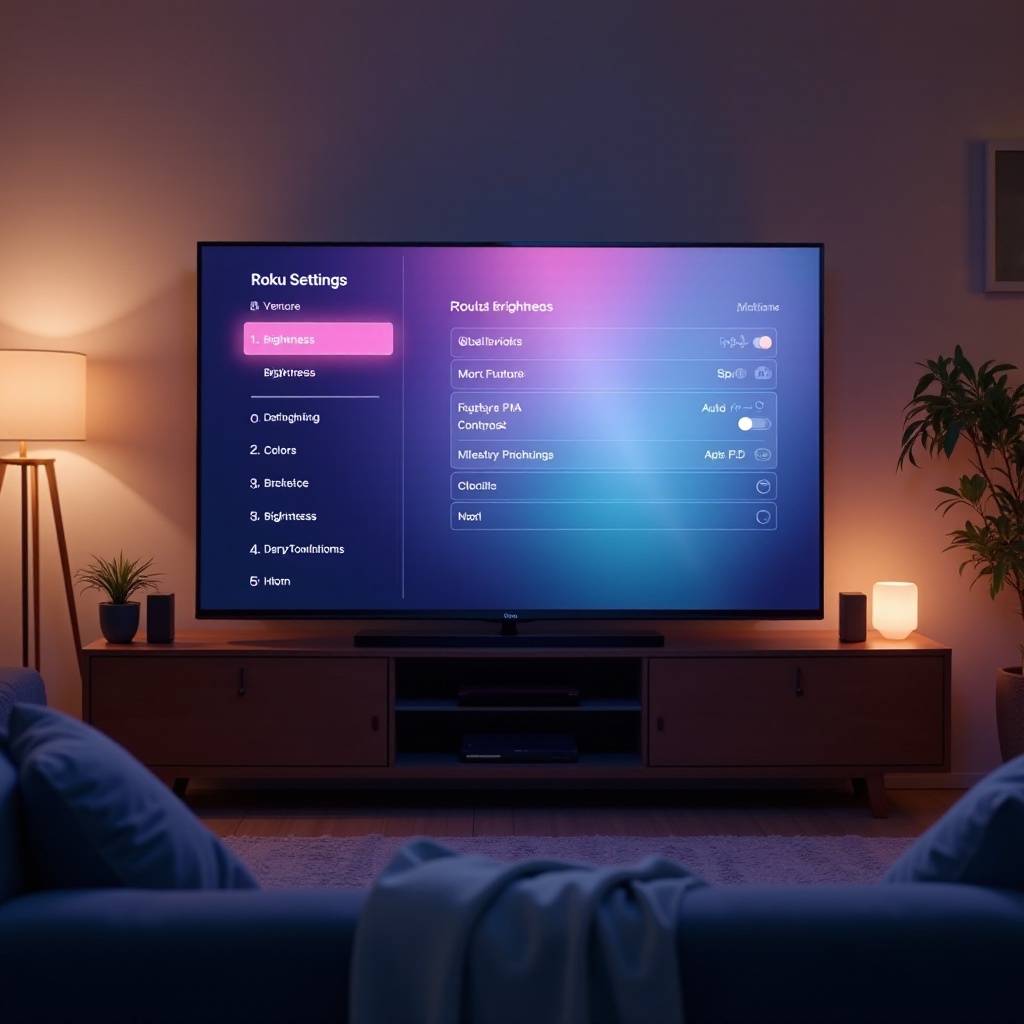
Configurações Avançadas da Roku que Vale a Pena Ajustar
As configurações avançadas refinam como sua TV Roku lida com contraste, movimento e aprimoramentos artificiais. Esses controles podem melhorar a imagem, mas os padrões de fábrica frequentemente exageram. Ajustá-los com cuidado o deixará mais perto de uma imagem limpa e precisa.
Escurecimento Local ou Controle de Contraste em TVs Roku Modernas
Muitas TVs Roku de 2024 incluem escurecimento local ou um controle de contraste que ajusta zonas de retroiluminação. As opções típicas são:
- Alto: Pretos mais profundos, mas maior risco de “blooming” ou halos brilhantes.
- Médio: Bom equilíbrio para a maioria dos usuários.
- Baixo ou Desligado: Brilho mais uniforme, mas pretos um pouco esmaecidos.
Comece em Médio. Assista a uma cena escura com realces brilhantes, como estrelas no céu noturno ou luzes da cidade. Se os halos em torno de objetos brilhantes incomodarem, reduza o nível. Se os pretos parecerem cinza e sem profundidade, tente aumentá-lo.
Suavização de Movimento, De-judder e De-blur
A suavização de movimento tenta reduzir borrões criando quadros extras, mas frequentemente causa o efeito “novela” que faz filmes parecerem falsos.
Para filmes e a maioria dos programas de TV:
- Defina a suavização de movimento ou “Action Clarity” como Desligado ou no nível mais baixo.
- Reduza o de-judder para 0 ou bem baixo para manter o aspecto cinematográfico.
Para esportes:
- Use um nível moderado de de-blur para um movimento mais suave.
- Mantenha de-judder baixo para que os jogadores não pareçam deslizar de forma artificial.
A maioria das pessoas prefere filmes com a suavização de movimento desligada. Esportes podem se beneficiar de um pouco de ajuda, mas apenas com moderação.
Redução de Ruído, Contraste Dinâmico e Outros Recursos
As TVs Roku costumam esconder vários aprimoramentos extras no menu avançado de imagem:
- Redução de ruído ou Redução de ruído MPEG
- Contraste dinâmico
- Reforço de preto ou nomes similares
Você pode seguir estas diretrizes:
- Para conteúdo 4K e HD de alta qualidade, deixe a redução de ruído desligada.
- Defina contraste dinâmico e reforços de preto em Baixo ou Desligado para evitar perda de detalhes nas sombras.
- Para streams de baixa qualidade ou DVDs, use Redução de ruído em Baixo para suavizar artefatos de compressão visíveis.
Com as configurações avançadas sob controle, você pode agora ajustar as configurações avançadas de imagem da Roku para tipos específicos de conteúdo, como filmes, esportes e jogos.
Melhores Configurações Avançadas da Roku por Tipo de Conteúdo
Diferentes conteúdos exigem prioridades diferentes. Filmes pedem precisão, esportes precisam de clareza e movimento suave, e jogos exigem baixo atraso de entrada. Os ajustes por entrada e por modo da Roku permitem otimizar cada situação.
Configurações Otimizadas para Filmes e Séries (SDR)
Para filmes e séries SDR, busque uma imagem confortável e com aparência de cinema:
- Modo de imagem: Filme ou Cinema
- Retroiluminação: Ajuste conforme seu ambiente, menor para salas escuras
- Contraste: Um pouco abaixo do ponto em que detalhes claros sumem
- Nitidez: 0–10
- Temperatura de cor: Quente
- Suavização de movimento: Desligado ou no nível mais baixo
- Redução de ruído: Desligada para conteúdo de alta qualidade
Essa configuração proporciona cores naturais, bons detalhes em sombras e uma experiência relaxante em sessões longas de filmes ou séries.
Configurações Otimizadas para Streaming em HDR e Dolby Vision
Para conteúdo HDR e Dolby Vision, você quer realces fortes e pretos profundos sem perder detalhes:
- Modo de imagem: Filme ou o modo Cinema HDR equivalente
- Retroiluminação: Perto do máximo para deixar o HDR brilhar
- Contraste: Alto, mas não tanto a ponto de áreas claras se fundirem
- Escurecimento local: Médio ou Alto, dependendo do blooming
- Temperatura de cor: Quente
Se o HDR parecer escuro demais, especialmente em ambiente claro, aumente a retroiluminação e reduza as luzes do ambiente se possível. Se o HDR parecer agressivo, reduza um pouco o contraste ou o escurecimento local e veja se os detalhes finos reaparecem.
Configurações Otimizadas para Esportes ao Vivo e Ação Rápida
Para esportes, clareza e movimento suave importam mais do que precisão absoluta de cor:
- Modo de imagem: Esportes ou Normal, ajustado em direção à precisão
- Retroiluminação: Mais alta para ambientes claros
- Configurações de movimento:
- De-blur: Médio ou ao seu gosto
- De-judder: Baixo para evitar o efeito novela
- Nitidez: Moderada (cerca de 10–20) sem criar halos
Essa abordagem ajuda você a acompanhar a bola e o movimento dos jogadores sem transformar a imagem em um borrão ou algo excessivamente processado.
Configurações Otimizadas para Jogos em Console e PC
Para jogos em PS5, Xbox, Switch ou PC, o atraso de entrada baixo é crucial:
- Ative o Modo Jogo na entrada para reduzir o atraso.
- Modo de imagem: Jogo ou Filme com Modo Jogo ativado.
- Retroiluminação: Ajuste conforme seu ambiente e conforto.
- Suavização de movimento: Desligado (o Modo Jogo geralmente desativa isso).
- Redução de ruído: Desligada para uma imagem nítida e responsiva.
- Escurecimento local: Médio, se disponível, para manter bons pretos sem muito blooming.
Se sua TV Roku suportar 4K 120 Hz ou taxa de atualização variável, certifique-se de que seu console e porta HDMI estejam configurados para usá-los. Isso melhora a fluidez e reduz rasgos na imagem.
Com configurações específicas de conteúdo definidas, você pode refinar ainda mais considerando diferenças entre marcas populares de TVs Roku.
Dicas Específicas por Marca para TVs Roku TCL, Hisense e onn.
Nem todas as TVs Roku se comportam da mesma forma. Qualidade de painel, design da retroiluminação e ajustes de fábrica variam entre TCL, Hisense e onn. Entender essas características ajuda a refinar suas configurações avançadas de imagem para se adequar exatamente à sua tela.
Características Típicas das TVs Roku TCL e Ajustes Recomendados
As TVs Roku da TCL geralmente oferecem:
- Bom brilho para conteúdo HDR
- Bom escurecimento local em modelos intermediários e topo de linha
Ajustes úteis para TCL:
- Use escurecimento local Médio ou Alto para pretos mais profundos, se o blooming for aceitável.
- Mantenha a nitidez baixa, pois os painéis TCL já são detalhados.
- Em HDR, reduza um pouco o contraste se realces brilhantes estiverem estourando rapidamente.
Características Típicas das TVs Roku Hisense e Ajustes Recomendados
As TVs Roku da Hisense tendem a privilegiar cores vibrantes e alto contraste de fábrica:
- As cores podem parecer saturadas demais.
- O processamento de movimento pode ser agressivo nos modos padrão.
Ajustes para Hisense:
- Selecione o modo Filme e reduza Cor alguns pontos se os tons de pele parecerem exagerados.
- Desative ou reduza a suavização de movimento para filmes, evitando movimentos artificiais.
- Em SDR, mantenha contraste dinâmico em Baixo ou Desligado para preservar detalhes sutis.
Extraindo o Máximo das TVs Roku de Entrada onn.
As TVs Roku da onn. focam em custo-benefício:
- Brilho de pico mais baixo que muitos modelos TCL ou Hisense
- Sistemas de retroiluminação mais simples, com controle menos preciso
Dicas para TVs onn.:
- Evite colocar a retroiluminação no máximo, pois isso pode aumentar blooming e problemas em realces.
- Aceite pretos um pouco mais elevados se isso resultar em uma imagem geral mais estável.
- Use temperatura de cor Quente para reduzir o aspecto frio e azulado comum em aparelhos de entrada.
Independentemente da marca, você pode melhorar ainda mais a precisão usando padrões de teste básicos e um processo simples de calibração.
Calibração Simples em Estilo Profissional sem Ferramentas Especiais
Você não precisa de um medidor profissional para conseguir uma calibração forte. Com padrões de teste gratuitos e uma abordagem estruturada, é possível chegar perto de resultados profissionais em qualquer TV Roku.
Usando Padrões de Teste Gratuitos no YouTube pela Roku
Pesquise no YouTube na sua TV Roku por:
- “TV calibration test patterns”
- “Brightness and contrast test”
- “Color and sharpness test”
Reproduza-os diretamente pela sua TV Roku e use-os para ajustar:
- Brilho ou nível de preto: Ajuste até que as barras escuras fiquem apenas visíveis.
- Contraste: Ajuste até que as barras claras permaneçam distintas e não se fundam.
- Nitidez: Reduza até que halos desapareçam das linhas finas.
Esses padrões oferecem uma referência visual clara em vez de depender de tentativa e erro.
Fluxo de Calibração Passo a Passo “a Olho Nu”
Siga este fluxo simples para qualquer entrada:
- Defina o Modo de imagem como Filme.
- Ajuste a Retroiluminação de acordo com a iluminação do ambiente.
- Use padrões escuros para ajustar o Brilho de modo que os detalhes nas sombras sejam visíveis, mas os pretos permaneçam profundos.
- Use padrões claros para ajustar o Contraste logo abaixo do ponto de clipping.
- Defina a Nitidez em 0, depois aumente até ver artefatos de contorno extras e então reduza um pouco.
- Escolha a temperatura de cor Quente.
- Refine a Cor apenas se os tons de pele parecerem claramente errados.
Faça pausas durante o processo. Seus olhos se adaptam à tela com o tempo, então é útil se afastar e depois voltar para conferir.
Quando Considerar uma Calibração Profissional
Você pode considerar contratar um calibrador se:
- Tem uma TV Roku de alto nível e assiste a muitos filmes ou conteúdo HDR.
- Deseja precisão de cor em nível de referência em um home theater.
- Possui um sistema complexo com várias fontes e quer tudo alinhado.
Para a maioria das pessoas, um trabalho cuidadoso “a olho nu” usando as configurações avançadas de imagem da Roku oferece melhora mais que suficiente para o uso diário. Se ainda vir problemas após a calibração, é hora de solucionar questões específicas.
Solucionando Problemas Comuns de Imagem na Roku
Mesmo com calibração cuidadosa, você pode enfrentar problemas. Saber o que ajustar ajuda a corrigi-los rapidamente e manter suas configurações avançadas de imagem da Roku no melhor nível.
Cores Lavadas ou Imagem Apagada
Se as cores parecerem chapadas ou acinzentadas:
- Verifique se a TV e a fonte usam a mesma faixa HDMI, geralmente Automático ou Limitado na maioria das configurações.
- Confirme se o Modo de imagem não é um preset de loja ou economia que limita o contraste.
- Aumente suavemente a Cor ou reduza um pouco a Retroiluminação para aumentar a sensação de “riqueza” da imagem.
Verifique também a qualidade do streaming nos apps. Taxas de bits baixas costumam produzir imagem apagada e suave, independentemente do que você fizer.
Pretos “Achatados” e Falta de Detalhe nas Sombras
Se áreas escuras parecerem um bloco sólido sem detalhe:
- Reduza o Contraste alguns pontos.
- Aumente o Brilho ou o nível de preto muito levemente até enxergar formas nas sombras.
- Desative Reforço de preto, contraste dinâmico ou funções similares de aumento de contraste.
Use uma cena escura de filme ou um padrão específico de nível de preto para conferir suas alterações.
Conteúdo HDR Escuro Demais ou Claro Demais
Para HDR que pareça escuro demais:
- Aumente a Retroiluminação perto do máximo.
- Reduza a luz ambiente para que seus olhos se adaptem à imagem.
Para HDR que pareça estourado ou agressivo:
- Reduza um pouco o Contraste e veja se os detalhes em realces retornam.
- Se sua TV tiver um controle de mapeamento de tom HDR ou “Brilho HDR”, reduza um nível.
Depois de resolver esses problemas comuns, suas configurações avançadas de imagem da Roku devem parecer estáveis, naturais e prontas para longas sessões de uso.
Conclusão
As configurações avançadas de imagem da Roku oferecem muito mais controle do que os presets padrão sugerem. Ao escolher o modo de imagem correto, ajustar retroiluminação, contraste e cor e domar o movimento e o processamento, você pode transformar a aparência da sua TV Roku para qualquer tipo de conteúdo.
Os filmes ganham detalhes sutis e um tom mais cinematográfico. Os esportes se tornam mais fáceis de acompanhar sem virarem um borrão. Os jogos parecem responsivos e vibrantes sem aprimoramentos de aparência artificial. Com controles por entrada e por modo, você pode construir ajustes sob medida que combinam com seu ambiente, seus hábitos e seu hardware.
Você não precisa de ferramentas caras para notar uma grande melhoria. Use as etapas deste guia, confie nos seus olhos e revise suas configurações quando o ambiente, os dispositivos ou o firmware mudarem. Sua TV Roku pode oferecer muito mais do que os padrões de fábrica sugerem, e essas configurações avançadas de imagem desbloqueiam esse potencial.
Perguntas Frequentes
As mesmas configurações de imagem avançadas da Roku funcionam em todos os modelos?
Não. Diferentes marcas e modelos de TVs Roku usam painéis, luzes de fundo e processamentos diferentes. Uma configuração que fica ótima em uma TCL pode não parecer ideal em uma onn. No entanto, o processo e as prioridades permanecem os mesmos. Comece pelo modo Filme, defina a luz de fundo de acordo com o seu ambiente, ajuste contraste e brilho com padrões de teste, mantenha a nitidez baixa e use a temperatura de cor Quente. Depois faça ajustes finos com base no que você vê na sua própria tela.
Por que a imagem da minha TV Roku muda entre aplicativos e entradas?
A Roku armazena configurações de imagem por entrada e, às vezes, por tipo de sinal, como SDR, HDR10 e Dolby Vision. A HDMI 1 pode usar configurações diferentes da HDMI 2, e o conteúdo em HDR pode usar valores diferentes do SDR. Se a imagem mudar quando você alterna entre aplicativos ou entradas, abra o menu de imagem em cada um e defina ali o modo e os valores que você prefere. Procure manter as configurações centrais consistentes, a menos que tenha um motivo específico para alterá-las.
Com que frequência devo ajustar ou refazer minhas configurações de imagem avançadas da Roku?
Você não precisa recalibrar com frequência. Revise suas configurações de imagem avançadas da Roku quando algo mudar: uma grande atualização de firmware, um novo console ou dispositivo de streaming, uma mudança grande na iluminação do ambiente ou se a imagem de repente parecer estranha. Caso contrário, uma configuração bem ajustada pode facilmente durar muitos meses. Uma verificação rápida uma vez nos meses mais claros e outra nos meses mais escuros geralmente é suficiente para manter a imagem no seu melhor.