
Introdução
No momento em que uma TV Vizio se recusa a conectar, muitos usuários percebem o quão importante um número simples – o endereço IP – realmente é. Seja para usar um aplicativo de controle remoto no celular, transmitir conteúdo do telefone, integrar a TV a um sistema de casa inteligente ou solucionar problemas de streaming, você precisa saber o endereço IP da sua TV Vizio.
Você pode encontrar o endereço IP de uma TV Vizio de várias maneiras, mesmo se tiver perdido o controle remoto ou se a tela não estiver funcionando. Você pode usar o menu interno da TV, a lista de dispositivos do seu roteador ou um aplicativo de varredura de rede no seu telefone ou computador. Você também pode corrigir problemas comuns em que a TV não consegue obter um endereço IP e fica offline.
Este guia percorre cada método passo a passo. Você verá como encontrar o endereço IP de TVs Vizio antigas e novas, como alternar entre configurações de IP automáticas e manuais e como manter sua TV segura na rede doméstica. Ao final, você saberá exatamente onde procurar e o que alterar quando sua TV Vizio tiver um problema de IP.
O que é um endereço IP e por que ele é importante para sua TV Vizio
Um endereço IP é um rótulo exclusivo que sua rede doméstica atribui a cada dispositivo conectado, incluindo sua TV Vizio. Ele geralmente parece quatro números separados por pontos, como 192.168.1.25. Seu roteador usa esse endereço para enviar dados ao dispositivo correto e manter o tráfego organizado.
Em uma TV Vizio, o endereço IP é importante por vários motivos principais:
-
Aplicativos e serviços de streaming
Os aplicativos precisam de um endereço IP válido para que sua TV possa acessar a internet por meio do roteador. Se sua TV não tiver um IP adequado, os apps ficam carregando, não abrem ou exibem mensagens de erro.
-
Transmissão (casting) e espelhamento de tela
Quando você transmite conteúdo do seu telefone, tablet ou laptop para uma TV Vizio SmartCast, os dispositivos precisam estar na mesma rede. O dispositivo que faz o casting usa o endereço IP da TV nos bastidores para enviar o conteúdo.
-
Aplicativos de controle remoto e de controle via celular
Aplicativos como o Vizio Mobile descobrem e controlam a TV através da sua rede local. Eles encontram e se comunicam com a TV usando o endereço IP dela.
-
Casa inteligente e automação
Se você usa plataformas de casa inteligente ou sistemas avançados de controle remoto, eles muitas vezes precisam do endereço IP da sua TV Vizio para integrá‑la, acompanhar seu status e enviar comandos.
Por causa disso, saber como encontrar o endereço IP de TVs Vizio não é apenas um detalhe técnico. É uma habilidade básica que dá mais controle sobre seu sistema de entretenimento doméstico e ajuda a resolver problemas mais rápido quando algo dá errado.
Agora que você entende por que o endereço IP é tão importante, o próximo passo é aprender a maneira mais simples de encontrá‑lo: usando o controle remoto Vizio e os próprios menus da TV.
Como encontrar o endereço IP em uma TV Vizio usando o controle remoto
Usar o controle remoto original é a forma mais direta e confiável de encontrar o endereço IP de uma TV Vizio. Os nomes exatos dos menus podem variar conforme o modelo, mas o caminho geral permanece parecido nos modelos recentes com SmartCast e em versões mais antigas de TVs inteligentes.
Acessando as configurações de rede em TVs Vizio SmartCast mais novas
A maioria das TVs Vizio SmartCast mais recentes compartilha um layout semelhante. Para encontrar o endereço IP:
-
Ligue sua TV Vizio.
Aguarde até que a tela inicial ou a última entrada apareça.
-
Aperte o botão “Menu” ou “Settings” no controle remoto Vizio.
Em alguns controles, esse botão é identificado com um ícone de engrenagem.
-
Abra “Network”.
Use as setas para rolar até “Network” e pressione OK.
-
Selecione “Network Connection” ou “Network Status”.
Em muitos modelos SmartCast, você verá opções como:
- Network Connection
- Network
-
Network Status
-
Veja os detalhes da rede.
Abra a página de status ou detalhes que mostra informações como:
- IP Address
- Subnet Mask
- Default Gateway
-
DNS
-
Localize o campo de endereço IP.
O valor ao lado de “IP Address” é o endereço IP local da sua TV Vizio. Ele normalmente começa com 192.168.x.x ou 10.x.x.x.
Se sua TV mostrar “Not Connected” em vez de um endereço IP, o problema não é como encontrar o endereço IP – a TV ainda não está na sua rede. Você lidará com isso mais adiante na seção de solução de problemas.
Encontrando o endereço IP em modelos mais antigos de TVs inteligentes Vizio
As TVs Vizio inteligentes mais antigas podem usar menus um pouco diferentes, mas o processo é semelhante:
- Aperte Menu no controle remoto.
- Vá para Network ou Settings > Network.
- Escolha Network Connection, Network Setup ou Network Test.
- Procure por “Network Details”, “More Info” ou “IP Settings”.
- Encontre a linha IP Address nos detalhes.
Em alguns modelos antigos, você pode encontrar detalhes de IP em System > System Information em vez de Network. Se você não vir um endereço IP ali, verifique novamente a seção Network.
Quando você não consegue usar o controle remoto físico de forma alguma, ainda é possível encontrar o endereço IP da TV Vizio usando o roteador, um aplicativo móvel ou um scanner de rede. Esse é o foco da próxima seção.
Como encontrar o endereço IP de uma TV Vizio sem o controle remoto
Perder o controle remoto é comum e pode dificultar a navegação. Mesmo assim, você ainda tem várias maneiras de encontrar o endereço IP de uma TV Vizio sem o controle: usando um app de celular, a lista de dispositivos do seu roteador ou um scanner de rede.
Esses métodos se baseiam no fato de que a TV já se conecta à sua rede ou de que o roteador consegue vê‑la. Se a TV já esteve online ao menos uma vez, há uma boa chance de uma dessas ferramentas revelar o IP.
Usando o aplicativo Vizio Mobile como controle remoto virtual
A Vizio oferece o aplicativo Vizio Mobile, que pode atuar como um controle remoto virtual para TVs compatíveis na mesma rede.
- Instale o aplicativo Vizio Mobile na App Store (iOS) ou Google Play Store.
- Conecte seu telefone à mesma rede Wi‑Fi que sua TV Vizio utiliza.
- Abra o app e permita que ele procure dispositivos Vizio próximos.
- Selecione sua TV na lista quando ela aparecer.
- Use o controle remoto virtual para ir a Settings > Network na sua TV.
- Siga os mesmos passos usados com o controle físico para ver o endereço IP.
Esse método funciona melhor se a TV já estiver conectada ao Wi‑Fi e tiver sido configurada anteriormente. Se a TV ainda não estiver conectada, o app pode não encontrá‑la, e você precisará recorrer ao roteador ou a uma conexão cabeada.
Encontrando o endereço IP da TV na lista de dispositivos do roteador
Seu roteador atribui endereços IP, portanto mantém uma lista de todos os dispositivos conectados. Você pode usar essa lista para encontrar o endereço IP da sua TV Vizio.
- Abra um navegador em um dispositivo conectado à sua rede doméstica.
- Digite o endereço IP do roteador na barra de endereços. Opções comuns são:
- 192.168.0.1
- 192.168.1.1
- 10.0.0.1
- Faça login no roteador usando seu nome de usuário e senha de administrador.
- Procure uma seção como:
- Connected Devices
- Device List
- DHCP Clients
- LAN Status
- Encontre a TV Vizio na lista. Ela pode aparecer como:
- VIZIO-XXXX
- Vizio TV
- SmartCastTV
ou um nome semelhante.
- Anote o endereço IP listado ao lado desse dispositivo.
Se você vir vários dispositivos desconhecidos, procure pistas como o nome do fabricante (Vizio), a etiqueta com o endereço MAC na parte de trás da TV ou faça a correspondência desligando a TV e observando qual entrada desaparece da lista.
Usando aplicativos de varredura de rede no seu telefone ou computador
Se a interface do seu roteador for confusa ou limitada, um aplicativo de scanner de rede pode ajudar.
- No seu telefone, instale um app como Fing ou outro scanner de rede.
- Conecte o telefone à mesma rede Wi‑Fi que a TV.
- Abra o app e execute uma varredura da rede.
- O app lista todos os dispositivos na rede com detalhes como:
- Endereço IP
- Nome do dispositivo
- Fabricante (frequentemente Vizio)
- Procure uma entrada que mencione Vizio ou apareça como uma smart TV.
- Anote o endereço IP desse dispositivo.
Essas abordagens também ajudam quando a tela da TV está danificada ou em branco, porque não dependem dos menus na tela. Na próxima seção, você verá como lidar com uma situação em que a tela não é utilizável de forma alguma.
Como encontrar o endereço IP de uma TV Vizio com a tela quebrada ou em branco
Uma tela quebrada ou em branco torna impossível usar os menus na tela, mesmo que a TV ligue. Nesse caso, você precisa recorrer ao roteador e às ferramentas de rede para encontrar o endereço IP da TV Vizio.
Você se concentrará em duas técnicas principais: combinar endereços MAC e usar tentativa e erro segura para identificar o dispositivo correto.
Identificando a TV pelo endereço MAC e hostname
A maioria dos roteadores lista endereços IP e MAC dos dispositivos conectados. Sua TV Vizio tem um endereço MAC exclusivo impresso em um adesivo na parte de trás ou lateral da TV e às vezes na caixa ou no manual.
- Localize o endereço MAC na etiqueta da TV.
Ele tem o formato de seis pares de caracteres, por exemplo: 00:1A:2B:3C:4D:5E.
- Faça login na página de administração do seu roteador a partir do computador ou telefone.
- Abra a seção Connected Devices ou DHCP Client List.
- Compare os endereços MAC da lista com o da sua TV.
- Quando encontrar uma correspondência, o endereço IP ao lado desse MAC é o endereço IP da sua TV Vizio.
Alguns roteadores também exibem um hostname como “VIZIO-TV” ou um rótulo semelhante, o que torna esse processo mais fácil e rápido.
Correspondendo o endereço IP por tentativa e erro de forma segura
Se você não conseguir ver a etiqueta com o MAC ou se o roteador não listar claramente os MACs, ainda é possível adivinhar e confirmar o endereço IP da TV com uma abordagem cuidadosa de tentativa e erro.
- Use um aplicativo de varredura de rede no celular ou PC para listar todos os dispositivos.
- Procure dispositivos com nomes que sugiram uma TV, TV box ou dispositivo de mídia.
- Anote os endereços IP dos candidatos mais prováveis.
- A partir de um computador na mesma rede, tente dar ping nesses IPs usando o prompt de comando ou terminal.
- Alguns aplicativos de controle ou ferramentas de casa inteligente também podem tentar se conectar a cada IP e revelar o tipo de dispositivo.
Esse método leva mais tempo, mas funciona quando há poucas informações. Depois de identificar o IP correto, você pode configurar apps de controle, verificar a conectividade ou se preparar para atribuir um IP estático.
Agora que você sabe como encontrar o endereço IP de uma TV Vizio em praticamente qualquer situação, o próximo passo é entender como a TV obtém esse endereço e como você pode controlar se ele muda ou não.
Configurando endereços IP estáticos vs dinâmicos em TVs Vizio
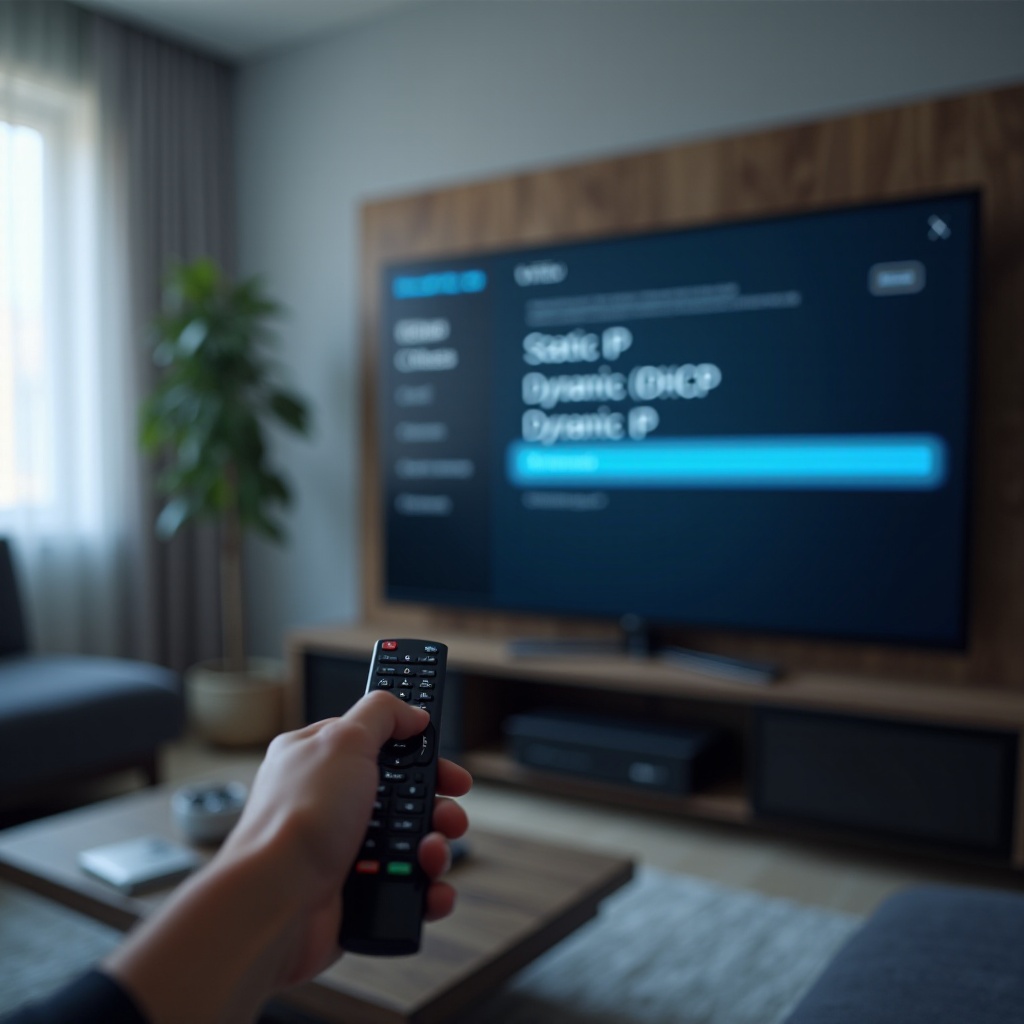
Por padrão, sua TV Vizio recebe um endereço IP automaticamente do roteador usando um serviço chamado DHCP. Em muitas casas isso funciona bem. Em alguns cenários, porém, um IP estático ou reservado oferece melhor estabilidade, especialmente quando você usa apps avançados ou sistemas de casa inteligente que esperam que a TV permaneça sempre no mesmo endereço.
Entender a diferença entre endereços IP dinâmicos e estáticos ajudará você a decidir qual opção é melhor para sua rede doméstica.
Entendendo o DHCP e a atribuição automática de IP
DHCP (Dynamic Host Configuration Protocol) é um serviço embutido no seu roteador que:
- Mantém um pool de endereços IP disponíveis
- Atribui um IP a cada dispositivo que entra na rede
- Renova endereços ao longo do tempo, à medida que os dispositivos se conectam e desconectam
Quando sua TV Vizio se conecta ao Wi‑Fi ou Ethernet, ela solicita um endereço IP ao roteador. O roteador responde com um IP disponível e outras configurações, como gateway e servidores DNS.
Esse método dinâmico é simples e automático, mas tem uma desvantagem: o endereço IP pode mudar. Se você usar apps ou sistemas que esperam a TV em um IP específico, essas ferramentas podem falhar quando o endereço mudar.
Quando e como usar um IP manual na TV
Você pode definir manualmente o endereço IP em algumas TVs Vizio. Isso é útil se:
- Você precisa se conectar por meio de uma configuração de rede personalizada
- Quer testar se o DHCP está causando problemas
- Prefere configurações fixas para sistemas de controle avançados
Passos típicos na TV (a redação dos menus pode variar):
- Vá a Settings > Network.
- Escolha sua conexão ativa (Wi‑Fi ou Ethernet).
- Procure por “Manual”, “IP Settings” ou “Advanced”.
- Altere de DHCP/Auto para Manual.
- Informe:
- Endereço IP (por exemplo, 192.168.1.50)
- Subnet Mask (geralmente 255.255.255.0)
- Default Gateway (normalmente o IP do roteador, como 192.168.1.1)
- DNS Server (o IP do roteador ou um DNS público como 8.8.8.8)
Certifique‑se de que o IP escolhido não está sendo usado por outro dispositivo. Se você digitar valores errados, a TV pode perder o acesso à rede até que volte às configurações automáticas ou corrija os dados.
Reservando um IP estático para sua TV Vizio no roteador
Uma abordagem mais limpa é manter a TV em modo automático, mas reservar um endereço IP para ela no seu roteador. Isso oferece a estabilidade de um IP estático sem precisar digitar manualmente na TV.
- Encontre o endereço MAC da sua TV Vizio (no menu Network ou na etiqueta da TV).
- Faça login na interface de administração do roteador.
- Procure uma seção com o nome:
- DHCP Reservation
- Address Reservation
- Static Lease
- Adicione uma nova reserva usando:
- O endereço MAC da TV
- O endereço IP desejado (por exemplo, 192.168.1.30)
- Salve as configurações e reinicie a TV ou sua conexão de rede.
- Confirme nas informações de rede da TV que ela agora usa o IP reservado.
Essa configuração é ideal se você deseja acesso consistente a partir de apps móveis, hubs de casa inteligente ou ferramentas remotas que dependem do endereço IP da TV Vizio. Se a TV ainda tiver dificuldades para obter qualquer IP, o problema está em outro lugar. A próxima seção mostra como corrigir isso.
Solução de problemas: TV Vizio não obtém ou não mostra um endereço IP
Às vezes, o problema não é como encontrar o endereço IP, mas o fato de que a TV nunca recebe um. A tela de status da rede exibe “Not Connected” ou um endereço como 169.x.x.x, o que significa que a TV atribuiu um IP a si mesma porque o roteador não respondeu corretamente.
Para corrigir isso, você precisa verificar a qualidade do Wi‑Fi, as configurações do roteador e, se necessário, redefinir a configuração de rede da TV.
Corrigindo problemas de conexão Wi‑Fi (senha errada, sinal fraco)
Problemas de Wi‑Fi são a causa mais comum de ausência de endereços IP. Comece com estes passos:
- Verifique a senha do Wi‑Fi.
- Digite‑a novamente com cuidado na TV.
-
Lembre‑se de que senhas diferenciam maiúsculas de minúsculas e espaços.
-
Melhore a intensidade do sinal.
- Reduza a distância entre a TV e o roteador, se possível.
-
Evite paredes grossas, armários de metal e outras fontes de interferência.
-
Altere a banda do Wi‑Fi.
- Se seu roteador oferecer 2,4 GHz e 5 GHz, teste ambas as redes.
-
2,4 GHz alcança mais longe; 5 GHz pode ser mais rápida, mas cobre uma área menor.
-
Reinicie a TV e o roteador.
- Desligue a TV da tomada por 30 segundos.
- Desconecte o roteador e o modem por 30 segundos, depois conecte novamente e aguarde a reinicialização completa.
Se a TV reconectar e mostrar um IP normal como 192.168.x.x, você resolveu o problema básico de rede.
Verificando as configurações de DHCP do roteador e limites de dispositivos
Se o sinal Wi‑Fi parece bom, mas a TV ainda não obtém um endereço IP, o DHCP do seu roteador pode estar mal configurado.
- Faça login na página de administração do roteador a partir de um navegador.
- Verifique se o DHCP está ativado em LAN ou Network settings.
- Confira o intervalo de IPs e o número máximo de dispositivos permitidos e certifique‑se de que sua rede não atingiu o limite de dispositivos.
- Procure recursos de filtragem de MAC ou controle de acesso e confirme se o endereço MAC da TV não está bloqueado.
- Salve quaisquer alterações e reinicie o roteador e a TV.
Depois de ajustar as configurações, tente conectar novamente e veja se a TV obtém um endereço IP válido.
Redefinindo as configurações de rede e opções de restauração de fábrica
Se você ainda não conseguir um endereço IP válido, redefina as configurações de rede da TV:
- Na sua TV Vizio, abra Settings > Network.
- Selecione Reset Network ou Forget Network.
- Reconecte ao seu Wi‑Fi e insira a senha novamente.
Se isso não ajudar, uma restauração completa de fábrica pode eliminar problemas mais profundos:
- Vá para Settings > System > Reset & Admin (a redação pode variar).
- Escolha Reset TV to Factory Defaults.
- Siga as instruções e configure a TV novamente do zero.
Use a restauração de fábrica como último recurso, pois ela apaga apps, logins e ajustes personalizados. Se os problemas continuarem mesmo após a restauração, entre em contato com o suporte da Vizio ou com seu provedor de internet, pois pode haver um problema de hardware ou de serviço.
Quando sua TV Vizio tiver um endereço IP estável e uma conexão confiável, vale dar mais um passo: garantir que a TV esteja segura e seus dados protegidos. A seção final aborda isso.
Dicas de privacidade e segurança para TVs Vizio na sua rede doméstica
Sua TV Vizio é um dispositivo de rede completo, assim como um telefone ou PC. Tratá‑la com o mesmo cuidado em segurança protege seus dados e sua experiência de streaming. Boa segurança também ajuda a reduzir o risco de alguém fazer mau uso do endereço IP da sua TV Vizio.
Protegendo seu Wi‑Fi e o login do roteador
Comece protegendo a rede que fornece o endereço IP à TV Vizio:
-
Altere as senhas padrão do roteador.
Logins de administrador padrão são fáceis de adivinhar. Defina uma senha exclusiva e forte para a conta de administrador do roteador.
-
Use criptografia Wi‑Fi forte.
Escolha WPA2 ou WPA3 com uma senha robusta. Evite redes abertas e a criptografia antiga WEP.
-
Crie uma rede para convidados.
Mantenha sua rede principal para dispositivos centrais como sua TV Vizio, PCs e celulares, e ofereça aos visitantes uma rede separada sempre que possível.
Gerenciando coleta de dados e configurações de privacidade da smart TV
As TVs Vizio oferecem vários recursos inteligentes que podem coletar dados de uso e hábitos de visualização.
- Abra Settings > System > Privacy (ou um menu semelhante).
- Revise opções relacionadas a:
- Viewing data
- Ad tracking
- Usage statistics
- Desative qualquer recurso de coleta de dados que você não queira.
Essas configurações não alteram o endereço IP da TV Vizio, mas afetam a quantidade de informação que a TV compartilha com serviços externos e anunciantes.
Mantendo o firmware atualizado para melhor segurança e estabilidade
Atualizações de firmware melhoram a segurança, adicionam recursos e corrigem erros.
- Certifique‑se de que sua TV esteja conectada à internet e em modo de espera para que as atualizações possam ser baixadas e instaladas automaticamente.
- Em Settings > System > Check for Updates, faça uma verificação manual se seu modelo permitir.
- Também mantenha o firmware do roteador atualizado por meio do site do fabricante ou da página de administração do roteador.
Com uma rede segura e dispositivos atualizados, você reduz a chance de alguém explorar o endereço IP da sua TV Vizio ou vulnerabilidades antigas. Você também mantém o streaming fluido e os apps estáveis.
Conclusão
Encontrar o endereço IP de uma TV Vizio não precisa ser difícil. Com um controle remoto funcionando, você pode abrir o menu Network e vê‑lo em segundos. Sem o controle, você ainda tem opções confiáveis: o app Vizio Mobile, a lista de dispositivos do roteador ou um scanner de rede no celular ou computador. Mesmo com a tela quebrada, é possível usar o endereço MAC e as informações do roteador para identificar o IP correto.
Depois que você sabe onde procurar, ganha mais controle sobre sua rede doméstica. Pode alternar entre configurações de IP dinâmicas e estáticas, reservar um IP no roteador e manter apps, casting e integrações de casa inteligente funcionando sem problemas. Quando algo dá errado, você agora sabe como diagnosticar Wi‑Fi fraco, problemas de DHCP e erros de configuração que impedem a TV de obter um IP válido.
Combine essas etapas técnicas com práticas básicas de segurança – senhas fortes de Wi‑Fi, firmware atualizado e controles claros de privacidade – e sua TV Vizio será confiável e segura na sua rede. Na próxima vez que um app de streaming falhar ou um app de controle não conseguir encontrar sua TV, você saberá exatamente como verificar o endereço IP e corrigir o problema.
Perguntas Frequentes
Posso encontrar o endereço IP da minha TV Vizio se ela não estiver conectada ao Wi‑Fi?
Se a sua TV Vizio não estiver conectada ao Wi‑Fi ou ao cabo Ethernet, ela não terá um endereço IP ativo. Você precisa conectá‑la a uma rede primeiro. Use o menu Rede com o controle remoto ou conecte um cabo Ethernet do seu roteador ou modem à TV. Assim que a TV ingressar na rede do seu roteador, ela receberá um endereço IP que você poderá ver na própria TV, na lista de dispositivos do roteador ou com um aplicativo de varredura de rede.
O endereço IP da minha TV Vizio é o mesmo que o endereço IP público da minha casa?
Não. Sua TV Vizio usa um endereço IP local dentro da sua rede doméstica, como 192.168.1.20. Seu provedor de internet atribui um endereço IP público separado ao seu roteador, que é o que o mundo externo vê. Muitos dispositivos em sua casa compartilham esse IP público, mas cada um tem seu próprio IP local. Quando você pesquisa o endereço IP da TV Vizio, você está lidando apenas com o endereço local dela.
Alguém pode controlar minha TV Vizio remotamente se souber o endereço IP dela?
Conhecer apenas o endereço IP local normalmente não é suficiente para alguém fora da sua casa controlar a sua TV Vizio. O firewall do seu roteador bloqueia a maior parte do tráfego de entrada da internet. No entanto, alguém na sua rede Wi‑Fi pode tentar acessar dispositivos se a rede estiver aberta ou pouco protegida. Proteja‑se usando senhas fortes de Wi‑Fi, desativando recursos remotos desnecessários e mantendo o firmware da TV e do roteador atualizado.