
Introdução
Ver “Vizio TV speakers are off” na tela enquanto o seu programa está sem som é frustrante. Você aperta o botão de volume, confere o controle remoto e até muda de canal, mas nada muda. A imagem parece ótima, os aplicativos abrem, as entradas funcionam, mas a sua TV continua completamente silenciosa.
Esse problema geralmente vem de configuração, não de uma TV quebrada. A Vizio costuma desativar os alto-falantes internos quando você usa uma soundbar, receiver ou certas saídas de áudio. Uma atualização de sistema, um novo dispositivo ou uma mudança rápida no menu pode alterar a saída de som sem você perceber. O resultado é um aviso confuso e nenhum áudio.
Este guia apresenta etapas claras e práticas para resolver o problema. Você aprenderá a ligar novamente os alto-falantes da TV, resolver conflitos com sistemas de áudio externos, ajustar opções avançadas de som e reconhecer falhas reais de hardware. Siga cada seção em sequência para não pular uma correção simples e ir direto para um reset.
Depois que você entende por que a mensagem aparece, fica muito mais fácil decidir se precisa ajustar uma configuração, desconectar um cabo ou partir para uma solução de problemas mais profunda.
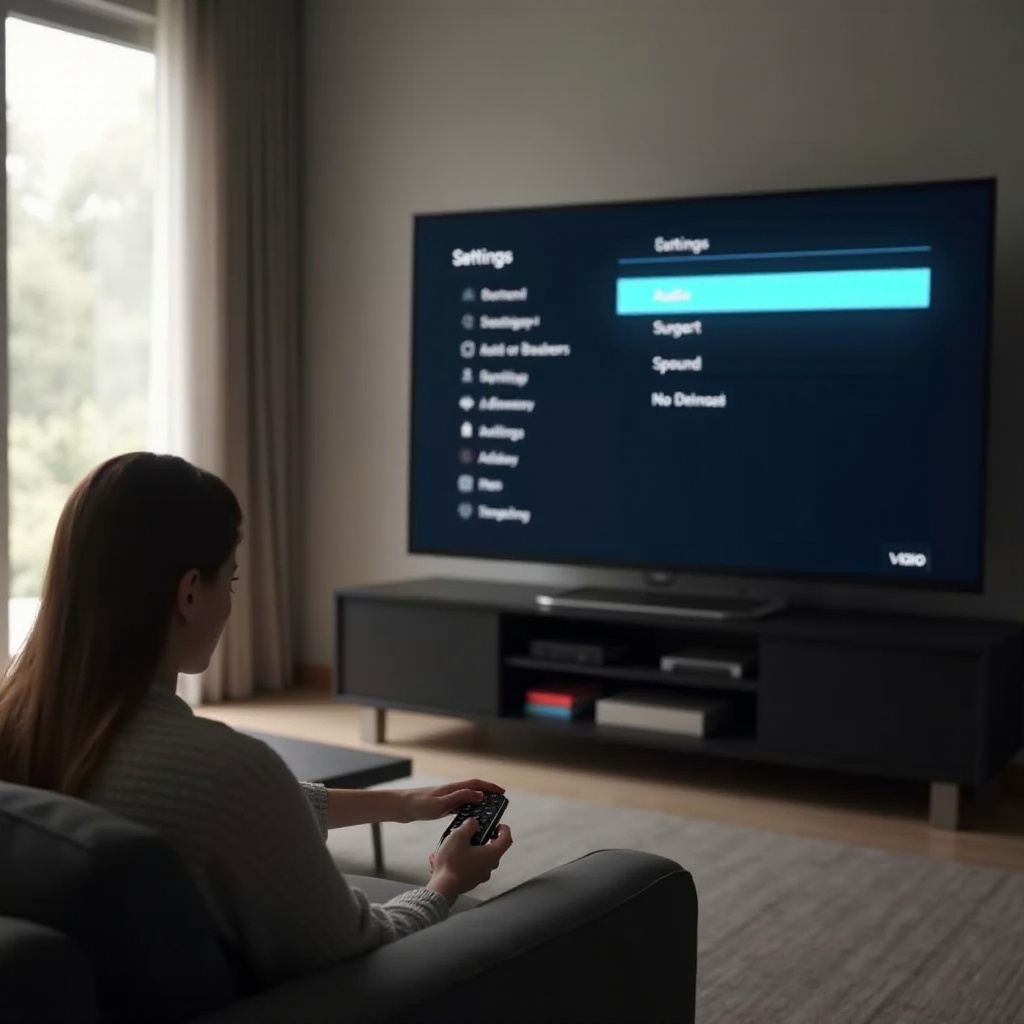
Entendendo o problema “Vizio TV Speakers Are Off”
A mensagem “Vizio TV speakers are off” pode aparecer em momentos diferentes: quando você muda de entrada, ajusta o volume, desconecta uma soundbar ou até depois de uma atualização de software. Entender o que a mensagem realmente significa evita tentativas aleatórias nas configurações.
O que a mensagem “Speakers Are Off” realmente significa
Quando a sua Vizio exibe “speakers are off”, a TV está informando que os alto-falantes internos estão desativados. Em vez de usar esses alto-falantes, a TV está tentando enviar áudio para outra saída, como:
- Uma soundbar ou receiver através de HDMI ARC ou eARC
- Uma soundbar ou sistema de alto-falantes através de cabo óptico
- Fones de ouvido, áudio Bluetooth ou saída de áudio analógica (dependendo do modelo)
No menu de áudio, a saída da TV está configurada para algo diferente de “TV Speakers”. A mensagem na tela é apenas um reflexo direto dessa escolha. Isso significa que a TV geralmente não está “quebrada”; ela está seguindo a configuração atual de saída de áudio.
Situações comuns em que os alto-falantes da Vizio são desligados
Você pode ver essa mensagem em várias situações do dia a dia:
- Você conecta uma nova soundbar via HDMI ARC, e a TV desativa automaticamente seus próprios alto-falantes.
- Você desconecta ou desliga a soundbar, mas a TV ainda pensa que deve enviar o áudio para esse dispositivo.
- Uma atualização de firmware redefine ou altera os padrões de áudio e muda a saída para ARC ou óptica.
- Alguém explorando o menu mudou a saída de áudio e não voltou à configuração anterior.
- Um dispositivo de streaming ou videogame usa HDMI-CEC e modifica o comportamento de áudio da TV.
Agora que a mensagem em si faz sentido, o próximo passo é garantir que o problema não seja algo muito simples, como mudo ou um cabo solto, antes de você mergulhar em menus e resets.
Verificações rápidas antes de mudar as configurações
Muitos problemas de “sem som” têm causas básicas: volume no mudo, volume incorreto no dispositivo, cabos ruins ou problema em apenas um aplicativo ou canal. Dedicar um minuto para verificar essas coisas simples pode evitar mudanças desnecessárias no menu e resets de fábrica.
Confirme se a TV não está no mudo e se o volume está alto
Comece com as verificações mais fáceis:
- Aperte o botão Mute no controle remoto da Vizio uma ou duas vezes e observe se aparece algum ícone de mudo na tela.
- Aperte o botão de Aumentar Volume e confirme se a barra de volume na tela aumenta.
- Se você usa um decodificador, dispositivo de streaming ou videogame com controle remoto próprio, aumente o volume dele também.
Se você usa um controle remoto universal, certifique-se de que ele está realmente controlando o volume da TV e não de uma soundbar ou receiver que está desligado.
Inspecione os cabos HDMI, ópticos e de alimentação
Cabos soltos ou com falha podem interromper o sinal de áudio e causar silêncio:
- Verifique se o cabo HDMI está firmemente conectado tanto na TV quanto em qualquer dispositivo conectado.
- Se você usa áudio óptico, remova e recoloque o cabo óptico até ouvir um clique no encaixe.
- Procure cabos desfiados, esmagados ou dobrados e substitua qualquer um que pareça danificado.
- Garanta que os cabos de energia de soundbars ou receivers estejam firmes e que esses dispositivos estejam ligados.
Uma conexão física sólida ajuda a descartar problemas de sinal antes de culpar a própria TV.
Teste outro canal, aplicativo ou fonte de entrada
Às vezes o problema está em um aplicativo ou fonte específica, e não na TV Vizio:
- Mude para outro canal na sua TV a cabo ou antena.
- Abra outro aplicativo de streaming, como YouTube ou algum serviço gratuito, para testar o áudio.
- Altere a entrada da TV (HDMI 1, HDMI 2, AV etc.) e veja se o som funciona em outra porta.
- Se possível, conecte outro dispositivo, como um videogame ou um dispositivo de streaming, e verifique se há som.
Se o áudio falhar em todos os aplicativos e entradas e você continuar vendo “Vizio TV speakers are off”, é hora de ajustar a saída de áudio no menu da TV.
Como ligar novamente os alto-falantes da TV Vizio no menu
Quando as verificações básicas não resolvem o silêncio, é provável que a TV ainda esteja configurada para usar uma saída de áudio externa em vez dos alto-falantes internos. Você pode corrigir isso alterando as configurações de áudio e reativando “TV Speakers” como saída principal.
Abrindo as configurações de áudio na sua TV Vizio
Use o controle remoto da Vizio e siga este processo geral:
- Aperte o botão Menu ou Settings.
- Navegue até a seção “Audio” ou “Sound”. Em alguns modelos, talvez seja necessário abrir “Settings” primeiro e depois escolher “Audio”.
- Realce o menu de áudio e pressione OK para entrar.
Se a sua TV usa um menu estilo SmartCast, você pode ver um ícone de engrenagem ou uma categoria “System” primeiro. Dentro dela, procure pelas opções de áudio ou som.
Alterando a saída de áudio de externa para “TV Speakers”
Dentro do menu de áudio, procure por opções como:
- “TV Speakers”
- “Speakers”
- “Audio Output” ou “Audio Out”
- “HDMI ARC”, “eARC” ou “External Speakers”
Depois siga estes passos:
- Realce “TV Speakers” ou a configuração “Speakers”.
- Altere a configuração de “Off” para “On”, ou de “External” para “TV Speakers” ou “Internal”.
- Se você vir uma opção “Audio Out” definida como ARC, Optical ou algo semelhante, mude de volta para “TV Speakers” ou “Internal”.
O objetivo é informar à TV que ela deve usar seus alto-falantes internos como saída de som ativa, em vez de esperar uma soundbar ou receiver.
Salvando e testando suas novas configurações de áudio
Depois de fazer as alterações:
- Pressione OK ou o botão de confirmação para cada configuração ajustada.
- Saia do menu usando o botão Back ou Exit no controle remoto.
- Aumente o volume e teste o som usando uma fonte que normalmente funciona, como um canal de TV ao vivo ou um aplicativo de streaming.
Se você ouvir áudio agora, o problema central era simplesmente que os alto-falantes da sua TV Vizio estavam desligados nas configurações. Se a TV continuar silenciosa e você usar uma soundbar ou receiver, o próximo passo é verificar como a TV interage com esses dispositivos externos.
Corrigindo conflitos com soundbars e sistemas de áudio externos
Muitas TVs Vizio mudam automaticamente para saídas de áudio externas quando detectam uma soundbar ou receiver. Esse comportamento é conveniente quando tudo funciona, mas pode causar silêncio quando o dispositivo externo está desligado, mal configurado ou desconectado. Resolver esses conflitos ajuda você a escolher uma configuração estável.
Desconectando ou desligando temporariamente a soundbar
Para descobrir se a soundbar ou o receiver está causando o problema:
- Desligue completamente a soundbar ou o receiver.
- Desconecte o cabo HDMI ARC ou o cabo óptico que liga o dispositivo de áudio externo à TV.
- Espere de 10 a 20 segundos, depois aumente o volume da TV e teste o áudio novamente.
Se os alto-falantes da TV começarem a funcionar assim que o dispositivo externo for desconectado, você confirmou que o conflito vem do uso compartilhado. Então você pode decidir se quer usar apenas os alto-falantes da TV ou reconectar a soundbar e ajustar a configuração.
Desativando HDMI ARC/eARC ou CEC, se necessário
Os modelos Vizio costumam usar ARC/eARC e CEC para controlar áudio e energia entre a TV e outros dispositivos:
- Em “Settings > Audio” ou “Settings > System”, procure uma opção HDMI ARC ou eARC.
- Se estiver ativada, tente desativá-la para evitar que a TV force o áudio pela soundbar.
- Em “System > CEC” ou menu similar, desative os controles CEC para que os dispositivos conectados parem de alterar as configurações de áudio da TV.
Desativar ARC ou CEC devolve o controle do áudio para a TV e reduz a chance de um dispositivo externo desligar automaticamente os alto-falantes internos.
Escolhendo a configuração correta: alto-falantes internos vs soundbar
Para ter confiabilidade a longo prazo, ajuda escolher um caminho principal de áudio, em vez de ficar alternando:
- Usar apenas os alto-falantes da TV
- Defina “TV Speakers” como “On”.
-
Desative HDMI ARC ou eARC e desconecte o cabo óptico, se você não o utilizar.
-
Usar apenas uma soundbar ou alto-falantes externos
- Defina “TV Speakers” como “Off” ou “External”.
- Ative HDMI ARC/eARC ou use áudio óptico.
- Controle o volume usando o controle remoto da soundbar ou do receiver.
Usar a soundbar e os alto-falantes da TV ao mesmo tempo geralmente produz eco, atraso e confusão. Uma escolha clara entre alto-falantes internos e áudio externo mantém sua configuração mais simples e estável.
Com o dispositivo de áudio principal escolhido e os conflitos resolvidos, você pode melhorar a qualidade e a estabilidade do som ajustando as configurações avançadas de áudio da TV.
Ajustando configurações avançadas de áudio para um som confiável
Depois que o som básico é restaurado, as configurações avançadas permitem melhorar a compatibilidade e reduzir falhas. As opções certas podem parar cortes aleatórios, evitar formatos silenciosos e impedir que sua TV Vizio volte inesperadamente para saídas externas.
PCM vs Bitstream e formatos de áudio compatíveis
Sua TV Vizio pode oferecer vários formatos de áudio digital:
- “PCM” envia um sinal estéreo simples e descompactado, compatível com quase todos os dispositivos.
- “Bitstream”, “Dolby Digital” e “DTS” enviam áudio compactado que depende do dispositivo conectado para decodificação.
Se você não ouve nada ou o som falha com certos aplicativos:
- Abra “Settings > Audio” na sua TV.
- Encontre “Digital Audio Out”, “Audio Format” ou opção semelhante.
- Defina o formato como “PCM” e teste o áudio novamente.
Usar PCM geralmente é a opção mais segura, especialmente com soundbars e receivers mais antigos ou quando você não tem certeza de quais formatos seu equipamento suporta.
Desativando modos de surround que causam falhas
Alguns aprimoramentos de áudio podem criar comportamentos estranhos se os alto-falantes ou dispositivos externos não lidarem bem com eles. Observe opções como:
- Surround virtual ou modos de surround simulados
- Nomes de marketing como “TruSurround”, “TruVolume” ou aprimoramentos semelhantes
- Pré-ajustes de equalizador que aumentam demais graves ou agudos
Se você ouvir estalos, cortes de som ou silêncio aleatório:
- Desative o surround virtual ou recursos avançados de áudio 3D.
- Defina o equalizador como “Normal”, “Flat” ou um preset básico.
- Teste o som novamente usando um canal ou aplicativo que você conheça bem.
Configurações simples e neutras geralmente oferecem um desempenho mais consistente do que processamentos de áudio agressivos.
Redefinindo as configurações de áudio para o padrão
Se você mexeu em muitas configurações e tudo parece pior, uma redefinição apenas do som pode ajudar:
- Vá para “Settings > Audio” na sua TV Vizio.
- Procure por “Reset Audio”, “Reset Sound Settings” ou opção semelhante.
- Confirme a redefinição e aguarde enquanto a TV restaura os valores padrão de som.
Essa ação apaga ajustes incomuns e oferece um ponto de partida limpo sem apagar seus aplicativos ou configurações de rede. Se os problemas de áudio continuarem mesmo após um reset de áudio, talvez seja necessário atualizar todo o sistema da TV.
Desligar e ligar, atualizações e reset de fábrica
Quando as configurações parecem corretas, mas a TV continua silenciosa, falhas de software ou firmware desatualizado podem ser os culpados. Passar por resets suaves, atualizações e, se necessário, um reset de fábrica pode resolver problemas ocultos que simples mudanças no menu não conseguem corrigir.
Soft power cycle para limpar falhas temporárias
Um soft power cycle remove erros temporários de memória e processos travados sem apagar suas preferências:
- Desligue a TV com o controle remoto.
- Desconecte o cabo de energia da TV da tomada.
- Espere pelo menos 60 segundos.
- Se sua TV tiver um botão físico de ligar, pressione-o e segure por 10 a 15 segundos enquanto ela estiver desconectada.
- Conecte a TV novamente e ligue-a.
Depois que a TV reiniciar, verifique o volume e veja se a mensagem “speakers are off” ainda aparece. Se o problema continuar, o próximo passo é verificar se o firmware da TV está atualizado.
Verificando e instalando o firmware mais recente da Vizio
Atualizações de firmware muitas vezes corrigem erros relacionados ao áudio e melhoram a compatibilidade com soundbars e aplicativos de streaming:
- Certifique-se de que sua TV esteja conectada à internet via Wi-Fi ou Ethernet.
- Abra “Settings > System” (ou o menu equivalente no seu modelo).
- Selecione “Check for Updates” ou “System Update”.
- Se houver uma atualização disponível, siga as instruções na tela para baixar e instalar.
- Deixe a TV reiniciar e teste o áudio novamente.
Manter o firmware atualizado reduz a chance de que um bug de software interfira na saída de áudio ou faça a TV mudar dos alto-falantes internos.
Quando e como realizar um reset completo de fábrica
Se nada mais resolver o problema, pode ser necessário um reset completo de fábrica. Este é o último recurso, porque remove suas configurações personalizadas e logins de aplicativos, mas também limpa problemas profundos de configuração.
Para redefinir sua TV Vizio:
- Vá para “Settings > System > Reset & Admin” ou menu semelhante na sua TV.
- Escolha “Reset TV to Factory Defaults” ou “Reset to Factory Settings”.
- Digite seu PIN, se solicitado (o padrão geralmente é 0000, se você não o tiver alterado).
- Confirme o reset e aguarde a TV reiniciar.
Depois que o reset terminar, faça a configuração inicial. Assim que possível, abra o menu de áudio e confirme que “TV Speakers” está definido como “On”. Teste o som com um canal simples ou aplicativo. Se você ainda não tiver áudio, comece a considerar a possibilidade de um problema de hardware.
Diagnosticando problemas de hardware com os alto-falantes da TV Vizio
A maioria dos problemas de “Vizio TV speakers are off” vem de configurações ou software, mas às vezes os alto-falantes ou o circuito de áudio interno da TV falha. Antes de assumir um problema de hardware, faça alguns testes rápidos para confirmar que nenhuma saída funciona.
Testando com fones de ouvido ou alto-falantes externos
Primeiro, verifique se algum sinal de áudio sai da TV:
- Se a sua Vizio tiver saída para fone de ouvido ou áudio analógico, conecte um par de fones ou um conjunto de pequenos alto-falantes amplificados.
- Certifique-se de que “TV Speakers” esteja definido como “On” no menu de áudio.
- Aumente o volume e teste com um canal, entrada local ou aplicativo de streaming.
Se você ouvir som pelos fones de ouvido ou alto-falantes externos, mas não pelos alto-falantes internos, estes podem estar danificados. Se nenhuma saída produzir som, mesmo depois de toda a solução de problemas anterior, a placa de áudio ou outro componente interno pode ter falhado.
Sinais de que seus alto-falantes internos ou placa de áudio estão com defeito
Problemas de hardware geralmente apresentam sintomas claros e repetitivos, como:
- Ruídos de zumbido, estalos ou distorção da TV em volume baixo ou moderado.
- Som que corta quando você bate levemente na moldura da TV ou a move.
- Falta completa de som dos alto-falantes internos em todas as entradas e aplicativos, embora as configurações de áudio estejam corretas e você já tenha tentado resets e atualizações.
- Áudio que só funciona por um curto período após um reset e depois falha novamente sem mudanças.
Quando você observa esses sinais depois de eliminar todos os problemas de software, configuração e cabos, é razoável supor que a TV precise de reparo.
Quando contatar o suporte da Vizio ou um técnico
Se você suspeitar de falha de hardware, não continue fazendo resets sem parar. Em vez disso:
- Verifique a data de compra e veja se a TV ainda está na garantia.
- Localize o modelo e o número de série na etiqueta na parte de trás da TV ou no menu System.
- Contate o suporte da Vizio pelo site, telefone ou chat e descreva exatamente o que você já tentou.
- Siga as etapas de diagnóstico deles e pergunte sobre opções de reparo ou substituição.
Se a sua TV estiver fora da garantia, você também pode ligar para uma assistência técnica local para um orçamento. Compare o custo do reparo com o preço de uma TV nova para decidir se vale a pena consertar o aparelho atual. Qualquer que seja sua escolha, você pode reduzir a chance de ter novos problemas de áudio usando uma configuração simples e estável.
Prevenindo futuros problemas de “Speakers Are Off”
Depois de restaurar o som e eliminar a mensagem “Vizio TV speakers are off”, faz sentido tomar algumas medidas para manter o áudio estável. Bons cabos, energia limpa, atualizações regulares e uma configuração direta ajudam muito a evitar novos problemas de som.
Usando cabos de qualidade e energia estável
Conexões físicas e qualidade de energia afetam a confiabilidade do áudio:
- Use cabos HDMI que atendam aos padrões atuais e não estejam visivelmente gastos ou danificados.
- Evite dobrar ou prensar cabos atrás de móveis, suportes ou painéis.
- Ligue a TV e qualquer soundbar em um protetor contra surtos para se proteger de picos de energia e quedas breves.
- Mantenha poeira e umidade longe das portas HDMI e ópticas para preservar um bom contato.
Ao fornecer energia limpa e boas conexões à TV, você reduz desconexões aleatórias e falhas de áudio que podem gerar mensagens confusas.
Manter o firmware e os dispositivos conectados atualizados
Incompatibilidades de software entre dispositivos costumam causar falhas de áudio:
- Permita que sua TV Vizio verifique atualizações de firmware regularmente.
- Atualize dispositivos de streaming, videogames, Blu-ray players e decodificadores quando o sistema deles solicitar.
- Se uma nova atualização parecer causar problemas de som, reinicie tanto a TV quanto o dispositivo antes de mexer nas configurações.
Quando tudo no seu sistema roda com firmware atual, a TV e os dispositivos conectados lidam melhor com formatos de áudio e sinais de controle.
Criando uma configuração de áudio simples e consistente
Uma configuração clara e consistente é mais fácil de manter e solucionar:
- Escolha um único caminho principal de áudio: apenas alto-falantes da TV ou apenas soundbar/receiver.
- Evite trocar cabos HDMI de porta o tempo todo, a menos que esteja testando algo.
- Identifique cabos e entradas para lembrar qual dispositivo usa ARC ou óptico.
- Guarde uma anotação rápida das suas configurações de áudio preferidas, caso precise inseri-las novamente após um reset.
Ao manter a configuração da sua Vizio simples e documentada, você facilita a identificação de mudanças e a correção delas antes que deixem você sem som.
Conclusão
Quando os alto-falantes da sua TV Vizio estão desligados e você perde o som, a causa geralmente é uma configuração ou um conflito simples, não um defeito fatal. Ao começar com verificações básicas, como status de mudo, níveis de volume, cabos e testes de entrada, você pode descartar rapidamente os problemas mais comuns. Ligar novamente “TV Speakers” no menu de áudio e resolver conflitos com soundbars ou receivers geralmente restaura o som em poucos minutos.
Se o áudio ainda não voltar, ajustar opções avançadas, mudar para PCM e redefinir as configurações de som oferece uma base estável. Soft power cycles, atualizações de firmware e resets de fábrica atacam problemas de software mais profundos que um ajuste rápido não resolve. Só depois de seguir essas etapas é que você deve suspeitar de falha de hardware e contatar o suporte da Vizio ou um técnico.
Use este guia como uma lista de verificação estruturada sempre que vir “Vizio TV speakers are off”. Com um processo lógico e uma configuração simples e confiável, você pode manter o áudio da sua TV funcionando sem problemas e gastar mais tempo assistindo aos seus programas e menos tempo fazendo manutenção.
Perguntas Frequentes
Por que os alto-falantes da minha TV Vizio continuam desligando sozinhos?
Os alto-falantes da sua TV Vizio normalmente desligam quando a TV detecta um dispositivo de áudio externo, como uma soundbar ou receiver, através de HDMI ARC, eARC ou cabo óptico. A TV então direciona o som para esse dispositivo externo e desativa seus alto-falantes internos, por isso você vê a mensagem “alto-falantes desativados”. Se a soundbar estiver desligada ou desconectada, mas a TV ainda esperar usá-la, você ficará sem som. Para corrigir isso, abra as configurações de áudio, ative novamente os “Alto-falantes da TV” ou desative o ARC e o CEC para que os dispositivos externos parem de alterar a saída de áudio.
Como posso usar uma soundbar sem desativar os alto-falantes da minha TV Vizio?
A maioria das TVs Vizio foi projetada para usar ou os alto-falantes internos ou um dispositivo externo, não ambos ao mesmo tempo. Se você conectar uma soundbar usando HDMI ARC, a TV normalmente desativa seus próprios alto-falantes para evitar eco. Você pode tentar conectar a soundbar com um cabo óptico e deixar os “Alto-falantes da TV” ligados, mas pode ouvir atraso ou eco entre eles. Na prática, a melhor abordagem é escolher uma fonte de áudio principal, geralmente a soundbar, configurar “Alto-falantes da TV” como “Desativado” e usar a soundbar para todo o som.
O que devo fazer se minha TV Vizio ainda estiver sem som depois de um reset de fábrica?
Se sua TV Vizio ainda estiver sem som após um reset de fábrica, comece confirmando se os “Alto-falantes da TV” estão “Ativados” no menu de áudio e se o volume está alto. Teste vários aplicativos e entradas e, em seguida, conecte fones de ouvido ou alto-falantes externos para verificar se alguma saída de áudio funciona. Se você ainda não ouvir nada, verifique novamente se há atualizações de firmware. Quando todas essas etapas falharem, o problema provavelmente está relacionado ao hardware, como um alto-falante ou placa de áudio com defeito, e você deve entrar em contato com o Suporte da Vizio ou com um técnico profissional para diagnóstico e reparo.