
Introdução
Uma Roku TV que não faz varredura de redes transforma uma tela inteligente em um monitor básico. Você vê a lista de Wi‑Fi travada em “procurando” ou uma mensagem dizendo “nenhuma rede sem fio encontrada”, enquanto seu telefone e laptop ainda se conectam sem qualquer problema. O problema parece enorme, mas na maioria dos casos se resume a configurações simples, questões de sinal ou uma falha temporária de software.
Este guia apresenta etapas claras e práticas que você pode seguir sozinho. Você verificará se o problema está na sua Roku TV, no seu roteador ou no seu provedor de internet. Em seguida, você irá redefinir as configurações de rede, ajustar bandas e canais de Wi‑Fi e descartar falhas de hardware.
Siga as etapas na ordem. Comece com verificações básicas e reinicializações, depois passe para ajustes no roteador e correções avançadas apenas se ainda vir problemas. Ao final, sua Roku TV deverá voltar a fazer varredura de redes, encontrar seu Wi‑Fi e permanecer conectada para um streaming fluido.
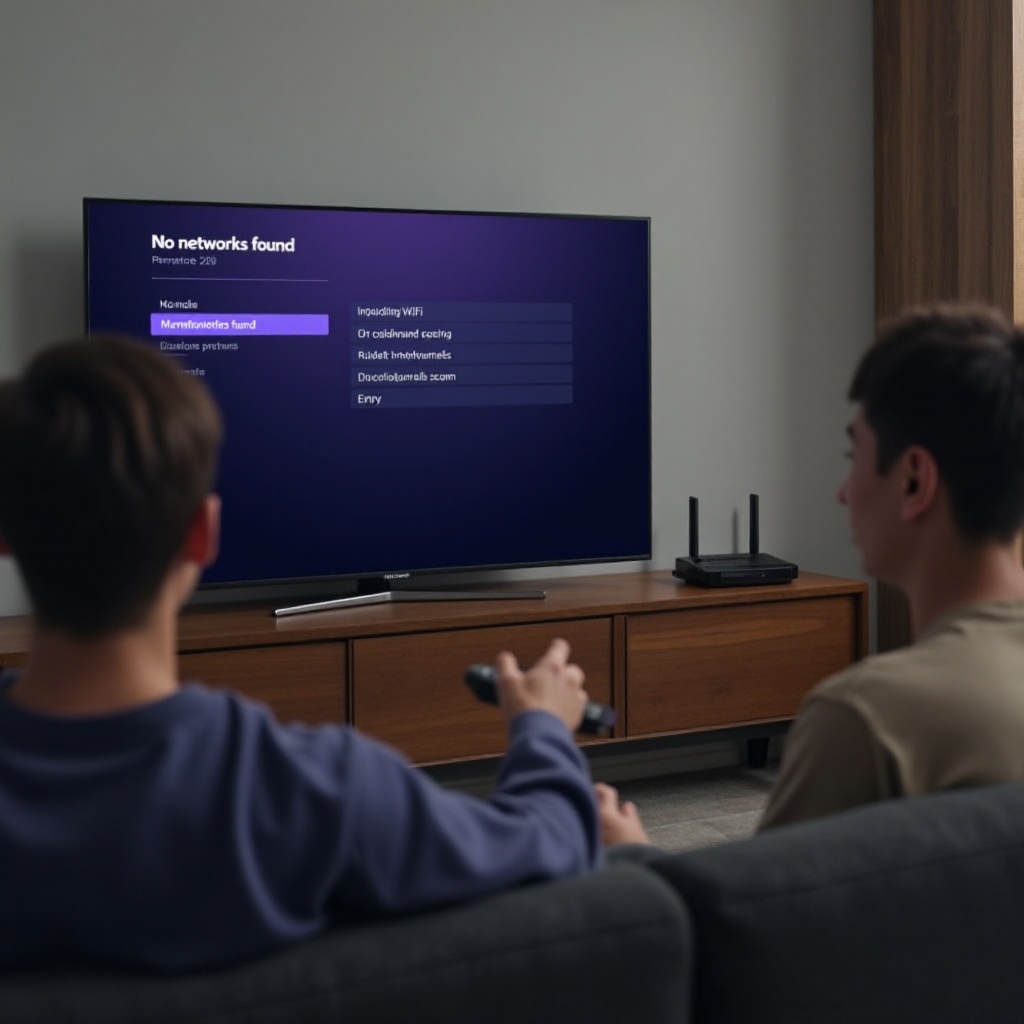
Etapa 1 – Confirme se é um problema da Roku TV, não da sua internet
Antes de alterar qualquer coisa na TV, certifique‑se de que sua internet e Wi‑Fi realmente funcionam. Se toda a sua rede estiver fora do ar, sua Roku TV nunca encontrará uma rede para se conectar.
Comece com estas verificações:
- Teste outros dispositivos no Wi‑Fi
- Verifique seu telefone, tablet ou laptop.
- Veja se eles conseguem detectar o nome do seu Wi‑Fi doméstico (SSID).
-
Tente navegar em um site ou transmitir um vídeo curto.
Se outros dispositivos não conseguirem se conectar ou carregar páginas, o problema provavelmente está no seu serviço de internet ou no roteador, não na Roku TV.
-
Reinicie seu modem e roteador uma vez
- Desconecte o modem e o roteador da tomada.
- Espere de 30 a 60 segundos.
- Ligue primeiro o modem e aguarde até que todas as luzes se estabilizem.
-
Ligue o roteador e espere as luzes de Wi‑Fi acenderem.
Teste novamente com o seu telefone. Se o Wi‑Fi funcionar em outros dispositivos, mas a Roku TV ainda não fizer varredura de redes, concentre‑se na TV e na conexão dela com o roteador.
-
Teste usando um hotspot móvel
- Ative o recurso de hotspot no seu telefone.
- Dê a ele um nome simples e exclusivo, como “TestWiFiRoku”.
- No Roku TV, vá para a configuração de rede e faça a varredura de redes.
Se a Roku TV conseguir ver e se conectar ao hotspot, o hardware de Wi‑Fi da TV está funcionando. O problema provavelmente está nas configurações ou no sinal do seu roteador principal.
Quando você souber se o problema é em toda a rede ou específico da TV, poderá corrigi‑lo com mais eficiência. Se outros dispositivos funcionam bem e apenas a Roku TV não faz varredura de redes, a próxima etapa é limpar quaisquer falhas temporárias na própria TV.
Etapa 2 – Reinicializações rápidas que corrigem a maioria dos problemas de varredura de rede
Falhas temporárias de software costumam impedir que uma Roku TV veja redes disponíveis. Uma reinicialização adequada limpa a memória e redefine o chip de rede sem apagar seus apps ou contas.
Tente estas reinicializações simples na ordem:
- Reinicie a Roku TV pelo menu
- Pressione o botão Home no controle remoto da Roku.
- Vá em: Configurações → Sistema → Energia → Reiniciar sistema.
-
Confirme e deixe a TV reiniciar completamente.
Quando ligar novamente, vá em Configurações → Rede → Configurar conexão → Sem fio e veja se ela agora faz varredura de redes.
-
Desligue e ligue a TV na tomada (power cycle)
Se a reinicialização pelo menu não ajudar, faça um ciclo completo de energia:
- Desligue a TV e desconecte da tomada.
- Espere pelo menos 60 segundos.
- Se sua TV tiver um botão físico de energia, mantenha‑o pressionado por 10 a 15 segundos para descarregar qualquer energia residual.
-
Ligue a TV novamente na tomada e ligue‑a.
Depois tente novamente fazer a varredura de redes no menu Rede.
-
Reinicie o roteador após o reboot da TV
Às vezes, reiniciar ambos os lados em sequência resolve problemas de handshake entre a TV e o roteador. Se você não reiniciou o roteador recentemente, desligue‑o da tomada por 30 segundos e ligue novamente.
Se as reinicializações não restaurarem a varredura de rede, o problema pode ser a intensidade do sinal Wi‑Fi, interferência ou a forma como sua rede está configurada. A próxima etapa é garantir que sua Roku TV consiga realmente ver um sinal Wi‑Fi forte e visível.
Etapa 3 – Verifique o alcance do Wi‑Fi, interferências e visibilidade da rede
Mesmo que o roteador funcione, sua Roku TV pode não detectar o sinal. Distância, paredes, interferência e configurações de rede oculta podem causar “nenhuma rede encontrada” ou uma lista vazia após a varredura.
Verifique com atenção estes fatores:
- Distância e obstáculos
- O roteador está em outro cômodo ou em outro andar?
- A Roku TV está dentro de um móvel apertado, atrás de uma parede ou perto de um grande objeto metálico?
Os sinais de Wi‑Fi enfraquecem com a distância e barreiras físicas. Tente o seguinte:
- Mova o roteador para mais perto da TV, mesmo que temporariamente, ou mova a TV para mais perto do roteador.
-
Evite colocar o roteador no chão ou atrás de móveis grandes.
Depois de mover os dispositivos, faça novamente a varredura de redes na Roku TV.
-
Interferência de outros dispositivos
Dispositivos que podem interferir com Wi‑Fi de 2,4 GHz incluem:
- Forno de micro‑ondas
- Babás eletrônicas
- Telefones sem fio
-
Algumas caixas de som Bluetooth
Se sua Roku TV estiver próxima a qualquer um desses, mova a TV ou o dispositivo interferente e teste novamente. Pequenas mudanças de posicionamento podem restaurar uma varredura estável.
-
SSID oculto (nome da rede)
Algumas pessoas ocultam o nome do Wi‑Fi por motivos de segurança. As Roku TVs podem ter dificuldades com redes ocultas durante a varredura.
- Acesse a página de administração do seu roteador em um navegador.
- Verifique se a “transmissão de SSID” está ativada para sua rede Wi‑Fi principal.
-
Se estiver desativada, ligue para que o nome do Wi‑Fi fique visível.
Depois faça novamente a varredura na sua Roku TV. Uma rede visível é mais fácil para a TV detectar e se conectar.
-
Redes de convidado e isolamento
Redes Wi‑Fi de convidados às vezes usam recursos de isolamento que limitam como os dispositivos se veem.
- Se sua Roku TV usa uma rede de convidado, tente mudá‑la para a rede Wi‑Fi principal.
- Nas configurações do roteador, procure por “isolamento de AP” ou “isolamento de cliente” e desative para a rede usada pela sua TV.
Depois de verificar a intensidade do sinal, interferências e visibilidade da rede, você terá uma visão mais clara do ambiente Wi‑Fi. Se a TV ainda não fizer varredura ou sua rede não aparecer, o próximo ponto a verificar são a banda, o canal e as configurações de segurança do seu roteador.
Etapa 4 – Verifique a banda, o canal e as configurações de segurança do Wi‑Fi
As Roku TVs suportam bandas e modos de segurança específicos de Wi‑Fi. Se o seu roteador usar opções não suportadas, sua Roku TV pode nem exibir sua rede ao fazer a varredura.
Observe estas configurações principais no seu roteador:
- Banda 2,4 GHz vs 5 GHz
- Muitas Roku TVs suportam Wi‑Fi de 2,4 GHz e 5 GHz.
- Alguns modelos Roku mais antigos ou de entrada suportam apenas 2,4 GHz.
Etapas para verificar:
- Acesse a página de administração do seu roteador.
- Certifique‑se de que a banda de 2,4 GHz esteja ativada.
-
Se você só vir uma rede de 5 GHz e sua Roku TV não a detectar, ative também a banda de 2,4 GHz e teste novamente.
Usar SSIDs separados como “HomeWiFi_2G” e “HomeWiFi_5G” pode facilitar os testes, pois você sabe exatamente a qual banda está se conectando.
-
Canal do Wi‑Fi e DFS
Na banda de 5 GHz, roteadores às vezes usam canais DFS que certas TVs não conseguem ver.
- Nas configurações do roteador, defina o canal de 5 GHz para um canal padrão não‑DFS, como 36, 40, 44 ou 48.
-
Em 2,4 GHz, experimente os canais 1, 6 ou 11 para reduzir sobreposição e interferência.
Salve as alterações, reinicie o roteador se necessário e então faça novamente a varredura de redes na sua Roku TV.
-
Modo de segurança (criptografia)
As Roku TVs geralmente funcionam melhor com:
- WPA2‑PSK (AES)
Roteadores mais novos podem usar por padrão WPA3 ou modo misto WPA2/WPA3.
- Se o seu roteador estiver configurado como apenas WPA3, altere para WPA2‑PSK ou WPA2/WPA3 misto e teste novamente.
-
Evite WEP e modos de segurança corporativos, pois são inseguros ou incompatíveis.
-
Tamanho e complexidade da senha
Senhas extremamente longas ou com caracteres incomuns podem confundir alguns dispositivos.
- Tente uma senha mais curta (cerca de 12 a 16 caracteres) com letras, números e alguns símbolos simples.
- Atualize no roteador, reconecte seus outros dispositivos e então teste novamente sua Roku TV.
Se a banda e a segurança do Wi‑Fi estiverem corretas e a Roku TV ainda tiver dificuldades para fazer varredura ou se conectar, a próxima etapa é remover quaisquer perfis de Wi‑Fi armazenados na TV e configurar tudo do zero.
Etapa 5 – Esqueça a rede e faça uma nova varredura na Roku TV
Perfis de Wi‑Fi antigos ou corrompidos na Roku TV podem bloquear novas conexões e até causar problemas de varredura. Remover e adicionar novamente a rede costuma resolver isso.
Siga estes passos na sua Roku TV:
- Esqueça sua rede existente
- Pressione o botão Home no controle remoto da Roku.
- Vá para Configurações → Rede → Configurar conexão → Sem fio.
-
Se sua rede aparecer, selecione‑a e escolha “Esquecer” ou opção similar.
Isso remove da TV a senha salva e os detalhes da conexão.
-
Faça uma nova varredura
- Depois de esquecer a rede, escolha “Configurar nova conexão sem fio” ou “Procurar novamente”.
- Aguarde a lista de redes disponíveis aparecer.
-
Selecione o nome do seu Wi‑Fi e digite a senha com cuidado.
-
Teste com um SSID temporário
Se seu Wi‑Fi normal ainda não aparecer:
- Crie temporariamente um novo nome de rede Wi‑Fi no seu roteador, como “RokuTestNet”.
- Defina a segurança como WPA2‑PSK e uma senha curta e simples.
- Faça novamente a varredura de redes na Roku TV e veja se ela encontra essa rede de teste.
Se esquecer a rede e fazer nova varredura não resolver o problema, pode haver problemas de software mais profundos no Roku OS ou dados de rede danificados. Neste ponto, redefinir as configurações de rede na TV e instalar as atualizações mais recentes do sistema é o próximo passo mais eficaz.
Etapa 6 – Redefina as configurações de rede da Roku TV e verifique atualizações do sistema
Às vezes o Roku OS armazena dados de rede de forma que um simples “esquecer rede” não consegue limpar completamente. Uma redefinição completa da conexão de rede apaga todas as configurações de Wi‑Fi e cabo e frequentemente restaura a varredura normal.
Veja o que fazer:
- Redefina a conexão de rede na Roku TV
- Pressione Home no controle remoto.
- Vá em Configurações → Sistema → Configurações avançadas do sistema → Redefinição da conexão de rede.
-
Selecione Redefinir conexão e confirme.
A TV será reiniciada e apagará todas as informações de rede salvas.
-
Configure a conexão novamente
- Após a reinicialização, vá em Configurações → Rede → Configurar conexão → Sem fio.
- Deixe a TV procurar redes.
-
Selecione o nome do seu Wi‑Fi quando aparecer e digite a senha.
-
Verifique atualizações do Roku OS
Depois de conectar, instale quaisquer atualizações de sistema disponíveis para corrigir bugs conhecidos e melhorar a compatibilidade:
- Vá em Configurações → Sistema → Atualização do sistema → Verificar agora.
- Se houver uma atualização disponível, baixe e instale.
- Quando a atualização terminar, reinicie sua Roku TV e confirme se ela ainda vê e se conecta ao seu Wi‑Fi.
Se sua Roku TV ainda não fizer varredura de redes após a redefinição de rede e atualização do sistema, a causa principal pode ser uma configuração complexa do roteador ou uma falha no módulo de Wi‑Fi. Antes de presumir falha de hardware, você pode tentar alguns ajustes mais avançados no roteador.
Etapa 7 – Aprofunde‑se nas configurações do roteador para correções avançadas de rede
Quando alterações básicas e configurações padrão não ajudam, ajustes mais profundos no roteador podem restaurar a compatibilidade com sua Roku TV. Essas etapas são opcionais, mas muitas vezes corrigem problemas persistentes de varredura.
Considere estas mudanças:
- Desative o filtro de endereço MAC
- Alguns roteadores bloqueiam dispositivos com base no endereço MAC.
- No painel de administração do roteador, verifique se o filtro de MAC está ativado.
-
Desative‑o ou adicione o endereço MAC da sua Roku TV à lista de permitidos.
Você pode encontrar o endereço MAC da Roku em Configurações → Rede → Sobre na TV.
-
Ajuste o modo de Wi‑Fi
- Para a banda de 2,4 GHz, defina o modo como misto b/g/n ou apenas n.
- Para a banda de 5 GHz, use ac/n misto.
-
Evite modos legados restritivos que desativem padrões mais novos, pois podem confundir smart TVs.
-
Separe SSIDs combinados
Alguns roteadores usam um único SSID para 2,4 GHz e 5 GHz com band steering.
- Desative o band steering ou “smart connect”.
- Crie nomes de rede separados, como “HomeWiFi_2G” e “HomeWiFi_5G”.
-
Conecte a Roku TV a cada um deles e veja qual funciona de forma mais confiável.
-
Altere os servidores DNS
Embora o DNS normalmente afete a navegação e não a varredura, alguns dispositivos funcionam melhor com provedores públicos de DNS.
- Nas configurações do roteador, defina o DNS para Google (8.8.8.8 e 8.8.4.4) ou Cloudflare (1.1.1.1).
- Salve as alterações, reinicie o roteador e teste novamente a varredura na Roku TV.
Se nenhuma dessas correções avançadas no roteador restaurar a varredura de rede, é razoável suspeitar de um problema de hardware dentro da TV. Antes de substituir qualquer coisa, você pode testar se uma conexão cabeada ou alternativa funciona de forma confiável.
Etapa 8 – Identifique problemas de hardware e teste conexões cabeadas ou alternativas
Quando uma Roku TV não faz varredura de redes mesmo após redefinições de software e ajustes no roteador, o hardware se torna um suspeito sério. O módulo de Wi‑Fi ou a antena interna podem estar falhando.
Observe estes sinais de problema de hardware:
-
O Wi‑Fi desaparece permanentemente após já ter funcionado
Se a lista de Wi‑Fi costumava mostrar redes e de repente não mostra nada, mesmo perto do roteador, o hardware de Wi‑Fi pode estar falhando.
-
Outras TVs e dispositivos se conectam bem ao mesmo roteador
Se suas outras smart TVs, telefones e laptops funcionam perfeitamente no mesmo Wi‑Fi, mas apenas essa Roku TV se recusa a fazer varredura ou se conectar, o problema provavelmente está dentro da TV.
-
Tente uma conexão Ethernet cabeada
- Se sua Roku TV tiver uma porta Ethernet, conecte‑a diretamente ao roteador com um cabo.
- Na TV, vá em Configurações → Rede → Configurar conexão → Com fio.
-
Veja se a TV se conecta e faz streaming sem problemas.
Se a conexão cabeada funcionar, mas a conexão sem fio nunca fizer varredura, o módulo de Wi‑Fi ou a antena provavelmente estão com defeito.
-
Use um adaptador powerline ou extensor Ethernet
Se você não puder passar um cabo até a TV, considere adaptadores powerline que usam a fiação elétrica da casa para enviar dados de rede. Para a Roku TV, isso parece uma conexão cabeada e evita totalmente o Wi‑Fi no lado da TV.
Se a conexão cabeada funcionar bem, você pode continuar usando‑a como solução estável. Se preferir conexão sem fio, talvez queira explorar soluções específicas da marca e opções de suporte para ver se um reparo ou substituição faz sentido.
Etapa 9 – Dicas específicas de marca para Roku TVs populares em 2024 (TCL, Hisense, Onn, etc.)
Diferentes fabricantes lançam Roku TVs com hardware e firmware ligeiramente diferentes. Algumas marcas também têm particularidades que afetam a varredura e a conexão de Wi‑Fi.
Aqui vão algumas dicas específicas por marca:
- Roku TV TCL
- A TCL costuma lançar atualizações de firmware além das atualizações do Roku OS.
- Verifique o site de suporte da TCL para o seu modelo específico e veja se há alguma atualização de firmware que trate de problemas de rede.
- Se você tiver quedas frequentes de rede e falhas de varredura, uma redefinição de fábrica completa pode ajudar mais nos aparelhos TCL:
-
Vá em Configurações → Sistema → Configurações avançadas do sistema → Redefinição de fábrica e siga as instruções.
Lembre‑se de que você precisará entrar na sua conta Roku e reinstalar os apps após a redefinição de fábrica.
-
Roku TV Hisense
- Alguns modelos Hisense usam configurações de economia de energia agressivas.
- Desative qualquer modo ecológico ou de economia de energia que coloque a TV em hibernação profunda ou desligue funções de rede quando inativa.
-
Após ajustar as configurações de energia, reinicie a TV e teste a varredura de rede novamente.
-
Onn e outras Roku TVs de entrada
- Esses modelos às vezes têm antenas de Wi‑Fi mais fracas e são mais sensíveis a distância e obstáculos.
- Dê preferência à banda de 2,4 GHz e mantenha o roteador relativamente perto da TV.
-
Evite colocar a TV em um canto ou atrás de paredes grossas, se possível.
-
Use os recursos de suporte da marca
- Visite o site de suporte da marca da sua TV.
- Pesquise usando o número exato do modelo mais palavras‑chave como “Wi‑Fi” ou “rede”.
- Siga quaisquer instruções específicas de firmware, redefinição ou rede que eles forneçam para modelos de 2024.
Se as etapas específicas da marca não corrigirem o problema de varredura de rede da sua Roku TV, provavelmente você já esgotou as principais opções de solução caseira. Neste ponto, é necessário decidir se entra em contato com o suporte, repara a TV ou a substitui.
Etapa 10 – Quando contatar o suporte, reparar ou substituir sua Roku TV
Neste ponto, você já testou sua internet, roteador, configurações de Wi‑Fi, Roku OS, compatibilidade do roteador e até opções cabeadas. Se “Roku TV não faz varredura de redes” ainda é a sua realidade, é hora de considerar o suporte oficial e soluções de longo prazo.
Siga estas etapas finais:
- Verifique o status da garantia
- Encontre o comprovante de compra ou verifique a data de compra na conta da loja onde adquiriu.
- Revise os termos de garantia da sua marca e modelo.
-
Muitas Roku TVs oferecem pelo menos um ano de garantia limitada.
Se você estiver dentro do período de garantia, entre em contato com o suporte do fabricante e relate o problema.
-
Reúna informações antes de contatar o suporte
Prepare estes detalhes para agilizar a solução de problemas:
- Marca da TV e número completo do modelo
- Versão do Roku OS (em Configurações → Sistema → Sobre)
- Marca e modelo do roteador
-
Uma lista das etapas que você já tentou, incluindo redefinições e alterações no roteador
Os agentes de suporte poderão então decidir rapidamente se é um bug conhecido, problema de configuração ou provável falha de hardware.
-
Compare reparo vs substituição
- Reparos no módulo de Wi‑Fi podem ser caros, especialmente fora da garantia.
- Se a TV for antiga ou de entrada, substituí‑la pode ser mais econômico do que reparar o hardware de Wi‑Fi.
- Como alternativa, você pode manter a TV e adicionar um dispositivo de streaming externo conectado via Ethernet, como um player Roku ou outro aparelho de streaming.
Com todas essas etapas, a maioria dos usuários consegue resolver problemas de varredura de rede em casa. Caso contrário, agora você sabe se a causa raiz é configuração, software ou hardware, e pode escolher o melhor caminho com suporte, reparo ou substituição.
Conclusão
Uma Roku TV que não faz varredura de redes pode ser frustrante, mas raramente significa que a TV está inutilizável. Você começou confirmando que sua internet e roteador funcionam, depois passou por reinicializações, verificações de alcance do Wi‑Fi, configurações de banda e segurança do roteador e redefinições de rede na Roku. Você explorou opções avançadas no roteador, alternativas cabeadas e truques específicos de marca para Roku TVs populares.
Se sua Roku TV ainda não conseguir fazer varredura de redes após todas essas etapas, a falha de hardware é a causa mais provável, e suporte ou substituição se tornam o próximo passo adequado. Para a maioria das pessoas, porém, algumas mudanças bem escolhidas no roteador e redefinições de rede na Roku são suficientes para trazer de volta a lista de Wi‑Fi e fazer o streaming funcionar novamente sem problemas.
Perguntas Frequentes
Por que minha TV Roku não encontra minha rede Wi‑Fi, mas outros dispositivos encontram?
Isso geralmente significa que o seu roteador está usando configurações que a TV Roku não suporta. As causas comuns incluem redes apenas de 5 GHz em canais DFS, segurança apenas WPA3 ou SSIDs ocultos. Ative a banda de 2,4 GHz, configure a segurança como WPA2-PSK, selecione um canal padrão e ative a transmissão do SSID. Em seguida, redefina a conexão de rede da TV Roku e faça uma nova busca por redes.
Como redefinir as configurações de rede na minha TV Roku sem um reset de fábrica completo?
Você pode redefinir apenas a conexão de rede sem apagar os aplicativos. Pressione Home no controle remoto da Roku, depois vá em Configurações → Sistema → Configurações avançadas do sistema → Redefinição da conexão de rede e selecione Redefinir conexão. A TV será reiniciada e removerá todas as configurações salvas de Wi‑Fi e cabo, mas seus canais e sua conta Roku permanecerão intactos. Após a reinicialização, configure novamente sua conexão sem fio no menu Rede.
Uma atualização do roteador em 2024 pode fazer minha TV Roku parar de buscar redes?
Sim. Atualizações de firmware do roteador em 2024 podem alterar as bandas de Wi‑Fi padrão, canais ou modos de segurança. Algumas atualizações passam a usar somente segurança WPA3 ou ativam canais DFS, que certas TVs Roku não conseguem ver. Se a sua TV Roku parou de encontrar sua rede após uma atualização do roteador, acesse o roteador, ative a banda de 2,4 GHz, use canais padrão de 5 GHz, configure a segurança para WPA2-PSK e então faça novamente a busca por redes na sua TV Roku.