
Wprowadzenie
Twój telewizor Onn Roku włącza się, pokazuje logo i potem nic się nie dzieje. Ekran się zawiesza, zapętla lub pozostaje czarny. Naciskasz przyciski na pilocie, ale telewizor nie przechodzi dalej niż ekran startowy. Ten problem jest frustrujący, zwłaszcza gdy chcesz się tylko zrelaksować i zacząć streamować.
Dobra wiadomość: większość problemów typu „telewizor Onn Roku utknął na ekranie startowym” wynika z prostych problemów z zasilaniem, oprogramowaniem lub urządzeniami zewnętrznymi, które możesz samodzielnie rozwiązać w domu. Mniejsza liczba przypadków dotyczy usterek sprzętowych, ale nadal masz jasne kroki, aby potwierdzić problem, zanim pomyślisz o naprawie lub wymianie.
Ten poradnik przeprowadzi Cię przez każdy etap rozwiązywania problemu, od najprostszych sprawdzeń po głębsze resetowanie. Postępuj zgodnie z nim po kolei, aby zaoszczędzić czas, uniknąć niepotrzebnych resetów fabrycznych i zmniejszyć ryzyko pogorszenia problemu.
Gdy zrozumiesz, co w praktyce oznacza „utknięcie na ekranie startowym” w telewizorze Onn Roku, możesz dopasować swój objaw do właściwego rozwiązania i z większą pewnością przechodzić przez kolejne kroki.
Co oznacza „utknięcie na ekranie startowym” w telewizorze Onn Roku
Gdy ludzie mówią, że ich telewizor Onn Roku jest „utknięty na ekranie startowym”, nie zawsze widzą to samo. Zrozumienie różnych typów problemów przy starcie pomaga wybrać właściwe rozwiązanie zamiast zgadywać.
Typowe oznaki, że Twój Onn Roku zawiesił się przy starcie
Typowe problemy przy uruchamianiu obejmują:
- Telewizor pokazuje logo Onn i potem się zawiesza.
- Pojawia się skaczące logo Roku i zapętla się bez końca.
- Telewizor pokazuje logo, robi się czarny, po czym znowu wraca do logo.
- Kontrolka zasilania się świeci, ale ekran pozostaje czarny i ekran główny nigdy się nie ładuje.
W wielu z tych przypadków telewizor otrzymuje zasilanie i zaczyna się uruchamiać, ale coś zatrzymuje oprogramowanie, zanim załaduje ekran główny Roku.
Różnice między utknięciem na logo, skaczącym logo Roku a czarnym ekranem
Możesz w przybliżeniu podzielić problemy na trzy typy:
- Utknięcie na statycznym logo: pojawia się logo Onn lub Roku i pozostaje bez zmian. Często wskazuje to na zawieszenie oprogramowania lub drobne uszkodzenie danych.
- Niekończące się skaczące logo: logo Roku skacze, potem restartuje się, i tak w kółko. Często oznacza to pętlę rozruchową po aktualizacji lub konflikcie systemu.
- Czarny ekran z kontrolką zasilania: telewizor wygląda na włączony, ale nigdy nie widzisz logo ani ekranu głównego. Może to być problem zarówno programowy, jak i sprzętowy.
Statyczne logo zwykle oznacza proste zawieszenie. Niekończące się skaczące logo sugeruje powtarzające się nieudane próby uruchomienia. Czarny ekran z kontrolką zasilania wymaga więcej testów, bo przyczyną może być panel, podświetlenie lub sam system.
Dlaczego ten problem jest szczególnie częsty w budżetowych telewizorach smart
Budżetowe telewizory smart, takie jak modele Onn Roku, łączą pełną platformę streamingową w przystępnym cenowo urządzeniu. Aby obniżyć koszty, producenci stosują tańsze komponenty i mniejszą pamięć. Na ogół działa to dobrze, ale pojawiają się pewne kompromisy:
- Skoki i zaniki napięcia mocniej uderzają w tańsze płyty główne.
- Ograniczona pamięć może mieć problemy z częstymi aktualizacjami i wieloma aplikacjami.
- Kontrola jakości jest często mniej rygorystyczna niż w modelach premium.
Przez to problemy typu „telewizor Onn Roku utknął na ekranie startowym” pojawiają się częściej w budżetowych zestawach, szczególnie po aktualizacjach oprogramowania lub problemach z zasilaniem.
Teraz, gdy wiesz, jak rozpoznać problem przy starcie i dlaczego się pojawia, następnym krokiem jest przyjrzenie się głównym przyczynom kryjącym się za tymi objawami.
Główne przyczyny utknięcia telewizora Onn Roku na ekranie startowym
Różne problemy mogą uniemożliwić telewizorowi Onn Roku dotarcie do ekranu głównego. Nie musisz od razu idealnie zdiagnozować przyczyny, ale zrozumienie najczęstszych pomoże Ci przechodzić przez rozwiązania w logiczny sposób.
Problemy z zasilaniem i sprzętem
Problemy z zasilaniem i sprzętem są częstymi wyzwalaczami:
- Poluzowany lub uszkodzony kabel zasilający.
- Uszkodzona listwa zasilająca lub ochronnik przeciwprzepięciowy.
- Uszkodzona płyta zasilająca lub główna wewnątrz telewizora.
- Przegrzewanie z powodu słabej wentylacji lub zatkanych otworów.
Jeśli telewizor traci zasilanie lub występują w nim wahania podczas uruchamiania, może się zawieszać lub wielokrotnie restartować. Usterki sprzętowe częściej pojawiają się po burzach, przepięciach lub latach intensywnego użytkowania.
Błędy oprogramowania lub firmware po aktualizacjach
Aktualizacje oprogramowania Roku działają w tle i zazwyczaj przebiegają poprawnie. Czasami jednak nie udają się lub uszkadzają system:
- Telewizor aktualizuje się, a potem nie przechodzi dalej niż logo.
- Telewizor wpada w pętlę rozruchową po zainstalowaniu nowego firmware.
- Aktualizacja kanału lub aplikacji wchodzi w konflikt z głównym oprogramowaniem.
Przerwane aktualizacje, na przykład odłączenie telewizora od prądu w trakcie aktualizowania, są główną przyczyną pętli rozruchowych i zawieszania się przy starcie.
Konflikty z HDMI, USB i innymi urządzeniami zewnętrznymi
Urządzenia zewnętrzne mogą blokować lub zakłócać proces uruchamiania:
- Konsole do gier lub soundbary używające HDMI-CEC próbują sterować telewizorem.
- Pamięci USB z uszkodzonymi plikami powodują zawieszanie podczas ich skanowania przez telewizor.
- Uszkodzone kable HDMI wysyłają błędne sygnały przy starcie.
Jeśli telewizor próbuje odczytać lub zsynchronizować wadliwe urządzenie podczas uruchamiania, może się zawiesić, zanim załaduje ekran główny.
Ukryte ustawienia lub funkcje zakłócające rozruch
Niektóre ustawienia również mogą wpływać na uruchamianie:
- HDMI-CEC powodujące nieoczekiwane przełączanie wejść.
- Ustawienia zasilania próbujące wznawiać pracę ze złego stanu.
- Nietypowe ustawienia sieciowe uniemożliwiające ukończenie kontroli przez telewizor.
Te problemy są rzadsze, ale stają się istotne, jeśli podstawowe rozwiązania nie działają. Zanim zaczniesz zaglądać do zaawansowanych ustawień, powinieneś zacząć od prostych, bezpiecznych sprawdzeń, aby wykluczyć łatwe przyczyny.
Krok 1 – Podstawowe sprawdzenia przed dalszym rozwiązywaniem problemu
Zanim cokolwiek zresetujesz lub założysz poważną usterkę, potwierdź podstawy. Wiele problemów, które wyglądają na poważne, okazuje się prostymi kwestiami gniazdka, zasilania lub pilota.
Potwierdzenie stabilnego zasilania i stanu gniazdka
Zacznij od ścieżki zasilania:
- Sprawdź, czy wtyczka zasilająca jest mocno wpięta w gniazdko i w telewizor.
- Jeśli używasz listwy zasilającej lub ochronnika przepięciowego, spróbuj podłączyć telewizor bezpośrednio do gniazdka w ścianie.
- Przetestuj gniazdko innym urządzeniem, np. lampą lub ładowarką do telefonu.
Jeśli gniazdko lub listwa są wadliwe, telewizor może nie otrzymywać stabilnego zasilania. Samo rozwiązanie tego problemu może usunąć kłopot z uruchamianiem.
Sprawdzenie pilota, baterii i fizycznych przycisków telewizora
Czasem telewizor się uruchamia, ale pilot nie wysyła poleceń:
- Wymień baterie w pilocie na nowe.
- Skieruj pilota bezpośrednio na telewizor i naciśnij przycisk Home.
- Użyj fizycznych przycisków zasilania lub wejść na samym telewizorze, aby sprawdzić, czy reaguje.
Jeśli fizyczne przyciski działają, a pilot nie, możesz mieć problem z pilotem, a nie z samym rozruchem.
Upewnienie się, że to nie tylko powolny rozruch lub zawieszona aplikacja
Daj telewizorowi wystarczająco dużo czasu na uruchomienie:
- Pozostaw go włączonego na ekranie logo przez 3–5 minut.
- Obserwuj drobne zmiany, takie jak krótkie mignięcia lub dźwięk.
Jeśli telewizor ostatecznie ładuje ekran główny, ale działa powoli lub zawiesza się w aplikacji, problem może dotyczyć aplikacji, a nie kompletnego rozruchu. Zajmiesz się tym później, gdy będziesz czyścić pamięć podręczną i zarządzać kanałami. Jeśli nic się nie zmienia, przejdź do cyklu zasilania.
Teraz, gdy wykluczyłeś bardzo proste przyczyny, możesz bezpiecznie spróbować głębszych resetów, które usuwają tymczasowe błędy bez naruszania długoterminowych ustawień.
Krok 2 – Cykl zasilania i miękkie resety
Cykl zasilania usuwa tymczasowe błędy i rozładowuje pozostałe napięcie z telewizora. Ten prosty krok rozwiązuje wiele problemów typu „Onn Roku utknął na ekranie startowym” i zajmuje tylko kilka minut.
Prawidłowy 60-sekundowy cykl zasilania dla telewizorów Onn Roku
Postępuj dokładnie według tej procedury:
- Wyłącz telewizor pilotem lub przyciskiem zasilania, jeśli to możliwe.
- Odłącz telewizor od gniazdka.
- Odczekaj co najmniej 60 sekund.
- W tym czasie naciśnij i przytrzymaj przycisk zasilania na telewizorze, jeśli jest, przez 10–15 sekund, aby rozładować pozostałe napięcie.
- Podłącz telewizor z powrotem i włącz go.
Ten reset zmusza wewnętrzne komponenty do rozpoczęcia pracy od nowa. Nie skracaj 60 sekund; odczekanie jest ważne, ponieważ pozwala rozładować kondensatory.
Miękki reset z użyciem sekwencji przycisków na pilocie Roku
Jeśli telewizor czasem dociera do ekranu głównego lub reaguje na pilota, możesz spróbować miękkiego resetu, aby wyczyścić dane w pamięci podręcznej:
- Naciśnij przycisk Home na pilocie 5 razy.
- Naciśnij raz strzałkę w górę.
- Naciśnij przycisk Przewijanie do tyłu 2 razy.
- Naciśnij przycisk Przewijanie do przodu 2 razy.
Telewizor powinien wyczyścić pamięć podręczną i zrestartować się. To może zatrzymać przypadkowe zawieszenia i drobne problemy z uruchamianiem bez kasowania Twoich ustawień.
Kiedy powtórzyć cykl zasilania i na co zwracać uwagę
Możesz powtórzyć cykl zasilania jeszcze raz lub dwa. Zwracaj uwagę na oznaki postępu:
- Logo pozostaje na ekranie dłużej niż wcześniej.
- Pojawiają się nowe dźwięki lub zmiany w podświetleniu.
- Telewizor dochodzi nieco dalej w procesie rozruchu.
Jeśli po starannych cyklach zasilania nic się nie zmienia, kolejnym krokiem jest odłączenie wszystkich urządzeń zewnętrznych. Ten krok wyklucza konflikty z podłączonym sprzętem.
Krok 3 – Odłączanie urządzeń zewnętrznych i wejść
Urządzenia zewnętrzne mogą blokować proces uruchamiania, zwłaszcza jeśli wysyłają sygnały przez HDMI-CEC lub zawierają uszkodzone dane. Aby je wykluczyć, musisz odizolować telewizor i sprawdzić, jak zachowuje się sam.
Usuwanie urządzeń HDMI, USB i AV, aby odizolować telewizor
Zrób to przy wyłączonym i odłączonym telewizorze:
- Odłącz wszystkie urządzenia HDMI, takie jak dekodery, konsole i przystawki streamingowe.
- Usuń wszelkie pamięci USB lub zewnętrzne urządzenia magazynujące.
- Odłącz kable AV, soundbary oraz wejścia antenowe lub kablowe.
Następnie podłącz z powrotem tylko kabel zasilający telewizora i włącz go. Jeśli telewizor teraz przechodzi ekran startowy i dociera do ekranu głównego, prawdopodobnie problemem jest jedno z urządzeń zewnętrznych lub kabli.
Testowanie każdego portu HDMI i kabla po kolei
Jeśli telewizor uruchamia się poprawnie bez podłączonych urządzeń:
- Wyłącz telewizor.
- Podłącz jedno urządzenie HDMI jednym kablem HDMI.
- Włącz telewizor i sprawdź, czy uruchamia się poprawnie.
- Powtórz ten proces dla każdego urządzenia i kabla.
Gdy telewizor ponownie się zawiesi, prawdopodobnie znalazłeś wadliwe urządzenie lub kabel. Wymień lub napraw ten element, zanim z powrotem wszystko podłączysz.
Wyłączanie HDMI-CEC, aby zapobiec konfliktom przy starcie
Jeśli możesz wejść do menu ustawień, gdy niektóre urządzenia są podłączone:
- Przejdź do Ustawienia > System > Sterowanie innymi urządzeniami (CEC).
- Wyłącz opcje HDMI-CEC.
- Zrestartuj telewizor.
Wyłączenie HDMI-CEC uniemożliwia urządzeniom zewnętrznym próbę sterowania telewizorem przy starcie, co eliminuje część konfliktów rozruchowych. Jeśli telewizor nadal się zawiesza nawet przy wyłączonym HDMI-CEC, powinieneś przejść do restartów systemu i resetów fabrycznych.
Na tym etapie wykluczyłeś proste problemy z zasilaniem i konflikty urządzeń zewnętrznych, więc czas zająć się oprogramowaniem wewnątrz samego telewizora.
Krok 4 – Restart systemu i resety z poziomu menu
Gdy telewizor dociera do ekranu głównego, ale nadal zachowuje się dziwnie przy starcie, restart z menu lub reset fabryczny może pomóc uporządkować problemy programowe bez ingerencji w sprzęt.
Użycie Ustawienia > System > Zasilanie > Restart systemu
Jeśli ekran główny jest dostępny:
- Naciśnij Home na pilocie.
- Przejdź do Ustawienia > System > Zasilanie.
- Wybierz „Restart systemu” i potwierdź.
Ten restart jest „czystszy” niż samo wyłączenie i włączenie telewizora. Poprawnie zamyka procesy i może usunąć drobne problemy z rozruchem.
Czyszczenie pamięci podręcznej i danych tymczasowych, jeśli docierasz do ekranu głównego
Sekwencja miękkiego resetu (Home 5 razy, Góra, Przewijanie wstecz 2 razy, Przewijanie do przodu 2 razy) pomaga wyczyścić dane w pamięci podręcznej. Po jej wykonaniu:
- Poczekaj, aż telewizor w pełni się zrestartuje.
- Sprawdź, czy zawieszenia przy starcie nadal występują.
Jeśli telewizor często się zawiesza po otwarciu określonych aplikacji lub kanałów, odinstaluj i zainstaluj je ponownie. Uszkodzone dane kanału mogą wpływać zarówno na działanie aplikacji, jak i na proces uruchamiania.
Kiedy reset fabryczny z menu ma sens
Jeśli możesz wejść w ustawienia, ale telewizor nadal:
- Często zawiesza się przy starcie lub
- Utknął w pętli po aktualizacjach, nawet po restartach,
wtedy reset fabryczny z menu może być najlepszym krokiem:
- Przejdź do Ustawienia > System > Zaawansowane ustawienia systemu.
- Wybierz „Reset fabryczny”.
- Postępuj zgodnie z instrukcjami na ekranie.
To usuwa lokalne ustawienia, dane Wi-Fi i zainstalowane kanały, ale również czyści głębokie problemy programowe. Jeśli w ogóle nie możesz wejść do menu, będziesz musiał użyć fizycznego przycisku resetowania na telewizorze.
Krok 5 – Użycie fizycznego przycisku reset do resetu fabrycznego
Gdy telewizor nigdy nie wychodzi poza ekran startowy, głównym narzędziem staje się fizyczny przycisk resetowania, który pozwala naprawić uszkodzone ustawienia i oprogramowanie.
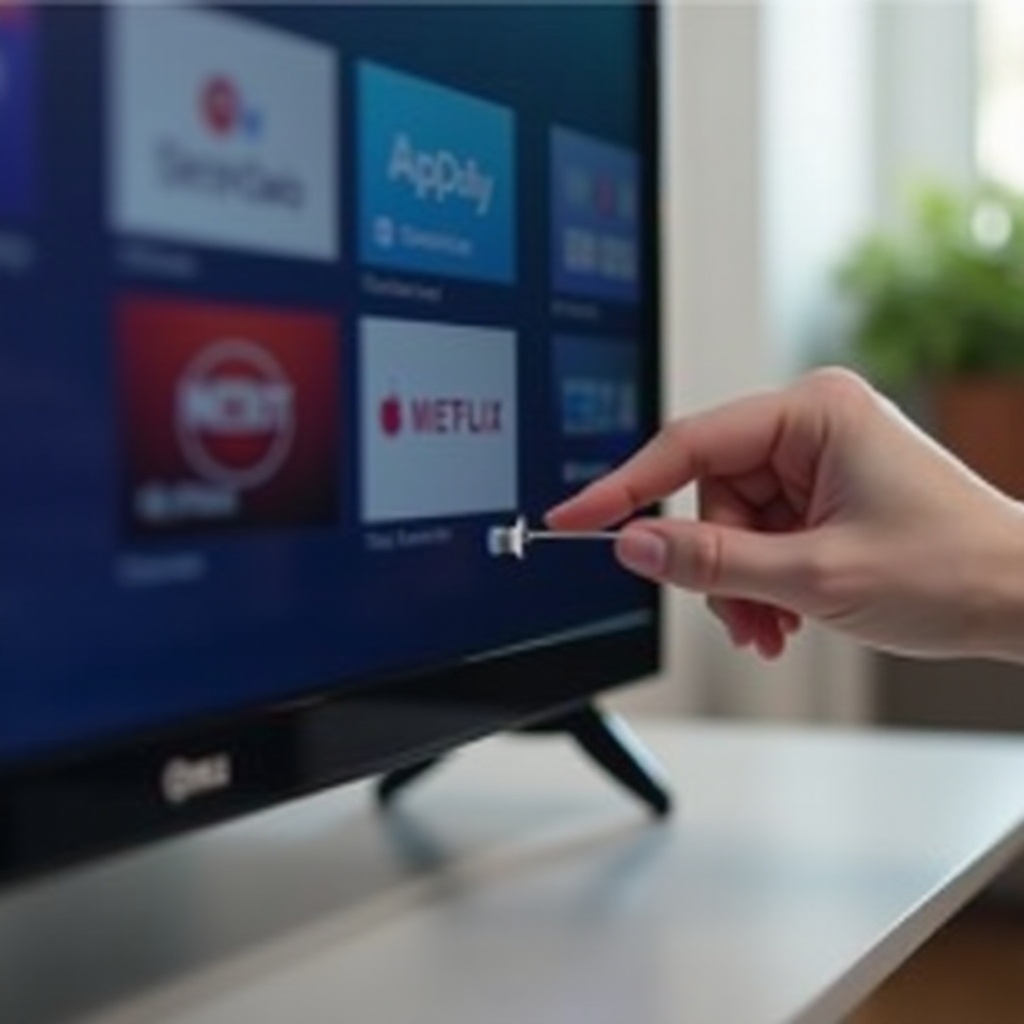
Znajdowanie przycisku reset w różnych modelach Onn Roku
W większości telewizorów Onn Roku przycisk resetowania to:
- Mały, zagłębiony przycisk z tyłu lub z boku telewizora.
- Często umieszczony w pobliżu portów HDMI lub złącza zasilania.
- Oznaczony napisem „Reset”.
Będziesz potrzebować spinacza lub szpilki, aby go nacisnąć.
Krótkie a długie naciśnięcie: którego użyć
Zwykle są dwa rodzaje resetu:
- Krótkie naciśnięcie (około 1 sekundy): w niektórych modelach wywołuje prosty restart.
- Długie przytrzymanie (10–15 sekund): wykonuje pełny reset fabryczny.
Aby wykonać reset fabryczny przyciskiem:
- Włącz telewizor, aby pojawiło się logo lub ekran startowy.
- Naciśnij i przytrzymaj przycisk reset przez co najmniej 10–15 sekund.
- Puszczaj, gdy telewizor zrestartuje się i pokaże ekran konfiguracji.
Co zostaje usunięte przy resecie fabrycznym, a co pozostaje w koncie Roku
Reset fabryczny:
- Usunie Twoje ustawienia Wi-Fi i sieciowe.
- Usunie zainstalowane kanały i aplikacje.
- Wyczyści ustawienia obrazu, dźwięku i wejść.
Pozostaje natomiast:
- Twoje konto Roku i zakupy pozostają w chmurze.
- Po ponownym zalogowaniu Roku może przywrócić listę kanałów.
Czyli tracisz lokalne ustawienia, ale nie konto Roku ani zakupy.
Ponowne konfigurowanie telewizora po resecie
Po resecie fabrycznym:
- Wybierz język i region.
- Połącz się z siecią Wi-Fi lub Ethernet.
- Zaloguj się na swoje konto Roku.
- Pozwól telewizorowi pobrać aktualizacje i kanały.
Po zakończeniu konfiguracji zrestartuj telewizor i sprawdź, czy teraz uruchamia się normalnie. Jeśli problemy przy starcie nadal trwają, szczególnie po aktualizacjach, powinieneś potraktować to jako możliwą pętlę rozruchową związaną z aktualizacją.
Krok 6 – Rozwiązania pętli rozruchowych po aktualizacji oprogramowania
Niektóre telewizory Onn Roku wpadają w pętlę rozruchową po aktualizacji firmware. W takim przypadku widzisz logo Roku, potem restart, i tak w kółko, bez dotarcia do ekranu głównego.
Rozpoznawanie pętli rozruchowej spowodowanej niedawną aktualizacją
Oznaki pętli rozruchowej związanej z aktualizacją obejmują:
- Problem zaczął się bezpośrednio po zainstalowaniu nowego oprogramowania.
- Telewizor restartuje się za każdym razem w tym samym momencie.
- Czasem widzisz na krótko komunikat „aktualizowanie” lub „restartowanie”.
W takich przypadkach aktualizacja mogła uszkodzić pliki lub nie zakończyć się poprawnie.
Tymczasowe uruchomienie bez sieci, aby pominąć sprawdzanie aktualizacji
Aby zatrzymać niekończące się próby łączenia z serwerami Roku podczas rozruchu:
- Odłącz telewizor od zasilania.
- Odłącz router lub tymczasowo wyłącz Wi-Fi.
- Podłącz telewizor z powrotem i włącz go.
Bez dostępu do sieci telewizor może pominąć część sprawdzeń aktualizacji i w końcu dotrzeć do ekranu głównego. Jeśli tak się stanie, uzyskasz dostęp do ustawień, aby wykonać „czystą” aktualizację.
Wymuszenie czystej aktualizacji po ponownym uruchomieniu telewizora
Gdy znów możesz dotrzeć do ekranu głównego:
- Podłącz ponownie router i upewnij się, że połączenie z internetem jest stabilne.
- Przejdź do Ustawienia > System > Aktualizacja systemu.
- Wybierz „Sprawdź teraz” i zainstaluj dostępne aktualizacje.
- Pozwól telewizorowi dokończyć aktualizację, nie odłączając zasilania.
Czysta aktualizacja może nadpisać uszkodzone pliki i zatrzymać pętlę rozruchową.
Wykonanie drugiego resetu fabrycznego po aktualizacji oprogramowania
Jeśli telewizor nadal zachowuje się dziwnie przy starcie po czystej aktualizacji, wykonaj kolejny reset fabryczny (z menu lub za pomocą fizycznego przycisku). Ten drugi reset:
- Usuwa pozostałe ustawienia, które mogą wchodzić w konflikt z nowym firmware.
- Zapewnia zaktualizowanemu systemowi świeży start.
Jeśli mimo tego problemy przy starcie utrzymują się, szczególnie bez jakiejkolwiek zmiany w zachowaniu, możesz mieć do czynienia z awarią sprzętową, a nie czysto programowym problemem.
Krok 7 – Jak odróżnić problemy sprzętowe od programowych
Nie każdy problem typu „Onn Roku utknął na ekranie startowym” da się rozwiązać resetami i aktualizacjami. W pewnym momencie musisz ocenić, czy sprzęt zawodzi i czy naprawa ma sens.
Oznaki uszkodzenia płyty głównej lub pamięci
Problemy sprzętowe często objawiają się tak:
- Telewizor zawiesza się na logo za każdym razem, nawet po resetach fabrycznych.
- Widzisz dziwne kolory, linie lub zniekształconą grafikę podczas uruchamiania.
- Telewizor restartuje się losowo nawet wtedy, gdy stoi na ekranie głównym.
- Telewizor bardzo się nagrzewa w okolicy portów lub tylnego panelu.
Te symptomy sugerują problemy z płytą główną, układem graficznym lub chipami pamięci.
Wskazówki dotyczące płyty zasilania i podświetlenia podczas uruchamiania
Obserwuj i nasłuchuj podczas rozruchu:
- Jeśli słyszysz klikanie, ale nie widzisz logo ani poświaty podświetlenia, płyta zasilająca może być uszkodzona.
- Jeśli słyszysz dźwięk startowy Roku, ale ekran pozostaje ciemny, uszkodzone może być podświetlenie lub panel.
- Jeśli światła migoczą lub przygasają, gdy telewizor próbuje się włączyć, komponenty zasilania mogą być niestabilne.
Takie problemy zwykle wymagają profesjonalnej diagnozy i naprawy.
Gdy wielokrotne resety w ogóle nie pomagają
Jeśli:
- Wykonałeś cykl zasilania wiele razy,
- Odłączyłeś wszystkie urządzenia zewnętrzne,
- Przeprowadziłeś jeden lub więcej resetów fabrycznych i
- Wciąż nie widzisz żadnej zmiany w zachowaniu przy starcie,
wtedy problem najprawdopodobniej jest sprzętowy, a nie programowy. Dalsze resety nie naprawią uszkodzonej płyty.
Koszt i opłacalność naprawy telewizora Onn Roku
Telewizory Onn Roku to modele budżetowe. Koszty naprawy mogą zbliżyć się do ceny nowego telewizora lub ją przewyższyć, szczególnie jeśli:
- Wymiany wymaga płyta główna lub panel.
- Gwarancja wygasła i musisz zapłacić za części oraz robociznę.
Zanim wydasz pieniądze na naprawę, porównaj kosztorysy z ceną nowego sprzętu. W wielu przypadkach wymiana jest mądrzejszym wyborem, ale przed podjęciem decyzji sprawdź status gwarancji.
Krok 8 – Gwarancja, wsparcie i opcje wymiany w 2024 roku
Gdy domowe sposoby zawiodą, czas przyjrzeć się gwarancji i opcjom wsparcia. Zrobienie tego zanim zapłacisz serwisowi może oszczędzić pieniędzy i problemów.
Sprawdzanie gwarancji Walmart/Onn i planów ochrony
Zacznij od:
- Odnalezienia dowodu zakupu lub sprawdzenia konta Walmart online.
- Przejrzenia warunków gwarancji dla konkretnego modelu telewizora Onn Roku.
- Sprawdzenia, czy przy kasie kupiłeś rozszerzony plan ochrony.
Wiele nowych telewizorów Onn Roku ma ograniczoną gwarancję. Jeśli Twój telewizor nadal jest objęty gwarancją, możesz kwalifikować się do naprawy, wymiany lub kredytu sklepowego za niewielką opłatą lub bez kosztów.
Jakie informacje przygotować przed kontaktem z pomocą techniczną
Przygotuj to przed telefonem lub czatem z działem wsparcia:
- Numer modelu i numer seryjny telewizora, zwykle na naklejce z tyłu urządzenia.
- Datę i miejsce zakupu.
- Jasny opis problemu z uruchamianiem oraz kroków, które już podjąłeś.
- Zdjęcia lub krótkie filmy pokazujące problem przy starcie, jeśli to możliwe.
Te informacje pomagają pracownikom wsparcia szybciej zdiagnozować problem i mogą przyspieszyć rozpatrzenie roszczenia gwarancyjnego.
Wybór między wsparciem producenta a lokalnym serwisem
Zwykle masz trzy opcje:
- Skontaktować się z pomocą Onn/Walmart w sprawie gwarancji lub oficjalnych wskazówek.
- Skontaktować się z pomocą Roku, jeśli podejrzewają problem z platformą lub kontem.
- Skorzystać z lokalnego serwisu RTV, jeśli gwarancja wygasła i chcesz diagnozy sprzętowej.
Zawsze zaczynaj od oficjalnego wsparcia, jeśli telewizor nadal jest na gwarancji. Lokalny serwis rozważaj dopiero, gdy wiesz, że gwarancja nie pokryje problemu.
Kiedy rozsądniej jest wymienić niż naprawiać
Wymiana ma więcej sensu, gdy:
- Koszt naprawy jest zbliżony do ceny nowego telewizora.
- Telewizor jest starszy i miał już wiele usterek.
- Kluczowe części, takie jak panel lub płyta główna, uległy awarii.
Jeśli zdecydujesz się na wymianę telewizora, nadal możesz zastosować dobre praktyki z następnej sekcji, aby zmniejszyć ryzyko problemów z uruchamianiem w następnym urządzeniu.
Najlepsze praktyki zapobiegające przyszłym problemom z ekranem startowym
Zapobieganie oszczędza czas i stres. Kilka prostych nawyków może znacząco zmniejszyć ryzyko pojawienia się problemu „Onn Roku utknął na ekranie startowym” ponownie w tym lub przyszłym telewizorze.
Korzystanie z ochrony przeciwprzepięciowej i stabilnych źródeł zasilania
Chroń telewizor poprzez:
- Podłączanie go do dobrej listwy z ochroną przeciwprzepięciową, a nie bezpośrednio do gniazdka.
- Unikanie przeciążonych listew z wieloma urządzeniami o dużym poborze prądu.
- Odłączanie telewizora podczas silnych burz lub znanych problemów z zasilaniem.
Stabilne, „czyste” zasilanie pomaga chronić płyty i pamięć przed uszkodzeniami oraz zmniejsza liczbę losowych wyłączeń.
Pozwalanie na dokończenie aktualizacji przed odłączeniem telewizora
Nigdy nie odcinaj zasilania podczas aktualizacji telewizora:
- Jeśli widzisz komunikat „aktualizowanie” lub „restartowanie”, poczekaj, aż proces się zakończy.
- Unikaj szybkiego wyłączania telewizora zaraz po jego włączeniu; daj mu czas na sprawdzenie aktualizacji.
Przerwane aktualizacje są główną przyczyną pętli rozruchowych i zawieszeń przy starcie, więc cierpliwość się opłaca.
Zarządzanie aplikacjami i kanałami, aby uniknąć przeciążenia
Utrzymuj system „lekkim” i stabilnym:
- Odinstaluj kanały, których nie używasz.
- Unikaj instalowania dziesiątek „ciężkich” aplikacji na starszych modelach lub z małą pamięcią.
- Od czasu do czasu restartuj telewizor, aby wyczyścić dane tymczasowe.
Lżejszy system ma mniej konfliktów i mniejsze szanse na zawieszanie się przy starcie lub podczas ładowania ekranu głównego.
Odpowiednia wentylacja i ustawienie dla długotrwałej niezawodności
Ciepło z czasem uszkadza elektronikę:
- Zamontuj lub ustaw telewizor tak, aby powietrze mogło swobodnie przepływać wokół niego i za nim.
- Trzymaj go z dala od grzejników, bezpośredniego słońca i ciasnych, zamkniętych szafek.
- Delikatnie odkurzaj otwory wentylacyjne i powierzchnie od czasu do czasu.
Chłodniejszy, czystszy sprzęt działa stabilniej i dłużej, co oznacza mniej niespodziewanych awarii i problemów z uruchamianiem.
Szybka lista kontrolna rozwiązywania problemów
Jeśli Twój telewizor Onn Roku jest teraz utkwiony na ekranie startowym, użyj tej szybkiej listy jako odniesienia i podsumowania. Zbiera najważniejsze kroki, abyś mógł działać szybko.
Natychmiastowe, 5‑minutowe działania, które możesz spróbować teraz
- Potwierdź, że kabel zasilający i gniazdko są mocno podłączone i działają.
- Wymień baterie w pilocie i spróbuj użyć fizycznych przycisków na telewizorze.
- Wykonaj 60‑sekundowy cykl zasilania (odłącz, odczekaj, podłącz z powrotem).
- Spróbuj uruchomić telewizor przy odłączonych wszystkich urządzeniach zewnętrznych.
Głębsze rozwiązania wymagające resetów i aktualizacji
Jeśli szybkie kroki nie pomagają:
- Użyj sekwencji miękkiego resetu na pilocie, aby wyczyścić pamięć podręczną.
- Jeśli możesz wejść do menu, wykonaj Restart systemu lub reset fabryczny.
- Jeśli nie możesz, użyj fizycznego przycisku resetu, przytrzymując go długo, aby wykonać reset fabryczny.
- Jeśli problem zaczął się po aktualizacji, spróbuj uruchomić bez sieci, a potem wykonaj czystą aktualizację, gdy już się uruchomi.
Wyraźne oznaki, że czas zakończyć „zrób to sam” i wezwać pomoc
Skontaktuj się z pomocą techniczną lub serwisem, gdy:
- Telewizor w ogóle nie zmienia zachowania po wielu resetach.
- Widzisz artefakty graficzne, dziwne linie lub słyszysz powtarzające się klikanie.
- Telewizor szybko się nagrzewa lub wydziela zapach spalenizny.
- Wciąż jesteś na gwarancji i nie chcesz ryzykować dalszych uszkodzeń.
Używaj tej listy kontrolnej razem z wcześniejszymi sekcjami, aby rozwiązać problem w jasny, krok po kroku sposób.
Zakończenie
Telewizor Onn Roku utkwiony na ekranie startowym jest irytujący, ale w wielu przypadkach nie oznacza końca jego życia. Sprawdzając zasilanie, testując pilota, poprawnie wykonując cykl zasilania i izolując urządzenia zewnętrzne, możesz w kilka minut wyeliminować wiele prostych przyczyn. W razie potrzeby miękkie resety, resety fabryczne z menu oraz fizyczny przycisk resetu pozwalają naprawić głębsze problemy z oprogramowaniem i przerwanymi aktualizacjami.
Jeśli te kroki zawiodą, zebrane oznaki – takie jak dźwięki klikania, czarny ekran z podświetleniem czy powtarzające się zawieszenia – pomagają odróżnić problemy programowe od usterek sprzętowych. Dzięki temu rozmowy z pomocą techniczną lub serwisem są skuteczniejsze i łatwiej zdecydować, czy bardziej opłaca się naprawa, czy wymiana.
Stosując najlepsze praktyki dotyczące zasilania, aktualizacji, aplikacji i wentylacji, zmniejszasz szansę ponownego napotkania zawieszenia przy starcie. Z odrobiną cierpliwości i krokami z tego poradnika dajesz swojemu telewizorowi Onn Roku najlepszą szansę na płynne uruchamianie i szybki powrót do oglądania ulubionych treści bez opóźnień.
Najczęściej zadawane pytania
Dlaczego mój telewizor Onn Roku ciągle się restartuje i nie przechodzi dalej niż logo Roku?
Takie zachowanie to klasyczna pętla rozruchowa (boot loop). Typowe przyczyny to nieudana lub przerwana aktualizacja oprogramowania, uszkodzone pliki systemowe albo konflikt z urządzeniem zewnętrznym. Zacznij od odłączenia wszystkich urządzeń HDMI i USB, a następnie wykonaj 60‑sekundowy cykl zasilania. Jeśli telewizor nadal się restartuje, użyj fizycznego przycisku reset, aby wykonać przywracanie ustawień fabrycznych. Jeśli problem pojawił się tuż po aktualizacji, spróbuj uruchomić telewizor przy tymczasowo wyłączonej sieci, a następnie przeprowadź czystą aktualizację po wejściu do ekranu głównego.
Czy mogę naprawić telewizor Onn Roku zawieszony na ekranie startowym bez utraty aplikacji i ustawień?
Tak, czasami jest to możliwe. Zacznij od kroków niedestrukcyjnych: cykl zasilania, odłączenie urządzeń zewnętrznych oraz użycie sekwencji miękkiego resetu z pilota w celu wyczyszczenia pamięci podręcznej. Możesz też spróbować ponownego uruchomienia systemu z menu Ustawienia > System > Zasilanie, jeśli uda ci się przejść do ekranu głównego. Te metody nie usuwają aplikacji ani ustawień. Używaj przywracania ustawień fabrycznych z menu lub za pomocą fizycznego przycisku reset dopiero wtedy, gdy te opcje zawiodą, ponieważ reset fabryczny usuwa lokalne ustawienia i zainstalowane kanały, chociaż twoje konto Roku i zakupy pozostają powiązane z kontem Roku online.
Kiedy telewizor Onn Roku zawieszony na ekranie startowym można uznać za nienaprawialny?
Twój telewizor może być praktycznie nienaprawialny, gdy powtarzane resety, czyste aktualizacje i wszystkie podstawowe kroki rozwiązywania problemów nie zmieniają zachowania podczas uruchamiania, a ty widzisz oznaki uszkodzenia sprzętu, takie jak dziwne linie na ekranie, powtarzające się klikanie, zapach spalenizny lub silne przegrzewanie się. Jeśli technik potwierdzi uszkodzenie matrycy, płyty głównej lub płyty zasilającej, a koszt naprawy jest zbliżony do ceny nowego telewizora lub ją przewyższa, wymiana jest zwykle lepszym wyborem. Zawsze najpierw sprawdź warunki gwarancji, ale jeżeli gwarancja wygasła, a naprawa jest droga, wymiana telewizora jest często najbardziej praktycznym i opłacalnym rozwiązaniem.