
Bevezetés
A Messenger értesítések pillanatok alatt eláraszthatják a telefonod. Csoportos beszélgetések, családi chatek, munkacsoportok, oldalak, botok – mindegyik képes csipogni, rezegni, villogni. Ha nem figyelsz, egy nap alatt akár több száz értesítés is érkezhet, ami szétaprózza a figyelmedet és feleslegesen stresszel.
A jó hír az, hogy nem kell letörölnöd a Messengert ahhoz, hogy nyugodtabb legyen a napod. Elég, ha megtanulod okosan használni a ‘messenger némítás’ lehetőségeit a telefonodon. Androidon és iPhone-on is pontosan be tudod állítani, mely beszélgetések jelezzenek hanggal, melyek csak csendben jelenjenek meg, és melyekről ne kapj értesítést egyáltalán.
Ebben az útmutatóban végigmegyünk azon, hogy:
- mit jelent pontosan a Messenger némítás,
- hogyan működik Androidon és iOS-en,
- hogyan állíthatod be úgy, hogy közben ne maradj le a fontos üzenetekről,
- és hogyan kapcsolhatod össze a némítást az adatvédelemmel és a Fókusz/Ne zavarj módokkal.
Először tisztázzuk az alapfogalmakat, mert csak akkor tudsz jó beállításokat választani, ha pontosan érted, mit csinál a némítás a gyakorlatban.

Mi az a Messenger némítás, és mit csinál pontosan?
A ‘messenger némítás’ kifejezés a legtöbb ember számára azt jelenti, hogy a telefon ne pittyegjen. A valóságban ennél összetettebb, és érdemes különbséget tenni a különböző szintek és funkciók között. Ha ezeket megérted, sokkal könnyebben tudsz majd tudatos értesítési szabályokat kialakítani.
Beszélgetés némítása vs. értesítések teljes kikapcsolása
A legfontosabb különbség, amit ismerned kell:
- Beszélgetés némítása
Egy konkrét chatet vagy csoportot némítasz.
- Nem kapsz hangos értesítést róla.
- Általában nem rezeg a telefon (beállítástól függ).
- Az üzenetek továbbra is megérkeznek, csak csendben.
-
Bármikor megnyithatod a beszélgetést, semmi nem vész el.
-
Értesítések teljes kikapcsolása
A Messenger alkalmazás értesítéseit kapcsolod ki telefon szinten.
- Semmilyen Messenger értesítés nem jelenik meg a kijelzőn.
- Nem hallasz hangot, nem látsz felugró ablakot.
- Csak akkor látod az üzeneteket, ha megnyitod az appot.
A legtöbb helyzetben a beszélgetés némítása bőven elég. Teljes letiltásra inkább akkor van szükség, ha tudatos Messenger-szünetet tartasz, vagy extrém módon szeretnél a munkára, tanulásra koncentrálni.
Némítás egyéni chaten, csoportban és oldalaknál
A Messengerben többféle beszélgetést tudsz némítani, és ezek más-más célt szolgálnak:
-
Egyéni chat
Ha egy konkrét ismerős túl sok üzenetet küld, de nem akarod letiltani vagy törölni, egyszerűen lenémíthatod a beszélgetést. Így a kapcsolat megmarad, de az értesítészaj megszűnik.
-
Csoportos chat
Családi, baráti, munkahelyi csoportok gyakran küldenek rengeteg üzenetet. A csoport némításával továbbra is tag maradsz, látod az üzeneteket, de nem zavar a folyamatos csipogás.
-
Oldalak, botok, automatikus üzenetek
Sok oldal küld promóciós vagy automatikus üzeneteket. Ezeket is ugyanúgy némíthatod, mint egy sima chatet, így nem árasztanak el felesleges jelzésekkel.
Némítás, ‘Ne zavarj’ mód és Fókusz mód különbségei
Fontos érteni, miben más a Messenger némítás és a telefon rendszer szintű módjai:
-
Messenger némítás
Csak a Messengerre, azon belül is csak bizonyos chatekre vonatkozik. Finom szinten tudod szabályozni, melyik beszélgetés mennyire legyen hangos vagy csendes.
-
‘Ne zavarj’ mód (Android) / Fókusz mód (iOS)
- Az egész telefonra hat.
- Eldöntheted, mely appok és mely kontaktok törhetik át a csendet.
- Nem csak a Messengert, hanem minden értesítést érinthet.
A legjobb eredményt az adja, ha a Messenger némítást és a rendszer szintű Fókusz/Ne zavarj módokat együtt használod. Így tudatosan szabályozhatod a zaj szintjét. Nézzük meg, miért lett ez különösen fontos 2024-ben.
Miért fontos a Messenger némítása 2024-ben?
A legtöbb felhasználó nem veszi észre, mennyire szétdarabolják a napját a gyakori értesítések. Egy rövid ‘csak rápillantok’ könnyen 10–15 perces eltereléssé válik, akár többször is naponta. Ha a Messenger folyamatosan megszakít, romlik a koncentrációd, nő a stressz és kevesebb időd marad a valóban fontos dolgokra.
Folyamatos értesítészaj és figyelemelterelés
Minden értesítés:
- megszakítja, amit éppen csinálsz,
- utána újra fel kell venned a fonalat,
- mentálisan kimerít, még ha apróságnak tűnik is.
A Messenger különösen “hangos”, mert:
- sok csoportban az emberek szabadabban írnak,
- rengeteg üzenet nem sürgős,
- mégis azonnali figyelmet követel.
A némítás segít abban, hogy:
- csak akkor foglalkozz a chatekkel, amikor te szeretnéd,
- csökkentsd a telefonodra pillantások számát,
- jobban tudd beosztani az időd és az energiád.
Digitális jóllét és telefonhasználati szokások
2024-ben egyre többen figyelnek arra, mennyi időt töltenek a telefonjukon és a közösségi alkalmazásokban. A messenger némítás tudatos használata:
- támogatja a tudatos kütyühasználatot,
- csökkenti a felesleges görgetést és üzenetnézegetést,
- segít visszaszerezni az irányítást az értesítéseid felett.
Nem kell minden üzenetre azonnal válaszolni. Ha csökkented az azonnali reakciók számát, kevesebb nyomást érzel, és nyugodtabb leszel. A saját ritmusodhoz igazítod a kommunikációt, nem a telefon diktál.
Munka–magánélet egyensúly a mobileszközök korában
Sokan a saját telefonjukon használják a Messengert:
- baráti beszélgetésekre,
- családi szervezésre,
- munkával kapcsolatos kommunikációra.
Ha nincs rendben a némítás:
- munka közben zavarják a magánüzenetek,
- pihenés közben felbukkanhatnak munkahelyi chatek,
- nehezebb leválni a munkáról vagy a közösségi életről.
Okos messenger némítással:
- munkaidőben csendben tarthatod a magán chateket,
- pihenéskor némíthatod a munkahelyi csoportokat,
- kevésbé mosódik össze a munka és a magánélet.
Miután látod, miért érdemes foglalkozni a messenger némítással, nézzük meg lépésről lépésre, hogyan tudod mindezt beállítani Android telefonon.
Messenger némítása Android telefonon lépésről lépésre
Androidon a Messenger némításának több szintje van: appon belüli némítás, illetve rendszer szintű értesítés-szabályozás. Érdemes az appon belül kezdeni, mert ez adja a legpontosabb irányítást egyéni chatek és csoportok felett.
Egyéni beszélgetés némítása az Android Messenger appban
Egy személyes chat némításához kövesd ezeket a lépéseket:
- Nyisd meg a Messenger appot.
- A fő képernyőn keresd meg azt a beszélgetést, amit némítani szeretnél.
- Tartsd hosszan nyomva a chatet, amíg fel nem ugrik egy menü.
- Válaszd a ‘Némítás’ vagy ‘Értesítések némítása’ opciót.
- Válaszd ki a kívánt időtartamot (például 15 perc, 1 óra, 24 óra, vagy amíg vissza nem vonod).
Ezután:
- nem kapsz hangos értesítést erről a chatről,
- az üzenetek továbbra is bejönnek,
- ha megnyitod a Messengert, látod a friss üzeneteket.
Csoportos chat némítása Androidon
Egy zajos csoportos beszélgetés némítása hasonlóan működik:
- Nyisd meg a Messenger appot.
- Keresd meg a csoportos beszélgetést a listában.
- Tartsd hosszan nyomva, majd válaszd a ‘Némítás’ opciót.
- Döntsd el, csak az üzenet értesítést némítod, vagy a hívásokat is.
- Válaszd ki az időtartamot.
Ha a csoport különösen aktív – például több száz üzenet is érkezik naponta –, érdemes hosszabb időre vagy akár ‘visszavonásig’ némítani. A csoportban továbbra is tag maradsz, csak csendben.
Némítás időtartamának beállítása
A Messenger általában felajánl több időtartamot. Gyakori opciók:
- 15 perc – rövid, intenzív fókuszhoz (pl. telefonhívás, gyors feladat);
- 1 óra – meeting idejére, rövid tanulási blokkra;
- 8 vagy 24 óra – egy egész napra;
- amíg vissza nem vonod – tartós némítás.
Érdemes kísérletezni:
- csoportokhoz gyakran illik a tartós némítás,
- fontos, de sokat író kapcsolatokhoz inkább rövidebb idejű némítást válassz,
- vizsgára készüléskor vagy határidős munkánál bátrabban használj hosszabb némítást.
Némítás feloldása és ellenőrzése Androidon
Honnan tudod, hogy egy chat némítva van?
- gyakran látsz egy kis hangszóró- vagy harangikont áthúzva a chat mellett,
- a beszélgetés beállításainál is jelzi az app, ha némított.
A némítás feloldása:
- Nyisd meg a Messenger appot.
- Tartsd hosszan nyomva a némított beszélgetést.
- Válaszd a ‘Némítás feloldása’ vagy hasonló opciót.
Az Androidos beállítások után nézzük meg ugyanezt iPhone-on, ahol a Fókusz mód miatt extra lehetőségek is nyílnak a messenger némítás finomhangolására.
Messenger némítása iPhone-on (iOS) lépésről lépésre
iPhone-on az appon belüli némítás hasonló elven működik, mint Androidon, de az iOS értesítéskezelés és a Fókusz mód miatt még több finomhangolásra van lehetőséged. Ha jól állítod be, a Messenger pontosan úgy fog viselkedni, ahogy szeretnéd: csendben, de mégis megbízhatóan.
Egyéni chat némítása iPhone-on
Egy ismerős némításához kövesd az alábbi lépéseket:
- Nyisd meg a Messenger alkalmazást.
- Keresd meg a kívánt beszélgetést a listában.
- Húzd a beszélgetést balra, vagy koppints rá hosszan, a felület verziójától függően.
- Válaszd a ‘Némítás’ vagy ‘Mute’ opciót.
- Add meg az időtartamot (például 15 perc, 1 óra, 24 óra, vagy amíg vissza nem vonod).
Ettől kezdve:
- nem kapsz hangos értesítést,
- az üzenetek beérkeznek az appba,
- a jelvény (piros szám az ikonon) továbbra is mutathatja, hány olvasatlan üzeneted van.
Csoportos beszélgetés némítása iOS-en
Csoportot némítani iPhone-on is egyszerű:
- Nyisd meg a Messenger appot, majd a csoportos beszélgetést.
- Koppints a beszélgetés tetején lévő névre vagy csoportnévre.
- A megjelenő beállítások között keresd a ‘Némítás’ / Mute kapcsolót vagy menüpontot.
- Válaszd ki az időtartamot.
Így a csoportos üzenetek csendben futnak a háttérben, és csak akkor foglalkozol velük, amikor időt szánsz rájuk.
Értesítési hang, rezgés és jelvény külön szabályozása
iOS-en az értesítéseket részletesen, külön-külön vezérelheted:
- Nyisd meg a Beállítások appot.
- Görgess le és válaszd a Messenger appot.
- Lépj be az ‘Értesítések’ menübe.
Itt beállíthatod, hogy:
- legyen-e hangjelzés,
- rezegjen-e a telefon,
- megjelenjen-e értesítési szalag a tetején,
- látható legyen-e az értesítés a zárolt képernyőn,
- mutassa-e a jelvényt (piros szám) az ikonon.
Akár olyan kombinációt is beállíthatsz, hogy:
- nincs hang,
- nincs rezgés,
- de a jelvény jelzi, ha érkezett üzenet.
Ez különösen hasznos, ha szeretnél csendet, de nem akarod teljesen elveszíteni a rálátást az új üzenetek számára.
Némítás visszavonása iPhone-on
A némítás feloldása egyszerű:
- Nyisd meg a Messenger appot.
- Húzd balra a némított beszélgetést, vagy nyisd meg, és koppints a felső névre.
- Válaszd a ‘Némítás feloldása’ opciót, vagy kapcsold ki a Mute kapcsolót.
Most, hogy megismerted az appon belüli lehetőségeket Androidon és iOS-en, nézzük meg, hogyan lehet a teljes Messengert elnémítani telefon szinten, ha teljes csendet szeretnél.
Teljes Messenger-némítás telefon szinten (Android + iPhone)
Néha nem elég csak egy-egy chatet vagy csoportot némítani. Ha szünetet tartasz, nyaralsz, vizsgára készülsz vagy nagyon koncentrált munkát végzel, érdemes a Messengert telefon szinten is csendben tartani. Ilyenkor a rendszer szintű értesítés-beállítások és a Fókusz/Ne zavarj módok segítenek.
Messenger értesítések kikapcsolása Android rendszerbeállításokban
Androidon így tudod rendszer szinten szabályozni a Messenger értesítéseket:
- Nyisd meg a Beállítások menüt.
- Lépj az ‘Alkalmazások’ vagy ‘Appok’ részhez.
- Keresd meg a Messenger appot.
- Válaszd az ‘Értesítések’ menüpontot.
- Kapcsold ki teljesen az értesítéseket, vagy finomítsd:
- csak a hangot kapcsold ki,
- csak a felugró értesítéseket tiltsd,
- hagyd meg, vagy tiltsd a jelvényt.
Így a Messenger egyáltalán nem fog jelezni, amíg vissza nem kapcsolod.
Messenger értesítések kezelése iOS Értesítések menüben
iPhone-on hasonlóan tudod szabályozni a Messenger értesítéseit:
- Nyisd meg a Beállítások appot.
- Koppints az ‘Értesítések’ menüpontra.
- Keresd meg a Messenger appot a listában.
- Itt:
- kapcsold ki teljesen az értesítéseket, ha teljes csendet szeretnél,
- vagy kapcsold ki a ‘Hangok’ opciót, ha csendes, de látható értesítéseket akarsz,
- állítsd be, hol jelenjen meg (zárolt képernyő, értesítési központ, felugró sáv).
‘Ne zavarj’ / Fókusz mód használata Messengerhez igazítva
A teljes csend legprofibb módja a rendszer szintű módok használata:
- Androidon – Ne zavarj mód
- Beállíthatod, hogy senki vagy csak bizonyos kontaktok érhessenek el.
-
Megadhatod, mely appok küldhetnek értesítést ebben az időszakban.
-
iPhone-on – Fókusz mód
- Készíthetsz külön Munka, Tanulás, Alvás fókuszprofilt.
- Minden profilnál megadhatod, hogy:
- a Messenger küldhet-e értesítést,
- mely kontaktok törhetik át a csendet (például családtagok, párod).
Ha ezeket ügyesen beállítod, akkor még a teljes Messenger némítás mellett sem maradsz le a valóban sürgős üzenetekről. A következő lépés az, hogy ne csak csendet teremts, hanem közben a fontos üzenetek se vesszenek el.
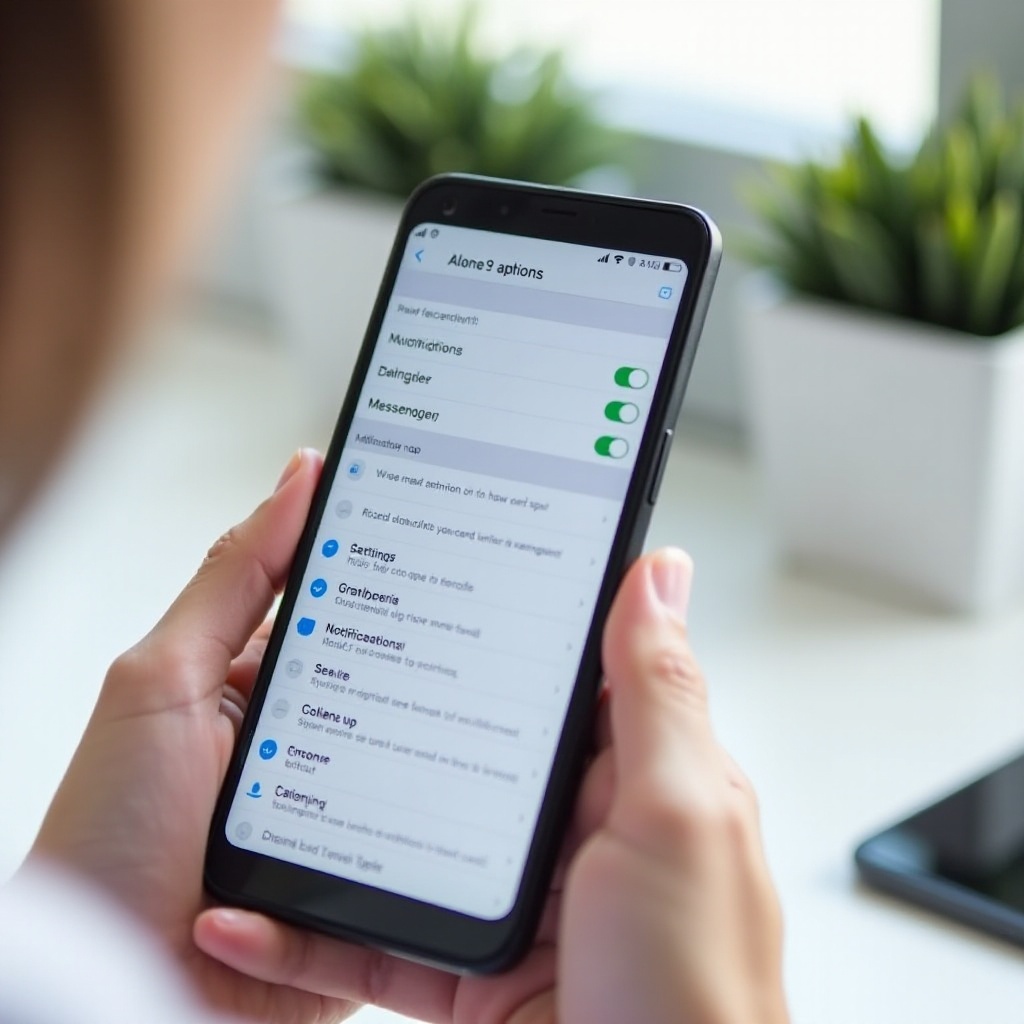
Okos némítás: hogyan ne maradj le a fontos üzenetekről?
A jó ‘messenger némítás’ nem azt jelenti, hogy soha semmi nem jelez. Az a cél, hogy csak a tényleg fontos üzenetek szakítsanak félbe, a többi pedig akkor várjon rád, amikor te döntesz úgy, hogy foglalkozol vele. Ehhez tudatosan kell kiválasztanod, kit és mit némítasz.
Fontos kontaktok és VIP csoportok azonosítása
Először gondold végig:
- Kik azok, akiktől mindig szeretnél értesítést kapni?
- családtagok,
- párod,
-
közvetlen főnök, fontos kollégák.
-
Mely csoportok vagy chatek azok, amelyek:
- sok üzenetet küldenek,
- de nem kritikus, ha csak később olvasod el?
Az első kategóriát hagyd értesítéssel, a többit nyugodtan némítsd. Ez már önmagában jelentősen csökkenti az értesítészajt.
Csoportok némítása, fontos egyéni chatek értesítésének megtartása
Jó gyakorlat, ha a következő elvet követed:
- Mindegyik nagy, aktív csoportot némítsd:
- baráti nagy csoportok,
- hobbis, gaming csoportok,
-
laza munkahelyi vagy egyetemi chatek.
-
Hagyd értesítéssel:
- a párod,
- a legközelebbi családtagok,
- az a 2–3 ember, akiknél fontos, hogy rögtön lásd, ha írnak.
Így a messenger némítás nem szakítja szét a napod, de a lényeges üzenetek mindig eljutnak hozzád.
Időzített némítás munka, tanulás és alvás idején
Használhatsz időzíthető módokat is:
- Munkaidőben:
- némítsd a magán csoportokat,
-
hagyd meg a munkához kapcsolódó kontaktokat vagy csoportokat.
-
Tanuláskor:
- kapcsold be a Ne zavarj / Fókusz módot,
-
csak a legfontosabb családi hívások jöhessenek át.
-
Alváskor:
- teljes csend: sem Messenger, sem más app ne zavarjon,
- csak vészhelyzet esetén lehessen elérni (például ismételt hívás engedélyezése).
Ha a csend mellett az is fontos, hogy a telefonod kijelzőjén se lássanak bizalmas üzeneteket mások, akkor a messenger némítást érdemes összekapcsolnod az adatvédelmi beállításokkal is.
Messenger némítás és adatvédelem a telefonodon
Nem csak az számít, hogy ne csipogjon a telefon. Az is lényeges, mit látnak mások a kijelződön, ha melletted ülnek, vagy a telefonod az asztalon pihen. A messenger némítás segít, de az adatvédelmi és értesítési előnézet beállításokkal együtt lesz igazán hatékony a magánszférád védelme.
Értesítési előnézetek a lezárt képernyőn
Alapértelmezés szerint a Messenger értesítések:
- mutathatják az üzenet előnézetét (ki írt és mit),
- vagy csak azt, hogy ‘Új üzenet Messengeren’.
Ha sokszor vagy:
- tömegközlekedésen,
- munkahelyi irodában,
- nyilvános helyen,
érdemes átgondolni, mennyi mindent engedsz látszani a zárolt képernyőn. Egy rosszkor felvillanó üzenet sok kellemetlen helyzetet okozhat.
Üzenettartalom elrejtése Androidon és iOS-en
Androidon:
- Menj a Beállítások → Értesítések vagy Alkalmazások → Messenger menübe.
- Keresd az értesítés tartalmára vonatkozó beállítást.
- Válaszd, hogy:
- a teljes üzenet látszódjon,
- csak a feladó neve,
- vagy semmi tartalom, csak egy ‘Új üzenet’ jelzés.
iOS-en:
- Beállítások → Értesítések → Messenger.
- Az ‘Értesítési előnézetek’ résznél választhatsz:
- Mindig,
- Ha feloldva,
- Soha.
Ha a ‘Ha feloldva’ opciót választod:
- a zárt képernyőn csak azt látod, hogy új értesítés jött,
- az üzenet tartalma csak akkor jelenik meg, ha Face ID/Touch ID vagy kód feloldja a telefont.
Némítás kombinálása adatvédelmi és biztonsági beállításokkal
A legjobb kombináció sokak számára így néz ki:
- Messenger:
- zajos csoportok némítva,
-
fontos kontaktok értesítéssel.
-
Értesítések:
- kevesebb hangjelzés,
-
korlátozott előnézet a lezárt képernyőn.
-
Biztonság:
- a telefon zárolása PIN-nel, jelkóddal, Face ID-val vagy ujjlenyomattal,
- a Messenger saját biztonsági beállításainak (például bejelentkezési értesítések) használata.
Ha mindez már be van állítva, időnként mégis belefuthatsz hibákba. A következő részben a leggyakoribb problémákat és megoldásaikat nézzük át.
Gyakori hibák és problémamegoldás Messenger némításnál
Előfordulhat, hogy a messenger némítás nem úgy viselkedik, ahogy várod. Ilyenkor érdemes lépésről lépésre végigmenni néhány alapellenőrzésen. Sok gond pár perc alatt megoldható, ha tudod, hol keresd a hibát.
‘Lenémítottam, mégis jönnek értesítések’ – lehetséges okok
Néhány gyakori ok, amiért mégis érkezhet értesítés:
- Csak a hangot némítottad, az értesítést nem
- A telefon nem csipog, de felugró ablakot még kapsz.
-
Ellenőrizd az appon belüli és a rendszer értesítés-beállításokat is.
-
Másik eszköz is be van jelentkezve
- Tablet, másik telefon, böngésző.
-
Azokon még lehetnek engedélyezve a hangos értesítések.
-
Csoport némítva, de egyéni chat nincs
- A csoport csendben van, de az adott ember külön is ír neked.
Nem érkezik értesítés, pedig nincs némítva a chat
Ennek is több oka lehet:
- Rendszer szinten tiltva van az értesítés
- Androidon az alkalmazás értesítései le vannak kapcsolva.
-
iOS-en az Értesítések menüben ki van kapcsolva a Messenger.
-
Takarékos mód / akkumulátor optimalizálás
- Egyes telefonok energiatakarékosságból nem engedik a háttérben futó értesítéseket.
-
Kapcsold ki a túl agresszív akkukímélő módokat a Messengerre.
-
Régi Messenger verzió vagy hiba
- Lehet, hogy egy korábbi verzió hibásan kezeli az értesítéseket.
- Próbálj appfrissítést a Play Áruházból vagy App Store-ból.
Mikor érdemes a Messenger frissítését vagy újratelepítését választani?
Érdemes frissíteni vagy újratelepíteni, ha:
- láthatóan más a felület, mint a legtöbb friss leírásban,
- gyakran lefagy az app,
- némítás ellenére összevissza jelez,
- értesítések csak akkor jönnek, ha megnyitod az alkalmazást.
Javasolt lépések:
- Frissítsd az appot a hivatalos áruházból.
- Ha ez nem segít, mentsd el a bejelentkezési adataid, majd töröld és telepítsd újra a Messengert.
Most, hogy a hibakezelés is a kezedben van, zárásként nézzünk egy rövid, gyakorlati összefoglalót, amely segít gyorsan áttekinteni a legfontosabb lépéseket.
Gyors lépésről lépésre összefoglaló (rövid ‘cheat sheet’)
Messenger némítás Androidon 5 lépésben
- Nyisd meg a Messenger appot.
- Tartsd hosszan nyomva a kívánt chatet.
- Válaszd a ‘Némítás’ opciót.
- Állítsd be az időtartamot.
- Később ugyanígy tudod feloldani a némítást.
Messenger némítás iPhone-on 5 lépésben
- Nyisd meg a Messenger alkalmazást.
- Húzd balra a beszélgetést vagy nyisd meg, és koppints a névre.
- Válaszd a ‘Némítás’ lehetőséget.
- Adj meg időtartamot.
- Később ugyanezen a helyen kapcsold ki a némítást.
Teljes némítás + Fókusz mód beállítása pár perc alatt
- Messengerben némítsd a legzajosabb csoportokat.
- A telefon Beállítások menüjében szabályozd az értesítéseket.
- Kapcsold be a Ne zavarj (Android) vagy Fókusz mód (iOS) funkciót munka, tanulás vagy alvás idején.
- Add hozzá kivételként a legfontosabb kontaktokat.

Konklúzió
A ‘messenger némítás’ nem csak egy kényelmi funkció, hanem kulcs ahhoz, hogy visszaszerezd az irányítást az időd és a figyelmed felett. Ha okosan használod, kevesebb lesz a felesleges megszakítás, mégis megmarad a kapcsolat a fontos emberekkel és csoportokkal.
Androidon és iPhone-on egyaránt be tudod állítani:
- az egyes chatek és csoportok némítását,
- a Messenger teljes értesítési szintjét,
- a rendszer szintű Ne zavarj/Fókusz módokat.
Érdemes rászánni pár percet a beállításokra. Néhány jól megválasztott némítás és értesítési szabály után a Messenger a te szolgálatodba áll, nem pedig fordítva. Így a telefonod támogat, nem pedig zavar, amikor a legnagyobb szükséged van a fókuszra és a nyugalomra.
Gyakran feltett kérdések
Értesül-e a másik fél arról, hogy lenémítottam a Messengeren?
Nem. A Messenger némítás teljesen láthatatlan a másik fél számára. Nem kap róla értesítést, nem jelenik meg neki semmilyen jelzés. Te csak annyit veszel észre, hogy csendben érkeznek az üzenetei, vagy csak akkor látod őket, amikor megnyitod az appot. Az üzenetek továbbra is eljutnak hozzád, és bármikor válaszolhatsz rájuk.
Ha lenémítok egy csoportot, megkapom-e még a tagok privát üzeneteit?
Igen. A csoport némítása csak a csoportos beszélgetésre vonatkozik. Ha egy csoporttag külön, privát chatben ír neked, azt a beszélgetést külön kell némítanod vagy engedélyezned. Nyugodtan lenémíthatsz egy zajos csoportot, miközben a fontos emberek privát üzenetei továbbra is jeleznek.
Beállítható-e úgy a Messenger némítás, hogy csak rezegjen, de ne adjon hangot és ne mutassa a tartalmat a zárolt képernyőn?
Igen, Androidon és iOS-en is közelíthető ez a kombináció. A Messenger appon belül némíthatod a chateket vagy kikapcsolhatod a hangot, majd a telefon Értesítések beállításainál letilthatod a hangot, engedélyezheted a rezgést, és korlátozhatod az előnézetet. Így tudni fogod, hogy üzenet jött (rezgés), de a kijelzőn nem látszik az üzenet szövege, amíg fel nem oldod a telefont.