
Uvod
Poruka „Eufy usisivač je van mreže” u vašoj aplikaciji ili kontrolnoj tabli pametne kuće narušava obećanje čišćenja bez upotrebe ruku. Zatražite od Alexe ili pokrenete rutinu dodirom, a ništa se ne dešava. Umesto čistog poda, dobijate poruku o grešci i zaustavljenog robota.
Ovaj problem je češći nego što većina vlasnika očekuje. Pametni usisivači zavise od Wi‑Fi mreže, cloud servisa i mobilnih aplikacija, i bilo koja slaba karika može ih izbaciti van mreže. Dobra vest je da u većini slučajeva možete ponovo povezati Eufy sa mrežom u samo nekoliko jednostavnih koraka, bez kupovine novog hardvera.
Ovaj vodič objašnjava šta zapravo znači „Eufy usisivač je van mreže”, kako se Eufy povezuje u savremenoj pametnoj kući i koji su najefikasniji načini rešavanja problema koji rade upravo sada, 2024. godine. Naučićete:
- Kako da proverite da li je problem u usisivaču, aplikaciji ili vašoj mreži
- Tačne korake da ponovo povežete Eufy na mrežu
- Kako da sprečite ponavljane prekide veze u budućnosti
Kada razumete šta status van mreže zaista označava, možete rešavati problem sa ciljem, umesto da nagađate. Počnimo time što ćemo razjasniti šta ta oznaka „offline” znači u različitim aplikacijama.
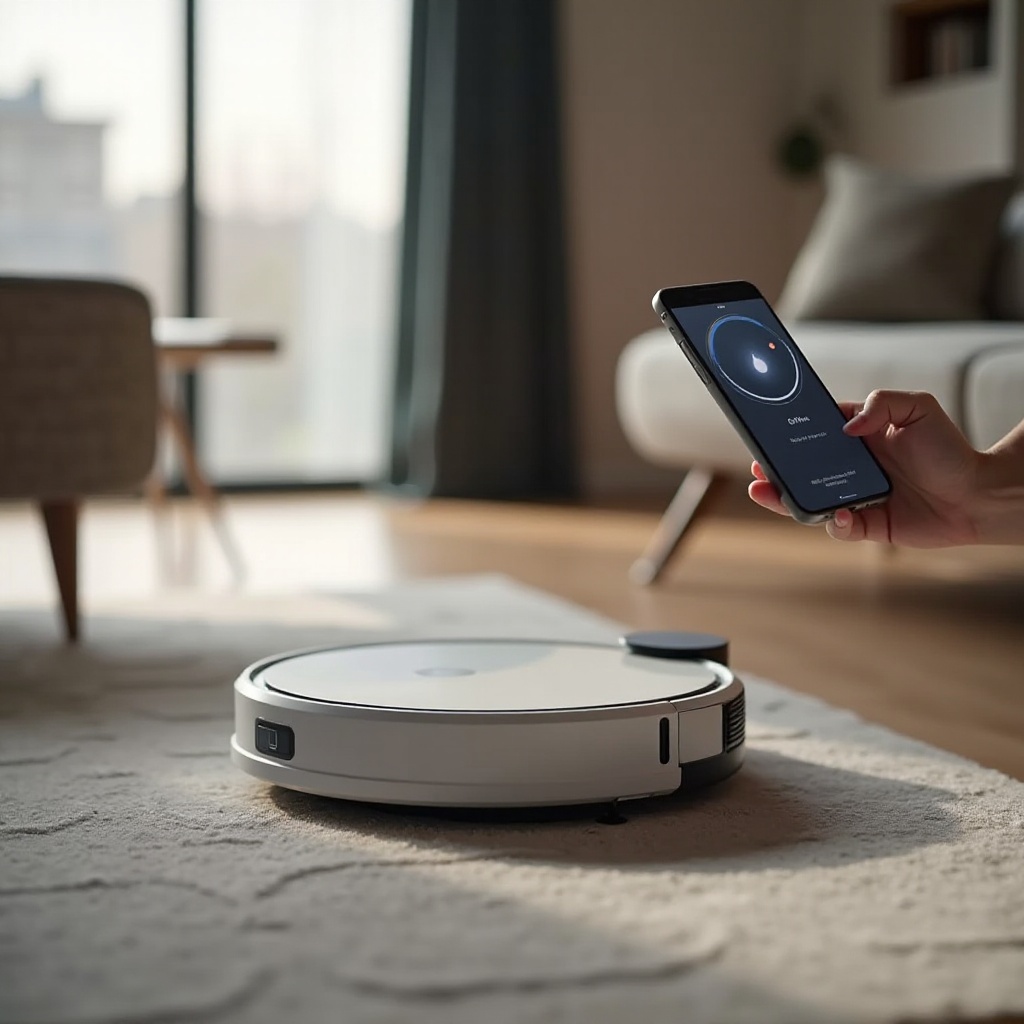
Šta zapravo znači „Eufy usisivač je van mreže”?
Pre nego što promenite podešavanja rutera ili resetujete usisivač, treba da razumete šta „van mreže” znači u svakoj aplikaciji ili platformi. Različite aplikacije koriste slične reči za blago različite probleme, što može da bude zbunjujuće.
U aplikaciji Eufy Clean, „van mreže” obično znači da aplikacija ne može da dođe do vašeg usisivača preko kućne Wi‑Fi mreže ili preko Eufy cloud servera. Robot i dalje može da se uključi, pomera ili čisti pomoću fizičkih dugmadi, ali aplikacija ne može da ga kontroliše ili ažurira njegov status. Rasporedi i mape možda neće biti usklađeni u tom periodu i možete videti stare podatke u aplikaciji.
U Alexa ili Google Home aplikacijama možete videti „van mreže” ili „neodgovara”. To ne znači uvek da je sam usisivač u kvaru. Ponekad je problem u vezi između glasovnog asistenta i Eufy cloud-a, dok usisivač i dalje radi u Eufy aplikaciji. Zato treba uvek prvo da testirate usisivač u njegovoj sopstvenoj aplikaciji.
Lanac povezivanja možete zamisliti ovako:
- Eufy robotski usisivač
- Vaš kućni Wi‑Fi ruter
- Eufy cloud serveri
- Eufy Clean aplikacija ili platforme pametne kuće (Alexa, Google Home itd.)
„Eufy usisivač je van mreže” znači da je negde u ovom lancu došlo do prekida. Kada znate koja karika je prekinuta, lakše birate pravi način rešavanja. Da biste to uradili, pomaže da razumete kako se Eufy zapravo povezuje i komunicira sa ostatkom vaše pametne kuće.
Kako se Eufy robotski usisivači povezuju u savremenoj pametnoj kući
Pametni usisivači se oslanjaju na jednostavan hardver unutar ponekad složene kućne mreže. Kada razumete kako se vaš Eufy povezuje, možete sa više sigurnosti da rešavate probleme, umesto da pravite nasumične izmene.
Osnove Wi‑Fi mreže: 2,4 GHz i kompatibilnost sa Eufy uređajima
Većina Eufy robotskih usisivača povezuje se isključivo na 2,4 GHz Wi‑Fi. Mnogi ruteri sada koriste i 2,4 GHz i 5 GHz opseg pod jednim nazivom mreže ili sa odvojenim nazivima. Ako je vaš telefon na 5 GHz, dok se usisivač oslanja na 2,4 GHz, podešavanje može da ne uspe ili da se uređaj prikazuje kao van mreže.
Imajte na umu sledeće osnove:
- Koristite 2,4 GHz mrežu za vaš Eufy usisivač
- Izbegavajte veoma duge ili komplikovane nazive Wi‑Fi mreže i lozinke
- Držite usisivač i ruter razumno blizu tokom početnog podešavanja
Ako vaš ruter podržava odvojene SSID-ove, razmislite o kreiranju posebne 2,4 GHz mreže samo za pametne uređaje.
Uloga aplikacije Eufy Clean i cloud servisa
Aplikacija Eufy Clean je vaš glavni kontrolni panel. Ona:
- Uparuje usisivač sa vašom Wi‑Fi mrežom
- Šalje komande poput pokreni, pauziraj, vrati na bazu i lokalno čišćenje
- Prima statusna obaveštenja i izveštaje o čišćenju
- Upravlja mapama, zonama i rasporedima za podržane modele
Kada dodirnete komandu, ona obično putuje sa vašeg telefona do Eufy cloud-a, a zatim nazad do usisivača preko vaše kućne mreže. Ako Eufy serveri imaju problema, vaš usisivač može biti prikazan kao van mreže čak i ako je vaš Wi‑Fi stabilan.
Integracije sa Alexom, Google asistentom i drugim platformama
Kada povežete Eufy sa Alexom, Google asistentom ili drugim sistemima pametne kuće, ti servisi se povezuju sa Eufy cloud-om, a ne direktno sa vašim usisivačem. To znači da poruka van mreže u Alexi može poticati od:
- Prekinute veze između Alexe i Eufy servisa
- Problema sa Eufy cloud-om
- Sam usisivač je van mreže na vašoj kućnoj mreži
Ovakva slojevita postavka objašnjava zašto možete videti različite statusne poruke u svakoj aplikaciji. Kada vam je putanja povezivanja jasna, sledeći korak je da sprovedete nekoliko brzih provera koje često otkrivaju jednostavne probleme pre nego što počnete da kopate po ruteru.
Brze provere pre detaljnog rešavanja problema
Skakanje pravo u menije rutera ili fabrička resetovanja često je gubljenje vremena. Nekoliko jednostavnih provera može otkriti da li je problem u napajanju, aplikaciji ili internetu. Ovi brzi koraci mogu pokazati da li se suočavate sa lokalnim problemom na uređaju ili sa širim problemom u mreži.
Provera napajanja, baze i statusa baterije
Počnite od samog usisivača:
- Proverite da li je usisivač na bazi za punjenje.
- Pogledajte indikatorska svetla. Stabilna svetla obično znače da je uređaj pod naponom i spreman; odsustvo svetala često znači da nema napajanja ili je baterija veoma prazna.
- Pritisnite fizičko dugme za pokretanje ili čišćenje na usisivaču da vidite da li reaguje.
Ako neće da se uključi ili pokrene, verovatno imate problem sa napajanjem ili hardverom, a ne sa mrežom. Proverite da li:
- Je baza uključena i da li utičnica radi
- Su kontakti za punjenje na bazi i usisivaču čisti i bez nečistoća
- Je naponski kabl čvrsto povezan sa bazom
Provera kućne Wi‑Fi mreže i internet veze
Zatim potvrdite da vaša kućna mreža radi:
- Koristite telefon na istoj Wi‑Fi mreži da otvorite veb stranicu ili pustite video.
- Proverite da li su drugi pametni uređaji kao što su utičnice, sijalice ili kamere na mreži.
Ako je sve ostalo van mreže, verovatno imate opšti Wi‑Fi ili internet kvar. Prvo restartujte modem i ruter pre nego što okrivite usisivač. Sačekajte nekoliko minuta nakon restartovanja da bi se mreža stabilizovala.
Provera Eufy aplikacije i statusa naloga
Otvorite aplikaciju Eufy Clean i proverite nekoliko detalja:
- Potvrdite da ste prijavljeni na nalog koji ste koristili kada ste prvi put podesili usisivač.
- Potražite zahteve za ažuriranje aplikacije na najnoviju verziju.
- Proverite da li aplikacija prikazuje bilo kakve poruke o greškama servera ili mreže.
Ponekad je problem u aplikaciji, a ne u usisivaču. Odjavljivanje i ponovna prijava ili ponovna instalacija aplikacije može obrisati loše keširane podatke. Ako ove brze provere ne reše grešku „Eufy usisivač je van mreže”, vreme je da detaljnije pogledate Wi‑Fi i probleme sa ruterom.
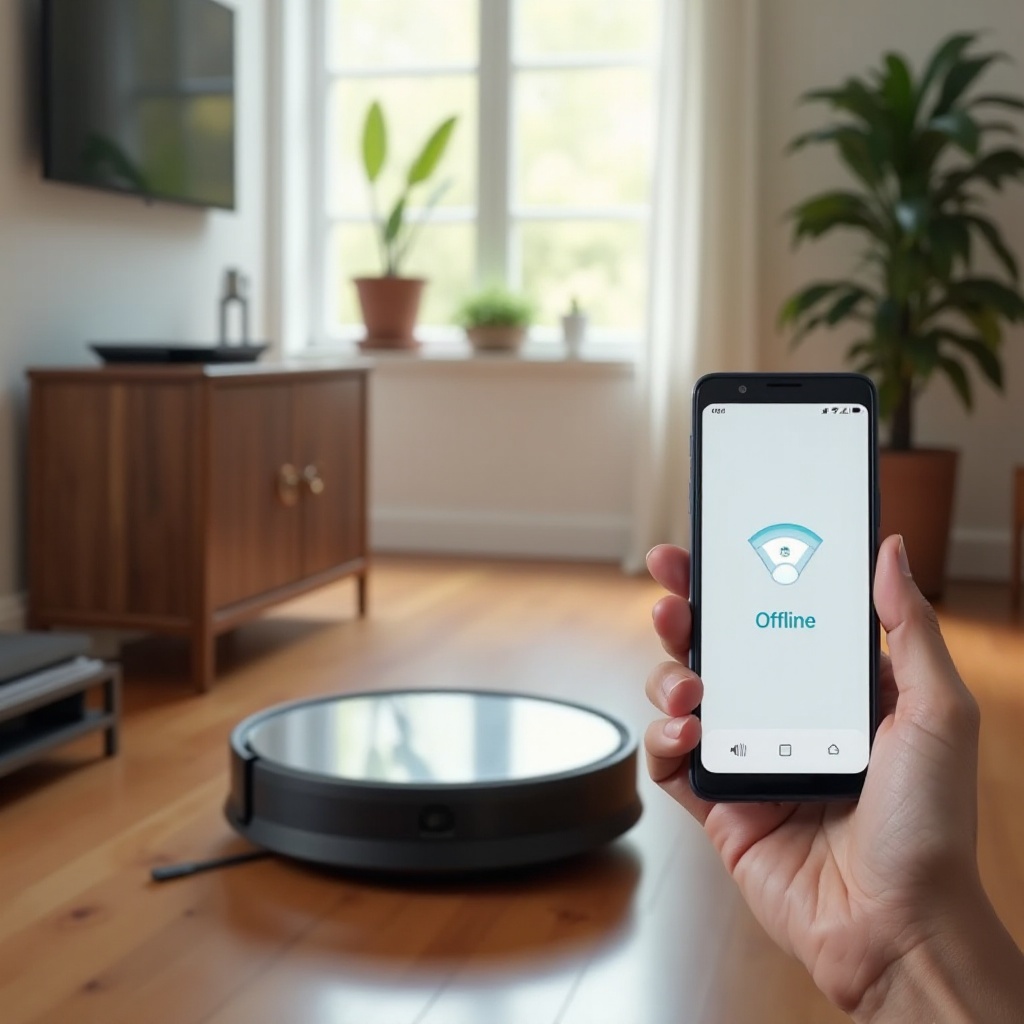
Uobičajeni problemi sa Wi‑Fi mrežom i ruterom zbog kojih Eufy izlazi van mreže
Većina problema „Eufy usisivač je van mreže” počinje od mreže. Usisivač je mali, uređaj male snage i osetljiviji je na probleme sa Wi‑Fi mrežom od vašeg telefona ili laptopa. Razumevanje najčešćih problema sa ruterom i signalom stavlja vas u bolju poziciju da ih rešite.
Slab signal, mrtve zone i fizičke prepreke
Robotski usisivači često stoje na bazama u ćoškovima, na krajevima hodnika ili blizu teškog nameštaja. Ove lokacije mogu biti mrtve zone za Wi‑Fi.
Da biste testirali jačinu signala:
- Stanite pored baze sa telefonom spojenim na Wi‑Fi.
- Proverite ikonicu za signal ili pokrenite jednostavan test brzine.
Ako vaš telefon pokazuje veoma slab signal na tom mestu, verovatno se i vaš Eufy muči. Debeli zidovi, metalni uređaji i spratovi između rutera i baze slabe signal i izazivaju prekide veze. Čak i ako se usisivač isprva poveže, može ponovo da ispadne sa mreže kako signal oscilira.
Dual‑band ruteri, 2,4 GHz i 5 GHz i problemi sa SSID‑om
Savremeni ruteri često kombinuju 2,4 GHz i 5 GHz pod istim imenom mreže. Ova postavka je pogodna, ali može zbuniti neke pametne uređaje tokom podešavanja.
Da biste izbegli probleme:
- Razdvojite 2,4 GHz opseg u sopstveni SSID sa jednostavnim imenom, ako vaš ruter to dozvoljava.
- Povežite Eufy usisivač samo na taj 2,4 GHz SSID.
- Izbegavajte specijalne karaktere ili veoma duga imena u nazivu mreže i lozinki.
Ako vaš ruter koristi agresivno usmeravanje po opsezima ili automatske promene kanala, usisivač može izgledati kao van mreže čak i ako ruter „misli” da optimizuje performanse. Stabilna, predvidljiva podešavanja bolje rade za pametne uređaje.
Podešavanja rutera, smetnje i privremeni prekidi
Drugi uzroci povezani sa ruterom uključuju:
- Skorašnja ažuriranja firmvera rutera koja su resetovala Wi‑Fi podešavanja
- Filtiranje MAC adresa koje blokira nove ili nepoznate uređaje
- Gostujuće mreže koje izoluju klijente i sprečavaju otkrivanje uređaja
- Susedne mreže koje se preklapaju na istom 2,4 GHz kanalu i izazivaju smetnje
Brz ciklus napajanja (isključivanje rutera na 30 sekundi, pa ponovno uključivanje) često rešava privremene greške. Ako greška „Eufy usisivač je van mreže” ostane, bolje rezultate ćete postići prateći strukturiran postupak oporavka nego nasumičnim promenama.
Detaljan vodič: kako ponovo povezati Eufy usisivač na mrežu
Umesto nagađanja, sledite jasan redosled koraka. Ovaj pristup pomaže da ne pogoršate situaciju i olakšava da utvrdite šta je zapravo rešilo problem. Već ste proverili napajanje, signal i osnovni status aplikacije, pa sada možete preći na dublje korake.
Restartovanje usisivača, baze, rutera i telefona redom
Koristite sledeći redosled restartovanja da biste otklonili privremene greške:
- Isključite usisivač ako vaš model ima prekidač za napajanje ili koristite preporučenu kombinaciju dugmadi.
- Isključite bazu za punjenje iz struje na 30 sekundi, zatim je ponovo uključite.
- Isključite ruter i modem na 30 sekundi, zatim ih ponovo uključite.
- Restartujte telefon.
- Vratite usisivač na bazu i sačekajte minut da se ponovo poveže.
Nakon što se sve ponovo pokrene, otvorite Eufy Clean aplikaciju i proverite status usisivača. Ovaj jednostavan reset često otklanja manje komunikacione greške i vraća vezu.
Ponovno povezivanje Eufy uređaja na Wi‑Fi i ponovno dodavanje u aplikaciju
Ako usisivač i dalje prikazuje da je van mreže, povežite ga ponovo na Wi‑Fi preko aplikacije:
- Otvorite Eufy Clean aplikaciju i izaberite vaš usisivač.
- Idite u podešavanja uređaja i pronađite opcije za Wi‑Fi ili mrežu.
- Prebacite usisivač u režim podešavanja ili uparivanja, prema uputstvu.
- U aplikaciji izaberite vašu 2,4 GHz Wi‑Fi mrežu i unesite lozinku.
Ako ovo ponovo i ponovo ne uspeva:
- Obrišite usisivač iz Eufy aplikacije i dodajte ga ponovo kao novi uređaj.
- Tokom podešavanja stanite blizu rutera da biste obezbedili jak signal.
- Isključite bilo koji VPN na telefonu i izbegavajte korišćenje mobilnog hotspot-a tokom uparivanja.
Ovo sveže dodavanje često vraća vezu i uklanja zastarela podešavanja koja su izazvala problem „Eufy usisivač je van mreže”.
Ažuriranje firmvera usisivača, aplikacije i rutera
Zastareo softver može stvoriti nasumične greške i prekide veze. Ažurirajte sve što učestvuje u povezivanju:
- U Eufy Clean aplikaciji proverite da li postoje ažuriranja firmvera za usisivač i instalirajte ih dok je uređaj na bazi.
- Posetite prodavnicu aplikacija na telefonu i ažurirajte Eufy aplikaciju na najnoviju verziju.
- Prijavite se na administratorsku stranicu rutera i instalirajte dostupna ažuriranja firmvera.
Nakon ažuriranja, ponovite kratak restart ako je potrebno. Ako vaš Eufy sada radi u sopstvenoj aplikaciji, ali se i dalje prikazuje kao van mreže samo u Alexi ili Google Home-u, znate da je osnovna veza popravljena i da preostali problem leži u integraciji sa pametnim asistentom.
Eufy se prikazuje kao van mreže u Alexi ili Google Home‑u, ali radi u aplikaciji
Ponekad uspete da popravite vezu u Eufy aplikaciji, ali vaš glasovni asistent i dalje tvrdi da je usisivač van mreže. To obično ukazuje na problem između asistenta i Eufy cloud-a, a ne na vaš Wi‑Fi ili hardver usisivača.
Razumevanje pojmova „van mreže” i „neodgovara” kod glasovnih asistenata
Alexa i Google Home koriste pojmove poput „van mreže”, „neodgovara” ili „uređaj ne reaguje”. Ove poruke mogu značiti nekoliko stvari:
- Asistent ne može da dođe do Eufy cloud servera.
- Eufy cloud ne može da dođe do vašeg usisivača.
- Unos uređaja u asistentu je zastareo ili oštećen.
Pošto ste već potvrdili da usisivač radi u Eufy aplikaciji, problem verovatno leži u vezi između Eufy servisa i vašeg glasovnog asistenta, a ne u samom robotu.
Ponovno povezivanje Eufy veštine ili servisa i ponovno otkrivanje uređaja
Ovo često možete rešiti čistim ponovnim povezivanjem:
- Otvorite Alexa ili Google Home aplikaciju.
- Idite na povezane servise ili veštine i pronađite Eufy Clean ili Eufy Home.
- Onemogućite ili uklonite taj servis.
- Potpuno zatvorite aplikaciju, pa je ponovo otvorite.
- Ponovo omogućite Eufy servis i prijavite se svojim Eufy nalogom.
- Pokrenite otkrivanje uređaja i sačekajte da se vaš usisivač ponovo pojavi.
Ovo osvežavanje često uklanja status „Eufy usisivač je van mreže” unutar glasovnog asistenta, dok uređaj ostaje netaknut u Eufy aplikaciji.
Popravka rutina i automatizacija koje ne rade kada je Eufy van mreže
Nakon ponovnog povezivanja servisa:
- Proverite sve Alexa rutine ili Google Home automatizacije koje uključuju vaš Eufy usisivač.
- Uverite se da svaka rutina koristi trenutni uređaj usisivača, a ne stari unos koji je van mreže.
- Obrišite duplirane uređaje ili one koji nikada ne odgovaraju na komande.
Kada i vaš glasovni asistent i Eufy aplikacija vide usisivač kao povezan, možete preći sa krpljenja prekida na sprečavanje istih. Stabilnija mreža i bolji položaj baze mnogo će pomoći.
Sprečavanje budućih problema sa izlaskom van mreže u vašoj pametnoj kući
Rešavanje trenutnog problema „Eufy usisivač je van mreže” samo je pola posla. Nekoliko pametnih izmena može učiniti da usisivač pouzdano ostane povezan na duže staze, pa manje vremena provodite u rešavanju problema, a više u uživanju u automatskom čišćenju.
Optimizacija položaja baze i pokrivenosti Wi‑Fi mrežom
Dobar položaj baze poboljšava i čišćenje i povezivost. Ciljajte na:
- Otvoreno područje sa najmanje 1 metrom prostora ispred baze
- Mesto koje nije skriveno iza nameštaja ili blizu velikih metalnih objekata
- Razumnu udaljenost od rutera ili čvora mesh sistema radi jakog signala
Ako je vaš dom veliki ili ima debele zidove, razmislite o pomeranju rutera bliže centru doma ili dodavanju mesh sistema ili Wi‑Fi proširivača blizu baze. Ponovo testirajte telefonom kod baze da potvrdite da je signal jak.
Korišćenje posebne 2,4 GHz mreže za IoT ili mesh sistema
Da biste smanjili konflikte i olakšali dijagnostiku, kreirajte jasnu strukturu svoje mreže:
- Podesite poseban 2,4 GHz SSID za pametne uređaje, kao što je vaš Eufy usisivač.
- Držite telefone, laptopove i uređaje za strimovanje na odvojenoj glavnoj mreži.
- Koristite mesh Wi‑Fi sistem koji nudi snažnu 2,4 GHz pokrivenost u svakoj sobi.
Ovakav pristup izdvaja pametne uređaje od intenzivnog saobraćaja i održava njihove veze stabilnim, što smanjuje greške „van mreže” i isteke vremena.
Kontinuirano održavanje: ažuriranja, lozinke i bekap
Jednostavne navike pomažu da sve ostane na mreži:
- Ažurirajte Eufy aplikaciju i firmver usisivača kada vam to bude ponuđeno.
- Ažurirajte firmver rutera nekoliko puta godišnje.
- Koristite jake, ali jasne Wi‑Fi lozinke i izbegavajte da ih suviše često menjate.
- Zabeležite nazive mreža i lozinke i čuvajte ih na bezbednom mestu.
Ako ikada budete morali da resetujete uređaje ili zamenite ruter, ove informacije će vam uštedeti vreme i smanjiti „Eufy usisivač je van mreže” probleme na minimum. Čak i uz dobre navike, neki problemi ukazuju na dublje kvarove koji zahtevaju resetovanje ili stručnu pomoć.
Kada resetovati, zameniti ili kontaktirati Eufy podršku
Ponekad uradite sve kako treba, a usisivač i dalje izlazi van mreže. Tada treba da odlučite da li da resetujete uređaj, popravite ga ili zamenite hardver u vašoj postavci. Poznavanje znakova hardverskih problema naspram problema sa mrežom ili aplikacijom pomaže vam da donesete odluku.
Znakovi hardverskog kvara naspram problema sa mrežom ili aplikacijom
Problemi sa hardverom često se manifestuju ovako:
- Usisivač gubi Wi‑Fi vezu dok ostali uređaji ostaju stabilni na istom mestu.
- Usisivač ne može da detektuje nijednu mrežu tokom podešavanja, čak i tik pored rutera.
- Uređaj se nasumično gasi, restartuje ili prikazuje neobične šeme svetala.
Ako više mreža i rutera izaziva isto ponašanje van mreže, moguće je da Wi‑Fi modul unutar usisivača otkazuje. Nasuprot tome, ako usisivač ostaje na mreži na drugom ruteru ili u drugom domu, verovatnije je da je problem u vašoj originalnoj mreži.
Kako bezbedno izvršiti fabričko resetovanje i ponovo testirati stabilnost
Fabričko resetovanje briše podešavanja usisivača i može ukloniti dublje softverske greške. Opšti koraci (uvek proverite uputstvo za vaš model radi tačnih instrukcija):
- Postavite usisivač na bazu da ima stabilno napajanje.
- Pritisnite i držite predviđena dugmad za resetovanje vreme navedeno u uputstvu.
- Sačekajte tonove potvrde ili šeme svetala koje ukazuju na resetovanje.
- Ponovo dodajte usisivač u Eufy aplikaciju kao novi uređaj.
- Testirajte ga tokom nekoliko ciklusa čišćenja da vidite da li se problem izlaska van mreže vraća.
Moraćete ponovo da kreirate mape, zabranjene zone i rasporede, ali dobijate čist početak za testiranje i isključivanje softverskih problema.
Koje informacije pripremiti pre kontaktiranja podrške
Ako problem ostane i nakon resetovanja i pažljivog testiranja mreže, obratite se Eufy podršci. Pripremite sledeće podatke:
- Model usisivača i serijski broj
- Datum kupovine i dokaz o kupovini
- Jasnu listu koraka koje ste već isprobali
- Snimke ekrana poruka o greškama ili statusa van mreže u Eufy aplikaciji i kod glasovnih asistenata
Jasne informacije pomažu podršci da dijagnostikuje da li vam je potrebna popravka, zamena ili dalja napredna dijagnostika. Ako je usisivač i dalje pod garancijom, ova priprema ubrzava proces i povećava šanse za brzo rešenje.
Zaključak
„Eufy usisivač je van mreže” može poticati od mnogih manjih problema, a ne od jednog velikog kvara. Problemi sa napajanjem, slab Wi‑Fi, greške u aplikaciji i problemi sa integracijom u pametnu kuću svi imaju svoju ulogu. Prolaskom kroz osnovne provere, Wi‑Fi podešavanja, strukturisane korake ponovnog povezivanja i resetovanja glasovnih asistenata, obično možete vratiti vezu vašeg Eufy usisivača bez kupovine novog hardvera.
Kada je usisivač ponovo online, fokusirajte se na prevenciju kroz bolji položaj baze, pouzdanu 2,4 GHz mrežu i redovna ažuriranja. Ako se greške sa izlaskom van mreže i dalje vraćaju čak i nakon fabričkog resetovanja i pažljivog testiranja mreže, vreme je da uključite Eufy podršku i razmotrite nadogradnju hardvera ili rutera.
Sa stabilnom, dobro isplaniranom postavkom pametne kuće, vaš Eufy usisivač postaje pomoćnik bez potrebe za intervencijom, kakav je i zamišljen, umesto još jednog uređaja koji nasumično izlazi van mreže i remeti vaše rutine čišćenja.
Често постављана питања
Зашто мој Eufy усисивач стално иде офлајн чак и после поновног покретања?
Поновљени проблеми са одласком у офлајн после једноставног рестартовања обично указују на слаб Wi‑Fi сигнал, подешавања рутера или грешке у фирмверу. Тестирајте јачину Wi‑Fi сигнала на станици за пуњење, повежите усисивач на посебну 2,4 GHz мрежу и ажурирајте фирмвер усисивача, апликације и рутера. Ако се усисивач и даље искључује са мреже док су други уређаји стабилни, вероватно је потребно фабричко ресетовање или постоји хардверски проблем.
Може ли мој Eufy роботски усисивач да ради без Wi‑Fi‑ја или интернета?
Већина Eufy усисивача може да чисти без Wi‑Fi‑ја. Можете покренути и зауставити чишћење помоћу физичких дугмади, а неки модели чувају основне распореде директно на уређају. Међутим, губите напредне функције као што су чишћење одређених просторија, приказ мапа у реалном времену, обавештења у апликацији и гласовна контрола. За потпуну интеграцију у паметни дом и даље је важна поуздана интернет конекција.
Да ли ми је потребан нов рутер да бих спречио да мој Eufy усисивач иде офлајн?
Не увек. Многи проблеми типа „Eufy усисивач је офлајн“ решавају се бољим позиционирањем, подешавањем 2,4 GHz мреже и ажурирањем фирмвера на вашем тренутном рутеру. Треба да размислите о новом рутеру или mesh систему само ако имате слабу покривеност, веома стар хардвер или много паметних уређаја који се боре за пропусни опсег. Савремени рутер са снажном подршком за 2,4 GHz може значајно побољшати поузданост.