
Introducción
Un buen sonido puede cambiar por completo la forma en que se siente tu TV. Una pantalla plana básica suele sonar delgada y débil, pero una barra de sonido Onn puede hacer que las películas, los deportes y los juegos sean mucho más inmersivos. La forma más fácil de conectar para muchas personas es de manera inalámbrica: Bluetooth.
Sin embargo, el emparejamiento Bluetooth no siempre se siente sencillo. Tal vez tu TV no pueda encontrar la barra de sonido. Tal vez diga “conectado”, pero sigues escuchando el sonido desde los altavoces del TV. O quizá el audio esté desincronizado con la imagen.
Esta guía repasa todo lo que necesitas para un emparejamiento Bluetooth sólido entre la barra de sonido Onn y el TV. Harás lo siguiente:
- Verificar si tu TV y tu barra de sonido Onn realmente admiten audio por Bluetooth
- Poner correctamente la barra de sonido en modo de emparejamiento Bluetooth
- Emparejarla con marcas populares de Smart TV como Roku, Onn Roku, Samsung, LG, Vizio, TCL y Sony
- Optimizar los ajustes de sonido para un audio más limpio, potente y estable
- Solucionar problemas comunes como ausencia de sonido, retrasos y cortes
- Decidir cuándo Bluetooth es suficiente y cuándo HDMI ARC u óptico es una mejor opción
Al final, sabrás exactamente cómo configurar tu barra de sonido Onn con tu TV y mantenerla funcionando sin problemas todos los días en 2024.
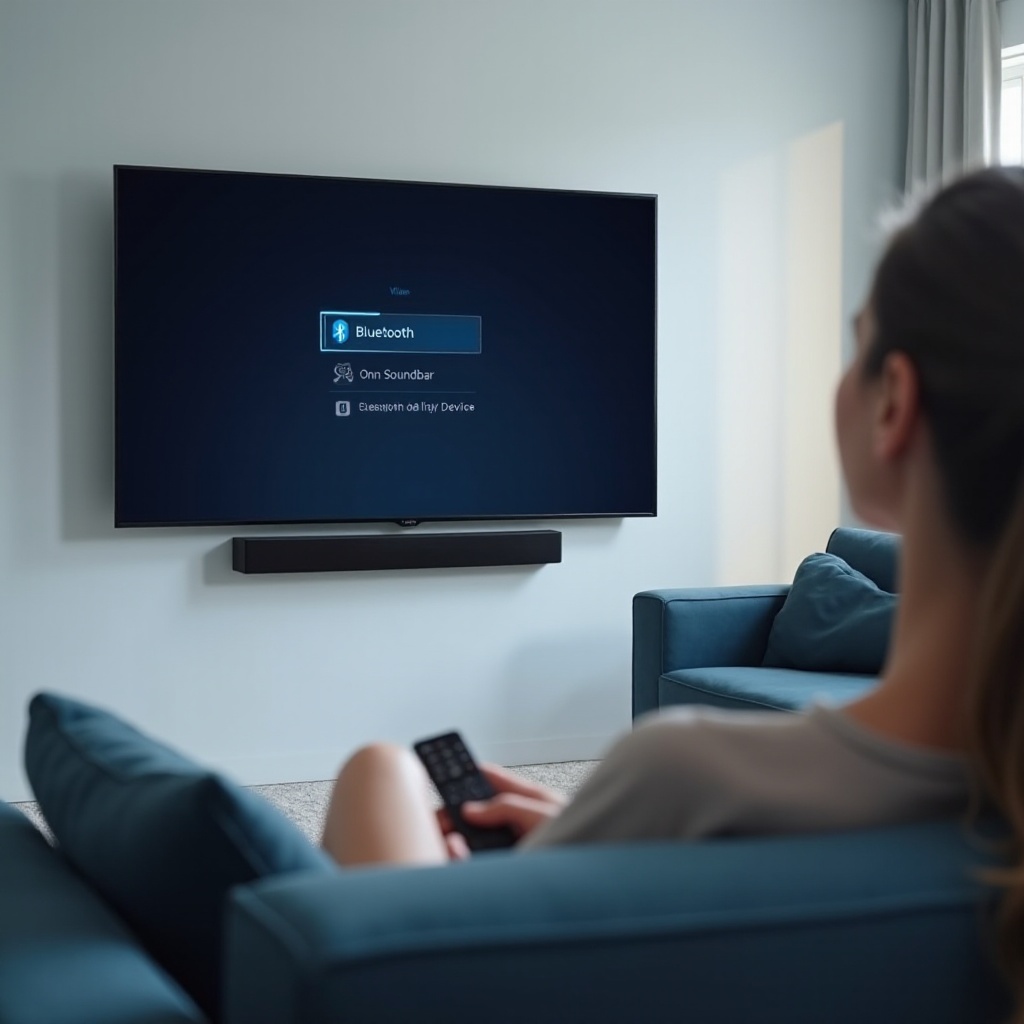
Verifica primero la compatibilidad del TV y de la barra de sonido Onn
Antes de presionar ningún botón, asegúrate de que tanto tu TV como tu barra de sonido Onn puedan manejar el audio por Bluetooth de la forma que esperas. Esta comprobación rápida te ahorra tiempo y frustraciones más adelante.
Necesitas que dos elementos funcionen juntos:
- Un TV que pueda enviar audio por Bluetooth a altavoces externos
- Una barra de sonido Onn que acepte audio por Bluetooth desde TVs y dispositivos móviles
Confirmar ambos lados ahora te da confianza de que vale la pena realizar el proceso de emparejamiento y te ayuda a detectar casos en los que una conexión por cable podría ser más inteligente.
Confirma que tu TV admite salida de audio por Bluetooth
No todos los TVs con Bluetooth pueden enviar audio a una barra de sonido. Algunos modelos solo admiten Bluetooth para controles remotos, mandos de juego o teclados.
Para revisar tu TV:
- Abre el menú de Configuración usando el control remoto del TV.
- Ve a Sonido, Audio, Conexiones o Bluetooth.
- Busca opciones como:
- Audio Bluetooth, Altavoces Bluetooth o Salida de sonido → Bluetooth
- Altavoces inalámbricos, Altavoces externos u otra redacción similar
Si tu TV tiene:
- Una opción de Altavoz Bluetooth o Audio Bluetooth: puede enviar sonido a una barra de sonido Bluetooth.
- Solo control remoto Bluetooth, Accesorios o Dispositivos de entrada: es posible que no admita salida de audio por Bluetooth.
Si no puedes encontrar información clara en el menú, revisa el manual del usuario o el sitio de soporte de la marca y busca “audio Bluetooth” junto con el número de modelo de tu TV.
Si tu TV no admite audio por Bluetooth en absoluto, aún puedes conectar tu barra de sonido Onn usando HDMI ARC, óptico, AUX o un transmisor Bluetooth independiente. Esas alternativas aparecerán más adelante, después de cubrir la configuración inalámbrica estándar.
Identifica el modelo de tu barra de sonido Onn y su capacidad Bluetooth
La mayoría de las barras de sonido Onn recientes vendidas en 2024 incluyen Bluetooth, pero no todos los modelos admiten Bluetooth como la entrada principal del TV.
Para confirmar que tu barra de sonido Onn está lista para emparejarse por Bluetooth con un TV:
- Mira la etiqueta en la parte trasera o inferior de la barra de sonido para ver el número de modelo.
- Revisa la guía de inicio rápido o el manual que venía en la caja.
- Si no tienes el manual, busca en línea “Onn [número de modelo] manual” y revisa la sección de Especificaciones.
Deberías ver:
- Bluetooth listado como opción de entrada
- A veces una versión de Bluetooth, como Bluetooth 5.0
Si tu barra de sonido Onn tiene un símbolo de Bluetooth en el control remoto o en el panel frontal, es una señal fuerte de que puede emparejarse con un TV o un teléfono.
Una vez que sepas que ambos dispositivos pueden usar Bluetooth para audio, estás listo para pasar al modo de emparejamiento, que es el siguiente paso clave.
Cómo poner tu barra de sonido Onn en modo de emparejamiento Bluetooth
Tu TV solo puede encontrar la barra de sonido Onn cuando la barra está en modo de emparejamiento. Si omites este paso o lo haces mal, el TV nunca la verá en la lista de dispositivos Bluetooth.
El método exacto varía ligeramente según el modelo, pero el patrón es el mismo: cambia la entrada a Bluetooth y luego mantén presionado un botón para iniciar el emparejamiento.
Usar el control remoto de la barra de sonido Onn para entrar en modo de emparejamiento
La mayoría de los controles remotos de barras de sonido Onn tienen un botón Bluetooth o un botón de Entrada (Input) que recorre las fuentes.
Para usar el control remoto:
- Enciende la barra de sonido Onn con el botón de encendido.
- Presiona el botón Bluetooth.
- Si no hay un botón Bluetooth dedicado, presiona Input repetidamente hasta que la barra de sonido muestre BT, BT PAIR o un ícono de Bluetooth en la pantalla o LED.
- Si la barra de sonido no entra en emparejamiento automáticamente, mantén presionado el botón Bluetooth o Input durante 3–5 segundos.
Cuando el modo de emparejamiento está activo, deberías ver:
- Un ícono de Bluetooth parpadeando en la pantalla, o
- Una luz LED parpadeante en la parte frontal o superior de la barra de sonido
Mantén la barra de sonido cerca del TV mientras emparejas para evitar problemas de conexión y lograr que la primera conexión sea rápida y estable.
Uso de los botones físicos en la barra de sonido
Si no tienes el control remoto, aún puedes iniciar el emparejamiento Bluetooth desde la propia barra de sonido.
Sigue estos pasos:
- Enciende la barra de sonido.
- Busca un botón etiquetado como BT, Bluetooth o Source/Input en la parte superior o lateral.
- Presiona el botón hasta que la luz de Bluetooth se encienda o comience a parpadear.
- Si no pasa nada, mantén presionado el botón durante 3–5 segundos para forzar el modo de emparejamiento.
Este método manual funciona en la mayoría de las barras de sonido Onn incluso cuando falta el control remoto o las baterías están agotadas.
Comprender las luces indicadoras y el estado Bluetooth de Onn
Las barras de sonido Onn suelen usar luces indicadoras de la siguiente manera:
- Parpadeo rápido: en modo de emparejamiento Bluetooth, lista para un dispositivo nuevo
- Parpadeo lento o fija: conectada a un dispositivo y en la entrada Bluetooth
- Apagada: no está en la entrada Bluetooth o la barra de sonido está apagada
Si la luz se queda fija después de emparejarla desde el TV, la barra de sonido está conectada y lista para reproducir sonido.
Con la barra de sonido ahora detectable, es momento de pasar al TV y completar el emparejamiento Bluetooth de la barra de sonido Onn con el TV en tu marca específica.
Emparejar la barra de sonido Onn con marcas populares de Smart TV
La idea básica es la misma en todos los TVs: pon la barra de sonido en modo de emparejamiento y luego selecciónala en el menú Bluetooth del TV. La ruta hacia ese menú cambia según la marca, así que sigue los pasos que más se acerquen a tu TV.
Una vez que entiendas el flujo de tu marca, los futuros emparejamientos y reemparejamientos serán mucho más fáciles y rápidos.
Emparejar la barra de sonido Onn con TVs Roku y Onn Roku
Para TVs Roku, incluidos los TVs Roku de marca Onn:
- Asegúrate de que la barra de sonido Onn esté en modo de emparejamiento Bluetooth (luz parpadeando).
- En el control remoto de tu TV Roku, presiona Home.
- Ve a Configuración → Controles y dispositivos.
- Selecciona Dispositivos Bluetooth o Dispositivos inalámbricos, según la versión.
- Elige Emparejar dispositivo Bluetooth.
- Espera a que tu barra de sonido Onn aparezca en la lista.
- Resalta el nombre de la barra de sonido y presiona OK para conectar.
Después de emparejar, abre Configuración → Audio en tu TV Roku y:
- Configura los altavoces del TV en Apagado, o
- Selecciona tu barra de sonido Onn como dispositivo de salida principal
Luego haz la prueba con una app de streaming o un canal de TV en vivo y verifica que todo el sonido salga ahora de la barra de sonido.
Emparejar la barra de sonido Onn con Smart TVs Samsung
En muchos TVs Samsung, la configuración de altavoces Bluetooth está integrada en el menú de salida de sonido.
Pasos para Samsung:
- Pon la barra de sonido Onn en modo de emparejamiento Bluetooth.
- Presiona Home en el control remoto Samsung.
- Ve a Configuración → Sonido → Salida de sonido.
- Elige Lista de altavoces Bluetooth o Bluetooth.
- Espera a que la barra de sonido Onn aparezca en la lista.
- Selecciónala y confirma el emparejamiento cuando se te solicite.
Si el TV te pide Establecer como predeterminado, acepta para que el TV use siempre la barra de sonido cuando esté encendida.
Emparejar la barra de sonido Onn con TVs LG, Vizio, TCL y Sony
En estas marcas, los nombres de los menús varían, pero el flujo es similar.
TVs LG:
- Ve a Configuración → Sonido → Salida de sonido (Sound Out).
- Elige Bluetooth o Dispositivo Bluetooth.
- Busca dispositivos y selecciona la barra de sonido Onn.
TVs Vizio:
- Presiona Menú en el control remoto.
- Ve a Audio o Sonido.
- Busca ajustes de Bluetooth o Altavoces.
- Selecciona Bluetooth y empareja con tu barra de sonido Onn.
TCL con Android/Google TV:
- Abre Configuración → Controles y accesorios o Dispositivos conectados.
- Elige Agregar dispositivo → Audio Bluetooth.
- Selecciona tu barra de sonido Onn de la lista.
Sony con Android/Google TV:
- Abre Configuración → Controles y accesorios o Bluetooth.
- Selecciona Emparejar nuevo dispositivo.
- Elige la barra de sonido Onn cuando aparezca.
Qué hacer si el menú de tu TV se ve diferente
La distribución de los menús de los TVs cambia con las actualizaciones de software y las líneas de modelos. Si los nombres anteriores no coinciden con tu pantalla:
- Busca Configuración → Sonido/Audio o Configuración → Conexiones/Bluetooth.
- Busca “audio Bluetooth”, “altavoz Bluetooth” o “altavoz inalámbrico” en el menú.
- Haz una búsqueda rápida en la web con la marca + modelo de tu TV + “configuración altavoz Bluetooth” para rutas exactas.
Una vez que tu TV indique que está conectado a la barra de sonido Onn y escuches sonido, puedes afinar los ajustes de audio para obtener la mejor calidad y eliminar el eco o el volumen bajo.
Optimiza los ajustes de audio del TV y de la barra de sonido después del emparejamiento
El emparejamiento es solo el primer paso. También debes indicarle al TV que envíe el sonido a la barra de sonido, desactivar cualquier salida en conflicto y ajustar los modos en la propia barra de sonido.
Una buena configuración de audio marca la diferencia entre “funciona” y “suena genial”, así que vale la pena dedicar unos minutos extra para configurarla.
Selecciona la salida de audio correcta en tu TV
Incluso después del emparejamiento Bluetooth, algunos TVs siguen usando sus altavoces integrados por defecto.
Revisa y ajusta:
- Ve a Configuración → Sonido o Configuración → Audio.
- Busca Salida de sonido, Salida de audio o Altavoces.
- Selecciona:
- Altavoces Bluetooth, o
- El nombre de tu barra de sonido Onn, si aparece como dispositivo
Algunos TVs ofrecen altavoces del TV + Bluetooth al mismo tiempo. Eso puede causar eco porque la ruta Bluetooth tiene un ligero retraso. Cuando sea posible, elige solo Bluetooth o solo Altavoces externos.
Apaga los altavoces internos del TV para evitar eco
Si escuchas un ligero eco, tanto el TV como la barra de sonido están reproduciendo sonido, pero la barra de sonido está un poco retrasada.
Para corregir el eco:
- Apaga los altavoces del TV en los ajustes de sonido o audio.
- Activa una opción como Salida de audio: Solo altavoces externos si existe.
Quieres que todo el sonido salga de la barra de sonido Onn, no de ambos dispositivos.
Elige el mejor modo de sonido en tu barra de sonido Onn
Las barras de sonido Onn suelen incluir modos de sonido como:
- Película/Cine: escena sonora más amplia para películas y series
- Música: sonido más equilibrado para canciones
- Noticias/Voz: diálogos y voz más claros
Prueba estos consejos simples:
- Para películas y series, comienza con el modo Película.
- Para deportes y noticias, prueba Noticias/Voz para escuchar claramente los comentarios.
- Ajusta graves y agudos si tu barra de sonido ofrece ese control y afina a tu oído.
Cambia de modo usando el control remoto o los botones de la barra de sonido, luego prueba con contenido familiar para que puedas oír qué prefieres.
Una vez que tu sonido esté ajustado, puedes abordar cualquier problema restante como falta de audio o retrasos, que son muy comunes con Bluetooth.
Soluciona problemas comunes de emparejamiento Bluetooth con la barra de sonido Onn
Aun con los pasos correctos, Bluetooth a veces se comporta mal. Usa esta sección como una lista rápida de comprobación cuando algo falle.
La mayoría de los problemas se agrupan en cuatro categorías: el TV no ve la barra de sonido, el TV se conecta pero no oyes nada, el sonido se retrasa respecto a la imagen o la conexión es inestable.
La barra de sonido no aparece en la lista Bluetooth del TV
Si tu TV no encuentra la barra de sonido Onn:
- Asegúrate de que la barra de sonido esté encendida y en modo de emparejamiento Bluetooth (luz parpadeando rápido).
- Acerca la barra de sonido al TV, a pocos pies de distancia.
- Desactiva y vuelve a activar el Bluetooth del TV, luego busca dispositivos de nuevo.
- Desenchufa el TV y la barra de sonido durante 30 segundos, vuelve a enchufarlos e intenta emparejar de nuevo.
También revisa si la barra de sonido ya está conectada a otro dispositivo, como un teléfono o una tablet. Si lo está, desconéctalo o apaga el Bluetooth en ese dispositivo para que la barra de sonido vuelva a estar disponible para emparejar.
El TV dice “conectado” pero no hay sonido en la barra de sonido Onn
Si el TV muestra la barra de sonido como conectada pero sigues sin oír nada, o los altavoces del TV siguen sonando:
- Sube el volumen del TV. Algunos TVs bajan mucho el volumen cuando cambias de salida.
- Confirma que la Salida de audio o Salida de sonido del TV esté configurada en Bluetooth o Altavoces externos.
- Revisa el volumen y el estado de silencio (mute) de la barra de sonido Onn.
- Prueba con otra app o fuente (por ejemplo, cambia de una app de streaming a un canal de TV en vivo) por si una app tiene un ajuste de audio separado.
Si eso no funciona, elimina y vuelve a emparejar la barra de sonido:
- En tu TV, Olvida o Elimina la barra de sonido Onn de la lista de dispositivos Bluetooth.
- Vuelve a poner la barra de sonido en modo de emparejamiento.
- Empareja la barra de sonido de nuevo como si fuera un dispositivo nuevo.
Problemas de retraso de audio, sincronización de labios y tartamudeos
Bluetooth a veces puede retrasar un poco el sonido, de modo que las voces no coincidan con el movimiento de los labios, especialmente en escenas rápidas.
Para reducir el retraso:
- Revisa la opción Retardo de audio o Sincronización de labios en los ajustes de sonido de tu TV.
- Ajusta el control deslizante de retraso hasta que el diálogo coincida con la imagen.
- Desactiva funciones avanzadas de procesamiento de audio como sonido envolvente virtual o mejoras intensas si añaden retraso.
Si experimentas tartamudeos o cortes:
- Reduce la interferencia Wi-Fi alejando los routers del TV y la barra de sonido.
- Mantén otros dispositivos Bluetooth (mandos de juego, auriculares) a cierta distancia durante las pruebas.
- Asegúrate de que la barra de sonido y el TV no estén bloqueados por muebles grandes u objetos metálicos.
Restablecer Bluetooth en el TV y en la barra de sonido Onn
Si nada más funciona, restablece ambos lados y empieza desde cero.
En el TV:
- Olvida o elimina la barra de sonido de la lista Bluetooth.
- Reinicia el TV desde el menú de encendido o desenchufándolo por un momento.
En la barra de sonido Onn:
- Mantén presionado el botón Bluetooth o Input durante varios segundos hasta que el patrón de luz cambie, o sigue los pasos de restablecimiento del manual del usuario.
- Entra de nuevo en modo de emparejamiento y reconecta desde el TV.
Si los problemas siguen apareciendo, una conexión por cable puede darte una experiencia más estable y agradable, lo que nos lleva a la siguiente sección.
Cuándo usar HDMI ARC u óptico en lugar de Bluetooth
Bluetooth es práctico y limpio, pero no siempre es la mejor forma de conectar tu barra de sonido Onn al TV. Las conexiones por cable como HDMI ARC y óptico pueden ofrecer mejor sincronización, mayor fiabilidad y, a menudo, mejores formatos de sonido.
No tienes que abandonar Bluetooth por completo. Muchas personas usan ambos: cableado para el TV y Bluetooth para los teléfonos.
Ventajas de HDMI ARC para el TV y la barra de sonido Onn
Si tu TV y tu barra de sonido Onn tienen ambos un puerto HDMI ARC, esta suele ser la mejor conexión.
Para configurar HDMI ARC:
- Conecta un cable HDMI desde el puerto HDMI ARC del TV al puerto HDMI ARC de la barra de sonido.
- En la configuración del TV, activa ARC y CEC (a veces llamado HDMI-CEC, Anynet+, Simplink o similar).
- Configura la salida de audio del TV en HDMI ARC o Receptor.
Ventajas de HDMI ARC frente a Bluetooth:
- Retraso de audio muy bajo, ideal para películas y juegos
- El control remoto del TV suele controlar el volumen de la barra de sonido
- A menudo admite mejores formatos de audio que Bluetooth
Si quieres la experiencia más consistente con tu barra de sonido Onn, HDMI ARC suele ser mejor que Bluetooth.
Usar audio óptico como opción alternativa
Si HDMI ARC no está disponible en tu TV o barra de sonido, una conexión digital óptica es la siguiente mejor opción.
Para usar audio óptico:
- Conecta un cable óptico desde la salida óptica del TV a la entrada óptica de la barra de sonido.
- Configura la salida de audio del TV en Óptica o Salida de audio digital.
- Si es necesario, elige PCM en los ajustes de formato de audio digital para mayor compatibilidad.
Óptico es estable y tiene poco retraso. No transmite comandos de control remoto como HDMI ARC, pero sigue ofreciendo un sonido de TV claro.
Combinar Bluetooth para dispositivos móviles con audio de TV por cable
Una buena configuración híbrida es:
- Usar HDMI ARC u óptico para el sonido del TV (para menor retraso y mayor fiabilidad).
- Usar Bluetooth en la barra de sonido Onn para conectar teléfonos, tablets o laptops para música.
En esta configuración, cambias de entrada en la barra de sonido cuando quieres reproducir música desde tu teléfono, y vuelves a HDMI u óptico para ver TV. Esto mantiene el audio del TV muy estable mientras sigues teniendo flexibilidad inalámbrica.
Consejos para el uso diario y el mejor rendimiento en 2024
Una vez que tu barra de sonido Onn y tu TV funcionen juntos, algunos hábitos mantendrán el sistema fluido y libre de frustraciones. Pequeños ajustes en el uso diario pueden prevenir que la mayoría de los problemas de emparejamiento vuelvan a aparecer.
Estos consejos se aplican tanto si usas Bluetooth, HDMI ARC, óptico o una mezcla de conexiones.
Cambiar entre conexiones Bluetooth de TV y teléfono/tablet
Las barras de sonido Onn suelen recordar varios dispositivos emparejados. Eso es útil, pero puede causar confusión.
Para gestionarlo fácilmente:
- Apaga el Bluetooth en los dispositivos que no estés usando (como tu teléfono) cuando quieras que el TV se conecte.
- Si la barra de sonido se conecta a tu teléfono en lugar de al TV, desconéctala en el menú Bluetooth del teléfono.
- Vuelve a poner la barra de sonido en modo de emparejamiento para el TV si el TV no puede conectarse automáticamente.
Si cambias a menudo entre dispositivos, renombra los dispositivos Bluetooth en cada menú para saber qué entrada es tu TV y cuál es tu teléfono.
Reducir la interferencia y los cortes en tu habitación
Bluetooth funciona mejor con una trayectoria despejada y poca interferencia.
Prueba lo siguiente:
- Mantén corta la distancia entre el TV y la barra de sonido.
- Evita colocar la barra de sonido dentro de muebles cerrados o detrás de mobiliario grueso.
- Aparta un poco los routers Wi-Fi, bases de teléfonos inalámbricos y otros hubs inalámbricos del TV y la barra de sonido.
- No acumules demasiados dispositivos Bluetooth (controles, auriculares) justo al lado de la barra de sonido.
Si los cortes continúan incluso después de estos cambios, considera cambiar a HDMI ARC u óptico para el audio del TV y dejar Bluetooth solo para dispositivos móviles.
Mantener el firmware del TV y de la barra de sonido actualizado
Las actualizaciones de software a menudo mejoran el rendimiento Bluetooth, corrigen errores y añaden nuevas opciones de audio.
Para tu TV:
- Ve a Configuración → Sistema → Actualización de software o un menú similar.
- Busca actualizaciones e instala cualquier cosa disponible.
Para la barra de sonido Onn:
- Revisa el manual o el sitio de soporte de la marca para ver si hay actualizaciones de firmware disponibles.
- Sigue las instrucciones cuidadosamente si se proporciona un proceso de actualización.
Mantener ambos dispositivos actualizados te da la mejor oportunidad de lograr un emparejamiento Bluetooth sin fallos entre la barra de sonido Onn y el TV en 2024.
Conclusión
Un emparejamiento Bluetooth exitoso entre la barra de sonido Onn y el TV se reduce a unos pocos pasos clave: confirmar la compatibilidad del hardware, entrar correctamente en modo de emparejamiento, elegir las opciones adecuadas en los menús de sonido y Bluetooth de tu TV y afinar la salida de audio después de la conexión.
Bluetooth ofrece una configuración limpia e inalámbrica que funciona bien para muchas salas de estar en 2024. Si encuentras problemas que no puedes resolver, HDMI ARC u óptico te brinda un respaldo estable con mejor sincronización y, a menudo, mejor sonido. En cualquier caso, tu barra de sonido Onn puede darle a tu TV la mejora de audio que merece, convirtiendo un sonido plano y débil en algo que finalmente iguala la calidad de la imagen en pantalla.
Preguntas frecuentes
¿Por qué mi barra de sonido Onn no aparece cuando busco dispositivos Bluetooth en mi TV?
Probablemente la barra de sonido no esté en modo de emparejamiento o ya esté conectada a otro dispositivo. Asegúrate de que la luz de Bluetooth en la barra de sonido Onn esté parpadeando, acércala al televisor y desactiva el Bluetooth en teléfonos o tabletas cercanos. Luego vuelve a buscar dispositivos en el menú de Bluetooth del televisor e intenta emparejarla de nuevo.
¿Puedo emparejar mi barra de sonido Onn con más de un televisor o dispositivo al mismo tiempo?
Tu barra de sonido Onn puede recordar varios dispositivos emparejados, pero normalmente reproduce sonido solo desde una conexión Bluetooth activa a la vez. Puedes emparejarla con varios televisores y teléfonos, pero puede que necesites desconectar un dispositivo antes de que otro pueda conectarse y tomar el control de la barra de sonido.
¿Es mejor Bluetooth o HDMI ARC para conectar mi barra de sonido Onn a mi TV en 2024?
Bluetooth es sencillo e inalámbrico, pero puede introducir retraso de audio y cortes ocasionales. HDMI ARC suele ser mejor para un audio de TV estable y de baja latencia, y permite que el control remoto de tu televisor controle el volumen de la barra de sonido. Usa Bluetooth cuando quieras flexibilidad y usa HDMI ARC cuando quieras la mejor sincronización y fiabilidad.