
Introducción
Un timbre Nest que de repente deja de funcionar puede hacer que pierdas entregas, visitas y alertas de seguridad importantes. Un día ves el video en vivo y escuchas sonar el timbre, y al siguiente día la app muestra “sin conexión”, el botón no hace nada o el timbre permanece en silencio.
Esta guía te acompaña con pasos claros y prácticos para arreglar un timbre Nest que dejó de funcionar en 2024. Aprenderás a identificar el problema exacto, comprobar la alimentación eléctrica y el Wi‑Fi, descartar problemas de la app y de la cuenta, realizar restablecimientos seguros y decidir cuándo contactar con el soporte técnico o a un electricista.
Sigue cada sección en orden. Empieza por las comprobaciones sencillas y avanza hacia una solución de problemas más profunda solo si lo necesitas. Al final, deberías saber si puedes solucionar el problema por tu cuenta o si el timbre necesita ayuda profesional o sustitución.
Paso 1 – Identifica exactamente cómo dejó de funcionar tu timbre Nest
Antes de empezar a cambiar ajustes o tocar cables, necesitas una idea clara de qué significa “dejó de funcionar” para tu timbre Nest. Síntomas distintos apuntan a causas diferentes, así que este paso ahorra tiempo y evita que hagas restablecimientos innecesarios o trabajos eléctricos arriesgados.
Síntomas comunes: sin conexión, sin alimentación, sin timbre, sin video, sin alertas
Observa qué ocurre cuando intentas usar el timbre y la app:
- Sin conexión en la app
- La app Google Home o Nest muestra “sin conexión” o “no se puede conectar”.
-
Otros dispositivos en la misma red Wi‑Fi siguen funcionando.
-
Sin luces ni señales de alimentación
- El aro LED o la luz de estado está completamente apagada.
-
Al pulsar el botón no sucede nada.
-
El timbre funciona, pero el carillón no suena
-
Ves video y recibes notificaciones en el teléfono, pero el timbre interior permanece silencioso.
-
Sin video o vista en vivo muy lenta
-
La vista en vivo se queda cargando, muestra una pantalla negra o se congela, mientras que otras funciones de la app siguen funcionando.
-
Sin alertas de movimiento ni grabaciones de eventos
- La vista en vivo funciona, pero no recibes alertas ni ves nuevos clips guardados.
Anota tu síntoma principal y cualquier síntoma secundario. Volverás a ellos en pasos posteriores para acotar la causa real.
Comprueba tu modelo: Nest Doorbell (batería), Nest Doorbell (cableado), Nest Hello (soporte 2024)
A continuación, confirma qué modelo de timbre Nest tienes, porque el cableado, las necesidades de alimentación y los pasos de restablecimiento varían:
- Nest Doorbell (batería)
- Tiene una batería recargable integrada.
-
Puede funcionar solo con la batería o conectarse a los cables de un timbre existente.
-
Nest Doorbell (cableado)
- Requiere un transformador de bajo voltaje compatible y cableado de timbre.
-
Suele ser más nuevo que el Nest Hello original.
-
Nest Hello (cableado)
- Modelo cableado más antiguo, pero aún compatible en 2024.
- También depende de un transformador de bajo voltaje y del cableado del timbre.
Puedes comprobar el nombre del producto en la app, en la caja original o en la etiqueta de la parte posterior del dispositivo. Una vez tengas claros el síntoma y el modelo, estarás listo para realizar unas comprobaciones rápidas que a menudo solucionan timbres Nest sin necesidad de herramientas.
Paso 2 – Comprobaciones rápidas antes de una solución de problemas más profunda
Muchos timbres Nest “dejan de funcionar” por problemas sencillos: la red doméstica se cayó, la app tuvo un fallo o un cambio reciente rompió la conexión. Antes de abrir cajas de timbre o hacer restablecimientos de fábrica, descarta estas causas fáciles. Hacer bien lo básico también hará que los siguientes pasos sean más fáciles y precisos.
Verifica el Wi‑Fi de casa y la conexión a internet
Empieza por tu red:
- Abre un navegador en tu teléfono o portátil y visita varios sitios web.
- Prueba tanto Wi‑Fi como datos móviles para confirmar que internet funciona.
- Comprueba si otros dispositivos Wi‑Fi de tu casa se conectan sin problemas.
Si todo lo demás está sin conexión, probablemente el problema esté en tu router, módem o proveedor de internet. Reinicia el módem y el router desenchufándolos unos 30 segundos y volviéndolos a enchufar. Espera unos minutos a que la red vuelva a estar en línea y luego revisa el estado de tu timbre Nest en la app.
Confirma el estado del servicio de Google Home / Nest
A veces el timbre funciona bien, pero el servicio en la nube está caído o lento:
- Busca en la web “estado del servicio Google Nest”.
- Consulta la página oficial de estado para ver caídas que afecten a cámaras o timbres.
Si hay una interrupción, puede que veas errores o estado “sin conexión” incluso cuando tu configuración es correcta. En ese caso, espera a que el servicio se recupere y luego prueba de nuevo el timbre antes de cambiar nada más.
Anota cambios recientes: router, corte de energía, cambios en la cuenta
Piensa qué cambió poco antes de que el timbre dejara de funcionar:
- Router nuevo o cambio de nombre/contraseña del Wi‑Fi
- Corte de luz, interruptor automático disparado o trabajos eléctricos
- Cambio de proveedor de internet
- Cambios en la cuenta de Google o eliminación de un miembro de tu Casa
Anota cualquier cosa que haya cambiado. Esta lista te guiará más adelante cuando vuelvas a conectar el Wi‑Fi, revises la alimentación o soluciones problemas de cuenta. Una vez descartados los problemas sencillos de servicio y red, el siguiente paso lógico es confirmar que el timbre realmente tiene alimentación y que el hardware está en buen estado.
Paso 3 – Comprobaciones de alimentación y hardware
Tu timbre Nest no puede funcionar sin una alimentación fiable. Tanto si usas un modelo cableado como de batería, debes confirmar que el dispositivo puede encenderse antes de buscar problemas de red o de app. Si el timbre no tiene alimentación, los cambios de red y de app no servirán de nada.
Lee los patrones de la luz LED y lo que significan
Observa de cerca el LED o la luz del aro en el timbre:
- Blanco fijo o intermitente normalmente significa que el timbre tiene alimentación y está funcionando o iniciándose.
- Patrones intermitentes pueden indicar modo de configuración, actualizaciones en curso o intentos de conexión.
- Sin ninguna luz suele indicar falta de alimentación o un dispositivo averiado.
Consulta la página de soporte de tu modelo específico para ver el significado detallado de los LED. Si no hay luz y no hay reacción cuando pulsas el botón, céntrate en las comprobaciones de alimentación. Si sí ves luz pero el timbre se comporta mal, puedes continuar más adelante con la solución de problemas de red y app.
Para timbres Nest cableados: transformador, cableado y caja del timbre
Para Nest Doorbell (cableado) y Nest Hello, sigue estos pasos con cuidado. Si no te sientes cómodo con trabajos eléctricos, considera llamar a un electricista.
- Apaga la alimentación del circuito del timbre en el panel de interruptores antes de tocar cualquier cable.
- Inspecciona el transformador
- Localiza el transformador de bajo voltaje (a menudo cerca del panel de interruptores, en un cuarto de servicios o en un ático).
- Comprueba que su especificación coincide con los requisitos de alimentación de Nest para tu modelo.
- Revisa los cables en el timbre
- Retira el timbre de su placa de montaje.
- Busca cables sueltos, deshilachados, corroídos o rotos.
- Inspecciona la caja del timbre
- Abre la tapa del timbre interior.
- Confirma que el conector del timbre (si se usa) está instalado tal como se muestra en el diagrama de cableado de Nest.
Si tienes un multímetro y sabes cómo usarlo, puedes comprobar que el transformador proporciona el voltaje adecuado. Si no hay voltaje o los cables parecen dañados, el transformador o el cableado pueden haberse averiado y necesitar reparación o sustitución. Si la alimentación parece correcta en una instalación cableada, o si tienes un modelo de batería, pasa a las comprobaciones específicas de batería.
Para timbres Nest de batería: carga, estado de la batería y placa de montaje
En el Nest Doorbell (batería), los problemas de alimentación suelen deberse a poca carga o a un mal contacto con la placa de montaje.
- Retira el timbre de la placa de montaje.
- Cárgalo en interiores
- Conéctalo a un cargador USB compatible.
- Déjalo cargando al menos unas horas hasta que veas un indicador de carga claro.
- Comprueba si hay señales de vida
- Tras la carga, pulsa el botón y observa si hay actividad del LED o sonidos de arranque.
- Inspecciona los contactos de la placa de montaje
- Asegúrate de que los contactos metálicos estén limpios, sin doblarse y bien sujetos.
Si el timbre no se enciende incluso después de una carga prolongada, la batería o la electrónica interna pueden haberse averiado. Si se enciende cuando está fuera de la pared pero se apaga al montarlo, el problema podría ser la alimentación cableada o los contactos. Una vez estés seguro de que el dispositivo tiene alimentación y un hardware básico saludable, el siguiente área importante que debes revisar es la conexión Wi‑Fi.
Paso 4 – Solucionar problemas de Wi‑Fi y red
Un timbre Nest que tiene alimentación pero aparece “sin conexión” o no transmite video a menudo tiene dificultades con el Wi‑Fi. La señal puede ser demasiado débil, inestable o estar bloqueada por interferencias. Resolver problemas de red ayudará si tus principales síntomas son estado sin conexión, vista en vivo lenta o video entrecortado.
Comprueba la intensidad de la señal y la distancia al router
Usa la app para revisar la intensidad de la señal del timbre (a menudo mostrada como RSSI o barras). Luego observa la disposición física:
- ¿A qué distancia está el router del timbre?
- ¿Hay paredes gruesas, puertas metálicas o electrodomésticos grandes entre ellos?
Si la señal es débil:
- Mueve el router más cerca de la puerta principal, si es posible.
- Evita colocar el router dentro de armarios, detrás de televisores o cerca de microondas.
- Prueba la vista en vivo después de cada cambio para ver si mejora.
Si no es posible mover el router, considera un repetidor Wi‑Fi o un nodo de Wi‑Fi en malla cerca del timbre. Una señal Wi‑Fi local más fuerte también ayudará a otros dispositivos inteligentes del hogar.
2,4 GHz vs 5 GHz, SSID e interferencias
Muchos timbres inteligentes se conectan con mayor fiabilidad a redes Wi‑Fi de 2,4 GHz porque viajan más lejos y atraviesan mejor las paredes que las de 5 GHz.
Para mejorar la conexión:
- Revisa la configuración de tu router y confirma que tienes habilitada una red de 2,4 GHz.
- Si tu router combina 2,4 GHz y 5 GHz bajo un mismo nombre, crea SSID separados.
- Conecta el timbre Nest a la red de 2,4 GHz durante la configuración.
También reduce las interferencias:
- Evita usar canales Wi‑Fi saturados si tu router permite la selección manual de canales.
- Mantén el router alejado de teléfonos inalámbricos, vigilabebés y otros dispositivos de 2,4 GHz.
Reiniciar o reconfigurar tu router y sistema en malla
Un simple reinicio de la red suele solucionar fallos extraños de conexión:
- Apaga el router, el módem y cualquier nodo de malla.
- Espera 30 segundos y luego vuelve a encenderlos.
- Cuando la red se haya restablecido, revisa el estado del timbre en la app.
Si el timbre dejó de funcionar justo después de instalar un router nuevo o de cambiar los datos del Wi‑Fi, tendrás que reconectarlo usando el proceso de configuración en la app y el nombre y la contraseña actuales de la red. Puede que necesites utilizar el procedimiento de restablecimiento del dispositivo si se niega a unirse a la nueva red. Una vez que la parte de red parezca correcta, comprueba que el problema no provenga de la app, tu teléfono o tu cuenta de Google.
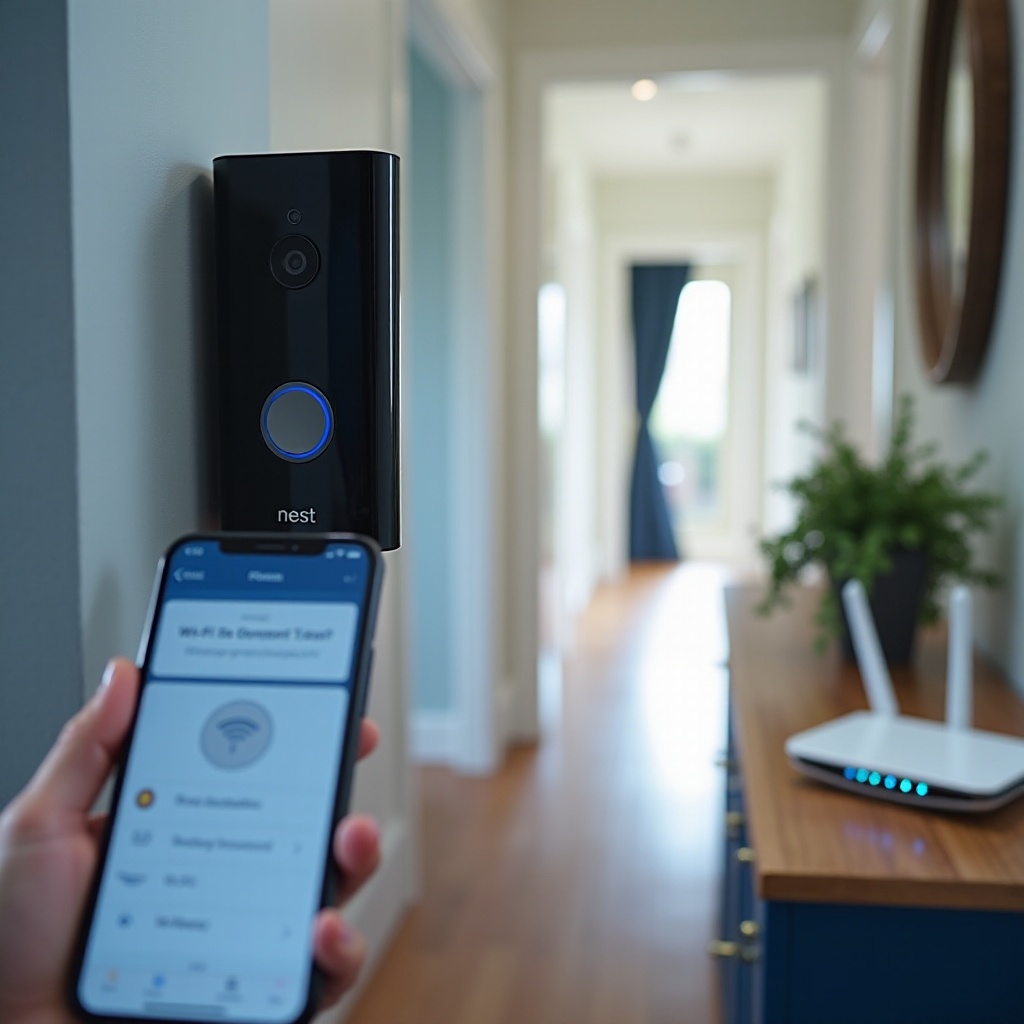
Paso 5 – Problemas de app, cuenta y permisos
A veces el timbre Nest funciona como dispositivo, pero la app o la cuenta hacen que parezca averiado. App incorrecta, permisos faltantes o estructuras de Casa mal configuradas pueden causar errores de sin conexión, dispositivos ausentes o falta de alertas. Las comprobaciones de app y cuenta son más rápidas que un restablecimiento completo, así que hazlas antes de borrar la configuración del dispositivo.
Usar la app correcta: Google Home vs app Nest en 2024
En 2024, la mayoría de los timbres Nest nuevos usan la app Google Home, mientras que algunos modelos más antiguos siguen usando la app Nest:
- Consulta la documentación de tu producto para ver qué app debes usar.
- Si lo instalaste con Google Home, gestiona el timbre allí, no en la app Nest.
Usar la app incorrecta puede provocar “dispositivo no encontrado” o ajustes ausentes, incluso cuando el timbre en sí funciona.
Cuenta de Google, estructura de Casa y permisos de miembros
Abre la app Google Home y comprueba:
- Que has iniciado sesión con la misma cuenta de Google que usaste para la configuración.
- Que estás viendo la “Casa” correcta si has creado varias casas.
- Que el timbre aparece en la lista de dispositivos y está asignado a una habitación.
Si alguien te eliminó como miembro o cambió la estructura de la Casa, puedes perder acceso al timbre aunque siga funcionando para el propietario. Pide al propietario principal de la Casa que te invite de nuevo o restaure tu acceso.
Permisos del sistema operativo del teléfono, actualizaciones de la app y limpieza de caché
Tu teléfono controla si la app puede enviar alertas y acceder a la red local:
- En iOS y Android, asegúrate de que la app tenga permisos de notificaciones, red local y funcionamiento en segundo plano.
- Comprueba que la app esté actualizada a la última versión desde la App Store o Google Play.
Si la app se comporta de forma extraña, por ejemplo se cierra sola, se congela o no actualiza el estado del dispositivo, prueba lo siguiente:
- Forzar el cierre de la app y volver a abrirla.
- Limpiar la caché de la app (en Android) o reinstalar la app (en ambas plataformas).
Si después de todo esto el timbre sigue apareciendo sin conexión o sin respuesta en la app, puede que necesites restablecer el propio dispositivo y empezar desde un estado limpio.
Paso 6 – Restablecer tu timbre Nest de forma segura
Los restablecimientos pueden solucionar problemas persistentes, especialmente después de cambios en el Wi‑Fi, fallos de firmware o ajustes dañados. Sin embargo, debes entender qué hace cada tipo de restablecimiento y cuándo usarlo, para no borrar tu configuración sin motivo.
Restablecimiento suave vs restablecimiento de fábrica: qué hace cada uno
Hay dos niveles principales de restablecimiento:
- Restablecimiento suave (reinicio)
- Similar a reiniciar un ordenador.
-
Mantiene tu Wi‑Fi, cuenta y ajustes intactos.
-
Restablecimiento de fábrica
- Borra todos los ajustes y desconecta el dispositivo de tu cuenta.
- Requiere una configuración completa de nuevo, como si el timbre fuera nuevo.
Prueba siempre primero un restablecimiento suave. Usa un restablecimiento de fábrica solo cuando otros pasos fallen o cuando cambies de red o de casa y no puedas reconectar el dispositivo de ninguna otra forma.
Cómo restablecer correctamente cada modelo de timbre Nest
El botón exacto y el tiempo de pulsación varían según el modelo, pero el proceso general es:
- Restablecimiento suave
- Mantén pulsado el botón de restablecimiento o el botón principal durante un periodo corto (según se indique en la guía de soporte) hasta que veas un cambio de luz.
-
Suelta el botón y espera a que el timbre se reinicie y se vuelva a conectar.
-
Restablecimiento de fábrica
- Mantén pulsado el botón de restablecimiento o el botón principal durante un periodo más largo, según las instrucciones oficiales.
- Espera un patrón específico del LED o un tono que confirme que el restablecimiento ha comenzado.
Consulta siempre la página de soporte oficial de tu modelo exacto para evitar restablecimientos parciales o errores. Hacer la secuencia equivocada podría dejar el timbre atrapado en modo de configuración o actualización.
Volver a añadir y reconfigurar tu timbre después de un restablecimiento
Tras un restablecimiento de fábrica, abre la app Google Home o Nest y:
- Toca el icono “+” para añadir un dispositivo nuevo.
- Escanea el código QR de la parte posterior del timbre o de la caja original.
- Sigue los pasos en pantalla para conectarlo al Wi‑Fi, asignarlo a una habitación y habilitar las notificaciones.
Recuerda recrear las zonas de movimiento, las preferencias de grabación de eventos, la configuración del timbre y los anuncios de visitantes en altavoces inteligentes. Si el timbre sigue sin funcionar correctamente tras un restablecimiento limpio, es momento de revisar problemas específicos del modelo que puedan estar afectando a tu instalación.
Paso 7 – Problemas y soluciones específicos de modelos en 2024
Los distintos modelos de timbre Nest tienen sus propios puntos débiles y quejas frecuentes. Conocer estos patrones te ayuda a centrarte en la solución más probable para tu hardware y evitar perseguir problemas que no se aplican a tu dispositivo.
Nest Doorbell (batería): fallos comunes y desgaste de la batería
Los propietarios del modelo de batería suelen enfrentarse a:
- Descarga rápida de la batería debido a mucha actividad de movimiento o al frío.
- El timbre se queda sin conexión cuando la batería está demasiado baja.
Para mejorar el rendimiento:
- Ajusta las zonas de movimiento para cubrir solo áreas importantes como el camino de entrada o el porche.
- Reduce la sensibilidad al movimiento y desactiva tipos de eventos excesivos, como “todo movimiento” cerca de una calle muy transitada.
- En climas fríos, espera una vida útil de batería más corta y planifica cargas más frecuentes, o conéctalo a una alimentación cableada compatible para mantener la batería cargada.
Si la batería ya no mantiene la carga incluso después de horas en el cargador, la batería puede haberse degradado y necesitar sustitución, o puede que el timbre necesite una reclamación de garantía.
Nest Doorbell (cableado): problemas de transformador/carga y del timbre interior
Los modelos cableados dependen en gran medida del transformador correcto y del cableado del timbre:
- Transformadores subdimensionados o defectuosos pueden causar apagados aleatorios, reinicios o periodos sin conexión.
- Un cableado incorrecto del conector del timbre puede impedir que suene el timbre interior.
Si tu timbre funciona en la app pero el timbre interior permanece en silencio:
- Comprueba que el tipo de timbre (mecánico o digital) coincida con el que seleccionaste en la app.
- Confirma que el conector del timbre está instalado exactamente como se muestra en el diagrama de cableado de Nest.
Si el timbre se reinicia o se apaga cuando alguien pulsa el botón, pide a un electricista que actualice el transformador para que cumpla las recomendaciones de alimentación más recientes de Nest.
Nest Hello: hardware antiguo aún en uso en 2024
Nest Hello es un hardware más antiguo que muchos hogares siguen usando en 2024. Puede sufrir:
- Desgaste a largo plazo en transformadores y cableado.
- Instalaciones que nunca cumplieron las especificaciones de alimentación de Nest desde el principio.
Si ves reinicios frecuentes, periodos sin conexión o caídas de video y ya has revisado todo lo demás, puede que estés viendo efectos de la antigüedad del hardware o de una alimentación marginal. En ese caso, una actualización del transformador o cambiar a un modelo de timbre Nest más reciente puede ser la solución más fiable a largo plazo. Si los ajustes específicos de modelo no solucionan tu problema, es probable que el problema sea más profundo y requiera ayuda externa.
Paso 8 – Cuándo llamar al soporte de Google o a un electricista
Puedes solucionar muchos problemas del timbre Nest por tu cuenta, pero algunas situaciones no son seguras ni eficientes de manejar sin ayuda. Saber cuándo dejar de hacer pruebas y llamar al soporte puede ahorrar tiempo y proteger tu hogar.
Señales de daños en el hardware o cableado inseguro
Deja de solucionar problemas por tu cuenta y busca ayuda profesional si observas:
- Marcas de quemaduras, plástico derretido u olor a quemado cerca del timbre o del carillón.
- Cables sueltos o expuestos que no puedes asegurar de forma segura.
- Interruptores automáticos que se disparan repetidamente cuando usas el timbre.
Estas señales pueden indicar problemas eléctricos graves que suponen riesgo de incendio o descarga eléctrica. No sigas restableciendo ni probando el timbre cuando veas estas señales de advertencia.
Qué preparar antes de contactar con el soporte de Google
Cuando contactes con el soporte de Google, puedes ahorrar tiempo preparando:
- El nombre del modelo y el número de serie de tu timbre.
- Fotos o videos cortos del timbre, del cableado y de cualquier mensaje de error.
- Una lista de los pasos de solución de problemas que ya has probado de esta guía.
Con esta información, el soporte puede decidir rápidamente si necesitas solución de problemas avanzada, una corrección de firmware o un reemplazo en garantía.
Cuándo un electricista con licencia es la opción más segura
Llama a un electricista si:
- No te sientes cómodo trabajando con cableado y transformadores.
- Sospechas que el transformador está fallando o mal instalado.
- El cableado de tu casa es antiguo, confuso o no está documentado.
Un electricista puede comprobar el voltaje, sustituir transformadores y garantizar que tu sistema cumple los requisitos de alimentación de Nest de forma segura. Una vez tengas claro el estado de tu cableado y las opciones de soporte, puedes centrarte en evitar que el mismo problema vuelva a ocurrir.
Paso 9 – Evitar que tu timbre Nest vuelva a dejar de funcionar
La prevención es más fácil que la solución de problemas de emergencia. Algunos hábitos continuos mantienen tu timbre Nest fiable en 2024 y en adelante, y te ayudan a evitar momentos de “el timbre Nest dejó de funcionar”.
Protección de alimentación y voltaje estable
Para proteger tu timbre y el transformador:
- Usa protección contra sobretensiones en los circuitos que alimentan tu equipo de red y el transformador de bajo voltaje.
- Pide a un electricista que confirme que el transformador cumple las especificaciones de Nest y está cableado correctamente.
Una alimentación estable reduce apagados aleatorios, daños en el hardware y comportamientos extraños, especialmente durante tormentas o problemas en la red eléctrica.
Optimización del Wi‑Fi y ubicación del router
Mantén tu red en buen estado para que tu timbre se mantenga en línea:
- Coloca el router en un lugar central y abierto en lugar de ocultarlo en una esquina o un armario.
- Usa un sistema de malla o un repetidor si la señal en la puerta principal es débil.
- Reinicia periódicamente el router y actualiza su firmware cuando el fabricante lance nuevas versiones.
Estas acciones sencillas ayudan a mantener la vista en vivo fluida y evitan sorpresas de “sin conexión” en todos tus dispositivos inteligentes.
Clima, mantenimiento y revisiones periódicas de estado en 2024
Tu timbre está al aire libre, así que dale un cuidado básico:
- Limpia suavemente la lente y el cuerpo con un paño suave para eliminar polvo, marcas de agua y suciedad.
- Comprueba que el soporte esté firme y que los cables no estén tirantes, sueltos o expuestos.
- En calor o frío extremos, espera cambios de rendimiento y planifica cargas para los modelos de batería.
Una vez al mes, abre la app y verifica que la vista en vivo, el timbre y las notificaciones funcionen. Detectar problemas pequeños pronto evita un fallo total cuando más necesites el timbre.
Conclusión
Que un timbre Nest deje de funcionar no siempre significa reparaciones costosas o un dispositivo muerto. Siguiendo paso a paso—confirmando síntomas, revisando la alimentación, solucionando problemas de Wi‑Fi, descartando problemas de app y cuenta y usando restablecimientos con cuidado—puedes resolver muchos problemas por tu cuenta.
Los modelos cableados a menudo fallan por problemas de transformador o cableado, mientras que los modelos de batería pueden sufrir baterías descargadas o envejecidas y un Wi‑Fi deficiente. Cuando veas señales de daños en el hardware o cableado inseguro, detente y llama a un profesional o al soporte de Google en lugar de seguir haciéndole restablecimientos.
Usa los consejos de prevención para mantener tu timbre Nest en línea, alimentado y fiable. Con un poco de cuidado y los pasos de solución de problemas adecuados, puedes restaurar tu timbre y mantener tu puerta principal segura, conectada y lista para cada visitante.
Preguntas frecuentes
¿Por qué mi timbre Nest dejó de funcionar de repente si mi Wi‑Fi está bien?
Si tu Wi‑Fi funciona pero el timbre Nest dejó de hacerlo, el problema suele estar en la alimentación o en el propio dispositivo. Revisa primero la luz LED y comprueba si hay señales de energía. En los modelos con cable, verifica el transformador y el cableado en el timbre y en la campanilla. En los modelos de batería, retira la unidad y cárgala en interiores hasta que veas un indicador de carga claro. Confirma también que el timbre sigue apareciendo en tu Google Home y que no cambiaste recientemente el router, la contraseña o la cuenta de Google.
¿Cómo sé si mi timbre Nest está completamente dañado y necesita reemplazo?
Tu timbre Nest puede estar dañado si no muestra luz, ni sonido, ni respuesta incluso después de una carga prolongada o tras confirmar que la alimentación por cable es correcta. Intenta primero un reinicio suave y luego un restablecimiento de fábrica usando la secuencia de botones correcta para tu modelo. Si el dispositivo sigue sin reaccionar y ya has descartado problemas con el transformador y el cableado, contacta al soporte de Google. Ellos pueden confirmar si el hardware ha fallado y si calificas para un reemplazo en garantía o un descuento en una unidad nueva.
¿Mi timbre Nest seguirá funcionando si cambio mi router o proveedor de internet en 2024?
Sí, tu timbre Nest puede seguir funcionando después de cambiar tu router o proveedor de internet, pero debes volver a conectarlo. Si cambias el nombre o la contraseña de la red Wi‑Fi, el timbre pierde la conexión. En la app Google Home o Nest, ejecuta de nuevo el proceso de configuración y conecta el timbre a la nueva red, idealmente en la banda de 2,4 GHz. Si el dispositivo se niega a conectarse, realiza un restablecimiento de fábrica y añádelo como un dispositivo nuevo. Una vez reconectado, tu timbre debería funcionar con normalidad en la nueva red.