
Introducción
Una cámara Nest que se desconecta constantemente anula por completo el propósito de la seguridad inteligente. Abres la aplicación para revisar tu casa y, en lugar de una transmisión en vivo, ves “Cámara sin conexión” o “No conectada”. Es molesto, preocupante y puede hacerte sentir que desperdiciaste tu dinero.
La buena noticia: este problema casi siempre se reduce a unos cuantos inconvenientes comunes. La mayoría de los casos se debe a la potencia del Wi-Fi, la estabilidad de la alimentación eléctrica, la configuración del router o fallos en la aplicación. Una vez que revisas estos factores en un orden claro, por lo general puedes arreglar una cámara Nest que se desconecta con frecuencia sin llamar a soporte ni comprar nuevo hardware.
Esta guía te lleva paso a paso por lo que “sin conexión” realmente significa, por qué sucede y cómo solucionarlo de forma definitiva. También verás consejos avanzados para estabilizar tu red doméstica y evitar desconexiones futuras.
Al final, tendrás una lista de verificación práctica que podrás seguir cada vez que tu cámara Nest se quede sin conexión, además de una configuración de casa inteligente más confiable en general.
Qué significa realmente “sin conexión” en tu cámara Nest
Antes de poder solucionar algo, necesitas entender qué significa realmente “sin conexión” para una cámara Nest. Las aplicaciones Nest y Google Home usan algunas etiquetas diferentes que pueden confundirte si las lees demasiado literalmente.
A veces “sin conexión” es exacto. Otras veces, la cámara sigue grabando o conectada, pero la aplicación no puede comunicarse correctamente con ella. Cuando conoces la diferencia, evitas perder tiempo con soluciones equivocadas y encuentras el problema real más rápido.
Desglosemos cómo las aplicaciones Nest y Google Home informan el estado y cómo ese estado se relaciona con tu cámara y tu red.
Cómo informa Nest el estado sin conexión en la aplicación
Cuando tu cámara Nest pierde la conexión, la aplicación normalmente muestra uno de estos mensajes:
- “La cámara está sin conexión”
- “Cámara no conectada”
- Una miniatura gris o atenuada con una línea sobre el ícono de la cámara
Esto puede significar:
- La cámara no puede conectarse a internet.
- La aplicación no puede conectarse a los servidores de Google.
- Tu teléfono no puede conectarse a internet, aunque la cámara sí pueda.
Si ves un estado sin conexión, revisa si otros dispositivos en la misma red Wi-Fi pueden acceder a internet. También comprueba si otros dispositivos Nest, como un timbre Nest, muestran el mismo mensaje. Esta comparación sencilla te ayuda a ver si el problema está en la cámara, en tu red local o en los servicios de Google.
Sin conexión vs. desconectada vs. sin transmisión de video
La aplicación puede mostrar mensajes similares pero distintos:
- Sin conexión: la aplicación no puede comunicarse con la cámara en absoluto.
- Desconectada: suele aparecer después de un largo periodo sin conexión o cuando la cámara no se reconecta tras un reinicio o corte de energía.
- Sin transmisión de video: la aplicación puede comunicarse con la cámara, pero la transmisión de video falla.
Si ves “sin transmisión de video”, puede que la cámara siga en línea y detectando movimiento, pero la transmisión en vivo tiene problemas debido a un ancho de banda débil o alta latencia. “Desconectada” suele apuntar a problemas de Wi-Fi o del router. “Sin conexión” puede involucrar problemas de energía, red, aplicación o servidor.
Comprender estas etiquetas te da un punto de partida más claro para la resolución de problemas. Con esa base, podemos pasar a las causas más comunes de que una cámara Nest se quede sin conexión constantemente.
Razones más comunes por las que tu cámara Nest sigue quedándose sin conexión
Ahora que ya sabes qué significan realmente los mensajes de la aplicación, puedes revisar las razones por las que una cámara Nest se desconecta con frecuencia. Casi todos los casos entran en unos pocos grupos predecibles, que puedes ir revisando en orden.
Conocer estas principales causas te ayuda a centrarte primero en las soluciones más probables en lugar de cambiar ajustes al azar con la esperanza de acertar.
Señal Wi-Fi débil o inestable
Las cámaras Nest dependen de una conexión Wi-Fi estable para transmitir video y subir eventos. Cuando la señal es débil o inestable, la cámara puede:
- Perder la conexión en momentos de mucho tráfico.
- Tener dificultades para mantener una transmisión de video en vivo.
- Alternar repetidamente entre en línea y sin conexión en la aplicación.
La gran distancia al router, paredes gruesas, superficies metálicas e interferencias de otros dispositivos reducen la potencia y la estabilidad de la señal.
Problemas de energía en modelos cableados y de batería
Si la cámara pierde alimentación aunque sea por unos segundos, se quedará sin conexión y puede tardar en reconectarse. Problemas comunes de energía incluyen:
- Cables sueltos o adaptadores de corriente dañados en modelos cableados.
- Tomacorrientes GFCI exteriores que se disparan en condiciones de humedad o frío.
- Batería baja o cables de carga defectuosos en modelos de batería.
Interrupciones frecuentes de energía hacen que la cámara parezca desconectarse constantemente, incluso cuando tu Wi-Fi es sólido.
Problemas con el router, el módem o el proveedor de internet
A veces la cámara y su fuente de alimentación están bien, pero tu red no:
- El router se bloquea o se reinicia automáticamente.
- El módem pierde la sincronización con tu proveedor de servicios de internet.
- Tu conexión a internet sufre alta latencia o cortes breves frecuentes.
En estas situaciones, varios dispositivos (no solo tu cámara Nest) pueden mostrar conexiones lentas o pérdidas de conexión. Eso es una señal clara de que la causa raíz está en tu módem, tu router o tu servicio de internet.
Estas causas comunes nos llevan directamente a un enfoque paso a paso. Empezaremos con las comprobaciones más simples y avanzaremos hacia soluciones más avanzadas, comenzando por la alimentación y la instalación física.
Paso 1 – Revisa la alimentación y la instalación física
Los problemas de energía son rápidos de revisar y solucionar, y causan una gran parte de las quejas de “la cámara Nest se desconecta constantemente”. Tiene sentido empezar aquí antes de entrar en los menús del router o en ajustes avanzados de red.
Si la cámara no recibe energía constante, ningún ajuste del Wi-Fi bastará para mantenerla en línea.
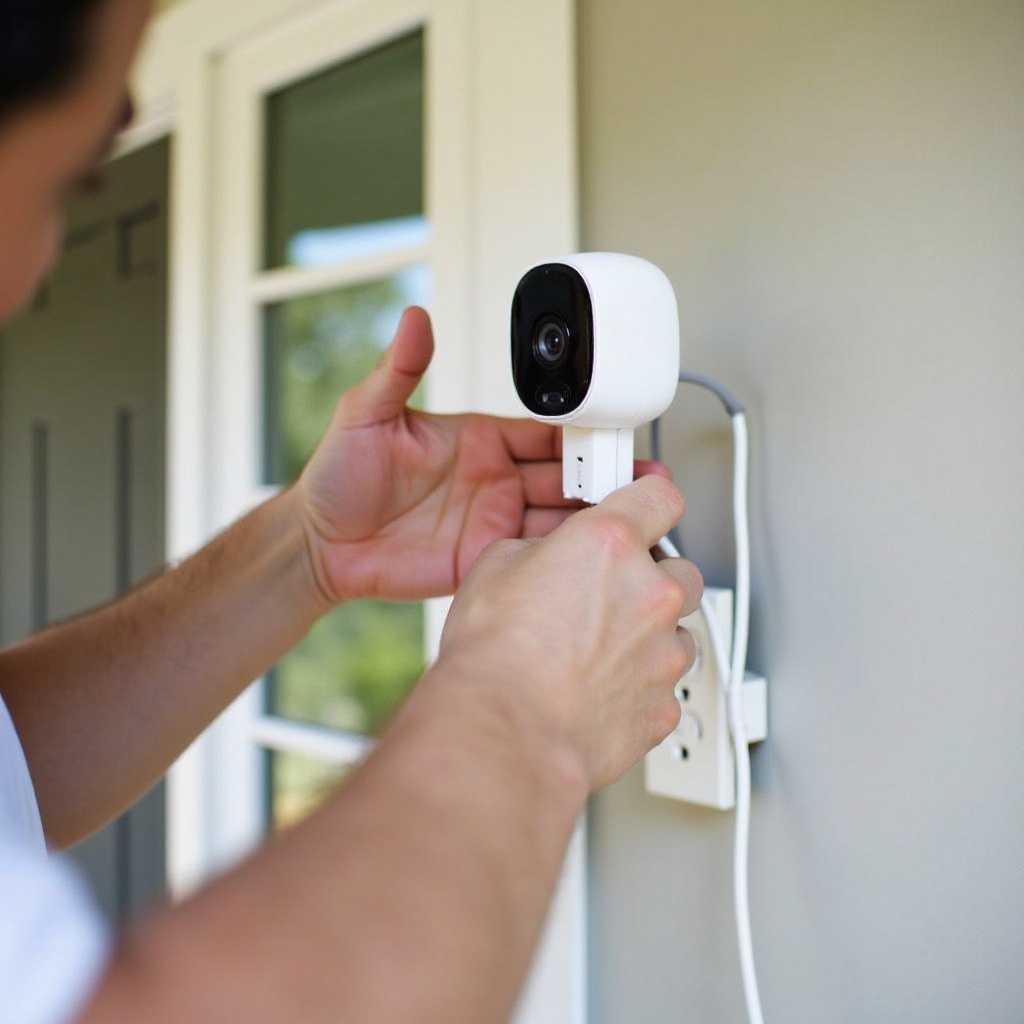
Verificar la alimentación en cámaras Nest cableadas
Para cámaras Nest cableadas, sigue estos pasos:
- Observa la luz de estado de la cámara. Sin luz normalmente significa sin alimentación.
- Revisa el adaptador de corriente para detectar daños, dobleces, desgaste o pines doblados.
- Prueba el tomacorriente con otro dispositivo, como un cargador de teléfono o una lámpara.
- Si el cable pasa por el exterior, examínalo en busca de cortes, marcas de mordidas, secciones aplastadas o cobre expuesto.
Si la cámara se enciende solo cuando mueves o sacudes el cable, es probable que el cable o el adaptador estén fallando y deban reemplazarse.
Nivel de batería y problemas de carga en modelos inalámbricos
En cámaras Nest de batería, los problemas de energía se ven un poco diferentes:
- Abre la aplicación Google Home o Nest y revisa el porcentaje de batería.
- Si la batería se agota muy rápido, la cámara puede quedar sin conexión entre cargas.
- Examina el cable y el puerto de carga para detectar suciedad, corrosión o un ajuste flojo.
Carga la cámara por completo y observa si vuelve a quedarse sin conexión en un nivel de batería específico. Si es así, es posible que la batería se esté degradando y necesite reemplazo.
Montaje exterior, clima y daños en cables
Las instalaciones exteriores añaden riesgos adicionales que pueden afectar la alimentación y la estabilidad:
- El agua puede entrar en conectores o cajas de empalme mal sellados.
- El sol, el calor y el frío pueden agrietar cables baratos o que no están diseñados para intemperie.
- Los montajes sueltos pueden ejercer tensión sobre los conectores y causar contacto intermitente.
Usa cables aptos para intemperie, añade bucles de goteo para que el agua no se escurra hacia los conectores y asegúrate de que los cables no queden colgando bajo tensión. Una vez que estés seguro de que la alimentación es estable, estarás listo para probar la potencia del Wi-Fi en la ubicación de la cámara.
Paso 2 – Prueba la potencia del Wi-Fi donde está instalada la cámara
Una cámara Nest que se desconecta constantemente suele estar en una “zona muerta” de Wi-Fi. El router puede funcionar bien cerca de tu sala de estar, pero la cámara está en una esquina o en el exterior donde la señal apenas llega.
Probar la potencia del Wi-Fi en la ubicación de la cámara te ayuda a decidir si debes mover la cámara, mover el router o mejorar tu hardware de red.
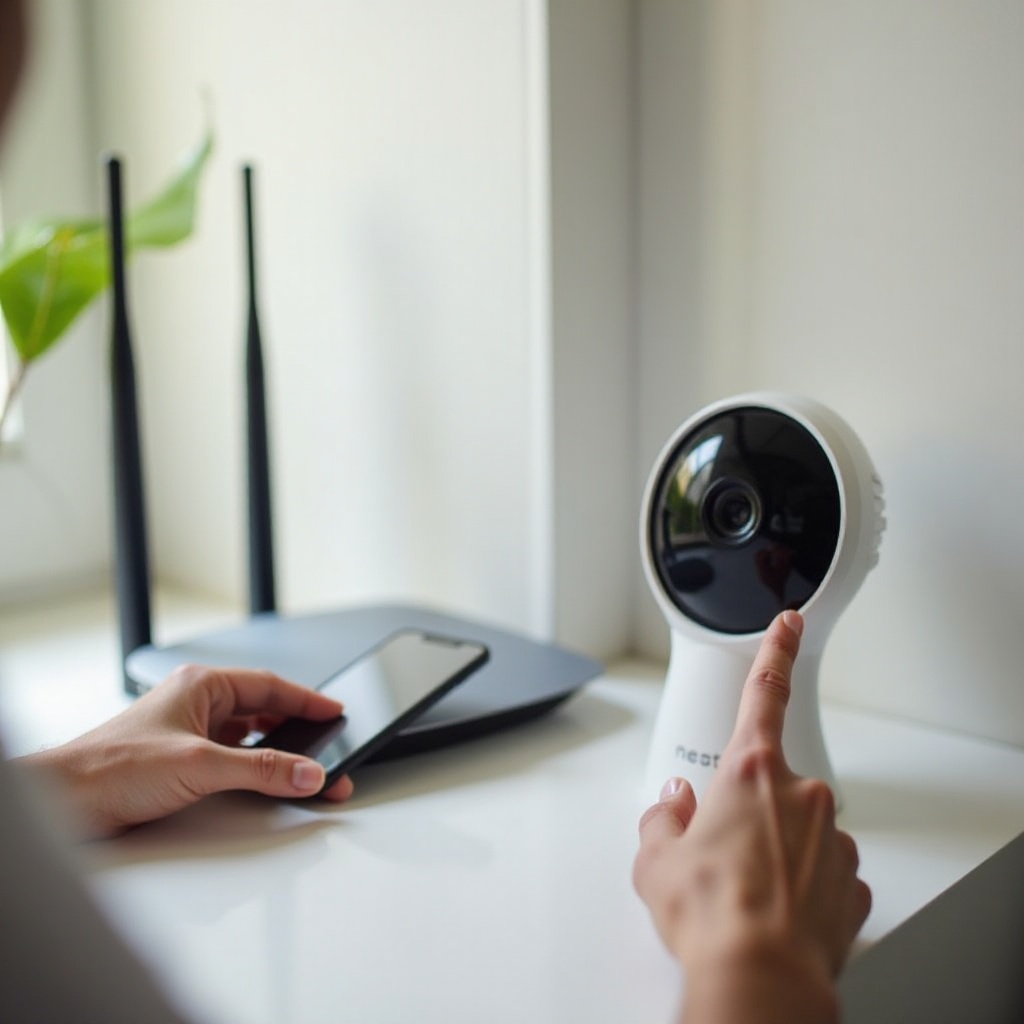
Usar tu teléfono para medir la calidad de la señal
No necesitas herramientas especiales para probar la potencia de la señal. Tu teléfono puede darte una lectura rápida:
- Colócate junto a la cámara con tu teléfono conectado a la misma red Wi-Fi.
- Ejecuta una prueba de velocidad y anota tanto la velocidad de descarga como la de carga.
- Presta especial atención a la velocidad de carga, porque las cámaras Nest envían video a la nube.
- Repite la prueba varias veces para ver si los resultados varían mucho.
Como regla general, las cámaras Nest funcionan mucho mejor con al menos 2 Mbps de velocidad de carga estable por cámara. Más es mejor, especialmente si tienes varias cámaras u otros dispositivos compitiendo por el ancho de banda.
Bandas de 2,4 GHz vs. 5 GHz para cámaras Nest
Muchos routers emiten señales Wi-Fi en bandas de 2,4 GHz y 5 GHz:
- 2,4 GHz: más lenta, pero llega más lejos y atraviesa mejor las paredes.
- 5 GHz: más rápida, pero más débil a larga distancia y a través de obstáculos.
Las cámaras Nest suelen conectarse con mayor fiabilidad a 2,4 GHz cuando están lejos del router o separadas por varias paredes. Si tu router usa un único nombre de red (SSID) para ambas bandas, puede que necesites:
- Separar temporalmente el Wi-Fi en SSID independientes de 2,4 GHz y 5 GHz.
- Conectar la cámara solo a la red de 2,4 GHz.
- Dejarla ahí si la conexión se vuelve más estable.
Este cambio sencillo suele reducir desconexiones aleatorias en zonas de difícil cobertura.
Afrontar paredes, distancia e interferencias
La señal se debilita con cada pared, piso y obstáculo entre el router y la cámara. También sufre interferencias. Problemas comunes incluyen:
- Paredes gruesas de ladrillo, hormigón o piedra.
- Estructuras metálicas, espejos y electrodomésticos grandes.
- Redes Wi-Fi vecinas usando el mismo canal.
Puedes mejorar la situación:
- Moviendo el router más cerca de la cámara o a una ubicación más central.
- Acercando la cámara al router cuando sea posible.
- Añadiendo un extensor Wi-Fi o un nodo de red mallada (mesh) entre el router y la cámara.
Si el Wi-Fi sigue siendo débil o inestable incluso después de mejorar la cobertura, el siguiente paso es revisar la configuración del router que controla cómo se conecta tu cámara.
Paso 3 – Corrige configuraciones del router que dañan la conectividad de Nest
Aun con buena intensidad de señal Wi-Fi, ciertos ajustes del router pueden provocar que una cámara Nest se desconecte constantemente. Muchos routers vienen de fábrica con funciones “inteligentes” que funcionan bien para teléfonos y portátiles, pero confunden a dispositivos IoT como las cámaras.
Ajustar algunos parámetros clave puede hacer que la conexión sea mucho más estable y predecible.
Cambios de SSID, contraseña y nombres de red
Si recientemente:
- Cambiaste el nombre de tu Wi-Fi (SSID).
- Actualizaste la contraseña del Wi-Fi.
- Cambiaste de router o de módem/router proporcionado por tu proveedor.
Es posible que tu cámara Nest siga intentando conectarse con los datos antiguos. En ese caso:
- Abre la aplicación Nest o Google Home.
- Ve a la configuración de la cámara y elige Wi-Fi o red.
- Actualiza la red Wi-Fi y la contraseña.
- Sigue las instrucciones para reconectar la cámara.
Mantén tu SSID simple y legible. Evita nombres muy largos o caracteres especiales que algunos dispositivos puedan no manejar bien.
Funciones de auto-canal, band steering y Smart Connect
Muchos routers modernos incluyen funciones como:
- Band steering (mover automáticamente los dispositivos entre 2,4 GHz y 5 GHz).
- Smart Connect (un solo SSID para ambas bandas; el router decide en cuál colocar cada dispositivo).
- Selección automática de canal.
Estas funciones pueden ser útiles en general, pero pueden hacer que las cámaras Nest:
- Se empujen hacia una banda más débil.
- Cambien de canal y pierdan la conexión.
Si notas desconexiones frecuentes:
- Prueba desactivar band steering o Smart Connect.
- Configura manualmente un canal estable de 2,4 GHz, como 1, 6 u 11.
- Usa un ancho de canal de 20 MHz en 2,4 GHz para mayor fiabilidad.
Modos de seguridad, filtrado MAC y cortafuegos
La configuración de seguridad puede bloquear tu cámara si es demasiado estricta o está mal configurada:
- Usa cifrado WPA2 o WPA3; evita modos obsoletos como WEP.
- Desactiva el filtrado de direcciones MAC, o añade la dirección MAC de la cámara a la lista permitida.
- Asegúrate de que las reglas del cortafuegos no bloqueen conexiones salientes desde la cámara.
Si tu router ofrece una red de invitados o de IoT dedicada, puedes colocar tu cámara Nest allí siempre que esa red tenga acceso a internet. Esto permite aislar los dispositivos inteligentes mientras permanecen en línea.
Una vez que la configuración del router luzca limpia y razonable, el siguiente paso lógico es reiniciar y restablecer tus dispositivos de forma controlada para eliminar estados bloqueados.
Paso 4 – Reinicia, restablece y reconecta en el orden correcto
Los reinicios aleatorios no siempre solucionan la causa raíz. Pero los ciclos de energía estructurados y los restablecimientos pueden eliminar fallos, completar actualizaciones pendientes y restaurar una ruta de conexión estable.
Hacer esto en el orden correcto garantiza que tu cámara Nest tenga una red funcional a la que conectarse cuando se encienda.
Ciclo de energía del módem, router y cámara Nest
Usa esta secuencia para un reinicio limpio:
- Desenchufa el módem.
- Desenchufa el router.
- Apaga o desenchufa la cámara Nest.
- Espera de 30 a 60 segundos.
- Conecta primero el módem y espera hasta que todas las luces indiquen una conexión estable.
- Conecta el router y espera hasta que el Wi-Fi esté de nuevo en línea.
- Por último, vuelve a encender la cámara Nest.
Este orden garantiza que la cámara no intente conectarse mientras el módem o el router todavía se están iniciando, lo que podría provocar conexiones fallidas y un estado persistente de “sin conexión”.
Eliminar y volver a añadir la cámara en Google Home o la aplicación Nest
Si la cámara sigue apareciendo sin conexión después de un ciclo de energía limpio, intenta eliminarla y volver a añadirla:
- Abre la aplicación Google Home o Nest.
- Selecciona la cámara y elige la opción para eliminarla de tu casa.
- Restablece la cámara usando su botón físico si tu modelo lo tiene.
- Añade la cámara de nuevo como un dispositivo nuevo y sigue cuidadosamente los pasos de configuración.
Este proceso puede resolver errores de configuración o instalaciones incompletas que se produjeron durante un intento anterior de conexión o actualización de firmware.
Cuándo usar un restablecimiento de fábrica completo
Usa un restablecimiento de fábrica completo cuando:
- La cámara se reinicia o se bloquea repetidamente.
- Se niega a conectarse a cualquier red Wi-Fi.
- Todos los demás dispositivos en la misma red están estables.
El restablecimiento de fábrica borra los ajustes personalizados y elimina la cámara de tu cuenta, así que considéralo el último paso antes de asumir un fallo de hardware.
Si el problema de desconexión persiste después de estos pasos de restablecimiento, el siguiente ámbito a revisar es la capa de software: la aplicación Google Home o Nest y la configuración de tu cuenta.
Paso 5 – Revisa problemas de Google Home, aplicación Nest y cuenta
A veces tu cámara Nest está en línea y funcionando, pero la aplicación informa mal su estado. Errores en la aplicación, versiones desactualizadas o conflictos de cuenta pueden hacer que una cámara en buen estado parezca estar sin conexión.
Debes confirmar que el problema no sea solo de visualización o de cuenta antes de culpar al hardware o a la red.
Actualizar las aplicaciones Google Home y Nest
Mantén siempre tus aplicaciones actualizadas:
- Actualiza las aplicaciones Google Home y Nest desde la App Store o Google Play.
- Revisa si hay actualizaciones del sistema operativo en tu teléfono o tablet.
- Reinicia tu dispositivo después de instalar las actualizaciones.
Las aplicaciones desactualizadas pueden tener errores que impidan mostrar el estado correcto de la cámara o transmitir video de forma confiable. Las actualizaciones a menudo corrigen estos problemas silenciosamente en segundo plano.
Corregir “sin conexión” en la aplicación cuando la cámara está realmente en línea
Si sospechas que la cámara está en línea pero la aplicación se equivoca:
- Revisa la cámara desde otro dispositivo, como un segundo teléfono o tablet.
- Intenta ver la transmisión desde un Nest Hub o pantalla inteligente compatible.
- Haz pruebas tanto con datos móviles como con Wi-Fi para ver si el problema está ligado a una red específica.
Si funciona en otro dispositivo, borra la caché o reinstala la aplicación en el dispositivo que muestra el estado sin conexión. Esto suele resolver mensajes de desconexión “fantasma”.
Conflictos por migración de cuenta y múltiples casas o hogares
Muchos usuarios pasaron de cuentas Nest antiguas a cuentas de Google. Pueden surgir problemas cuando:
- La cámara está en un Hogar distinto dentro de la aplicación Google Home del que tú esperas.
- Usas más de una cuenta de Google en tus dispositivos.
- El uso compartido del hogar y los permisos no están configurados correctamente.
Para evitar esto:
- Confirma que has iniciado sesión con la cuenta de Google correcta.
- Cambia al Hogar correcto en la parte superior de la aplicación Google Home.
- Comprueba que la cámara aparece en ese Hogar y que está asignada a una habitación.
Si las comprobaciones de aplicación y cuenta no resuelven el problema, los ajustes avanzados de red pueden estabilizar configuraciones domésticas más complejas o exigentes.
Soluciones avanzadas para problemas persistentes de desconexión
Si tu cámara Nest sigue desconectándose constantemente después de los pasos básicos, el problema puede ser sutil pero solucionable con ajustes avanzados. Estos cambios no son necesarios para todos, pero pueden marcar una gran diferencia en redes domésticas densas o muy exigentes.
Los ajustes avanzados se centran en hacer que la red sea más predecible para que la cámara tenga una ruta estable hacia internet.
Asignar una IP estática o reserva de IP a tu cámara Nest
Las direcciones IP dinámicas pueden cambiar de vez en cuando. La mayoría de los dispositivos maneja esto bien, pero ocasionalmente una cámara puede quedar “perdida” durante las renovaciones de DHCP.
Puedes reducir ese riesgo:
- Inicia sesión en la página de administración de tu router.
- Busca la sección de configuración DHCP o LAN.
- Crea una reserva de IP para tu cámara Nest usando su dirección MAC.
Esto asegura que tu cámara reciba siempre la misma dirección IP, lo que puede reducir desconexiones aleatorias y simplificar la resolución de problemas.
Usar QoS para priorizar el tráfico de la cámara en tu red
La Calidad de Servicio (QoS) permite que tu router dé prioridad a ciertos dispositivos o tipos de tráfico. Si:
- Trabajas desde casa y participas en muchas videollamadas.
- Transmites video 4K en televisores u ordenadores.
- Tienes muchos dispositivos inteligentes conectados al mismo tiempo.
Tu cámara Nest puede perder ancho de banda en los momentos de mayor uso. Activa QoS y:
- Prioriza tu cámara Nest por dispositivo.
- O prioriza el tráfico de video en tiempo real si tu router ofrece esa opción.
Esto ayuda a evitar que tu cámara se quede sin conexión o que la transmisión se caiga cuando otros dispositivos usan intensamente la red.
Probar con un hotspot móvil para aislar problemas del proveedor
Para confirmar si tu proveedor de internet o tu red doméstica es el principal problema:
- Configura un hotspot móvil en tu teléfono.
- Conecta la cámara Nest temporalmente a ese hotspot.
- Supervisa la cámara durante varias horas o un día.
Si la cámara se mantiene en línea con el hotspot pero se desconecta en tu Wi-Fi doméstico, probablemente hayas acotado el problema al router, al módem o a la conexión de tu proveedor, y no a la cámara.
Si las soluciones avanzadas siguen sin ayudar, el problema podría estar fuera de tu control directo o dentro del hardware de la cámara.
Cuando el problema es tu proveedor de internet o el hardware de la cámara Nest
Hay casos en los que ninguna cantidad de ajustes arregla una cámara Nest que se desconecta constantemente. En ese punto, necesitas decidir si el problema está en tu servicio de internet o en el hardware de la cámara.
Diferenciar estas dos posibilidades te ahorra tiempo y te ayuda a comunicarte claramente con los equipos de soporte.
Reconocer problemas de velocidad de subida y latencia
Usa pruebas de velocidad en línea durante varios días y en distintos momentos. Busca:
- Velocidades de carga muy bajas en comparación con lo que promete tu plan.
- Alta latencia (tiempos de ping largos) o picos grandes de latencia.
- Desconexiones o tiempos de espera frecuentes en muchos dispositivos.
Si ves estos patrones en portátiles, teléfonos y dispositivos de streaming, contacta con tu proveedor y comparte tus resultados. Pregunta si hay problemas conocidos, congestión o fallos en la línea en tu zona y solicita una revisión de la línea o un reemplazo del módem si es necesario.
Señales de fallo en el hardware de la cámara
Los problemas de hardware pueden verse así:
- La cámara se sobrecalienta y se apaga incluso con clima templado.
- Luces LED parpadeantes o reinicios aleatorios sin un patrón claro.
- La cámara se niega a completar la configuración en cualquier red que pruebas.
Si ya has probado diferentes adaptadores de corriente, tomacorrientes y redes, y la cámara sigue comportándose igual, es posible que el hardware esté fallando.
Cómo trabajar con el soporte de Google Nest en EE. UU.
Antes de contactar con el soporte de Google Nest, prepara un breve resumen:
- Enumera los pasos de solución de problemas que ya has probado.
- Captura pantallazos de los mensajes de error y las pantallas de estado de la aplicación.
- Anota el modelo de tu router, tu proveedor de internet y los resultados típicos de tus pruebas de velocidad.
Luego contacta con el soporte de Google Nest a través del sitio web oficial o de la aplicación. Proporciona detalles claros y concisos para que puedan decidir rápidamente si deben reemplazar la unidad, sugerir ajustes específicos o escalar el problema.
Una vez que abordes los posibles problemas de tu proveedor y del hardware, podrás centrarte en la prevención para no tener que repetir este proceso más adelante.
Cómo evitar que tu cámara Nest vuelva a quedarse sin conexión
Después de estabilizar tu cámara Nest, querrás mantenerla así. Unas pocas mejoras estratégicas y algunos hábitos simples pueden reducir en gran medida las posibilidades de desconexiones futuras.
Invertir un poco de esfuerzo ahora ayuda a que tu cámara permanezca en línea y confiable cuando más la necesites.
Actualizar a Wi-Fi en malla (mesh) o a un router Wi-Fi 6/6E
Para casas grandes o con muchos dispositivos, un router básico puede no ser suficiente. Considera:
- Un sistema Wi-Fi en malla con nodos ubicados cerca de las áreas problemáticas.
- Un router Wi-Fi 6 o 6E para manejar mejor muchos dispositivos conectados a la vez.
Coloca un nodo de la red en malla o el router principal más cerca de tu cámara Nest para darle una cobertura fuerte y constante. Esto puede eliminar puntos débiles que provocan mensajes constantes de “sin conexión”.
Mejores prácticas para la ubicación de la cámara y el diseño de la red
Al planificar tu instalación:
- Mantén la cámara a una distancia razonable de un nodo de malla o router.
- Evita colocarla directamente detrás de objetos metálicos o paredes muy gruesas.
- Usa cables y montajes aptos para intemperie en exteriores para soportar las inclemencias del tiempo.
Diseña tu red de modo que las cámaras y otros dispositivos críticos estén en las partes más fuertes de tu Wi-Fi, no en el borde exterior donde la señal es más débil.
Hábitos de mantenimiento simples para mantener las cámaras en línea
Algunos hábitos rutinarios ayudan mucho:
- Reinicia tu módem y router cada pocos meses para eliminar fallos menores.
- Revisa si hay actualizaciones de firmware del router e instálalas cuando estén disponibles.
- Échale un vistazo a la aplicación Nest o Google Home cada semana para detectar advertencias tempranas.
- Mantén actualizadas las aplicaciones Google Home y Nest, y el sistema operativo de tu teléfono.
Estos pequeños pasos reducen la probabilidad de desconexiones inesperadas y ayudan a que tu cámara Nest siga siendo una parte estable de tu hogar inteligente.
Conclusión
Una cámara Nest que se desconecta constantemente es frustrante, pero rara vez es un misterio. En la mayoría de los casos, puedes rastrear el problema hasta fallos de alimentación, Wi-Fi débil, configuración del router, errores de la aplicación o problemas del servicio de internet.
Al seguir comprobaciones de alimentación, pruebas de Wi-Fi, ajustes del router, reinicios estructurados y revisiones de la aplicación y la cuenta, puedes resolver la mayoría de los problemas de desconexión sin reemplazar hardware. Ajustes avanzados como reservas de IP y QoS te dan estabilidad extra cuando tu red está muy ocupada.
Si ninguno de esos pasos funciona, probar con un hotspot y hablar con tu proveedor de internet y el soporte de Google Nest te ayuda a confirmar si el problema es tu conexión de internet o la cámara en sí.
Usa esta guía como una lista de verificación práctica y tu cámara Nest pasará más tiempo en línea protegiendo tu hogar y menos tiempo mostrando “sin conexión” cuando más la necesitas.
Preguntas frecuentes
¿Por qué mi cámara Nest se desconecta por la noche o a la misma hora todos los días?
Si tu cámara Nest se desconecta en momentos específicos, a menudo coincide con ventanas de mantenimiento del proveedor de Internet, reinicios nocturnos del enrutador o picos de uso de la red en tu hogar. Revisa la configuración de tu enrutador para ver si hay reinicios programados o modos de ahorro de energía, y supervisa tu conexión con una prueba de velocidad alrededor de esas horas para ver si cambian la velocidad o la latencia.
¿Mi cámara Nest seguirá grabando si aparece como desconectada en la aplicación?
En la mayoría de los casos, cuando una cámara Nest está realmente desconectada y no puede conectarse a la nube, no subirá video y no verás imágenes de ese período. Sin embargo, la aplicación a veces puede informar el estado de forma incorrecta, así que confirma desde otro dispositivo o red para asegurarte de que la cámara esté realmente desconectada y no solo afectada por un problema de visualización o de la aplicación.
¿Cuántas cámaras Nest puede soportar mi red Wi‑Fi sin desconectarse constantemente?
La cantidad depende de tu velocidad de carga, la calidad del enrutador y otros tipos de tráfico. Como guía aproximada, calcula al menos entre 2 y 4 Mbps de velocidad de carga estable por cámara Nest. Un enrutador moderno o un sistema de malla puede manejar varias cámaras, pero si transmites mucho video o participas en muchas videollamadas, puede que necesites un plan de mayor velocidad y hardware Wi‑Fi más potente para mantener todo estable.