
Introducción
Una luz roja fija o intermitente en una cámara Nest hace que muchos propietarios de hogares inteligentes piensen que algo anda mal o que alguien los está espiando. Ese pequeño LED tiene muchos significados y no siempre es claro lo que intenta decirte.
A veces, la luz roja es normal. Puede mostrar que la grabación está activa o que alguien está viendo una transmisión en vivo. Otras veces, indica problemas de Wi‑Fi, fallos de alimentación o una cámara defectuosa. La misma luz puede significar cosas distintas según el patrón, el modelo y lo que veas en la aplicación Google Home.
Esta guía desglosa lo que realmente significa que la “luz de la cámara Nest está roja”, cómo saber si tu cámara está bien o tiene problemas, y los pasos que puedes seguir para solucionar los inconvenientes rápidamente. También verás cómo se relaciona la luz roja con la privacidad, la seguridad y el resto de tus dispositivos de hogar inteligente.
Comprender las luces de estado de la cámara Nest
El primer paso para resolver cualquier problema de luz roja es entender cómo usa Nest los indicadores LED. De esa manera, puedes distinguir entre un comportamiento normal y una advertencia que requiere tu atención.
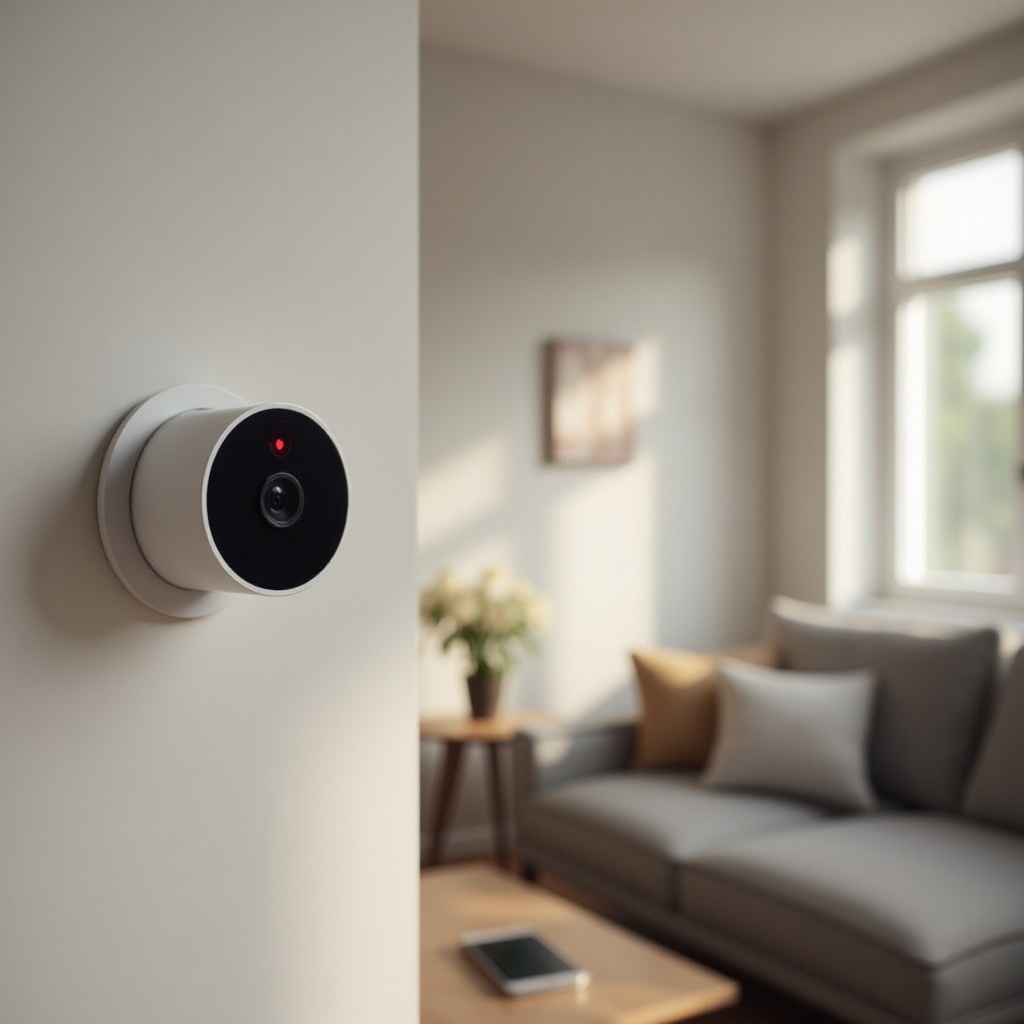
Las cámaras Nest usan un único LED en la parte frontal del dispositivo. El color y el patrón cambian según lo que esté haciendo la cámara. La aplicación Google Home y las páginas de soporte enumeran cada patrón, pero aquí puedes aprender lo básico y usarlo para tomar decisiones rápidas.
Los distintos modelos de Nest pueden mostrar patrones ligeramente diferentes, pero la lógica principal se mantiene: colores tranquilos y constantes suelen indicar un funcionamiento normal, mientras que los destellos o colores inusuales suelen señalar problemas de alimentación, Wi‑Fi o configuración.
Cómo funcionan los indicadores LED en las cámaras Nest
Nest diseña el LED de estado para darte una respuesta visual rápida. Normalmente muestra:
- Estado de alimentación
- Estado de transmisión o grabación
- Modo de configuración
- Estado de error o de atención
El firmware de la cámara controla el comportamiento del LED. Eso significa que una actualización de software puede cambiar ligeramente la frecuencia de los destellos o el momento en que cambia de color. Cuando veas un cambio, no siempre significa un fallo; a veces refleja una actualización reciente de firmware que ajustó el patrón.
Puedes gestionar parte de este comportamiento en la aplicación Google Home. Algunos modelos te permiten atenuar o apagar la luz de estado, pero la cámara sigue respetando las reglas internas para cada estado aunque la luz no sea visible.
Códigos de color: rojo vs verde vs azul vs blanco
Aunque aquí nos centramos en la luz roja, ayuda saber qué suelen significar los otros colores en las cámaras Nest:
- Verde o blanco (fijo): La cámara está encendida y funciona con normalidad, generalmente inactiva pero lista.
- Azul: Común durante la configuración, el emparejamiento o cuando la cámara espera la configuración.
- Blanco o azul intermitente: Emparejando, reconectando o intentando unirse al Wi‑Fi.
- Rojo (fijo o intermitente): Grabación activa, visualización en vivo o un problema que requiere atención, según el patrón específico.
Compara siempre lo que ves en el dispositivo con lo que ves en la aplicación. Si el LED y la aplicación no coinciden, considérelo una señal de que debes investigar más y no confiar solo en la luz.
A qué modelos Nest y timbres se aplica esto
La misma lógica general se aplica a la línea actual de Nest:
- Nest Cam (Interior, Exterior, Batería)
- Nest Doorbell (con batería y con cable)
- Nest Cam con reflector
Las cámaras Nest más antiguas pueden usar patrones ligeramente diferentes, pero el rojo sigue indicando grabación o un fallo. Si tienes más de un modelo, no supongas que todos usan exactamente el mismo patrón de parpadeo. Revisa siempre el modelo específico en la ayuda de la aplicación Google Home o en la configuración del dispositivo.
Una vez que entiendas los códigos de color y la función del LED, puedes revisar los motivos más comunes por los que la luz de tu cámara Nest está roja y cómo distinguirlos en el uso real.
Principales razones por las que la luz de tu cámara Nest está roja
Una luz roja puede ser normal o una señal de problemas. La clave es el contexto: compara lo que ves en la cámara con lo que ves en la aplicación Google Home y con lo que la cámara está haciendo en ese momento.
La mayoría de las causas se agrupan en cuatro categorías: comportamiento normal de grabación, problemas de red, fallos de alimentación o hardware y problemas relacionados con la cuenta. Entender estos grupos te ayuda a acotar rápidamente lo que está ocurriendo con tu dispositivo.
Comportamiento normal de grabación y visualización en vivo
En muchos casos, una luz roja simplemente significa que la cámara está:
- Grabando vídeo activamente
- Transmitiendo vídeo en vivo a tu teléfono, tablet o pantalla inteligente
- Detectando movimiento y capturando un clip de evento
Si abriste la transmisión en vivo hace unos segundos o activaste una rutina que ve la cámara, es de esperar que haya una luz roja. Para confirmar que es un comportamiento normal:
- Abre la aplicación Google Home.
- Toca la tarjeta de la cámara.
- Comprueba si la transmisión está en vivo o si hay una grabación de evento en curso.
Si la luz se pone roja solo cuando tú o un miembro de la familia ve la cámara, lo más probable es que el dispositivo esté funcionando según lo previsto y no requiera una solución.
Problemas de conectividad Wi‑Fi e internet
A veces, aparece una luz roja cuando la cámara tiene dificultades con el Wi‑Fi o pierde el acceso a internet. Los síntomas habituales incluyen:
- La cámara aparece sin conexión en la aplicación Google Home.
- El vídeo en vivo no se carga o se queda cargando durante mucho tiempo.
- Los eventos dejan de aparecer en el historial mientras otros dispositivos inteligentes siguen funcionando.
Las causas pueden incluir:
- Señal débil debido a la distancia al router o a paredes gruesas.
- Banda de 2,4 GHz congestionada con muchos dispositivos conectados.
- Problemas del router, ajustes mal configurados o caídas del proveedor de internet.
Cuando “la luz de la cámara Nest está roja” aparece junto con el estado sin conexión en la aplicación, el LED puede estar indicando que la cámara tiene alimentación pero no puede llegar al servicio Nest de forma fiable.
Problemas de alimentación, batería y hardware
En los modelos con batería, una luz roja puede indicar a veces batería baja o problemas de carga. En los modelos con cable, puede señalar una alimentación inestable o incorrecta.
Los signos típicos incluyen:
- La cámara se reinicia frecuentemente sin que tú hagas cambios.
- La cámara se siente inusualmente caliente al tacto.
- La luz se pone roja y luego se apaga sin que hagas nada.
Los problemas pueden deberse a:
- Un adaptador de corriente o cable defectuoso.
- Una conexión floja en exteriores o en una zona de mucho paso.
- Una batería que ya no mantiene la carga durante mucho tiempo.
- Fallo de hardware interno por antigüedad, calor o daños.
Problemas de cuenta, permisos y Nest Aware
Tu cámara depende de tu cuenta de Google y, para funciones avanzadas, de una suscripción a Nest Aware. Los problemas aquí también pueden manifestarse como comportamientos extraños del LED y notificaciones confusas.
Presta atención a:
- No puedes ver el historial aunque la luz indica que está grabando.
- La cámara aparece en la aplicación pero no transmite al tocarla.
- Mensajes sobre acceso a la cuenta, cambios en el hogar o estado de la suscripción.
Si la luz de la cámara está roja pero faltan o están bloqueadas funciones clave, la causa raíz puede estar relacionada con la cuenta o la suscripción más que con un fallo físico. Una vez que sepas a qué grupo pertenece tu problema, puedes pasar a algunas comprobaciones rápidas que te ayudarán a decidir si una solución sencilla bastará o si necesitas una solución más profunda.
Comprobaciones rápidas antes de una solución en profundidad
Antes de restablecer el hardware o cambiar ajustes de red, conviene descartar algunos problemas básicos. Estas comprobaciones rápidas a menudo revelan la causa de una luz roja en minutos y evitan que hagas restablecimientos innecesarios.
También te ayudan a recopilar pistas útiles si luego necesitas contactar con el soporte de Google. Hacer estas comprobaciones primero hace que los pasos más avanzados de la siguiente sección sean más rápidos y eficaces.
Confirma el estado de la cámara en la aplicación Google Home
Empieza en la aplicación y mira cómo ve el sistema actualmente tu cámara:
- Abre la aplicación Google Home.
- Toca tu cámara Nest.
- Busca:
- Estado de la transmisión en vivo y comportamiento de carga.
- Mensajes de “Sin conexión” o “No disponible”.
- Cualquier banner de error en la parte superior de la pantalla.
Si la aplicación muestra la cámara en línea con una transmisión en vivo, una luz roja probablemente significa una grabación normal. Si la aplicación indica sin conexión o muestra errores, anota el mensaje exacto; guiará tus próximos pasos.
Revisa el historial de grabación y las notificaciones
A continuación, observa qué ha estado haciendo la cámara recientemente:
- Abre el historial o la línea de tiempo en la vista de la cámara.
- Comprueba si aparecen eventos nuevos en la ventana de tiempo esperada.
- Revisa si las alertas de movimiento o personas coinciden con las horas en las que notaste la luz roja.
Si ves grabaciones y alertas recientes, la cámara está funcionando y que “la luz de la cámara Nest está roja” probablemente refleja un funcionamiento normal. Si el historial se detuvo en un momento concreto, ese punto puede marcar el inicio de un problema de red, alimentación o suscripción.
También revisa la configuración de notificaciones de tu teléfono. Asegúrate de que la aplicación Google Home tiene permiso para enviar alertas y que “No molestar” no las está bloqueando. Algunos usuarios ven una luz roja y se preocupan pensando que algo va mal cuando la cámara graba correctamente y solo las notificaciones están silenciadas.
Inspecciona la ubicación, el cableado y la fuente de alimentación
Echa un vistazo rápido a la instalación física, porque muchos problemas tienen una causa sencilla de hardware:
- Confirma que el adaptador de corriente está firmemente enchufado en ambos extremos.
- Revisa los cables exteriores en busca de desgaste, dobleces o daños por agua.
- En los modelos con batería, abre el compartimento y asegúrate de que la batería esté bien colocada.
- Observa si la cámara está en un espacio caliente y cerrado que pueda causar sobrecalentamiento.
Esta inspección básica suele revelar problemas que la aplicación no puede mostrar, como un enchufe de pared flojo o un cable que alguien tiró durante la limpieza. Si estas comprobaciones rápidas no explican la luz roja, pasa a pasos más detallados para restablecer, actualizar y estabilizar la cámara.
Soluciones paso a paso para una luz roja en la cámara Nest
Una vez revisados los aspectos básicos, puedes seguir una serie de soluciones de la menos a la más drástica. Seguir el orden te ayuda a evitar perder configuraciones o gastar tiempo en medidas excesivas cuando un simple reinicio habría bastado.
Sigue estos pasos y prueba la cámara después de cada uno. En cuanto el comportamiento de la luz roja vuelva a la normalidad y la aplicación muestre un estado saludable, puedes detenerte.
Reiniciar correctamente la cámara Nest
Un simple reinicio corrige muchos fallos del LED y errores temporales sin borrar tu configuración.
Para la mayoría de las cámaras Nest:
- Desenchufa el adaptador de corriente de la cámara o retira la batería.
- Espera al menos 30 segundos.
- Vuelve a enchufarla o reinserta la batería.
- Espera a que la cámara arranque y observa el patrón del LED.
Una vez que se reconecte, revisa la aplicación de nuevo. Si la luz roja desaparece o solo vuelve durante la grabación normal, el problema probablemente era un pequeño bloqueo de software o un fallo de conectividad.
Restablecer el router y mejorar la estabilidad del Wi‑Fi
Si la luz roja aparece con errores de desconexión, céntrate después en la estabilidad del Wi‑Fi y de internet:
- Reinicia tu router o sistema mesh desenchufándolo durante 30 segundos.
- Vuelve a encenderlo y espera a tener acceso completo a internet.
- Prueba la velocidad de internet con un teléfono cerca de la cámara.
- Si la velocidad es baja, contacta con tu proveedor o reduce la congestión pausando descargas o transmisiones pesadas.
Si la señal sigue siendo débil cerca de la cámara:
- Acerca el router a la cámara, si es posible.
- Usa un nodo mesh o un extensor Wi‑Fi más cerca de la cámara.
- Evita colocar la cámara detrás de paredes gruesas, muebles metálicos o grandes electrodomésticos.
Un mejor Wi‑Fi suele solucionar los problemas de luz roja y de desconexión de una sola vez, especialmente en hogares con muchos dispositivos inteligentes.
Actualizar el firmware y la aplicación Google Home
El software desactualizado puede causar problemas en el LED y en el rendimiento, así que asegúrate de que tanto la aplicación como el firmware de la cámara estén al día.
- Abre Google Play Store o App Store.
- Actualiza la aplicación Google Home a la versión más reciente.
- En la aplicación, abre la configuración de tu cámara y busca información de firmware o del dispositivo.
- Si la aplicación muestra un aviso de actualización, síguelo y espera a que termine.
No desenchufes la cámara durante una actualización de firmware. El LED puede parpadear o cambiar de color durante el proceso; espera hasta que vuelva a un estado fijo y luego prueba de nuevo la vista en vivo.
Cuándo y cómo hacer un restablecimiento de fábrica
Utiliza el restablecimiento de fábrica solo cuando los demás pasos no funcionen, porque elimina la configuración y puede requerir que vuelvas a configurar la cámara. Es una herramienta potente pero debe ser el último recurso.
Pasos generales de restablecimiento (consulta siempre las instrucciones de tu modelo):
- Mantén pulsado el botón de restablecimiento o configuración de la cámara durante el tiempo indicado en el manual.
- Observa cómo cambia el patrón del LED para confirmar el restablecimiento.
- Abre la aplicación Google Home y toca + Agregar dispositivo.
- Sigue los pasos para agregar la cámara de nuevo a tu casa y a tu Wi‑Fi.
Tras un restablecimiento de fábrica, una luz roja persistente que aparece incluso durante la configuración puede indicar un fallo de hardware o un error interno grave.
Volver a agregar tu cámara Nest a la aplicación Google Home
A veces la aplicación y el dispositivo dejan de estar sincronizados sin que sea necesario un restablecimiento total. Eliminar y volver a agregar la cámara puede arreglar ese vínculo:
- En la aplicación Google Home, abre la configuración de la cámara.
- Elige Eliminar dispositivo.
- Confirma la eliminación.
- Toca + Agregar dispositivo y configura la cámara desde cero.
Este paso suele corregir extrañas discrepancias de estado en las que la luz está roja pero la aplicación muestra datos raros o inconsistentes. Si la luz roja continúa después de todos estos pasos, puede que te enfrentes a un problema relacionado con la seguridad, la privacidad o el propio hardware, que veremos a continuación.
Privacidad y seguridad cuando la luz de la cámara Nest está roja
Una luz roja plantea una pregunta habitual y seria: ¿está alguien viendo mi cámara sin mi consentimiento? Es importante tomarse la seguridad en serio, pero también saber qué es probable y qué no lo es.
Nest diseña la luz de estado para mostrar cuándo la cámara está grabando o transmitiendo para que las personas en la habitación sepan que están siendo filmadas. Esa misma luz te ayuda a detectar accesos inusuales si se pone roja cuando nadie debería estar viendo la transmisión o cuando estás fuera.
¿Una luz roja significa que alguien está mirando?
La mayoría de las veces, una luz roja indica una de las siguientes situaciones:
- Tú o un miembro del hogar ha abierto la transmisión en vivo.
- Una rutina o automatización ha usado la cámara como parte de una acción.
- La cámara está grabando eventos de movimiento o sonido.
Para comprobar quién podría estar viendo o usando la transmisión:
- Abre la aplicación Google Home.
- Toca tu foto de perfil y ve a Miembros de la casa.
- Mira quién tiene acceso a tu casa y a tus dispositivos.
- Habla con otros miembros para confirmar que no están viendo la transmisión en momentos extraños.
Si ves la luz roja cuando nadie afirma estar mirando, puede seguir tratándose de un evento de grabación y no de una transmisión en vivo. Revisa el historial de eventos en busca de activaciones por movimiento o sonido en ese momento.
Asegurar tu cuenta de Google y tu red doméstica
Para reducir el riesgo de accesos no deseados a tu cámara Nest y otros dispositivos inteligentes, refuerza la seguridad de la cuenta y de la red:
- Activa la verificación en dos pasos para tu cuenta de Google.
- Usa una contraseña fuerte y única para tu cuenta de Google y tu red Wi‑Fi.
- Evita compartir tu inicio de sesión de Google con otras personas, incluso familiares.
- Revisa periódicamente los dispositivos con sesión iniciada en tu cuenta de Google y elimina los que no reconozcas.
En tu router:
- Usa cifrado WPA2 o WPA3.
- Cambia la contraseña de administrador predeterminada por una segura.
- Mantén el firmware del router actualizado para corregir fallos de seguridad.
Una cuenta y una red seguras hacen mucho menos probable que una luz roja signifique que un hacker está mirando. En su lugar, se convierte en un indicador fiable de una grabación normal.
Gestionar miembros, invitados y acceso a dispositivos
En la aplicación Google Home, controlas quién puede ver y gestionar tus cámaras Nest:
- Añade solo personas de confianza como miembros de la casa.
- Elimina a los miembros que ya no necesiten acceso, como antiguos compañeros de piso.
- Revisa qué servicios vinculados (como pantallas inteligentes o aplicaciones de terceros) pueden mostrar la transmisión de la cámara.
Si recibes invitados en casa, explícales qué significa la luz de estado para que entiendan cuándo están siendo grabados. Una comunicación clara ayuda a evitar malentendidos y genera confianza.
Si la luz sigue roja y el rendimiento empeora incluso con buenas prácticas de seguridad, es probable que se trate menos de seguridad y más de un problema grave de hardware o del sistema, que requiere un análisis más detallado.
Cuando la luz roja indica un problema grave
No todas las luces rojas se solucionan rápidamente. A veces señalan problemas más profundos que las actualizaciones de software y los reinicios del router no pueden resolver.
Saber cómo identificar estos casos ahorra tiempo y te ayuda a decidir cuándo contactar con soporte o considerar reemplazar la cámara en lugar de seguir ajustando configuraciones sin fin.
Señales de fallo de hardware o sobrecalentamiento
Presta atención a estas señales de advertencia que sugieren problemas físicos:
- La cámara se siente muy caliente al tacto durante largos periodos.
- La luz roja aparece incluso sin problemas evidentes de alimentación o Wi‑Fi.
- La cámara se apaga o reinicia sola varias veces al día.
- La calidad de vídeo cae de repente, muestra artefactos o se congela con frecuencia.
El sobrecalentamiento puede dañar los componentes internos con el tiempo. Si sospechas que el calor es el problema:
- Mejora la ventilación alrededor de la cámara.
- Evita la luz solar directa sobre carcasas oscuras o soportes completamente cerrados.
- Aléjala de fuentes de calor como rejillas de ventilación, radiadores o electrodomésticos.
Si la luz roja persiste tras estos cambios y la cámara sigue comportándose mal, es posible que el hardware interno ya esté afectado.
Identificar patrones de error recurrentes
Anota los patrones de cómo y cuándo aparece la luz roja:
- ¿La luz roja aparece a horas específicas del día o durante ciertas actividades?
- ¿Siempre aparece tras ruidos fuertes, mucho movimiento o determinados fenómenos meteorológicos?
- ¿Ves códigos de error o mensajes repetidos en la aplicación Google Home?
Escribe estos detalles con fechas y horas. Los patrones ayudan al equipo de soporte a diagnosticar problemas más rápido, sobre todo si el problema está en el firmware, el servicio en la nube o una partida específica de dispositivos.
Cuándo contactar con el soporte de Google Nest o reemplazar la cámara
Deberías contactar con el soporte cuando:
- La luz roja permanece encendida tras reinicios, actualizaciones y restablecimiento de fábrica.
- La cámara aparece constantemente sin conexión mientras otros dispositivos funcionan bien.
- Ves mensajes de error repetidos o inusuales que las páginas de ayuda no resuelven.
Antes de ponerte en contacto:
- Reúne el modelo del dispositivo, número de serie y fecha de compra.
- Anota los pasos de solución de problemas que ya has probado.
- Captura capturas de pantalla de los mensajes de error y patrones del LED si es posible.
El soporte puede guiarte por pruebas más específicas u ofrecerte un reemplazo si la cámara está en garantía. Si el dispositivo es antiguo y falla a menudo, quizá sea hora de sustituirlo o actualizar tu sistema.
Una vez resueltos los problemas graves, ayuda prevenir futuras sorpresas de luces rojas mejorando el diseño general de tu hogar inteligente, especialmente la planificación de red y alimentación.
Prevenir futuros problemas de luz en la cámara Nest en tu hogar inteligente
Un hogar inteligente estable comienza con un buen Wi‑Fi, alimentación limpia y un seguimiento claro. Con algo de planificación, puedes reducir la frecuencia de luces rojas inexplicables y caídas de servicio.
Mejorando la cobertura de red, pensando bien la ubicación de las cámaras y usando automatizaciones sencillas, mantendrás tus cámaras Nest fiables y fáciles de gestionar.
Mejores prácticas para redes Wi‑Fi y mesh
Para mantener las cámaras Nest en línea y receptivas en un hogar inteligente moderno:
- Coloca el router principal en un lugar central y abierto de tu casa.
- Usa un sistema Wi‑Fi mesh si tienes una casa grande o paredes gruesas.
- Evita guardar el router en un armario o detrás de objetos metálicos.
- Limita la saturación en una sola banda y, si es necesario, separa 2,4 GHz y 5 GHz con nombres claros.
Prueba con regularidad la intensidad del Wi‑Fi cerca de cada cámara usando un teléfono. Si la señal es débil, añade un nodo mesh o ajusta la ubicación antes de que los problemas se manifiesten como luces rojas o errores de desconexión.
Ubicación inteligente y planificación de alimentación para las cámaras
Una buena ubicación reduce los problemas de conexión y alimentación tanto para cámaras como para timbres Nest:
- Instala las cámaras dentro de un rango razonable de un enchufe o punto de carga.
- En unidades exteriores, usa cables con clasificación para intemperie y protege los conectores de la lluvia y el sol.
- Evita apuntar las cámaras directamente al sol intenso o a superficies muy reflectantes que puedan causar acumulación de calor.
- En modelos con batería, programa cargas regulares antes de que caigan a niveles críticamente bajos.
Un poco de planificación aquí puede alargar mucho la vida del dispositivo y reducir fallos inexplicables que aparecen como un LED rojo.
Usar automatizaciones y rutinas para supervisar la salud de la cámara
Puedes usar la aplicación Google Home y otras herramientas para controlar el estado de la cámara y detectar problemas pronto:
- Crea rutinas que te avisen si una cámara se queda sin conexión.
- Revisa periódicamente el historial de eventos para asegurarte de que la grabación funciona como esperas.
- Revisa las notificaciones del sistema de Google sobre problemas de servicio o actualizaciones que puedan afectar tus cámaras.
Estos pequeños hábitos te ofrecen avisos tempranos para que puedas resolver problemas pequeños antes de que se conviertan en largas caídas de servicio o comportamientos confusos de luz roja. Con una instalación estable y una comprensión clara del LED, estarás listo para mantener tu cámara Nest funcionando sin problemas y tu hogar seguro.
Conclusión
Una luz roja en tu cámara Nest puede significar muchas cosas, desde una grabación normal hasta un fallo grave de hardware. La clave es el contexto: compara el patrón del LED con lo que ves en la aplicación Google Home, el estado de tu red y el historial reciente de la cámara.
Empieza con comprobaciones rápidas y luego pasa a reinicios, ajustes de red y actualizaciones. Si la luz persiste, un restablecimiento de fábrica y una revisión cuidadosa del calor, la alimentación y los errores repetidos te ayudarán a decidir si debes contactar con soporte o considerar un reemplazo.
Al asegurar tu cuenta de Google, mejorar el Wi‑Fi, planificar la ubicación de la cámara y usar rutinas sencillas de supervisión, puedes prevenir muchos problemas antes de que empiecen. La próxima vez que notes que la luz de la cámara Nest está roja, sabrás exactamente cómo interpretarla y qué hacer a continuación.
Preguntas frecuentes
¿Por qué la luz de mi cámara Nest está roja pero la app indica que está sin conexión?
Esto normalmente indica un problema de conexión o un error de sincronización entre la cámara y la app Google Home. Es posible que la cámara tenga energía y esté intentando conectarse, lo que enciende la luz roja, pero no logra completar la conexión con los servidores de Nest.
Para solucionarlo:
1. Reinicia tu router y espera a tener acceso completo a internet.
2. Reinicia la cámara Nest desenchufándola o retirando la batería.
3. Verifica si otros dispositivos Wi‑Fi funcionan con normalidad.
4. Si la app todavía muestra que está sin conexión, elimina y vuelve a añadir la cámara en la app Google Home.
Si la luz roja permanece y la cámara nunca aparece en línea después de estos pasos, contacta con el soporte de Google, ya que el dispositivo podría tener un fallo de hardware.
¿Puedo apagar la luz roja de estado de mi cámara Nest?
Muchos modelos de Nest permiten atenuar o apagar la luz de estado desde la app Google Home.
Sigue estos pasos:
1. Abre la app Google Home y selecciona tu cámara.
2. Ve a Configuración.
3. Busca una opción llamada Luz de estado o algo similar.
4. Elige atenuar o apagar la luz si el modelo lo permite.
Recuerda que la luz de estado es una función de privacidad. Apagarla puede dificultar que las personas en la habitación sepan que están siendo grabadas. En algunas situaciones, especialmente cuando hay invitados, es mejor mantener la luz encendida para evitar confusiones o problemas legales.
¿Una luz roja en mi cámara Nest significa que ha sido hackeada?
Una luz roja por sí sola no significa que tu cámara Nest haya sido hackeada. Normalmente indica que está grabando o que hay un problema de conexión. Sin embargo, si ves que la luz roja se enciende en momentos extraños, escuchas sonidos raros o notas que la configuración cambia por sí sola, considéralo una advertencia.
Para mantenerte seguro:
1. Cambia la contraseña de tu cuenta de Google por una fuerte y única.
2. Activa la verificación en dos pasos.
3. Revisa los miembros de la casa en la app Google Home y elimina a cualquiera que no reconozcas.
4. Revisa los dispositivos conectados a tu cuenta de Google y cierra la sesión en cualquiera que no reconozcas.
Si el comportamiento extraño continúa después de asegurar tus cuentas y tu red, contacta con el soporte de Google para una investigación más profunda y considera desenchufar temporalmente la cámara hasta que tengas una respuesta clara.