
Introducción
La distorsión de sonido en un televisor Vizio puede arruinar rápidamente una noche de película o un gran partido. Las voces suenan apagadas, los graves traquetean o el audio zumba cada vez que la escena se vuelve ruidosa. Muchas personas asumen que el televisor ha muerto, pero a menudo la causa es más simple: ajustes incorrectos, un cable defectuoso o una barra de sonido confundida.
Esta guía te guía a través de soluciones prácticas y paso a paso para la distorsión de sonido en televisores Vizio. Verás cómo:
- Identificar el tipo de distorsión que tienes
- Ajustar la configuración de audio correcta del televisor Vizio
- Solucionar problemas con barras de sonido, consolas y aplicaciones de streaming
- Saber cuándo el problema es un fallo real de hardware
Sigue las secciones en orden. Empieza con comprobaciones rápidas y luego pasa a una solución de problemas más profunda. La mayoría de los usuarios pueden recuperar un sonido limpio y claro sin llamar a un técnico ni sustituir su televisor.
¿Cómo suena la distorsión de sonido en un televisor Vizio?
Antes de cambiar configuraciones, necesitas ponerle nombre a lo que escuchas. “Distorsión de sonido en un televisor Vizio” abarca varios problemas de audio diferentes, y cada uno apunta a una causa distinta. Escuchar con atención te ayuda a solucionar el problema más rápido y a evitar adivinar al azar en los menús.
Una vez que puedas describir el problema, puedes probar diferentes fuentes y entradas para ver si la distorsión sigue al televisor, a la aplicación o al dispositivo externo. Ese simple paso ya reduce mucho el campo del problema.
Síntomas comunes: crujidos, zumbidos y audio apagado
Los síntomas de distorsión más comunes en televisores Vizio incluyen:
- Crujidos o chasquidos durante las escenas ruidosas
- Zumbidos o murmullos, a menudo constantes o ligados al volumen
- Voces apagadas que suenan “bajo el agua” o enterradas en los graves
- Sonido áspero o “metálico” sin calidez ni claridad
Si oyes crujidos solo cuando el volumen está alto, los altavoces pueden estar sobreexigidos o dañados. Si el sonido siempre está apagado, el ecualizador o el modo de sonido pueden ser incorrectos, o la aplicación puede estar enviando un audio de mala calidad.
Distorsión frente a audio de baja calidad: saber la diferencia
No todo sonido malo es verdadera distorsión. Algunos videos en streaming usan audio de bajo bitrate que simplemente suena plano o apagado. Distorsión suele significar:
- El sonido se corta, cruje o se recorta
- Ciertas frecuencias, como las notas graves, suenan inestables o vibrantes
- El problema aparece incluso con fuentes de alta calidad
Si un video aleatorio en línea suena mal, pero un Blu-ray o un servicio de streaming premium suena bien, el problema puede ser el contenido y no tu televisor Vizio.
Cuándo el problema es el televisor frente al dispositivo de origen
Para ver si tu televisor Vizio es el culpable:
- Prueba el sintonizador integrado (canales de aire) o un archivo USB.
- Prueba aplicaciones internas como Netflix o YouTube.
- Prueba un dispositivo externo como un Roku, Fire TV o consola.
Si la distorsión aparece en todas las fuentes, probablemente el problema sea el televisor o su configuración. Si solo una aplicación o un dispositivo causan el problema, concentra tus correcciones allí.
Una vez que tengas una idea clara de lo que oyes y cuándo ocurre, estarás listo para probar correcciones sencillas que resuelven muchos problemas de distorsión de sonido en televisores Vizio en minutos.
Comprobaciones rápidas antes de una solución de problemas profunda
Ahora que sabes lo que oyes, comienza con comprobaciones básicas. Estos pasos sencillos resuelven una gran parte de las quejas de distorsión de sonido en televisores Vizio y llevan solo unos minutos.
Hacer estas comprobaciones rápidas primero también elimina problemas fáciles, de modo que los cambios posteriores tengan más posibilidades de funcionar.
Reinicia tu televisor Vizio y todos los dispositivos conectados
Los fallos de alimentación y los errores de software pueden causar distorsión de audio. Prueba un reinicio limpio:
- Apaga el televisor y todos los dispositivos conectados.
- Desenchufa el televisor de la pared durante 1–2 minutos.
- Desenchufa también barras de sonido, consolas y dispositivos de streaming.
- Vuelve a enchufar todo y enciéndelo, empezando por el televisor.
Este sencillo ciclo de alimentación a menudo soluciona problemas de audio temporales y problemas de enlace HDMI (handshake).
Prueba varias aplicaciones, canales y entradas
A continuación, comprueba dónde aparece la distorsión:
- Prueba una aplicación de streaming como Netflix y luego otra diferente como YouTube.
- Cambia a TV en directo o a un canal de antena si tienes uno.
- Cambia de entrada HDMI o usa un dispositivo externo diferente.
Si la distorsión aparece solo en una aplicación, esa aplicación puede tener errores o estar mal configurada. Si solo una entrada HDMI suena mal, el puerto o el cable podrían estar defectuosos.
Verifica los niveles de volumen y ajustes de silencio en todos los dispositivos
Múltiples controles de volumen pueden causar distorsión o niveles extraños. Revisa:
- Volumen del televisor (evita ponerlo al 100)
- Volumen de la barra de sonido o receptor
- Volumen del dispositivo externo (Roku, Fire TV, consola)
Evita poner el volumen al máximo en un dispositivo mientras mantienes otro muy bajo. Eso puede sobrecargar la señal de audio y causar recorte y distorsión.
Después de descartar problemas rápidos de alimentación, entradas y volumen, el siguiente paso es afinar la configuración de audio del propio televisor, especialmente si usas solo los altavoces integrados.
Solucionar la distorsión de sonido con los altavoces integrados del televisor Vizio
Si dependes de los altavoces del televisor y aún escuchas distorsión, la causa puede estar en tus ajustes o en el firmware. Vizio a menudo envía televisores con “mejoras” activadas que no ayudan a todas las habitaciones ni a todos los usuarios.
Ajustar estas opciones puede marcar una gran diferencia en la claridad y reducir la distorsión sin gastar dinero en nuevo hardware.
Desactiva mejoras de audio como TruVolume y Surround
Los televisores Vizio ofrecen funciones como:
- TruVolume
- Surround o Virtual Surround
- Mejora de diálogo u opciones similares
Aunque buscan mejorar el sonido, también pueden causar bombeo, distorsión o eco. Para probar:
- Abre el menú de audio o sonido del televisor.
- Desactiva TruVolume, Surround y cualquier efecto 3D o virtual.
- Escucha de nuevo la misma escena o canción.
Muchos usuarios descubren que un modo de audio simple y plano suena más limpio y natural.
Ajusta el ecualizador y los modos de audio para un sonido más limpio
La mayoría de los televisores Vizio incluyen modos de sonido como:
- Estándar
- Película
- Música
- Juego
- Directo o similar
Intenta cambiar entre estos modos para ver cuál suena mejor. Si tienes un ecualizador, comienza con:
- Graves: ligeramente por debajo del centro
- Agudos: ligeramente por encima del centro
- Medios: en el centro o apenas por encima
Demasiados graves pueden hacer que los altavoces vibren o se distorsionen, especialmente en gabinetes de televisor delgados. Un ecualizador equilibrado a menudo elimina la turbidez y hace que los diálogos sean más fáciles de escuchar.
Restablece la configuración de audio y realiza un restablecimiento de fábrica si es necesario
Si has cambiado muchas configuraciones de audio con el tiempo, algo puede estar en conflicto. Puedes:
- Usar “Restablecer configuración de audio” en el menú de sonido, si está disponible.
- Si la distorsión persiste, considera un restablecimiento de fábrica completo del televisor.
Antes de un restablecimiento de fábrica:
- Anota tu contraseña de Wi-Fi.
- Apunta tus ajustes favoritos de imagen y sonido.
Después del restablecimiento, prueba el audio antes de personalizar nada. Si el sonido es limpio, vuelve a aplicar tus opciones favoritas una por una.
Si usas altavoces externos o una barra de sonido con tu televisor Vizio, la ruta de la señal se vuelve más compleja. La siguiente sección se centra en resolver la distorsión cuando hay equipo de audio adicional involucrado.
Solucionar la distorsión al usar barras de sonido Vizio o altavoces externos
Muchos propietarios de televisores Vizio combinan sus equipos con barras de sonido o altavoces externos. Estas configuraciones pueden sonar muy bien, pero también añaden más puntos donde puede aparecer la distorsión. El televisor, la barra de sonido y cualquier receptor deben coincidir en formatos y volumen.
Una vez que manejes lo básico en los altavoces integrados, pasa a tu equipo de audio externo si aún escuchas distorsión de sonido en tu televisor Vizio.
Revisa conexiones de cables HDMI ARC, eARC, ópticos y analógicos
Los cables sueltos o dañados suelen causar crujidos o cortes en el audio. Comprueba:
- Cable HDMI ARC o eARC: bien asentado en ambos extremos, sin dobleces ni cortes
- Cable óptico: conectores completamente encajados, cable sin dobleces bruscos
- Cables analógicos: sin juego ni estática cuando tocas los conectores
Prueba:
- Un cable HDMI u óptico diferente
- Un puerto HDMI diferente, si tu televisor permite ARC en más de uno
Si cambiar el cable soluciona el problema, probablemente el cable anterior era la causa.
Desactiva los altavoces del televisor cuando haya una barra de sonido conectada
Si tanto los altavoces del televisor como la barra de sonido producen audio, puedes escuchar eco o un tono hueco. En tu televisor Vizio:
- Ve al menú de audio o sonido.
- Busca “Altavoces del televisor” y ponlos en Desactivado.
- Configura la salida de audio en HDMI ARC u Óptica, según tu configuración.
Ahora deja que la barra de sonido maneje todo el audio. Esto a menudo elimina el eco y mejora la claridad.
Iguala los formatos de audio entre el televisor y la barra de sonido (PCM, Dolby, DTS)
El televisor puede enviar audio en diferentes formatos:
- PCM (estéreo sin comprimir)
- Bitstream (Dolby Digital, DTS y similares)
- Dolby Atmos, en modelos y dispositivos compatibles
Si la barra de sonido o el receptor no admiten un formato concreto, puedes oír distorsión, falta de sonido o fallos. Para reducir problemas:
- En el menú de audio del televisor, establece la salida de audio digital en PCM para probar.
- Si PCM suena limpio, prueba Dolby Digital si tu barra de sonido lo admite.
- Evita modos avanzados que tu barra de sonido no mencione en su manual.
PCM suele ser la opción más segura al solucionar la distorsión de sonido en un televisor Vizio.
Si tu sistema usa HDMI ARC o eARC, la forma en que los dispositivos se comunican a través de HDMI también puede generar problemas de audio. La siguiente sección explica cómo tratar estos tipos de conexión.
Problemas de audio HDMI ARC, eARC y óptico en televisores Vizio
ARC y eARC pueden simplificar tu configuración, pero también añadir complejidad. El televisor, la barra de sonido y otros dispositivos deben negociar a través de HDMI. Cuando ese enlace (handshake) falla, puedes escuchar sonido distorsionado, sin sonido o cortes de audio.
Entender estas conexiones te ayuda a elegir la opción más estable para el sonido de tu televisor Vizio.
Problemas comunes de enlace ARC y cómo restablecerlos
Los problemas de enlace ARC pueden surgir después de actualizaciones o tras conectar un dispositivo nuevo. Prueba este restablecimiento:
- Apaga el televisor y la barra de sonido.
- Desenchufa el cable HDMI de ambos extremos.
- Desactiva CEC, a veces llamado HDMI-CEC, en la configuración del televisor.
- Vuelve a conectar el cable HDMI en los puertos ARC.
- Enciende el televisor y la barra de sonido, luego vuelve a activar CEC si es necesario.
Si el sonido se estabiliza y la distorsión desaparece, es probable que el problema fuera un enlace defectuoso.
Elegir el formato de salida de audio correcto para evitar distorsión
En tu televisor Vizio, prueba estos ajustes:
- Establece primero “Salida de audio digital” en PCM.
- Si quieres sonido envolvente, cámbialo a Bitstream o Dolby Digital y prueba de nuevo.
- Evita enviar formatos que tu barra de sonido no admita, como DTS en una barra de sonido que solo indique Dolby.
Si la distorsión comienza cuando cambias de formato, vuelve a PCM o al último ajuste estable.
Cuándo cambiar de ARC a óptico, o viceversa
Si HDMI ARC te provoca:
- Distorsión aleatoria
- Cortes de audio
- Problemas de sincronización de labios
considera probar un cable óptico en su lugar. El óptico no transporta los formatos más avanzados, pero suele ser más estable para sonido envolvente básico y estéreo. Si ya usas óptico y sigues oyendo distorsión, prueba ARC con un cable nuevo para ver si la estabilidad mejora.
Una vez que tengas bajo control HDMI y las salidas de audio, es hora de revisar las aplicaciones y el contenido que más utilizas, ya que muchos usuarios notan distorsión de sonido en televisores Vizio solo al hacer streaming.
Corregir la distorsión al hacer streaming en aplicaciones como Netflix y YouTube
Las aplicaciones de streaming se ejecutan dentro del televisor o en dispositivos externos, y cada aplicación puede manejar el audio a su manera. La distorsión de sonido en un televisor Vizio que aparece solo en una aplicación suele apuntar a problemas de software, caché o contenido más que a hardware.
Una vez que tu hardware y conexiones se vean bien, concéntrate en las aplicaciones que te dan problemas.
Aislar errores de audio específicos de aplicaciones en Vizio SmartCast
Para ver si la aplicación es el problema:
- Reproduce el mismo título en otra aplicación o dispositivo, como Netflix en tu televisor frente a Netflix en un Fire TV Stick.
- Compara el sonido en ambos sistemas.
Si la distorsión se produce solo en una aplicación en el televisor pero no en el dispositivo externo, esa aplicación en el televisor puede tener un error o un fallo temporal.
Borrar datos de la aplicación, caché o reinstalar aplicaciones problemáticas
En muchos televisores Vizio SmartCast, puedes actualizar las aplicaciones:
- Cerrando y volviendo a abrir la aplicación
- Cerrando sesión y volviendo a iniciarla
- Reiniciando el televisor para borrar datos temporales
En dispositivos externos como Roku o Fire TV, puedes:
- Eliminar la aplicación.
- Reiniciar el dispositivo.
- Reinstalar la aplicación e iniciar sesión de nuevo.
Este proceso suele corregir comportamientos extraños de audio y fallos de streaming que provocan distorsión.
Cuándo usar un dispositivo de streaming externo para mayor estabilidad
Si notas distorsión frecuente o cierres inesperados de aplicaciones en el propio televisor, un reproductor externo puede ser una solución sencilla. Dispositivos como Roku, Fire TV o Apple TV:
- Reciben actualizaciones frecuentes
- Ofrecen más controles de audio
- Pueden evitar ciertos problemas de software del televisor
Conecta el reproductor a tu barra de sonido o receptor cuando sea posible, o al televisor con la salida de audio correctamente configurada. Muchos usuarios obtienen un sonido más estable de esta manera.
El streaming no es la única fuente de señales de audio complejas. Las consolas y los decodificadores también pueden provocar distorsión de sonido en televisores Vizio, especialmente en juegos y deportes en directo. La siguiente sección se centra en esos dispositivos.
Problemas de audio con consolas y decodificadores
Las consolas de juegos, cajas de cable y receptores satelitales introducen más configuraciones y posibles formatos de audio. Si la distorsión de sonido en tu televisor Vizio aparece solo mientras juegas o ves TV en directo, ajusta estos dispositivos externos a continuación.
Alinear las opciones de audio de cada dispositivo con las del televisor y la barra de sonido evita conflictos y distorsión.
Ajustar la salida de audio en Xbox, PlayStation y cajas de streaming
En consolas y cajas, revisa:
- Tipo de salida de audio (Estéreo, Bitstream, Dolby Digital y similares)
- Configuración de audio HDMI
- Cualquier opción de “bitstream out” o “Dolby Atmos”
Para solucionar problemas:
- Empieza con salida Estéreo o PCM.
- Prueba contenido durante un rato.
- Si el sonido es limpio, intenta activar Dolby Digital o sonido envolvente.
Si la distorsión regresa después de activar un formato específico, es posible que ese formato no sea manejado correctamente por el televisor o la barra de sonido.
Manejar formatos Dolby Atmos y sonido envolvente sin distorsión
Dolby Atmos y los formatos avanzados de sonido envolvente necesitan:
- Hardware compatible, como una barra de sonido o receptor compatible
- Cables HDMI adecuados, certificados como Alta Velocidad o superiores
- Ajustes correctos del dispositivo en la consola o caja de streaming
Si escuchas distorsión cuando Atmos está activado:
- Desactiva Atmos en la consola o dispositivo de streaming.
- Usa Dolby Digital estándar o Dolby Digital Plus en su lugar.
Esto puede mantener el sonido envolvente evitando la inestabilidad que algunas configuraciones muestran con Atmos.
Corregir la distorsión que aparece solo durante juegos o deportes en directo
Si la distorsión aparece solo durante escenas de ritmo rápido, en ciertos juegos o durante deportes en directo, revisa:
- Funciones de rango dinámico o “nivelador de volumen” en la consola o caja
- Modos de audio especiales para juegos que puedan empujar demasiado la señal
- Funciones de compresión o mejora en el televisor o la barra de sonido
Desactiva el procesamiento adicional tanto en la consola como en el televisor. Muchos jugadores descubren que una señal estéreo limpia o un sonido envolvente estándar suena mejor y es más estable.
Incluso con todos los ajustes alineados, el software del propio televisor puede causar o solucionar distorsión. Por eso el firmware y las opciones de restablecimiento importan y merecen su propia sección.
Firmware, software y opciones de restablecimiento en televisores Vizio en 2024
Si sigues escuchando distorsión de sonido en tu televisor Vizio después de ajustar configuración y dispositivos, el software del televisor puede necesitar una actualización o un restablecimiento. Vizio lanza actualizaciones de firmware que pueden corregir errores de audio, especialmente en modelos SmartCast más recientes.
Mantener tu televisor actualizado garantiza una mejor compatibilidad con aplicaciones, consolas y barras de sonido.
Cómo comprobar e instalar las últimas actualizaciones de firmware de Vizio
En la mayoría de los televisores Vizio recientes, puedes:
- Abrir el menú de Configuración o Sistema.
- Buscar “Buscar actualizaciones” o “Actualización del sistema”.
- Asegurarte de que el televisor esté conectado a una red estable.
- Iniciar la actualización y esperar hasta que termine.
Después de la actualización, prueba el mismo contenido que tenía distorsión antes. A veces, una nueva versión de firmware corrige problemas de audio de larga data.
Cuándo tiene sentido un restablecimiento suave frente a uno de fábrica
Tienes dos opciones principales de restablecimiento:
- Restablecimiento suave: reiniciar el televisor desenchufándolo durante un minuto.
- Restablecimiento de fábrica: restaurar el televisor a los ajustes predeterminados como si fuera nuevo.
Usa primero un restablecimiento suave. Si la distorsión continúa y ya has probado otros pasos, considera un restablecimiento de fábrica. Esto puede eliminar problemas de configuración ocultos, pero también borrará tus ajustes personalizados e inicios de sesión en aplicaciones.
Hacer copia o anotar los ajustes antes de restablecer
Antes de un restablecimiento de fábrica:
- Toma fotos de tus ajustes de imagen y sonido.
- Anota los nombres y contraseñas de tus redes Wi-Fi.
- Apunta ajustes especiales para tu barra de sonido o receptor.
Esto facilita reconstruir tu configuración después del restablecimiento sin perder ajustes importantes.
Si las actualizaciones y restablecimientos no resuelven la distorsión de sonido en tu televisor Vizio, puede que estés lidiando con un fallo de hardware. La siguiente sección explica las señales a las que debes prestar atención.
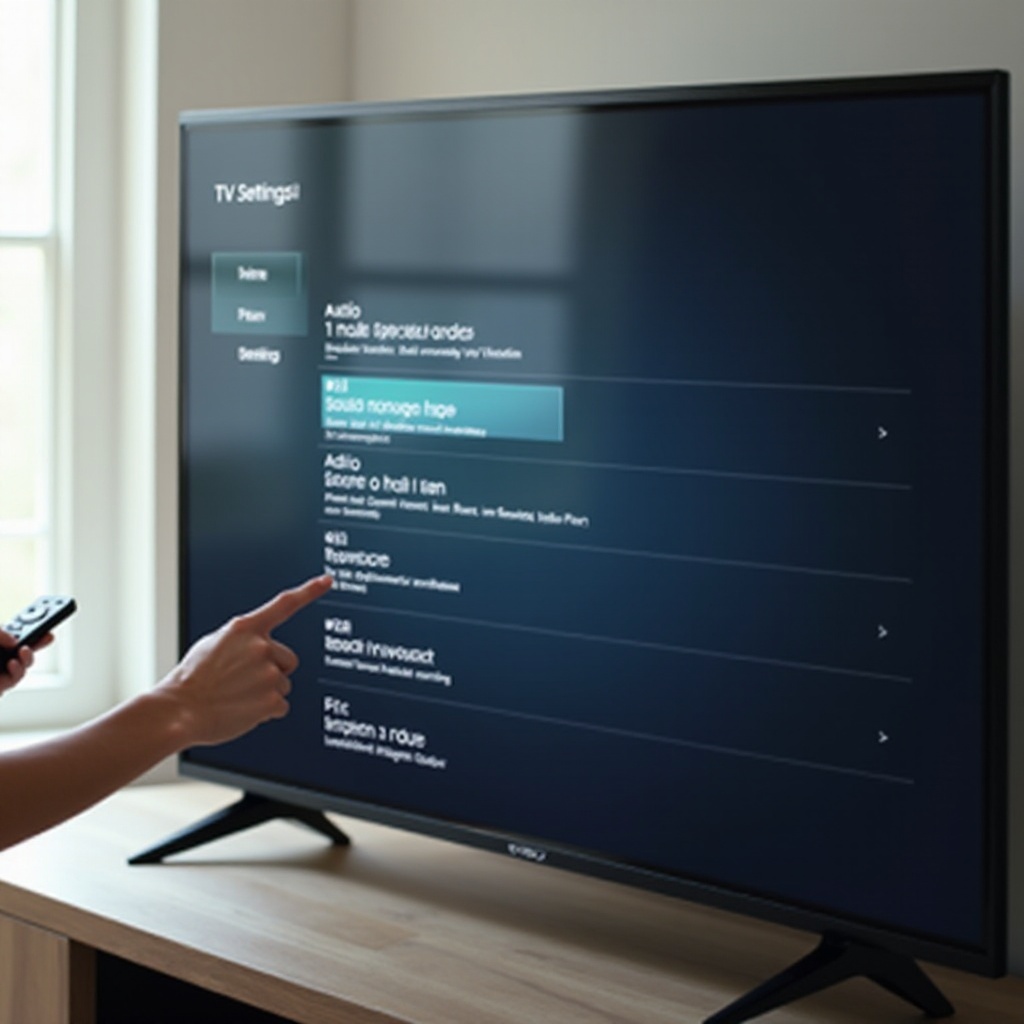
Señales de hardware: cuándo tu televisor Vizio podría estar fallando
Si ni siquiera una configuración recién restablecida de fábrica y cables nuevos solucionan la distorsión, es posible que el hardware sea el problema. Los altavoces y las placas internas de audio de los televisores Vizio pueden fallar con el tiempo, especialmente después de un uso intenso o problemas eléctricos.
Reconocer las señales te ayuda a decidir si conviene reparar o sustituir.
Señales de altavoces quemados o componentes internos dañados
Las señales típicas de altavoces defectuosos incluyen:
- Crujidos constantes, incluso a volumen bajo
- Zumbidos que cambian cuando presionas el gabinete
- Distorsión solo en un lado del televisor
Si silencias el televisor y aún escuchas un zumbido tenue, el amplificador interno o la fuente de alimentación podrían ser ruidosos.
Distorsión después de sobretensiones o daños físicos
Si notas distorsión justo después de:
- Una tormenta eléctrica
- Un corte de energía o subida de tensión
- Dejar caer o golpear el televisor
es más probable que se trate de daños de hardware. Los picos de tensión pueden dañar la circuitería de audio y los altavoces. Los impactos físicos pueden aflojar piezas y causar vibraciones o conexiones intermitentes.
Cuándo contactar con el soporte de Vizio, el minorista o un técnico de reparación
Considera contactar con el soporte cuando:
- El televisor aún esté en garantía.
- La distorsión persista en todas las fuentes después de todos los ajustes y restablecimientos.
- Veas otros síntomas como apagados aleatorios o problemas de imagen.
Proporciona:
- Número de modelo y número de serie
- Prueba de compra, si se solicita
- Una descripción clara de cuándo ocurre la distorsión
El soporte puede ofrecer reparaciones, reemplazo o descuentos, según tu situación.
Una vez que soluciones el problema actual o decidas opciones de reparación, es inteligente evitar que el mismo problema vuelva a aparecer. Unos cuantos hábitos sencillos son muy útiles.
Prevenir futuras distorsiones de sonido en tu televisor Vizio
Una vez que recuperes un audio limpio, tiene sentido mantenerlo así. Pequeños hábitos pueden evitar que la distorsión de sonido en un televisor Vizio regrese y ayudar a que tu sistema dure más.
Piensa en esto como una rutina básica de cuidado para tu televisor y tu barra de sonido.
Niveles de volumen seguros y buenas prácticas para la salud del audio
Evita usar el televisor al volumen máximo durante largos períodos. En su lugar:
- Mantén el volumen en un rango medio cómodo.
- Usa una barra de sonido o altavoces externos si necesitas más potencia.
Esto reduce el estrés en los altavoces del televisor y disminuye la probabilidad de quemarlos.
Uso de cables de calidad y protección contra sobretensiones
Buenos cables y protección ayudan mucho:
- Usa cables HDMI certificados para tu resolución y funciones.
- Sustituye cables dañados o muy antiguos.
- Usa un protector contra sobretensiones para proteger tu televisor y la barra de sonido de picos de tensión.
Una alimentación estable y conexiones limpias favorecen un sonido estable.
Consejos de ubicación para el televisor y la barra de sonido para evitar vibraciones y traqueteos
Una mala ubicación puede crear zumbidos y vibraciones:
- Asegúrate de que el televisor esté sobre una superficie estable o bien montado.
- Mantén la barra de sonido alejada de objetos sueltos que puedan vibrar.
- Evita presionar el televisor o la barra de sonido directamente contra la pared si eso causa vibración.
A veces, simplemente mover la barra de sonido unos centímetros detiene zumbidos molestos.
Conclusión
La distorsión de sonido en un televisor Vizio puede provenir de muchos lugares: ajustes del televisor, barras de sonido, consolas, aplicaciones de streaming o hardware defectuoso. Ahora tienes una ruta clara para diagnosticarla y solucionarla.
Empieza con comprobaciones rápidas y luego:
- Desactiva las mejoras de audio agresivas
- Prueba PCM y otros formatos de audio
- Revisa las conexiones HDMI ARC, eARC y ópticas
- Actualiza el firmware y, si es necesario, restablece el televisor
Si la distorsión se mantiene en todas las fuentes y ajustes, considera problemas de hardware y contacta con Vizio o un servicio de reparación de confianza. Con pruebas cuidadosas y algo de paciencia, la mayoría de los usuarios pueden devolver el sonido de su televisor Vizio a uno limpio, claro y agradable.
Preguntas frecuentes
¿Por qué mi TV Vizio hace ruidos crepitantes o chasquidos?
Los ruidos crepitantes o chasquidos suelen provenir de bocinas sobreexigidas o defectuosas, cables HDMI u ópticos sueltos o dañados, o funciones de mejora de audio que fuerzan demasiado el sonido. Intenta bajar el volumen, desactivar TruVolume y Surround, y probar con otro cable y otra entrada. Si el crepitar continúa con el volumen bajo y en todas las fuentes, es posible que las bocinas o los componentes internos de audio estén dañados y necesiten reparación.
¿Cómo evito que mi TV Vizio distorsione el sonido a volumen alto?
Si la distorsión aparece solo a volumen alto, baja el volumen del televisor y sube el volumen de la barra de sonido o del receptor en su lugar. Apaga el procesamiento de audio adicional como TruVolume o el sonido envolvente virtual, y baja los graves en el ecualizador para reducir la exigencia sobre las bocinas. Para una solución a largo plazo, usa una barra de sonido o un sistema de bocinas dedicado y evita usar el televisor cerca del volumen máximo durante largos períodos.
¿Debo usar PCM o Bitstream para corregir la distorsión de sonido en un TV Vizio?
PCM es la opción más segura al solucionar problemas de distorsión de sonido en un TV Vizio porque envía una señal estéreo limpia que la mayoría de las barras de sonido y receptores manejan bien. Si PCM suena bien, puedes probar Bitstream o Dolby Digital para sonido envolvente. Si la distorsión regresa cuando cambias de formato, vuelve a PCM o a la última configuración estable que admita tu sistema.