
Introducción
En el momento en que un televisor Vizio se niega a conectarse, muchos usuarios se dan cuenta de lo importante que es un simple número: la dirección IP. Ya sea que quieras usar una app de control remoto en el móvil, hacer cast desde tu teléfono, integrar el televisor en un sistema de hogar inteligente o solucionar problemas de streaming, necesitas conocer la dirección IP de tu TV Vizio.
Puedes encontrar la dirección IP de un televisor Vizio de varias maneras, incluso si perdiste el control remoto o la pantalla no funciona. Puedes usar el menú integrado del televisor, la lista de dispositivos de tu router o una aplicación de escáner de red en tu teléfono o computadora. También puedes solucionar problemas comunes en los que el televisor no logra obtener una dirección IP y se desconecta.
Esta guía explica cada método paso a paso. Verás cómo encontrar la dirección IP de televisores Vizio nuevos y antiguos, cómo cambiar entre ajustes de IP automáticos y manuales, y cómo mantener tu televisor seguro en tu red doméstica. Al final, sabrás exactamente dónde mirar y qué cambiar cuando tu TV Vizio tenga un problema de IP.
Qué es una dirección IP y por qué es importante para tu TV Vizio
Una dirección IP es una etiqueta única que tu red doméstica asigna a cada dispositivo conectado, incluido tu televisor Vizio. Generalmente se ve como cuatro números separados por puntos, por ejemplo, 192.168.1.25. Tu router usa esta dirección para enviar datos al dispositivo correcto y mantener el tráfico organizado.
En un televisor Vizio, la dirección IP es importante por varias razones clave:
-
Aplicaciones y servicios de streaming
Las apps necesitan una dirección IP válida para que tu televisor pueda acceder a internet a través de tu router. Si tu TV no tiene una IP adecuada, las apps se quedan cargando, no abren o muestran mensajes de error.
-
Cast y duplicación de pantalla
Cuando haces cast desde tu teléfono, tablet o portátil a un Vizio SmartCast TV, los dispositivos deben estar en la misma red. El dispositivo que envía el contenido usa la dirección IP del televisor en segundo plano para enviar el contenido.
-
Apps de control remoto y control móvil
Aplicaciones como Vizio Mobile detectan y controlan el televisor a través de tu red local. Encuentran y se comunican con el TV usando su dirección IP.
-
Hogar inteligente y automatización
Si usas plataformas de hogar inteligente o sistemas avanzados de control remoto, a menudo necesitan la dirección IP de tu TV Vizio para integrarlo, seguir su estado y enviar comandos.
Por esto, saber cómo encontrar la dirección IP de los modelos de TV Vizio no es solo un detalle técnico. Es una habilidad básica que te da más control sobre tu sistema de entretenimiento en casa y te ayuda a solucionar problemas más rápido cuando algo falla.
Ahora que entiendes por qué la dirección IP es tan importante, el siguiente paso es aprender la forma más simple de encontrarla: usando el control remoto Vizio y los menús del propio televisor.
Cómo encontrar la dirección IP en un TV Vizio usando el control remoto
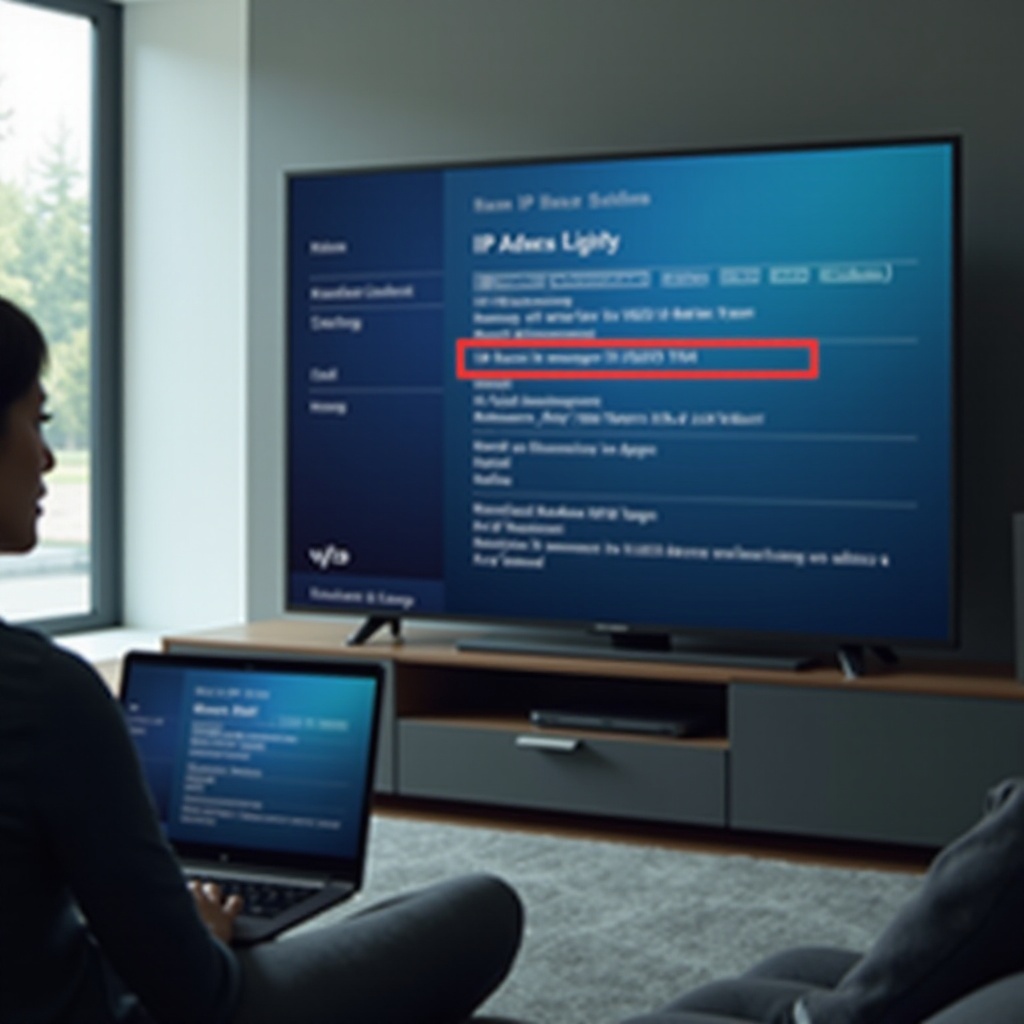
Usar el control remoto original es la forma más directa y fiable de encontrar la dirección IP de un TV Vizio. Los nombres exactos de los menús pueden variar según el modelo, pero la ruta general es similar en las versiones recientes de SmartCast y en modelos inteligentes más antiguos.
Acceder a los ajustes de red en los Vizio SmartCast más recientes
La mayoría de los Vizio SmartCast más nuevos comparten un diseño de menú parecido. Para encontrar la dirección IP:
-
Enciende tu TV Vizio.
Espera hasta que aparezca la pantalla de inicio o la última entrada usada.
-
Presiona el botón “Menu” o “Settings” en tu control remoto Vizio.
En algunos controles, este botón tiene un ícono de engranaje.
-
Abre “Network”.
Usa las flechas para desplazarte hasta “Network” y presiona OK.
-
Selecciona “Network Connection” o “Network Status”.
En muchos modelos SmartCast, verás opciones como:
- Network Connection
- Network
-
Network Status
-
Ve los detalles de la red.
Abre la página de estado o detalles que muestra información como:
- IP Address
- Subnet Mask
- Default Gateway
-
DNS
-
Ubica el campo de dirección IP.
El valor junto a “IP Address” es la dirección IP local de tu TV Vizio. Generalmente empieza con 192.168.x.x o 10.x.x.x.
Si tu TV muestra “Not Connected” en lugar de una dirección IP, el problema no es cómo encontrar la IP, sino que el televisor todavía no está en tu red. Resolverás eso más adelante en la sección de solución de problemas.
Encontrar la dirección IP en modelos antiguos de Smart TV Vizio
Los televisores Vizio inteligentes más antiguos pueden usar menús ligeramente diferentes, pero el proceso es similar:
- Presiona Menu en el control remoto.
- Ve a Network o Settings > Network.
- Elige Network Connection, Network Setup o Network Test.
- Busca “Network Details”, “More Info” o “IP Settings”.
- Encuentra la línea de IP Address en los detalles.
En algunos modelos más antiguos, puedes encontrar los detalles de IP en System > System Information en lugar de Network. Si no ves una dirección IP allí, revisa de nuevo la sección Network.
Cuando no puedes usar el control remoto físico en absoluto, aún puedes encontrar la dirección IP del TV Vizio usando tu router, una app móvil o un escáner de red. Ese es el enfoque de la siguiente sección.
Cómo encontrar la dirección IP de un TV Vizio sin el control remoto
Perder el control remoto es común y puede dificultar la navegación. Aun así, tienes varias formas de encontrar la dirección IP de un TV Vizio sin el control remoto: usando una app móvil, la lista de dispositivos de tu router o un escáner de red.
Estos métodos se basan en que el televisor ya se conecte a tu red o en que tu router pueda verlo. Si el TV ha estado en línea al menos una vez, hay muchas probabilidades de que una de estas herramientas pueda mostrar su IP.
Usar la app Vizio Mobile como control remoto virtual
Vizio ofrece la app Vizio Mobile, que puede funcionar como un control remoto virtual para televisores compatibles que estén en la misma red.
- Instala la app Vizio Mobile desde la App Store de iOS o Google Play Store.
- Conecta tu teléfono a la misma red Wi‑Fi que usa tu TV Vizio.
- Abre la app y permite que busque dispositivos Vizio cercanos.
- Selecciona tu TV de la lista cuando aparezca.
- Usa el control remoto virtual para ir a Settings > Network en tu TV.
- Sigue los mismos pasos que con el control físico para ver la dirección IP.
Este método funciona mejor si el televisor ya está conectado a Wi‑Fi y se configuró anteriormente. Si el TV aún no está conectado, la app puede no encontrarlo y tendrás que recurrir a tu router o a una conexión por cable.
Encontrar la dirección IP del TV desde la lista de dispositivos de tu router
Tu router asigna direcciones IP, así que mantiene una lista de todos los dispositivos conectados. Puedes usar esa lista para encontrar la dirección IP de tu TV Vizio.
- Abre un navegador web en un dispositivo conectado a tu red doméstica.
- Introduce la dirección IP de tu router en la barra de direcciones. Algunas opciones comunes son:
- 192.168.0.1
- 192.168.1.1
- 10.0.0.1
- Inicia sesión en tu router usando el usuario y la contraseña de administrador.
- Busca una sección como:
- Connected Devices
- Device List
- DHCP Clients
- LAN Status
- Encuentra el TV Vizio en la lista. Puede aparecer como:
- VIZIO-XXXX
- Vizio TV
- SmartCastTV
o un nombre parecido.
- Anota la dirección IP que aparece junto a ese dispositivo.
Si ves varios dispositivos desconocidos, busca pistas como el nombre del fabricante (Vizio), la etiqueta con la dirección MAC en la parte posterior del televisor, o haz coincidir apagando el TV y viendo qué entrada desaparece de la lista.
Usar apps de escáner de red en tu teléfono o computadora
Si la interfaz de tu router es confusa o limitada, una app de escaneo de red puede ayudarte.
- En tu teléfono, instala una app como Fing u otro escáner de red.
- Conecta tu teléfono a la misma red Wi‑Fi que el TV.
- Abre la app y ejecuta un escaneo de red.
- La app lista todos los dispositivos en la red con detalles como:
- Dirección IP
- Nombre del dispositivo
- Fabricante (a menudo Vizio)
- Busca una entrada que mencione Vizio o que aparezca como un smart TV.
- Registra la dirección IP de ese dispositivo.
Estos métodos también ayudan cuando la pantalla del TV está dañada o en negro, porque no dependen de los menús en pantalla. En la siguiente sección verás cómo actuar cuando la pantalla no es utilizable en absoluto.
Cómo encontrar la dirección IP de un TV Vizio con la pantalla rota o en negro
Una pantalla rota o en negro hace imposible usar los menús en pantalla, incluso si el TV enciende. En este caso, debes apoyarte en tu router y en herramientas de red para encontrar la dirección IP del TV Vizio.
Te centrarás en dos técnicas principales: hacer coincidir direcciones MAC y usar prueba y error segura para identificar el dispositivo correcto.
Identificar el TV mediante la dirección MAC y el nombre de host
La mayoría de los routers muestran tanto direcciones IP como MAC para los dispositivos conectados. Tu TV Vizio tiene una dirección MAC única impresa en una etiqueta en la parte trasera o lateral del televisor y, a veces, en la caja o el manual.
- Ubica la dirección MAC en la etiqueta del TV.
Se ve como seis pares de caracteres, por ejemplo: 00:1A:2B:3C:4D:5E.
- Inicia sesión en la página de administración de tu router desde una computadora o teléfono.
- Abre la sección Connected Devices o DHCP Client List.
- Compara las direcciones MAC de la lista con la de tu TV.
- Cuando encuentres una coincidencia, la dirección IP que aparece junto a esa MAC es la dirección IP de tu TV Vizio.
Algunos routers también muestran un nombre de host como “VIZIO-TV” o una etiqueta similar, lo que hace este proceso más fácil y rápido.
Hacer coincidir la dirección IP usando prueba y error de forma segura
Si no puedes ver la etiqueta de la MAC o el router no muestra claramente las MAC, aún puedes suponer y confirmar la dirección IP del TV con un enfoque cuidadoso de prueba y error.
- Usa una app de escaneo de red en tu teléfono o PC para listar todos los dispositivos.
- Busca dispositivos con nombres que sugieran un TV, reproductor de streaming o dispositivo multimedia.
- Anota las direcciones IP de los candidatos más probables.
- Desde una computadora en la misma red, intenta hacer ping a esas IP usando la terminal o el símbolo del sistema.
- Algunas apps de control o herramientas de hogar inteligente también pueden intentar conectarse a cada IP y revelar el tipo de dispositivo.
Este método toma más tiempo, pero funciona cuando la información es limitada. Una vez que identifiques la IP correcta, puedes configurar apps de control, verificar la conectividad o preparar una asignación de IP estática.
Ahora que sabes cómo encontrar la dirección IP de un TV Vizio en casi cualquier situación, el siguiente paso es entender cómo el TV obtiene esa dirección y cómo puedes controlar si cambia.
Configurar direcciones IP estáticas vs dinámicas en TVs Vizio
De forma predeterminada, tu TV Vizio recibe una dirección IP automáticamente de tu router mediante un servicio llamado DHCP. En muchos hogares, esto funciona bien. Pero en algunas configuraciones, una IP estática o reservada ofrece mayor estabilidad, especialmente cuando usas apps avanzadas o sistemas de hogar inteligente que esperan que el TV siempre tenga la misma dirección.
Entender la diferencia entre direcciones IP dinámicas y estáticas te ayudará a decidir qué opción es mejor para tu red doméstica.
Entender DHCP y la asignación automática de IP
DHCP (Dynamic Host Configuration Protocol) es un servicio integrado en tu router que:
- Mantiene un conjunto de direcciones IP disponibles
- Asigna una IP a cada dispositivo que se une a la red
- Renueva las direcciones con el tiempo a medida que los dispositivos se conectan y desconectan
Cuando tu TV Vizio se conecta por Wi‑Fi o Ethernet, solicita una dirección IP al router. El router responde con una IP disponible y otros ajustes como puerta de enlace y servidores DNS.
Este método dinámico es simple y automático, pero tiene un inconveniente: la dirección IP puede cambiar. Si usas apps o sistemas que esperan que el TV esté en una IP específica, esas herramientas pueden fallar cuando la dirección cambia.
Cuándo y cómo usar una IP manual en el TV
Puedes configurar manualmente la dirección IP en algunos televisores Vizio. Esto es útil si:
- Debes conectarte mediante una configuración de red personalizada
- Quieres probar si DHCP está causando problemas
- Prefieres ajustes fijos para sistemas de control avanzados
Pasos típicos en el TV (la redacción del menú puede variar):
- Ve a Settings > Network.
- Elige tu conexión activa (Wi‑Fi o Ethernet).
- Busca “Manual”, “IP Settings” o “Advanced”.
- Cambia de DHCP/Auto a Manual.
- Introduce:
- Dirección IP (por ejemplo, 192.168.1.50)
- Subnet Mask (a menudo 255.255.255.0)
- Default Gateway (generalmente la IP de tu router, como 192.168.1.1)
- DNS Server (la IP de tu router o un DNS público como 8.8.8.8)
Asegúrate de que la IP que elijas no esté siendo usada por otro dispositivo. Si introduces valores incorrectos, el TV puede perder acceso a la red hasta que vuelvas a la configuración automática o corrijas los datos.
Reservar una IP estática para tu TV Vizio en el router
Un enfoque más limpio es mantener el TV en modo automático pero reservar una dirección IP para él en tu router. Esto te da la estabilidad de una IP estática sin tener que escribirla manualmente en el televisor.
- Busca la dirección MAC de tu TV Vizio (en el menú Network o en la etiqueta del TV).
- Inicia sesión en la interfaz de administración de tu router.
- Busca una sección llamada:
- DHCP Reservation
- Address Reservation
- Static Lease
- Añade una nueva reserva usando:
- La dirección MAC del TV
- La dirección IP deseada (por ejemplo, 192.168.1.30)
- Guarda los ajustes y reinicia el TV o su conexión de red.
- Confirma en la información de red del TV que ahora usa la IP reservada.
Esta configuración es ideal si quieres acceso constante desde apps móviles, hubs de hogar inteligente o herramientas remotas que dependen de la dirección IP del TV Vizio. Si el televisor aún tiene problemas para obtener una IP, el problema está en otra parte. La siguiente sección explica cómo solucionarlo.
Solución de problemas: el TV Vizio no obtiene o no muestra una dirección IP
A veces el problema no es cómo encontrar la dirección IP, sino que el TV nunca recibe una. La pantalla de estado de red muestra “Not Connected” o una dirección como 169.x.x.x, lo que significa que el televisor se asignó una IP a sí mismo porque el router no respondió correctamente.
Para arreglar esto, debes revisar la calidad del Wi‑Fi, la configuración del router y, si es necesario, restablecer la configuración de red del TV.
Solucionar problemas de conexión Wi‑Fi (contraseña incorrecta, señal débil)
Los problemas de Wi‑Fi son la causa más común de direcciones IP ausentes. Empieza con estos pasos:
- Verifica la contraseña de Wi‑Fi.
- Vuelve a introducirla con cuidado en el TV.
-
Recuerda que las contraseñas distinguen entre mayúsculas y minúsculas y que los espacios cuentan.
-
Mejora la intensidad de la señal.
- Reduce la distancia entre el TV y el router si es posible.
-
Evita paredes gruesas, muebles metálicos y otras fuentes de interferencia.
-
Cambia la banda Wi‑Fi.
- Si tu router ofrece 2.4 GHz y 5 GHz, prueba ambas redes.
-
2.4 GHz llega más lejos; 5 GHz puede ser más rápida pero cubre una distancia menor.
-
Reinicia tu TV y el router.
- Apaga el TV y desenchúfalo durante 30 segundos.
- Desenchufa el router y el módem durante 30 segundos, luego vuelve a conectarlos y espera a que reinicien completamente.
Si el TV se reconecta y muestra una IP normal como 192.168.x.x, habrás solucionado el problema básico de red.
Revisar la configuración DHCP del router y los límites de dispositivos
Si la señal Wi‑Fi parece correcta pero el TV aún no obtiene una dirección IP, es posible que DHCP en tu router esté mal configurado.
- Inicia sesión en la página de administración de tu router desde un navegador.
- Verifica que DHCP esté habilitado en los ajustes de LAN o Network.
- Revisa el rango de IP y el máximo de dispositivos permitidos, y asegúrate de que tu red no haya alcanzado el límite de dispositivos.
- Busca funciones de filtrado de MAC o control de acceso y confirma que la dirección MAC del TV no esté bloqueada.
- Guarda cualquier cambio y reinicia tanto el router como el TV.
Después de ajustar los parámetros, intenta conectarte de nuevo y comprueba si el TV obtiene una dirección IP válida.
Restablecer la configuración de red y opciones de restablecimiento de fábrica
Si aún no puedes obtener una IP válida, restablece la configuración de red del TV:
- En tu TV Vizio, abre Settings > Network.
- Selecciona Reset Network o Forget Network.
- Vuelve a conectarte a tu Wi‑Fi e introduce la contraseña otra vez.
Si eso no ayuda, un restablecimiento completo de fábrica puede eliminar problemas más profundos:
- Ve a Settings > System > Reset & Admin (la redacción puede variar).
- Elige Reset TV to Factory Defaults.
- Sigue las indicaciones y configura el TV de nuevo desde cero.
Usa el restablecimiento de fábrica solo como último recurso, porque borra apps, inicios de sesión y ajustes personalizados. Si los problemas siguen incluso después del restablecimiento, contacta al soporte de Vizio o a tu proveedor de internet, ya que puede haber un problema de hardware o de servicio.
Una vez que tu TV Vizio tenga una dirección IP estable y una conexión fiable, vale la pena dar un paso más: asegurarte de que tu TV esté protegido y tus datos seguros. La sección final trata sobre esto.
Consejos de privacidad y seguridad para TVs Vizio en tu red doméstica
Tu TV Vizio es un dispositivo de red completo, igual que un teléfono o una PC. Tratarlo con el mismo cuidado en seguridad protege tanto tus datos como tu experiencia de streaming. Una buena seguridad también ayuda a reducir el riesgo de que alguien pueda hacer un uso indebido de la dirección IP de tu TV Vizio.
Asegurar tu Wi‑Fi y el inicio de sesión del router
Empieza por asegurar la red que proporciona la dirección IP del TV Vizio:
-
Cambia las contraseñas predeterminadas del router.
Los inicios de sesión de administrador predeterminados son fáciles de adivinar. Establece una contraseña única y robusta para la cuenta de administrador del router.
-
Usa un cifrado Wi‑Fi fuerte.
Elige WPA2 o WPA3 con una frase de contraseña segura. Evita las redes abiertas y el cifrado antiguo WEP.
-
Crea una red de invitados para las visitas.
Mantén tu red principal para los dispositivos centrales como tu TV Vizio, PCs y teléfonos, y ofrece a los invitados su propia red cuando sea posible.
Gestionar la recopilación de datos y los ajustes de privacidad del Smart TV
Los TVs Vizio ofrecen varias funciones inteligentes que pueden recopilar datos de uso y hábitos de visualización.
- Abre Settings > System > Privacy (o un menú similar).
- Revisa las opciones relacionadas con:
- Datos de visualización
- Seguimiento de anuncios
- Estadísticas de uso
- Desactiva cualquier función de recopilación de datos que no desees.
Estos ajustes no cambian la dirección IP del TV Vizio, pero sí afectan cuánta información comparte el televisor con servicios externos y anunciantes.
Mantener el firmware actualizado para mayor seguridad y estabilidad
Las actualizaciones de firmware mejoran la seguridad, añaden funciones y corrigen errores.
- Asegúrate de que tu TV esté conectado a internet y en modo de espera para que las actualizaciones puedan descargarse e instalarse automáticamente.
- En Settings > System > Check for Updates, ejecuta una comprobación manual si tu modelo lo permite.
- También mantén actualizado el firmware de tu router mediante la web del fabricante o la página de administración del router.
Con una red segura y dispositivos actualizados, reduces la posibilidad de que alguien haga un uso indebido de la dirección IP de tu TV Vizio o explote vulnerabilidades antiguas. También mantienes el streaming fluido y las apps estables.
Conclusión
Encontrar la dirección IP de un TV Vizio no tiene por qué ser difícil. Con un control remoto que funcione, puedes abrir el menú Network y verla en segundos. Sin el control remoto, aún tienes opciones fiables: la app Vizio Mobile, la lista de dispositivos de tu router o un escáner de red en tu teléfono o computadora. Incluso con la pantalla rota, puedes usar la dirección MAC y la información del router para identificar la IP correcta.
Una vez que sabes dónde buscar, obtienes más control sobre tu red doméstica. Puedes alternar entre configuraciones de IP dinámicas y estáticas, reservar una IP en tu router y mantener las apps, el cast y las integraciones de hogar inteligente funcionando sin problemas. Cuando algo falla, ahora sabes cómo diagnosticar Wi‑Fi débil, problemas de DHCP y errores de configuración que impiden que tu TV obtenga una IP válida.
Combina estos pasos técnicos con prácticas básicas de seguridad —contraseñas Wi‑Fi robustas, firmware actualizado y controles de privacidad claros— y tu TV Vizio será tanto fiable como seguro en tu red. La próxima vez que una app de streaming falle o una app de control no pueda encontrar tu TV, sabrás exactamente cómo revisar la dirección IP y solucionar el problema.
Preguntas frecuentes
¿Puedo encontrar la dirección IP de mi TV Vizio si no está conectada a Wi‑Fi?
Si tu TV Vizio no está conectada a Wi‑Fi o a Ethernet, no tendrá una dirección IP activa. Primero debes conectarla a una red. Usa el menú de Red con el control remoto o conecta un cable Ethernet desde tu router o módem al televisor. Una vez que el televisor se une a la red de tu router, recibe una dirección IP que puedes ver en el televisor, en la lista de dispositivos de tu router o con una aplicación de escaneo de red.
¿La dirección IP de mi TV Vizio es la misma que la dirección IP pública de mi casa?
No. Tu TV Vizio usa una dirección IP local dentro de la red de tu hogar, como 192.168.1.20. Tu proveedor de internet asigna una dirección IP pública diferente a tu router, que es la que ve el mundo exterior. Muchos dispositivos en tu casa comparten esa IP pública, pero cada uno tiene su propia IP local. Cuando buscas la dirección IP del TV Vizio, solo estás trabajando con su dirección local.
¿Alguien puede controlar mi TV Vizio de forma remota si conoce su dirección IP?
Conocer solo la dirección IP local generalmente no es suficiente para que alguien fuera de tu casa controle tu TV Vizio. El cortafuegos (firewall) de tu router bloquea la mayoría del tráfico entrante desde internet. Sin embargo, alguien en tu red Wi‑Fi podría intentar acceder a los dispositivos si la red está abierta o débilmente protegida. Protégete usando contraseñas Wi‑Fi fuertes, desactivando funciones remotas innecesarias y manteniendo actualizado el firmware de tu televisor y router.