
Introdução
Uma luz vermelha fixa ou piscando em uma câmera Nest faz muitos donos de casas inteligentes pensarem que algo está errado ou que alguém está espionando. Esse pequeno LED carrega muitos significados, e nem sempre é claro o que ele está tentando dizer.
Às vezes, a luz vermelha é normal. Ela pode mostrar que a gravação está ativa ou que alguém está assistindo a uma transmissão ao vivo. Outras vezes, aponta para problemas de Wi‑Fi, falhas de energia ou uma câmera com defeito. A mesma luz pode significar coisas diferentes dependendo do padrão, do modelo e do que você vê no aplicativo Google Home.
Este guia explica o que “luz da câmera Nest está vermelha” realmente significa, como saber se sua câmera está bem ou com problemas e as etapas que você pode seguir para corrigir falhas rapidamente. Você também verá como a luz vermelha se relaciona com privacidade, segurança e o restante dos seus dispositivos de casa inteligente.
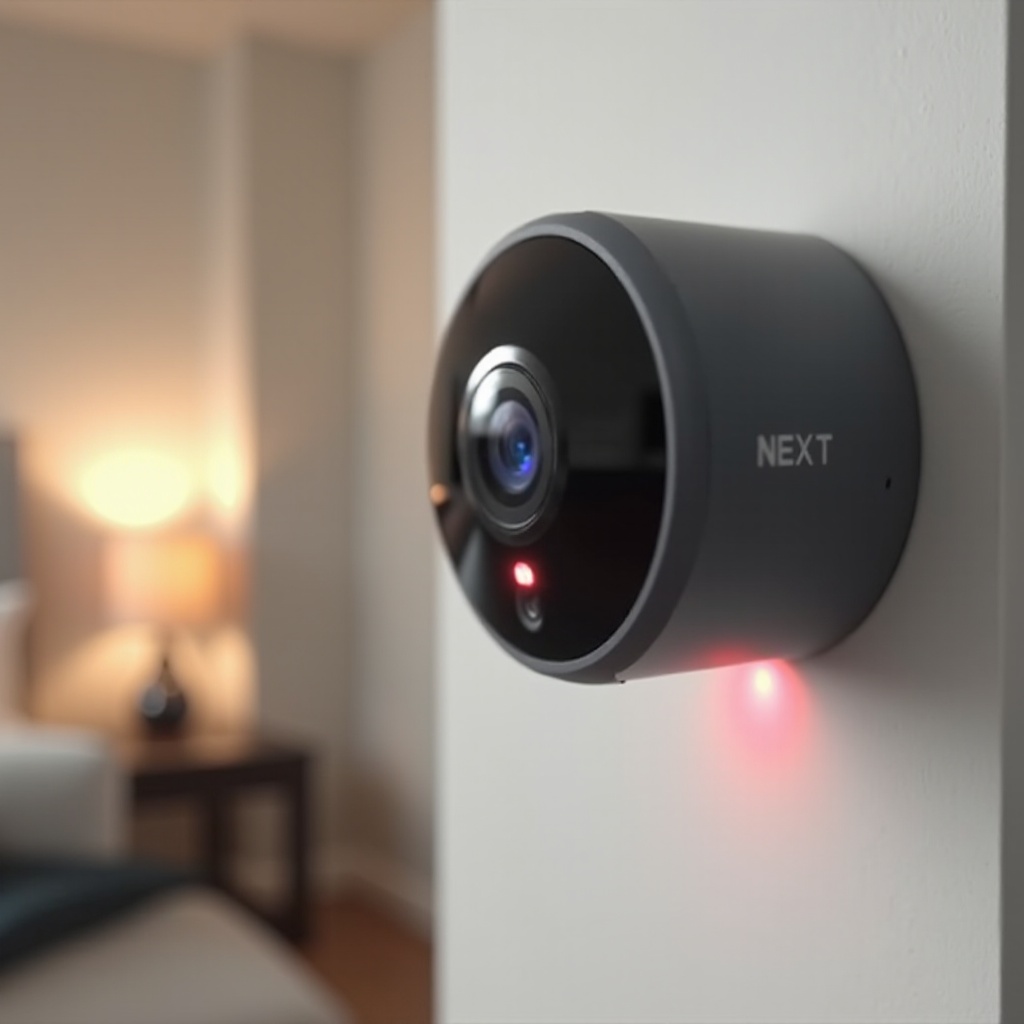
Entendendo as luzes de status da câmera Nest
O primeiro passo para resolver qualquer problema de luz vermelha é entender como a Nest usa indicadores de LED. Assim, você consegue diferenciar o comportamento normal de um aviso que exige sua atenção.
As câmeras Nest usam um único LED na parte frontal do dispositivo. A cor e o padrão mudam com base no que a câmera está fazendo. O aplicativo Google Home e as páginas de suporte listam cada padrão, mas você pode aprender o básico aqui mesmo e usar isso para tomar decisões rápidas.
Modelos diferentes da Nest podem mostrar padrões levemente diferentes, mas a lógica central permanece a mesma: cores calmas e estáveis geralmente significam funcionamento normal, enquanto cores piscando ou incomuns normalmente sinalizam problemas de energia, Wi‑Fi ou configuração.
Como funcionam os indicadores de LED nas câmeras Nest
A Nest projeta o LED de status para oferecer um retorno visual rápido. Ele normalmente mostra:
- Status de energia
- Status de transmissão ou gravação
- Modo de configuração
- Estado de erro ou de atenção
O firmware da câmera controla o comportamento do LED. Isso significa que uma atualização de software pode mudar um pouco a frequência com que ele pisca ou quando troca de cor. Quando você vê uma mudança, nem sempre isso significa uma falha; às vezes, apenas reflete uma atualização recente de firmware que ajustou o padrão.
Você pode gerenciar partes desse comportamento no aplicativo Google Home. Alguns modelos permitem diminuir o brilho ou desligar a luz de status, mas a câmera ainda segue regras internas para cada estado mesmo que a luz não esteja visível.
Códigos de cor: vermelho vs verde vs azul vs branco
Embora o foco aqui seja a luz vermelha, ajuda saber o que as outras cores geralmente significam nas câmeras Nest:
- Verde ou branco (fixo): A câmera está ligada e funcionando normalmente, geralmente parada, mas pronta.
- Azul: Comum durante configuração, pareamento ou quando a câmera aguarda por configuração.
- Branco ou azul piscando: Pareando, reconectando ou tentando entrar no Wi‑Fi.
- Vermelho (fixo ou piscando): Gravação ativa, visualização ao vivo ou um problema que exige atenção, dependendo do padrão específico.
Sempre compare o que você vê no dispositivo com o que aparece no aplicativo. Se o LED e o app discordarem, trate isso como um sinal de que você deve investigar melhor e não confiar apenas na luz.
A quais modelos Nest e campainhas isso se aplica
A mesma lógica geral se aplica à linha atual da Nest:
- Nest Cam (Interna, Externa, Bateria)
- Nest Doorbell (Bateria e Fio)
- Nest Cam com holofote
Modelos mais antigos da Nest podem usar padrões um pouco diferentes, mas o vermelho ainda aponta para gravação ou falha. Se você possui mais de um modelo, não presuma que todos usam exatamente o mesmo padrão de piscar. Sempre verifique o modelo específico na ajuda do app Google Home ou nas configurações do dispositivo.
Depois que você entende os códigos de cor e o papel do LED, pode analisar os motivos mais comuns para a luz da sua câmera Nest estar vermelha e como distingui-los no uso real.
Principais motivos para a luz da sua câmera Nest estar vermelha
Uma luz vermelha pode ser normal ou sinal de problema. O fator chave é o contexto: combine o que você vê na câmera com o que aparece no aplicativo Google Home e com o que a câmera está fazendo naquele momento.
A maioria das causas se encaixa em quatro grupos: comportamento normal de gravação, problemas de rede, falhas de energia ou hardware e problemas relacionados à conta. Entender esses grupos ajuda a identificar rapidamente o que está acontecendo com o dispositivo.
Comportamento normal de gravação e visualização ao vivo
Em muitos casos, uma luz vermelha simplesmente significa que a câmera está:
- Gravando vídeo ativamente
- Transmitindo vídeo ao vivo para seu celular, tablet ou tela inteligente
- Detectando movimento e capturando um clipe de evento
Se você abriu a transmissão ao vivo há alguns segundos ou ativou uma rotina que exibe a câmera, uma luz vermelha pode ser esperada. Para confirmar um comportamento normal:
- Abra o aplicativo Google Home.
- Toque no bloco da câmera.
- Verifique se a transmissão está ao vivo ou se há uma gravação de evento em andamento.
Se a luz fica vermelha apenas quando você ou um familiar visualiza a câmera, o dispositivo provavelmente está funcionando conforme projetado e não precisa de correção.
Problemas de conectividade Wi‑Fi e internet
Às vezes, uma luz vermelha aparece quando a câmera tem dificuldade com o Wi‑Fi ou perde o acesso à internet. Sintomas comuns incluem:
- A câmera aparece offline no aplicativo Google Home.
- O vídeo ao vivo não carrega ou fica em buffer por muito tempo.
- Os eventos param de aparecer no histórico enquanto outros dispositivos inteligentes continuam funcionando.
As causas podem incluir:
- Sinal fraco devido à distância do roteador ou paredes grossas.
- Banda de 2,4 GHz congestionada com muitos dispositivos compartilhando-a.
- Problemas no roteador, configurações incorretas ou falhas do provedor de internet.
Quando “luz da câmera Nest está vermelha” aparece junto com status offline no app, o LED pode estar sinalizando que a câmera tem energia, mas não consegue alcançar o serviço Nest de forma confiável.
Problemas de energia, bateria e hardware
Nos modelos com bateria, uma luz vermelha às vezes pode indicar bateria fraca ou problemas de carregamento. Nos modelos com fio, pode apontar para energia instável ou incorreta.
Sinais típicos incluem:
- A câmera reinicia frequentemente sem você fazer nenhuma alteração.
- A câmera parece anormalmente quente ao toque.
- A luz fica vermelha e depois apaga sem qualquer ação sua.
Os problemas podem vir de:
- Um adaptador de energia ou cabo com defeito.
- Uma conexão frouxa em área externa ou de alto tráfego.
- Uma bateria que já não segura carga por muito tempo.
- Falha interna de hardware devido a idade, calor ou danos.
Problemas de conta, permissões e Nest Aware
Sua câmera depende da sua conta Google e, para recursos avançados, de uma assinatura Nest Aware. Problemas aqui também podem aparecer como comportamento estranho do LED e notificações confusas.
Fique atento a:
- Impossibilidade de ver o histórico mesmo com a luz indicando gravação.
- A câmera aparece no app, mas não transmite quando tocada.
- Mensagens sobre acesso à conta, mudanças na casa ou status da assinatura.
Se a luz da câmera está vermelha, mas recursos essenciais estão ausentes ou bloqueados, a causa pode estar mais ligada à conta ou à assinatura do que a uma falha física. Depois que você sabe em qual grupo seu problema se encaixa, pode seguir para algumas verificações rápidas que ajudam a decidir se um ajuste simples resolve ou se precisa de uma solução mais profunda.
Verificações rápidas antes de um diagnóstico aprofundado
Antes de redefinir hardware ou mudar configurações de rede, é inteligente descartar alguns problemas básicos. Essas verificações rápidas muitas vezes revelam a causa de uma luz vermelha em poucos minutos e evitam que você faça redefinições desnecessárias.
Elas também ajudam a reunir pistas úteis caso você precise entrar em contato com o suporte do Google. Fazer essas verificações antes torna as etapas mais avançadas da próxima seção mais rápidas e eficazes.
Confirme o status da câmera no aplicativo Google Home
Comece pelo app e veja como o sistema enxerga sua câmera no momento:
- Abra o aplicativo Google Home.
- Toque na sua câmera Nest.
- Procure por:
- Status da transmissão ao vivo e comportamento de carregamento.
- Mensagens “Offline” ou “Indisponível”.
- Qualquer banner de erro no topo da tela.
Se o app mostra a câmera online com transmissão ao vivo, uma luz vermelha provavelmente indica gravação normal. Se o app diz que está offline ou exibe erros, anote a mensagem exata; ela guiará seus próximos passos.
Verifique o histórico de gravação e as notificações
Em seguida, veja o que a câmera tem feito recentemente:
- Abra o histórico ou a linha do tempo na visualização da câmera.
- Veja se novos eventos aparecem no intervalo de tempo esperado.
- Veja se alertas de movimento ou pessoa coincidem com os horários em que você notou a luz vermelha.
Se você vê gravações e alertas recentes, a câmera está funcionando e “luz da câmera Nest está vermelha” provavelmente reflete operação normal. Se o histórico parou em um certo horário, esse ponto pode marcar o início de um problema de rede, energia ou assinatura.
Verifique também as configurações de notificação do seu telefone. Certifique-se de que o app Google Home tem permissão para enviar alertas e que o “Não Perturbe” não está bloqueando-os. Alguns usuários veem uma luz vermelha e se preocupam achando que algo está errado quando a câmera está gravando normalmente e apenas as notificações estão silenciadas.
Inspecione a posição, a fiação e a fonte de energia
Dê uma olhada rápida na instalação física, porque muitos problemas têm causa simples de hardware:
- Confirme se o adaptador de energia está firmemente conectado em ambas as pontas.
- Verifique cabos externos quanto a desgaste, dobras ou danos por água.
- Para modelos com bateria, abra o compartimento e assegure-se de que a bateria está bem encaixada.
- Note se a câmera está em um espaço quente e fechado que possa causar superaquecimento.
Essa inspeção básica muitas vezes revela problemas que o app não mostra, como uma tomada frouxa ou um cabo puxado durante a limpeza. Se essas verificações rápidas não explicam a luz vermelha, siga para etapas mais detalhadas para redefinir, atualizar e estabilizar a câmera.
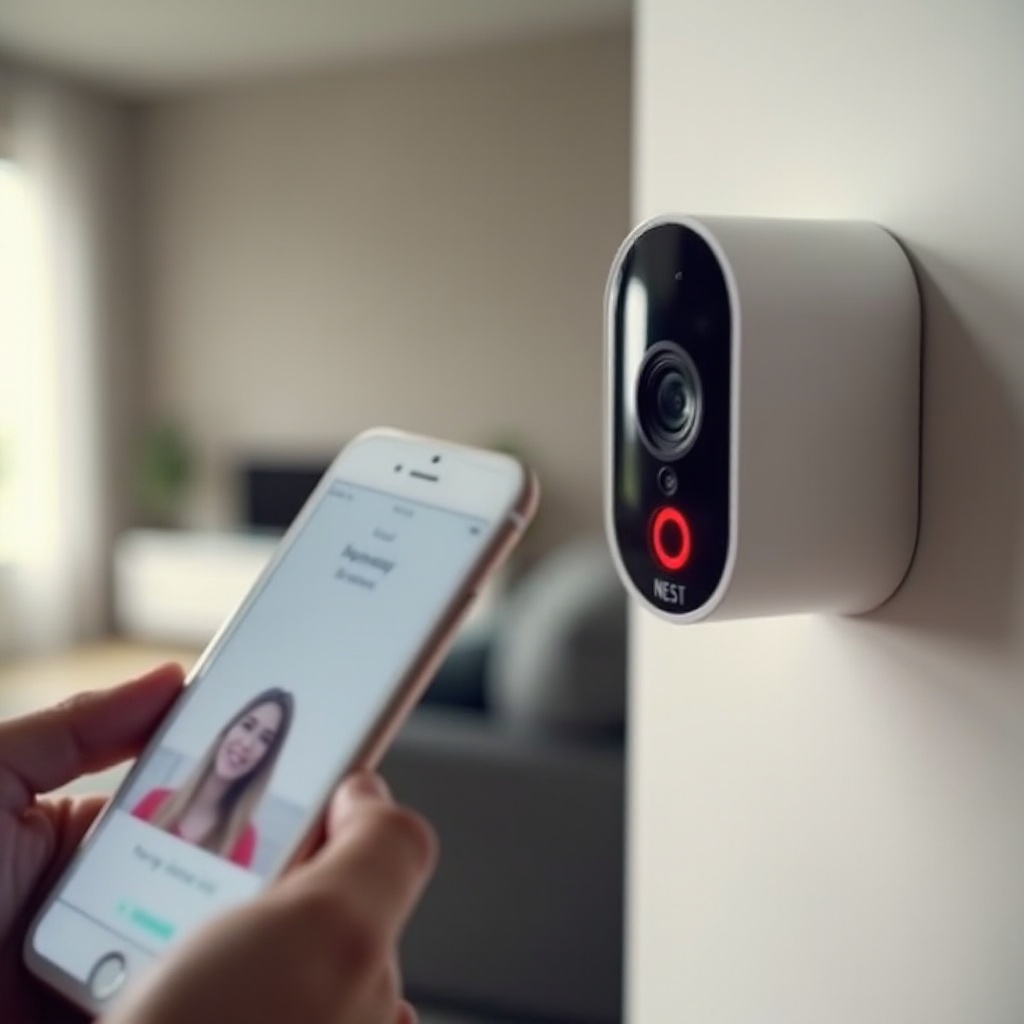
Passo a passo para corrigir uma luz vermelha na câmera Nest
Com o básico verificado, você pode seguir um conjunto de correções do menos para o mais disruptivo. Ir em ordem ajuda a evitar perda de configurações ou desperdício de tempo com soluções agressivas quando um simples reinício resolveria.
Siga estas etapas e teste a câmera após cada uma. Assim que o comportamento da luz vermelha voltar ao normal e o app mostrar um status saudável, você pode parar.
Reiniciando a câmera Nest da maneira correta
Um simples reinício corrige muitas falhas de LED e erros temporários sem apagar suas configurações.
Para a maioria das câmeras Nest:
- Desconecte o adaptador de energia da câmera ou remova a bateria.
- Espere pelo menos 30 segundos.
- Conecte novamente ou recoloque a bateria.
- Aguarde a câmera iniciar e observe o padrão do LED.
Quando reconectar, verifique o app novamente. Se a luz vermelha sumir ou voltar apenas durante gravação normal, o problema provavelmente era um travamento de software leve ou uma falha temporária de conexão.
Reiniciando o roteador e melhorando a estabilidade do Wi‑Fi
Se a luz vermelha aparece junto a erros de offline, foque em seguida no Wi‑Fi e na estabilidade da internet:
- Reinicie o roteador ou sistema mesh, desligando-o da tomada por 30 segundos.
- Ligue novamente e espere até que o acesso à internet volte por completo.
- Teste a velocidade da internet com um celular perto da câmera.
- Se a velocidade estiver baixa, contate seu provedor ou reduza o congestionamento pausando downloads ou streams pesados.
Para sinal persistentemente fraco perto da câmera:
- Mova o roteador mais perto da câmera, se possível.
- Use um nó mesh ou repetidor Wi‑Fi mais próximo da câmera.
- Evite posicionar a câmera atrás de paredes grossas, móveis de metal ou grandes eletrodomésticos.
Um Wi‑Fi melhor geralmente resolve, de uma vez, problemas de luz vermelha e de offline, especialmente em casas com muitos dispositivos inteligentes.
Atualizando o firmware e o aplicativo Google Home
Software desatualizado pode causar problemas no LED e de desempenho, então garanta que tanto o app quanto o firmware da câmera estejam atualizados.
- Abra a Google Play Store ou App Store.
- Atualize o aplicativo Google Home para a versão mais recente.
- No app, abra as configurações da câmera e procure por firmware ou informações do dispositivo.
- Se o app mostrar um aviso de atualização, siga as instruções e espere o processo terminar.
Não desligue a câmera durante uma atualização de firmware. O LED pode piscar ou mudar de cor durante o processo; espere até que volte a um estado estável e então teste a visualização ao vivo novamente.
Quando e como realizar uma redefinição de fábrica
Use a redefinição de fábrica apenas quando outras etapas falharem, pois ela remove configurações e pode exigir que você configure a câmera novamente. É uma ferramenta poderosa, mas deve ser o último recurso.
Etapas gerais de redefinição (sempre verifique as instruções do seu modelo):
- Mantenha pressionado o botão de reset ou de configuração na câmera pelo tempo especificado no manual.
- Observe o LED mudar de padrão, confirmando a redefinição.
- Abra o aplicativo Google Home e toque em + Adicionar dispositivo.
- Siga os passos para adicionar a câmera novamente à sua casa e ao Wi‑Fi.
Após uma redefinição de fábrica, uma luz vermelha persistente que aparece até durante a configuração pode indicar falha de hardware ou erro interno grave.
Adicionando novamente sua câmera Nest ao aplicativo Google Home
Às vezes, o app e o dispositivo ficam fora de sincronia sem uma redefinição completa. Remover e adicionar a câmera novamente pode corrigir esse vínculo:
- No aplicativo Google Home, abra as configurações da câmera.
- Escolha Remover dispositivo.
- Confirme a remoção.
- Toque em + Adicionar dispositivo e configure a câmera do zero.
Esse passo frequentemente elimina divergências estranhas de status em que a luz está vermelha, mas o app mostra dados estranhos ou inconsistentes. Se a luz vermelha continuar após todas essas etapas, você pode estar lidando com um problema ligado à segurança, privacidade ou ao próprio hardware, o que veremos a seguir.
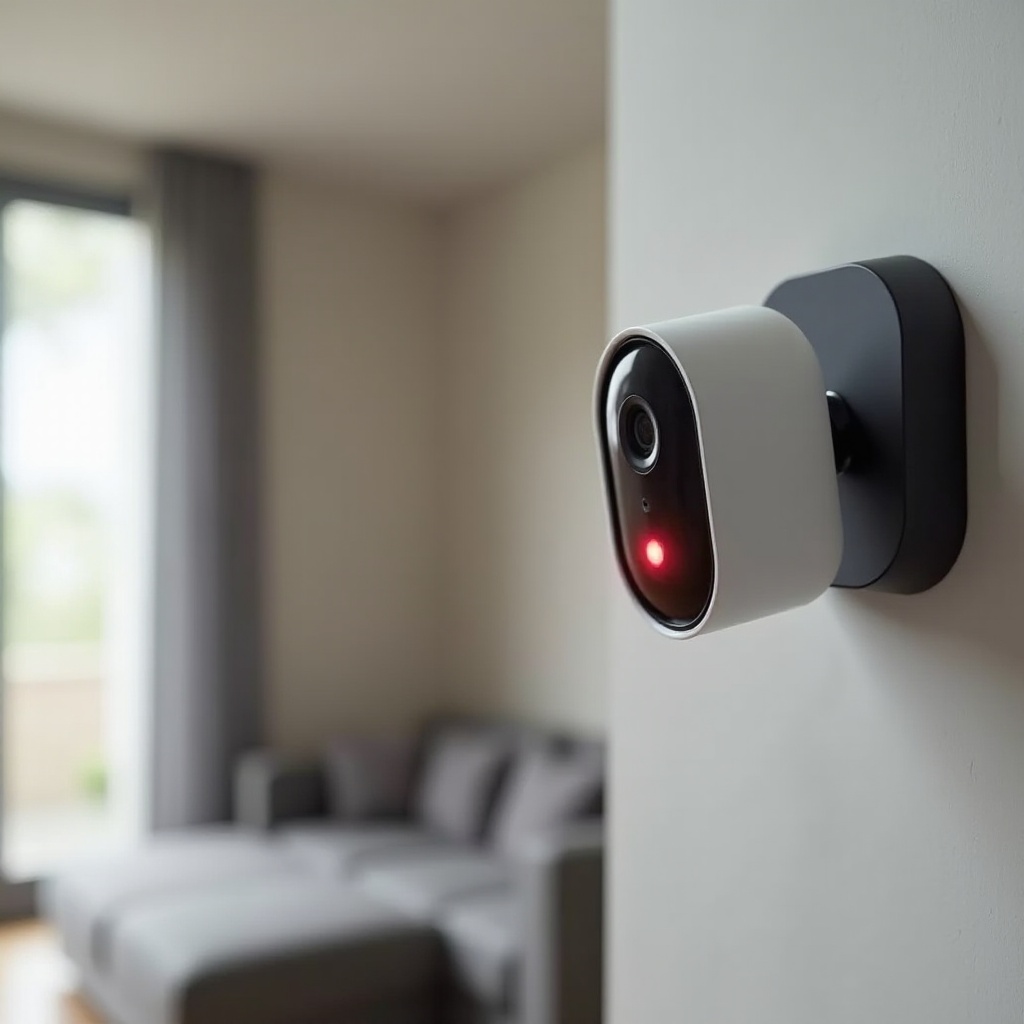
Privacidade e segurança quando a luz da câmera Nest está vermelha
Uma luz vermelha levanta uma dúvida comum e séria: alguém está vendo minha câmera sem meu consentimento? É importante levar a segurança a sério, mas também saber o que é provável e o que não é.
A Nest projeta a luz de status para mostrar quando a câmera está gravando ou transmitindo, para que as pessoas no ambiente saibam que estão sendo filmadas. Essa mesma luz ajuda você a notar acessos incomuns se ela ficar vermelha quando ninguém deveria estar vendo a transmissão ou quando você está fora.
Uma luz vermelha significa que alguém está assistindo?
Na maioria das vezes, uma luz vermelha indica uma das seguintes situações:
- Você ou um membro da casa abriu a transmissão ao vivo.
- Uma rotina ou automação usou a câmera como parte de uma ação.
- A câmera está gravando eventos de movimento ou som.
Para verificar quem pode estar assistindo ou usando a transmissão:
- Abra o aplicativo Google Home.
- Toque na sua foto de perfil e vá em Membros da casa.
- Veja quem tem acesso à sua casa e aos dispositivos.
- Converse com outros membros para confirmar que eles não estão vendo a transmissão em horários estranhos.
Se você vê a luz vermelha quando ninguém afirma estar assistindo, ainda pode ser um evento de gravação, e não uma transmissão ao vivo. Verifique o histórico de eventos em busca de disparos de movimento ou som naquele horário.
Protegendo sua conta Google e rede doméstica
Para reduzir o risco de acesso indesejado à câmera Nest e a outros dispositivos inteligentes, fortaleça a segurança da conta e da rede:
- Ative a verificação em duas etapas para sua conta Google.
- Use uma senha forte e exclusiva para sua conta Google e para a rede Wi‑Fi.
- Evite compartilhar seu login do Google com qualquer pessoa, mesmo familiares.
- Revise regularmente os dispositivos conectados à sua conta Google e remova qualquer um que você não reconheça.
No seu roteador:
- Use criptografia WPA2 ou WPA3.
- Altere a senha de administrador padrão para uma senha forte.
- Mantenha o firmware do roteador atualizado para corrigir falhas de segurança.
Uma conta e rede bem protegidas tornam muito menos provável que uma luz vermelha signifique que um invasor está assistindo. Em vez disso, ela passa a ser um indicador confiável de gravação normal.
Gerenciando membros, convidados e acesso a dispositivos
No aplicativo Google Home, você controla quem pode ver e gerenciar suas câmeras Nest:
- Adicione apenas pessoas de confiança como membros da casa.
- Remova membros que não precisam mais de acesso, como ex‑companheiros de quarto.
- Revise quais serviços vinculados (como telas inteligentes ou apps de terceiros) podem exibir a transmissão da câmera.
Se convidados visitarem sua casa, explique o que a luz de status significa para que entendam quando estão sendo filmados. Uma comunicação clara ajuda a evitar mal-entendidos e gera confiança.
Se a luz continuar vermelha e o desempenho piorar mesmo com boas práticas de segurança, é provável que você esteja lidando menos com segurança e mais com um problema sério de hardware ou sistema, que exige uma análise mais atenta.
Quando a luz vermelha sinaliza um problema sério
Nem toda luz vermelha é de solução rápida. Às vezes, ela aponta para problemas mais profundos que atualizações de software e reinícios de roteador não resolvem.
Saber identificar esses casos economiza tempo e ajuda a decidir quando entrar em contato com o suporte ou considerar a substituição da câmera, em vez de ficar ajustando configurações sem fim.
Sinais de falha de hardware ou superaquecimento
Observe estes sinais de alerta que sugerem problemas físicos:
- A câmera fica muito quente ao toque por longos períodos.
- A luz vermelha aparece mesmo sem problemas óbvios de energia ou Wi‑Fi.
- A câmera desliga ou reinicia sozinha várias vezes ao dia.
- A qualidade de vídeo cai repentinamente, apresenta falhas visuais ou congela com frequência.
O superaquecimento pode danificar componentes internos ao longo do tempo. Se você suspeitar que o calor é o problema:
- Melhore a ventilação ao redor da câmera.
- Evite luz solar direta em uma carcaça escura ou suportes totalmente fechados.
- Afaste-a de fontes de calor como saídas de ar, aquecedores ou eletrodomésticos.
Se a luz vermelha persistir após essas mudanças e a câmera continuar com mau funcionamento, o hardware interno pode já estar afetado.
Identificando padrões recorrentes de erro
Anote padrões em como e quando a luz vermelha aparece:
- A luz vermelha surge em horários específicos do dia ou durante certas atividades?
- Ela sempre aparece após barulho alto, muito movimento ou determinados eventos climáticos?
- Você vê códigos de erro ou mensagens repetidas no aplicativo Google Home?
Anote esses detalhes com datas e horários. Padrões ajudam as equipes de suporte a diagnosticar problemas mais rapidamente, especialmente se a falha estiver no firmware, no serviço em nuvem ou em um lote específico de dispositivos.
Quando contatar o suporte Google Nest ou substituir a câmera
Você deve contatar o suporte quando:
- A luz vermelha permanece acesa após reinício, atualizações e redefinição de fábrica.
- A câmera aparece offline constantemente enquanto outros dispositivos funcionam normalmente.
- Você vê mensagens de erro repetidas ou incomuns que as páginas de ajuda não resolvem.
Antes de entrar em contato:
- Reúna o modelo do dispositivo, número de série e data de compra.
- Anote as etapas de solução de problemas que você já tentou.
- Capture capturas de tela das mensagens de erro e dos padrões de LED, se possível.
O suporte pode orientá-lo em testes mais direcionados ou oferecer substituição se a câmera estiver na garantia. Se o dispositivo for antigo e falhar com frequência, pode ser hora de substituí-lo ou atualizar sua instalação.
Depois de resolver problemas sérios, é útil prevenir futuras surpresas de luz vermelha melhorando o design geral da sua casa inteligente, especialmente a rede e o planejamento de energia.
Prevenindo futuros problemas de luz na câmera Nest em sua casa inteligente
Uma casa inteligente estável começa com bom Wi‑Fi, energia limpa e monitoramento claro. Com algum planejamento, você pode reduzir a frequência de luzes vermelhas inexplicáveis e quedas de conexão.
Ao melhorar a cobertura da rede, pensar na posição das câmeras e usar automações simples, você mantém suas câmeras Nest confiáveis e fáceis de gerenciar.
Boas práticas para Wi‑Fi e redes mesh
Para manter as câmeras Nest online e responsivas em uma casa inteligente moderna:
- Coloque o roteador principal em um ponto central e aberto da casa.
- Use um sistema Wi‑Fi mesh se você tiver uma casa grande ou paredes grossas.
- Evite guardar o roteador em armários ou atrás de objetos metálicos.
- Evite superlotar uma única banda e, se necessário, separe 2,4 GHz e 5 GHz com nomes claros.
Teste regularmente a força do Wi‑Fi perto de cada câmera usando um celular. Se o sinal for fraco, adicione um nó mesh ou ajuste o posicionamento antes que o problema apareça como luz vermelha ou erros de offline.
Posicionamento inteligente e planejamento de energia para câmeras
Um bom posicionamento reduz problemas de conexão e energia para câmeras e campainhas Nest:
- Instale as câmeras a uma distância razoável de uma tomada ou ponto de carregamento.
- Para unidades externas, use cabos com classificação para intempéries e proteja conectores de chuva e sol.
- Evite apontar as câmeras diretamente para o sol forte ou superfícies reflexivas que possam causar acumulação de calor.
- Para modelos com bateria, programe carregamentos regulares antes que o nível caia a um ponto criticamente baixo.
Um pouco de planejamento pode estender bastante a vida útil do dispositivo e reduzir falhas inexplicáveis que se manifestam como LED vermelho.
Usando automações e rotinas para monitorar a saúde da câmera
Você pode usar o aplicativo Google Home e outras ferramentas para acompanhar o status da câmera e detectar problemas cedo:
- Crie rotinas que avisem quando uma câmera ficar offline.
- Verifique periodicamente o histórico de eventos para garantir que a gravação está funcionando como esperado.
- Revise notificações do sistema enviadas pelo Google sobre problemas de serviço ou atualizações que possam afetar suas câmeras.
Esses pequenos hábitos fornecem alertas antecipados, permitindo resolver problemas menores antes que se tornem longas interrupções ou comportamentos confusos de luz vermelha. Com uma instalação estável e um entendimento claro do LED, você estará pronto para manter sua câmera Nest funcionando bem e sua casa segura.
Conclusão
Uma luz vermelha na sua câmera Nest pode significar muitas coisas, desde gravação normal até falha grave de hardware. O fator chave é o contexto: combine o padrão do LED com o que vê no aplicativo Google Home, o status da rede e o histórico recente da câmera.
Comece com verificações rápidas e, em seguida, avance por reinícios, correções de rede e atualizações. Se a luz persistir, uma redefinição de fábrica e um olhar cuidadoso para calor, energia e erros repetidos ajudarão a decidir se você deve contactar o suporte ou considerar uma substituição.
Ao proteger sua conta Google, melhorar o Wi‑Fi, planejar o posicionamento das câmeras e usar rotinas de monitoramento simples, você pode prevenir muitos problemas antes que comecem. Da próxima vez que você notar que a luz da câmera Nest está vermelha, saberá exatamente como interpretá-la e o que fazer em seguida.
Perguntas frequentes
Por que a luz da minha câmera Nest está vermelha, mas o app diz que está offline?
Isso geralmente indica um problema de conexão ou um erro de sincronização entre a câmera e o app Google Home. A câmera pode estar com energia e tentando se conectar, o que acende a luz vermelha, mas não consegue concluir a conexão com os servidores da Nest.
Para corrigir:
1. Reinicie o seu roteador e aguarde até que o acesso à internet esteja totalmente restabelecido.
2. Reinicie a câmera Nest desligando-a da tomada ou removendo a bateria.
3. Verifique se outros dispositivos Wi‑Fi estão funcionando normalmente.
4. Se o app ainda mostrar que está offline, remova e adicione novamente a câmera no app Google Home.
Se a luz vermelha continuar acesa e a câmera nunca aparecer online após essas etapas, entre em contato com o suporte do Google, pois o dispositivo pode ter um defeito de hardware.
Posso desligar a luz vermelha de status na minha câmera Nest?
Muitos modelos da Nest permitem diminuir o brilho ou desligar a luz de status pelo app Google Home.
Siga estes passos:
1. Abra o app Google Home e selecione a sua câmera.
2. Acesse Configurações.
3. Procure uma opção chamada Luz de status ou algo semelhante.
4. Escolha diminuir o brilho ou desligar a luz, se o modelo oferecer essa opção.
Lembre-se de que a luz de status é um recurso de privacidade. Desligá-la pode dificultar que as pessoas no ambiente saibam que estão sendo filmadas. Em algumas situações, especialmente quando há convidados, é melhor manter a luz ligada para evitar confusão ou problemas legais.
A luz vermelha na minha câmera Nest significa que ela foi invadida?
Uma luz vermelha, por si só, não significa que sua câmera Nest foi invadida. Normalmente, ela indica gravação ou um problema de conexão. No entanto, se você perceber que a luz vermelha acende em horários estranhos, ouvir áudios incomuns ou notar que as configurações mudam sozinhas, trate isso como um alerta.
Para se manter seguro:
1. Altere a senha da sua conta Google para uma senha forte e exclusiva.
2. Ative a verificação em duas etapas.
3. Verifique os Membros da casa no app Google Home e remova qualquer pessoa que você não reconheça.
4. Revise os dispositivos conectados à sua conta Google e saia de quaisquer dispositivos desconhecidos.
Se o comportamento estranho continuar mesmo após você proteger suas contas e rede, entre em contato com o suporte do Google para uma investigação mais aprofundada e considere desligar a câmera temporariamente até obter uma resposta clara.