
Introdução
O Google Maps é uma ferramenta vital para navegação, ajudando milhões a se orientarem sem esforço. Problemas de som, como a falta de orientação por voz, podem atrapalhar sua jornada e causar frustração desnecessária. Normalmente, esses problemas decorrem de bugs de software, configurações mal configuradas ou complicações de conectividade. Este guia fornece uma abordagem passo a passo para diagnosticar e corrigir esses problemas, garantindo que o Google Maps ofereça orientação por voz sem interrupções.
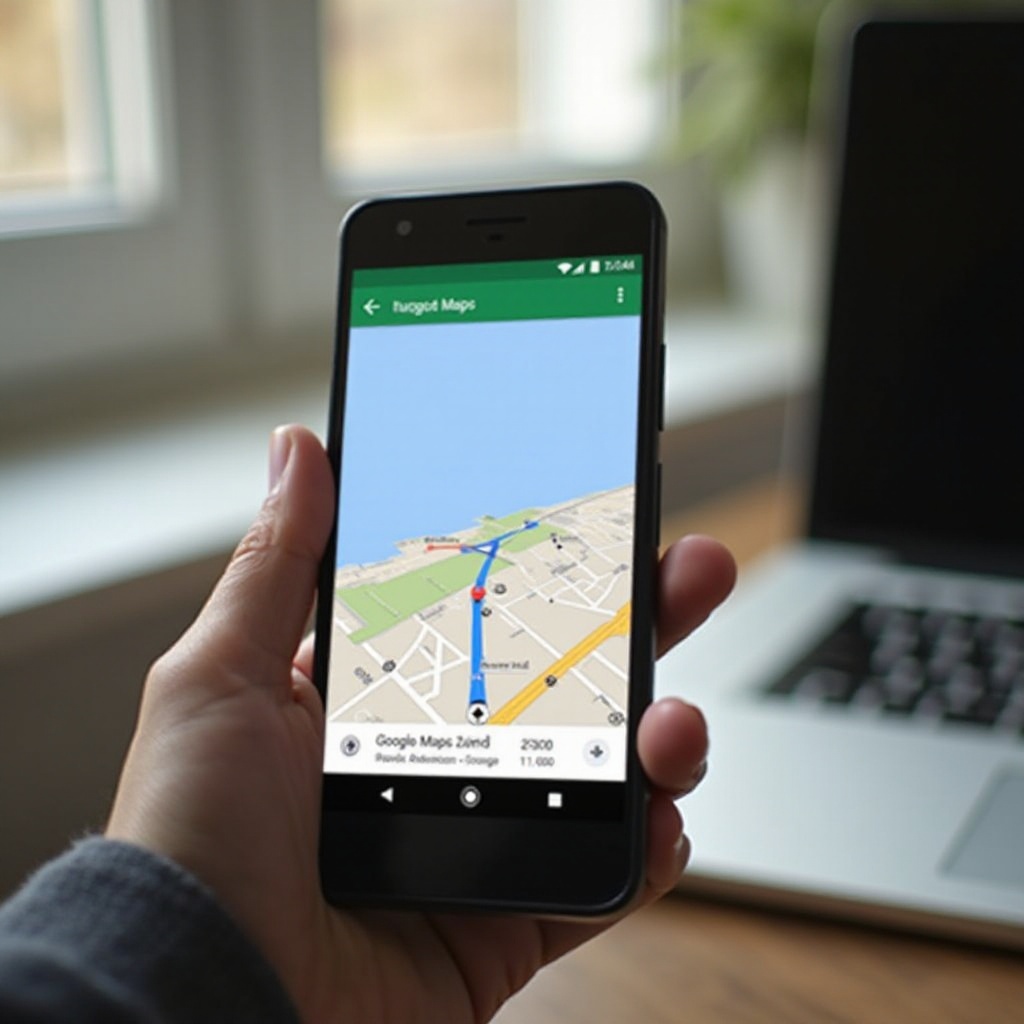
Causas Comuns de Problemas de Som
Compreender as causas raiz dos problemas de som no seu dispositivo Android pode economizar tempo e esforço:
-
Bugs de Software e Aplicativos Desatualizados: Bugs de software, especialmente em versões desatualizadas do Google Maps, podem afetar as funções de áudio. Manter seus aplicativos atualizados é crucial para evitar problemas de compatibilidade.
-
Configurações de Áudio Incorretas: Muitas vezes, configurações de áudio incorretas no seu dispositivo podem silenciar a orientação por voz do Google Maps. Garantir níveis adequados de volume e desativar modos silenciosos pode corrigir isso.
-
Problemas de Conectividade: Dispositivos de áudio conectados ou Bluetooth podem redirecionar incorretamente o áudio do Google Maps, causando falhas de som. Configurações de conectividade adequadas são vitais para reprodução sonora precisa.
Reconhecer essas causas permite que você aborde problemas específicos com soluções direcionadas, garantindo uma experiência de navegação mais suave. Vamos prosseguir para as etapas de solução de problemas básicos, que muitas vezes podem resolver problemas de som de forma eficiente.
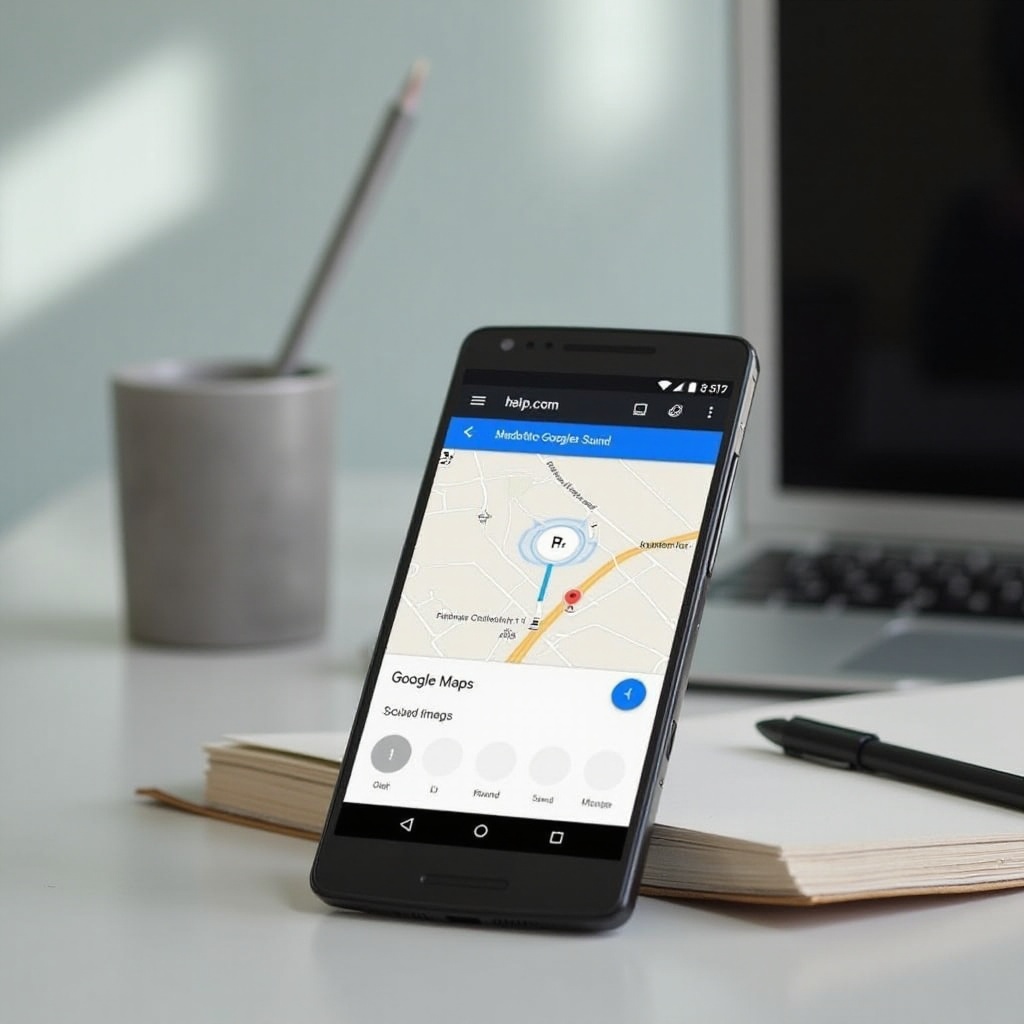
Etapas Básicas de Solução de Problemas
Resolver problemas de som no Google Maps geralmente começa com estas etapas fundamentais:
-
Verifique e Ajuste o Volume do Telefone: Certifique-se de que o volume do seu dispositivo esteja no máximo e que não esteja configurado para silencioso ou vibrar. Ajustes simples de volume muitas vezes podem restaurar o som ausente.
-
Verifique as Configurações de Áudio do Google Maps: No Google Maps, navegue até ‘Configurações de Navegação’, certifique-se de que o ‘Volume de orientação’ está ativado e ‘Reproduzir voz via Bluetooth’ está configurado se você usar um dispositivo Bluetooth.
-
Atualize o Google Maps e o Sistema Operacional Android: Vá até a Google Play Store para atualizar o Google Maps. Da mesma forma, verifique se o seu sistema operacional Android está atualizado, verificando as atualizações do sistema nas configurações do seu dispositivo.
Essas etapas geralmente resolvem os problemas de som. Caso contrário, pode ser necessário realizar medidas de solução de problemas mais avançadas para isolar e corrigir outros problemas que afetam a saída de áudio.
Técnicas Avançadas de Solução de Problemas
Para problemas persistentes, explore estas estratégias avançadas:
-
Limpe o Cache e os Dados do Aplicativo: Vá para Configurações > Aplicativos > Google Maps. Limpe tanto o cache quanto os dados para atualizar o aplicativo enquanto mantém suas configurações pessoais intactas.
-
Reinstale o Google Maps: Remova o Google Maps acessando Configurações > Aplicativos, depois faça o download e reinstale-o na Google Play Store para garantir um novo começo sem bugs antigos.
-
Revise a Interferência de Aplicativos de Terceiros: Alguns aplicativos podem interferir no áudio do Google Maps. Examine as permissões dos aplicativos em Configurações > Aplicativos > Google Maps > Permissões e ative as permissões necessárias, como acesso ao microfone.
Esses métodos exploram mais a fundo as configurações e configurações específicas do aplicativo, muitas vezes resolvendo problemas de áudio complexos. No entanto, às vezes são necessárias correções de conectividade e específicas do dispositivo para restaurar completamente o som.
Correções de Conectividade e Específicas do Dispositivo
Problemas de conectividade ou específicos do dispositivo geralmente requerem soluções únicas:
-
Verifique as Conexões Bluetooth: Certifique-se de que o seu Bluetooth está funcionando corretamente. Desconecte e reconecte dispositivos de áudio para verificar se o som retorna.
-
Teste com Dispositivos Diferentes: Use diversos dispositivos de áudio, como fones de ouvido ou alto-falantes, para determinar se o problema é específico do dispositivo. Testar em dispositivos diferentes pode isolar ainda mais o problema.
-
Redefina as Configurações de Rede: Redefinir as opções de rede para o padrão pode, às vezes, resolver problemas de conectividade existentes, reiniciando opções como o Bluetooth para o estado ideal.
Aplicando essas soluções sistematicamente, os usuários costumam resolver problemas de reprodução de som problemáticos. Para dilemas persistentes, pode ser necessário buscar suporte externo.
Opções Adicionais de Suporte
Se os métodos acima não resolverem o problema, considere:
-
Entrar em Contato com o Suporte do Google: Entre em contato com o Suporte do Google para orientação profissional. Às vezes, existem problemas subjacentes que apenas eles podem resolver.
-
Consultar Fóruns da Comunidade Online: Fóruns de usuários podem oferecer insights e experiências compartilhadas que ajudam a resolver problemas específicos de som.
-
Realizar um Reset de Fábrica: Como último recurso, considere redefinir seu dispositivo para as configurações de fábrica, garantindo que você tenha feito backup de dados vitais.
Essas opções oferecem recursos e métodos adicionais para enfrentar problemas mais teimosos na restauração da funcionalidade de áudio no Google Maps.
Conclusão
Resolver problemas de áudio no Google Maps envolve um equilíbrio entre solução de problemas prática e compreensão tecnológica. Adaptando os métodos descritos, muitos usuários encontram um caminho direto para resolver suas preocupações com som, restaurando a funcionalidade confiável do Google Maps. Atualizações constantes, configurações corretas e solução de problemas ativa definem o esforço contínuo para manter uma navegação auditiva sem interrupções.
Perguntas Frequentes
Por que não há som no meu Google Maps mesmo quando outros aplicativos funcionam?
Alguns aplicativos podem ter configurações específicas que afetam a saída de áudio. Verifique as configurações do Google Maps, bem como as configurações gerais de áudio do dispositivo.
Usar o Google Maps offline pode afetar a reprodução do som?
Sim, o modo offline pode alterar como o áudio e os dados são processados, afetando o som. Certifique-se de que suas configurações de navegação estejam devidamente configuradas.
O que devo fazer se o problema persistir apesar da resolução de problemas?
Se você esgotou as opções de resolução de problemas, entre em contato com o Suporte do Google ou consulte os fóruns da comunidade para obter mais assistência.